Recorrido por la pantalla
Conoce las secciones de TicketControl, qué muestra cada una y cómo crear un ticket con los atajos del teclado.
Configuración solo la ven los administradores. Si entras como operador, vas a ver Inicio, Caja y Abonados.
Las secciones del sistema
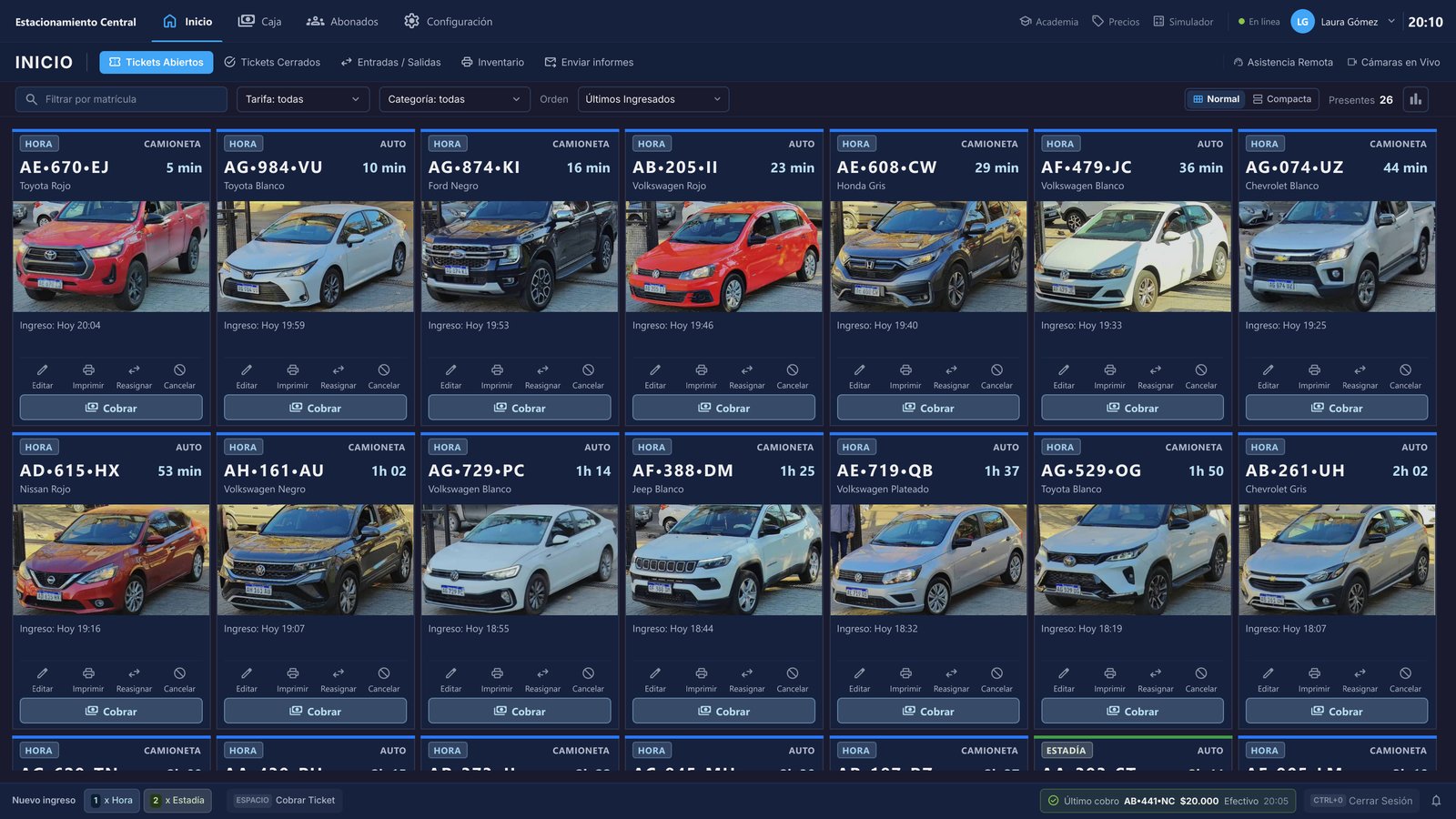
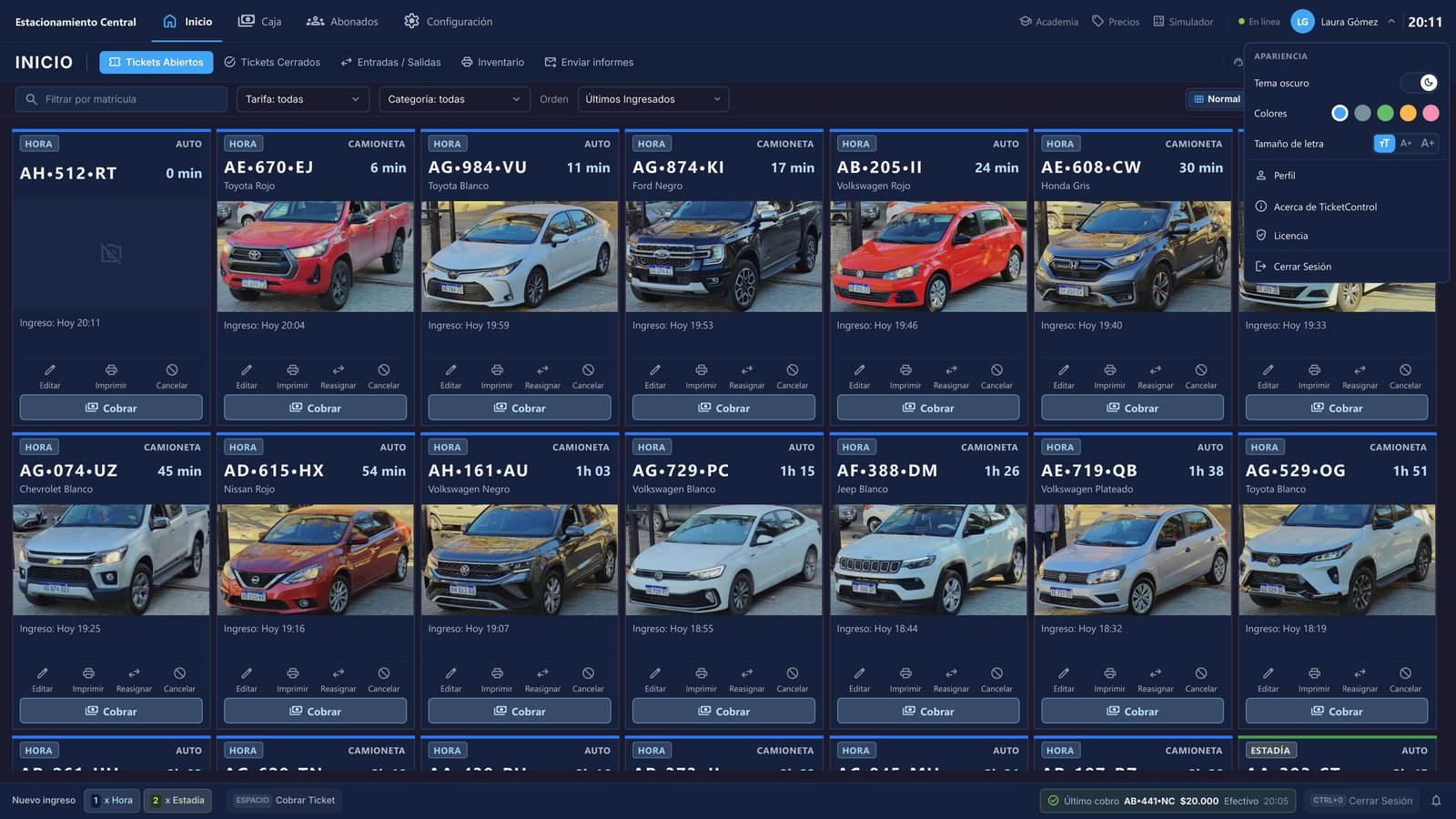
El sistema se organiza en secciones, que tienes siempre arriba: Inicio, Caja y Abonados. Y si eres administrador, también Configuración.
-
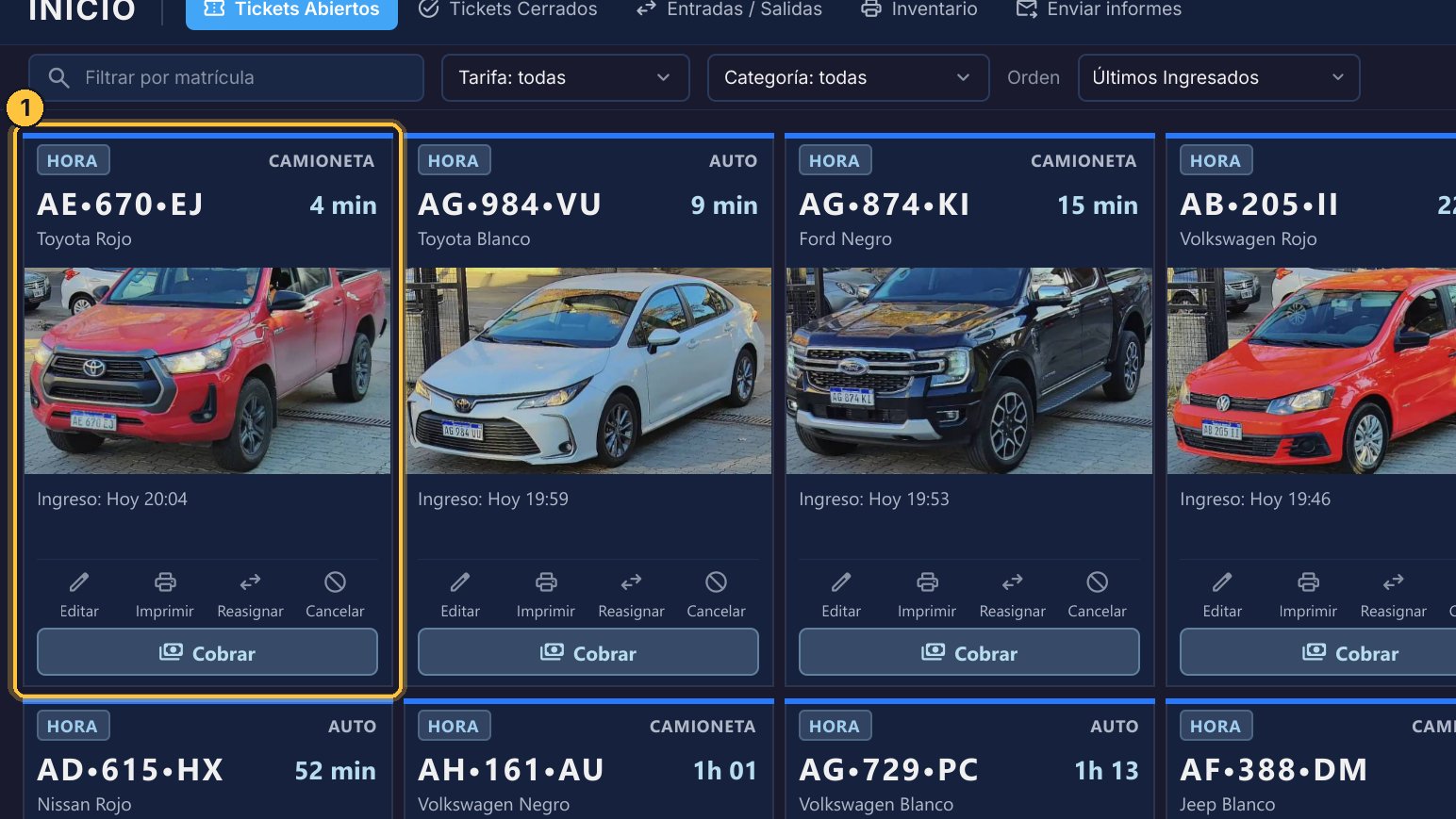
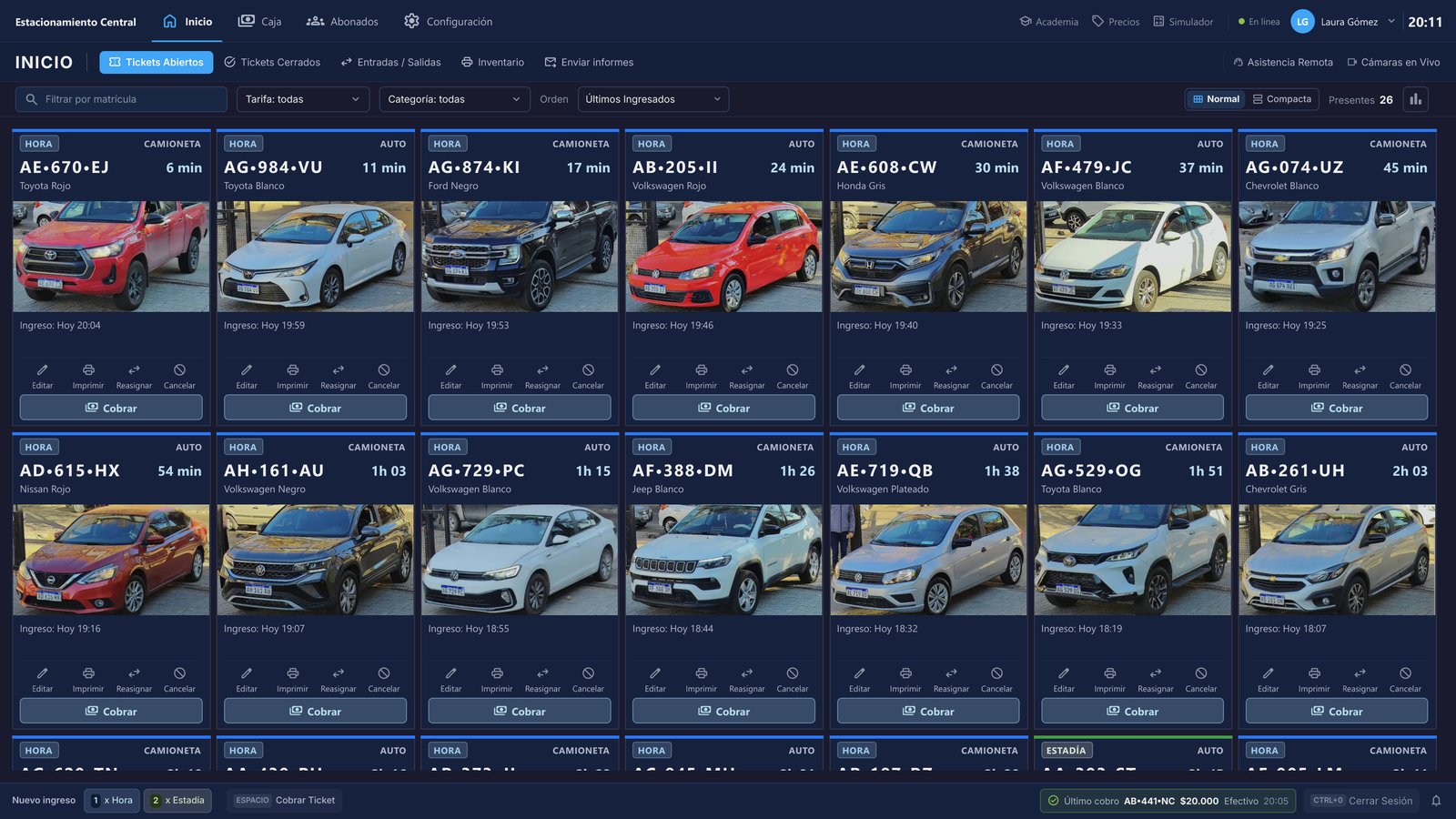
Inicio es donde pasas la mayor parte del día. Cada tarjeta es un vehículo que está adentro, con su matrícula, su categoría y el tiempo que lleva estacionado.
-
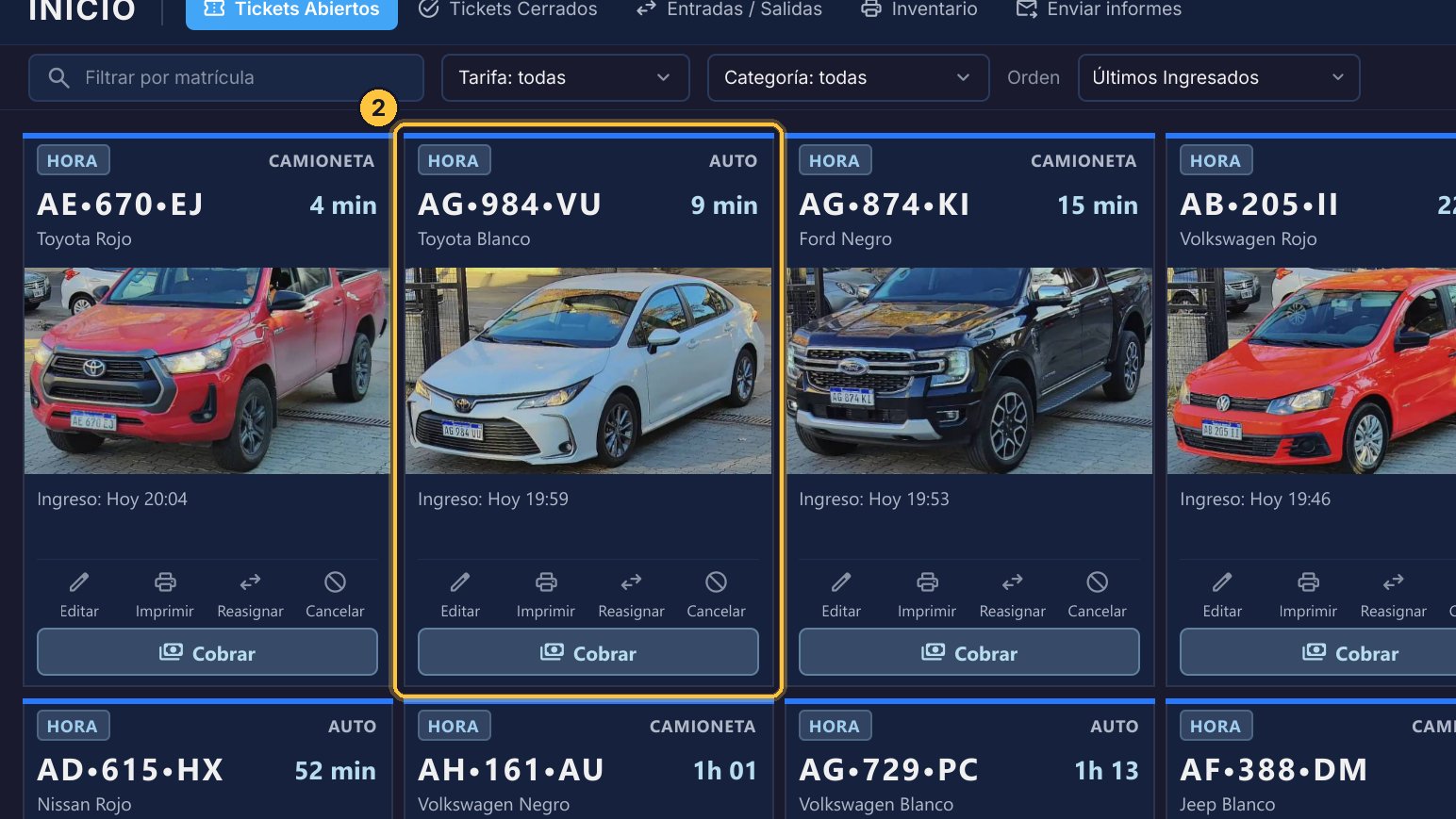
Si trabajas con cámaras, las tarjetas aparecen solas cuando el vehículo entra, con su foto. Si no, las creas tú con el teclado, como vas a ver enseguida.
-
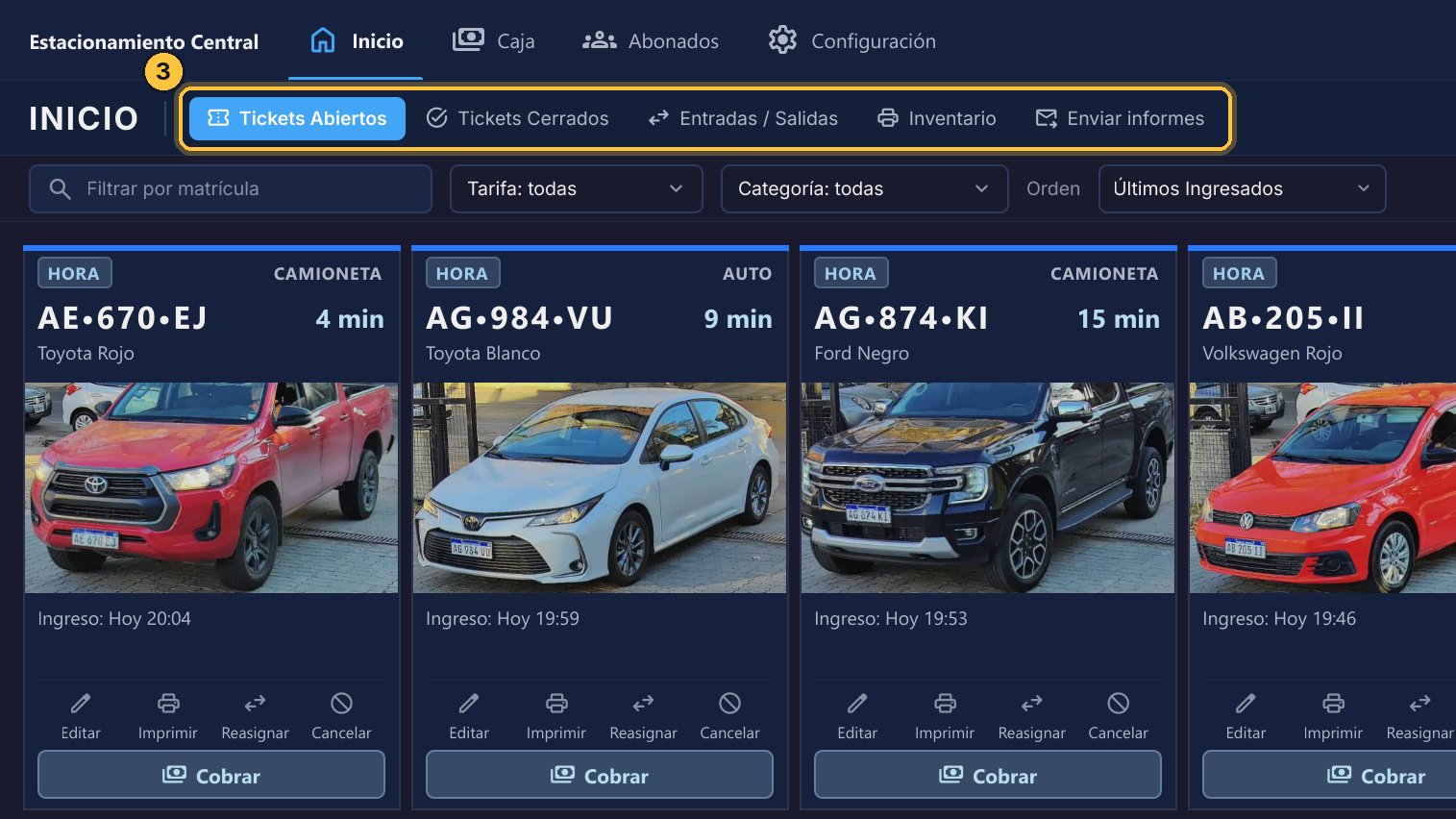
Con las pestañas cambias de vista: de los tickets abiertos a los cerrados, a las entradas y salidas, al inventario de vehículos o al envío de informes.
-
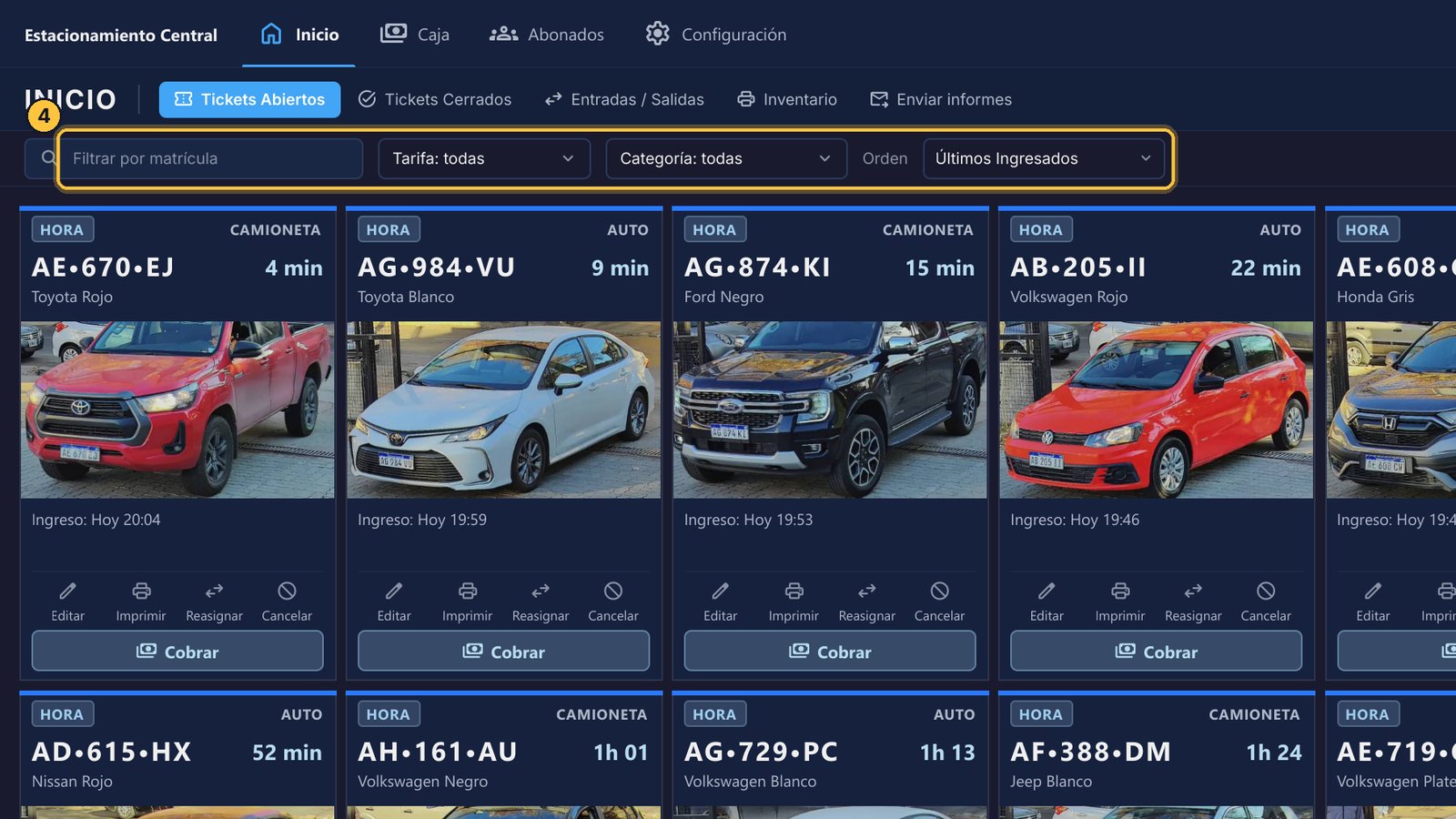
Debajo, el buscador por matrícula y los filtros por tarifa y por categoría. Y al lado eliges en qué orden se muestran las tarjetas.
-
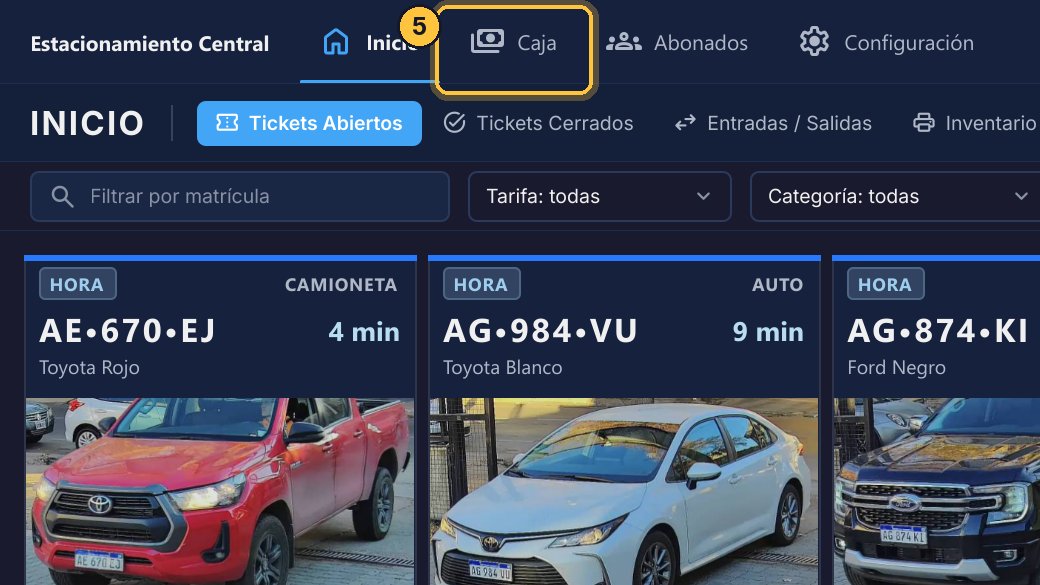
Ahora pasamos a la sección Caja.
-
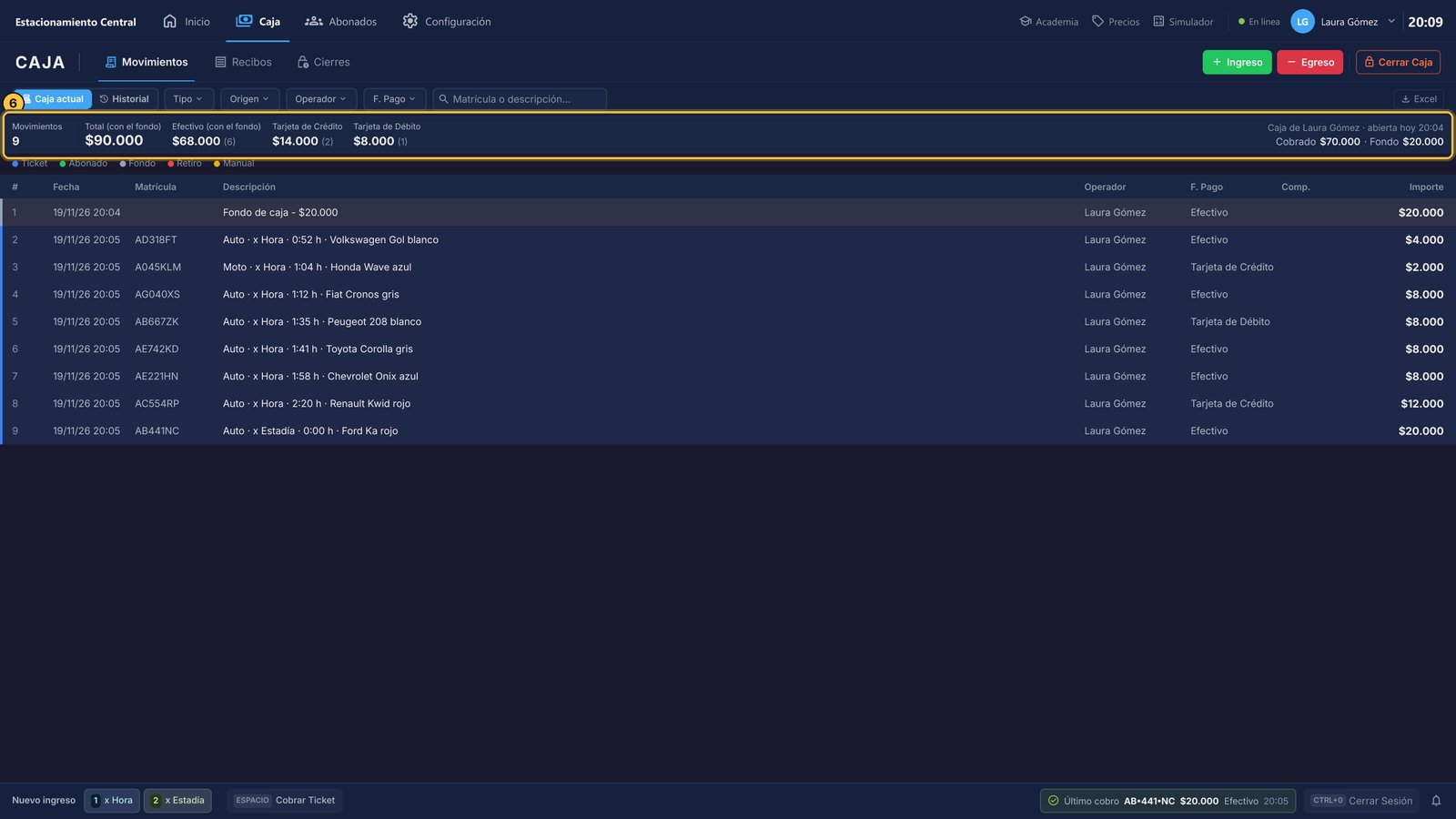
Ves el dinero que entró en tu turno, separado por forma de pago, y el total.
-
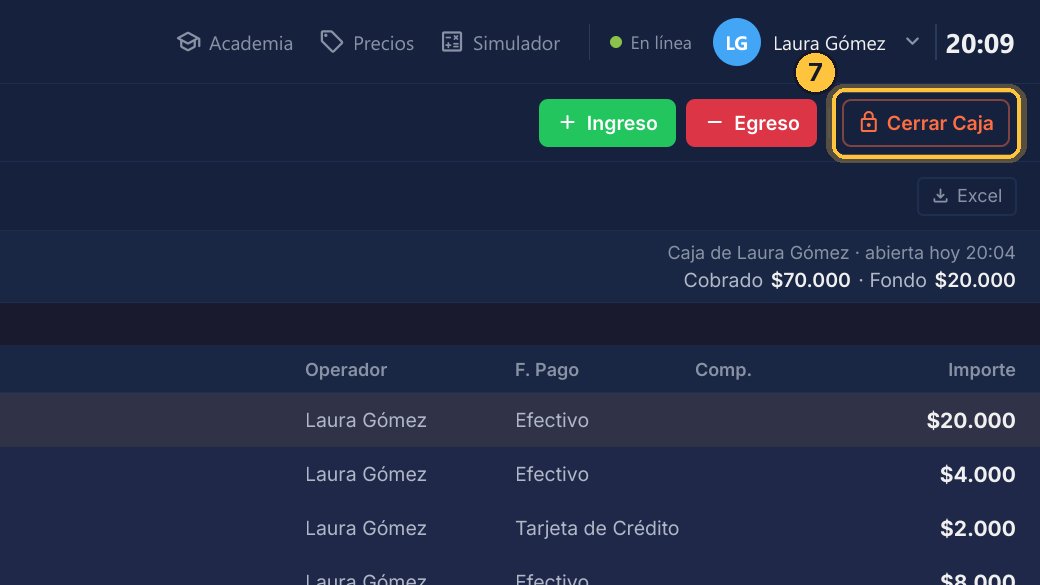
Y con este botón cierras la caja al terminar tu turno.
-
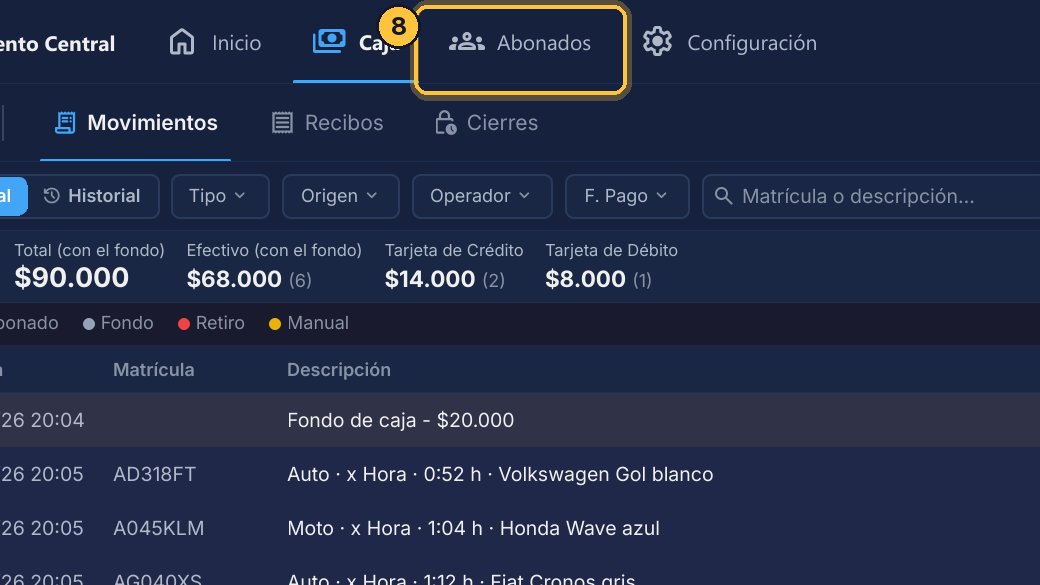
Después vamos a Abonados.
-
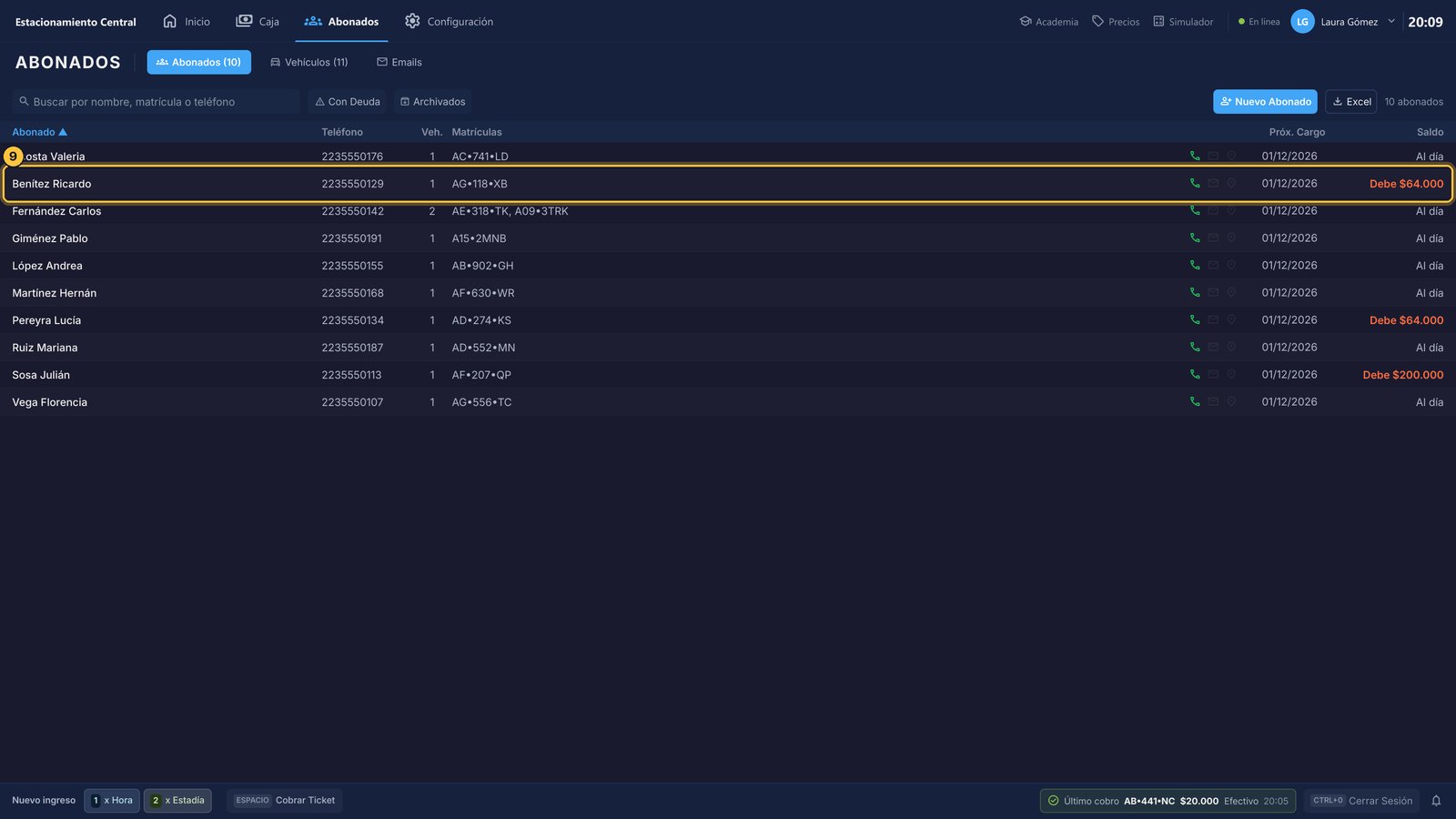
Son tus abonados, los que pagan por mes. De un vistazo ves sus matrículas y si deben o están al día.
-
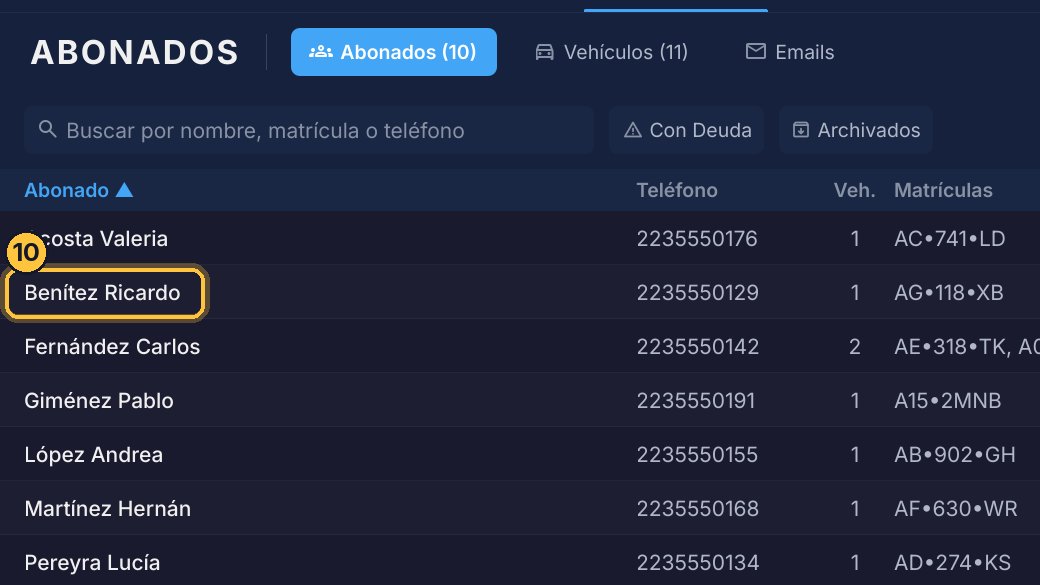
Con un clic, se abre su ficha: sus vehículos, sus movimientos y cuánto debe, todo en un lugar.
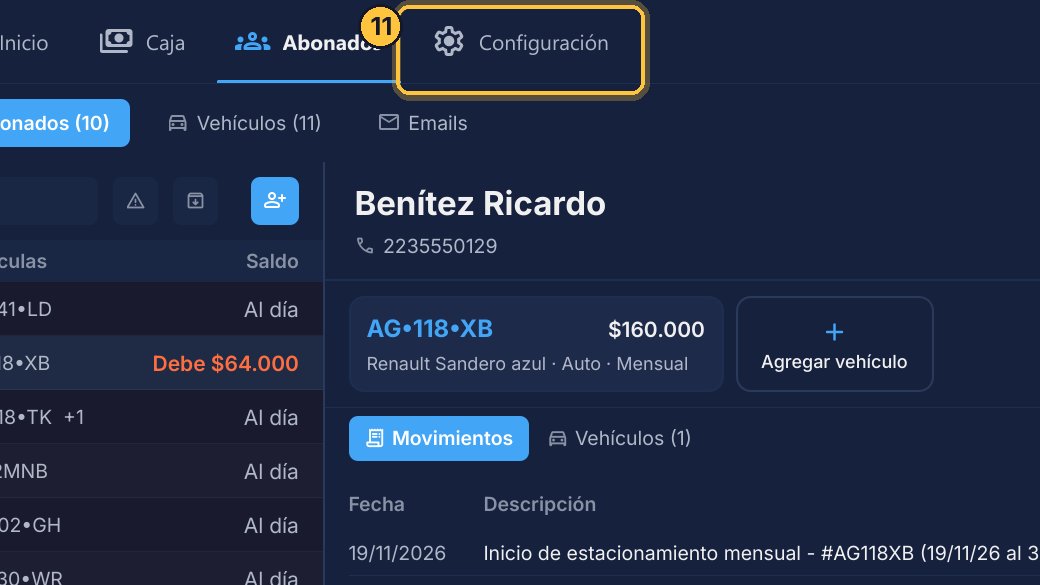
- Y por último Configuración, que solo ven los administradores.
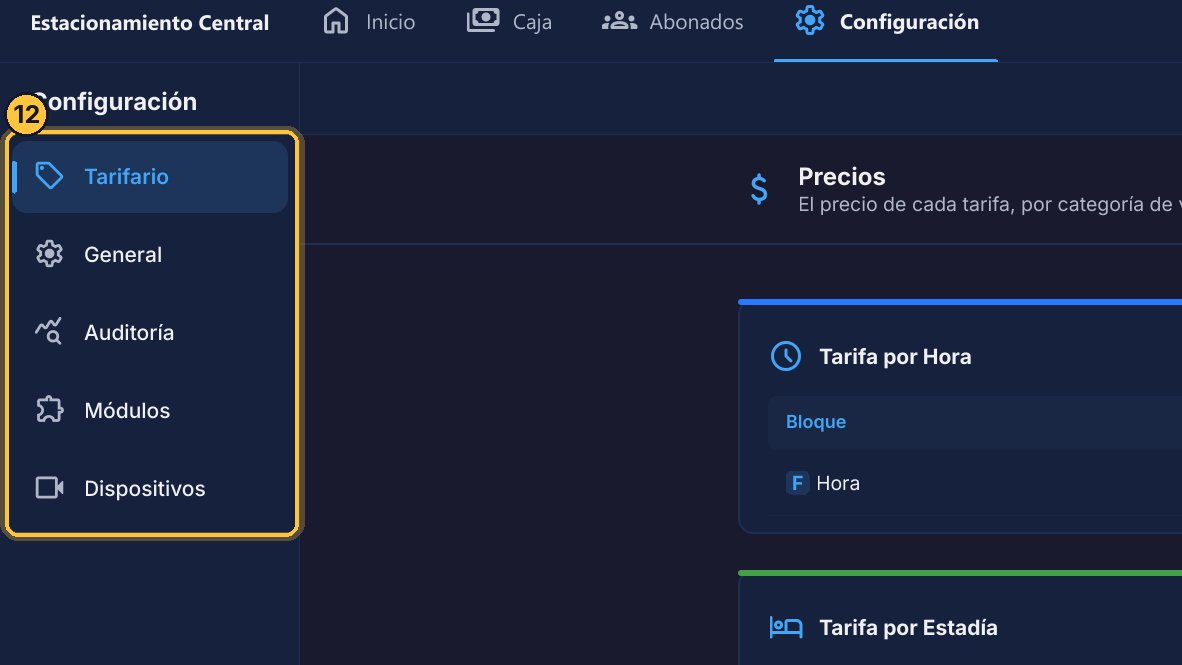
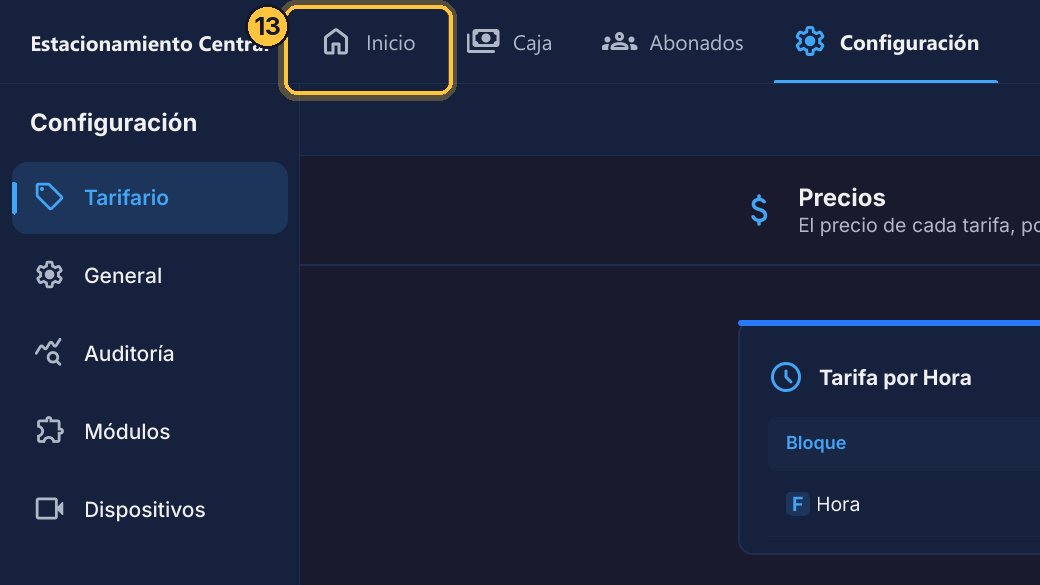
- Es donde se adapta el sistema a tu estacionamiento: el tarifario, los datos generales, la auditoría, los módulos y los dispositivos.
- Con un clic en Inicio, vuelves a los vehículos.
Los atajos del teclado
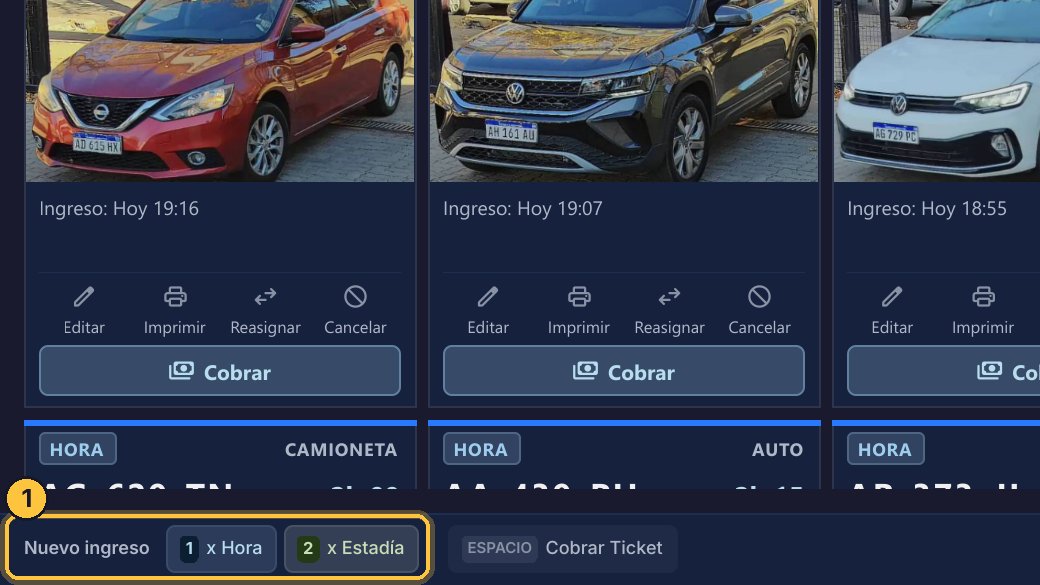
Para trabajar más rápido, lo de todos los días se hace con el teclado. Y no hace falta memorizar nada: la barra de abajo te lo recuerda.
-
La barra muestra qué tecla hace cada cosa. Sus opciones dependen de las tarifas que tengas configuradas: en este estacionamiento, el uno es por hora y el dos, por estadía.
-
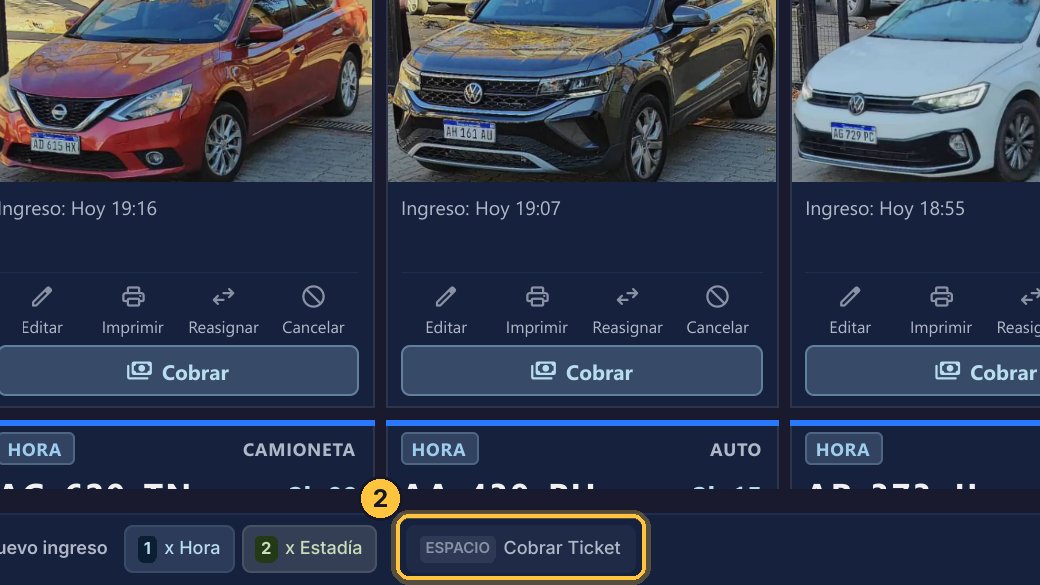
Para cobrar, lo habitual es leer el ticket con el lector de códigos. La barra espaciadora es para cuando el cliente perdió su ticket: con ella buscas el vehículo y lo cobras.
-
Veamos cómo se crea un ticket a mano. Es lo de todos los días si no cuentas con la versión PRO, con cámaras con inteligencia artificial.
-
Son dos teclas. Primero el tipo de tarifa: el uno, por hora. Y enseguida la categoría, que aparece en la misma barra: el dos, auto.
-
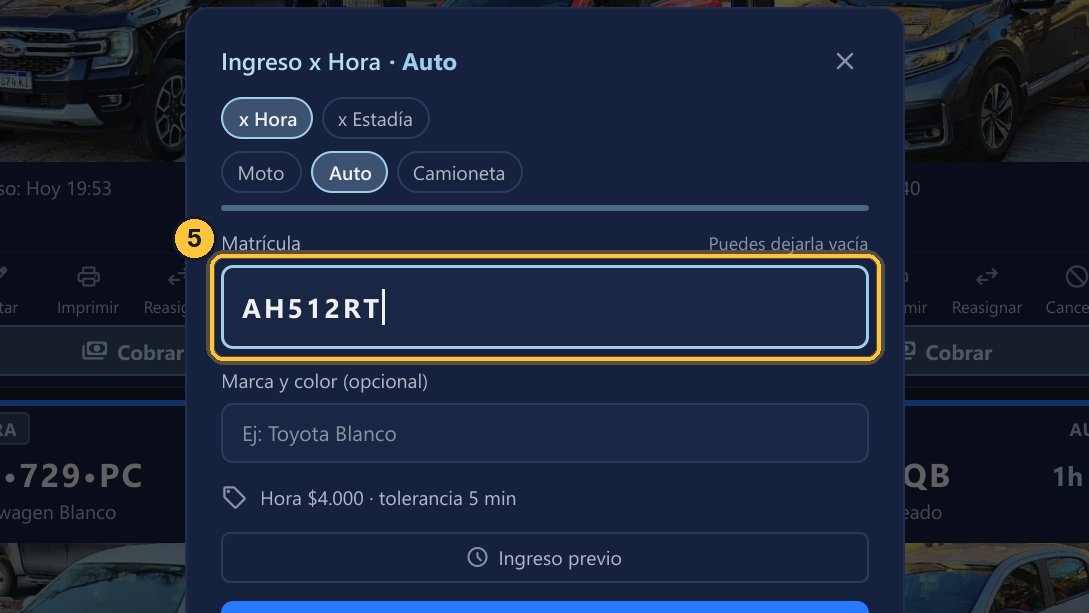
Escribe la matrícula.
-
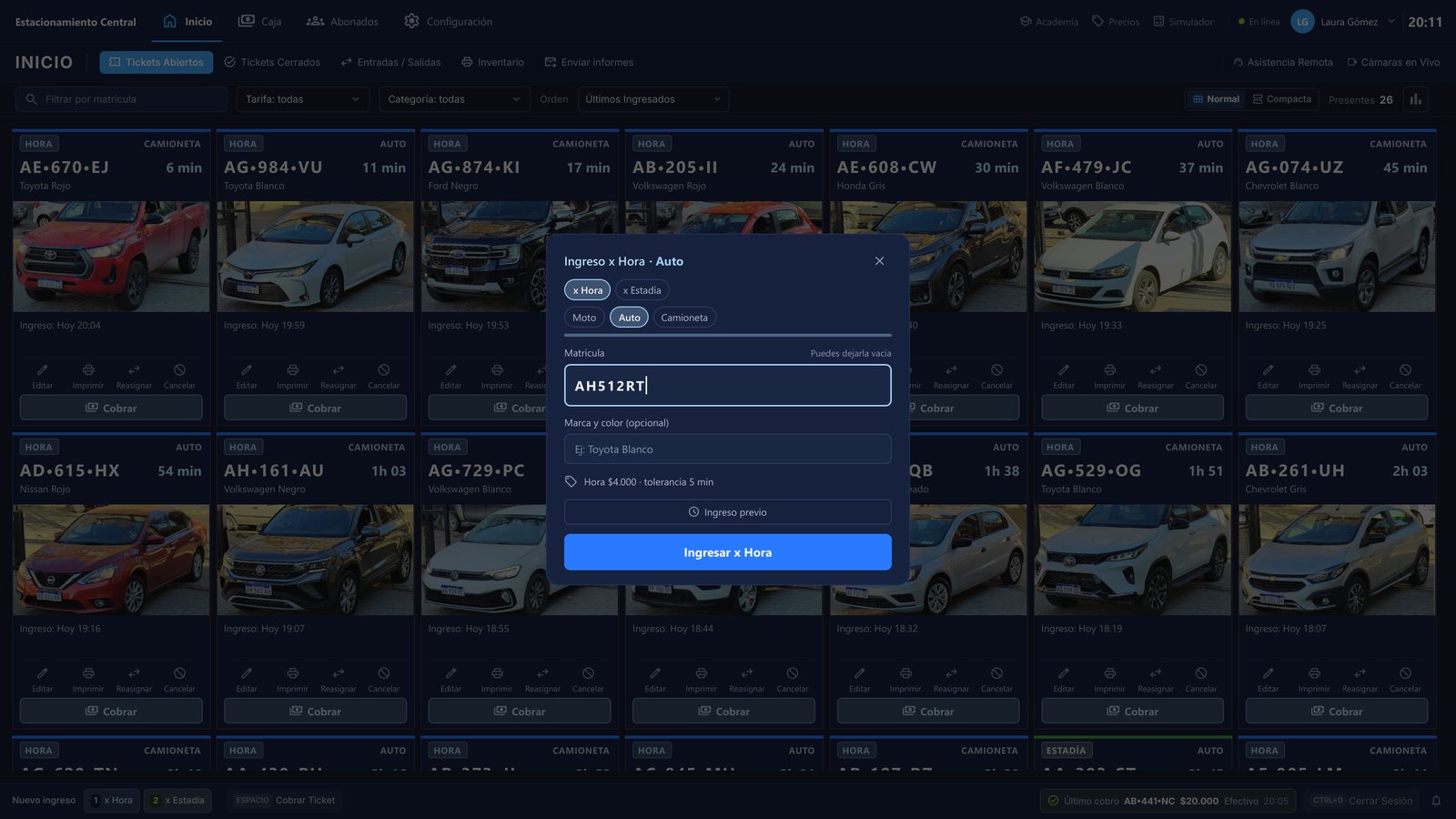
Presiona Enter, y listo.
-
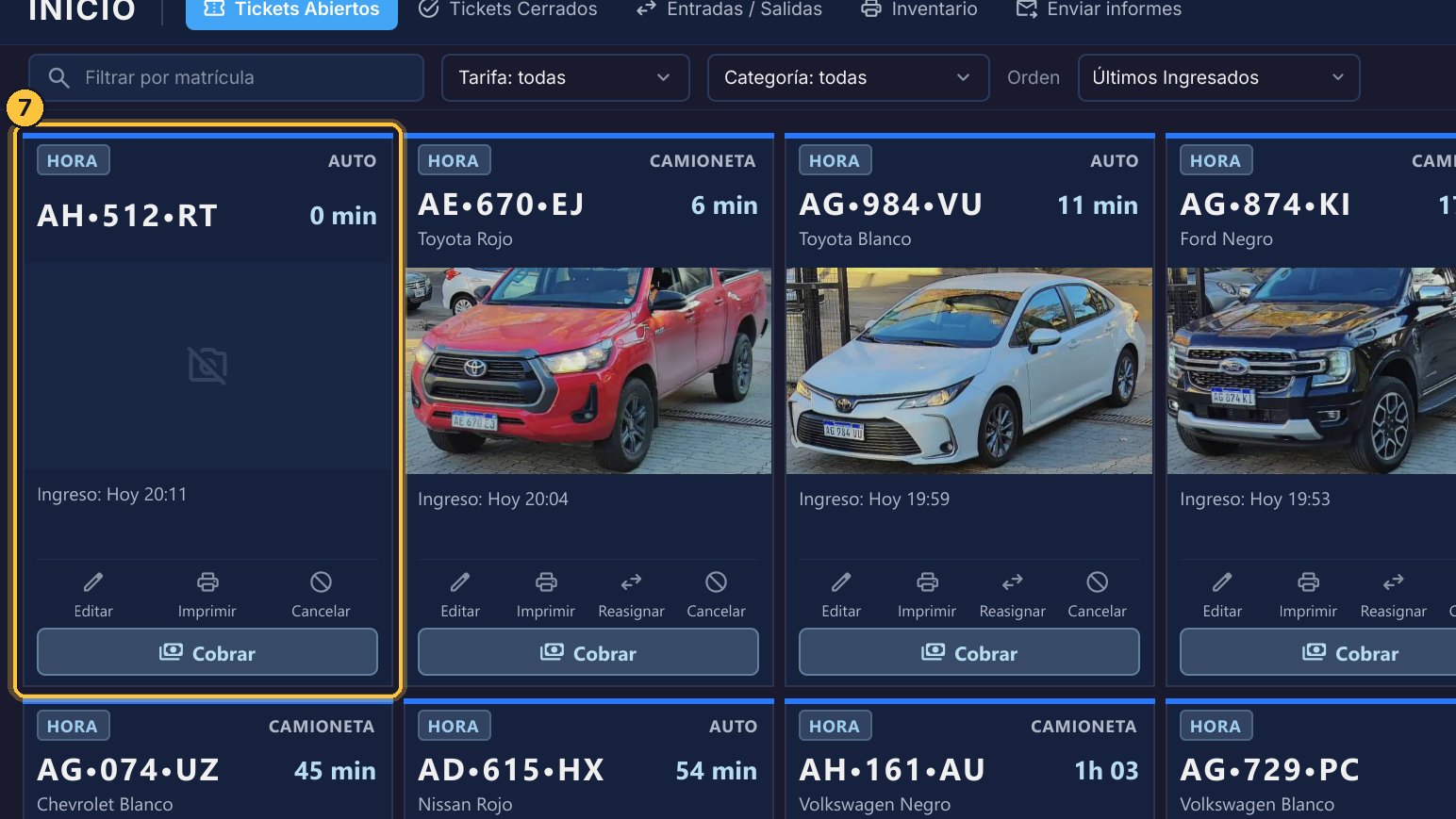
¡El ticket quedó creado en segundos, sin tocar el mouse! Aparece primero porque el orden es Últimos Ingresados.
Tu menú de usuario
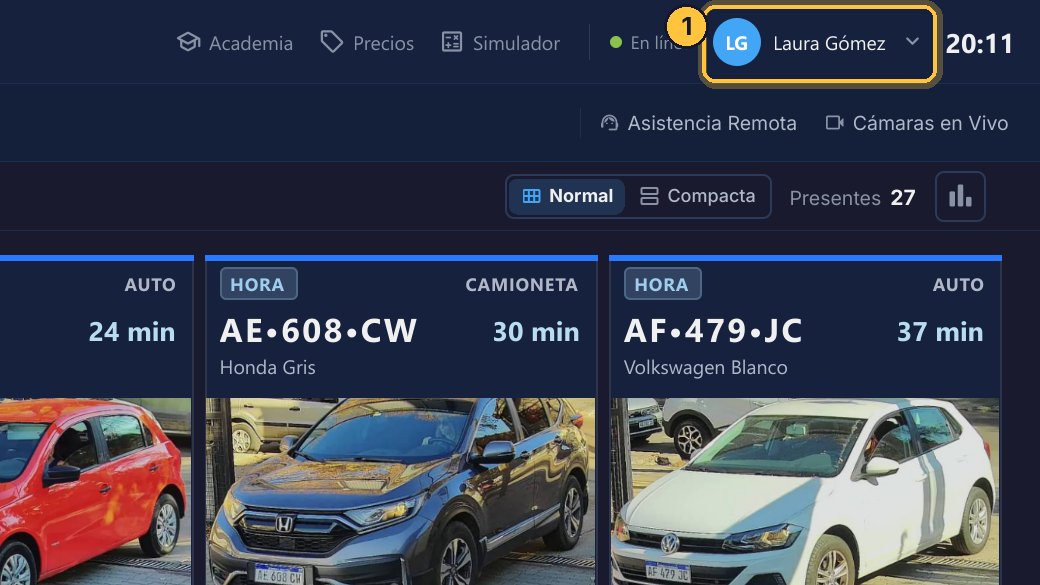
Arriba a la derecha está tu nombre, y al lado, si el programa está en línea.
-
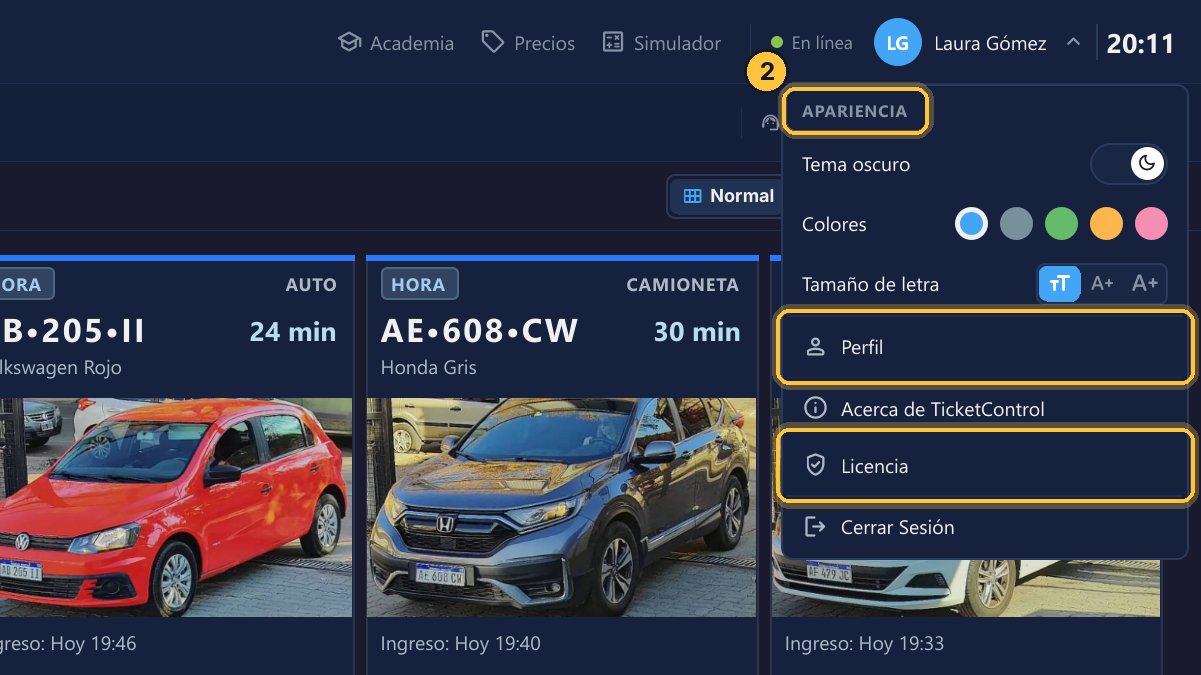
Con un clic en tu nombre se abre tu menú.
-
En Apariencia eliges el tema, los colores y el tamaño de letra: tiene su propio video. En Perfil cambias tu contraseña, y en Licencia ves tu licencia actual.
-
Para cerrarlo, haz clic en cualquier otro lugar de la pantalla.
Ayuda siempre a mano
Y si en algún momento tienes una duda, la ayuda está en la misma pantalla.
-
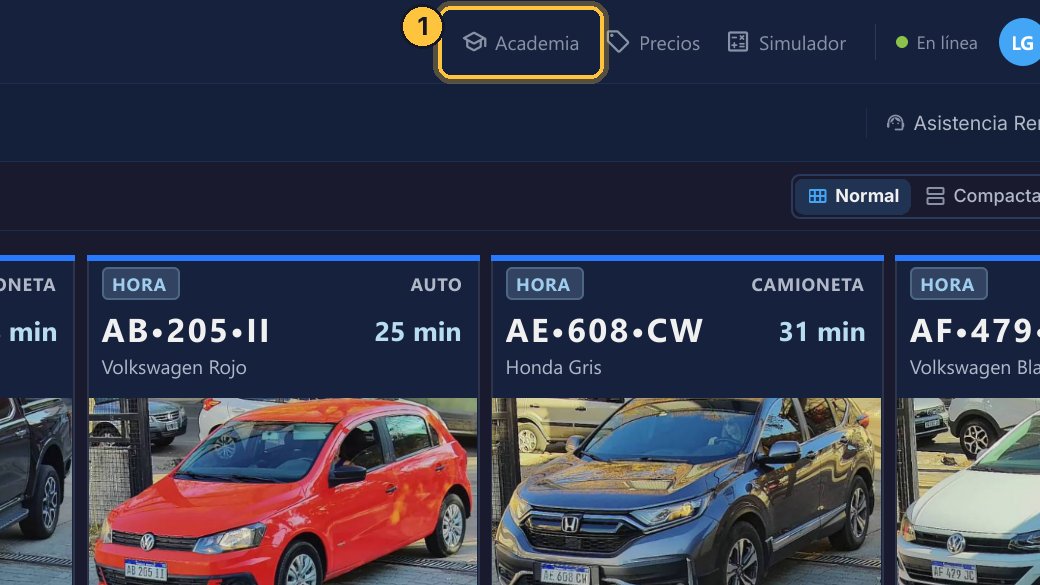
Arriba tienes el acceso a la Academia, con el video y la guía paso a paso de cada tema.
-
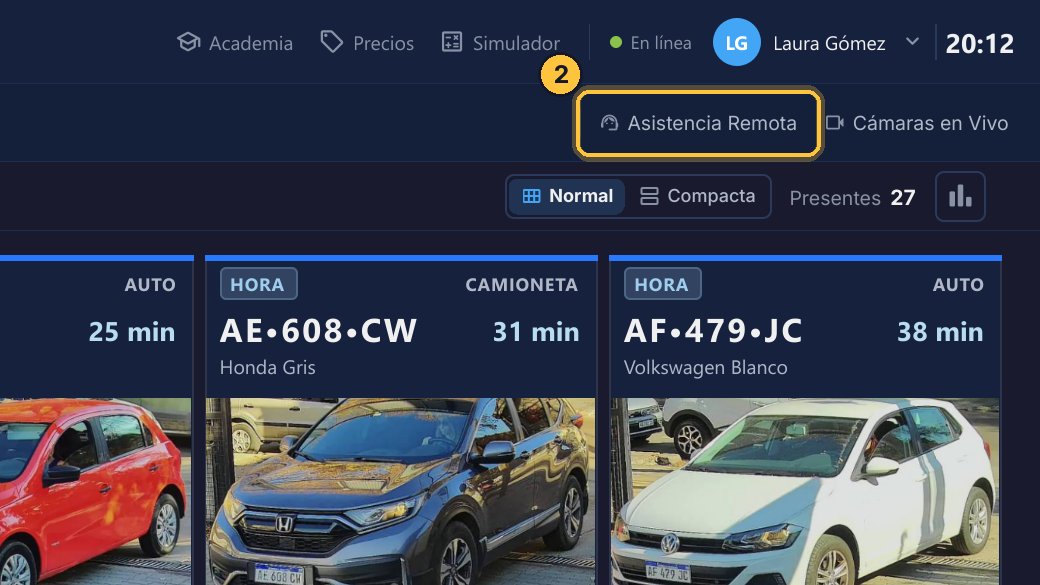
Y en Asistencia Remota, un técnico de TicketControl puede conectarse a tu computadora para ayudarte, siempre con tu permiso.
¡Listo! Ya conoces TicketControl: sus secciones, los atajos del teclado y dónde encontrar ayuda. Todo a la vista, a uno o dos clics. Eso es TicketControl: fácil de usar, y con todo el control de tu estacionamiento.
Temas relacionados
- La pantalla principal: tickets abiertos — Qué muestra cada tarjeta de la pantalla principal, cómo dejarle una nota a un vehículo, cómo ver su detalle y cómo encontrar uno entre muchos.
- Registrar el ingreso de un vehículo — Cómo se registra a mano un vehículo que entra, con el teclado: por hora o por estadía; y cómo cargar un ingreso con una hora anterior.
- Cobrar la salida de un vehículo — Las tres formas de llegar al cobro de un vehículo (con el lector de códigos, desde su tarjeta o buscando la matrícula) y qué muestra la ventana de cobro.
- Personalizar la pantalla — Cambia entre tema claro y oscuro, elige la paleta de colores y agranda las letras.
Guía generada con TicketControl 2.1.0 el 19/11/2026. Las pantallas son las del programa real.