Tarifa por hora: configuración y precios
Cómo se configura la tarifa por hora: un período nuevo con su tolerancia, desde cuándo se fracciona, las categorías que la usan, sus opciones y dónde se cargan sus precios. La vigencia, la tarifa de arranque y la reserva tienen su propio video.
Un período nuevo
Nos centramos en la tarifa por hora. Para cobrar de a cinco minutos lo que pasa de la primera hora, se le agrega un período.
-
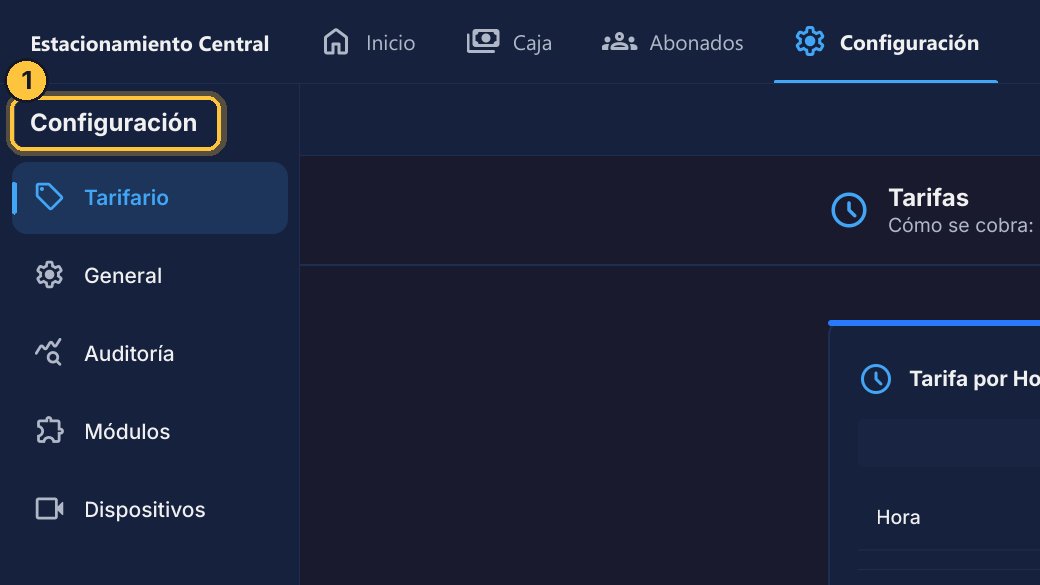
Entra a Configuración y, en el Tarifario, abre Tarifas y haz clic en Agregar.
-
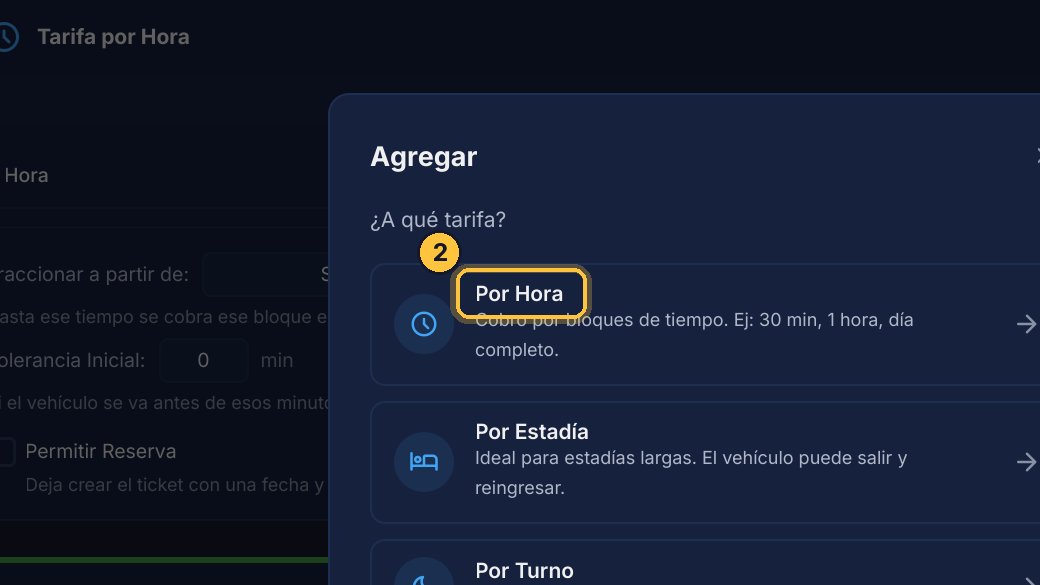
Elige Por Hora.
-
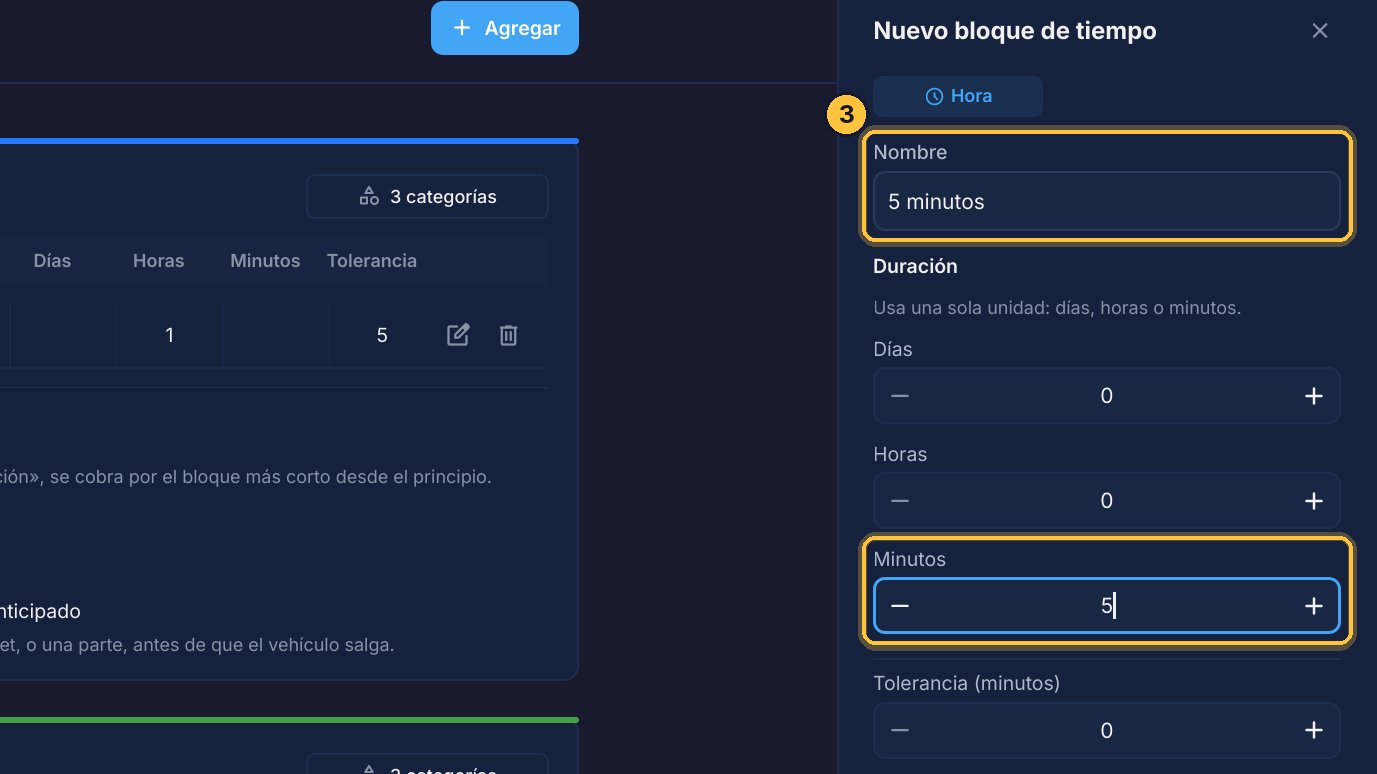
Escribe el nombre, que es el que se lee en el detalle del cobro, y la duración: cinco minutos.
-
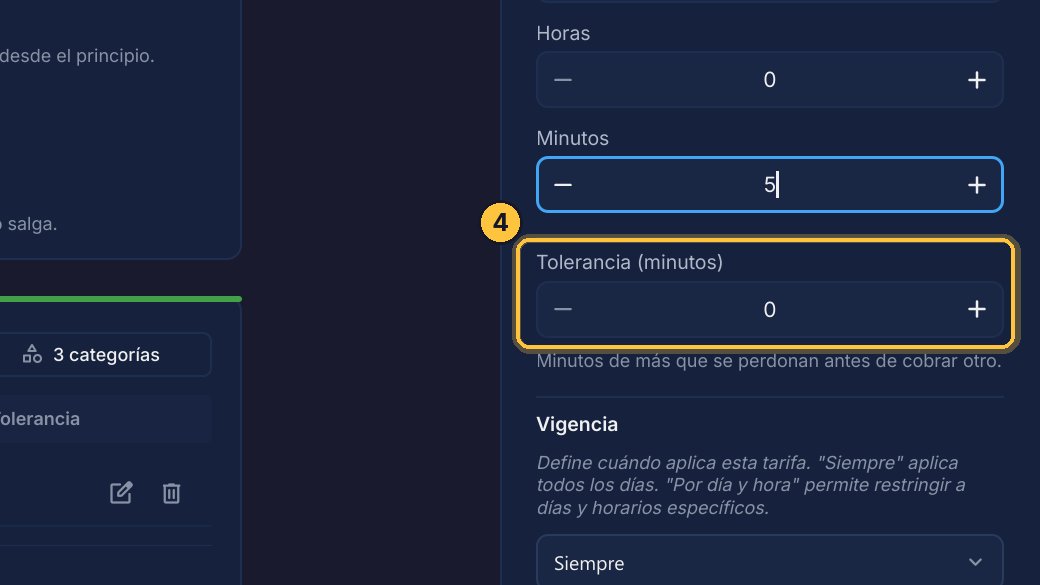
Debajo, la tolerancia: los minutos de gracia antes de cobrar el bloque siguiente.
-
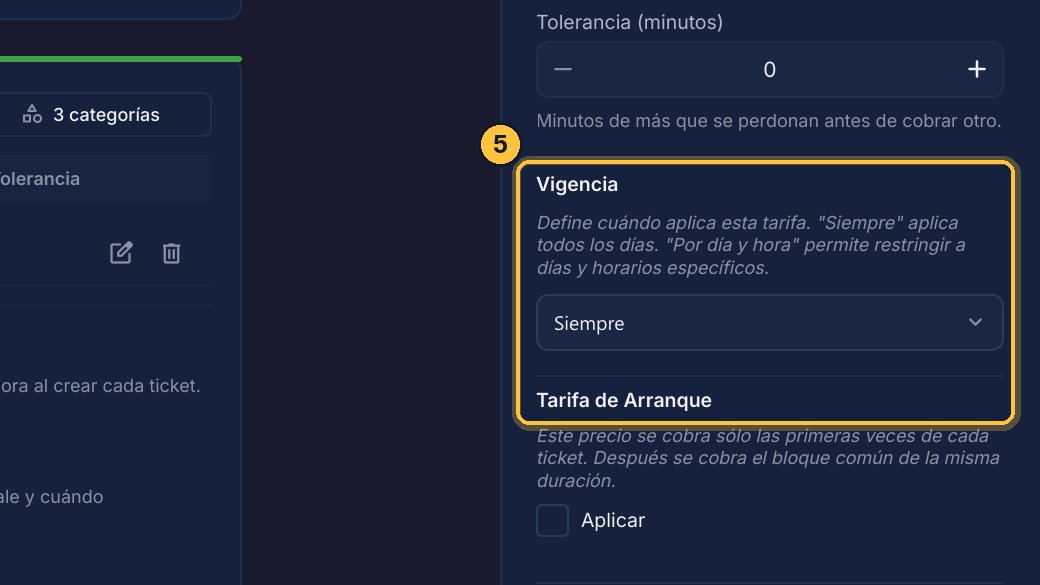
Y hay configuraciones adicionales, que vemos en otros videos: la vigencia, para cobrar distinto según el día y la hora, y la tarifa de arranque, un bloque que se aplica solo una cantidad de veces.
-
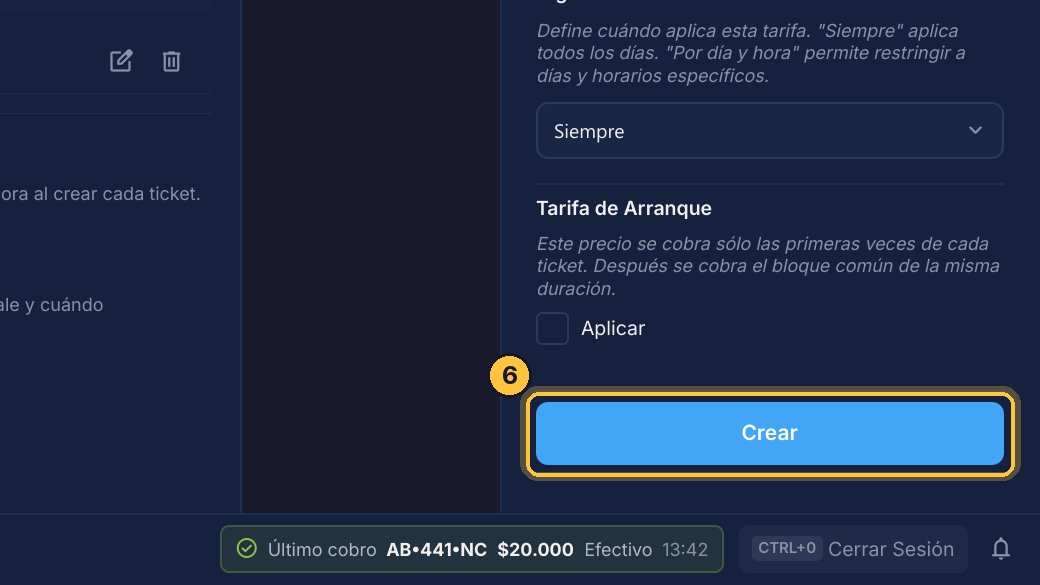
Haz clic en Crear.
-
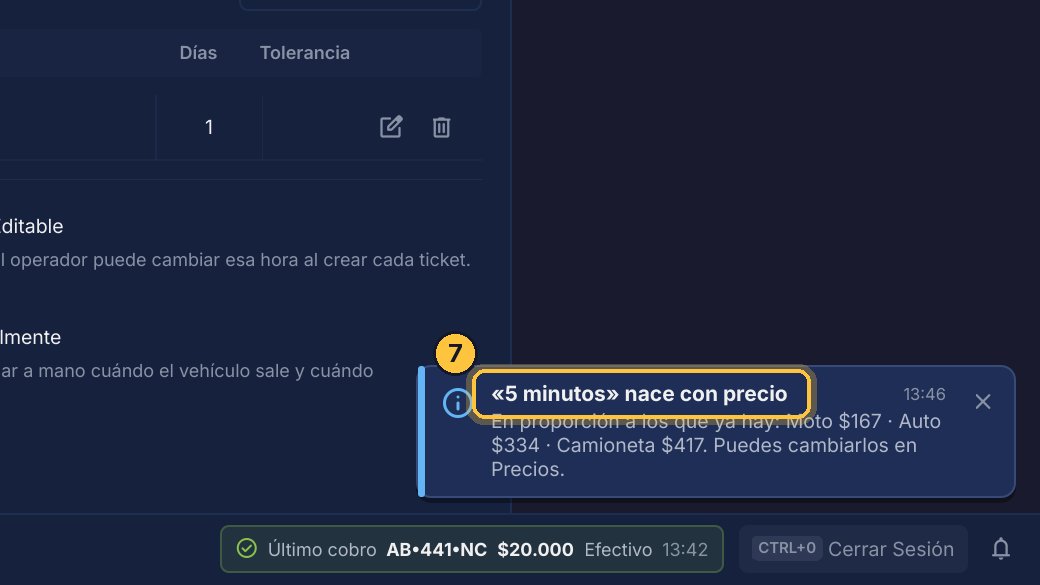
Ya está creado, y nace con precio: el programa le pone uno en proporción a la hora. Te lo avisa abajo.
-
Así ningún bloque queda en cero. Y lo puedes cambiar en Precios.
-
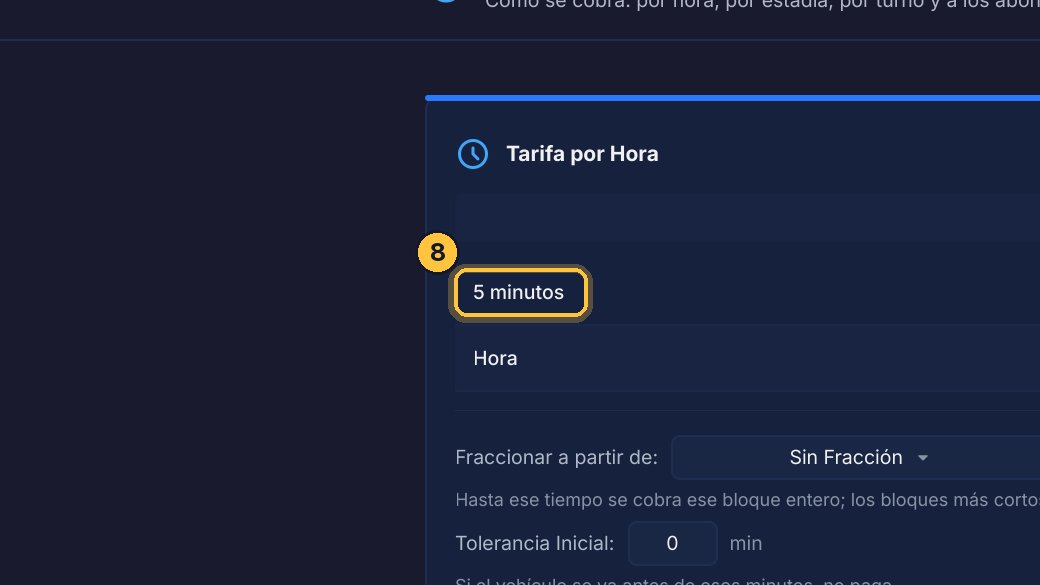
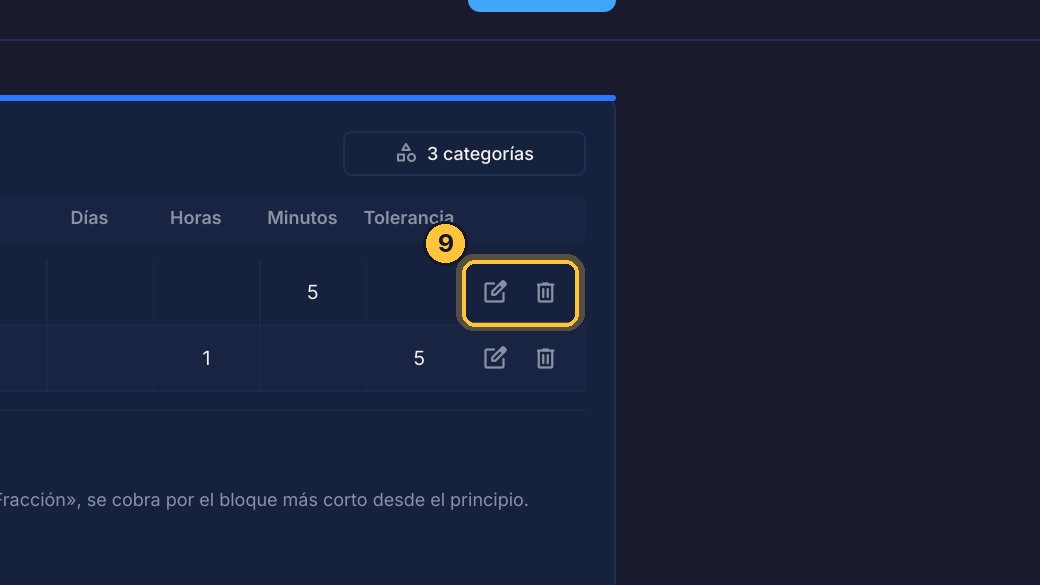
Con el lápiz cambias un período, y con la papelera lo eliminas. Antes de eliminar, el sistema pide confirmar, porque no se puede deshacer.
Desde cuándo se fracciona
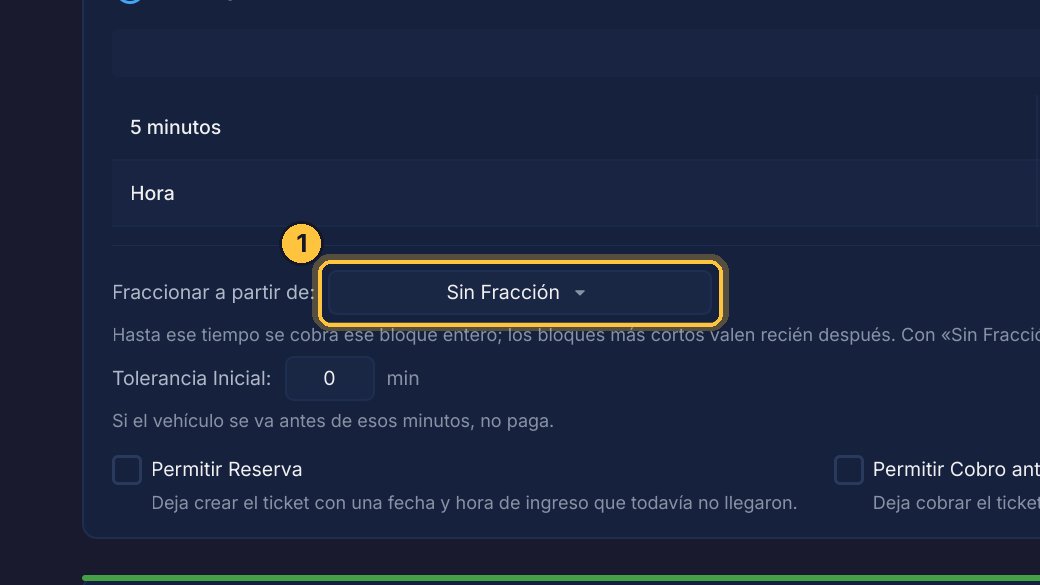
Falta decirle al sistema desde cuándo se cobran esos bloques de cinco minutos.
-
Abre Fraccionar a partir de, y elige la hora.
-
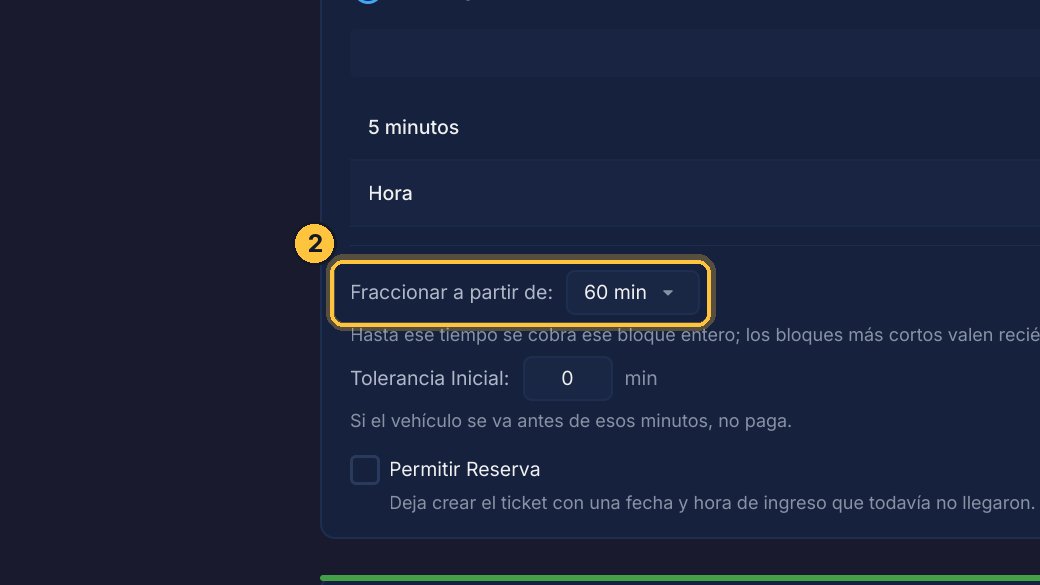
Los bloques más chicos se ignoran hasta cubrir el elegido: la primera hora se cobra entera, y después, de a cinco minutos.
-
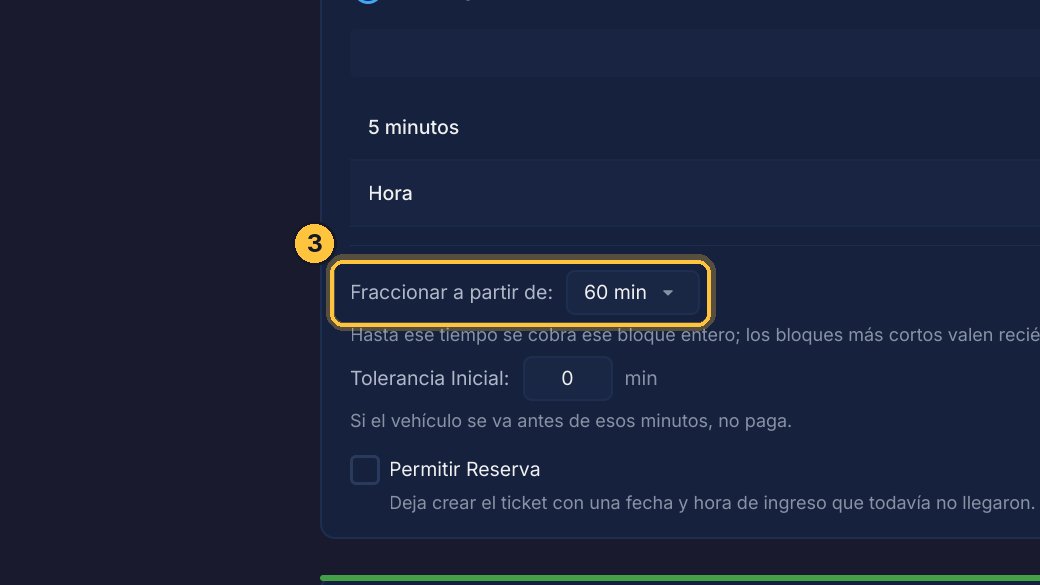
Si eligieras un bloque de doce horas, primero se cobrarían las doce horas enteras, y después seguiría igual. Con Sin Fracción, en cambio, los cinco minutos se cobran desde el primer minuto.
Categorías y opciones
Debajo de los períodos están las categorías que usan la tarifa y sus opciones.
-
Con este botón eliges qué categorías usan la tarifa por hora.
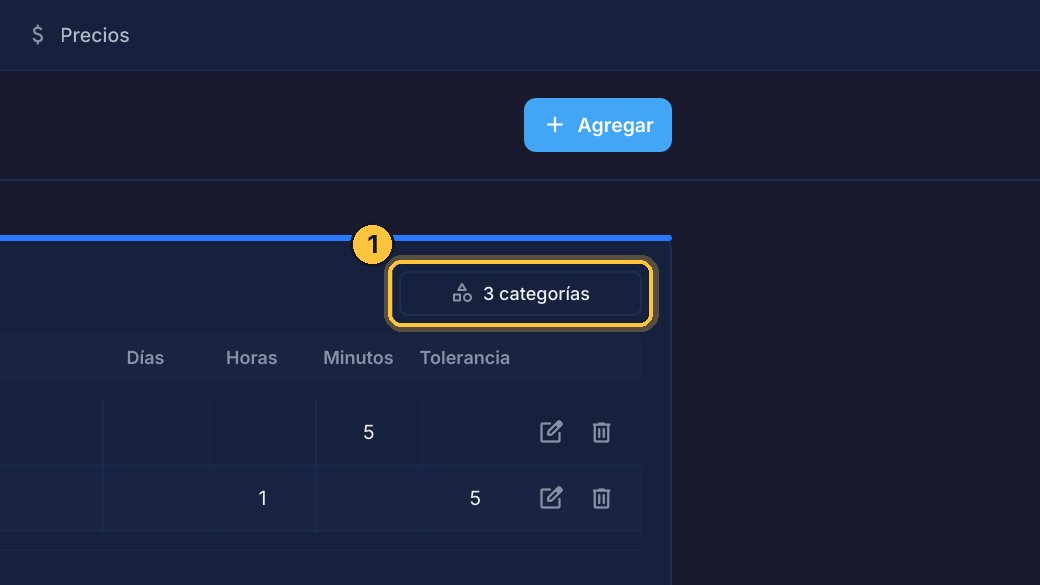
-
Una categoría desmarcada no aparece al registrar un ticket por hora, ni en sus precios. Cierra con Listo.
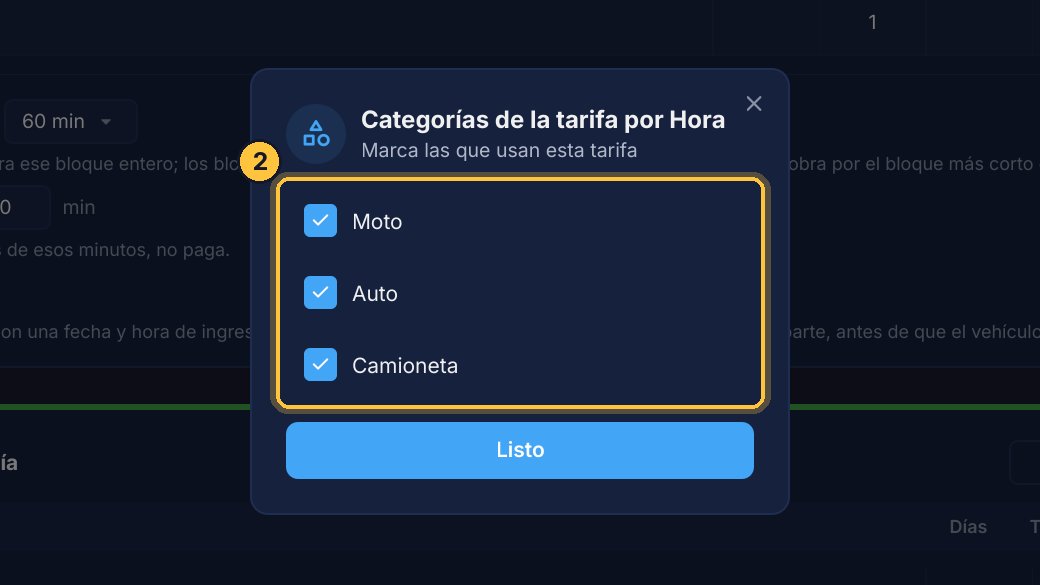
-
La tolerancia inicial: si el vehículo se va antes de esos minutos, no paga nada. En esta configuración de ejemplo, está en cero.
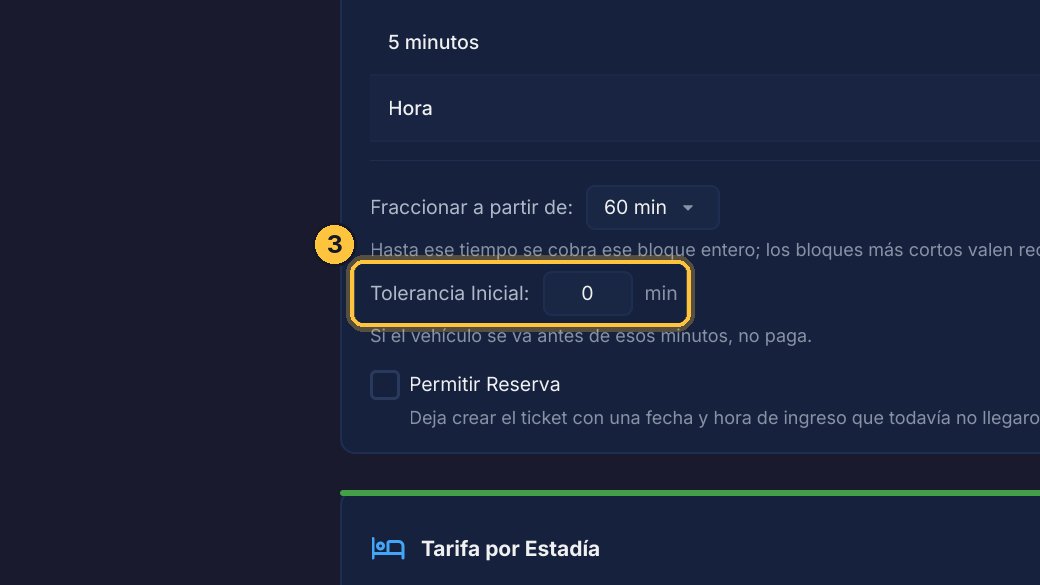
-
Permitir Cobro anticipado deja cobrar una parte antes de que el vehículo se vaya: lo vemos en Descuentos y pagos a cuenta. Y Permitir Reserva, cargar un ingreso para una hora que todavía no llegó: lo vemos en otro video.
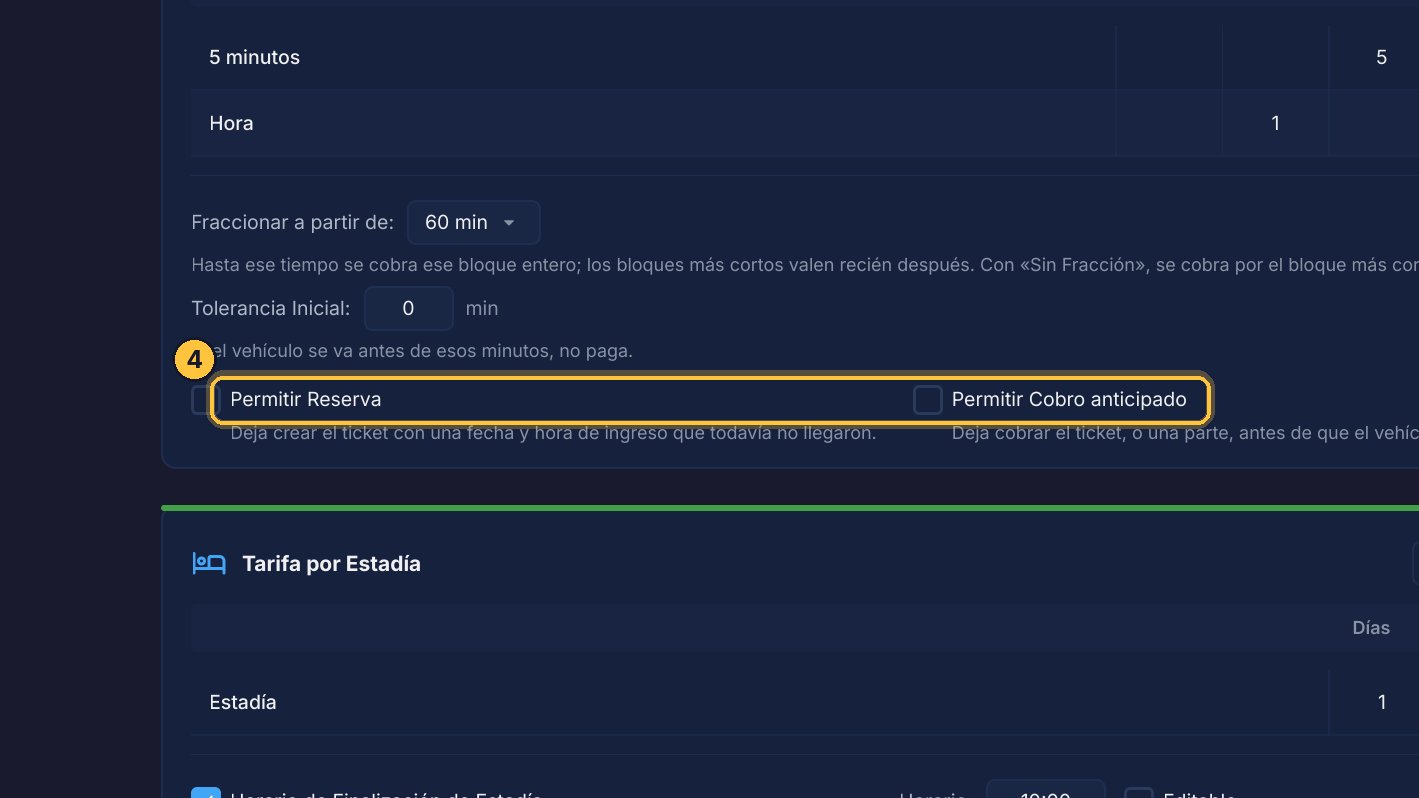
Sus precios
Cada bloque de la tarifa por hora tiene un precio para cada categoría de vehículo.
-
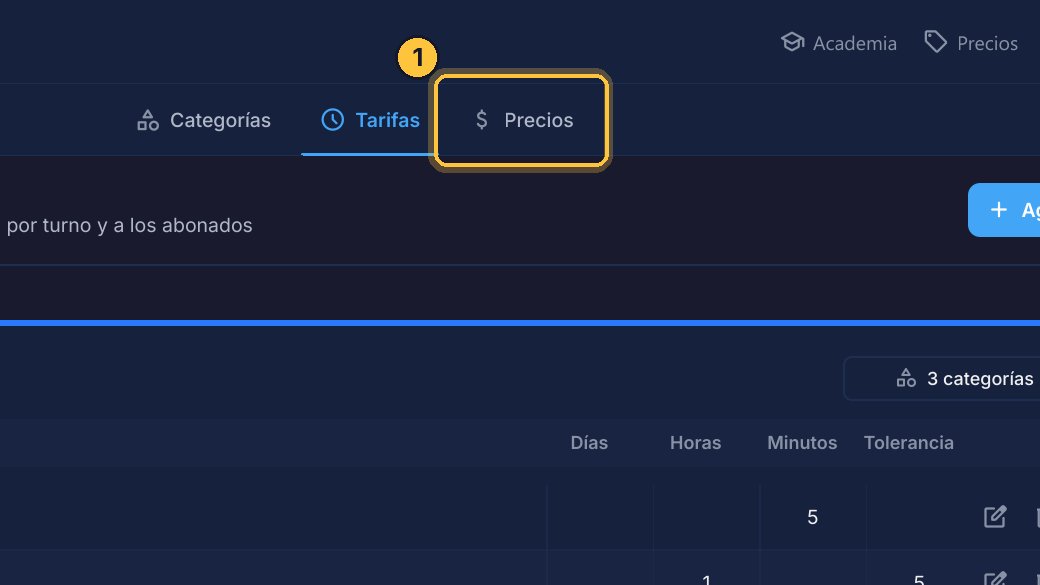
Abre Precios.
-
La tarifa por hora, con sus bloques: el de cinco minutos ya tiene su precio en cada categoría. Cómo se cambian los precios, lo vemos en su video.
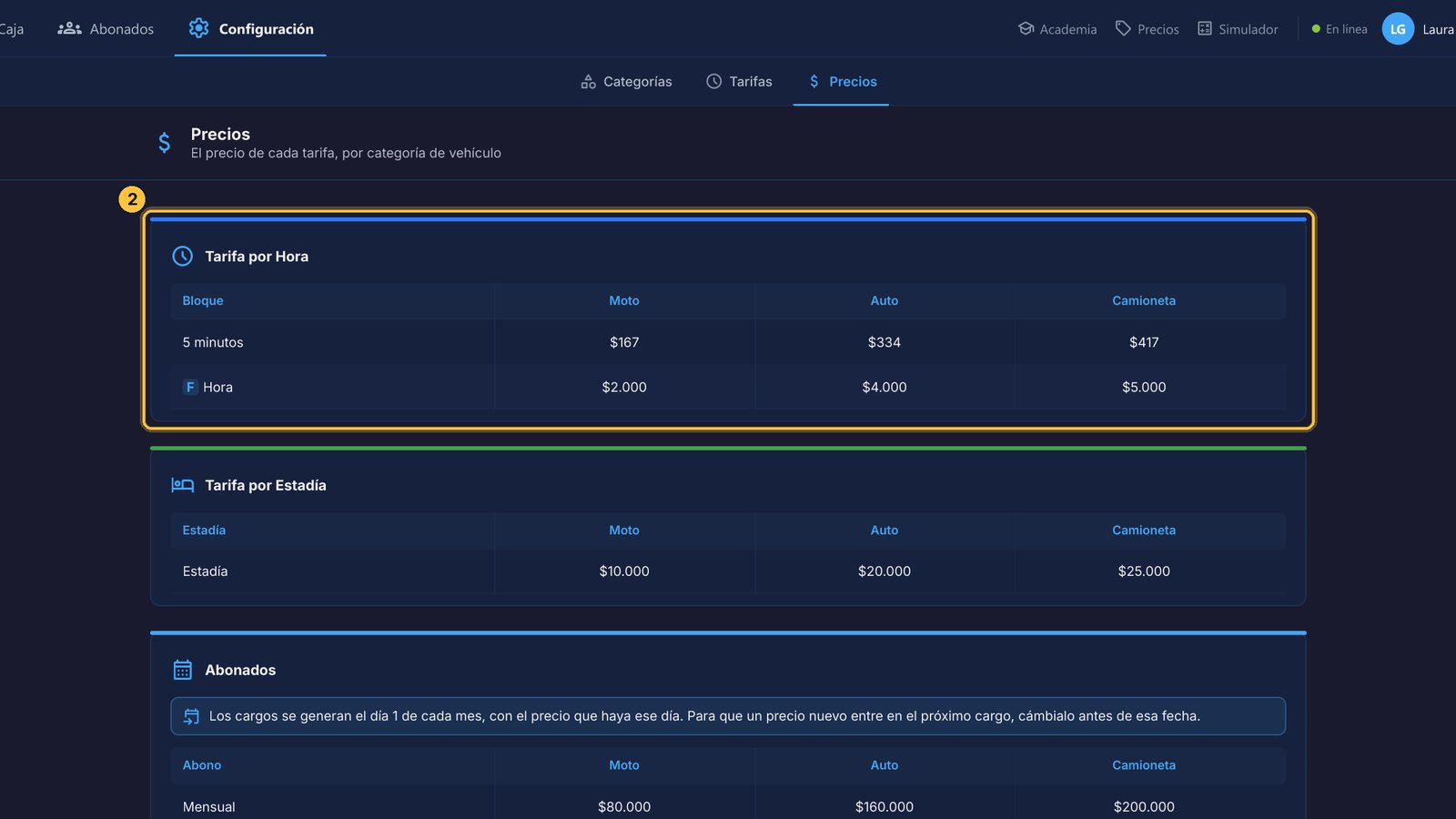
¡Listo! La tarifa por hora cobra la primera hora entera y, después, de a cinco minutos, y el bloque nuevo ya nació con su precio. Eso es TicketControl: cobras exactamente como quieres, sin dejar nada en cero.
Temas relacionados
- Precios — Cómo se lee la grilla de precios (una tabla por tipo de tarifa, una fila por período y una columna por categoría), cómo cambiar un precio y moverse con el teclado, qué significan los avisos de precios en cero y de fracciones inconsistentes, y cómo se cobra un período de varios días en la tarifa por estadía.
- La tarifa con vigencia por día y hora — Cómo se cobra la hora a otro precio en ciertos días y horarios (por ejemplo, una hora promocional los días de semana a la tarde), y cómo se combina con la hora de siempre.
- La tarifa de arranque — Cómo se arma un período de la tarifa por hora que se cobra sólo al principio (por ejemplo, la primera hora a otro precio), y cuántas veces se aplica antes de pasar a la tarifa normal.
- Descuentos y pagos a cuenta — Quién puede hacer descuentos, cómo aplicar uno a un ticket (por porcentaje o por monto) y cómo registrar un pago a cuenta que se descuenta al cobrar.
- Ingreso previo y reservas — Cómo se registra un ingreso con su hora real cuando no se pudo crear el ticket en el momento (el ingreso previo), y cómo se carga un ingreso para una hora que todavía no llegó (la reserva).
Guía generada con TicketControl 2.1.0 el 20/11/2026. Las pantallas son las del programa real.