La impresora no funciona
Qué revisar cuando no salen los tickets: la impresora elegida en el programa (que no diga «Sin impresora», algo que puede pasar después de actualizar), la impresora misma y Windows.
Elegir la impresora lo hace un administrador (Configuración › General › Operación).
La impresora elegida
Lo primero es ver qué impresora tiene elegida el programa. Está en Configuración, en General.
-
Entra a Configuración.
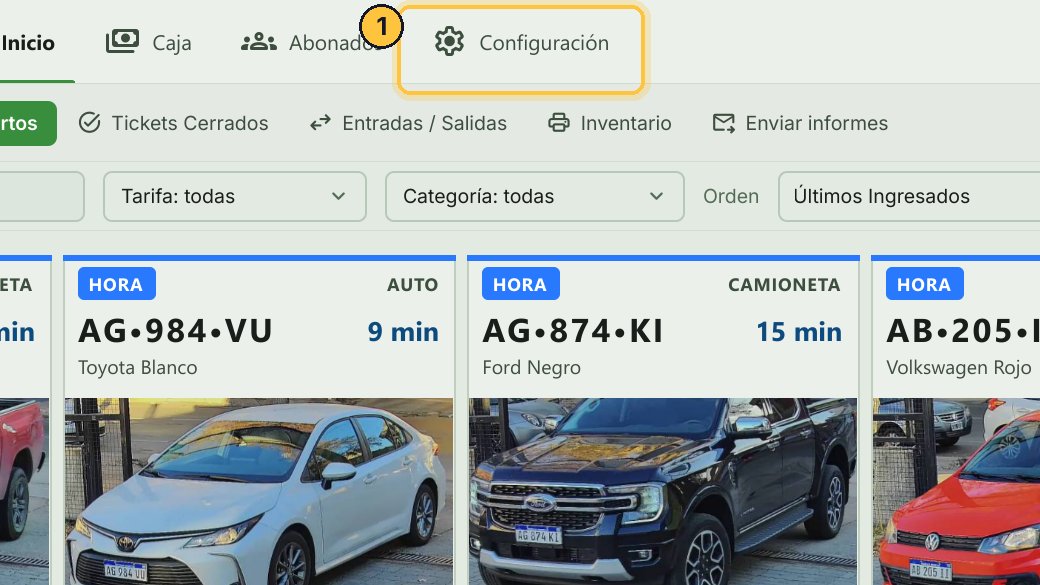
-
Elige General.
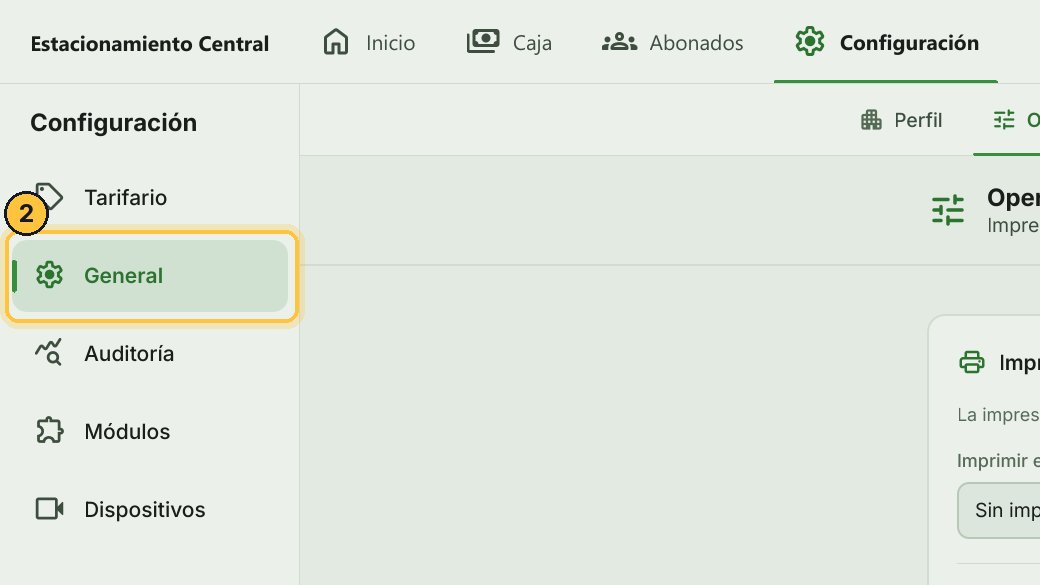
-
Y abre la pestaña Operación.
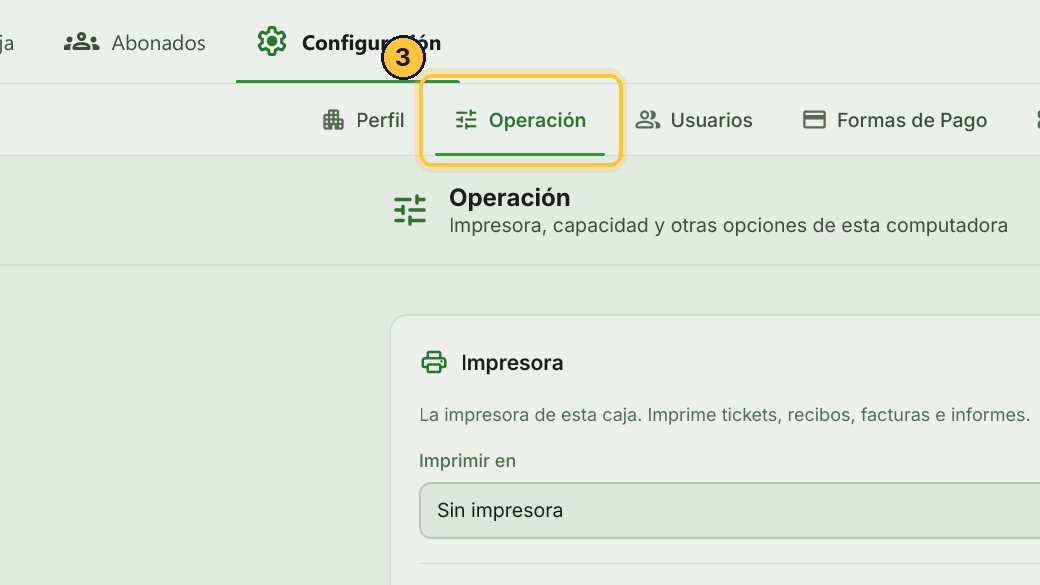
-
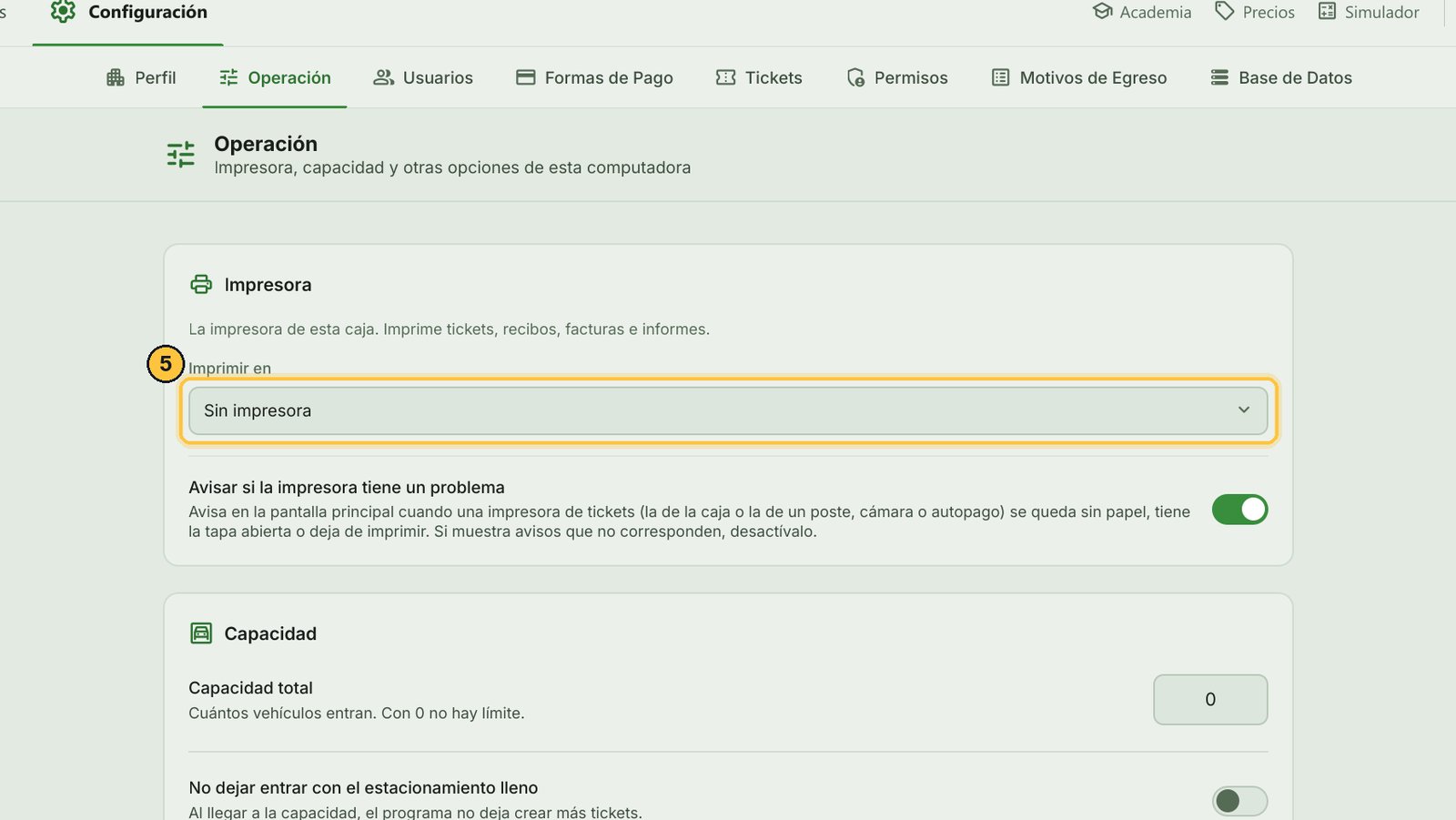
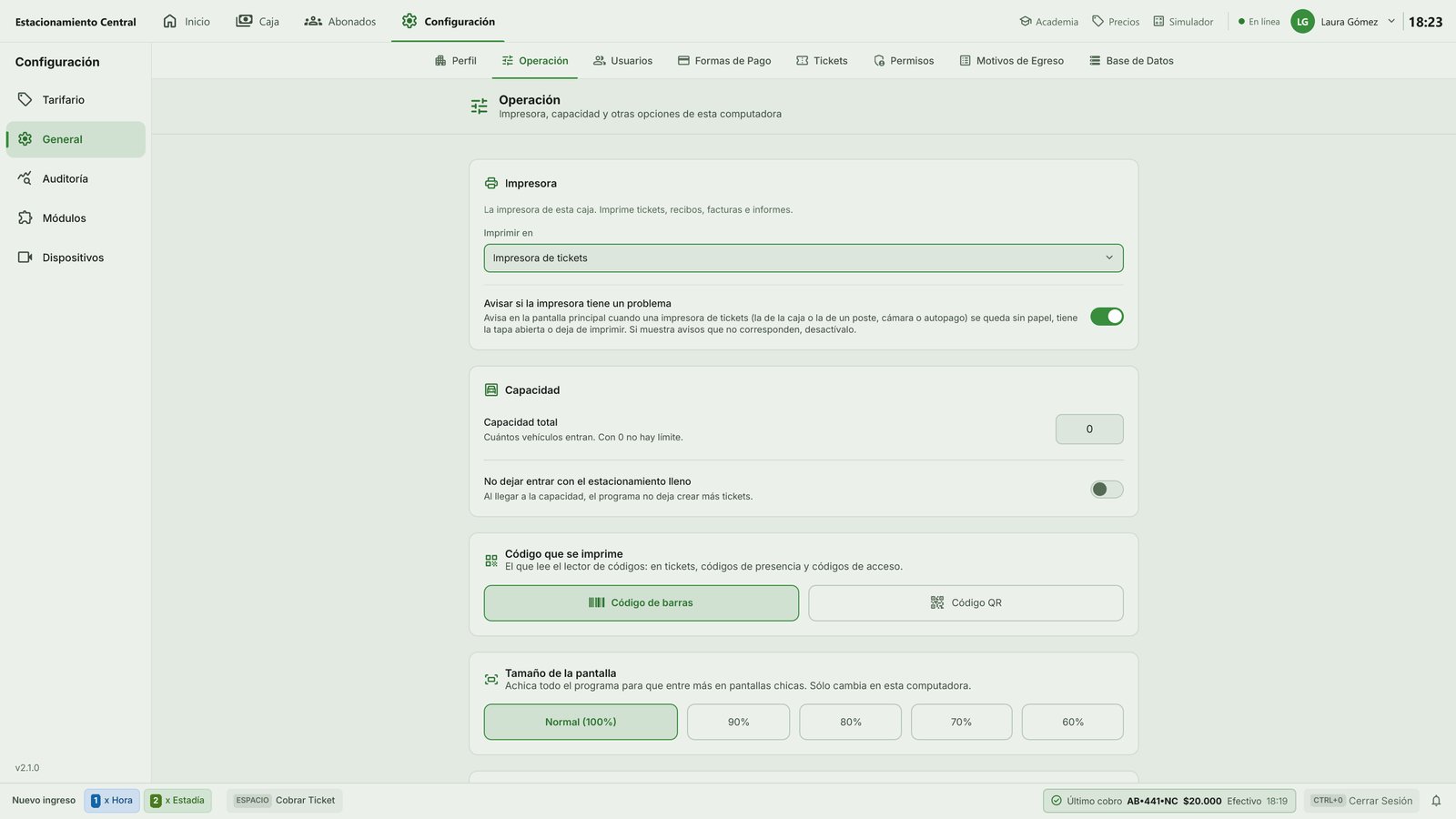
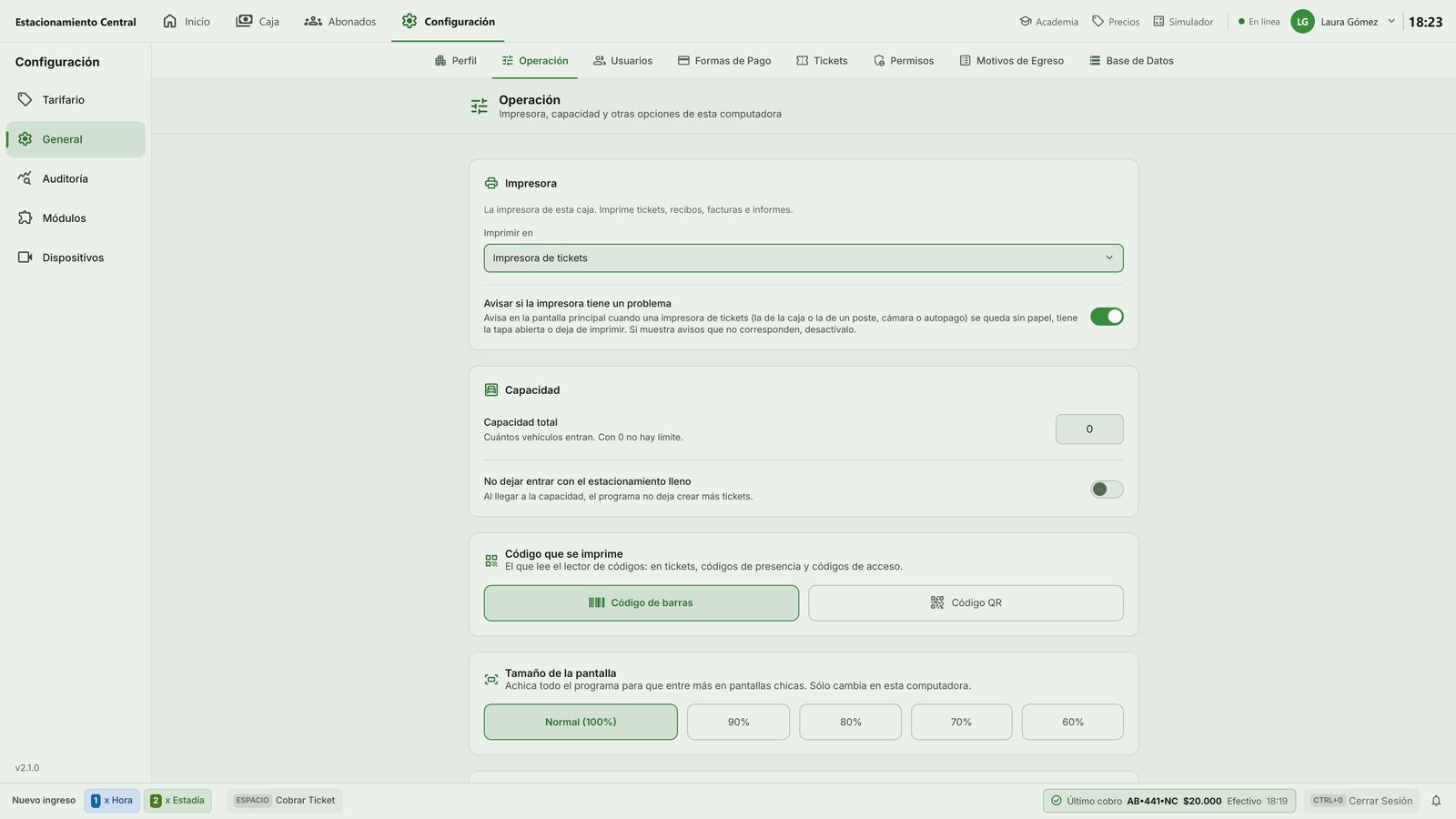
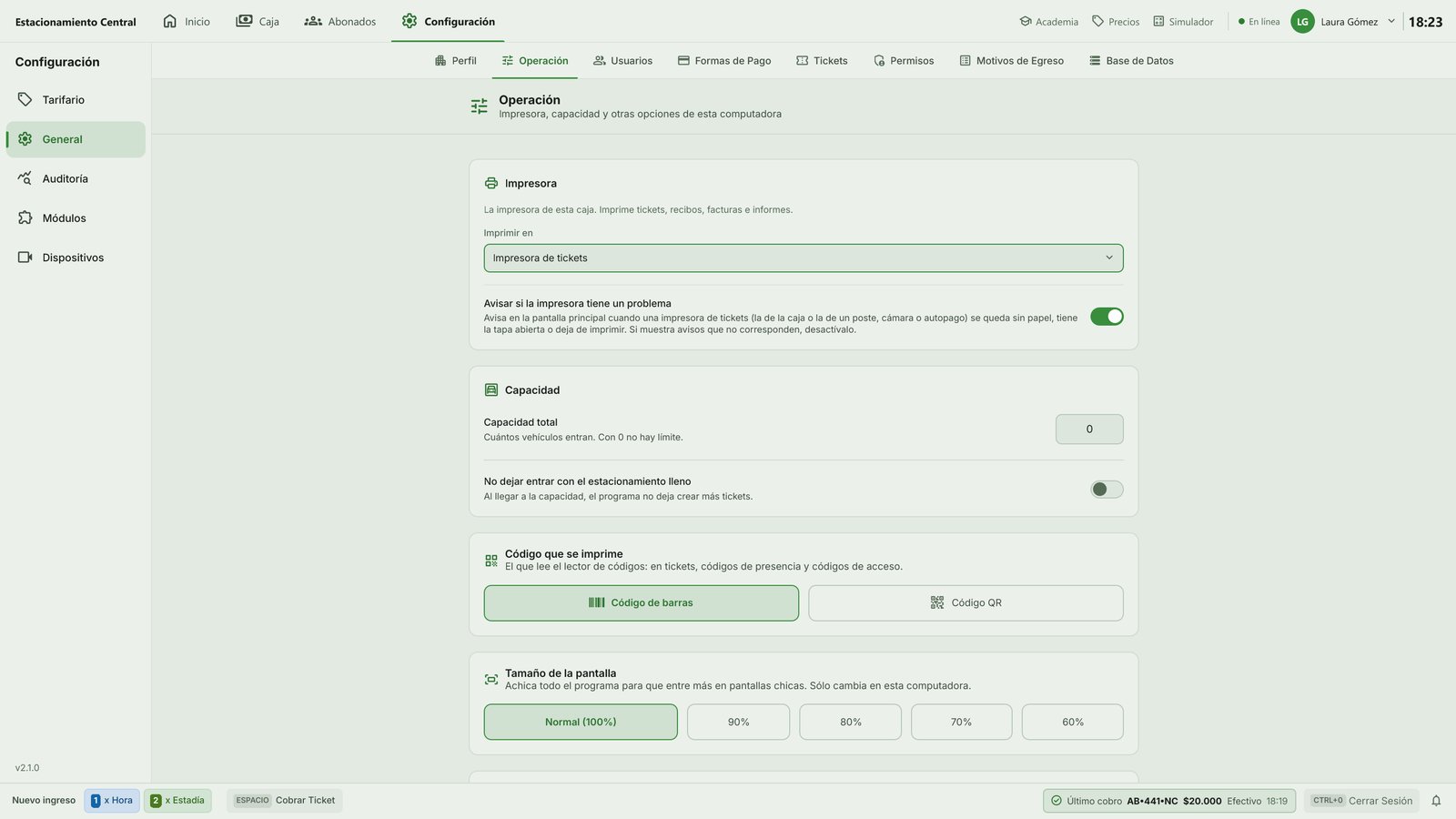
Fíjate en Imprimir en. Si dice Sin impresora, el programa no imprime nada. Puede pasar después de actualizar.
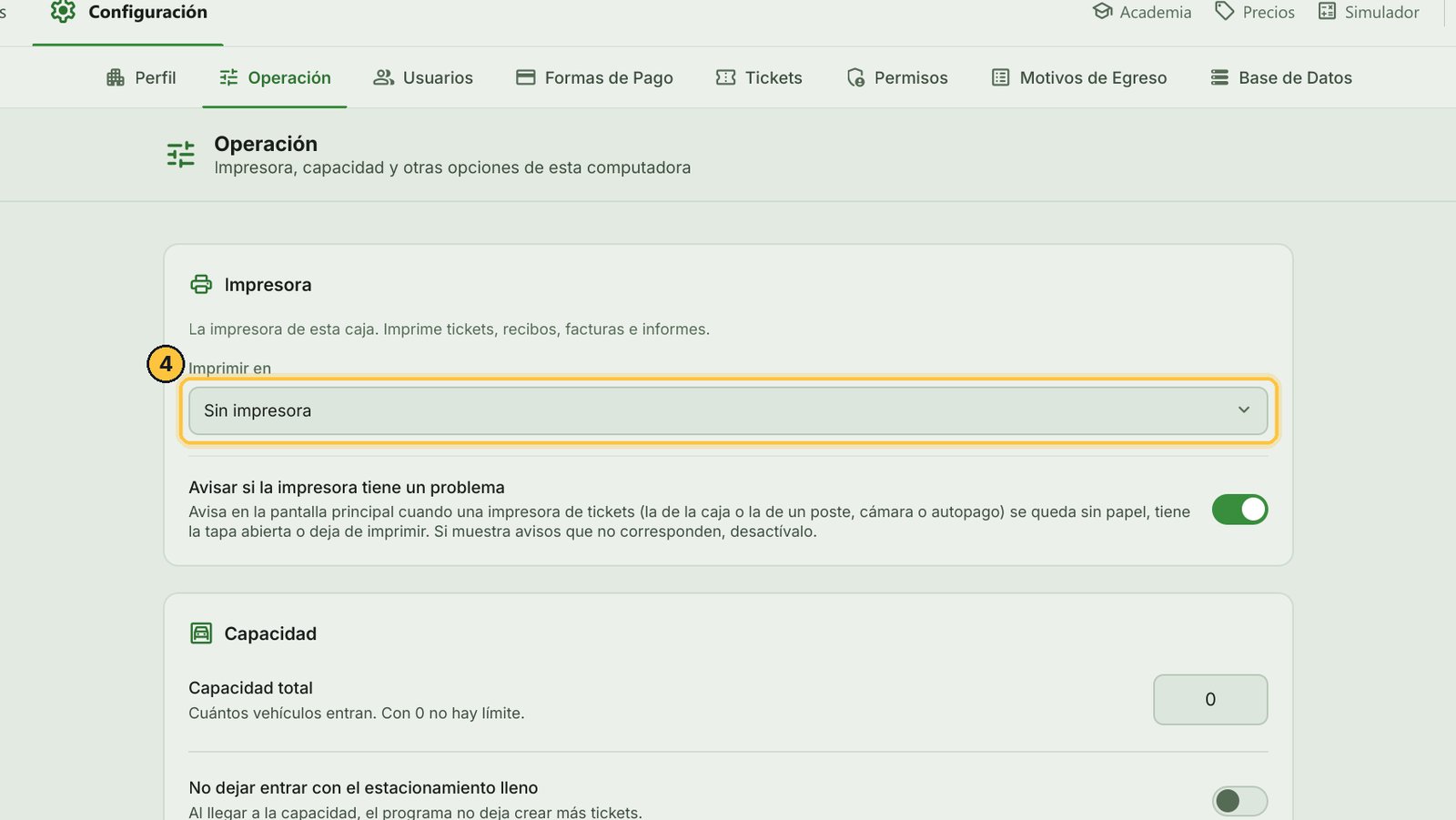
-
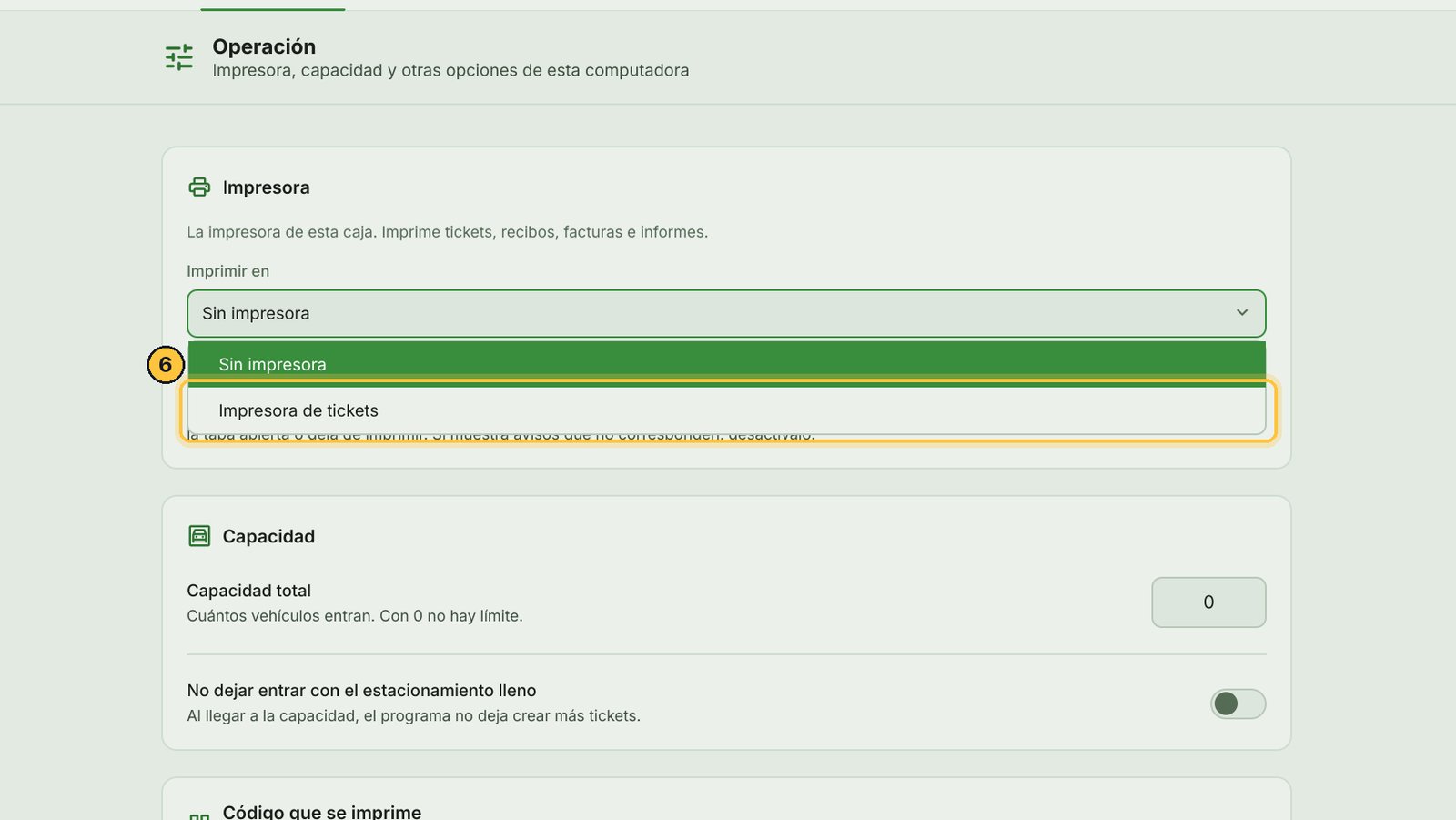
Abre la lista: aparecen las impresoras instaladas en esta computadora.
-
Elige la tuya.
-
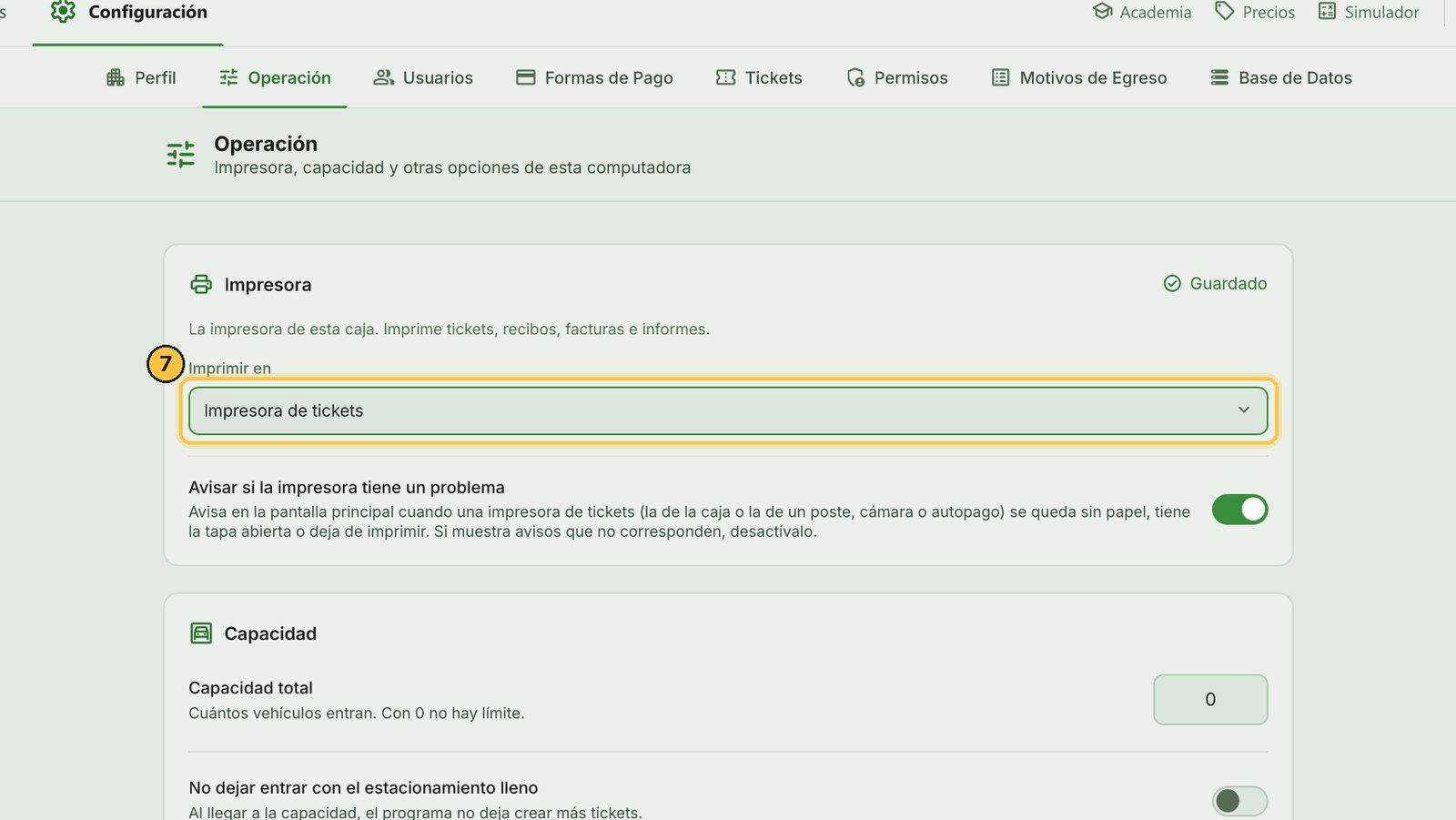
Se guarda sola. Prueba imprimir un ticket otra vez.
Si sigue sin imprimir
Si la impresora correcta está elegida y aun así no imprime, el problema está en la impresora o en Windows.
-
Revisa la impresora: que esté encendida, con papel, y con el cable bien conectado.
-
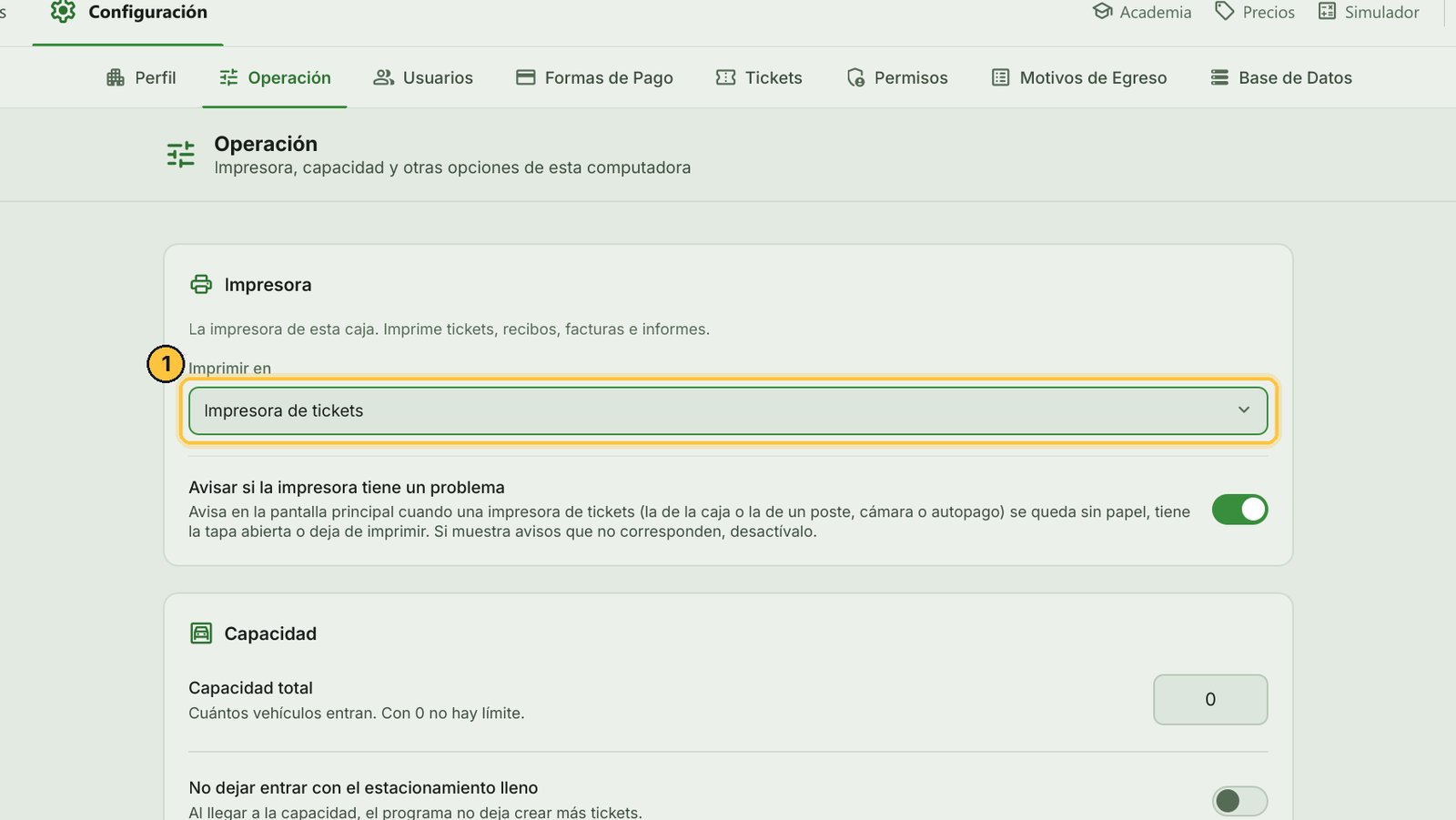
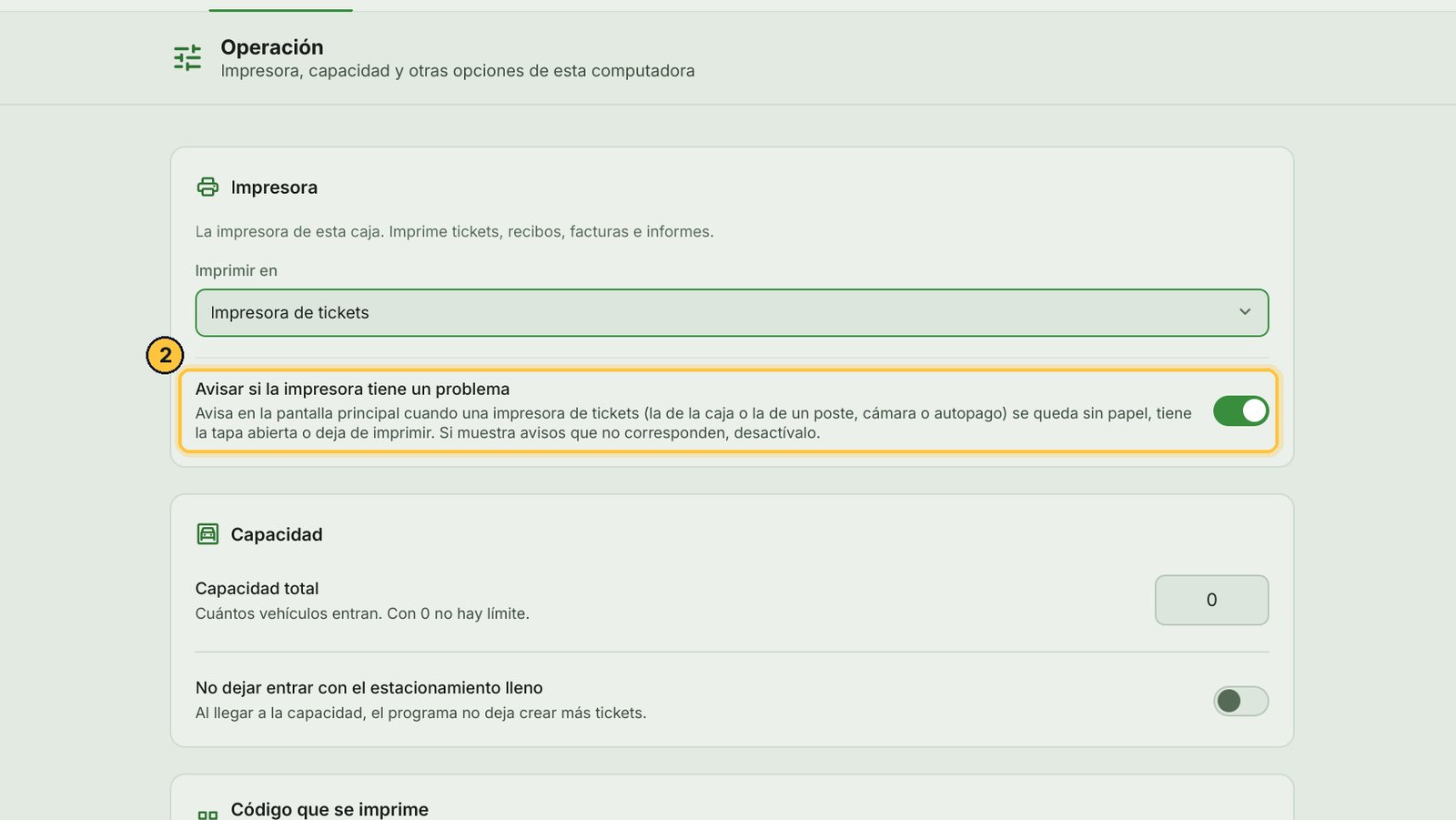
Y deja activado Avisar si la impresora tiene un problema: el programa te avisa en la pantalla principal si se queda sin papel, tiene la tapa abierta, o deja de imprimir.
-
En Windows, en Impresoras y escáneres, fíjate que no esté en pausa ni sin conexión. E imprime una página de prueba.
-
Si la página de prueba tampoco sale, el problema es de la impresora o de Windows, no del programa. Apágala y vuelve a encenderla; si hace falta, reinicia la computadora.
-
Y si sigue sin imprimir, saca una foto del aviso de error que aparece en la pantalla, y envíasela a soporte.
¡Listo! Primero la impresora elegida en Operación, después la impresora y Windows. Y si sigue sin imprimir, una foto del aviso de error ayuda a soporte a resolverlo. Eso es TicketControl: si algo falla, sabes dónde mirar.
Temas relacionados
- Operación: impresora, capacidad y códigos — Dónde se elige la impresora, cómo se le dice al sistema cuántos vehículos entran y qué código lleva cada ticket impreso.
- El ticket impreso — Qué datos lleva el ticket que se le entrega al cliente, cuántas copias salen, el logo, el mensaje propio y el aviso de matrícula repetida.
- Cobro por ticket perdido — Una forma de cobrar en la que cada cobro depende del ticket impreso: cuida el dinero de la caja, sobre todo en estacionamientos sin cámaras.
Guía generada con TicketControl 2.1.0 el 22/11/2026. Las pantallas son las del programa real.