Configurar el sistema por primera vez
La primera vez que abres TicketControl creas tu usuario administrador, cargas los datos de tu estacionamiento y entras al sistema. Son un par de minutos.
Lo hace una sola vez quien instala el sistema. El usuario que se crea aquí es el primer administrador. Solo los usuarios con rol de administrador pueden entrar a Configuración.
Crear el usuario administrador
Los administradores son quienes tienen acceso a toda la configuración. Este es el primero. Más adelante podrás crear más usuarios, con rol de administrador o sin él: los operadores, o cajeros, que solo ven lo necesario para trabajar.
-
Si ya usabas TicketControl en otra computadora, aquí abajo puedes traer tus datos. Eso lo vemos en otro video.
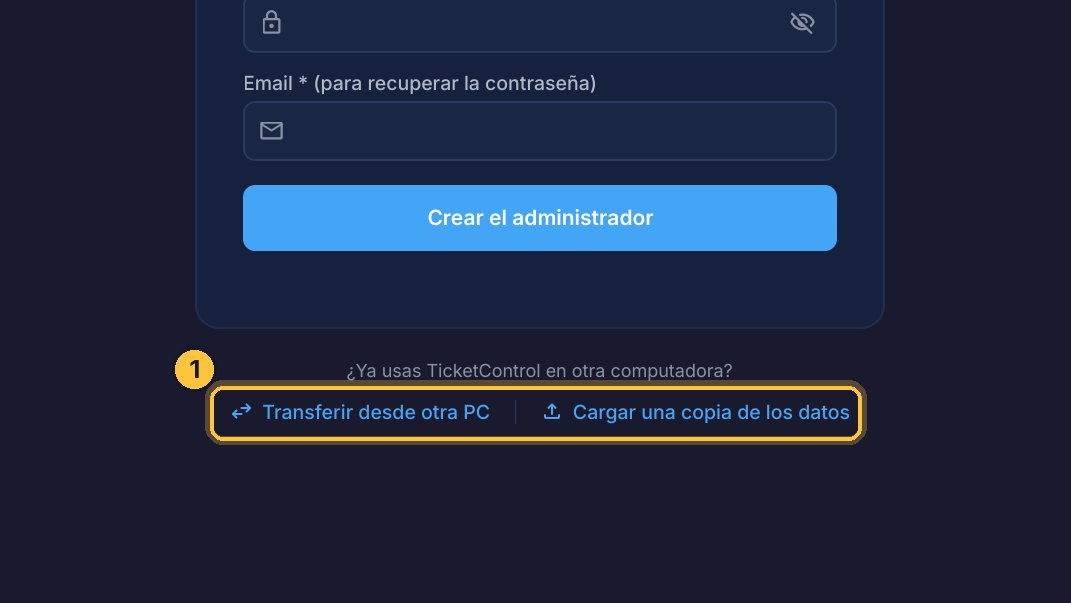
-
Si es tu primera vez, empieza por tu nombre.
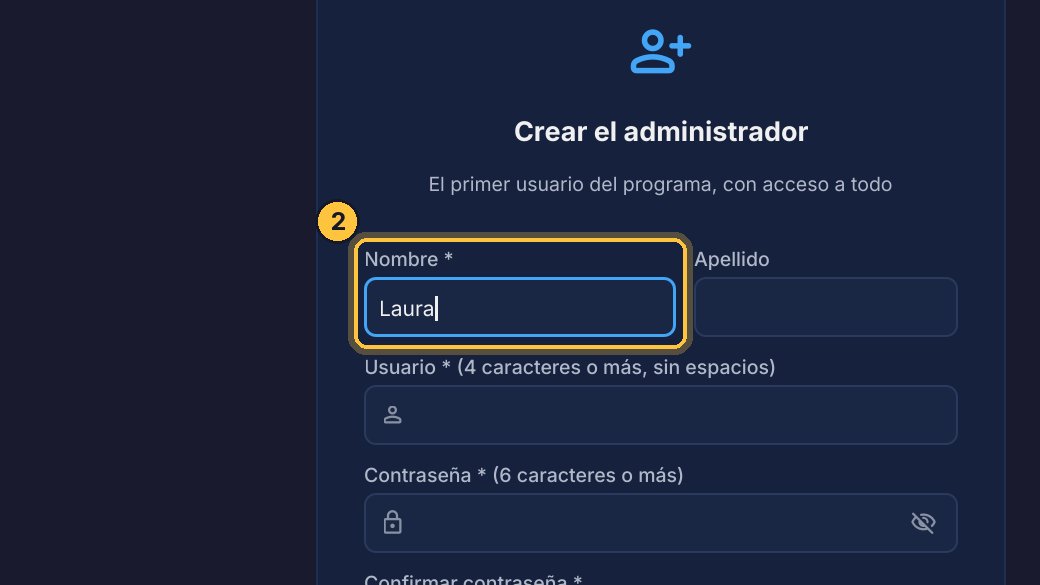
-
Y tu apellido.
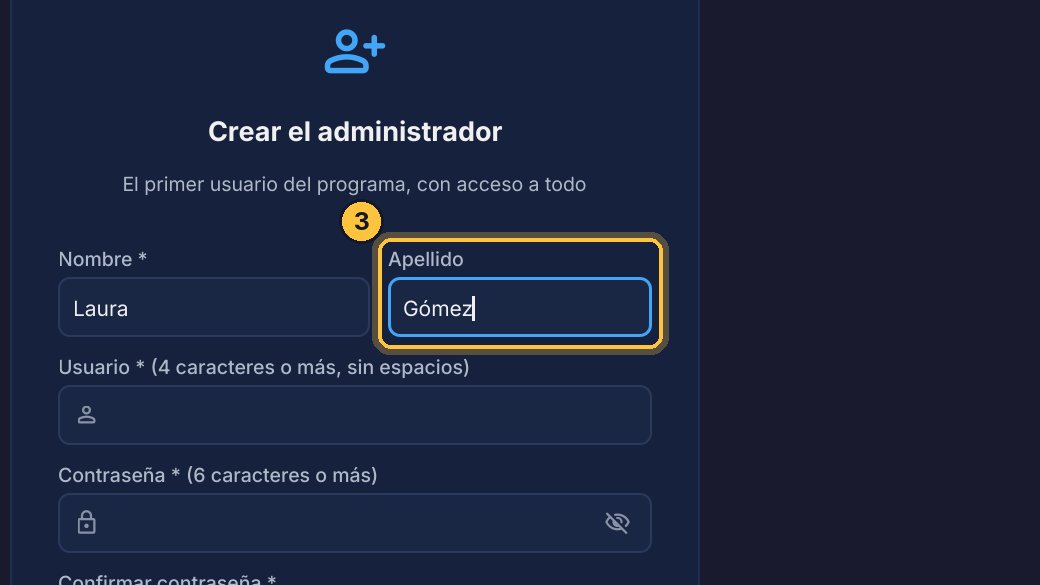
-
Elige un nombre de usuario: es el que vas a escribir cada vez que entres al sistema. Mínimo cuatro caracteres, sin espacios.
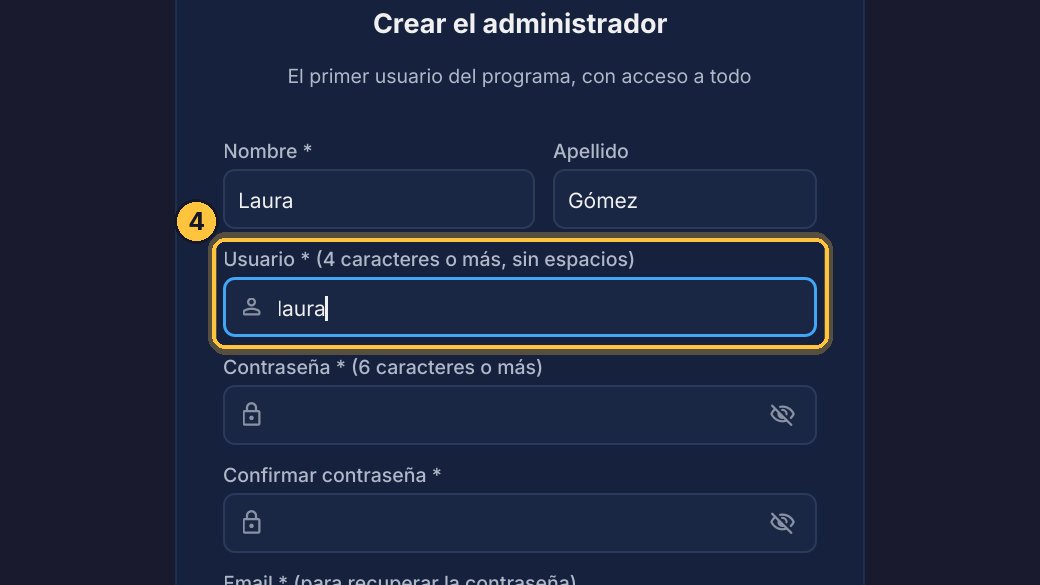
-
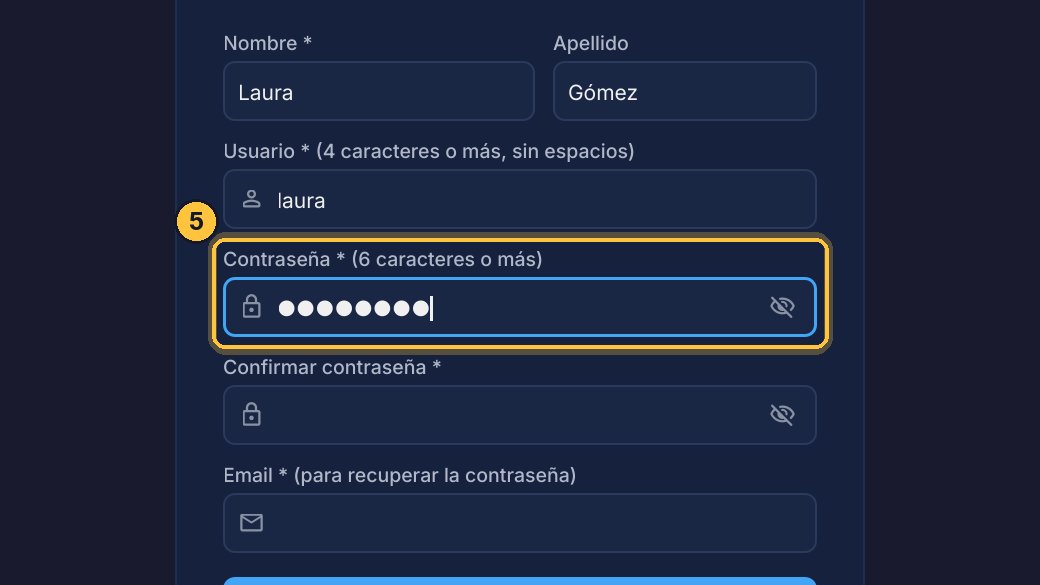
Crea una contraseña de al menos seis caracteres.
-
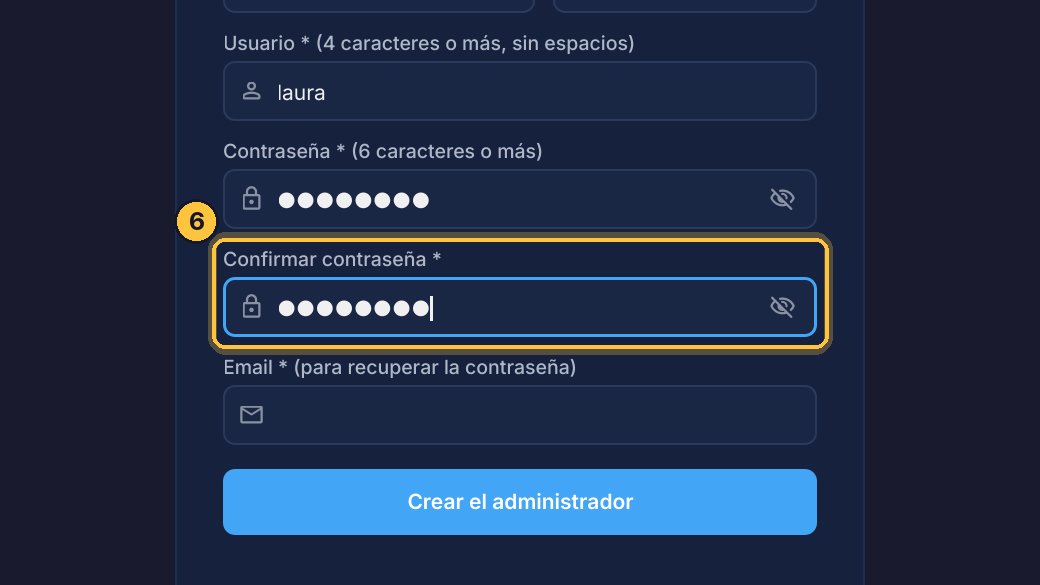
Y repítela, para confirmar que quedó bien escrita.
-
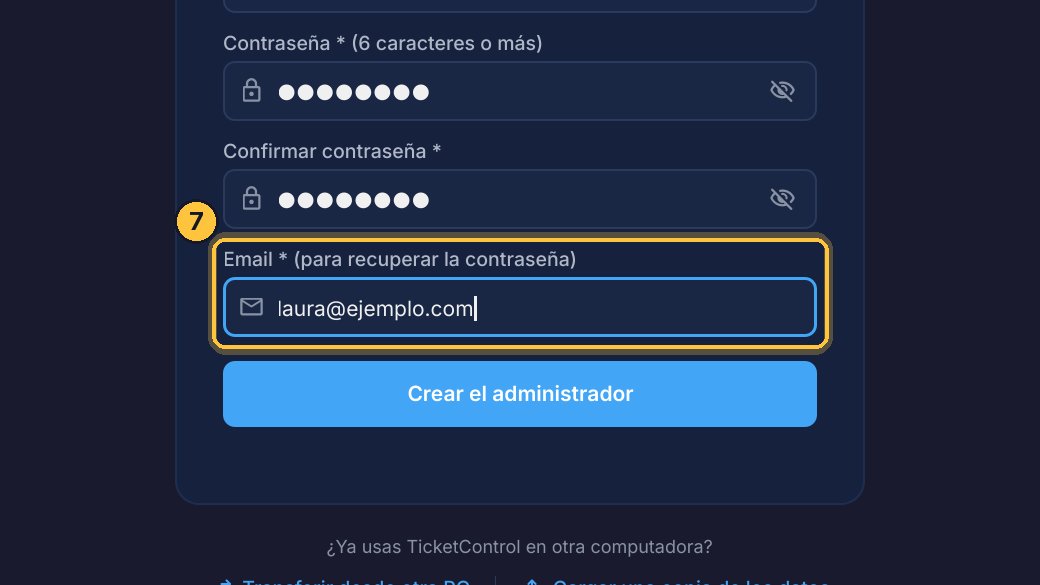
Tu correo electrónico es importante: con él recuperas el acceso si olvidas la contraseña.
-
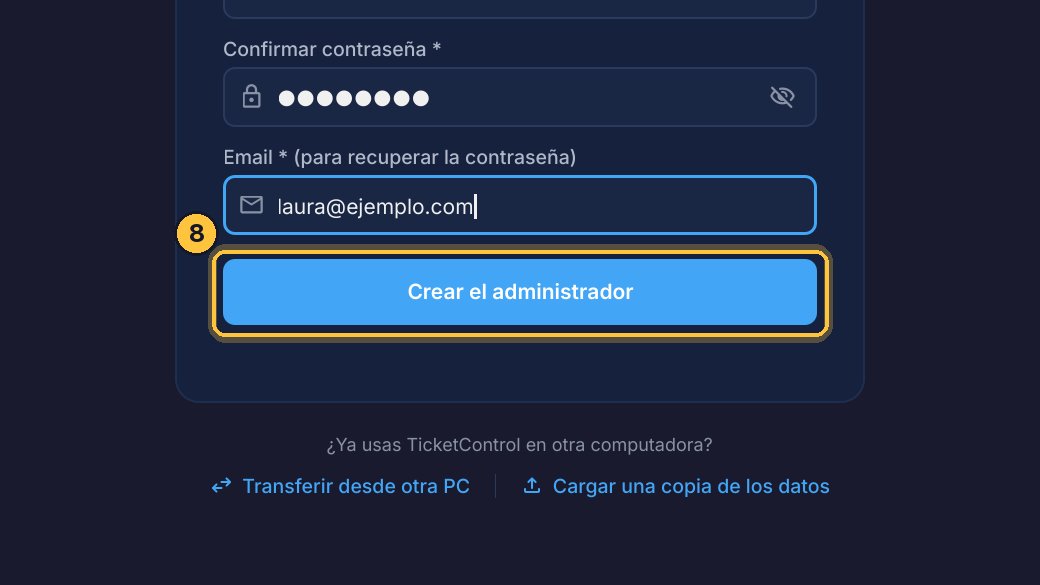
Haz clic en Crear el administrador.
Cargar los datos del estacionamiento
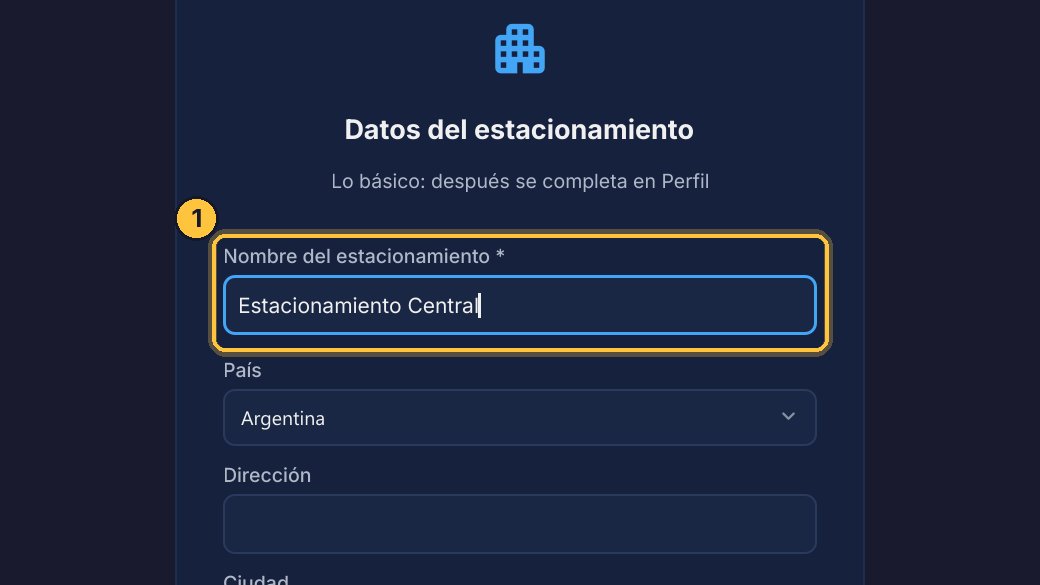
Ahora, los datos de tu negocio. Solo el nombre es obligatorio; lo demás puedes completarlo después.
-
Escribe el nombre de tu estacionamiento.
-
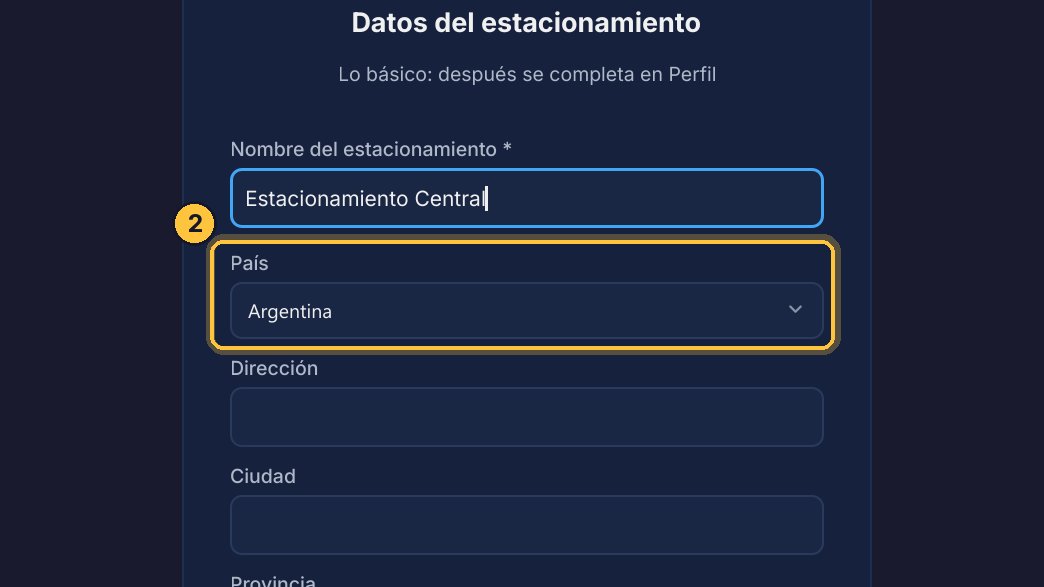
TicketControl trabaja en estacionamientos de toda Latinoamérica: elige tu país en la lista.
-
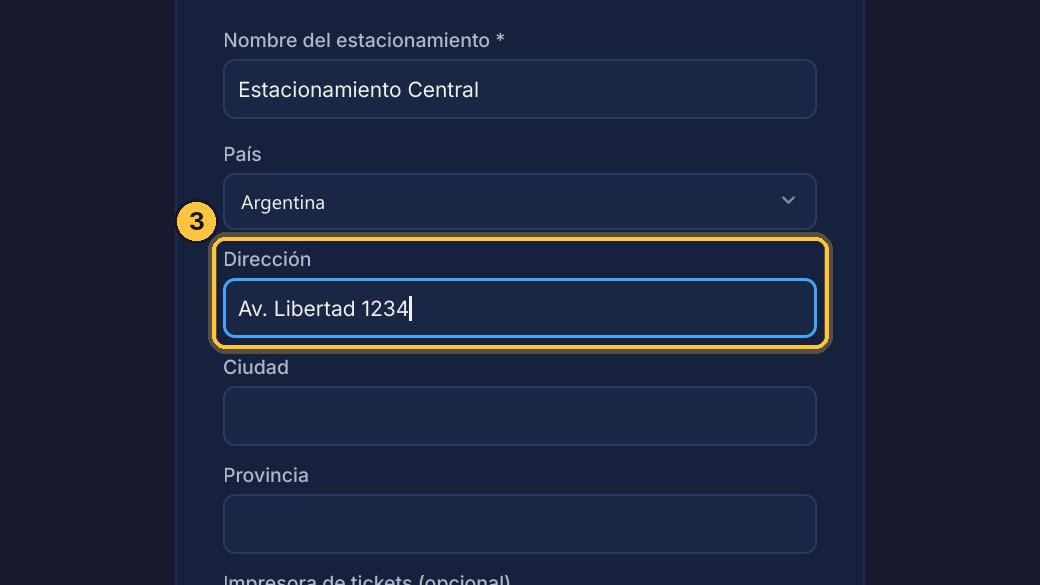
Completa la dirección.
-
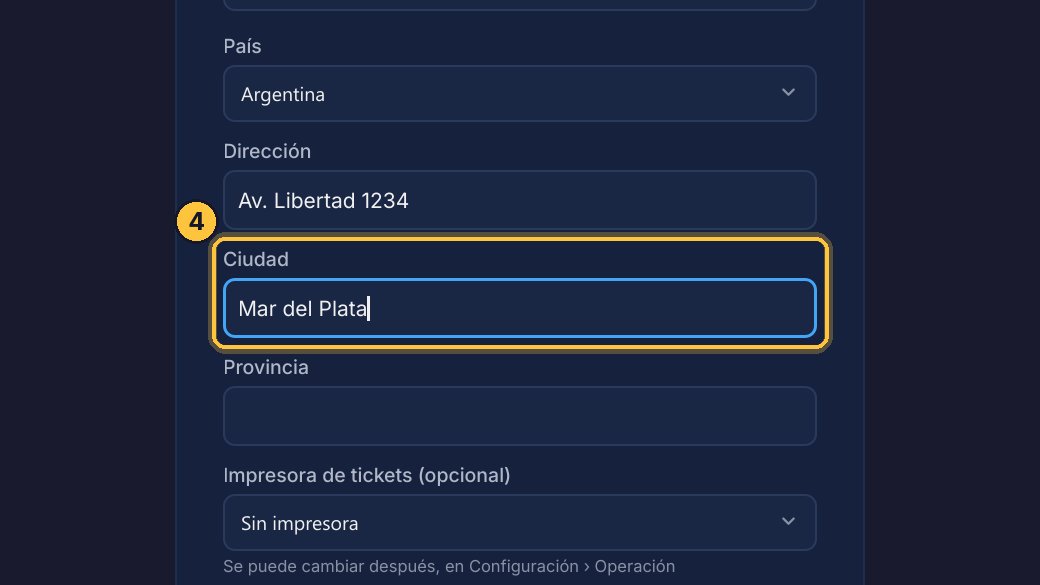
La ciudad.
-
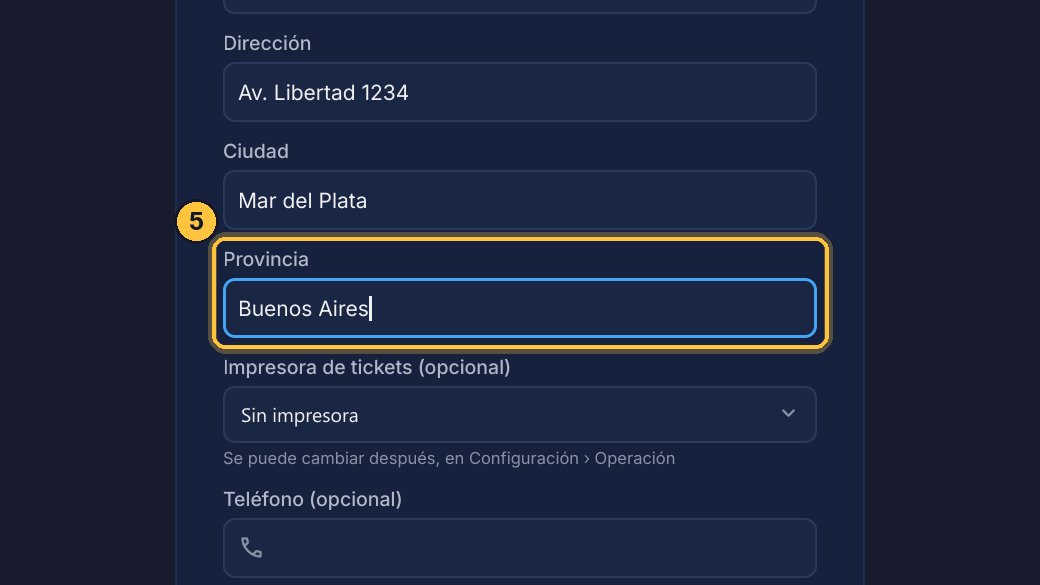
Y la provincia.
-
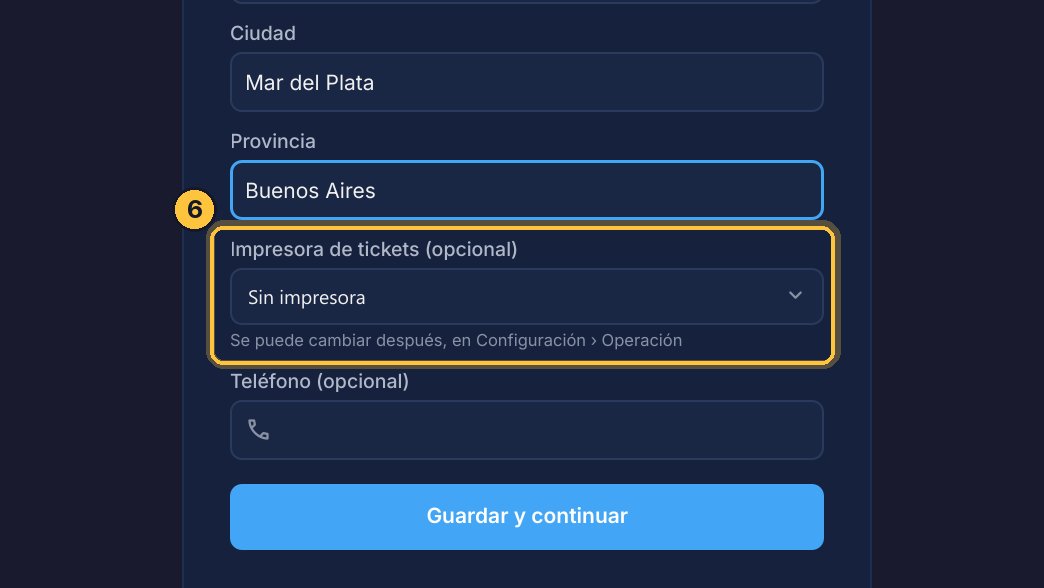
Si ya tienes una impresora de tickets conectada, elígela aquí. Si no, déjalo así: puedes cambiarla más tarde en Configuración.
-
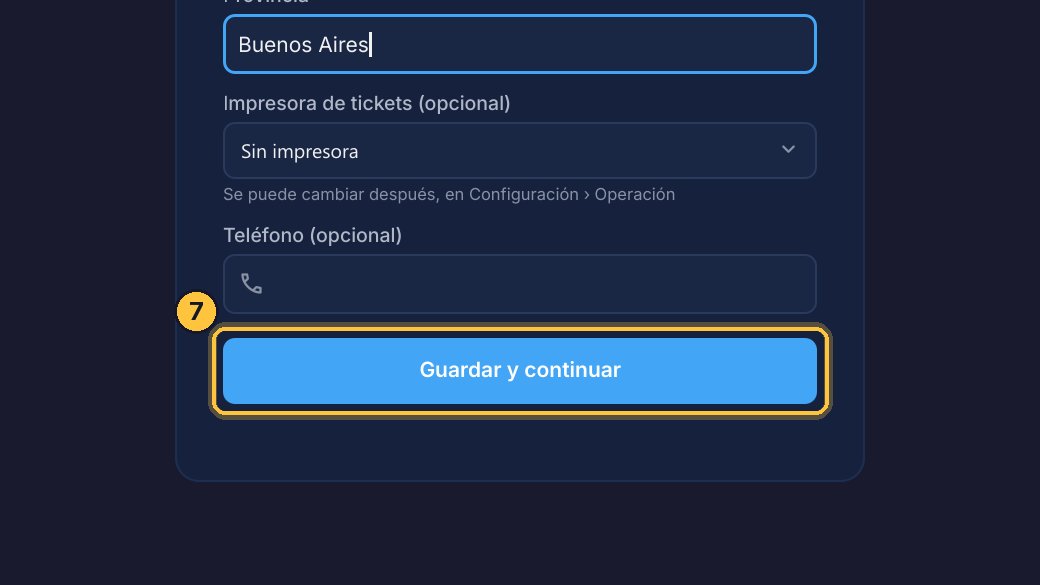
Haz clic en Guardar y continuar.
Entrar por primera vez
¡Ya casi! El sistema te pide que inicies sesión con el usuario que acabas de crear.
-
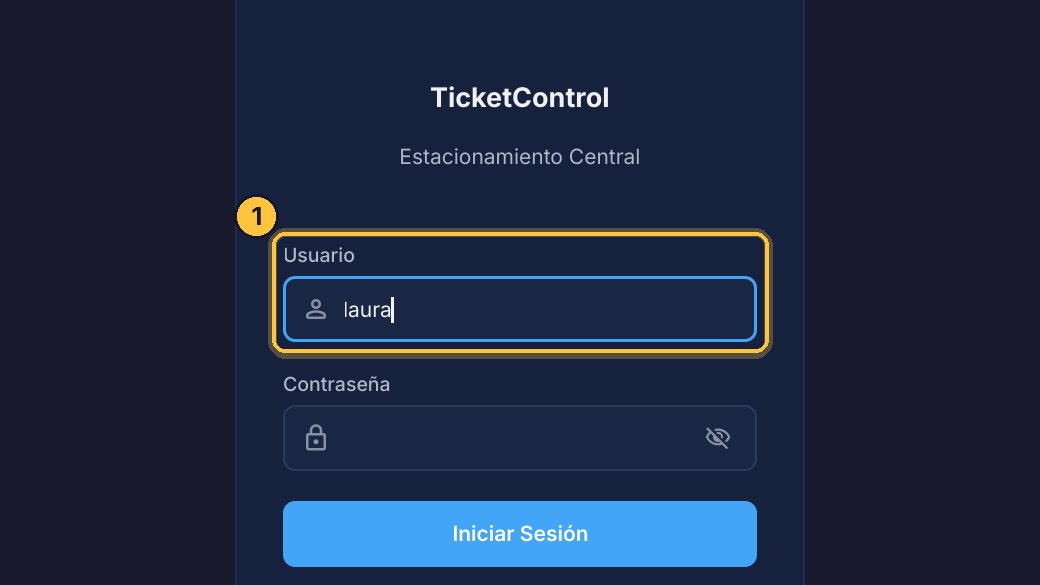
Escribe tu usuario, tal cual lo registraste.
-
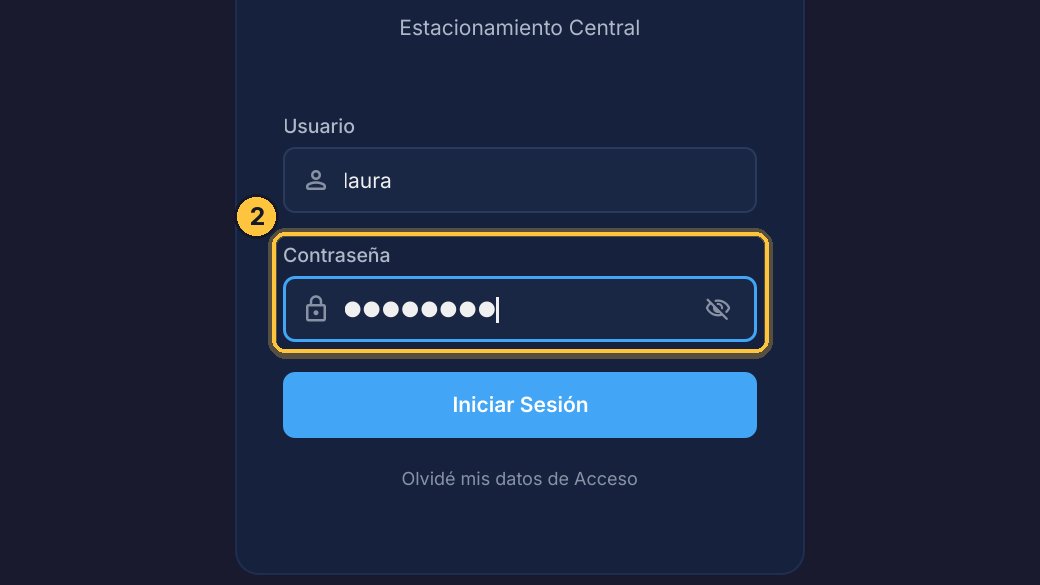
Y tu contraseña. Cuidado con las mayúsculas y las minúsculas: el sistema las distingue, en el usuario y en la contraseña.
-
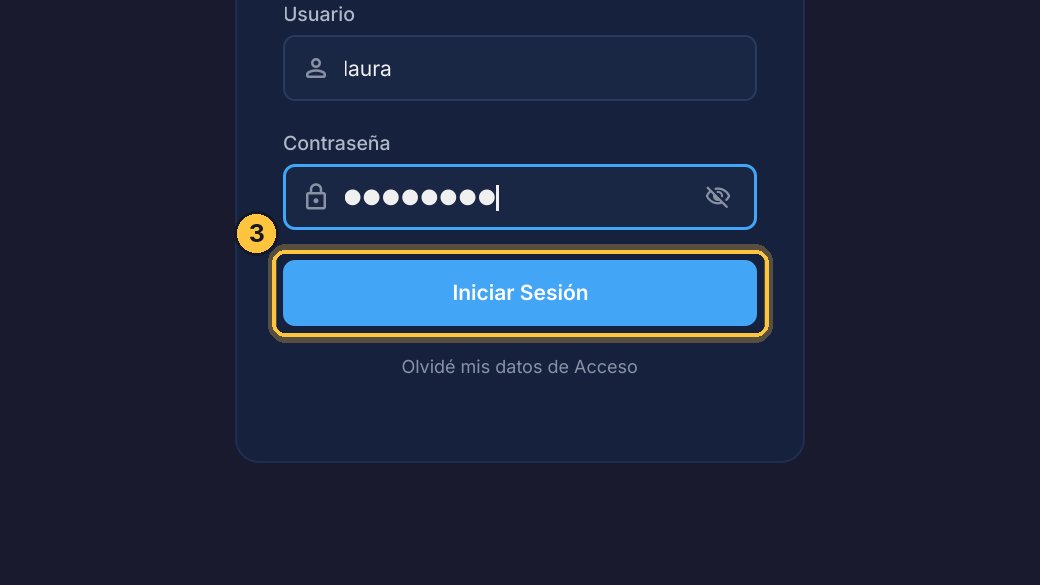
Haz clic en Iniciar Sesión.
-
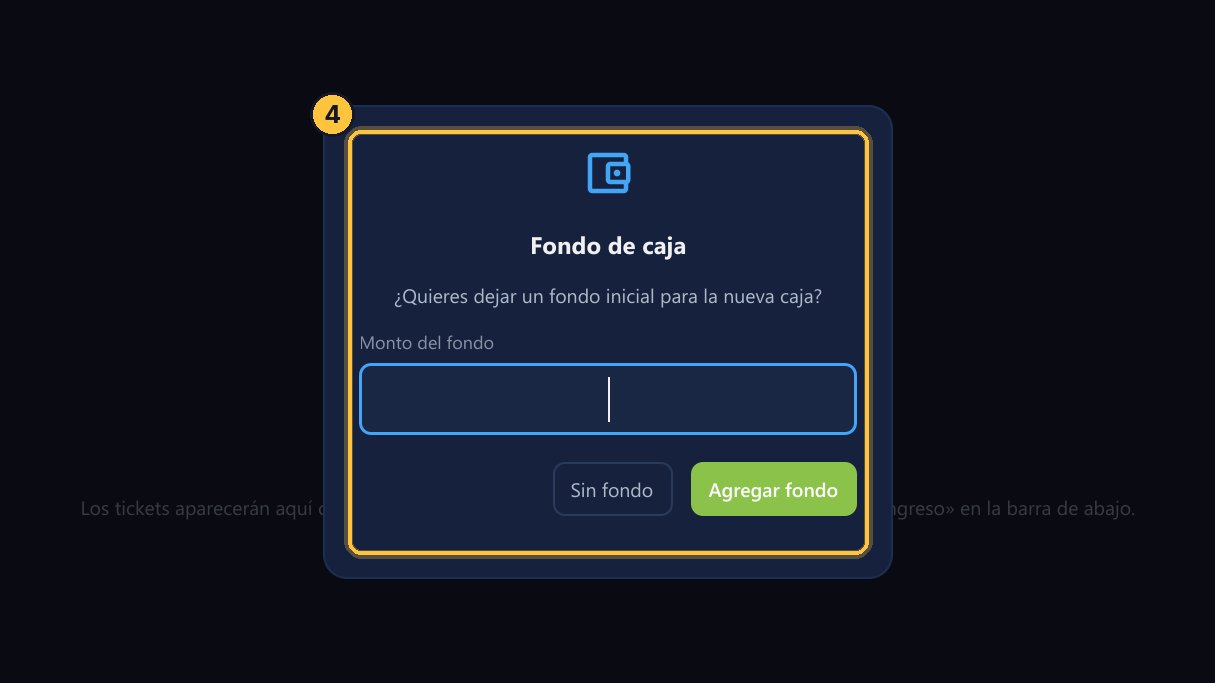
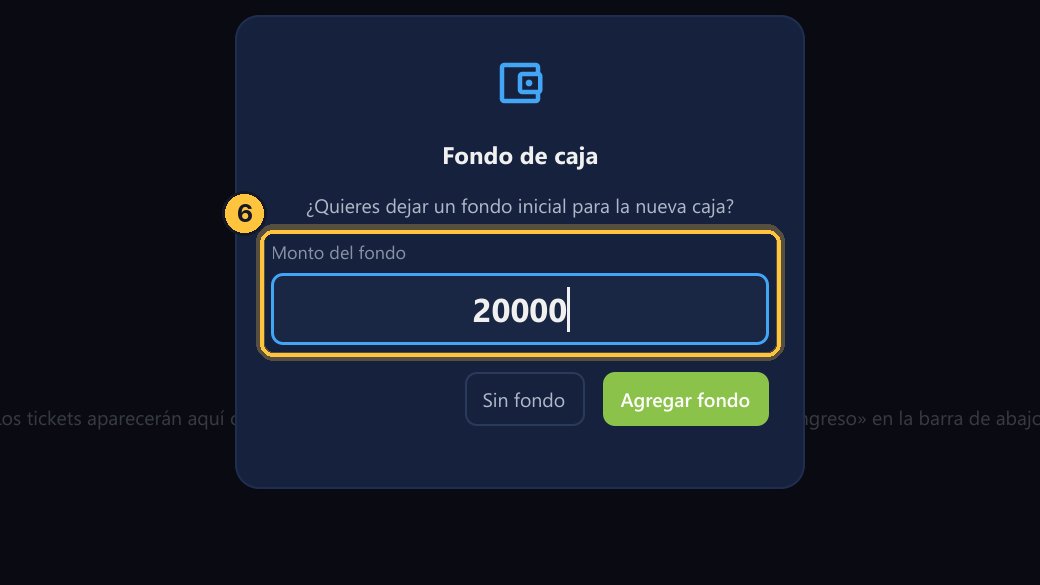
Al entrar, el sistema abre una caja nueva y te pregunta si dejas un fondo: el dinero con el que empiezas el día para dar cambio.
-
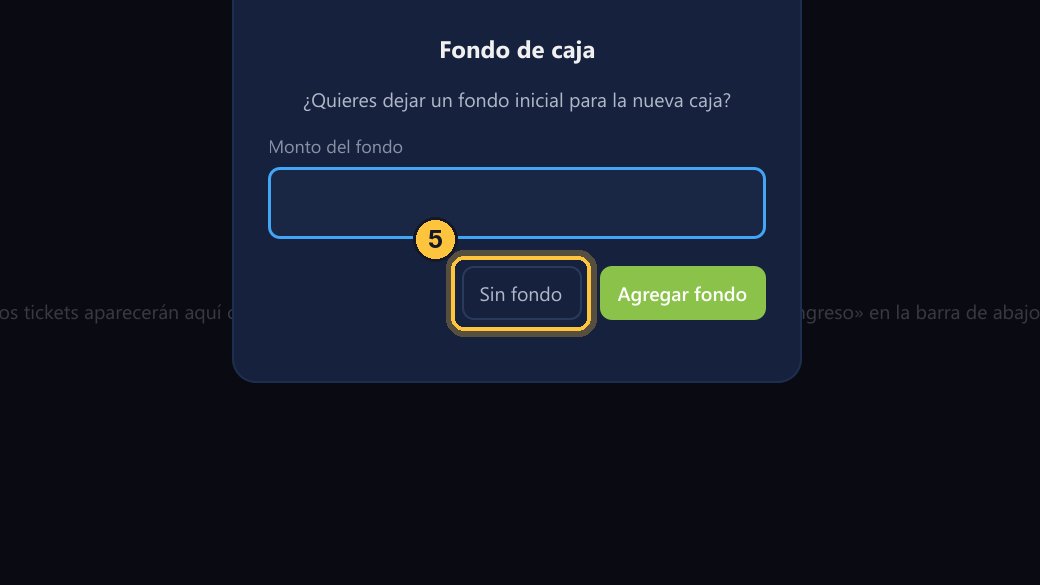
Si empiezas sin dinero en la caja, eliges Sin fondo.
-
Si no, escribe el monto. Por ejemplo, veinte mil.
-
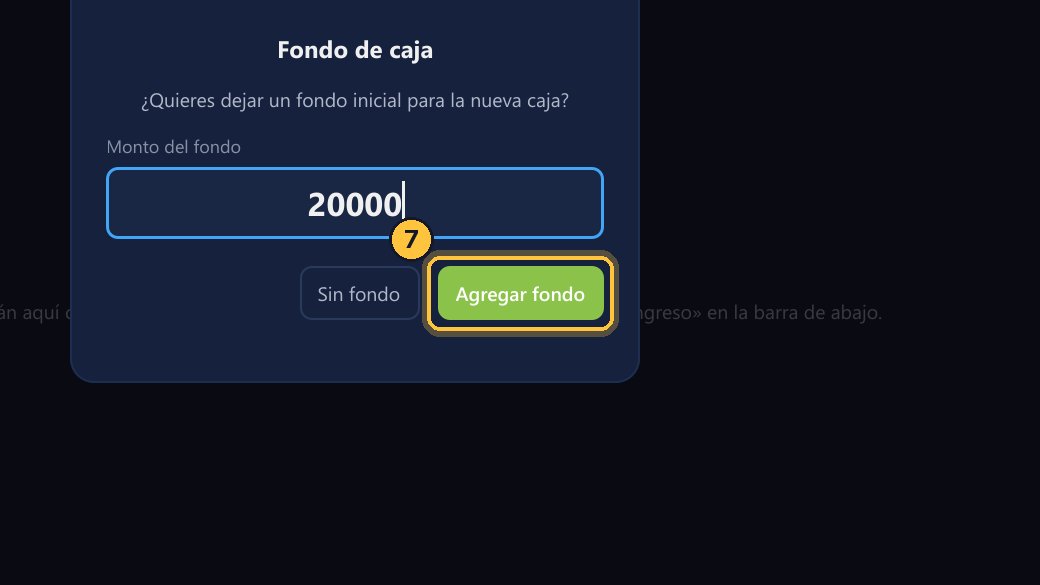
Y haz clic en Agregar fondo.
-
Esta es la pantalla de Inicio: en ella van a aparecer los vehículos a medida que ingresen.
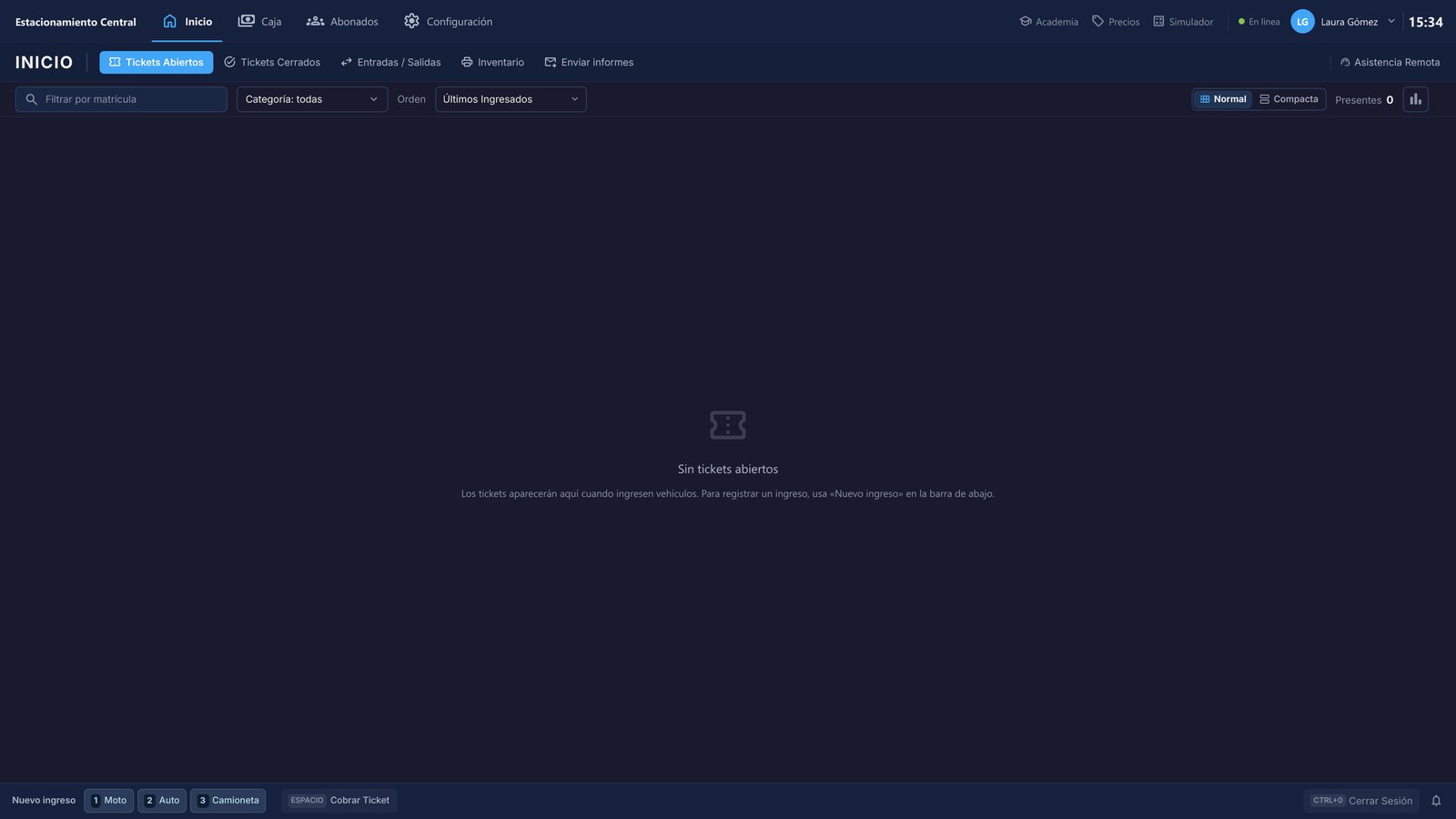
¡Tu TicketControl ya está funcionando! En un par de minutos, con tu usuario protegido por su contraseña y tu estacionamiento listo para trabajar. Lo que sigue es conocer la pantalla y cargar tus tarifas: te lo mostramos en los próximos videos.
Temas relacionados
- Recorrido por la pantalla — Conoce las secciones de TicketControl, qué muestra cada una y cómo crear un ticket con los atajos del teclado.
- Iniciar sesión y usuarios — Cómo entrar al sistema, cómo crear y administrar los usuarios de tu equipo y qué hacer si olvidaste tu contraseña.
- Pasar TicketControl a otra computadora — Cómo pasar TicketControl a una computadora nueva con todos tus datos y tu licencia: la computadora que usas hoy te da un código de seis números, y en la nueva lo escribes al abrir TicketControl por primera vez.
- Tipos de tarifa — Las cinco formas de cobrar: las cuatro tarifas de los tickets (por hora, por estadía, por turno y tarifa plana), que son para el estacionamiento temporal, y el mensual de los abonados, que no usa tickets.
- Comprar y renovar la licencia — Cómo entrar al portal de licencias, ver hasta cuándo tiene licencia cada estacionamiento y comprar o renovar en cuatro pasos (estacionamiento, plan, medio de pago y pagar), y cómo llega la licencia a TicketControl después de pagar.
Guía generada con TicketControl 2.1.0 el 20/11/2026. Las pantallas son las del programa real.