Pasar TicketControl a otra computadora
Cómo pasar TicketControl a una computadora nueva con todos tus datos y tu licencia: la computadora que usas hoy te da un código de seis números, y en la nueva lo escribes al abrir TicketControl por primera vez.
El traslado lo inicia un administrador, desde Configuración, en la computadora que usas hoy.
Antes de empezar
-
Antes de empezar, las dos computadoras tienen que estar conectadas a internet.

-
En la computadora nueva, instala TicketControl desde ticketcontrol.net, pero no crees ningún usuario: déjalo abierto en la primera pantalla.

-
Y elige un momento tranquilo: desde que empieza el traslado hasta que la computadora nueva esté funcionando, no registres entradas ni salidas. Lo que se cargue en ese rato no se transfiere.

En la computadora que usas hoy
Primero, en la computadora que usas hoy, con un usuario administrador.
-
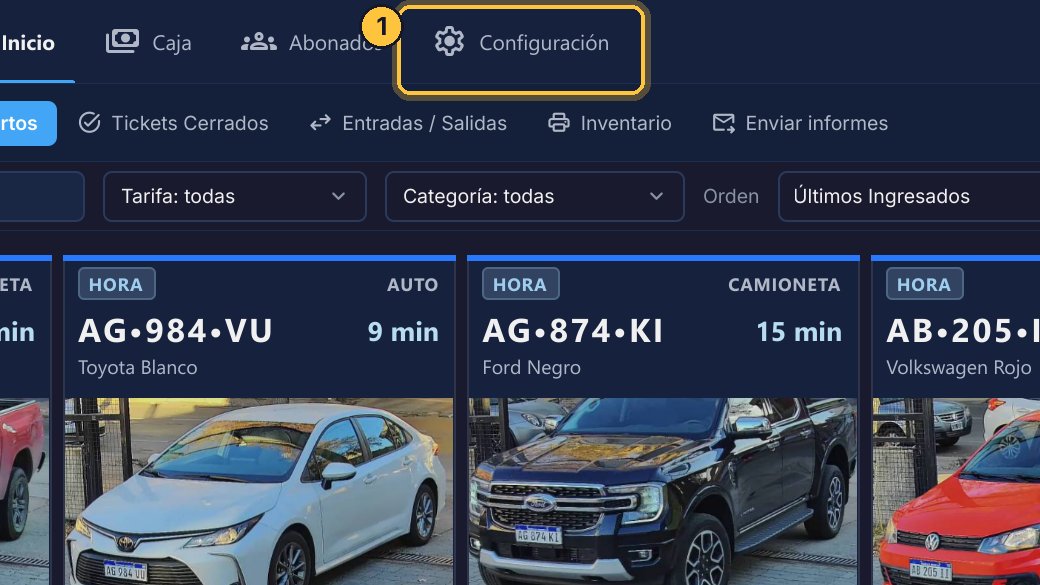
Entra a Configuración.
-
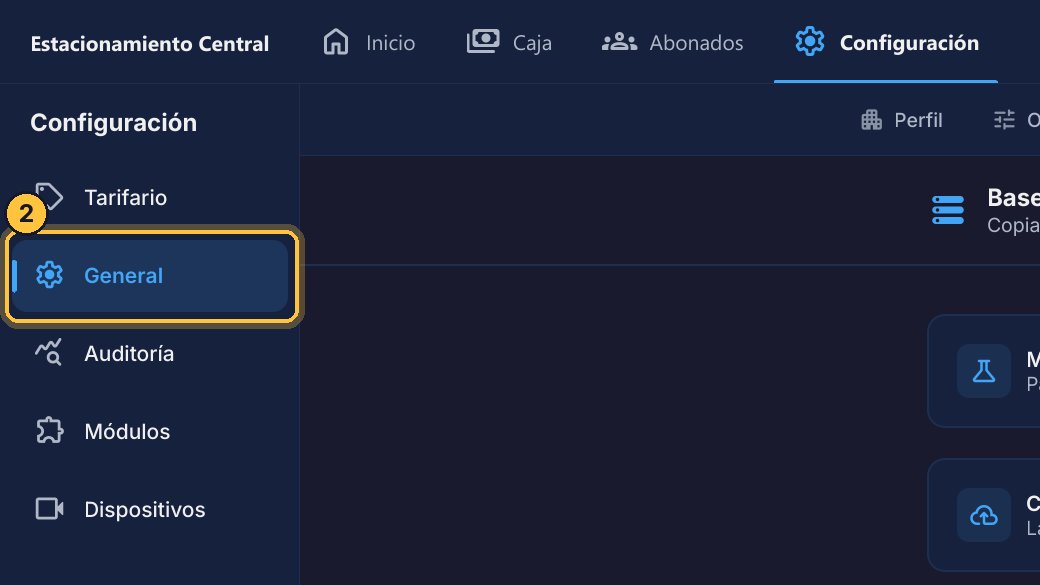
Elige General.
-
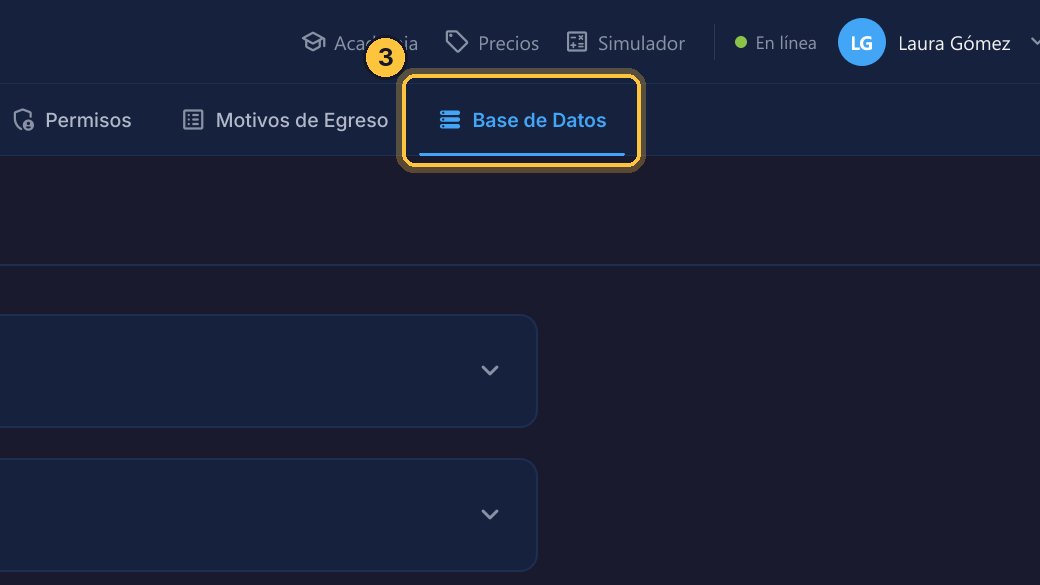
Y abre la pestaña Base de Datos.
-
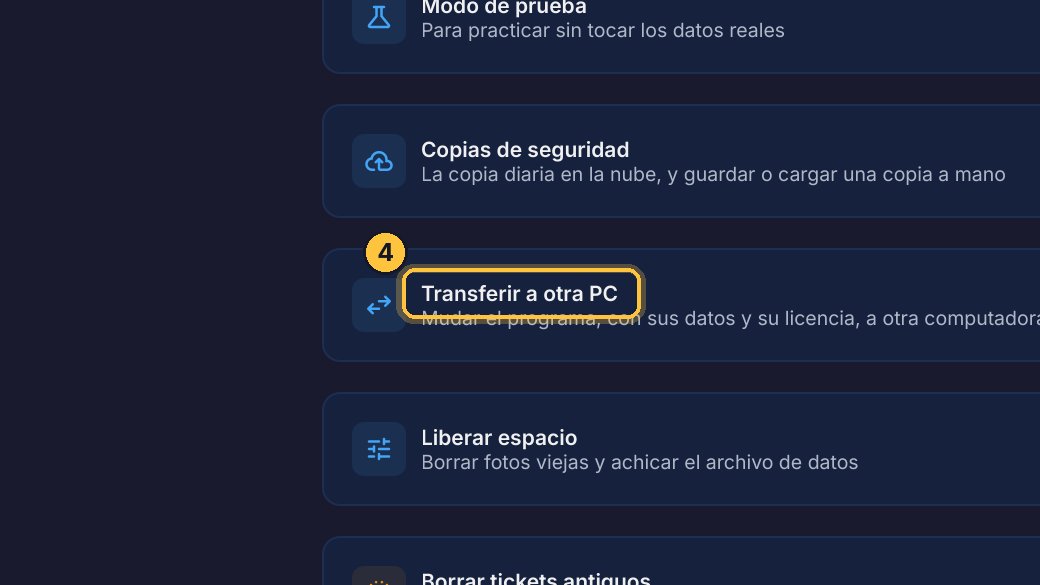
Busca la tarjeta Transferir a otra PC, y ábrela.
-
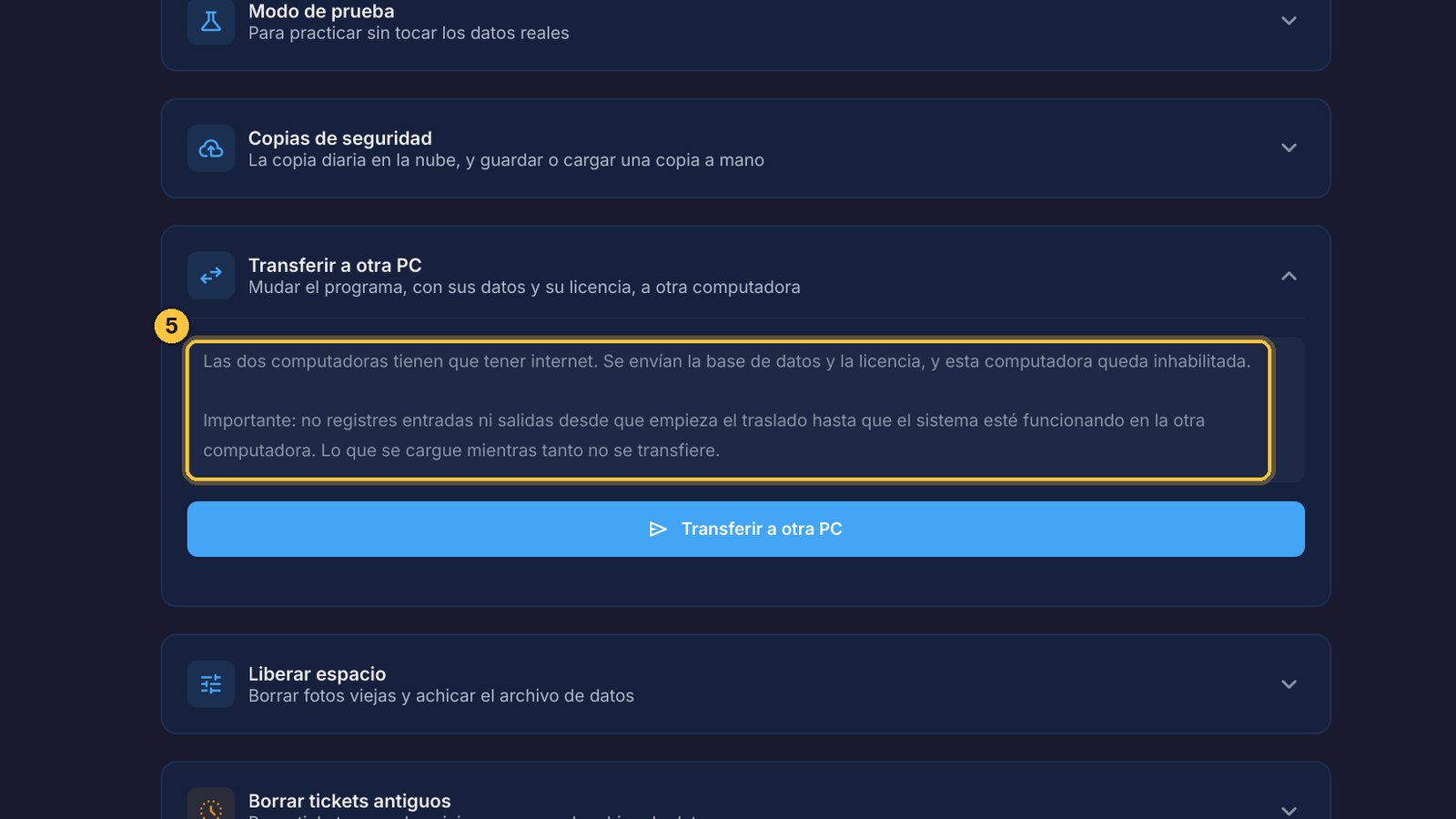
El aviso te lo recuerda: se envían la base de datos y la licencia, y esta computadora queda inhabilitada.
-
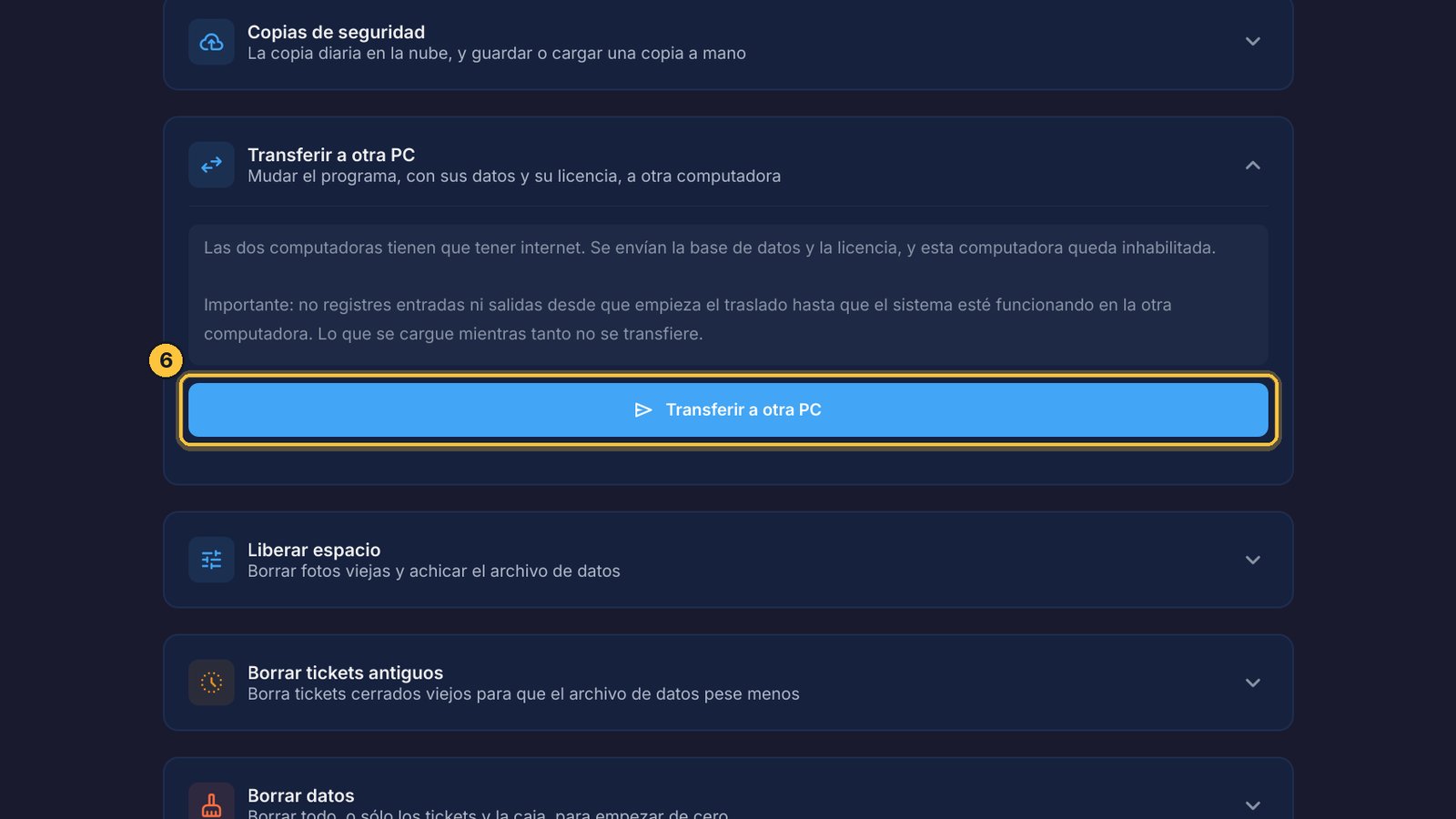
Cuando estés listo, haz clic en Transferir a otra PC.
-
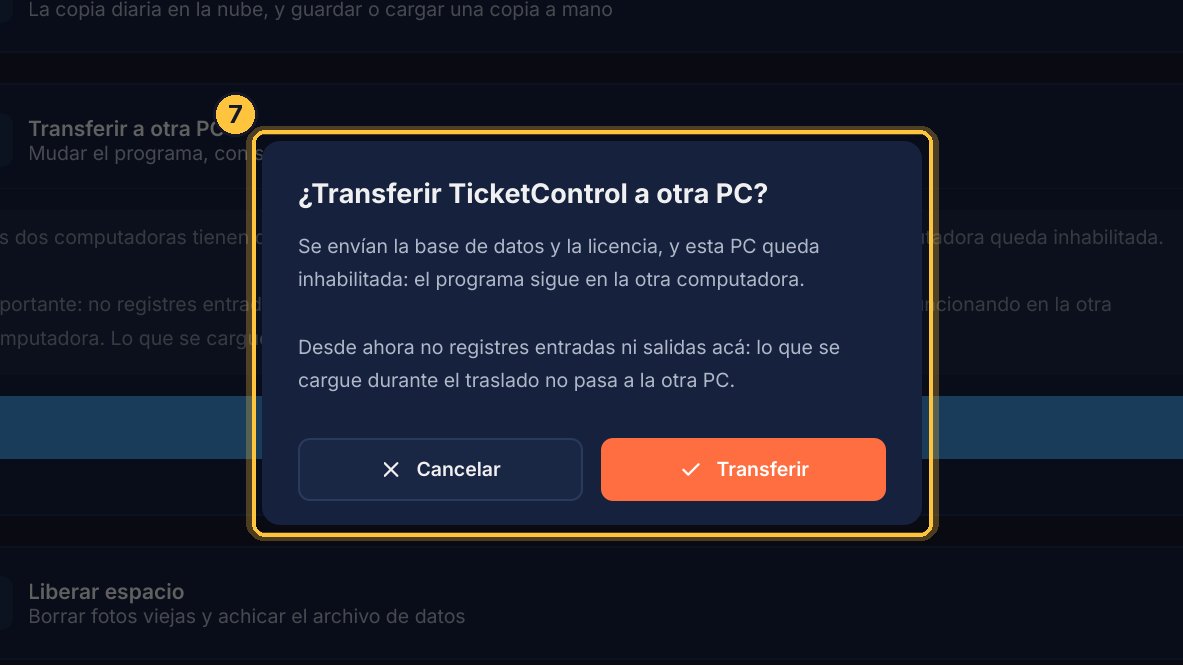
El sistema te pide que lo confirmes, porque esta computadora queda inhabilitada. Haz clic en Transferir.
-
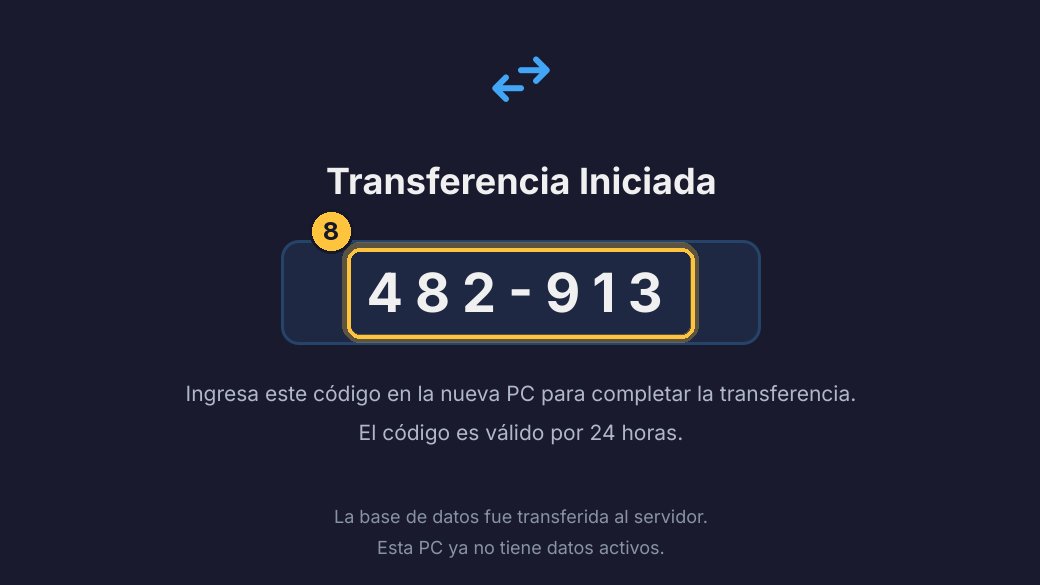
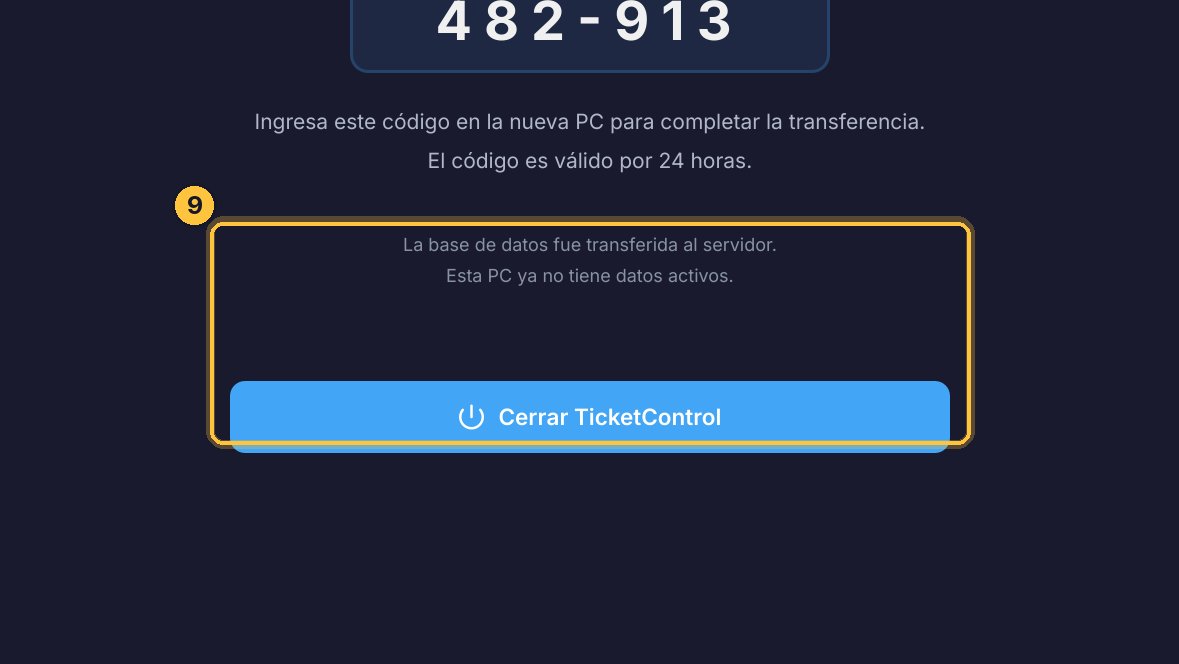
Se suben tus datos y tu licencia: puede tardar unos minutos. Al terminar, aparece un código de seis números. Anótalo: lo vas a escribir en la computadora nueva.
-
Desde ahora, esta computadora queda inhabilitada: ya no tiene datos activos. Puedes cerrar TicketControl.
En la computadora nueva
Ahora, en la computadora nueva, con TicketControl recién instalado.
-
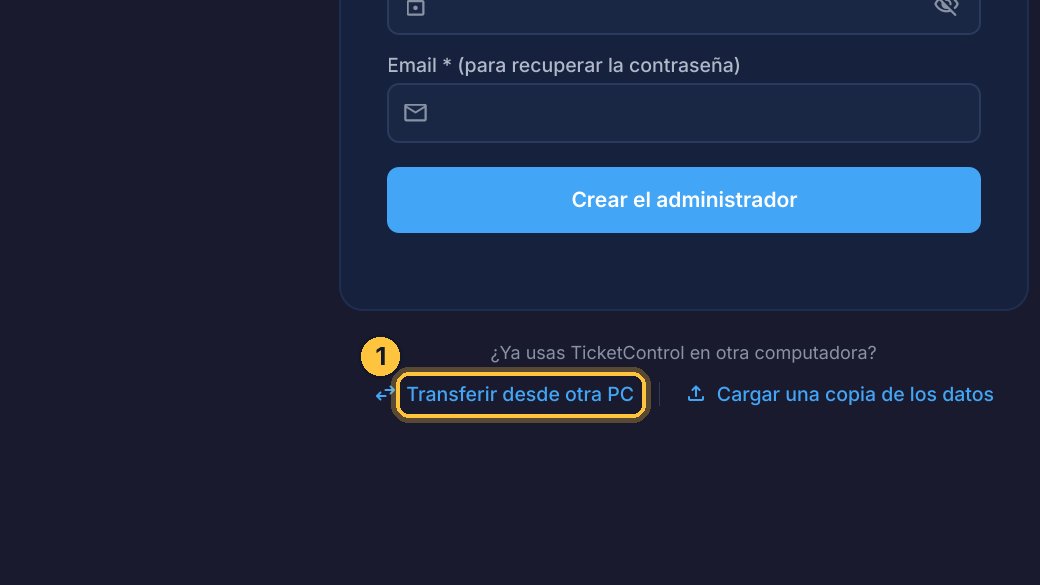
Al abrirlo por primera vez aparece esta pantalla, para crear el primer usuario. No la completes: abajo, haz clic en Transferir desde otra PC.
-
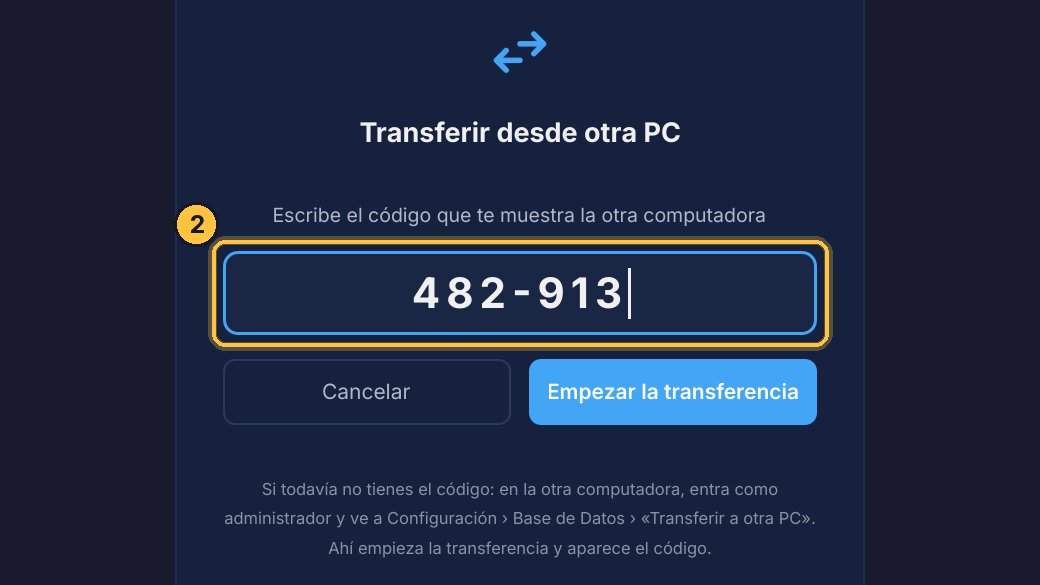
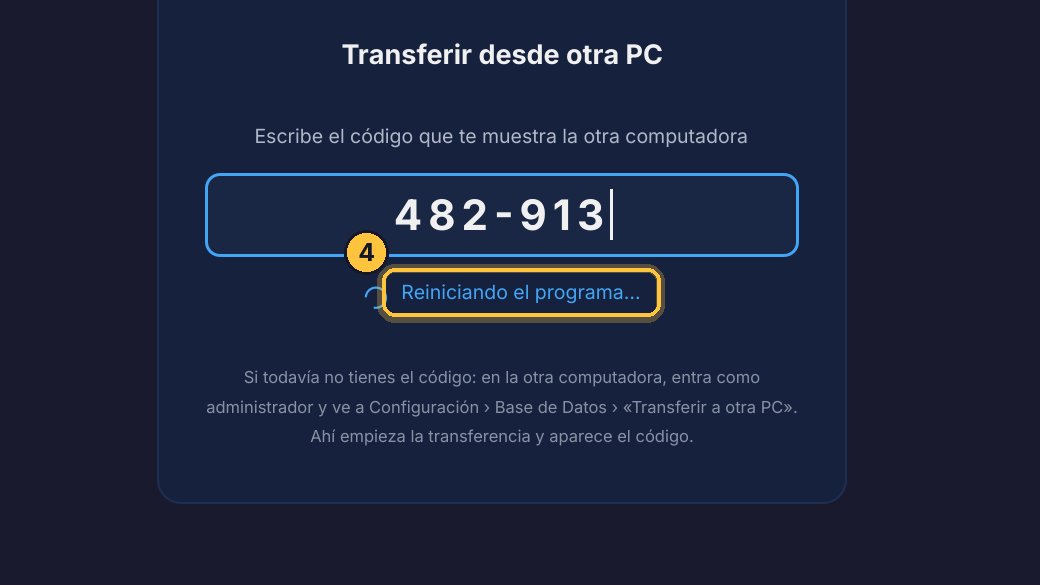
Escribe el código de seis números que te dio la otra computadora.
-
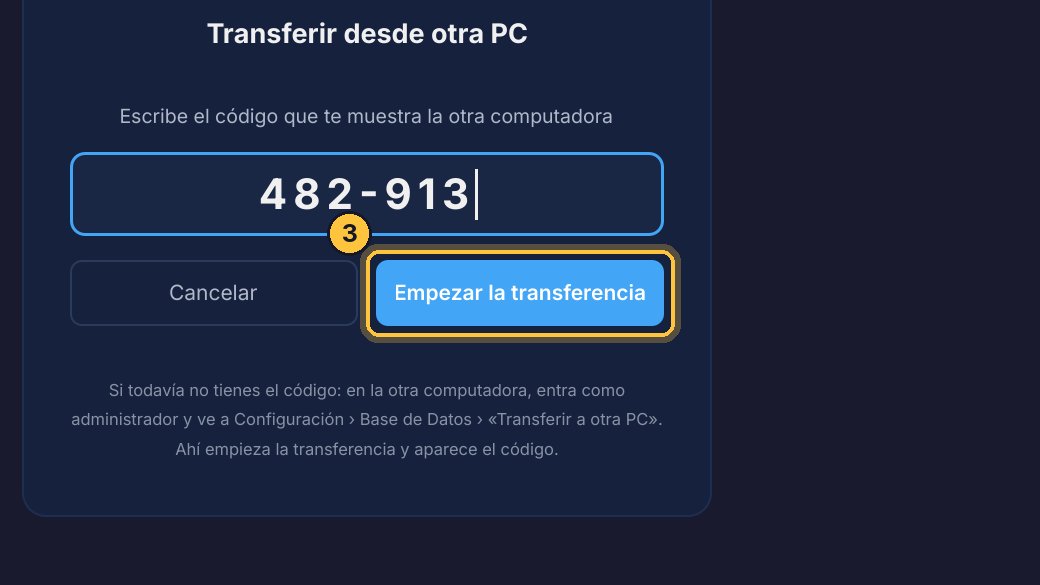
Y haz clic en Empezar la transferencia.
-
TicketControl descarga tus datos y tu licencia, y se reinicia solo. Puede tardar unos minutos, según el tamaño de tu base de datos.
-
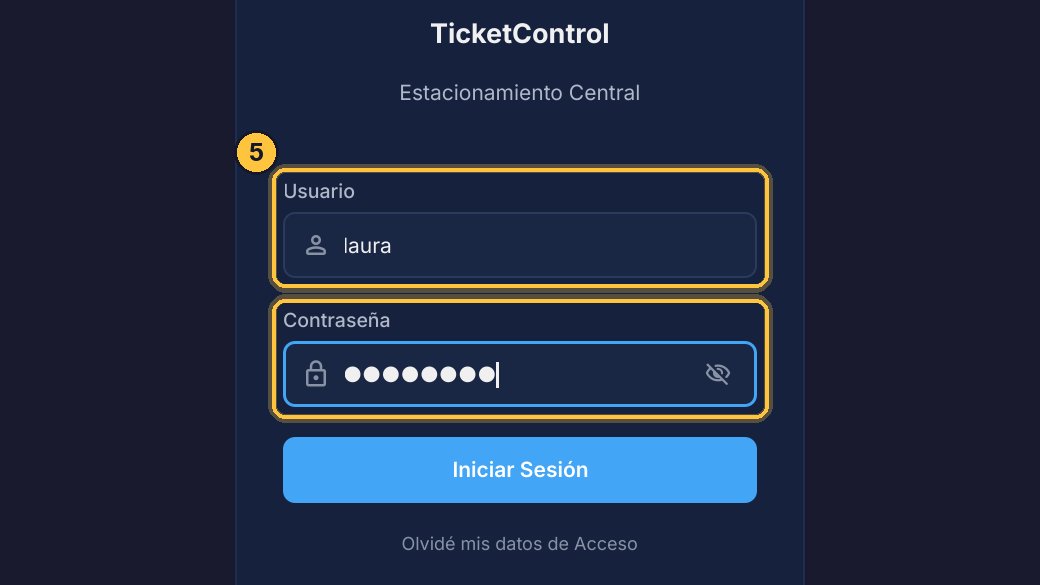
Cuando vuelve a abrir, entra con tu usuario y contraseña de siempre.
-
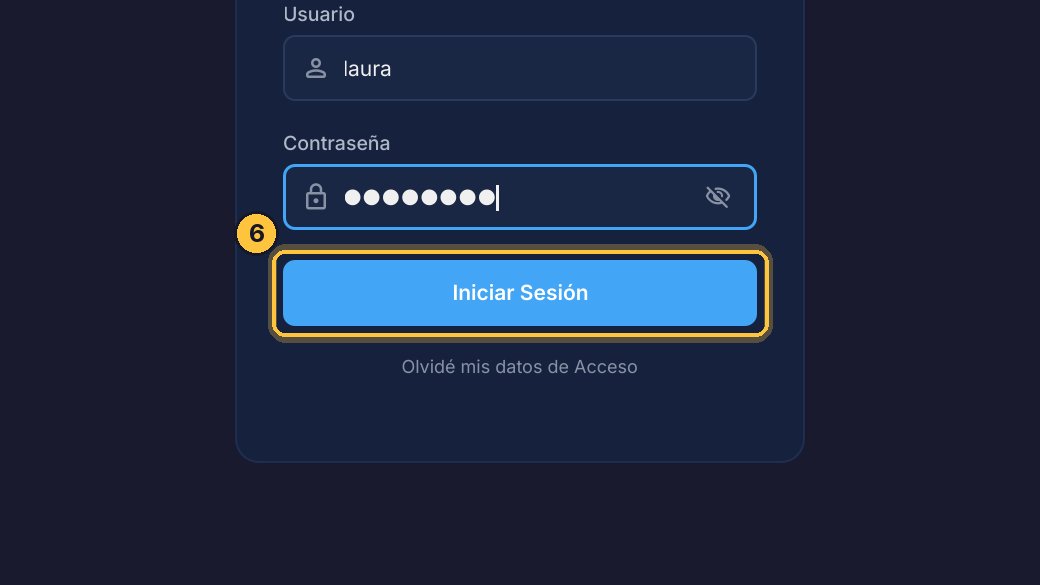
Y haz clic en Iniciar Sesión.
-
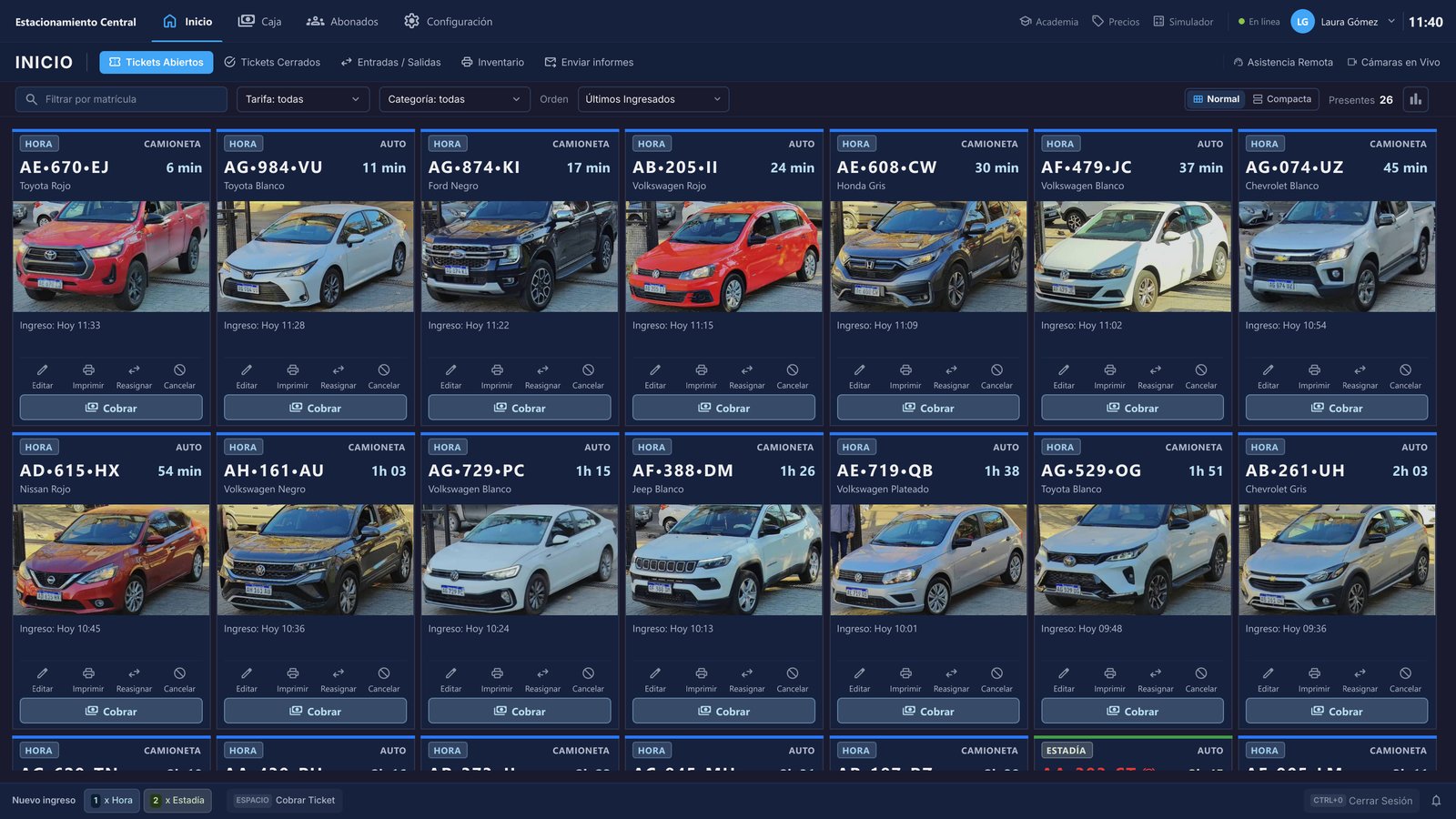
Ahí está todo, como en la otra computadora: los vehículos que estaban adentro, la caja, los abonados y tu configuración.
Para terminar
-
En la computadora nueva queda instalar la impresora. Lo vemos en otro video.

-
Y si tienes cámaras o postes, seguramente haya que volver a configurar la red. También lo vemos en otro video.

-
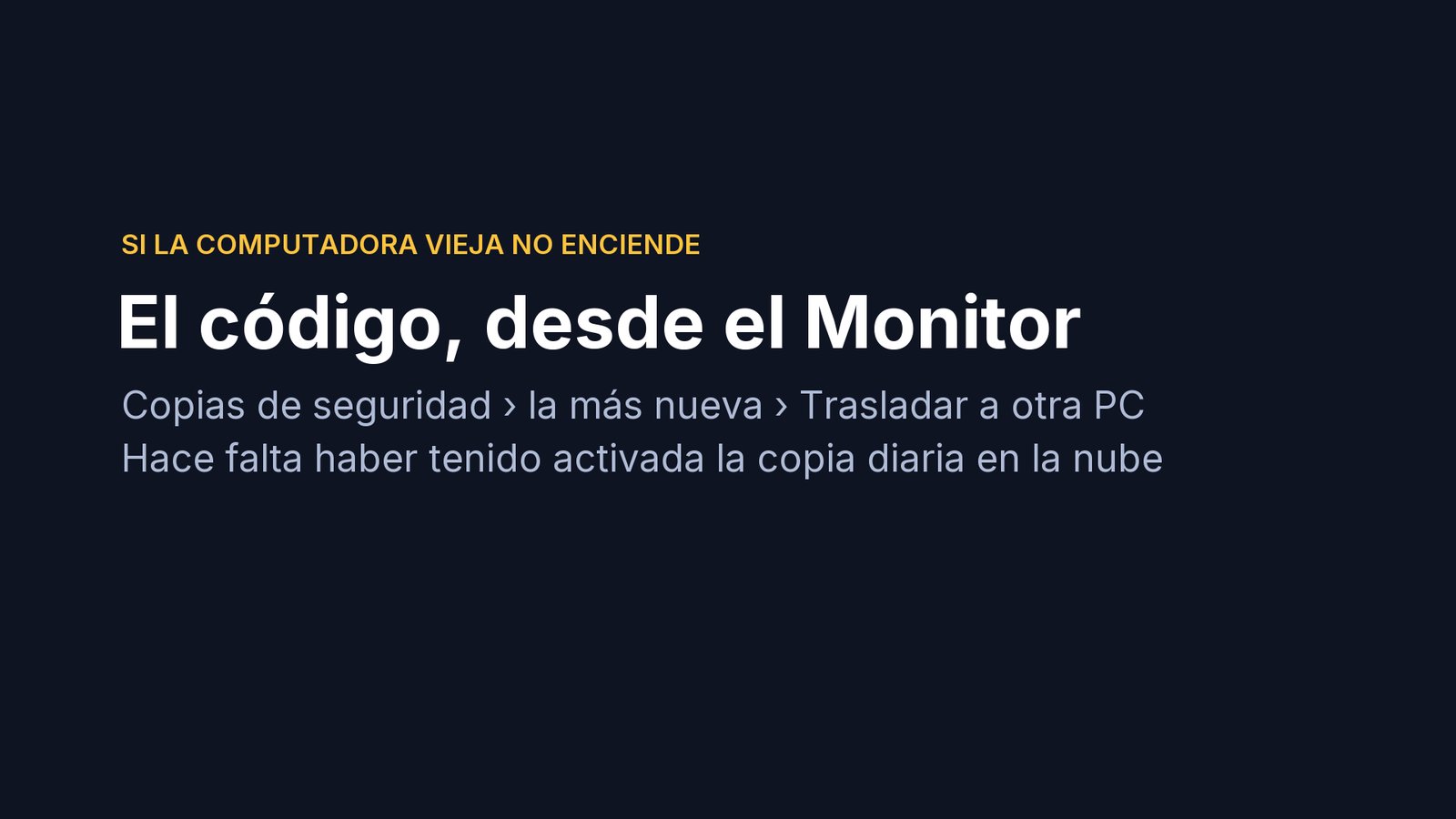
Si tu computadora vieja ya no enciende, el código se saca desde TicketControl Monitor: en Copias de seguridad, junto a la copia más nueva, elige Trasladar a otra PC. Para eso tenía que estar activada la copia diaria en la nube.
¡Listo! TicketControl ya funciona en la computadora nueva, con todos tus datos. Ante cualquier duda, comunícate con Soporte. Eso es TicketControl: te mudas sin perder nada.
Temas relacionados
- Copias de seguridad — Cómo proteger los datos del estacionamiento: el respaldo automático diario en la nube, una copia en el momento con «Subir una copia ahora», exportar e importar la base de datos, y los puntos de restauración para volver a un estado anterior.
- Operación: impresora, capacidad y códigos — Dónde se elige la impresora, cómo se le dice al sistema cuántos vehículos entran y qué código lleva cada ticket impreso.
- Cámaras: agregar y configurar una cámara — Cómo se agrega una cámara de matrículas en Dispositivos: la marca, su IP y su usuario, si registra entradas o salidas, la captura de los vehículos sin matrícula, la barrera y el ticket que crea.
- Mantenimiento de la base de datos — Las herramientas de Base de Datos para mantener el sistema liviano y ordenado: achicar el archivo de datos, borrar tickets antiguos, cancelar de una vez tickets abiertos olvidados, los puntos de restauración, y cómo mandarle información a soporte.
- Configurar el sistema por primera vez — La primera vez que abres TicketControl creas tu usuario administrador, cargas los datos de tu estacionamiento y entras al sistema.
- La licencia al cambiar de computadora — Qué es el Key (el código que identifica a la computadora con TicketControl, para el que se compra la licencia), dónde se ve, y qué pasa con la licencia al cambiar de computadora: con el traslado, sin el traslado, o si se escribe el Key de la computadora anterior.
- Comprar y renovar la licencia — Cómo entrar al portal de licencias, ver hasta cuándo tiene licencia cada estacionamiento y comprar o renovar en cuatro pasos (estacionamiento, plan, medio de pago y pagar), y cómo llega la licencia a TicketControl después de pagar.
Guía generada con TicketControl 2.1.0 el 21/11/2026. Las pantallas son las del programa real.