Personalizar la pantalla
Cambia entre tema claro y oscuro, elige la paleta de colores y agranda las letras. Cada usuario guarda su preferencia.
Tema claro u oscuro
El tema oscuro descansa la vista en lugares con poca luz. El claro se lee mejor cuando hay mucha.
-
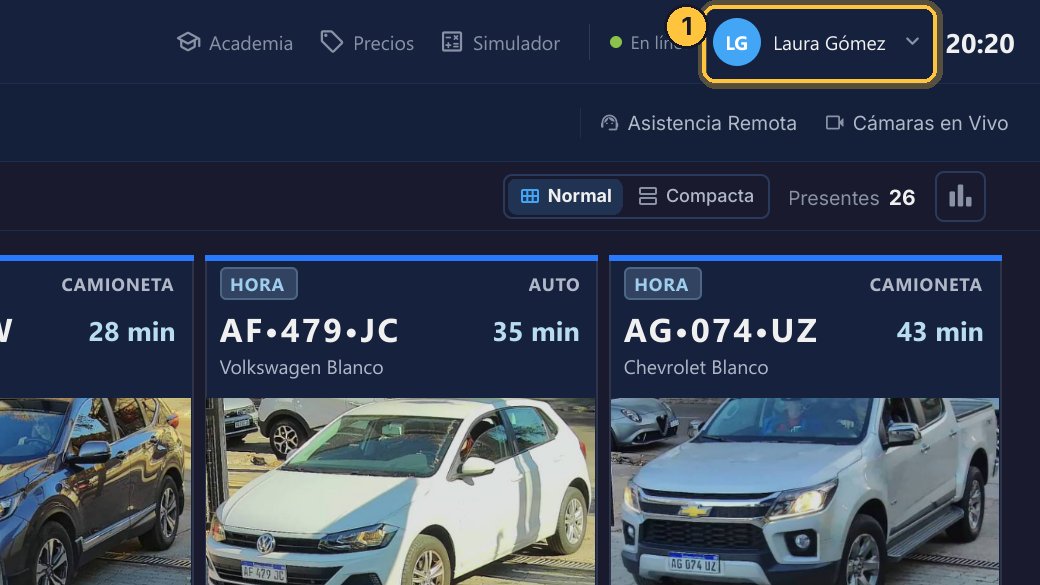
Haz clic en tu nombre, arriba a la derecha. En Apariencia está todo lo de la pantalla.
-
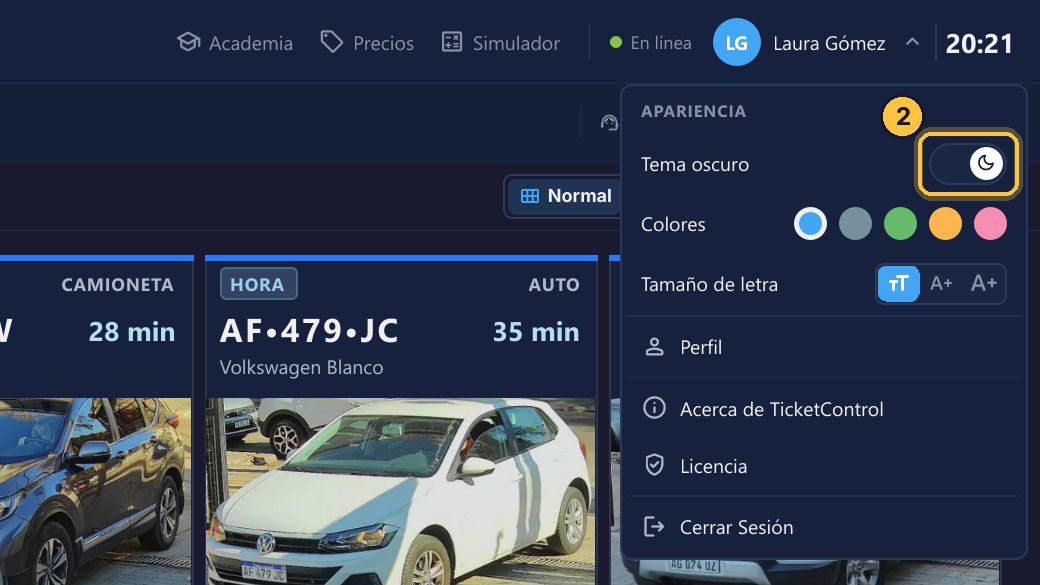
Con este interruptor pasas del tema oscuro al claro.
-
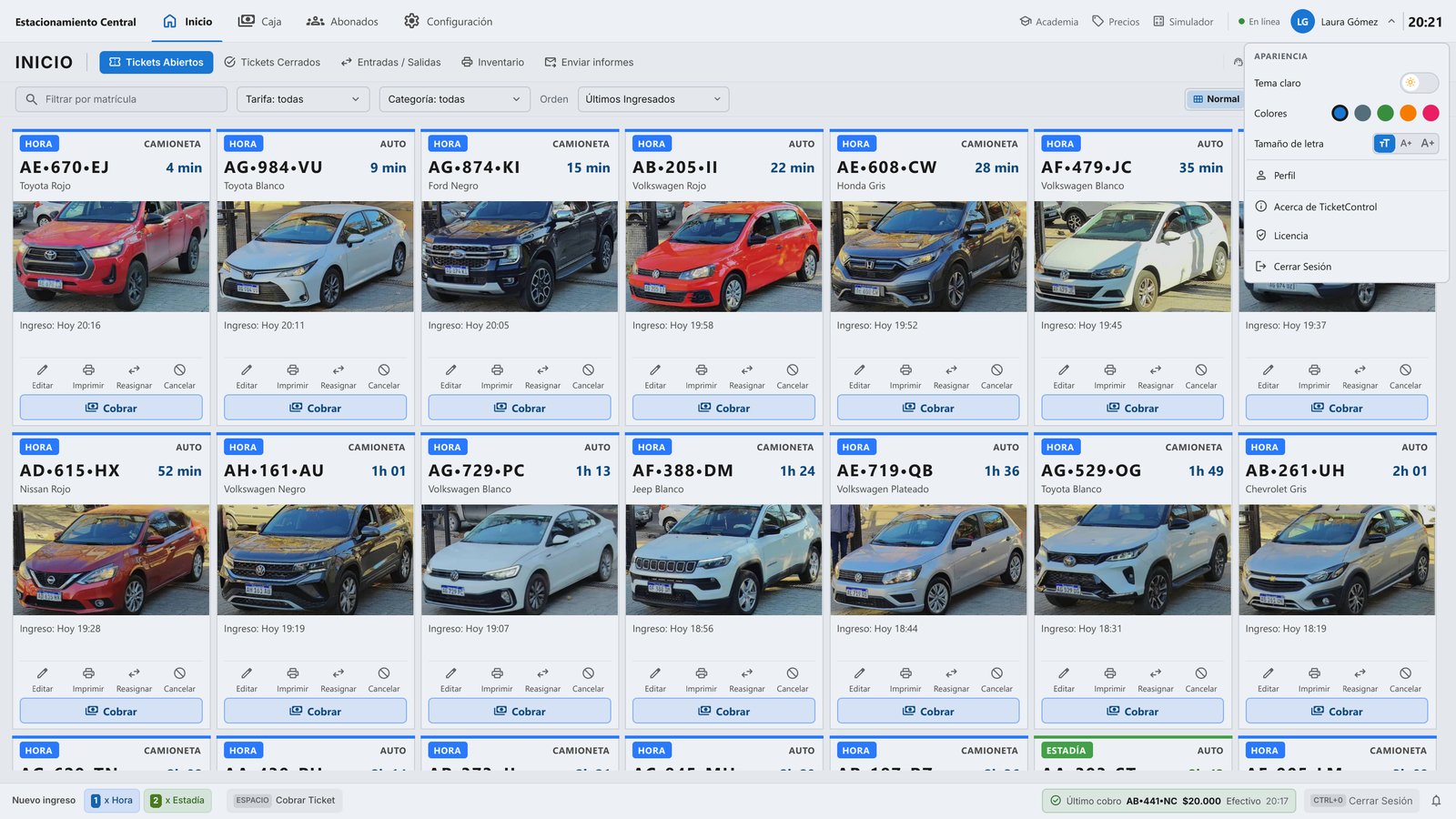
Así queda la pantalla con el tema claro.
-
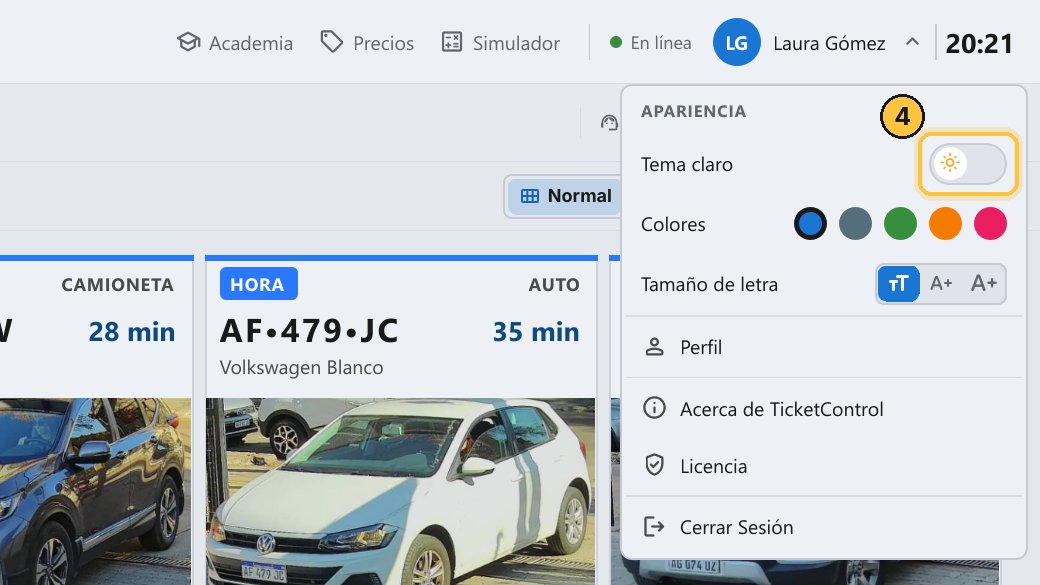
Otro clic, y vuelves al oscuro.
Los colores
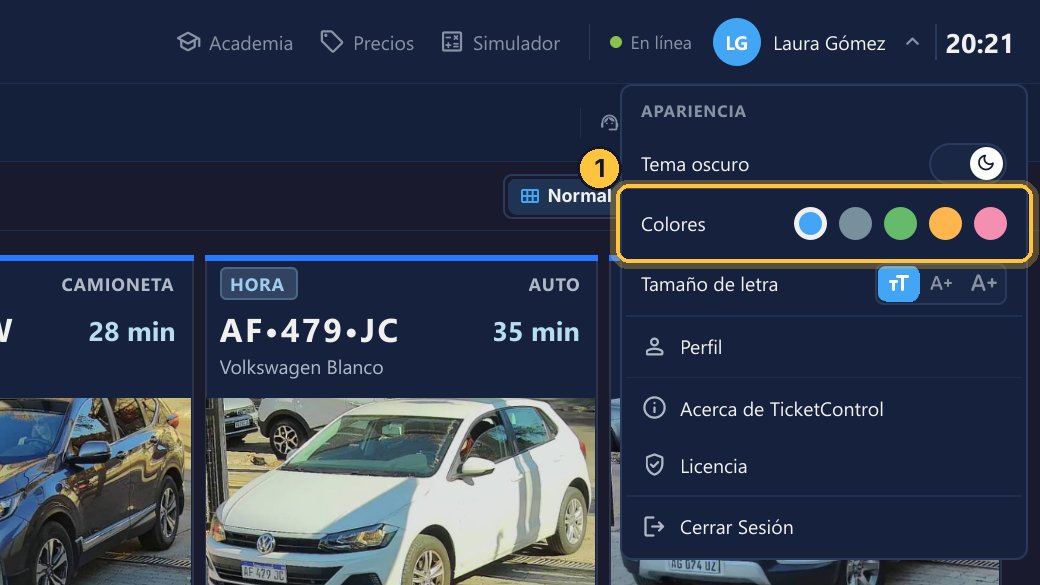
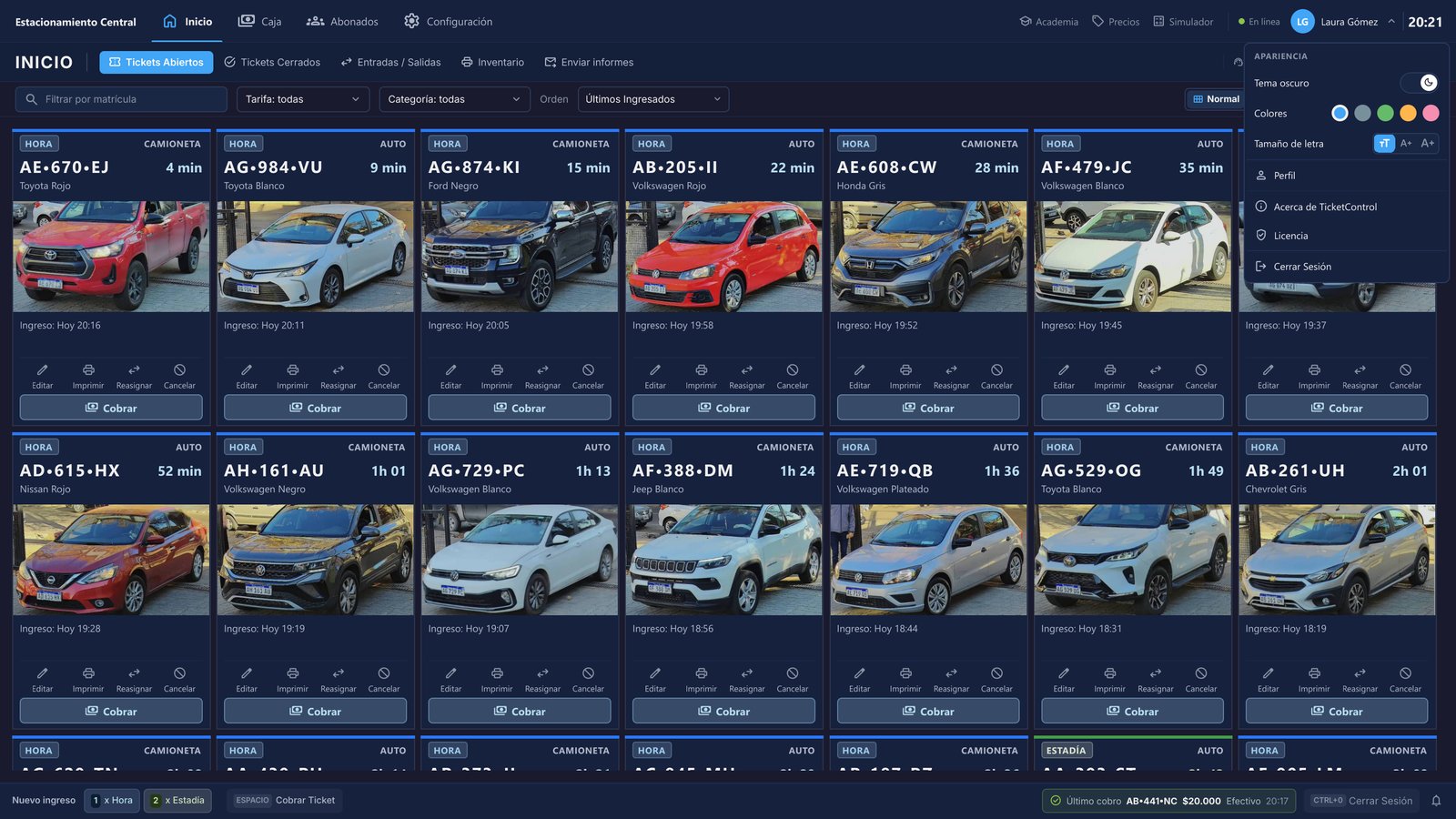
Además del tema, puedes elegir los colores de la pantalla.
-
Debajo están los colores.
-
Hay cinco para elegir: azul, grafito, bosque, atardecer y rosa. Elige el que te resulte más cómodo.
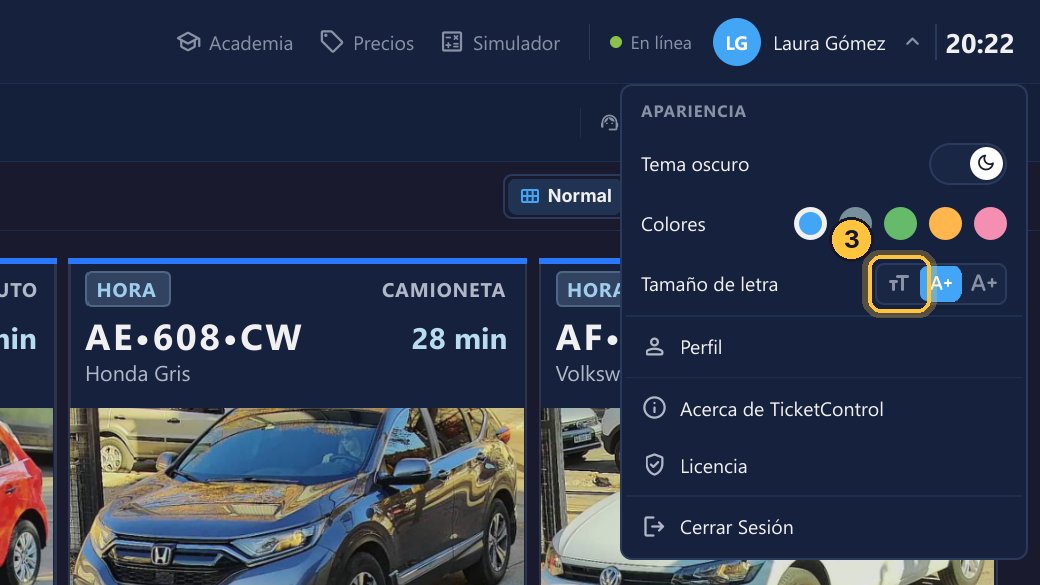
El tamaño de las letras
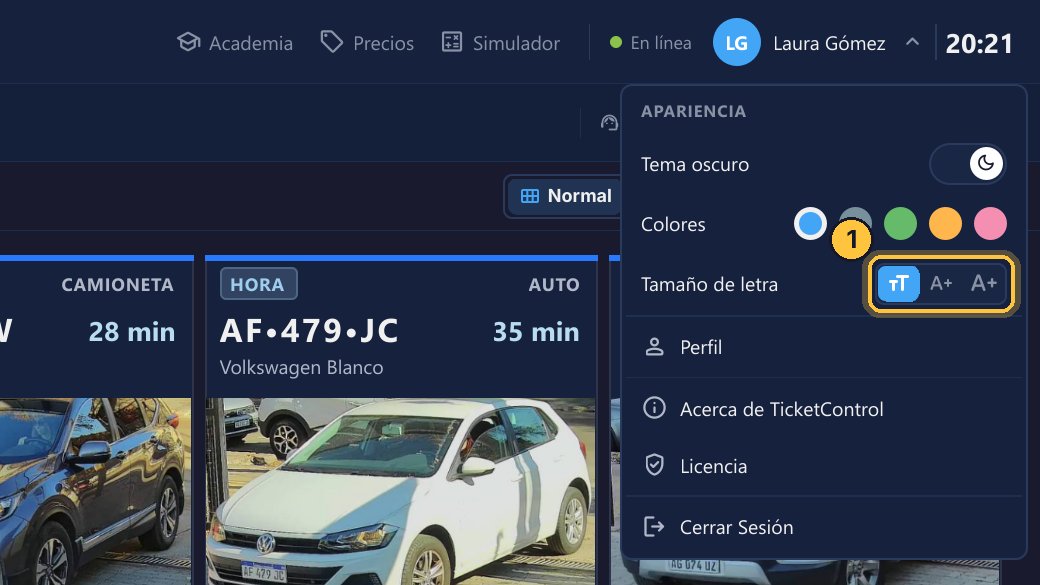
Los tamaños grandes están pensados para quienes tienen la vista disminuida. Si te cuesta leer la pantalla, no te acerques al monitor: agranda las letras.
-
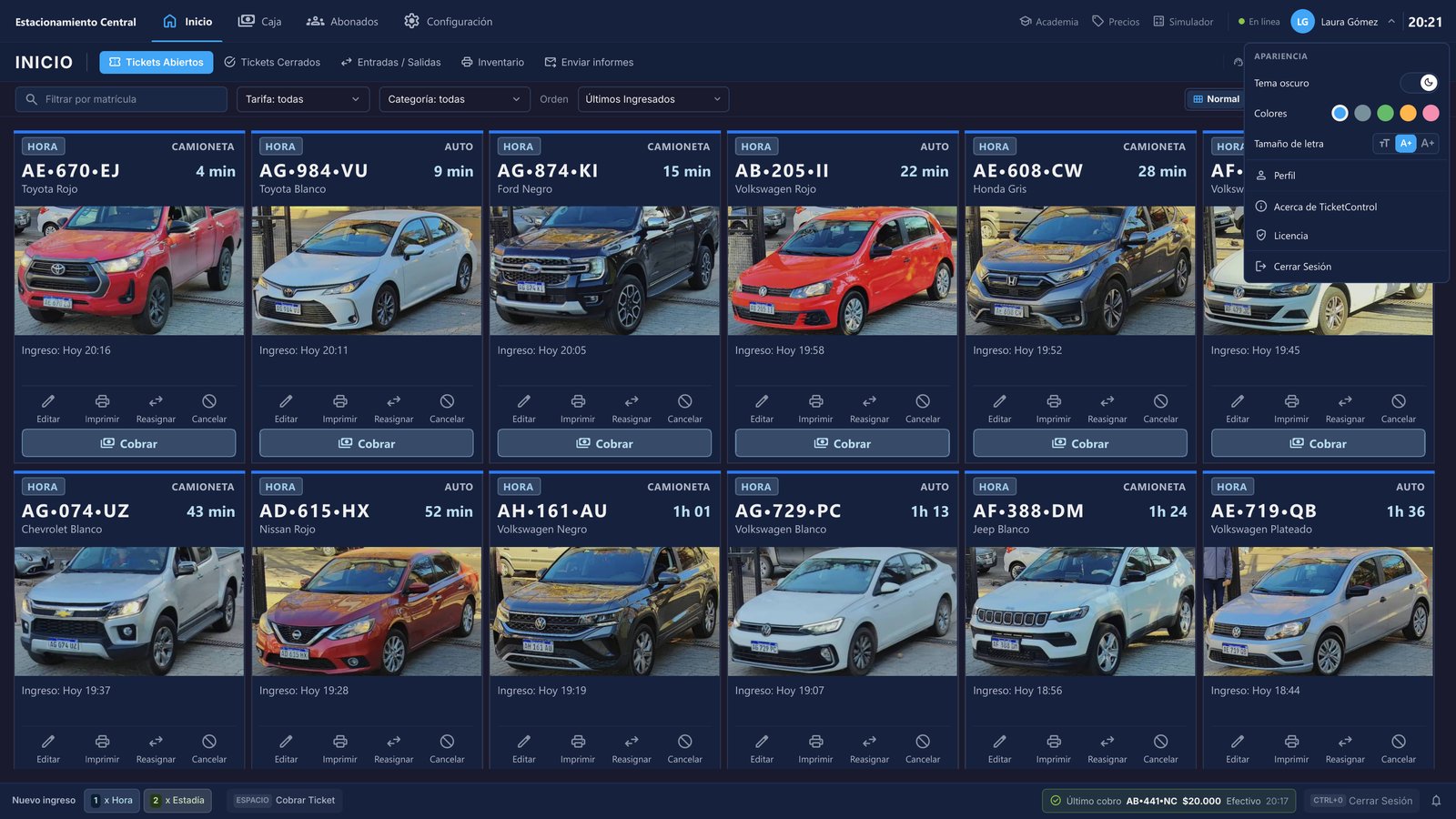
Con estos botones eliges el tamaño: normal, grande o más grande. Prueba con el grande.
-
Los datos de cada vehículo se leen mucho mejor. A cambio, entran menos tarjetas en la pantalla.
-
Con el primero vuelves al tamaño normal. Un consejo: usa el tamaño más pequeño que leas con comodidad. Así tienes más información a la vista.
¡Listo! La pantalla quedó a tu gusto. Y como cada usuario guarda lo suyo, en un mismo estacionamiento cada uno trabaja cómodo, a su manera. Eso es TicketControl: fácil para todos.
Temas relacionados
- Recorrido por la pantalla — Conoce las secciones de TicketControl, qué muestra cada una y cómo crear un ticket con los atajos del teclado.
- La pantalla principal: tickets abiertos — Qué muestra cada tarjeta de la pantalla principal, cómo dejarle una nota a un vehículo, cómo ver su detalle y cómo encontrar uno entre muchos.
Guía generada con TicketControl 2.1.0 el 19/11/2026. Las pantallas son las del programa real.