Iniciar sesión y usuarios
Cómo entrar al sistema, cómo crear y administrar los usuarios de tu equipo y qué hacer si olvidaste tu contraseña.
Crear, modificar y eliminar usuarios es tarea de un administrador. Lo demás vale para todos, administradores y cajeros.
Entrar al sistema
Es la primera pantalla que aparece al abrir TicketControl.
-
Escribe tu usuario, tal cual lo registraste.
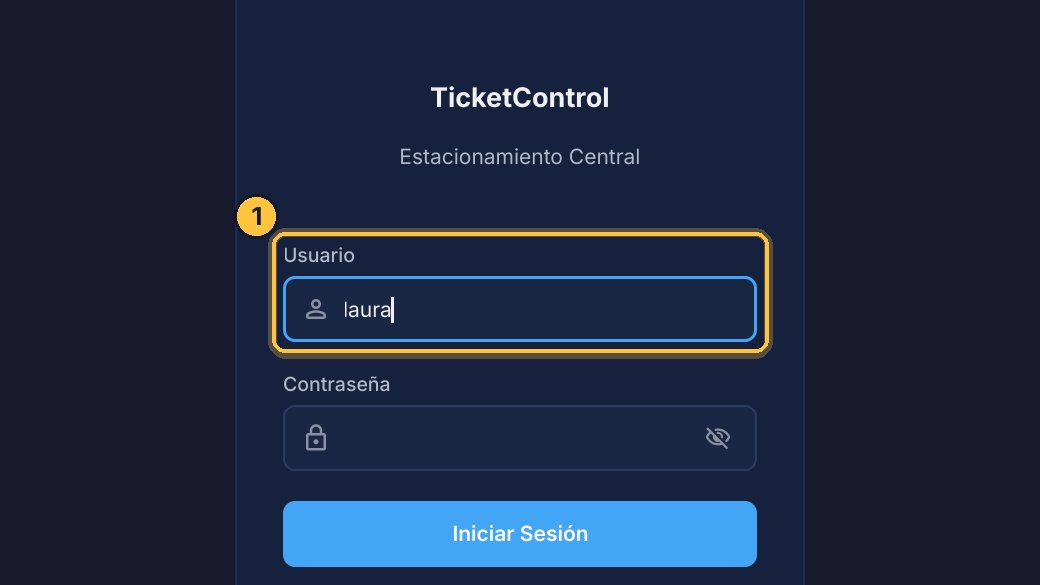
-
Y tu contraseña. Cuidado con las mayúsculas y las minúsculas: el sistema las distingue, en el usuario y en la contraseña.
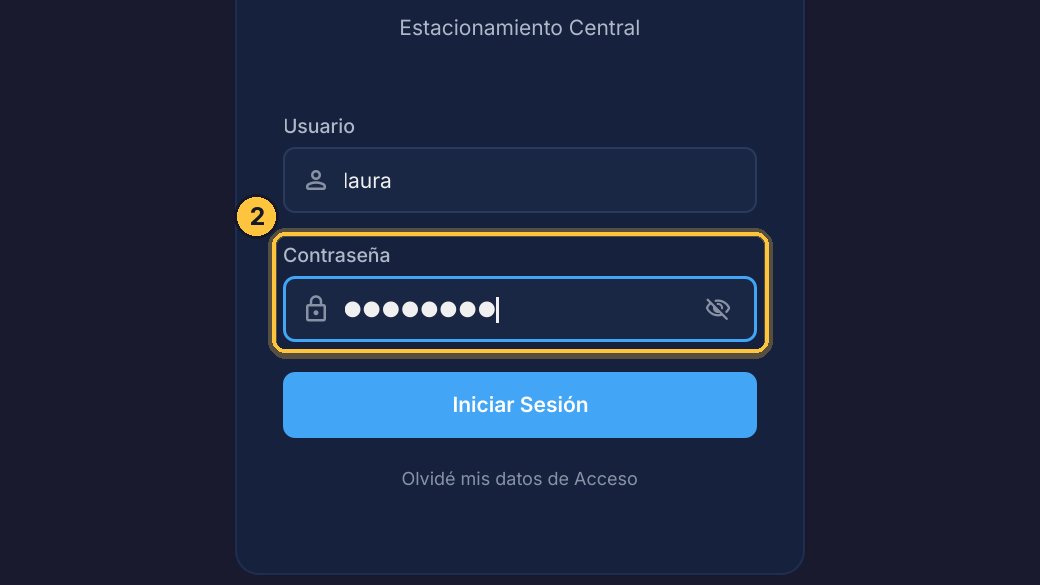
-
Con este botón puedes ver lo que escribiste, para comprobarlo.
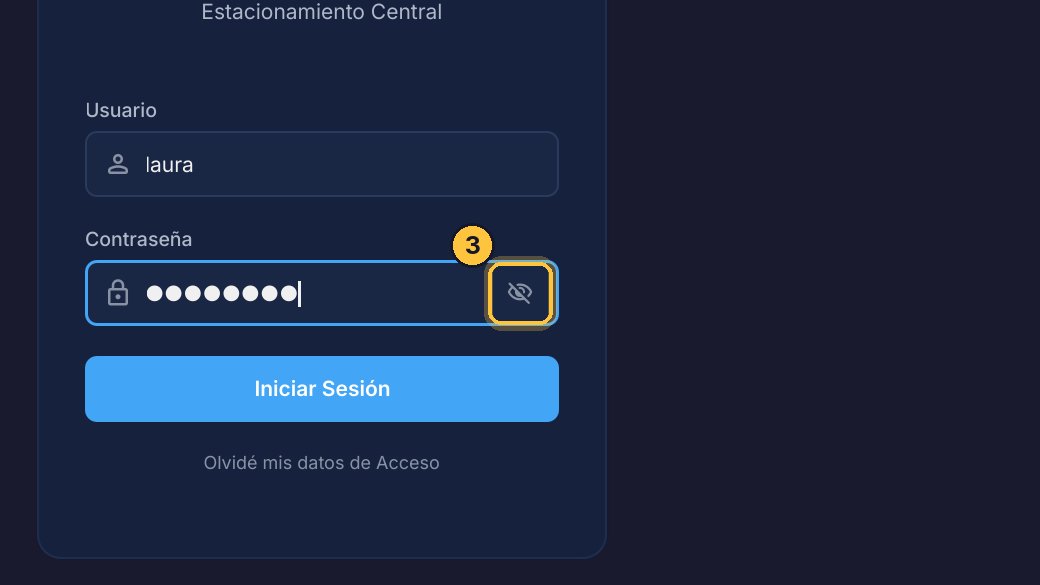
-
Haz clic en Iniciar Sesión, o presiona Enter.
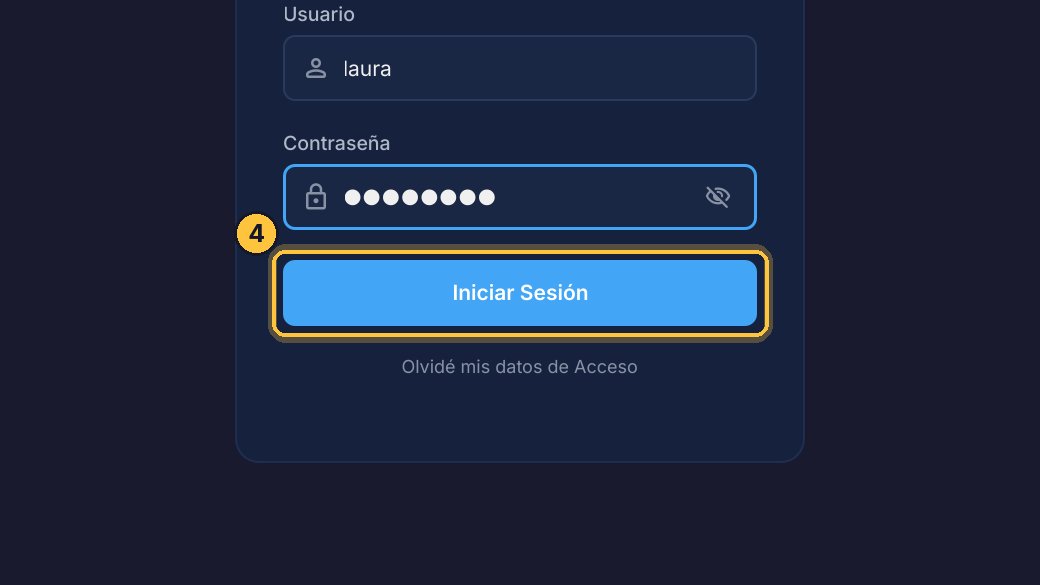
-
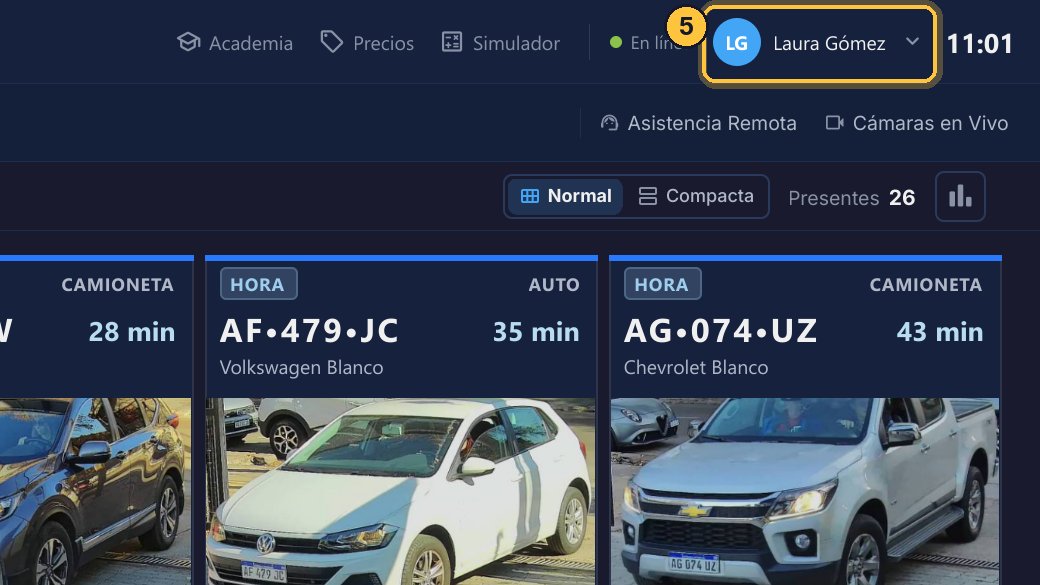
Ya estás adentro. Arriba a la derecha ves con qué usuario estás trabajando.
Crear el usuario de un cajero
Los administradores crean los usuarios de su equipo. Hay dos tipos: los administradores, que tienen acceso a todo, y los operadores o cajeros, que solo ven lo necesario para trabajar.
-
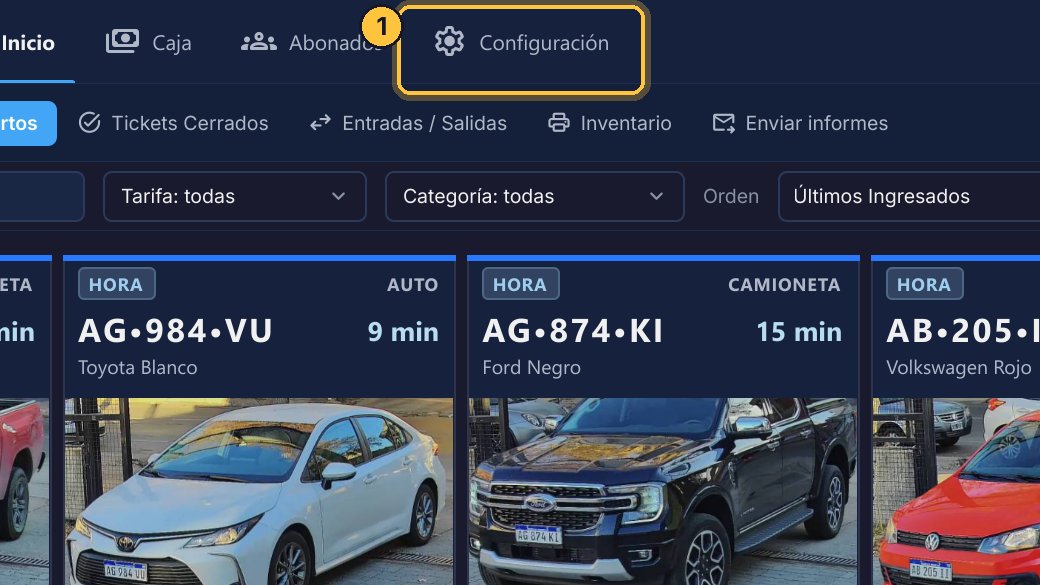
Entra a Configuración.
-
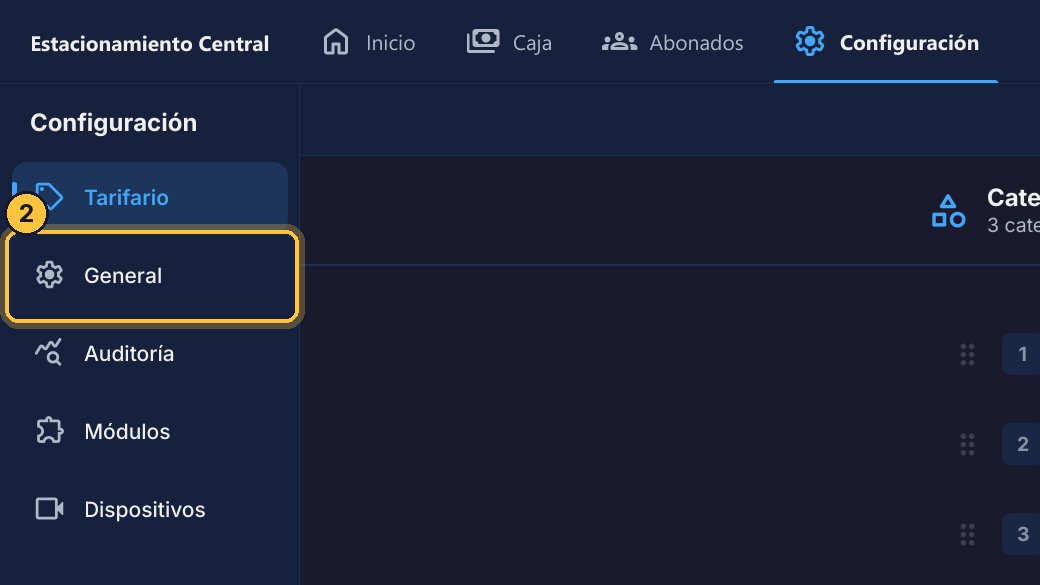
Elige General.
-
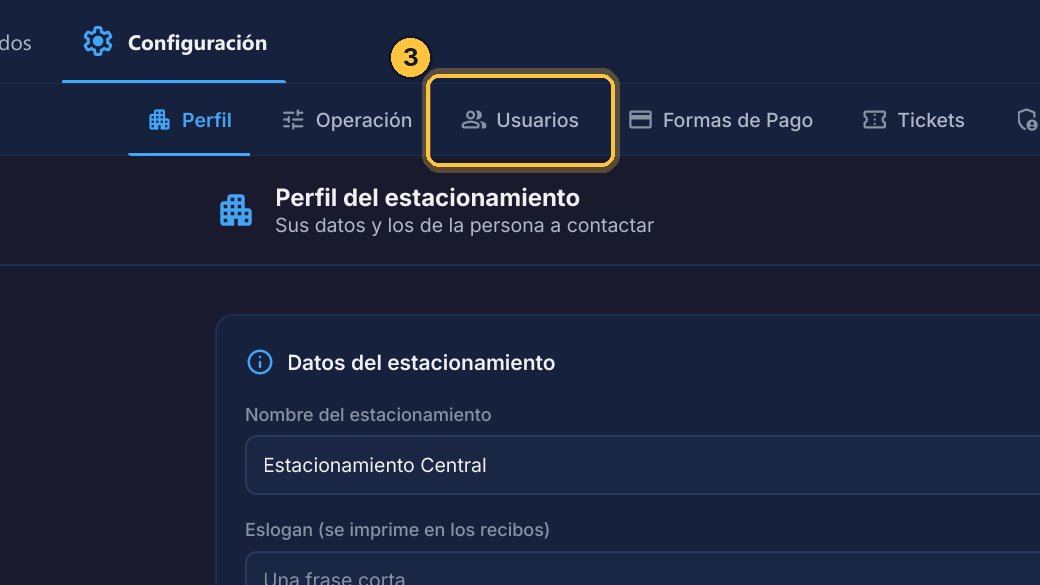
Y después, Usuarios.
-
Haz clic en Nuevo usuario.
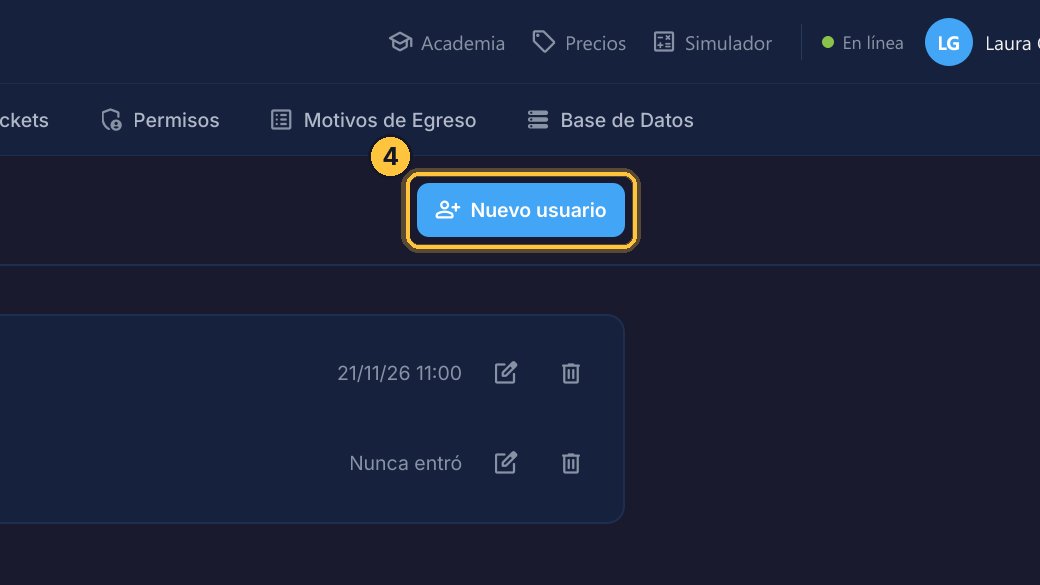
-
Completa su nombre y su apellido.
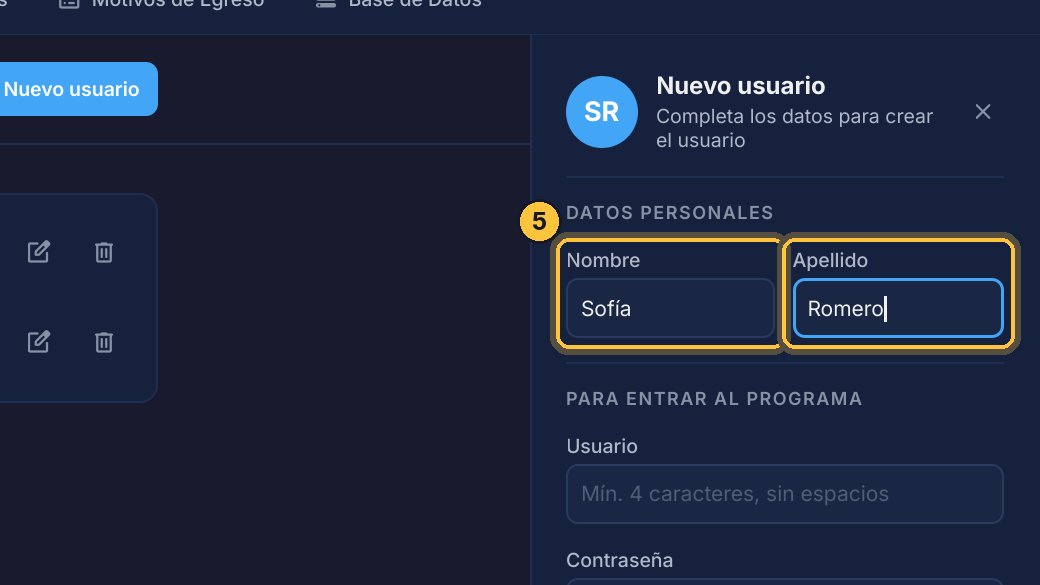
-
Elige su nombre de usuario y una contraseña. Después, cada uno puede cambiarla desde su perfil.
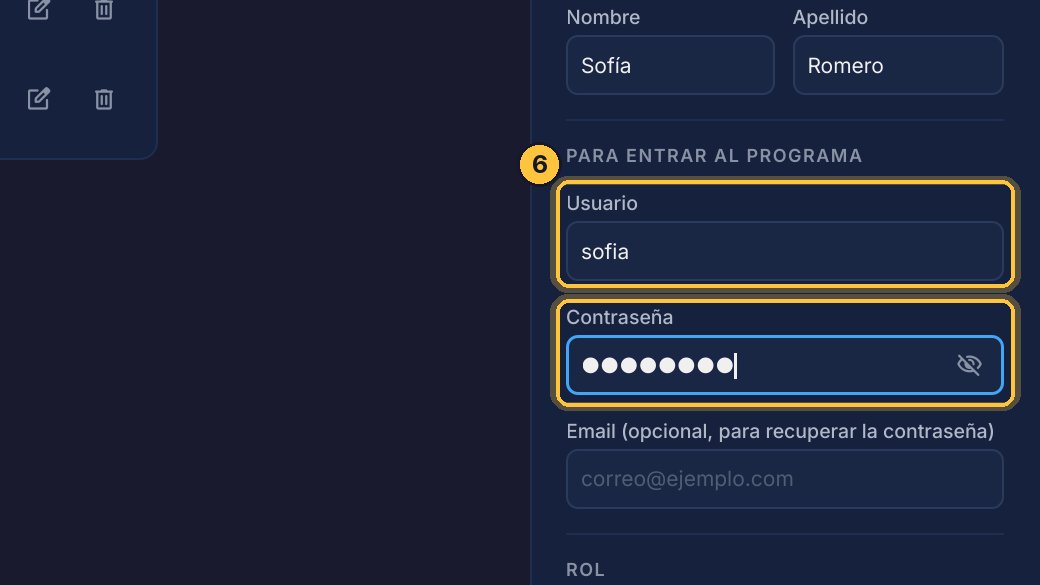
-
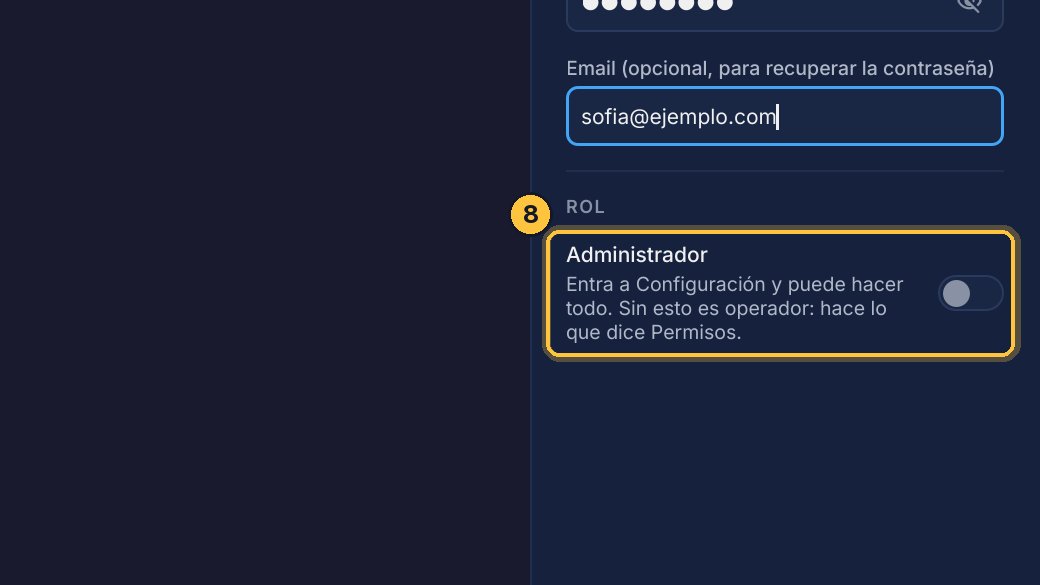
Agrega también su email: con él podrá recuperar la contraseña si un día la olvida.
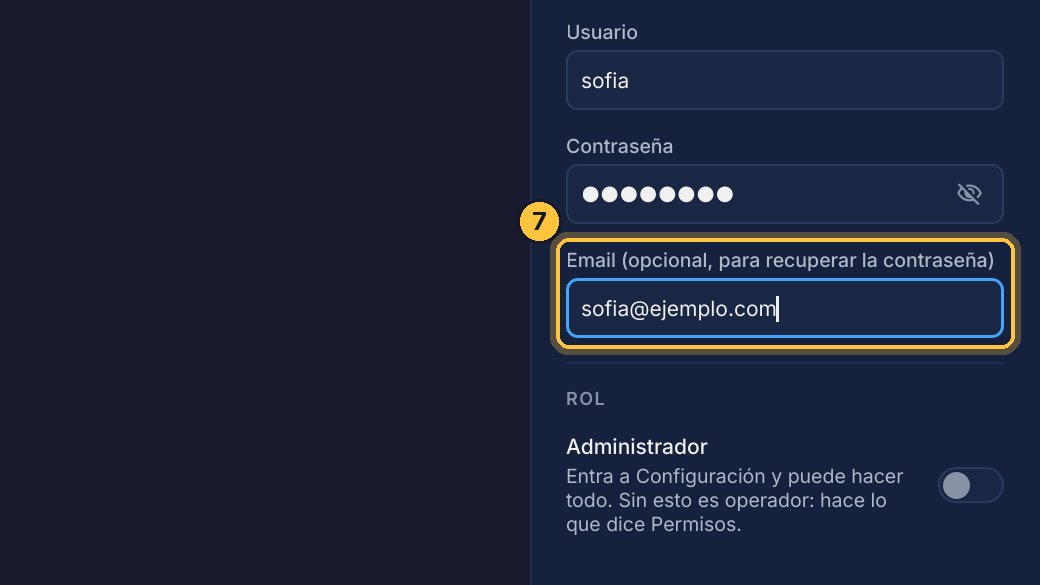
-
La diferencia está en el rol. Con el rol de administrador apagado, es un cajero: no ve Configuración. Enciéndelo solo para quien deba tener acceso a todo.
-
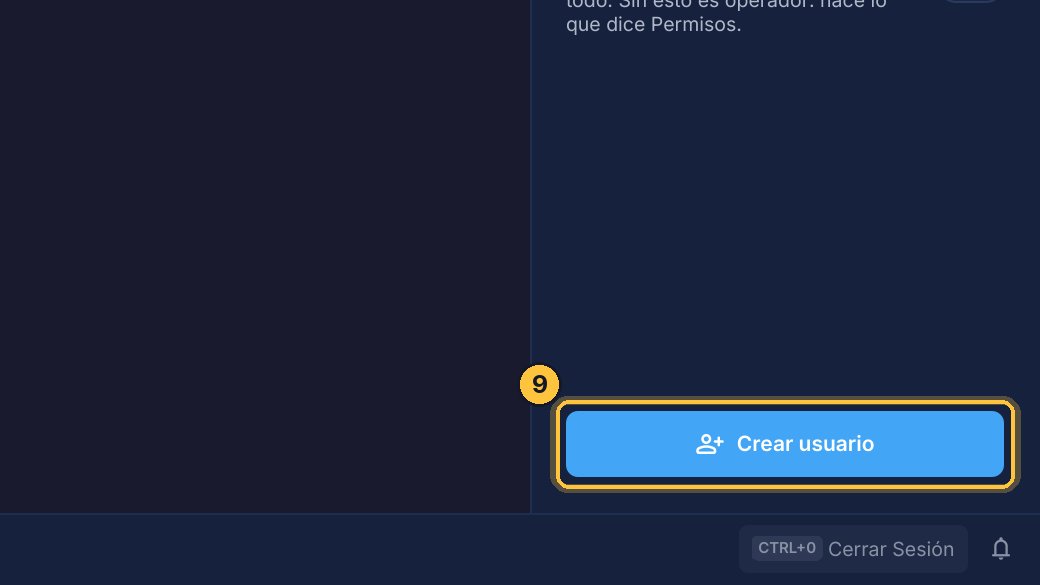
Haz clic en Crear usuario.
La lista de usuarios
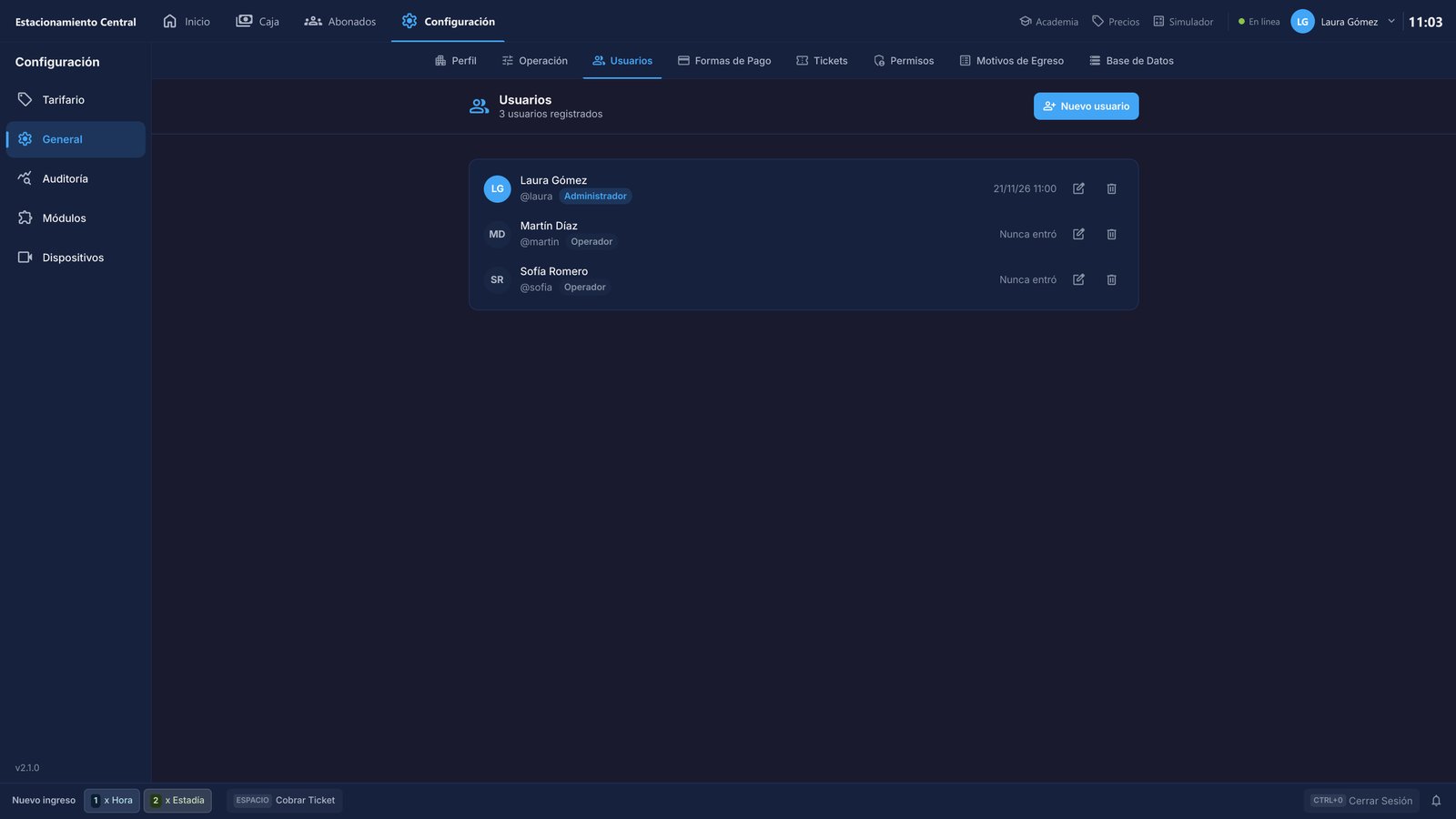
En esta misma pantalla está todo tu equipo.
-
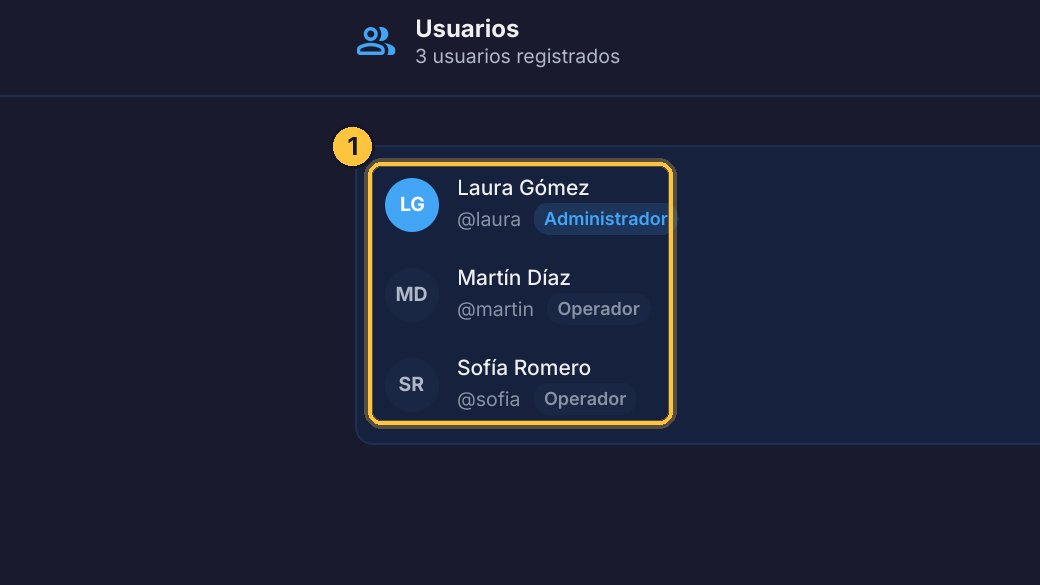
De cada usuario ves su nombre, el usuario con el que entra, y si es administrador u operador.
-
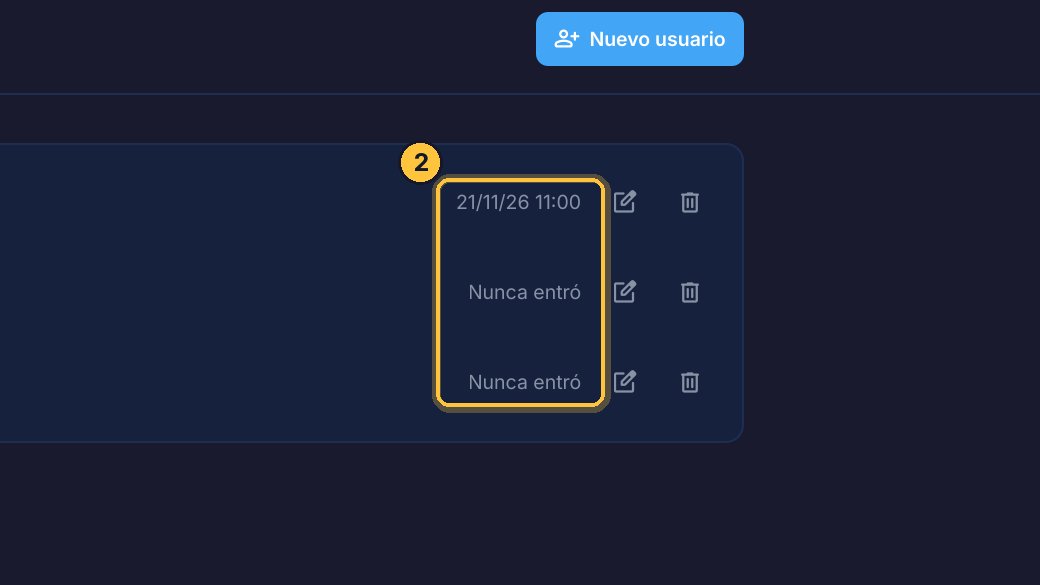
A la derecha, la última vez que entró. Nunca entró quiere decir que todavía no entró nunca.
Cambiar los datos de un usuario
Lo más habitual: alguien olvidó su contraseña, o le falta registrar su email.
-
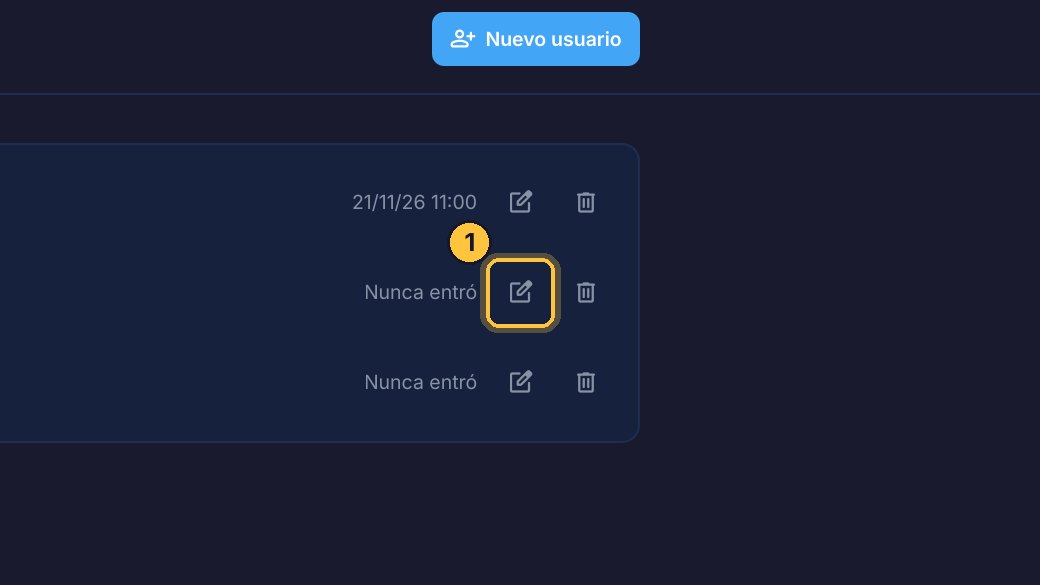
Haz clic en el lápiz del usuario.
-
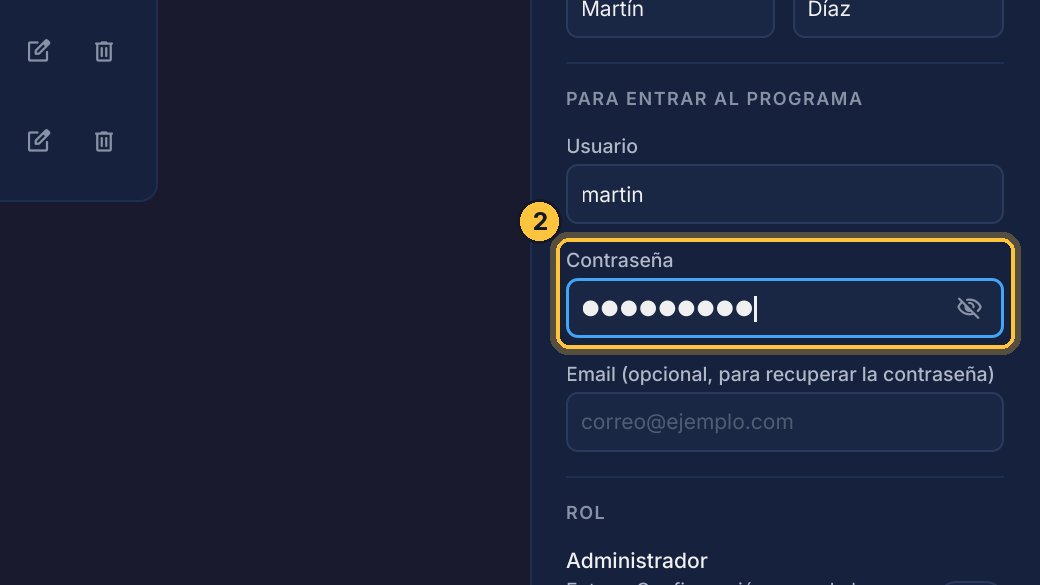
Para cambiarle la contraseña, escribe la nueva. Si dejas el campo vacío, la contraseña no cambia.
-
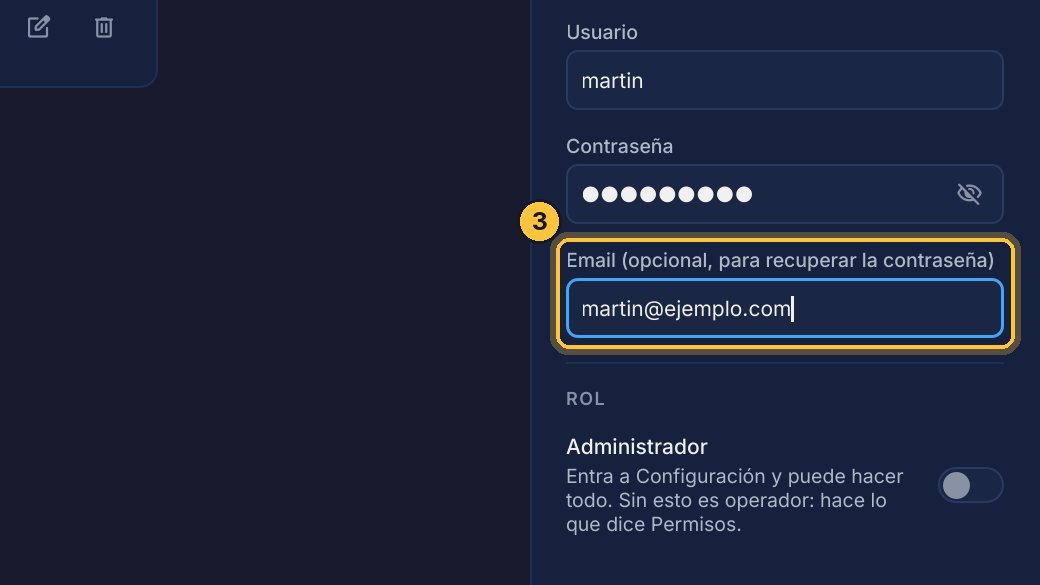
Y agrega su email: con él, ese usuario puede recuperar el acceso por su cuenta.
-
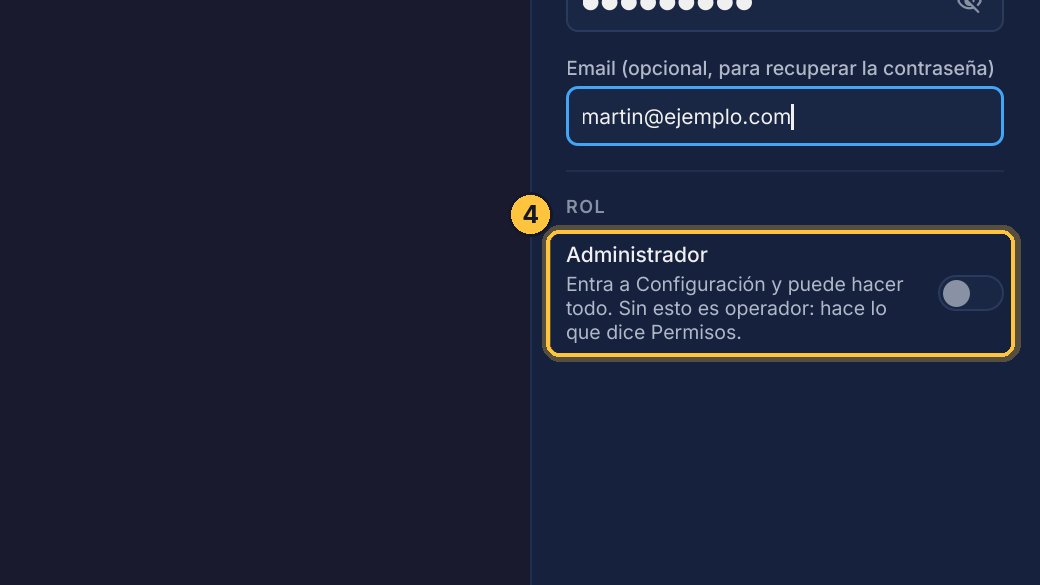
Desde aquí también puedes cambiarle el rol.
-
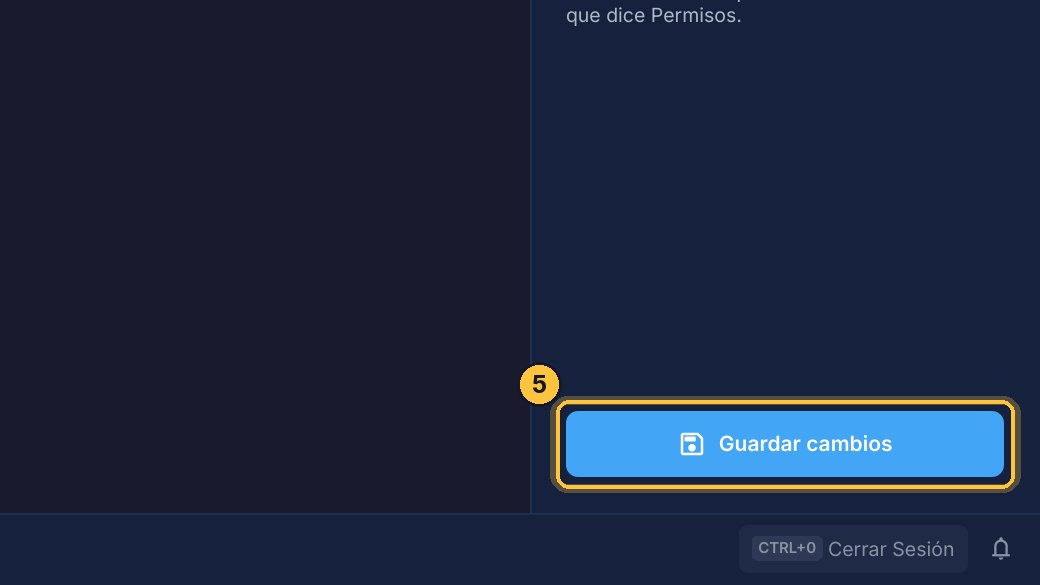
Para terminar, guarda los cambios.
Eliminar un usuario
Cuando alguien deja de trabajar contigo, su usuario no tiene que seguir activo.
-
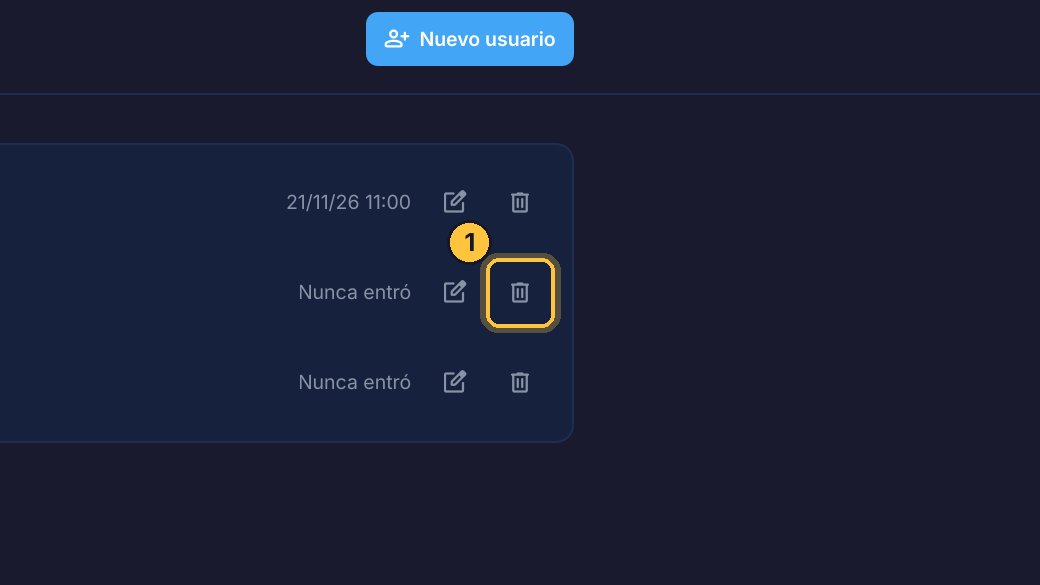
Haz clic en la papelera del usuario.
-
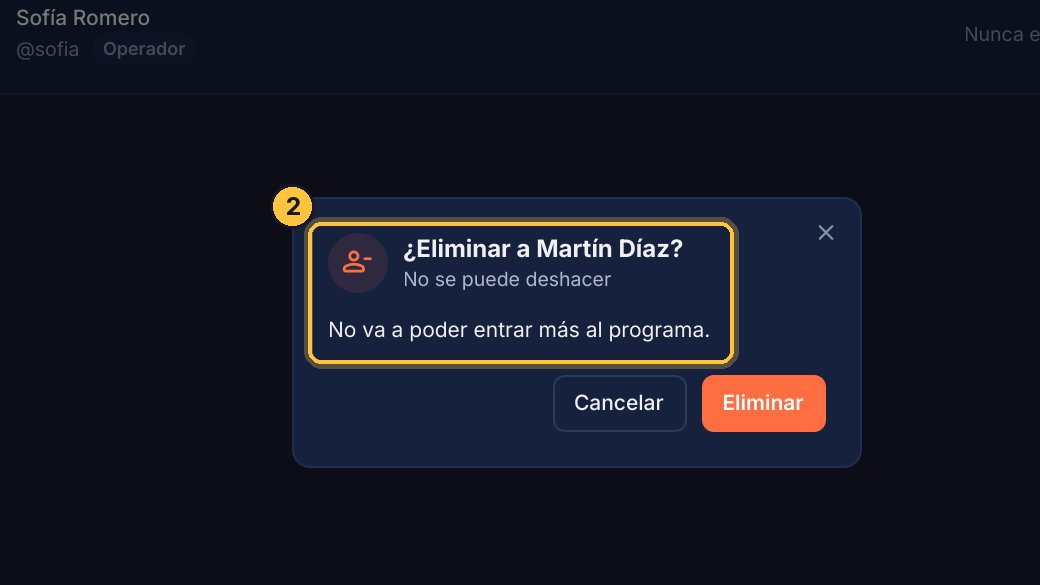
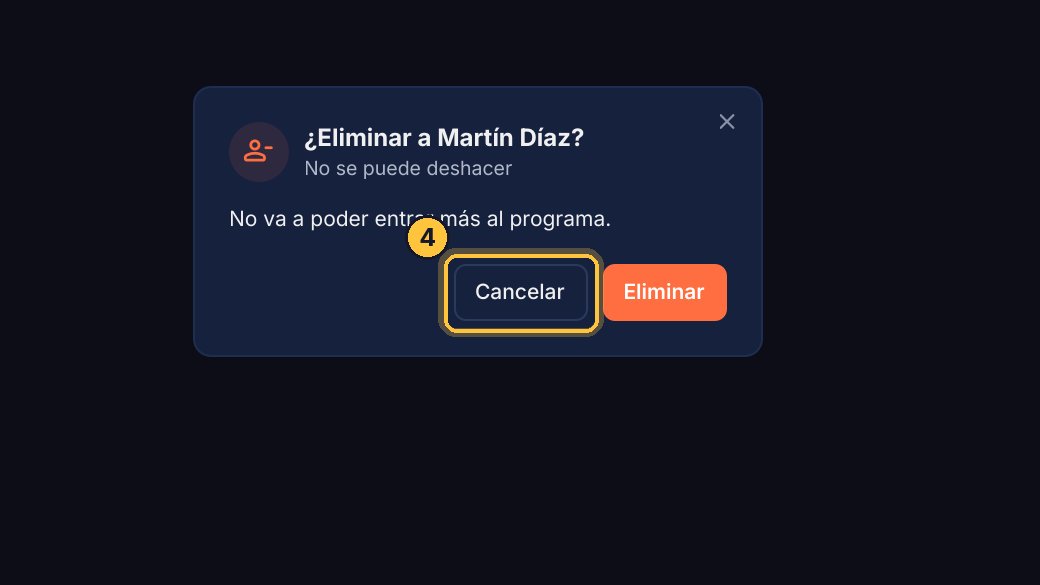
El sistema pide confirmación, porque esta acción no se puede deshacer.
-
Lo que ese usuario ya registró no se pierde: sus cobros y sus movimientos de caja siguen en el historial.
-
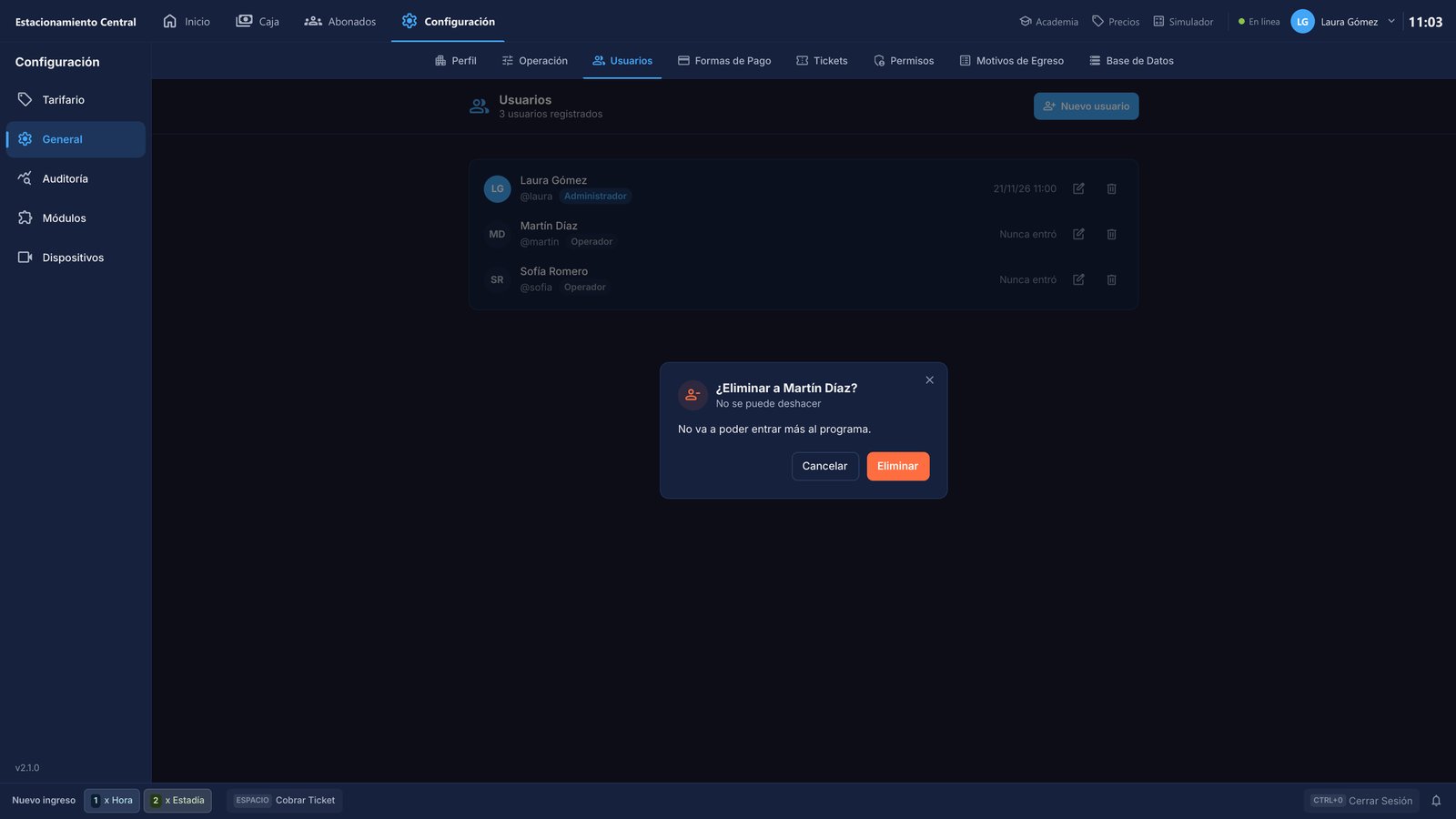
Esta vez, cancela: Martín sigue en el equipo.
-
Un consejo: nunca compartas un usuario entre dos personas. Si cada uno entra con el suyo, la caja y los registros dicen la verdad.
Si olvidaste tu contraseña
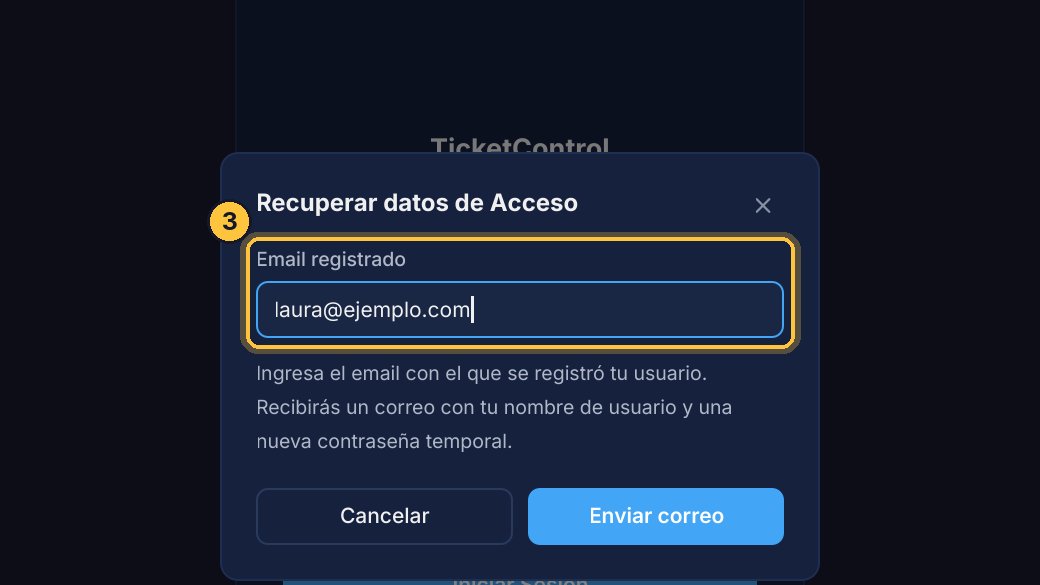
Si olvidas tu usuario o tu contraseña, puedes recuperarlos sin llamar a nadie.
-
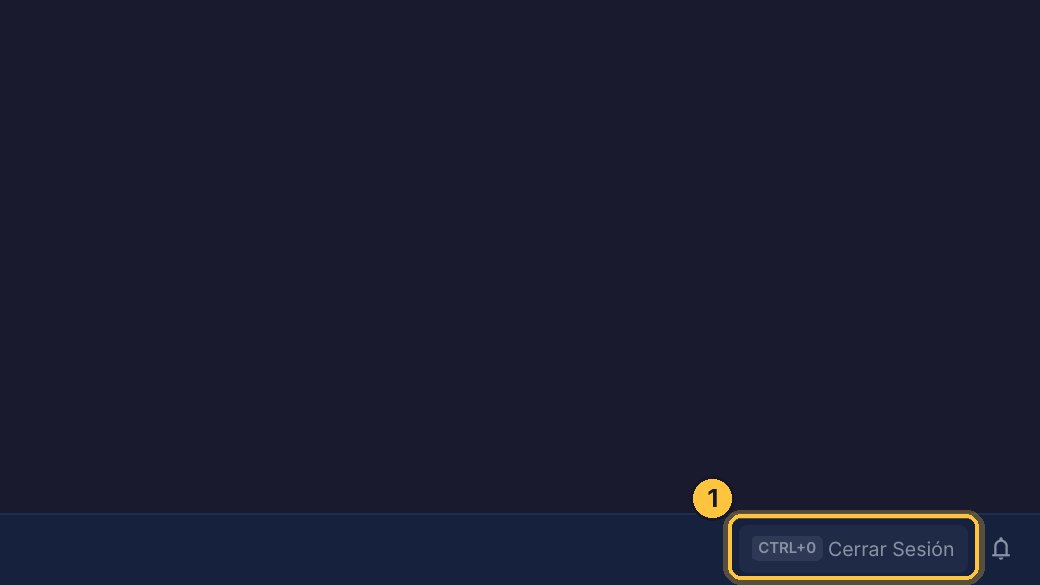
Cierra la sesión con el botón de abajo a la derecha: vuelves a la pantalla de inicio de sesión.
-
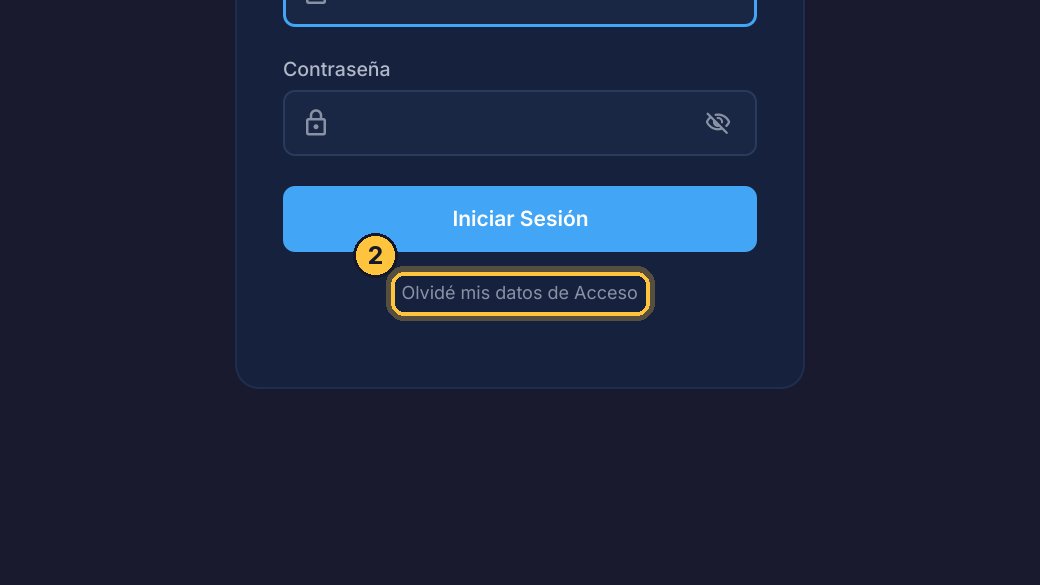
Haz clic en Olvidé mis datos de Acceso.
-
Escribe el email con el que se registró tu usuario.
-
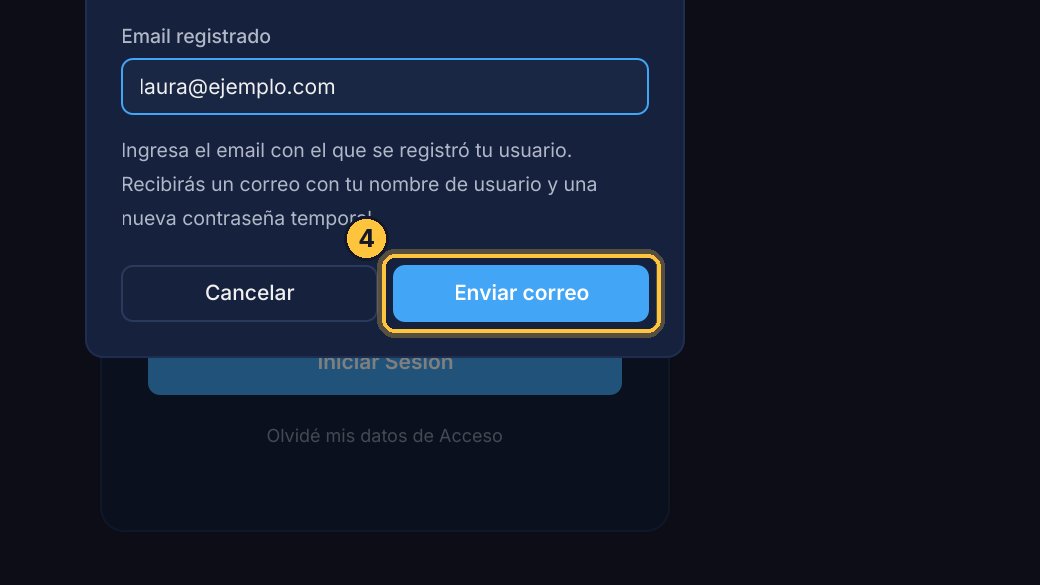
Al enviarlo, recibes un correo con tu nombre de usuario y una contraseña temporal. La primera vez que entres con ella, el sistema te pide que elijas una nueva.
¡Listo! Ya sabes entrar al sistema y manejar los usuarios de tu equipo. Y si alguien olvida su contraseña, la recupera solo. Qué pasa con la caja cuando cambia el usuario lo vemos en el tema Cambio de turno. Eso es TicketControl: cada cobro, con nombre y apellido.
Temas relacionados
- Cambio de turno: cambiar de usuario — Cómo se hace el cambio de turno: el cajero que se va cierra su caja y el que llega abre la suya.
- Permisos de los operadores — Dónde se define qué puede hacer un cajero y qué queda reservado al administrador: cancelar y editar tickets, hacer descuentos, retirar dinero de la caja, anular movimientos y administrar abonados.
- Configurar el sistema por primera vez — La primera vez que abres TicketControl creas tu usuario administrador, cargas los datos de tu estacionamiento y entras al sistema.
- No puedo iniciar sesión — Qué hacer cuando el programa dice «Usuario o contraseña incorrectos»: revisar el Bloq Mayús y los espacios, ver lo que se escribió con el ojo, y recuperar los datos con «Olvidé mis datos de Acceso».
Guía generada con TicketControl 2.1.0 el 21/11/2026. Las pantallas son las del programa real.