Practicar sin riesgo con el Modo de prueba
Qué es el Modo de prueba, dónde se inicia y qué pasa con los datos: una sesión de práctica sobre una copia, que se borra al finalizar.
El Modo de prueba se inicia desde Configuración, que ve sólo un administrador. Mientras dura, la banda roja de arriba la ven todos los usuarios de esa computadora.
Dónde está
El Modo de prueba lo inicia un administrador, desde Configuración.
-
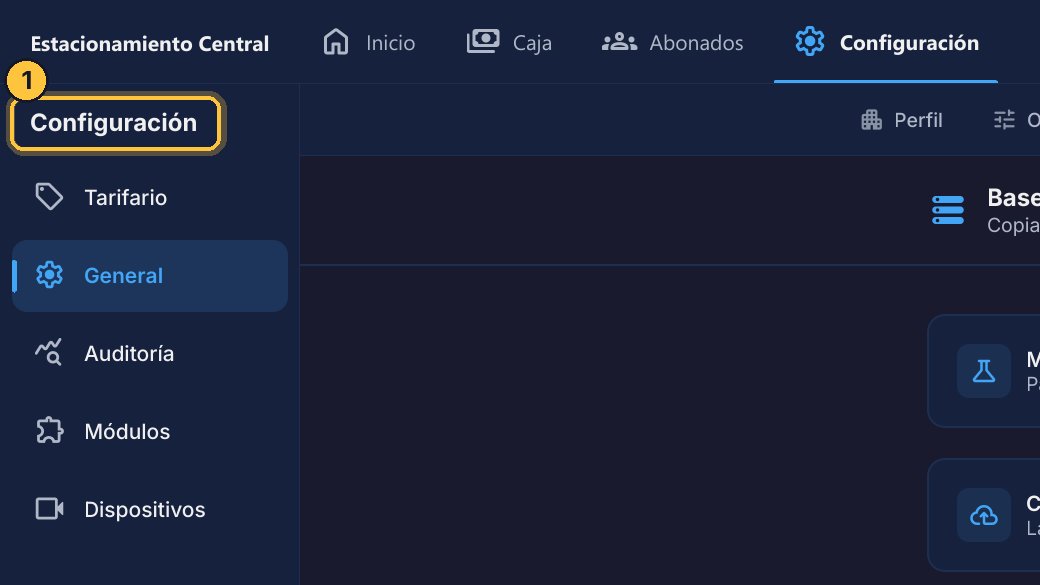
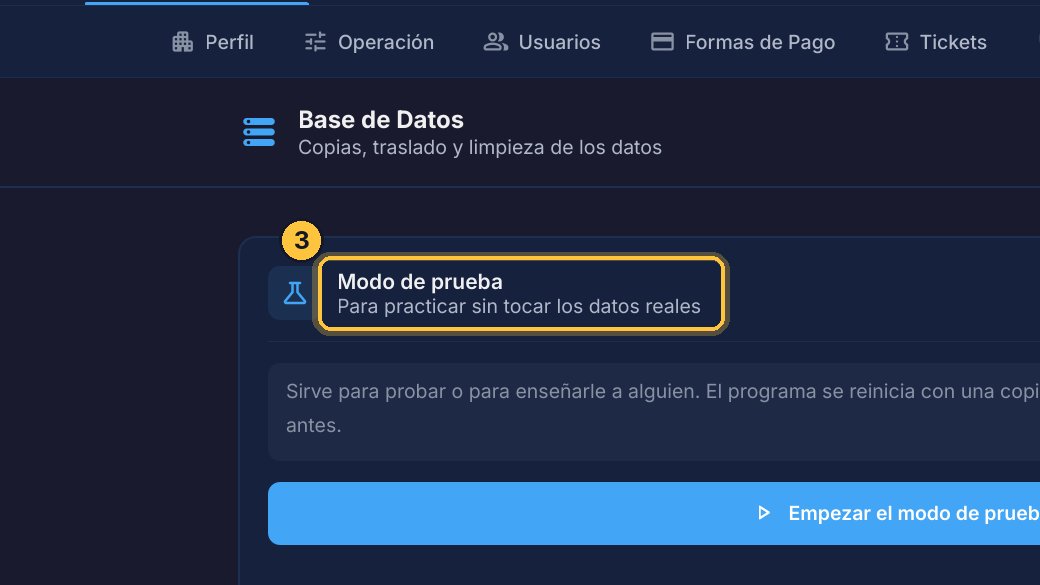
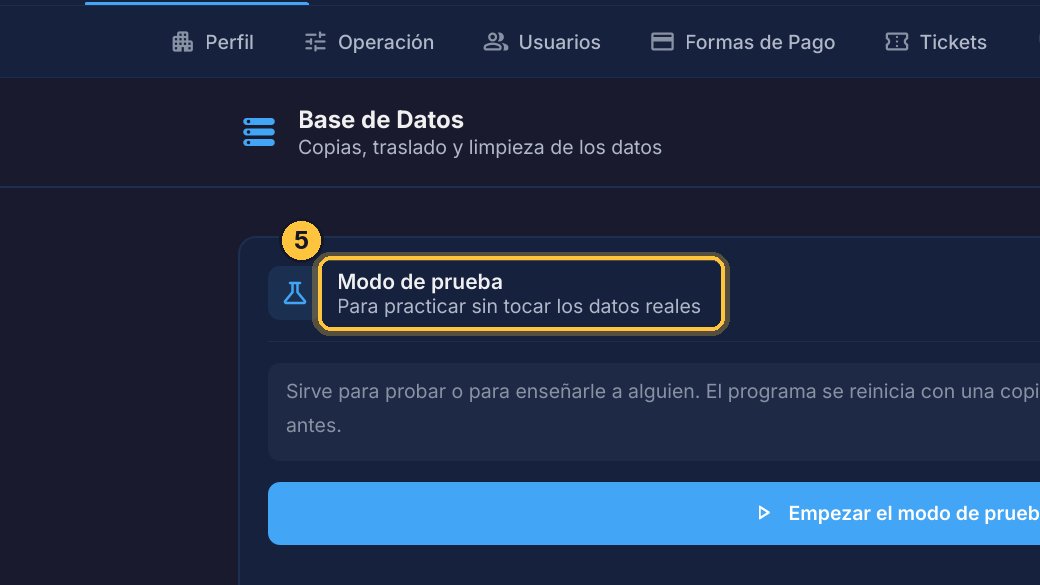
Entra a Configuración, elige General y abre la pestaña Base de Datos.
-
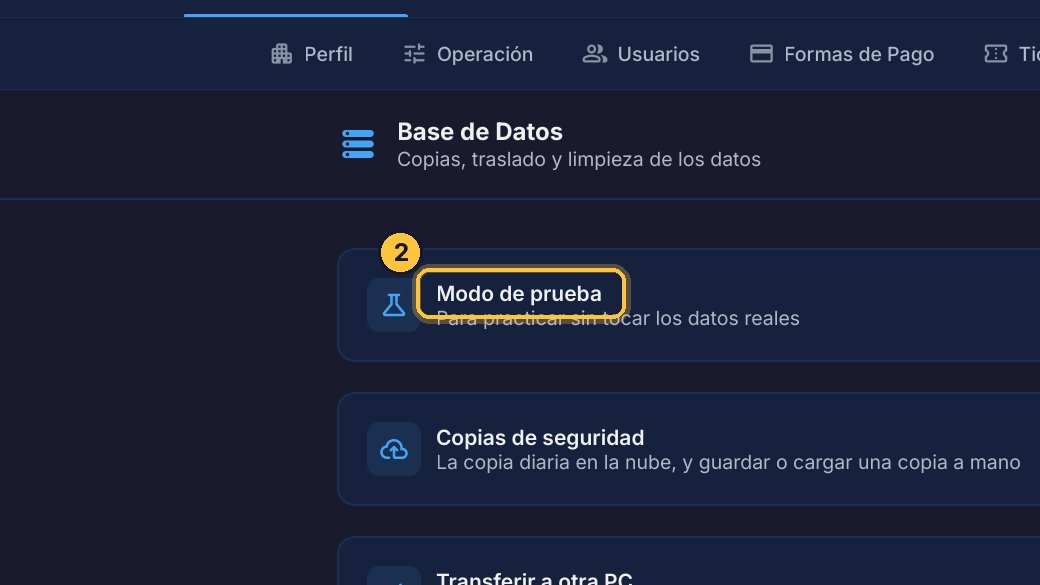
La primera tarjeta es la del Modo de prueba: haz clic para abrirla.
Qué hace
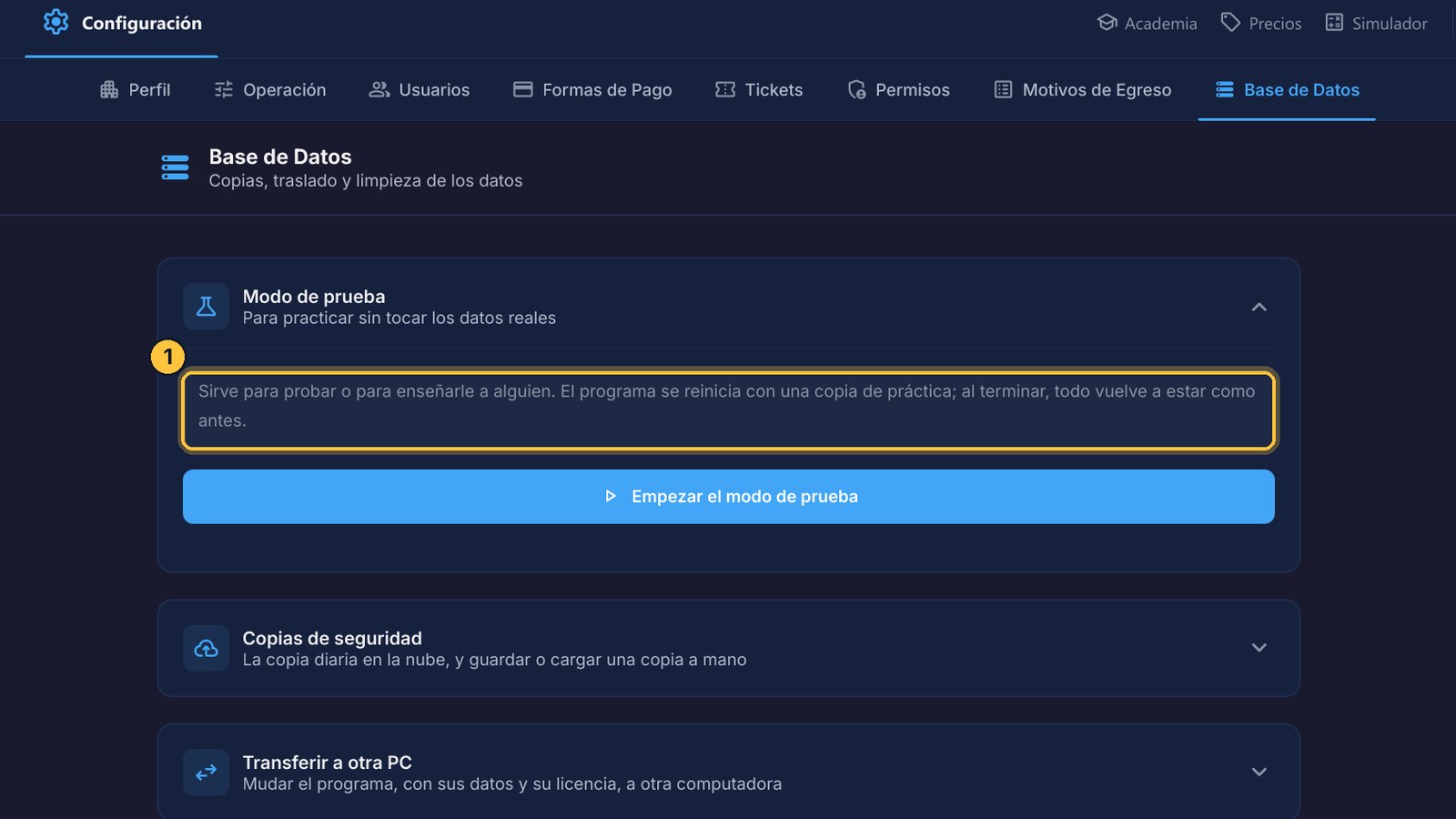
Sirve para practicar, o para enseñarle el programa a alguien nuevo, sin miedo a equivocarse.
-
Es ideal para hacer pruebas, o para entrenar a un cajero nuevo.
-
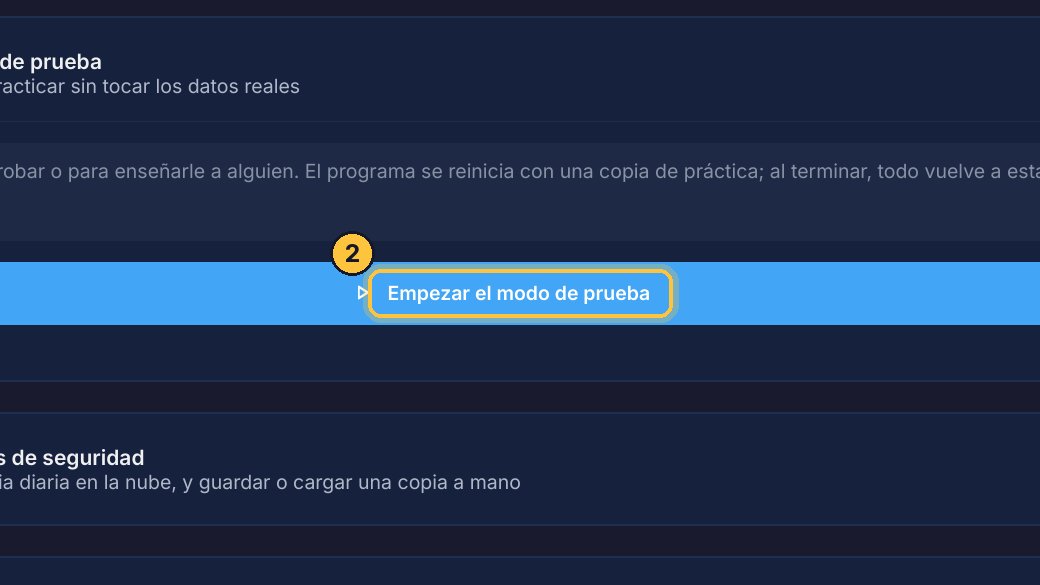
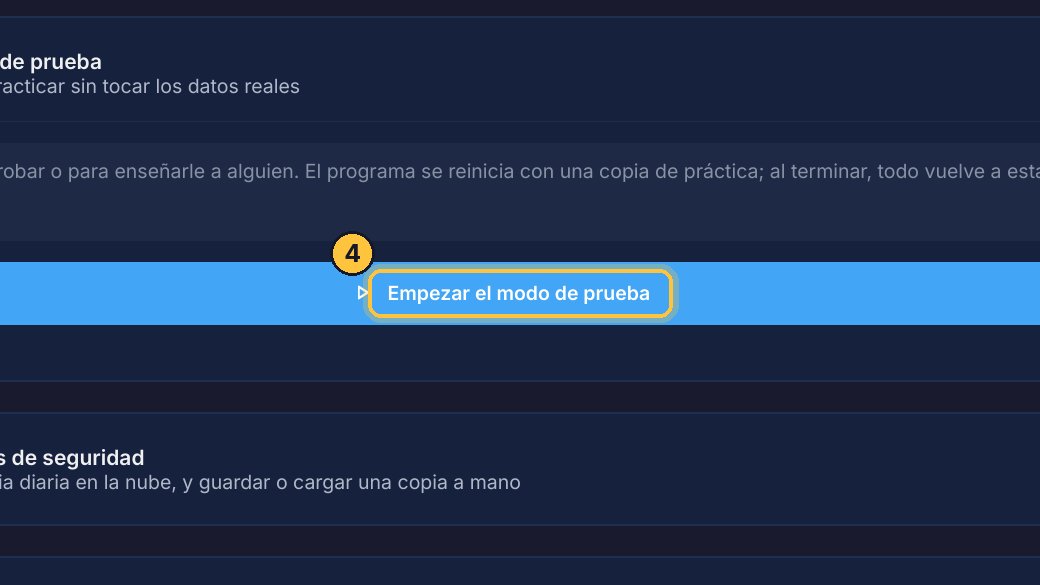
Con Empezar el modo de prueba, el programa se reinicia y se abre sobre una copia de todos tus datos.
-
En esa copia puedes cargar tickets o cobrar: tus datos reales no se tocan, y nada llega a TicketControl Monitor.
-
Inícialo cuando no haya movimiento: lo que se registre durante la práctica, aunque sea real, se borra al terminar.
Mientras dura la práctica
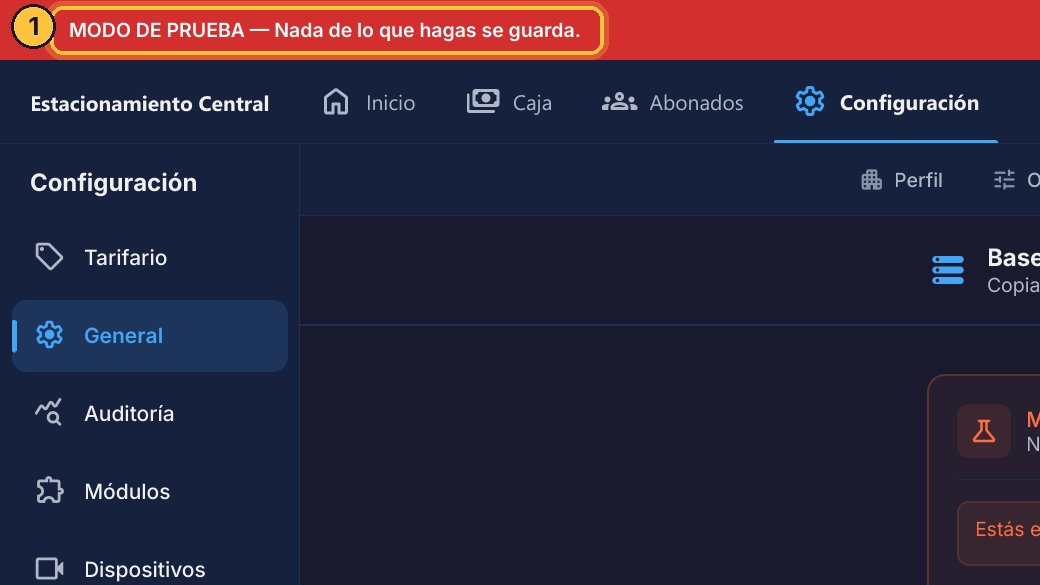
Así se ve el programa en Modo de prueba.
-
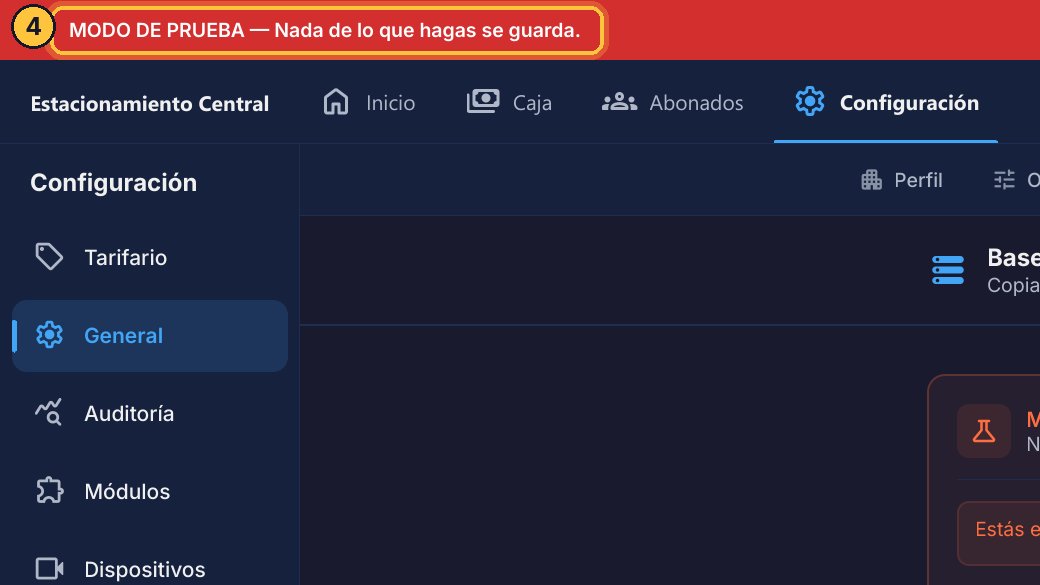
Arriba aparece una banda roja, en todas las pantallas y para todos los usuarios de esa computadora: así nadie confunde la práctica con el trabajo real.
-
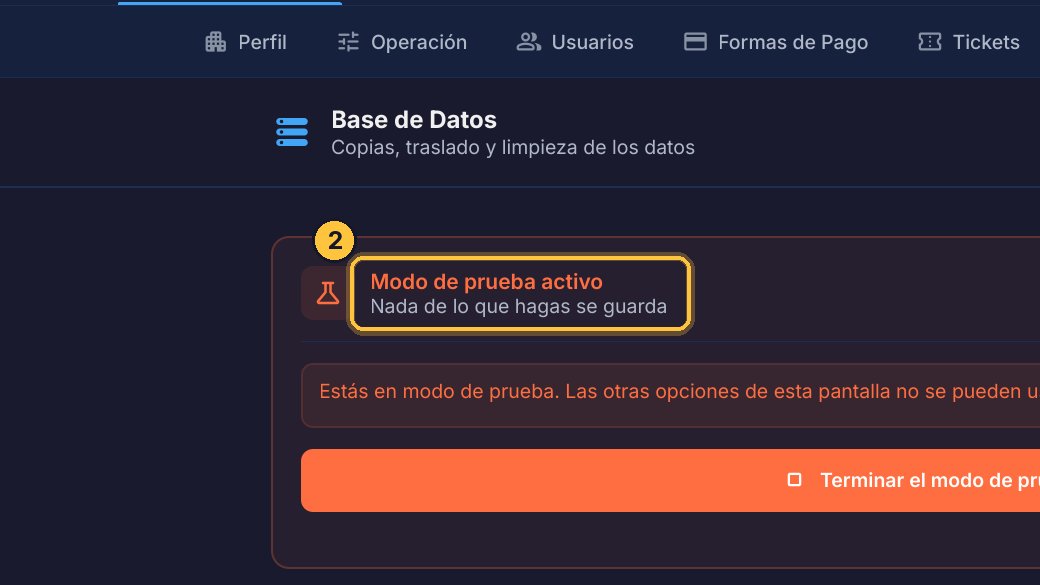
La tarjeta pasa a Modo de prueba activo, y las demás opciones de esta pantalla, como el respaldo o la restauración, se ocultan.
-
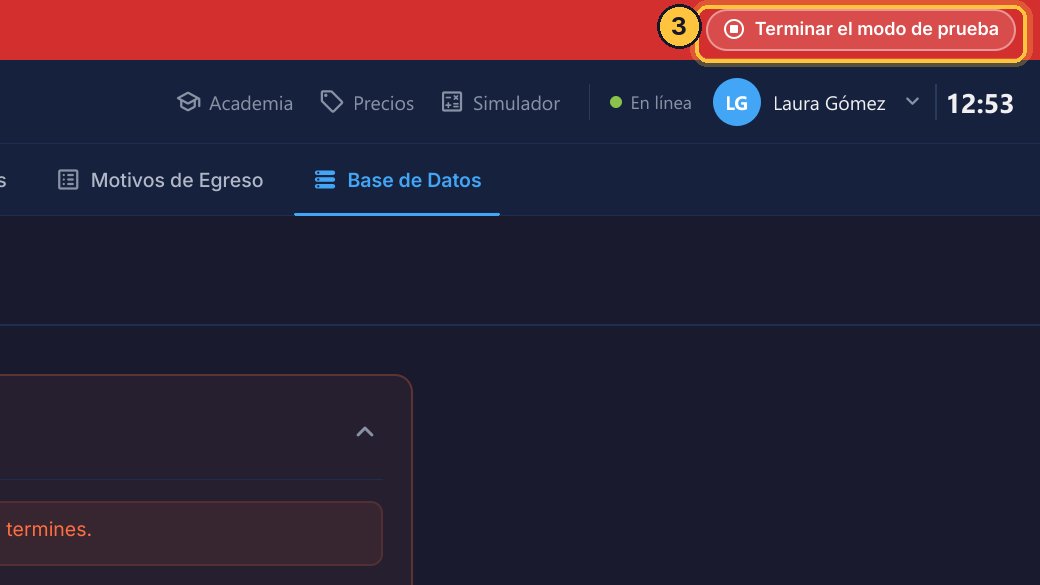
Para terminar, haz clic en Terminar el modo de prueba: el programa borra la copia y vuelve a tus datos reales, tal como estaban.
-
Ojo: cerrar sesión o cerrar el programa no lo termina. Si lo abres de nuevo sin haberlo finalizado, sigue en Modo de prueba.
-
Al finalizar, la banda desaparece y todo vuelve a estar como antes de la práctica.
¡Listo! Ya sabes dónde está el Modo de prueba, cómo se reconoce por su banda roja, y que se termina con Terminar el modo de prueba, que vuelve a tus datos reales tal como estaban. Eso es TicketControl: pruebas lo que quieras, sin tocar tus datos.
Temas relacionados
- Mantenimiento de la base de datos — Las herramientas de Base de Datos para mantener el sistema liviano y ordenado: achicar el archivo de datos, borrar tickets antiguos, cancelar de una vez tickets abiertos olvidados, los puntos de restauración, y cómo mandarle información a soporte.
- Copias de seguridad — Cómo proteger los datos del estacionamiento: el respaldo automático diario en la nube, una copia en el momento con «Subir una copia ahora», exportar e importar la base de datos, y los puntos de restauración para volver a un estado anterior.
- Pasar TicketControl a otra computadora — Cómo pasar TicketControl a una computadora nueva con todos tus datos y tu licencia: la computadora que usas hoy te da un código de seis números, y en la nueva lo escribes al abrir TicketControl por primera vez.
Guía generada con TicketControl 2.1.0 el 20/11/2026. Las pantallas son las del programa real.