Importar y exportar clientes
Para tener un respaldo, mandarle la lista a tu contador o analizarla en una planilla, tus abonados y sus vehículos se exportan a Excel con un clic. Te muestro dónde, y qué pasa con la importación.
Exportar la lista de clientes
La lista de abonados se exporta desde Abonados.
-
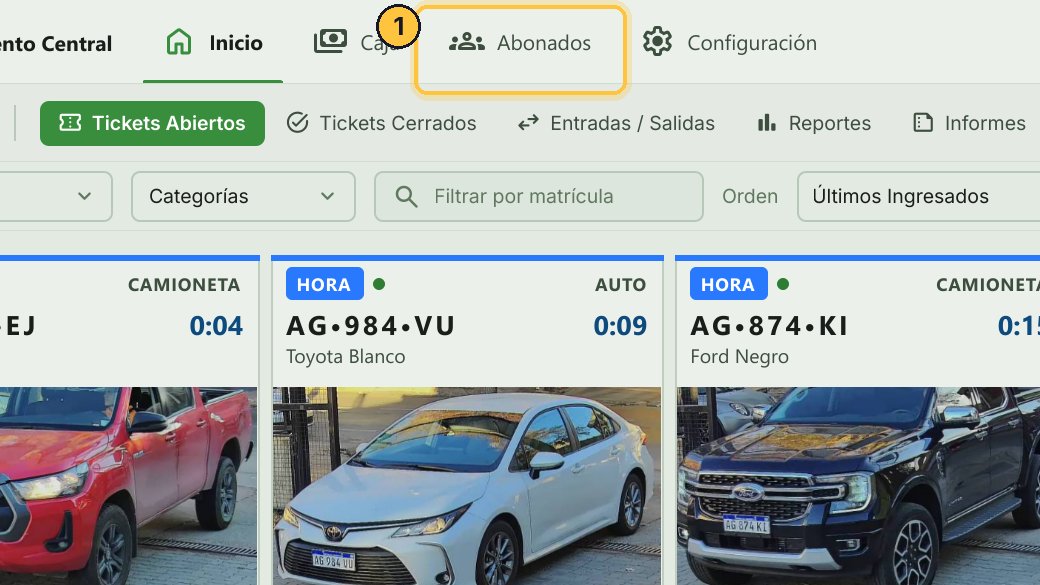
Entra a Abonados.
-
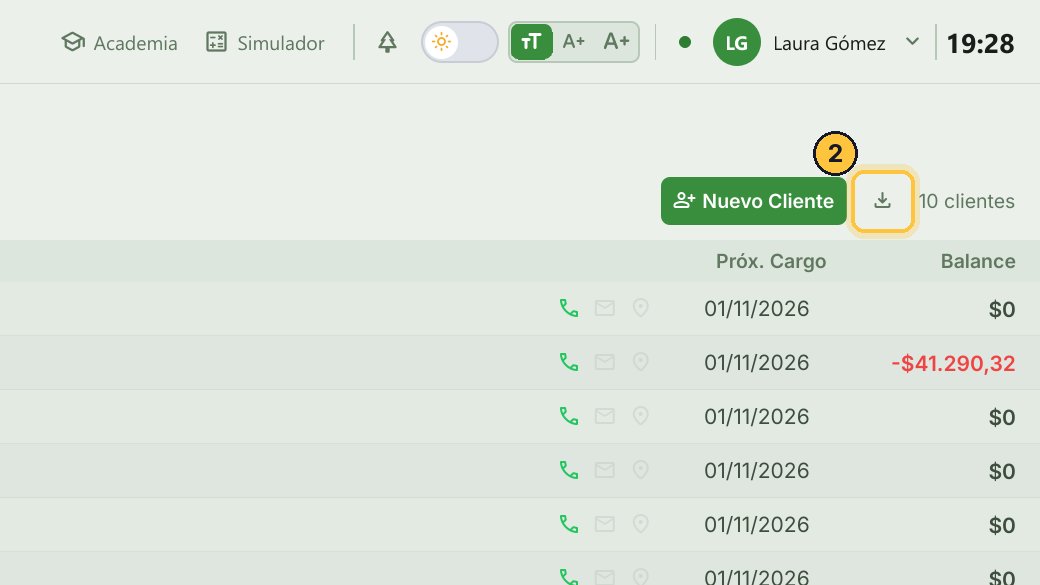
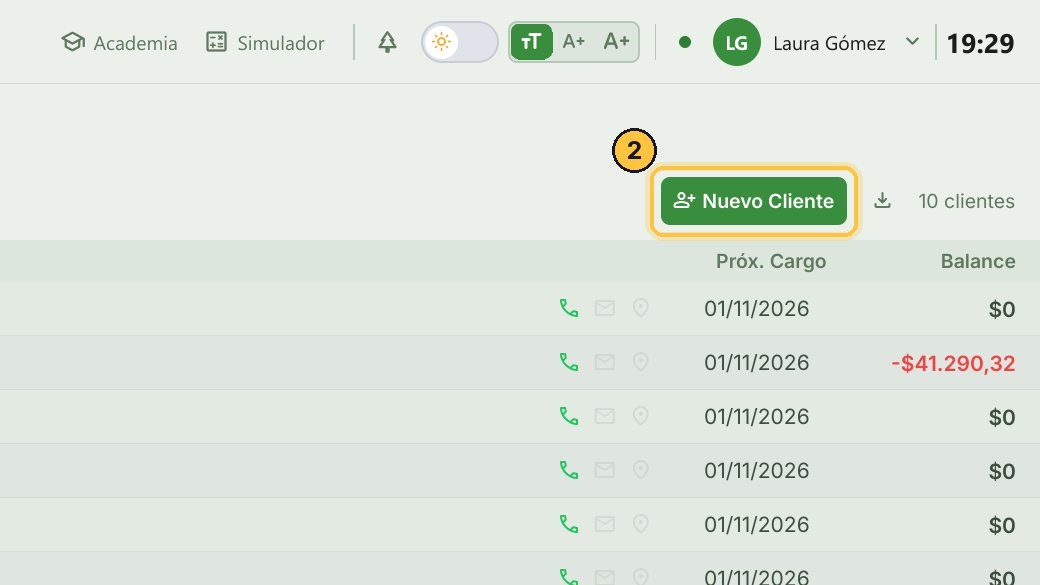
Junto a Nuevo Cliente está el botón para exportar a Excel.
-
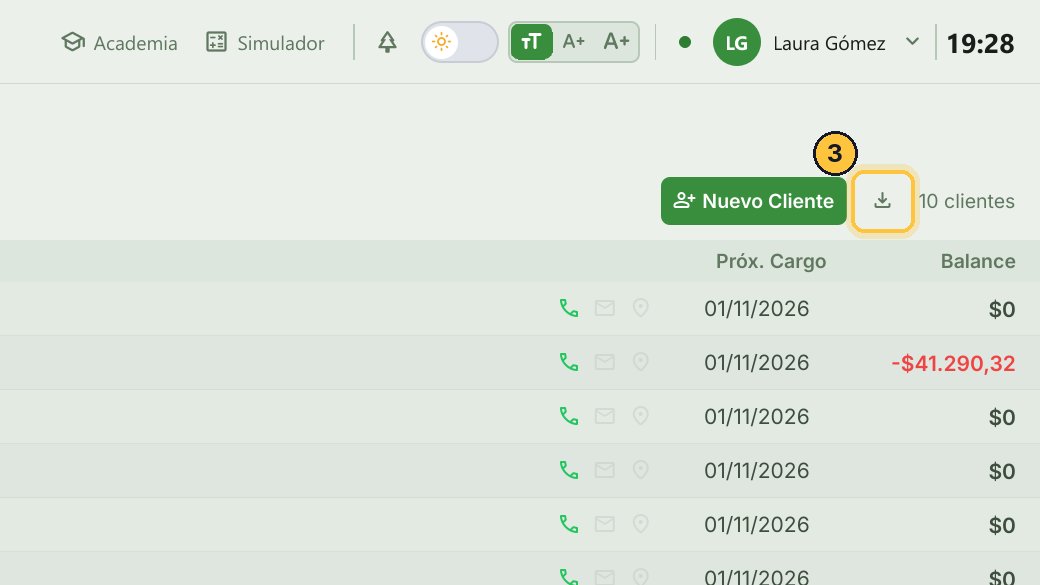
Con un clic eliges dónde guardar la planilla, y el programa te avisa cuando la terminó.
-
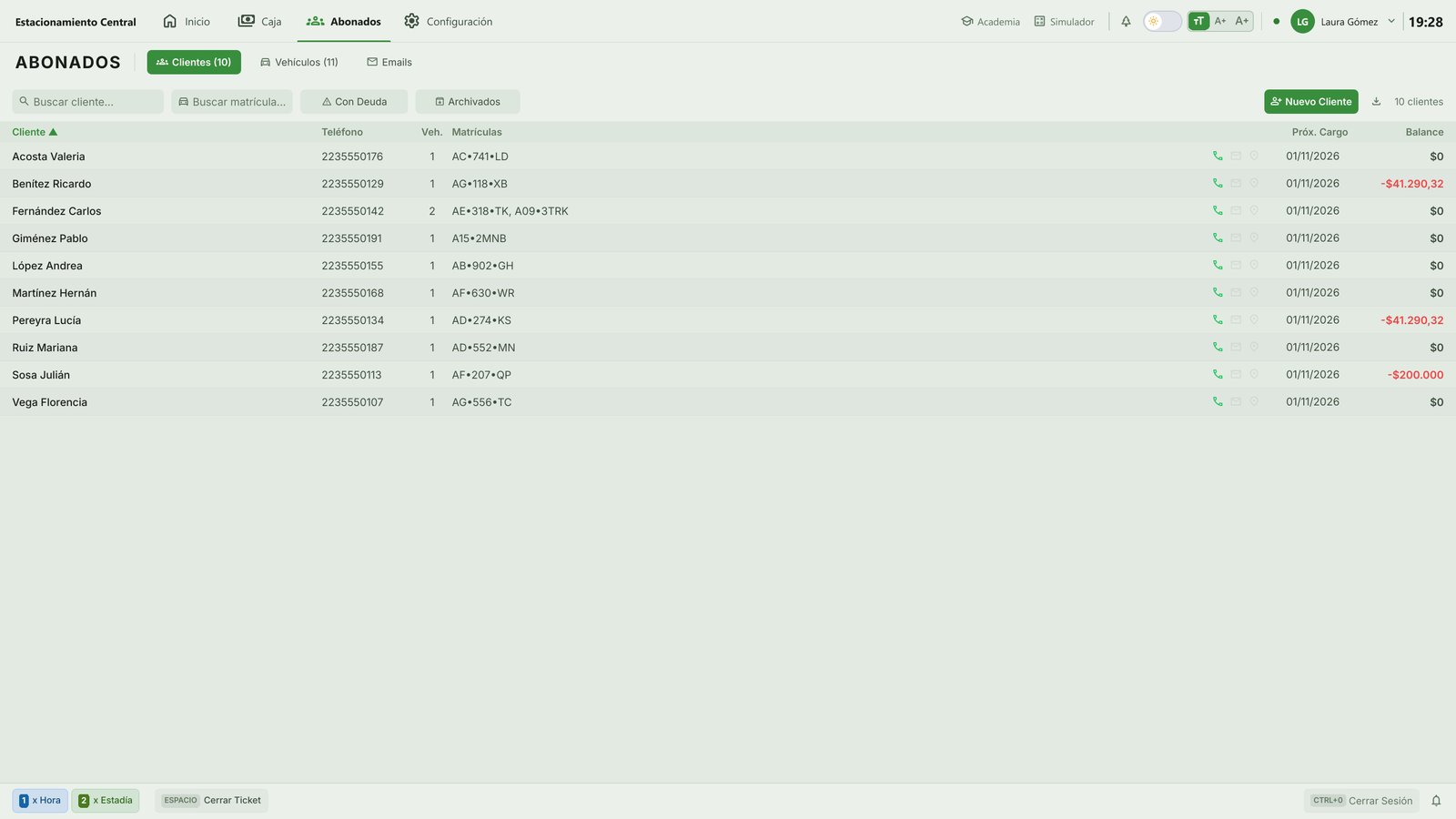
Trae a cada cliente con su teléfono, su email, su dirección, sus matrículas y su saldo. Y exporta lo que ves: si buscaste o filtraste la lista, sólo esos.
Exportar la lista de vehículos
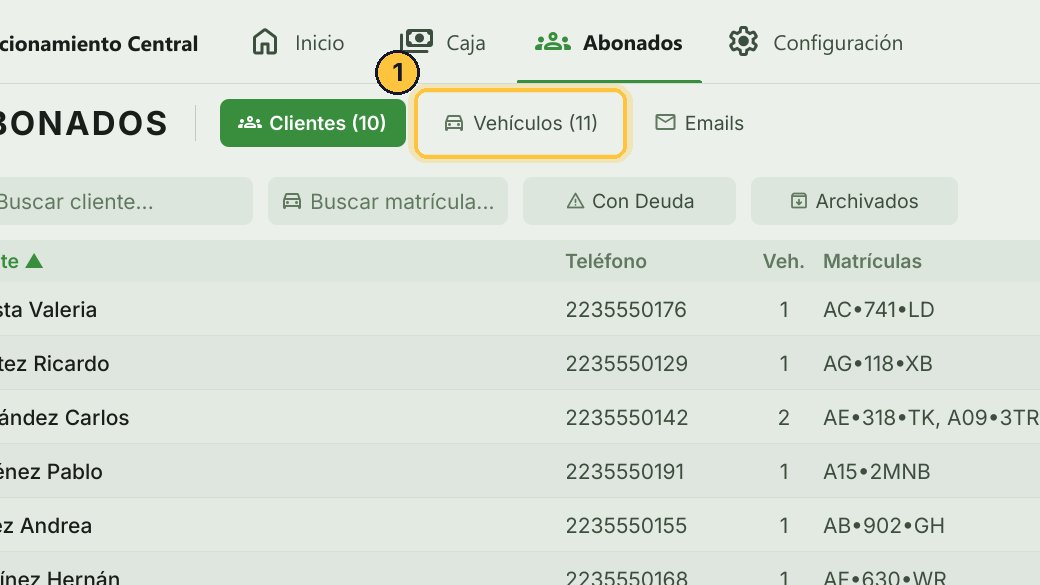
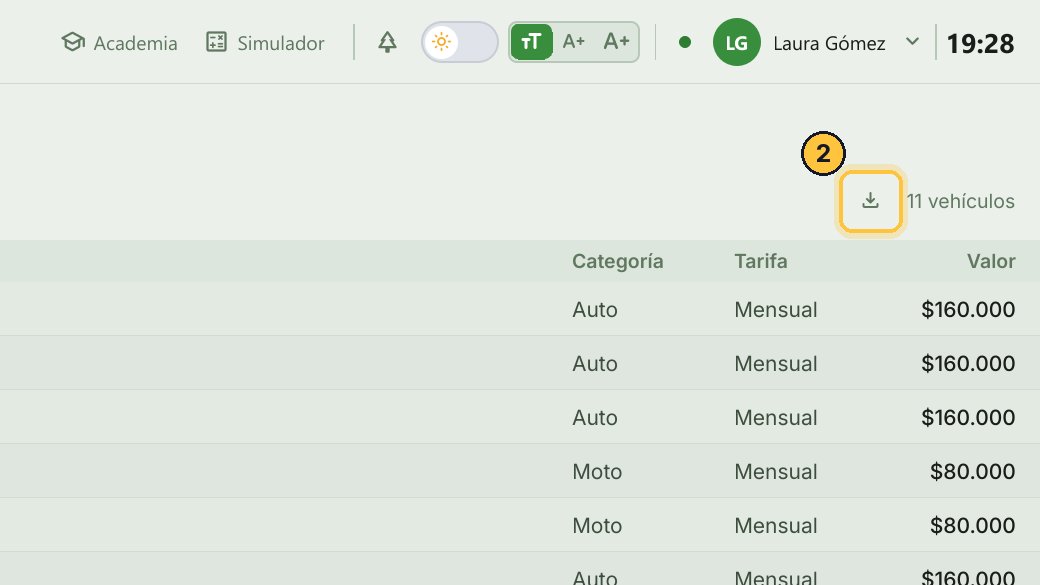
Los vehículos de todos los abonados se exportan desde su pestaña.
-
Abre la pestaña Vehículos.
-
Aquí está el mismo botón.
-
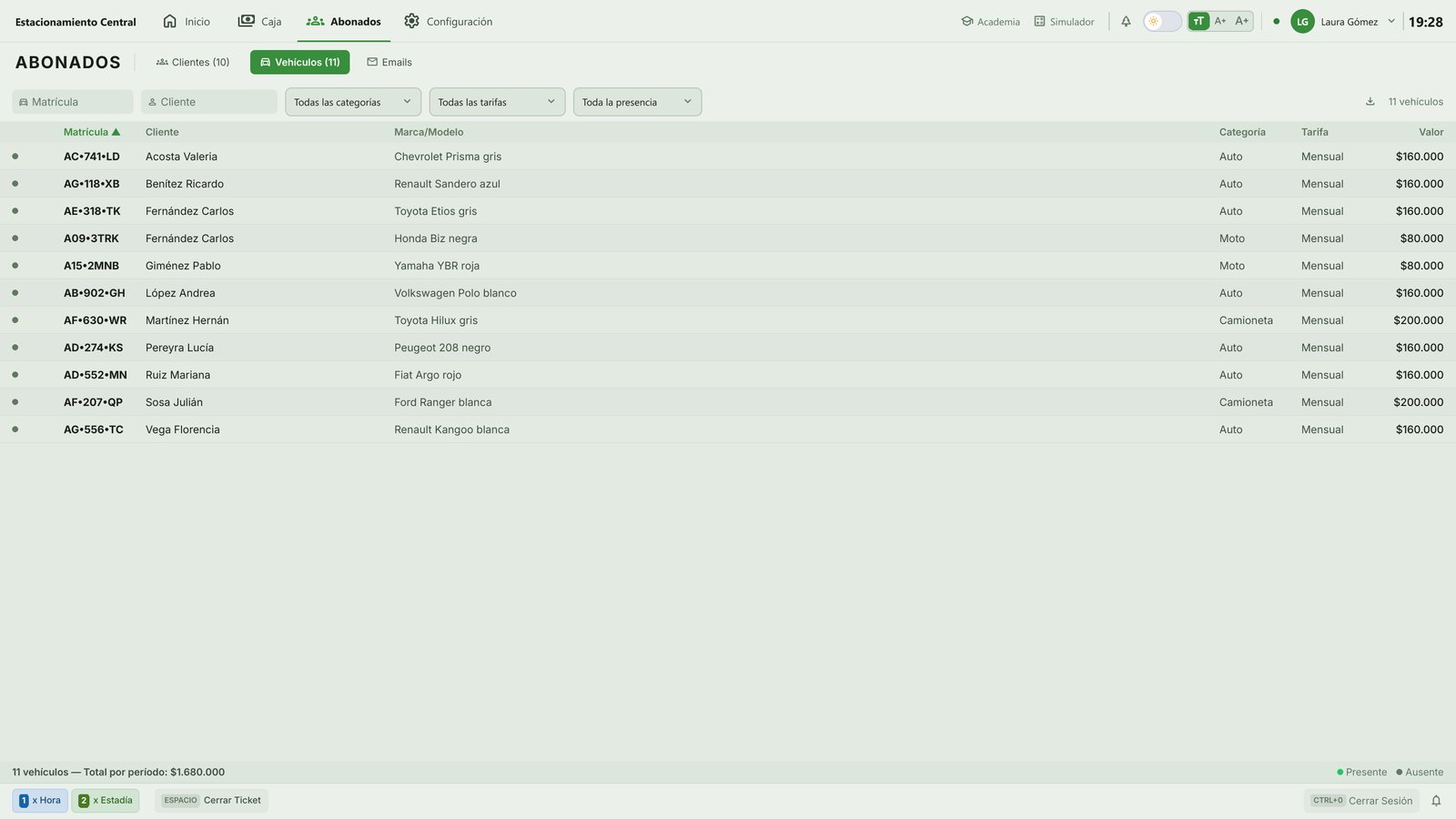
La planilla trae cada vehículo con su cliente, su categoría, su tarifa y su valor mensual. Y también si es alternativo, si tiene precio especial, y si está adentro.
¿Y para importar?
Importar clientes desde un archivo no se puede.
-
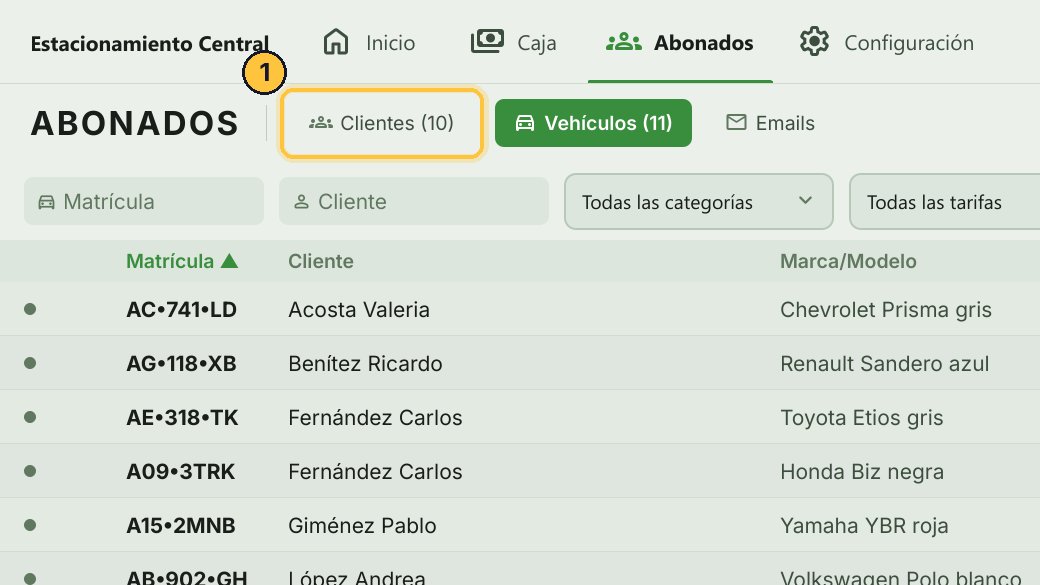
Vuelve a la pestaña Clientes.
-
Los clientes se cargan desde el programa, uno a uno, con Nuevo Cliente. Así cada uno queda con su tarifa, sus vehículos y su cuenta. Lo vemos en Abonados: clientes y vehículos.
¡Listo! La lista de clientes y la de vehículos se exportan a Excel, con los mismos filtros que ves en pantalla. Y los clientes nuevos se cargan desde el programa.
Temas relacionados
- Abonados: clientes y vehículos — Cómo dar de alta un abonado con sus datos, agregarle un vehículo con su categoría, su tarifa y el cobro del primer mes, corregir sus datos, encontrar un vehículo y archivar al que deja de venir.
- Abonados: exportar los movimientos a Excel — Cómo se llevan a una planilla de Excel todos los movimientos de la cuenta de un abonado: para mandársela al cliente, a tu contador, o para revisar su historia completa.
- Abonados: cobros y deudas — Cómo ver qué abonados deben, de dónde sale cada cargo, cómo cobrar con recibo, dejar meses pagados por adelantado, sumar un cargo, imprimir el estado de cuenta, y qué pasa si no pagan.
- Copias de seguridad — Cómo proteger los datos del estacionamiento: el respaldo automático diario en la nube, una copia en el momento con «Forzar backup ahora», exportar e importar la base de datos, y los puntos de restauración para volver a un estado anterior.
Guía generada con TicketControl 2.0.85 el 24/10/2026. Las pantallas son las del programa real.