Abonados: clientes y vehículos
Para dar de alta un abonado, primero cargas sus datos, y después sus vehículos, con la categoría y la tarifa que le corresponden: con eso, el sistema sabe cuánto cobrarle cada mes. Te muestro cómo crearlo, qué pasa con su primer mes, cómo corregir sus datos y cómo darlo de baja.
Crear, editar y archivar abonados, y agregar o quitar vehículos, lo puede hacer también un cajero, salvo que el administrador le quite esos permisos. Eliminar una cuenta es solo de administradores.
Crear el cliente
Natalia Castro empieza hoy como abonada. Primero, sus datos.
-
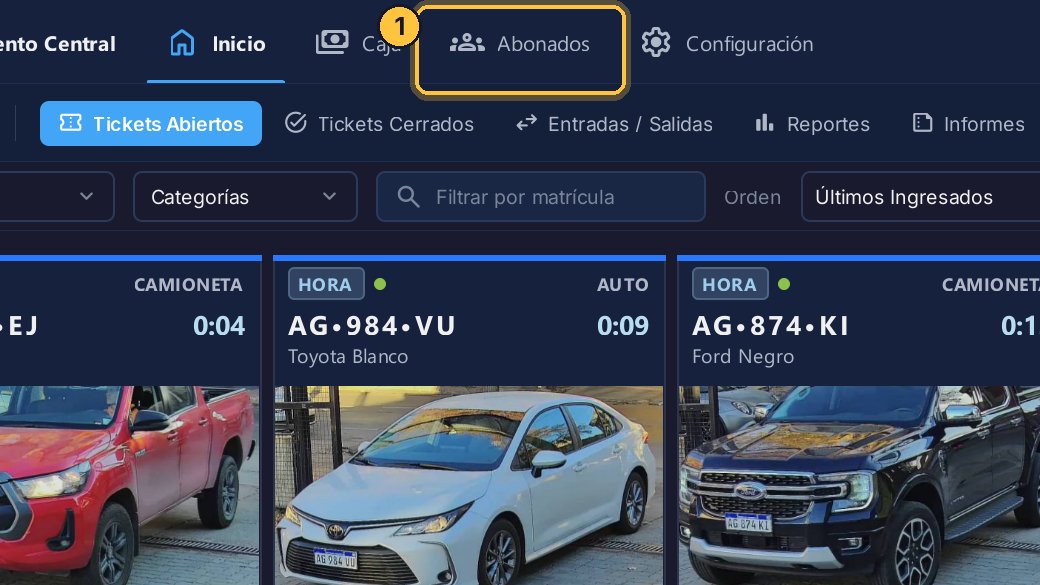
Entra a Abonados y haz clic en Nuevo Cliente.
-
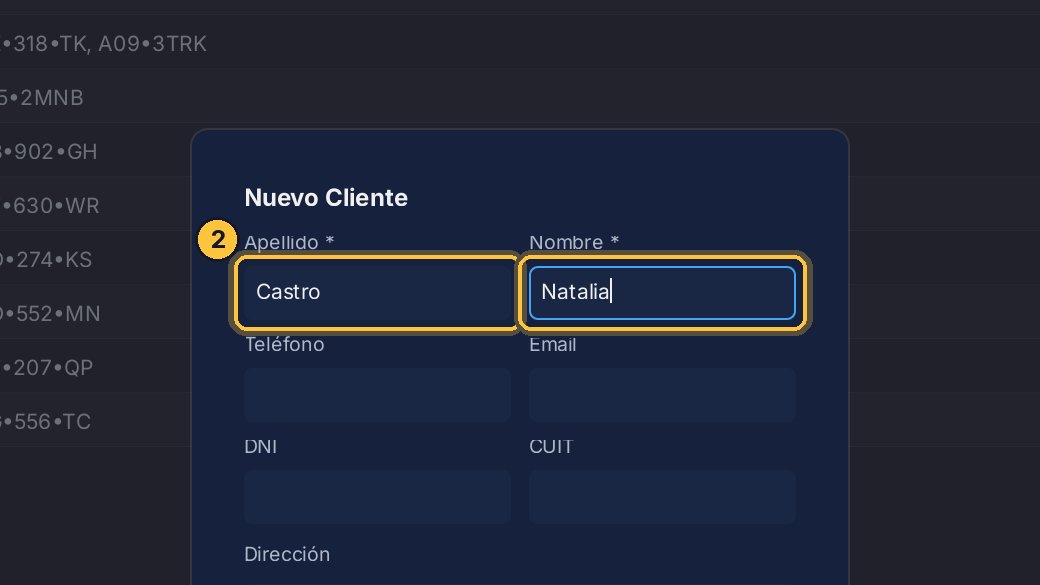
Escribe el apellido y el nombre: son los únicos datos obligatorios.
-
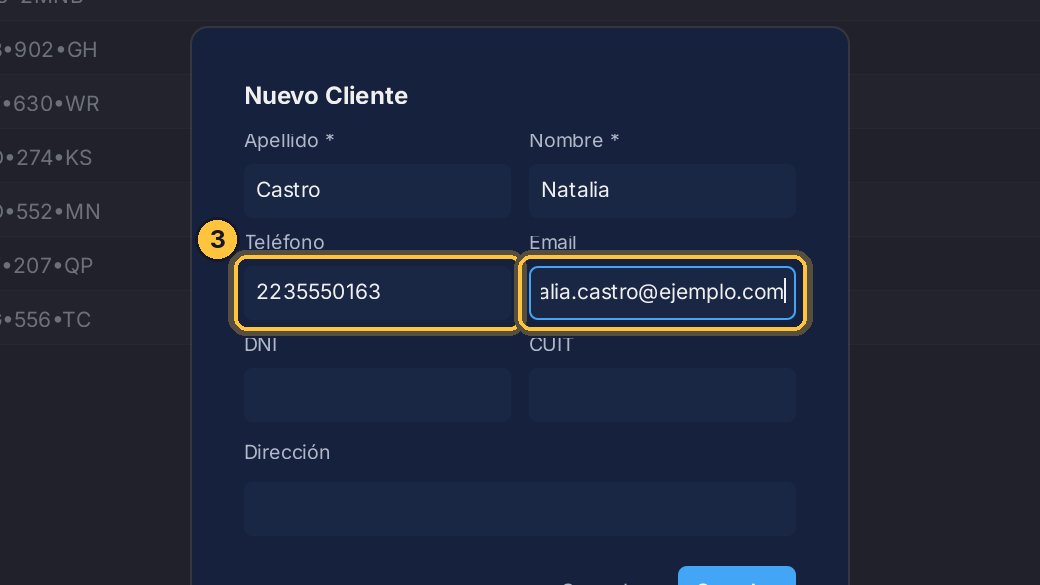
Después, el teléfono y el email. Con el teléfono cargado, un clic en la lista lo abre en WhatsApp.
-
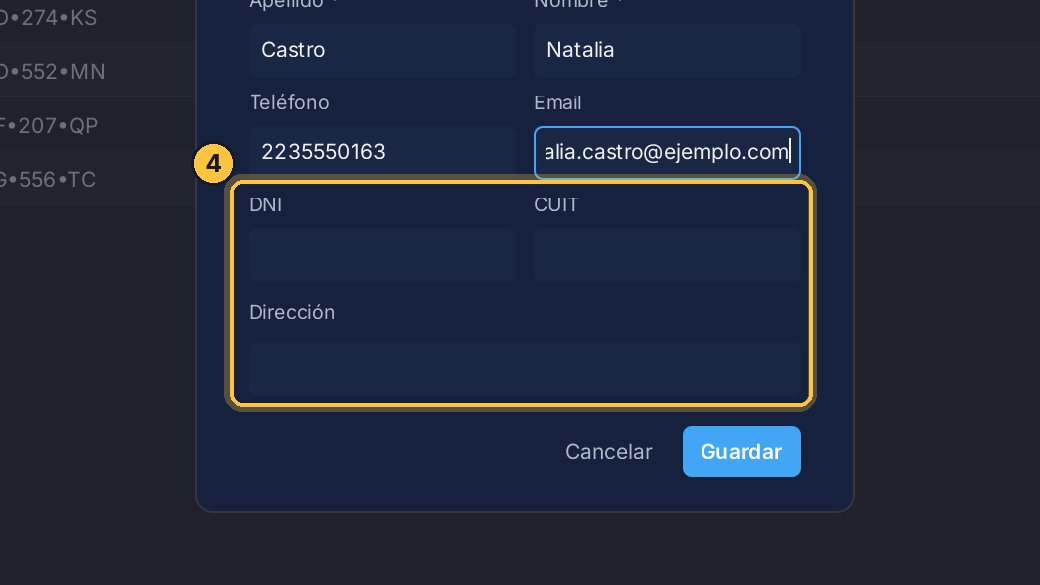
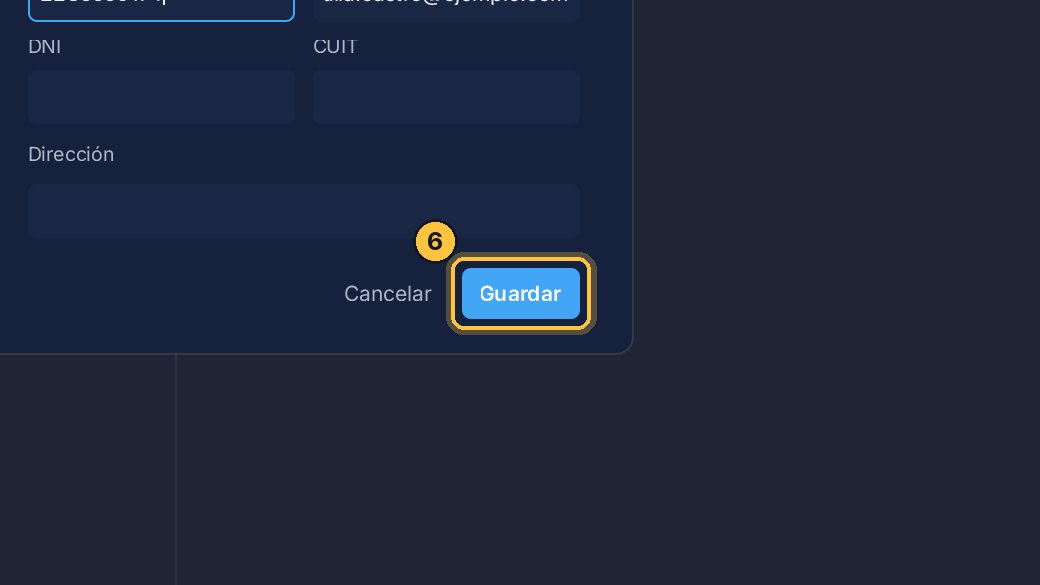
El DNI, el CUIT y la dirección son opcionales. Haz clic en Guardar.
-
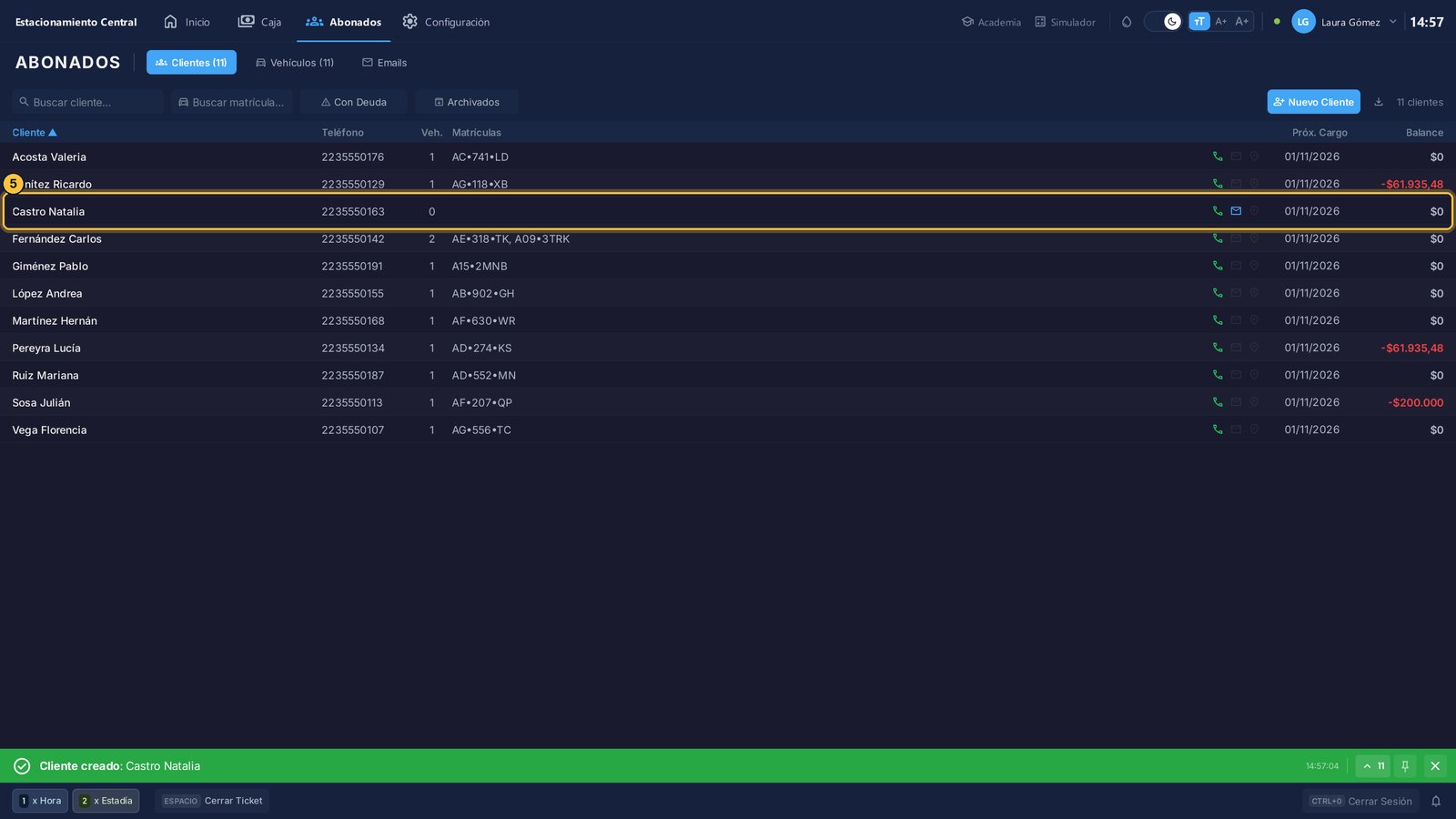
Natalia ya está en la lista, en orden alfabético. Por ahora, sin vehículos.
Agregarle un vehículo
Ahora, su auto. Lo que paga cada mes depende de sus vehículos.
-
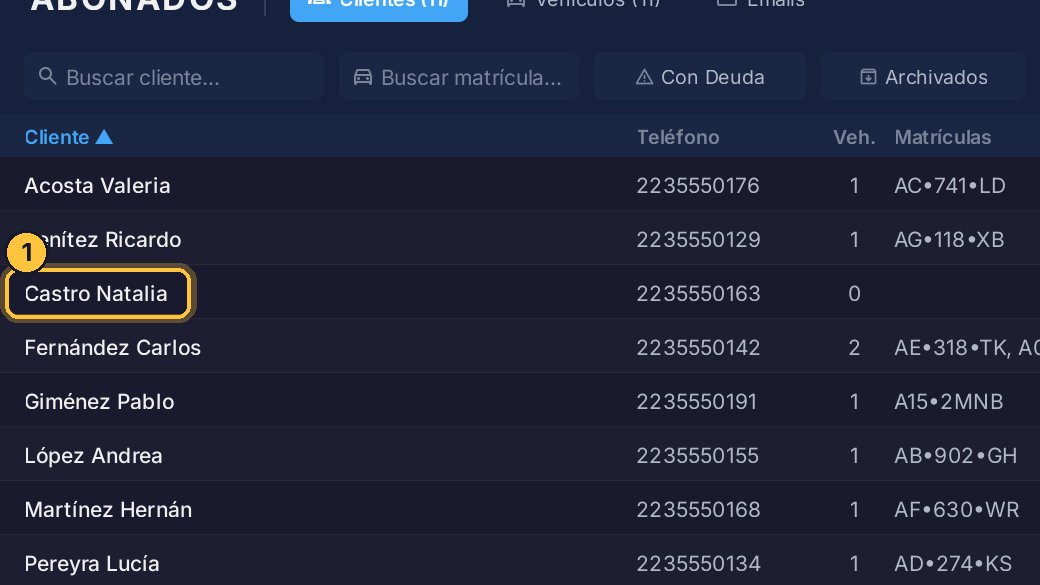
Abre su ficha, y la pestaña Vehículos.
-
Haz clic en Agregar Vehículo.
-
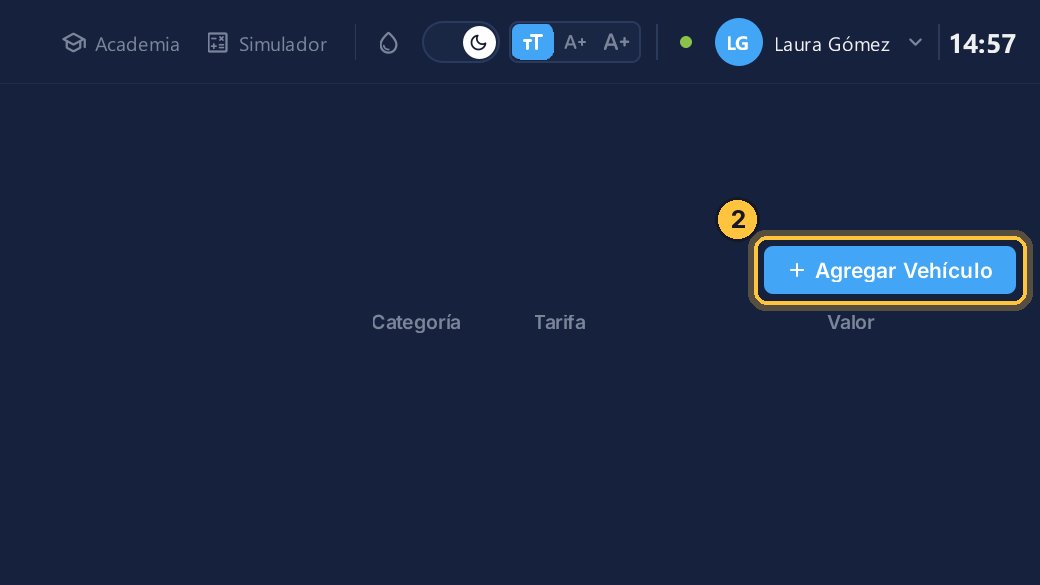
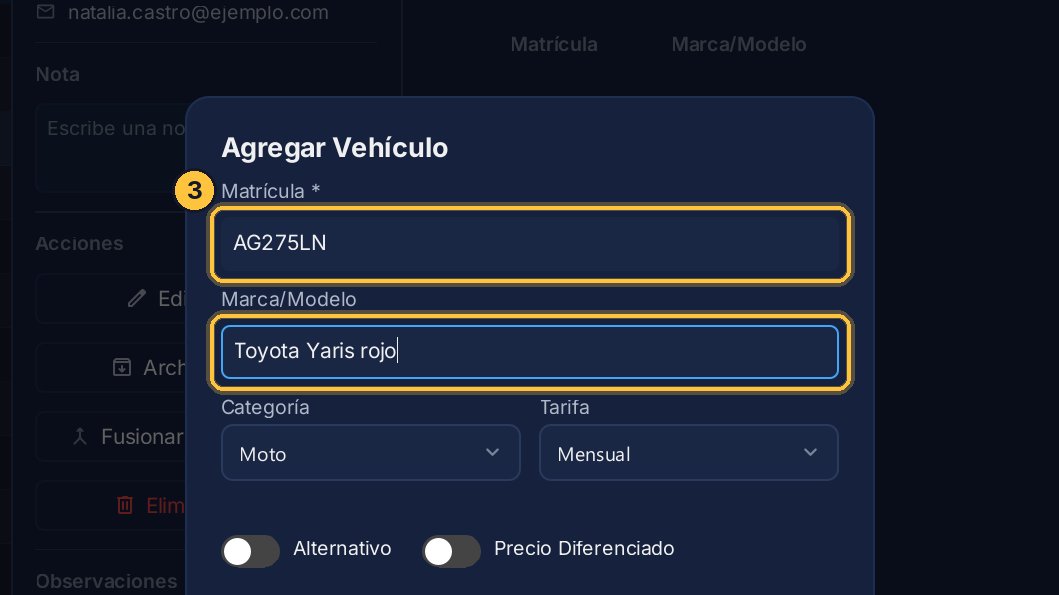
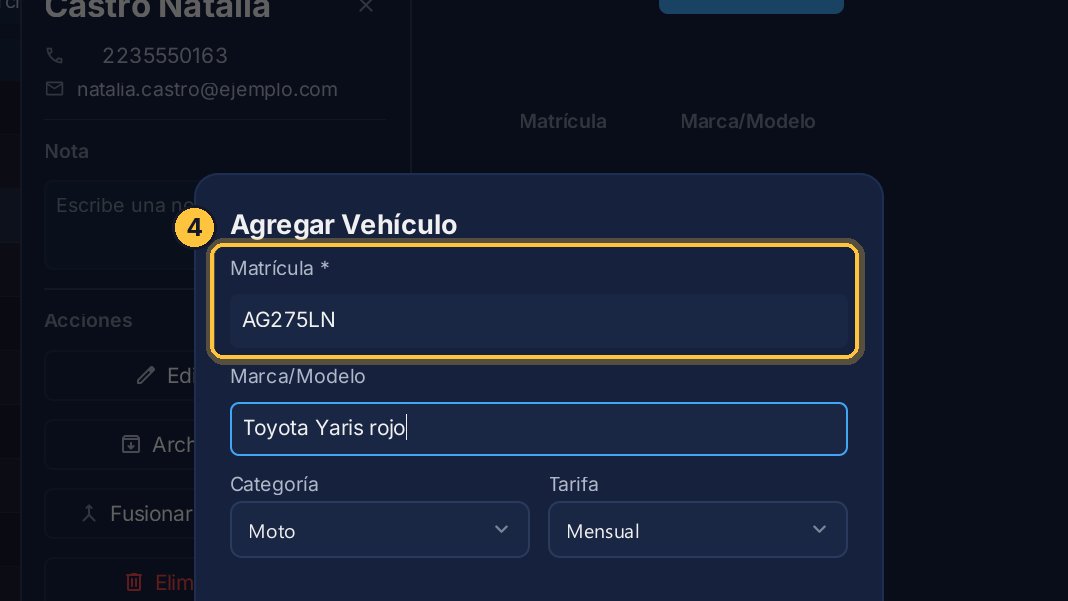
Escribe la matrícula, y la marca y el modelo, para reconocerlo de un vistazo.
-
Si trabajas con cámaras, escribe la matrícula exacta y sin espacios. Cuando la cámara la lee, el sistema la busca entre los abonados para reconocerlo.
-
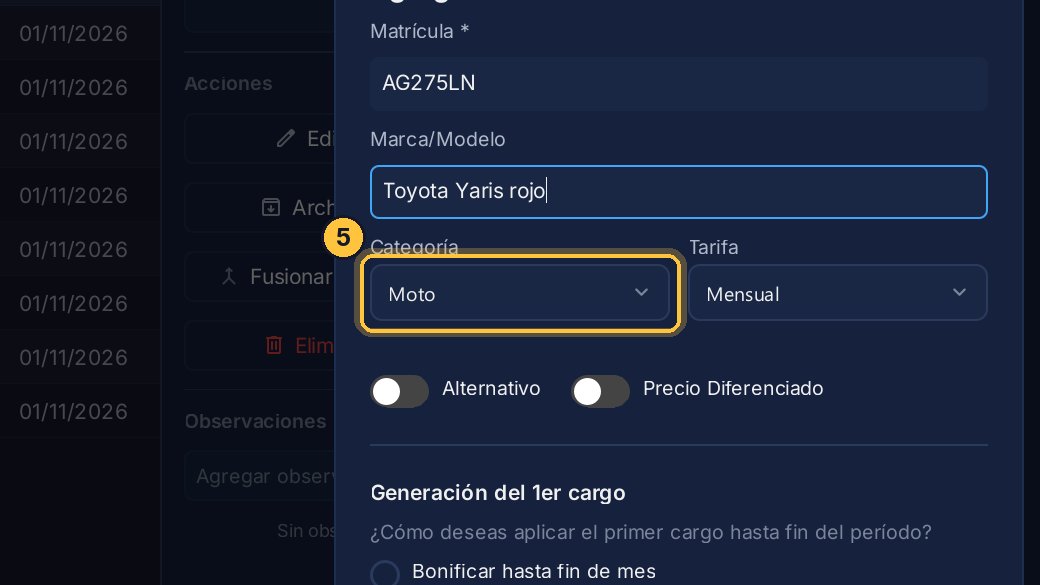
Elige su categoría: Auto.
-
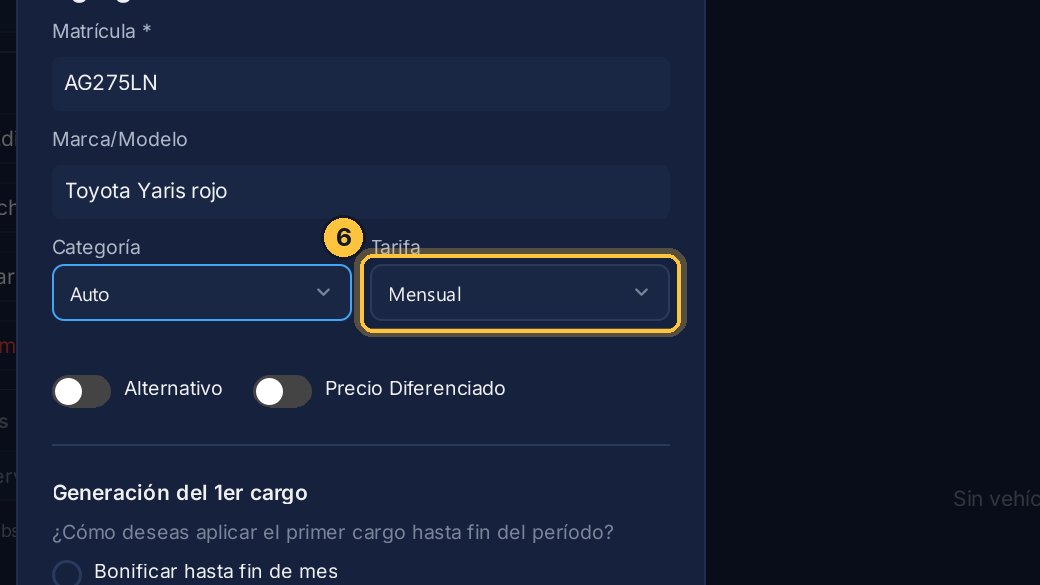
En Tarifa va la tarifa de abonado; en esta configuración de ejemplo hay una sola, Mensual. Con la categoría, el Tarifario dice cuánto paga por mes.
-
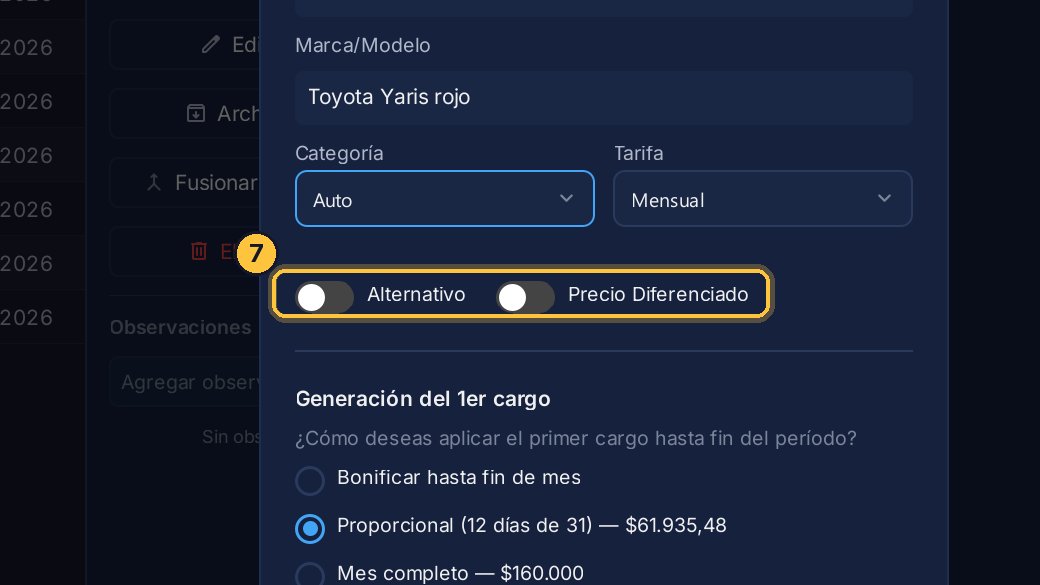
Alternativo, si es un segundo vehículo que comparte el lugar y no paga aparte; y Precio Diferenciado, para ponerle un precio especial. Los vemos en otro video.
-
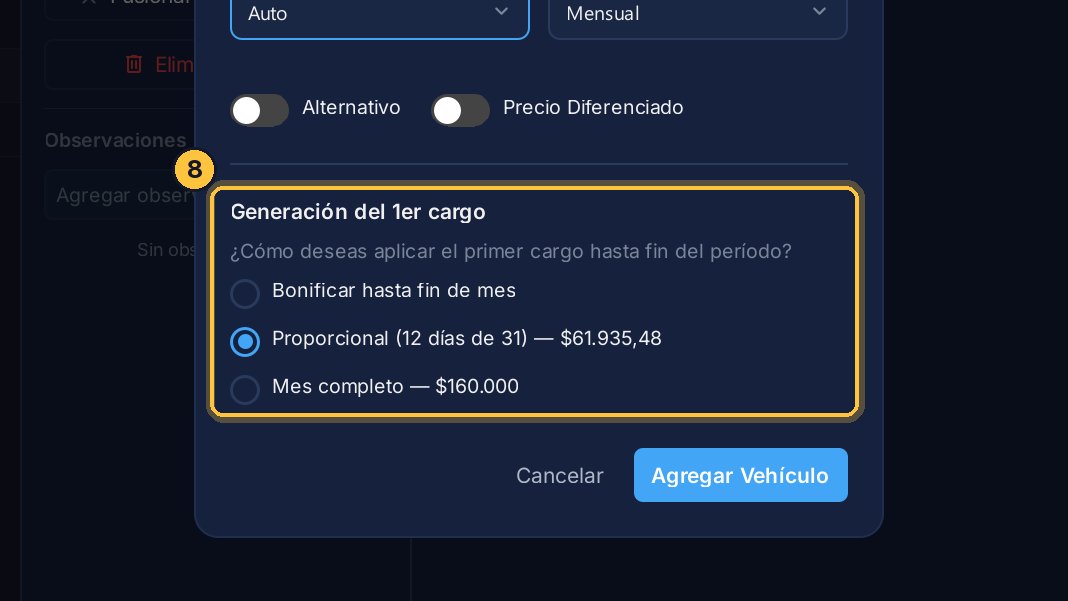
Abajo eliges qué pasa con el cargo de este mes. Los que siguen, los carga el sistema solo.
-
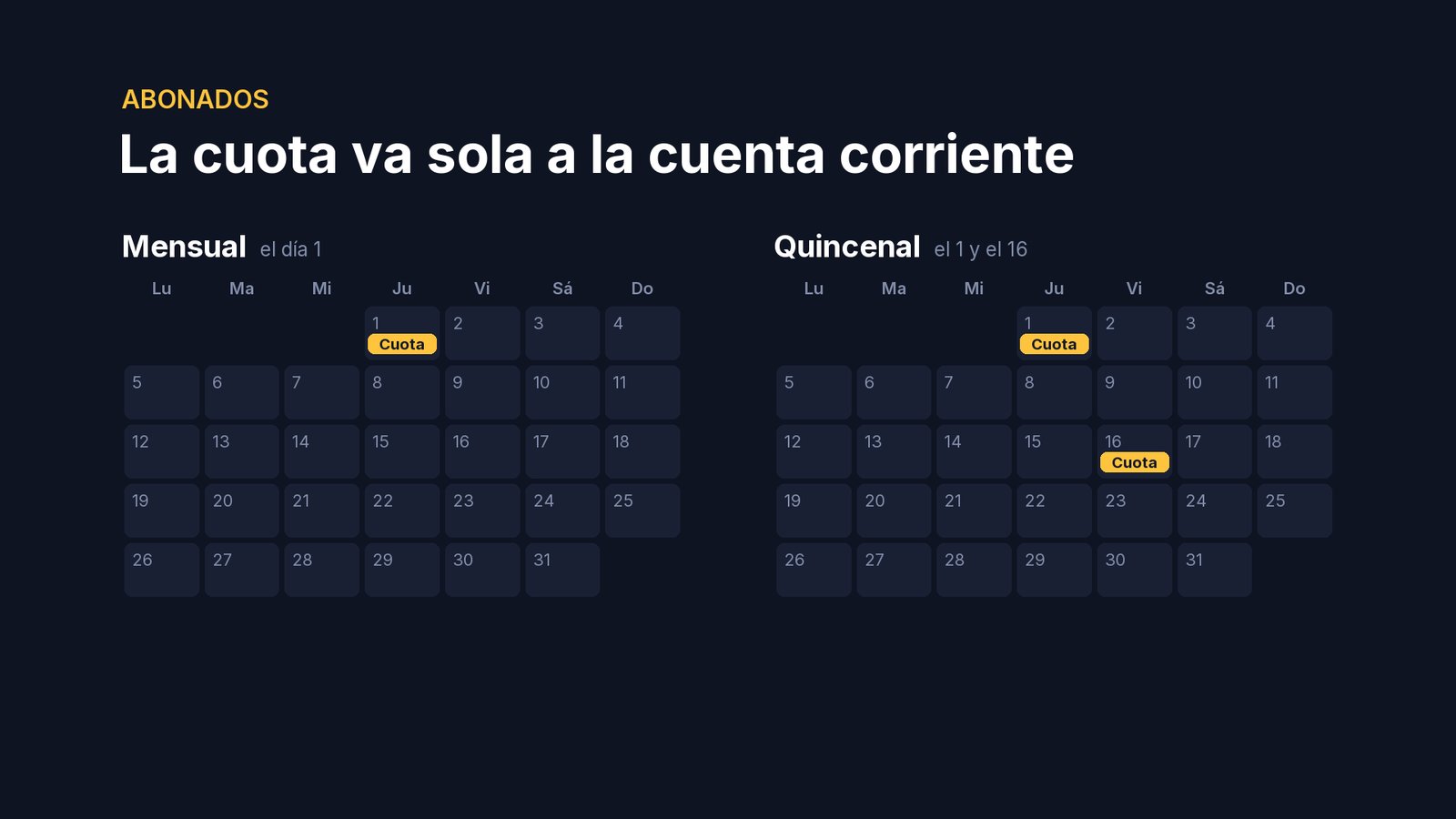
El primero de cada mes, el sistema carga en la cuenta corriente de cada cliente la cuota de sus vehículos. Y si cobras por quincena, el uno y el dieciséis.
-
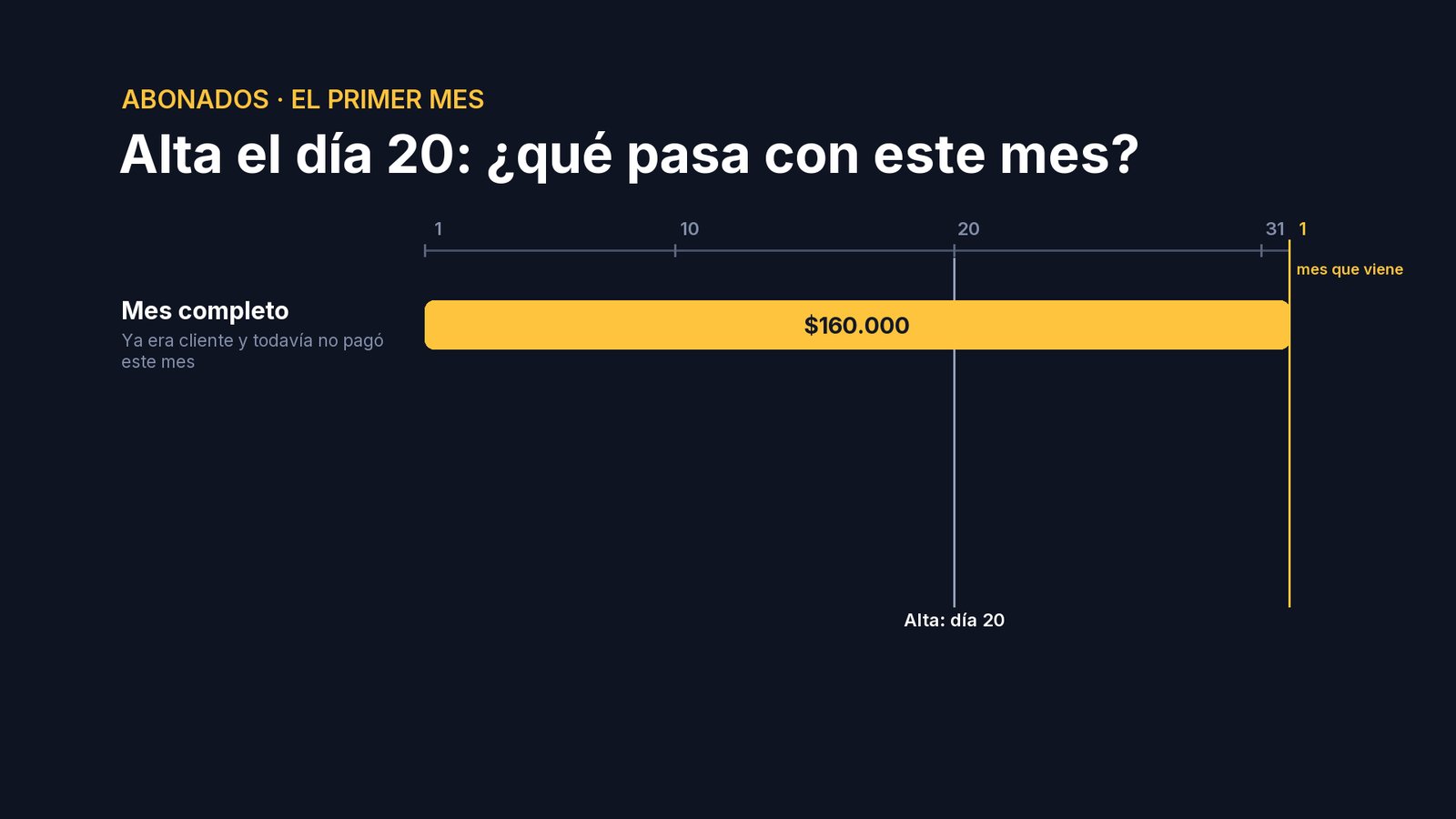
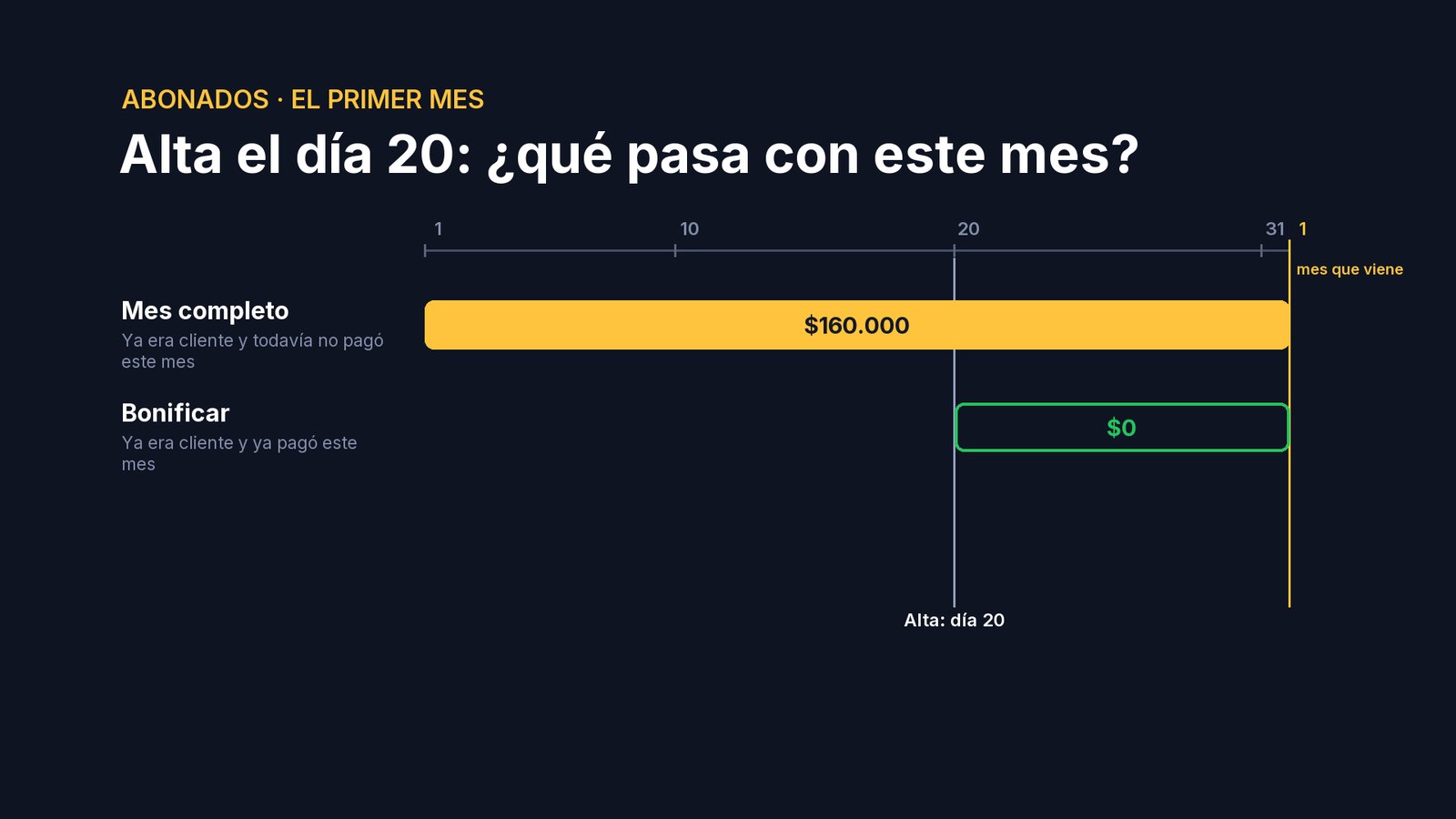
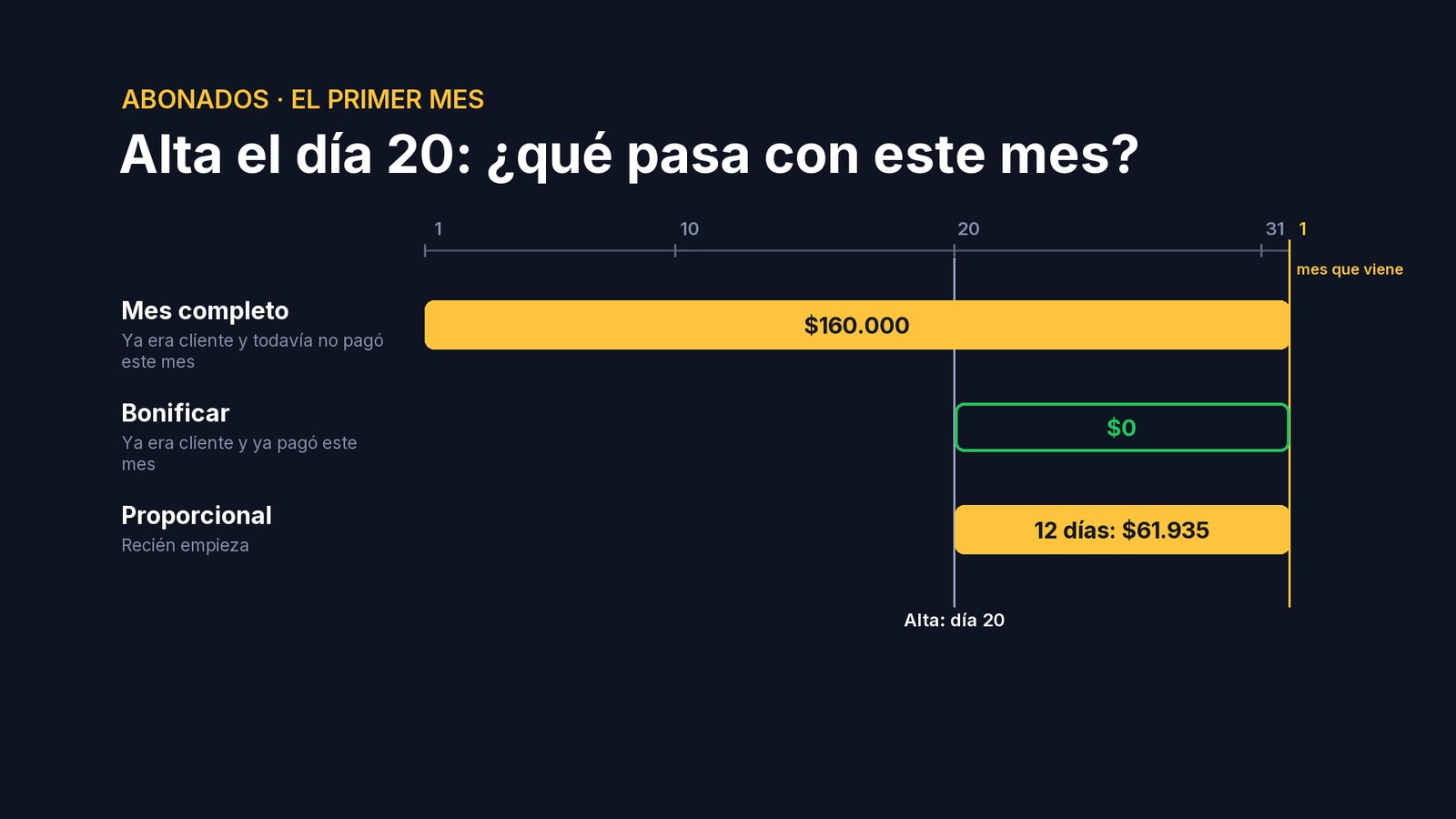
Al dar de alta, solo se elige qué pasa con el mes en curso. Si ya era cliente y todavía no te pagó este mes: Mes completo.
- Si ya era cliente y ya te pagó este mes: Bonificar. El primer cargo le llega solo, el mes que viene.
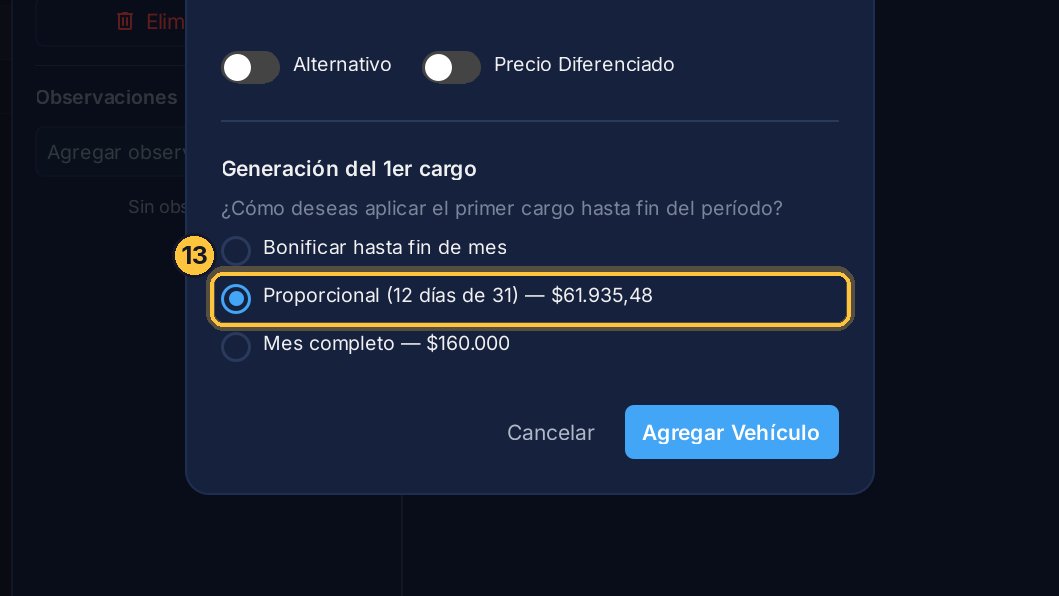
- Y si recién empieza, Proporcional: paga solo los días que faltan. Si entra el día 20 de un mes de 31 días, son 12 días: $61.935.
- Natalia empieza hoy: Proporcional, que ya viene marcado. Haz clic en Agregar Vehículo.
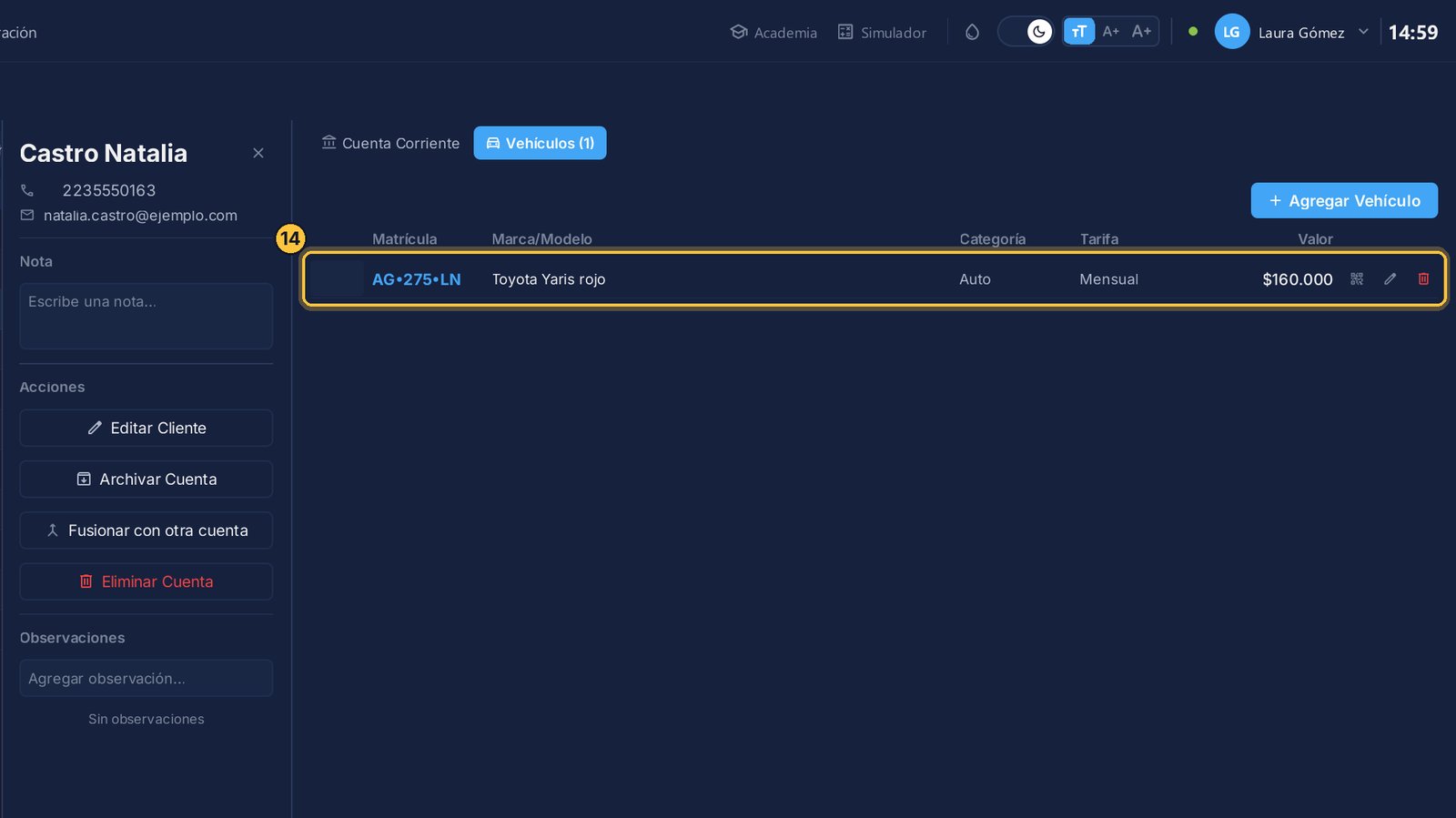
- El auto ya está en su ficha, con su categoría, su tarifa y lo que paga por mes. Y en su cuenta corriente quedó el cargo de este primer mes.
Corregir los datos
Si algo cambia, se corrige en un momento.
-
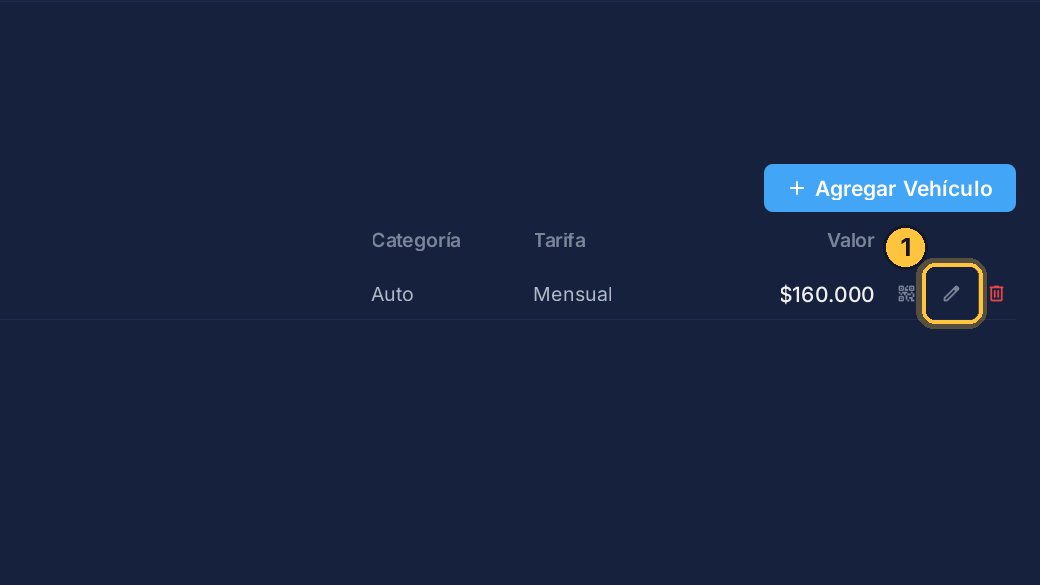
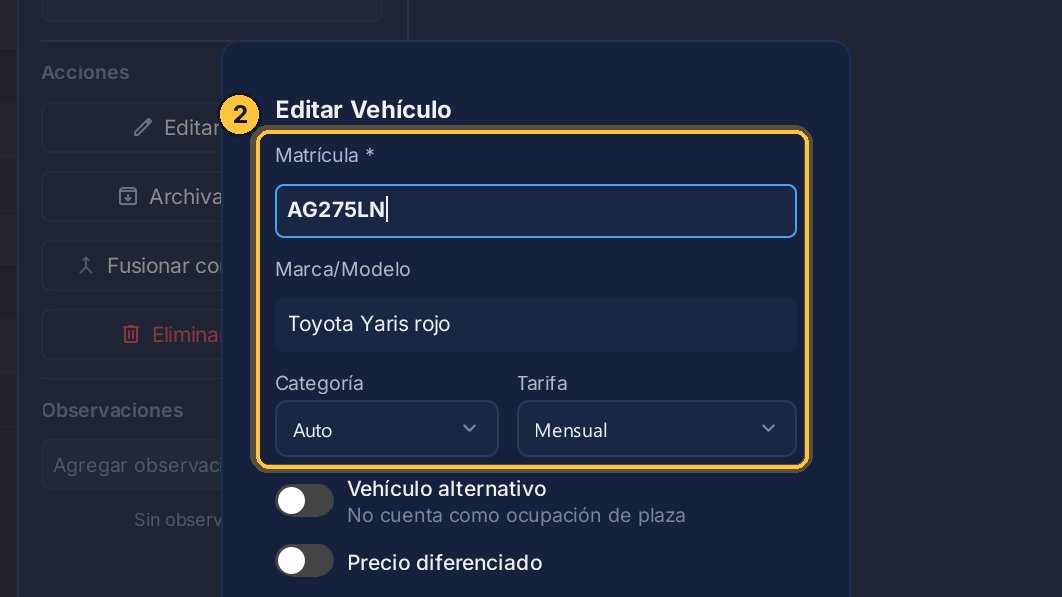
Para corregir un vehículo, usa el lápiz de su fila.
-
Cambias la matrícula, la marca, la categoría o la tarifa, y vale para los cargos que vienen. Como no hay nada que cambiar, cierra con Cancelar.
-
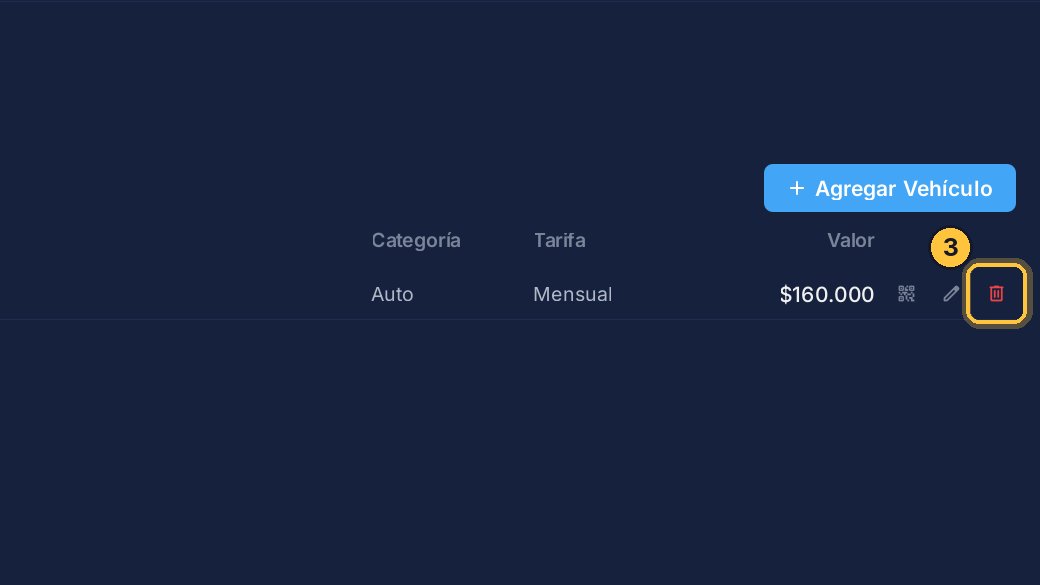
Y si el abonado deja de traer un vehículo, lo quitas con el tacho.
-
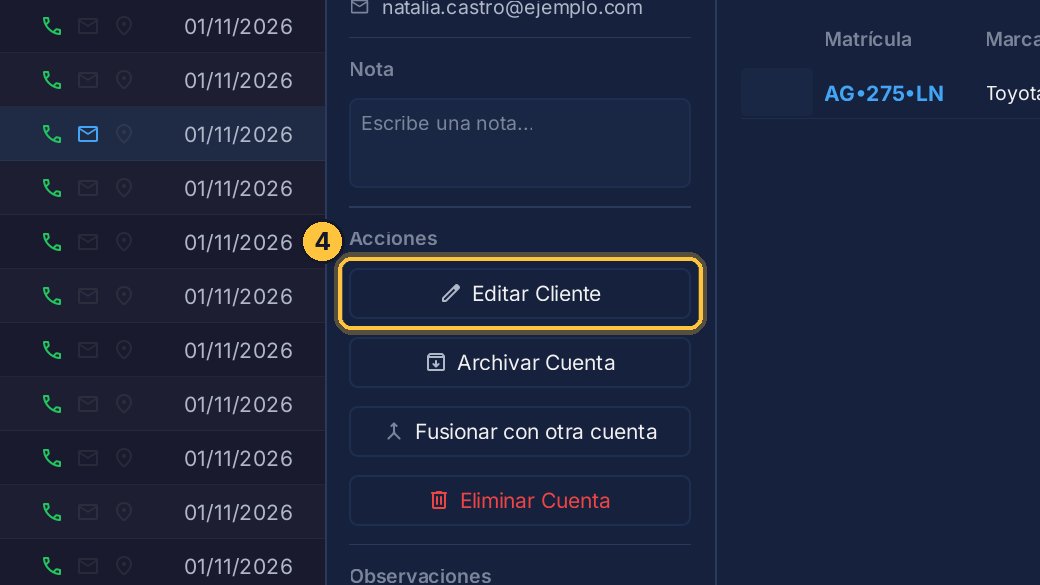
Para cambiar los datos de Natalia, haz clic en Editar Cliente.
-
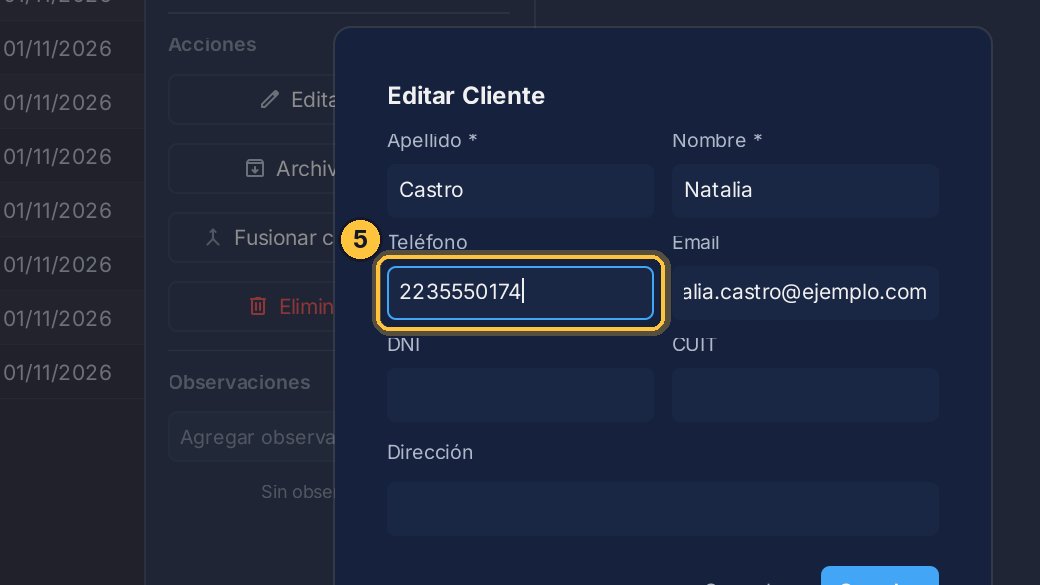
Cambia lo que haga falta: por ejemplo, su número de teléfono.
-
Y guarda.
Buscar un vehículo
¿De quién es este vehículo? Si solo tienes la matrícula, la buscas entre todos.
-
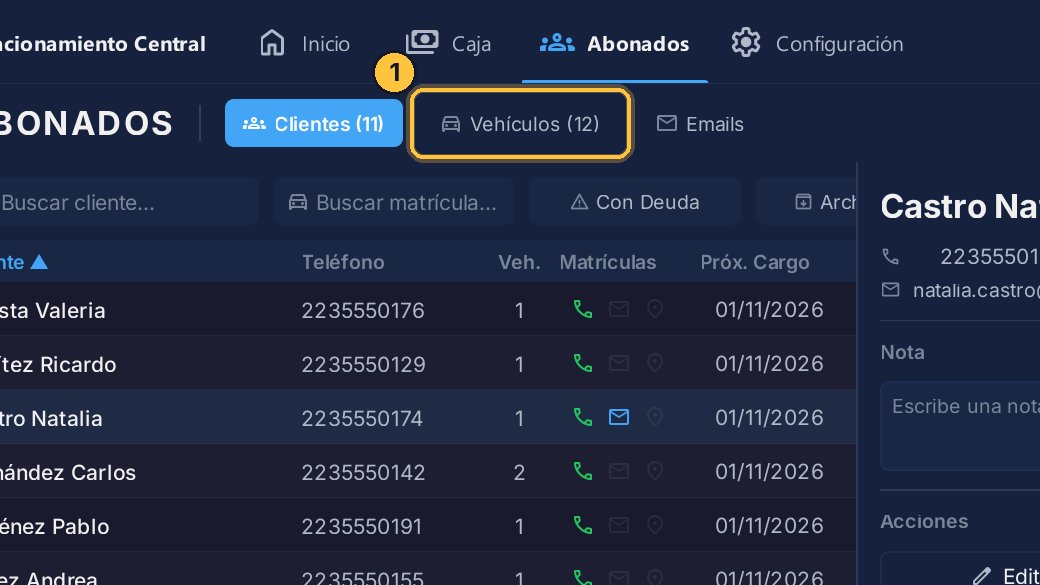
Abre la pestaña Vehículos de arriba: están los de todos los abonados.
-
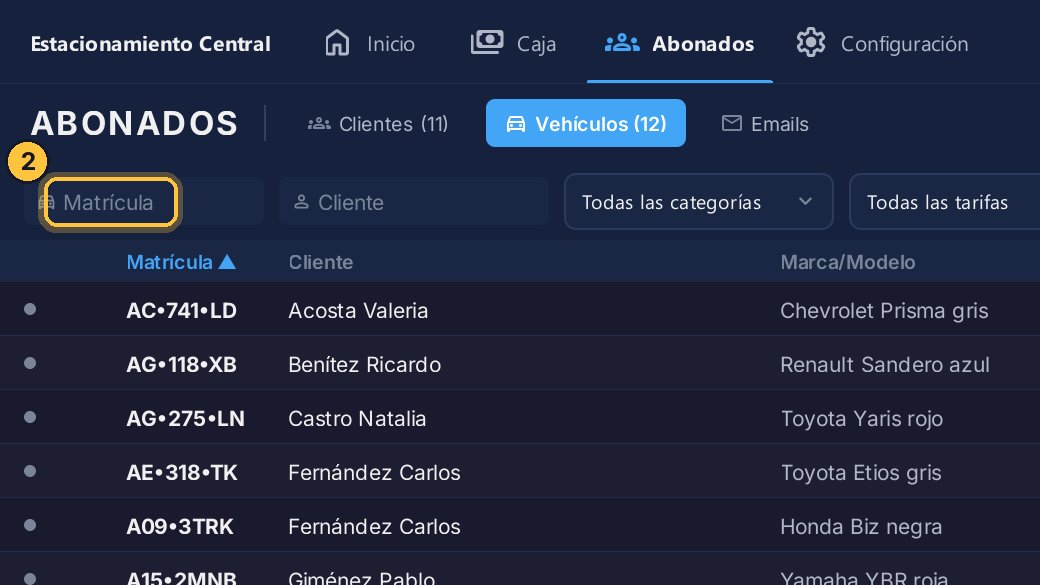
Escribe la matrícula, o una parte. Por ejemplo, AF207.
-
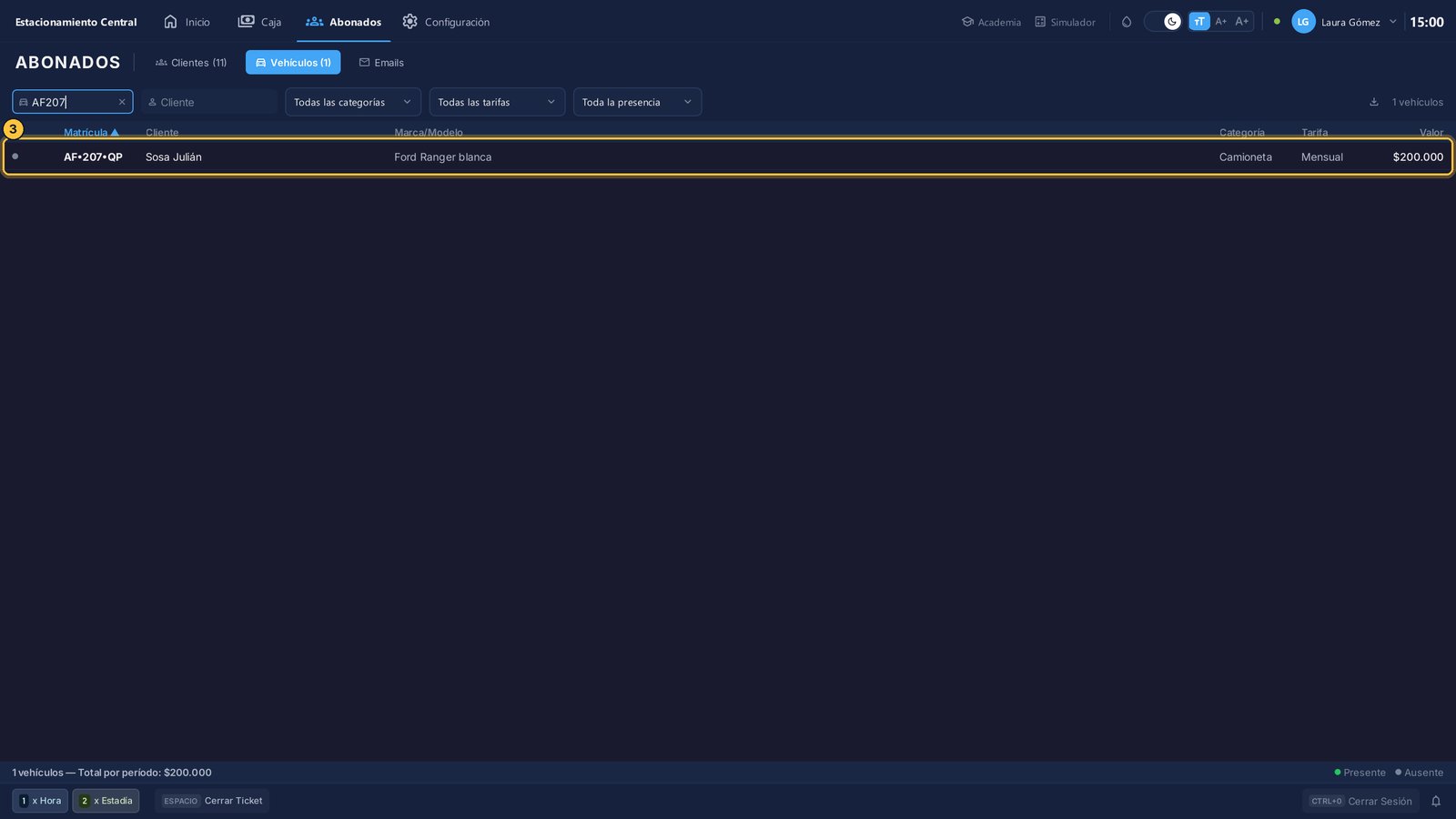
Aparece el vehículo, y de quién es: la camioneta de Julián Sosa. Con un clic en la fila, vas a su ficha.
Dar de baja
Cuando un abonado deja de venir, no se borra: se archiva. Así no se le generan más cargos, y su historia queda guardada.
-
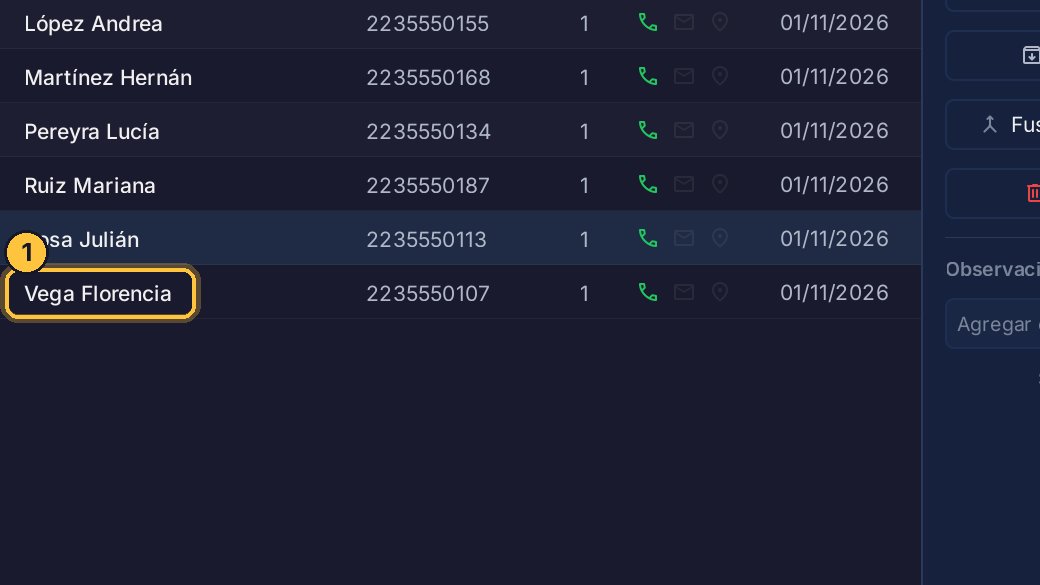
Florencia Vega dejó de venir. Abre su ficha y haz clic en Archivar Cuenta.
-
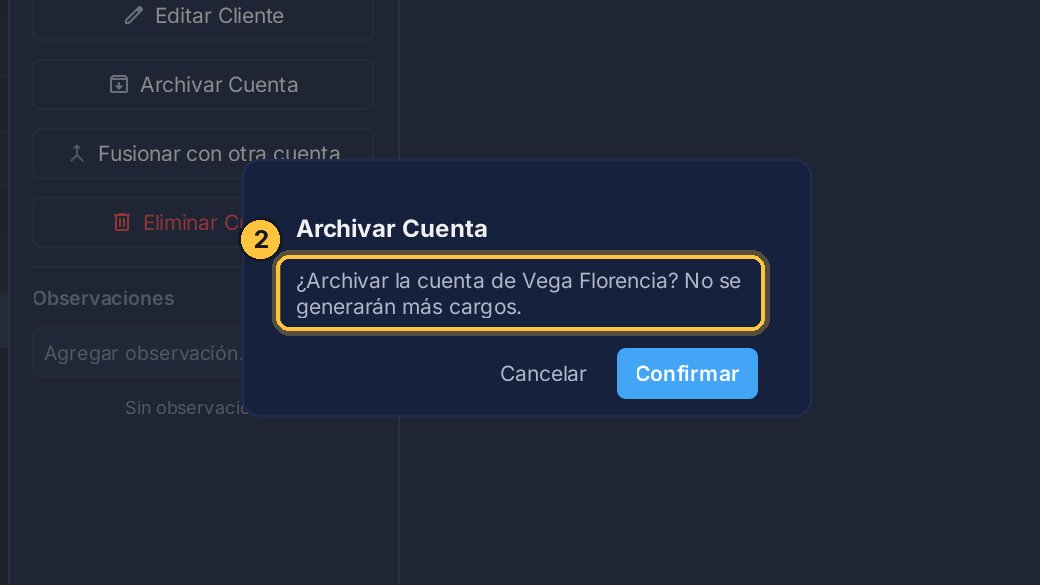
Te pide que confirmes, y te recuerda que no se le van a generar más cargos. Haz clic en Confirmar.
-
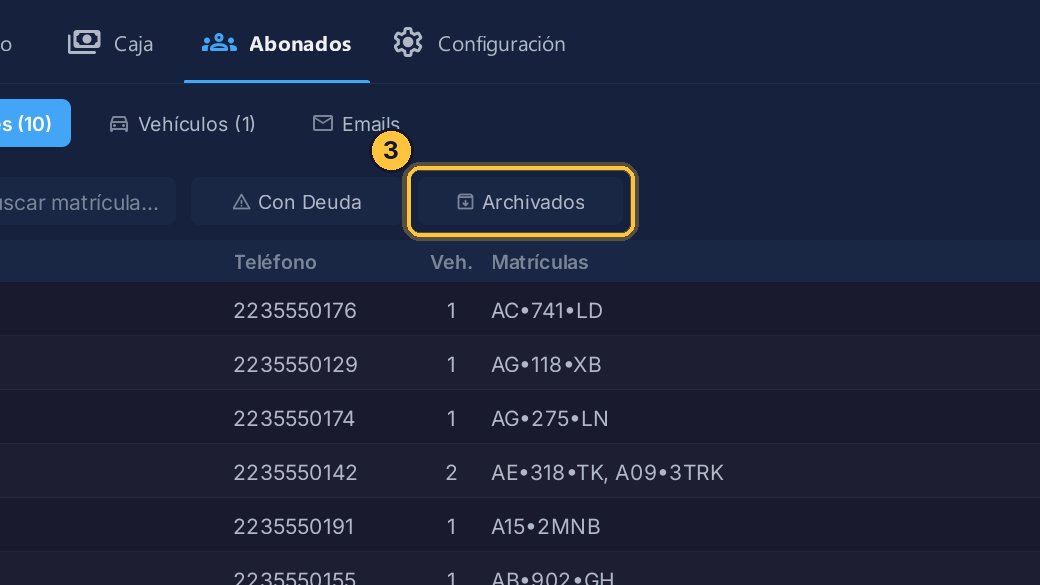
Florencia ya no está en la lista. Para verla, haz clic en Archivados, y abre su ficha.
-
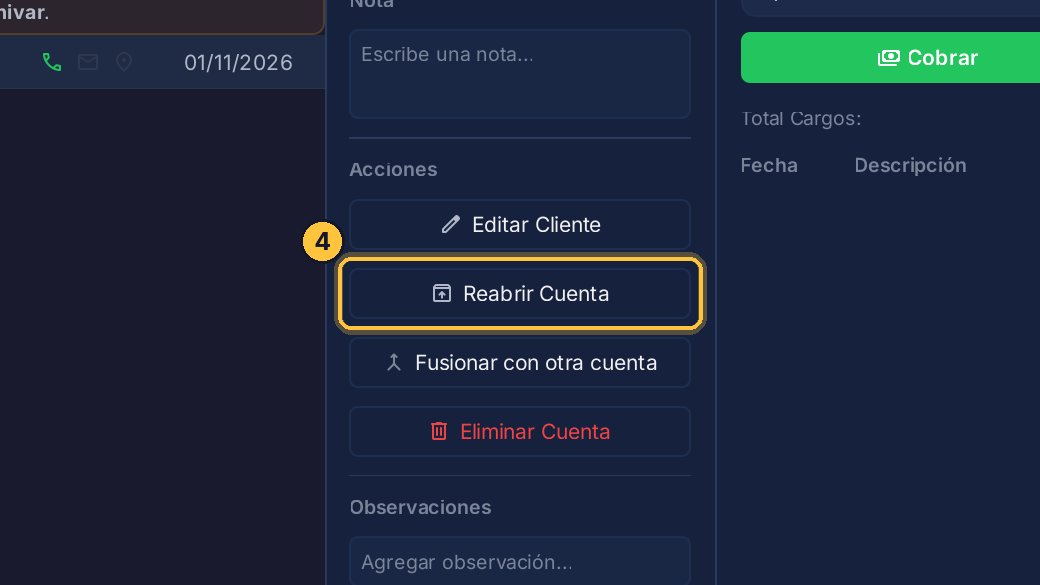
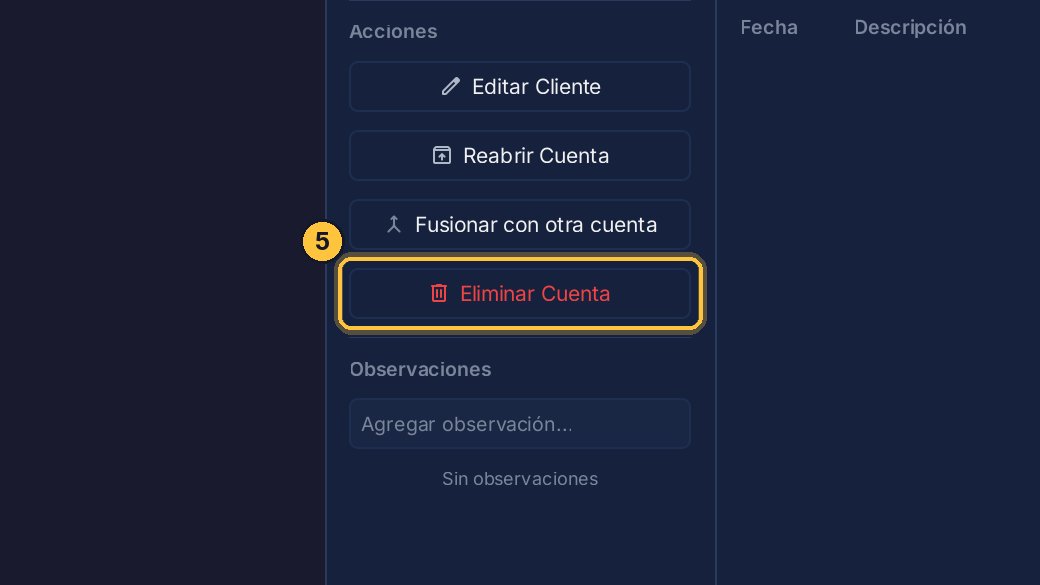
Si un día vuelve, haz clic en Reabrir Cuenta: los cargos se generan otra vez desde el mes siguiente.
-
Eliminar Cuenta, en cambio, la borra y no se puede deshacer: úsala solo si la creaste por error.
¡Listo! Ya sabes dar de alta un abonado con sus vehículos, corregir sus datos, encontrar un vehículo y archivar al que deja de venir. Cómo se le cobra, lo ves en «Abonados: cobros y deudas».
Guía generada con TicketControl 2.0.85 el 20/10/2026. Las pantallas son las del programa real.