Abonados con horario
Algunas cocheras ofrecen abonos por horario: un Mensual Nocturno, de diez de la noche a seis de la mañana, o uno de fines de semana. Con cámaras o postes, el sistema controla que cada abonado entre en su horario. Te muestro cómo se configura, y qué pasa si llega fuera de hora.
El horario de una tarifa de abonado aparece sólo con el módulo Dispositivos (Cámaras/Postes) activo: son las cámaras y los postes los que controlan cada entrada y salida.
Crear la tarifa
El horario se arma en la tarifa del abonado, en Configuración, Tarifario, Tarifas.
-
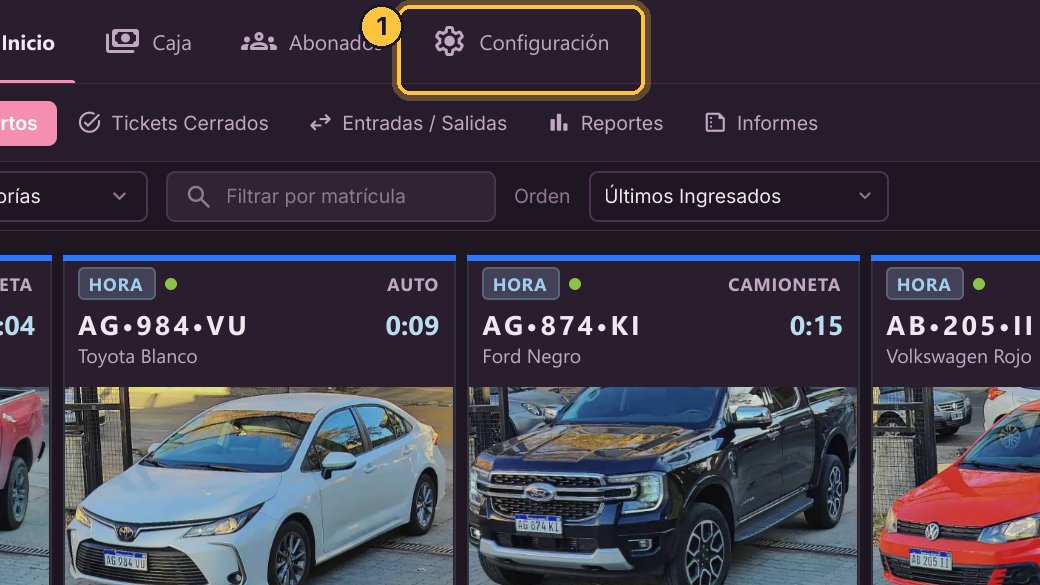
Entra a Configuración y, en el Tarifario, abre Tarifas.
-
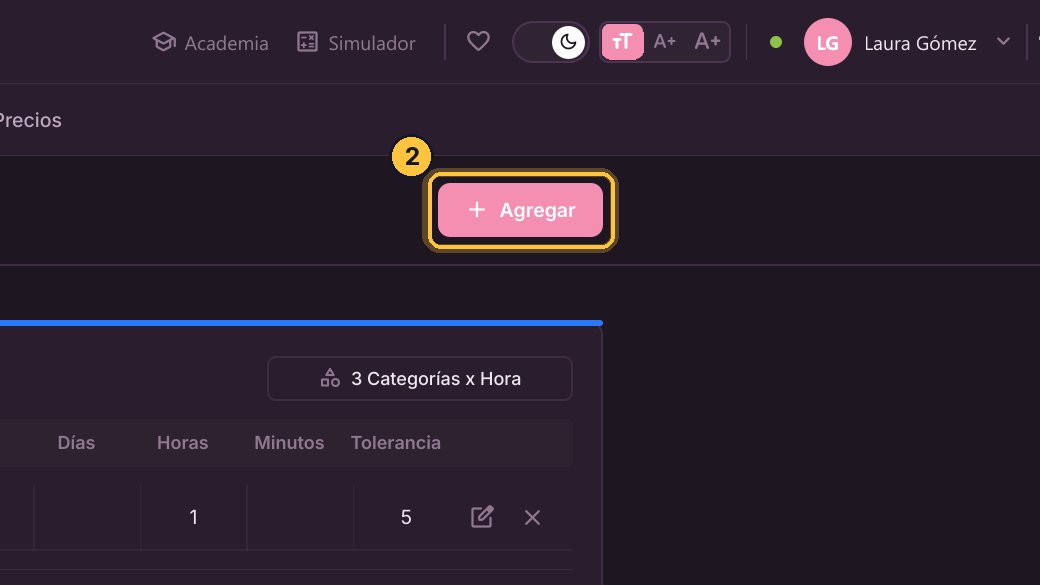
Haz clic en Agregar y elige Tipo Abonado.
-
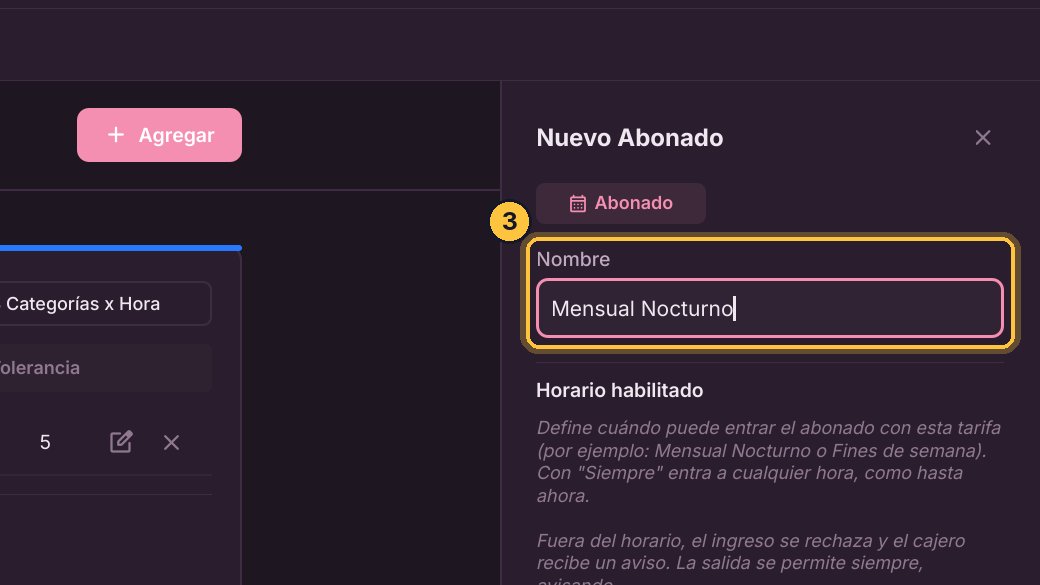
Escribe el nombre: Mensual Nocturno.
-
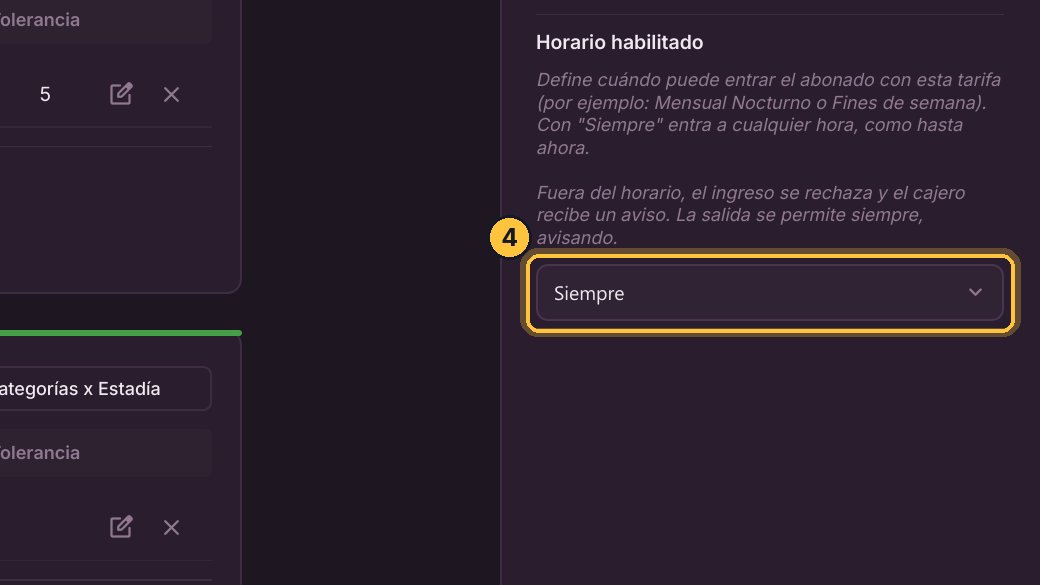
En Horario habilitado, cambia Siempre por Por días y horarios.
-
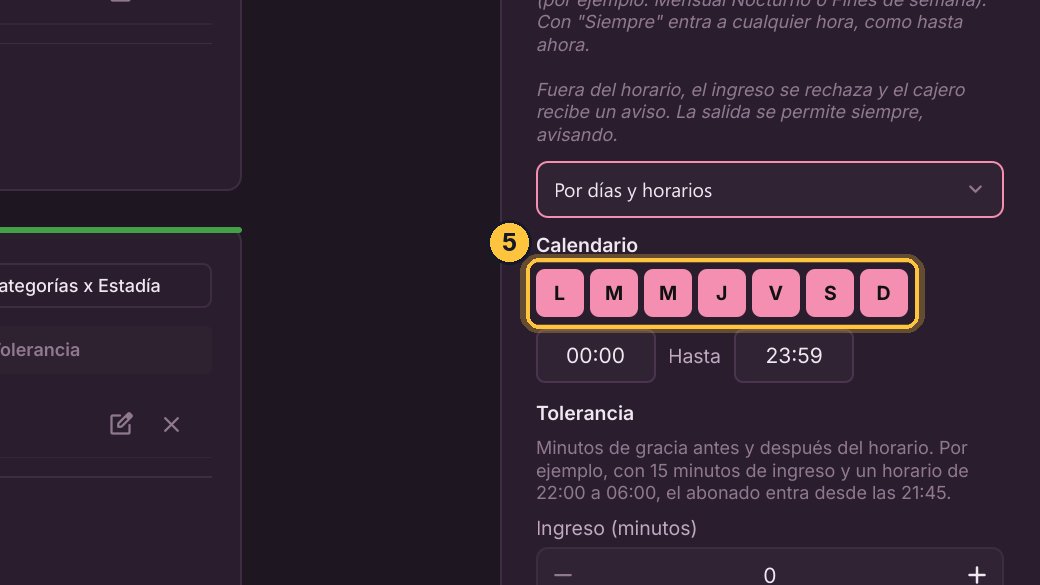
Los días vienen todos marcados. Para un plan de fines de semana, desmarcas los que no van.
-
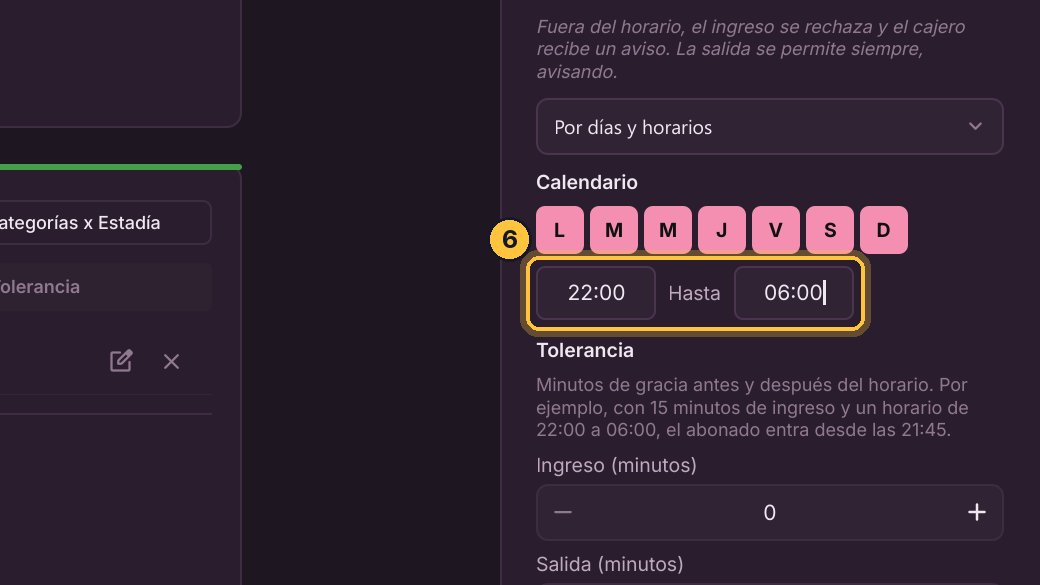
Escribe el horario: desde las veintidós, hasta las seis. Puede pasar la medianoche.
-
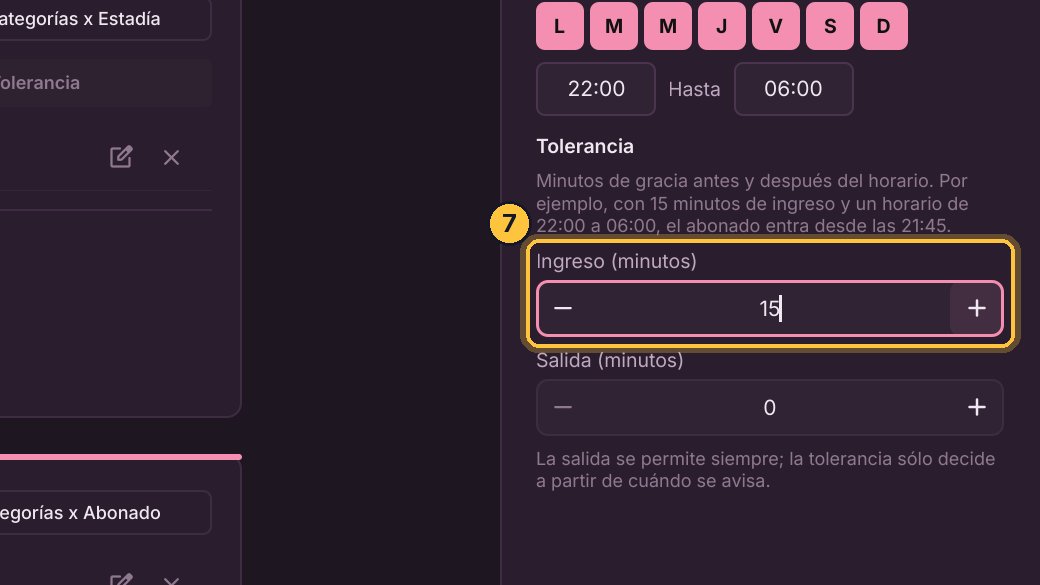
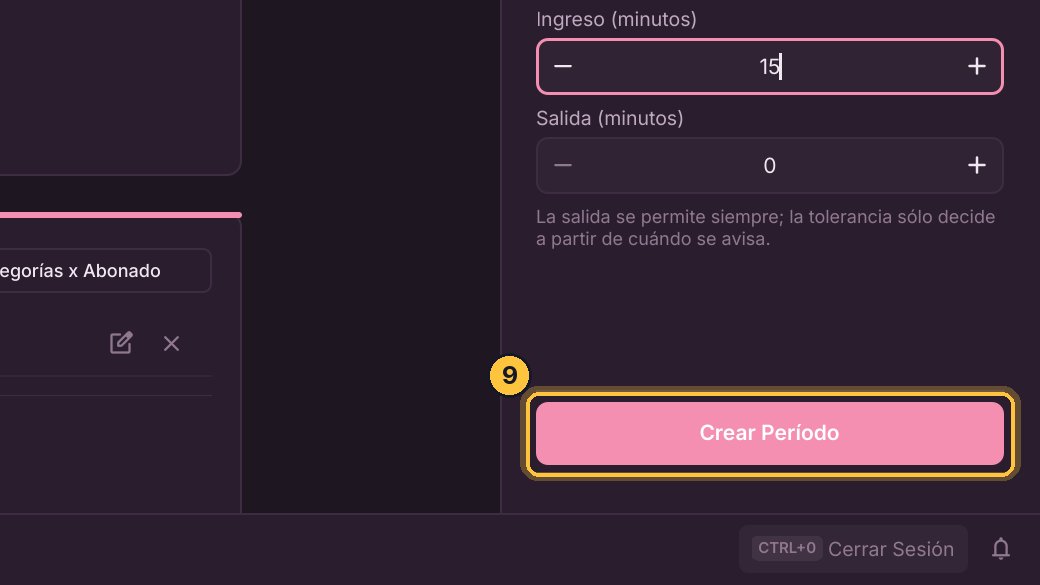
Y la tolerancia, en minutos de gracia: con quince de ingreso, el abonado entra desde las nueve y cuarenta y cinco de la noche.
-
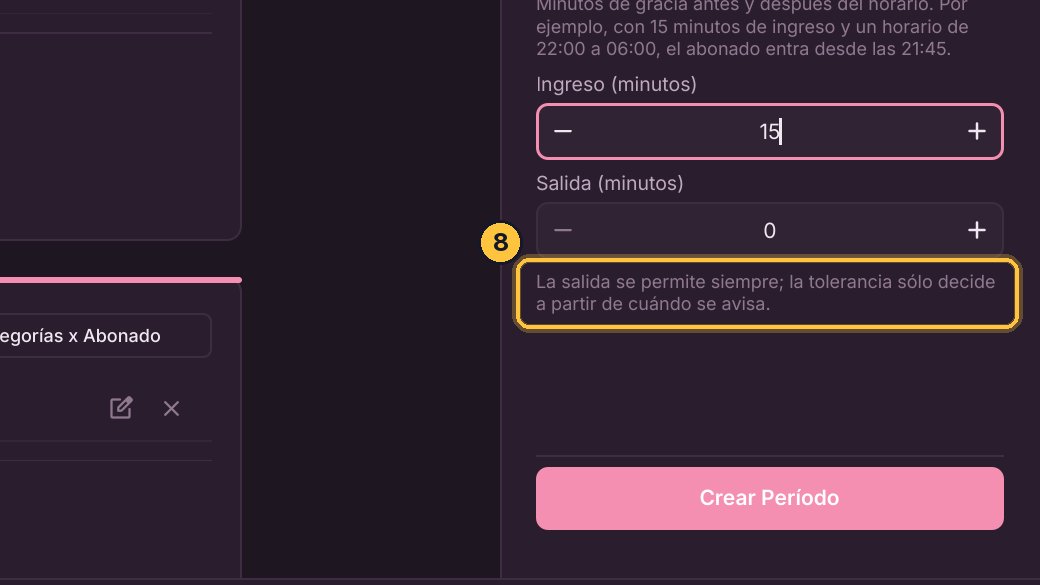
La salida se permite siempre: su tolerancia sólo decide desde cuándo avisa.
-
Haz clic en Crear Período.
-
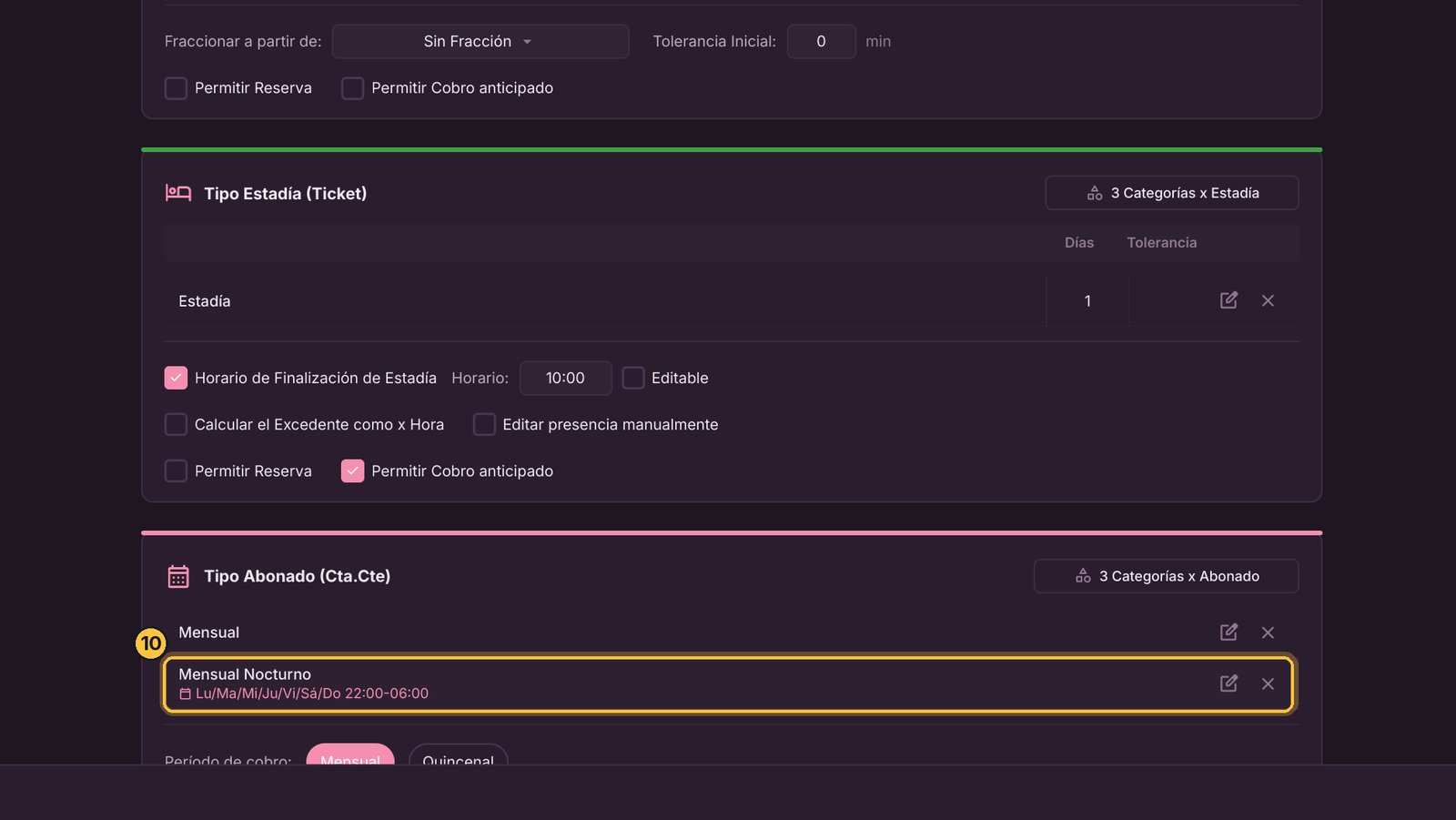
Ya está en la tabla, con sus días y su horario. Su precio se carga en Precios, y al cargar el vehículo de un abonado eliges esta tarifa, como vimos en Mensuales.
Qué controla el sistema
Con cámaras o postes, el sistema mira la hora de cada entrada y de cada salida del abonado.
-
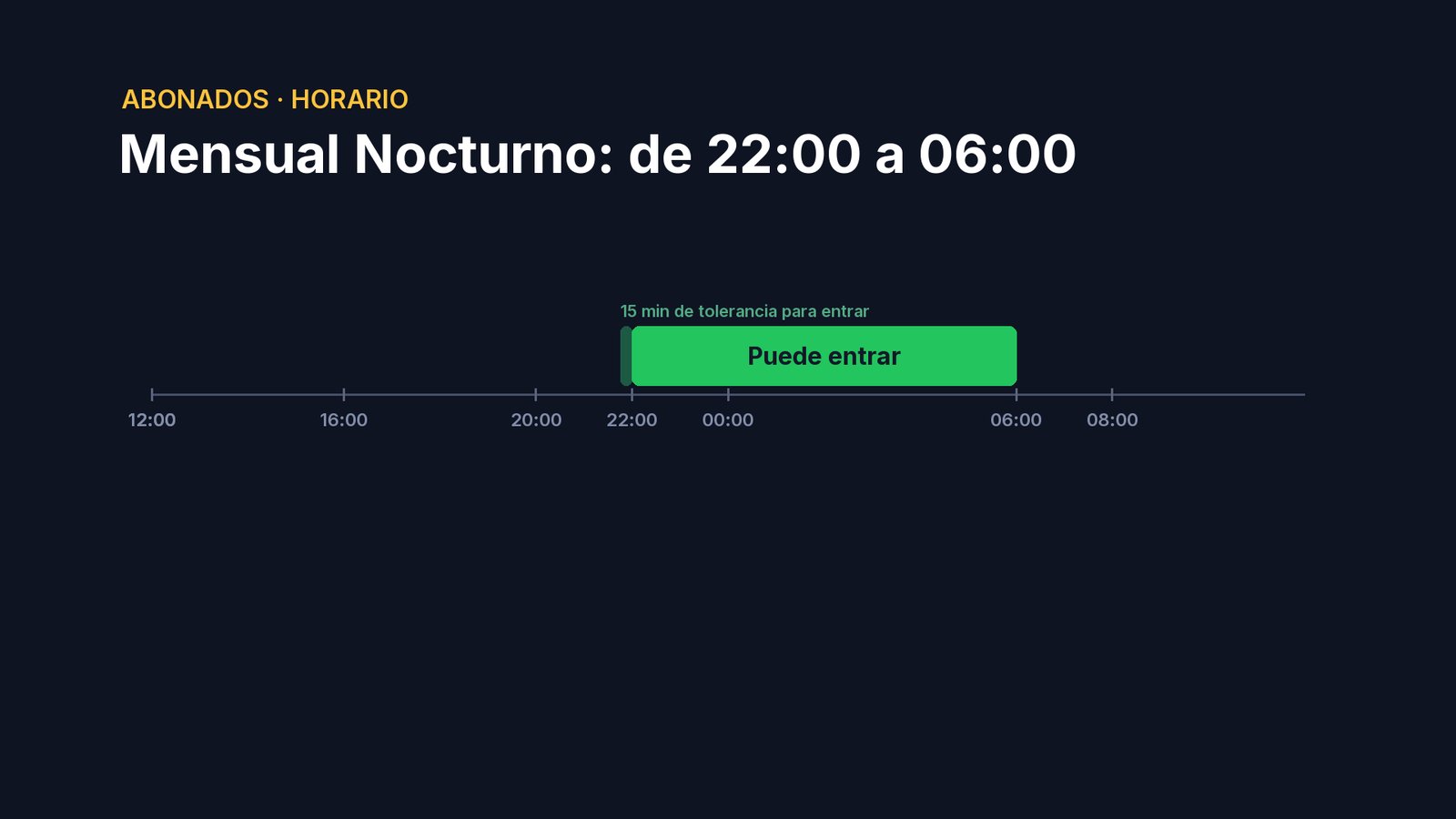
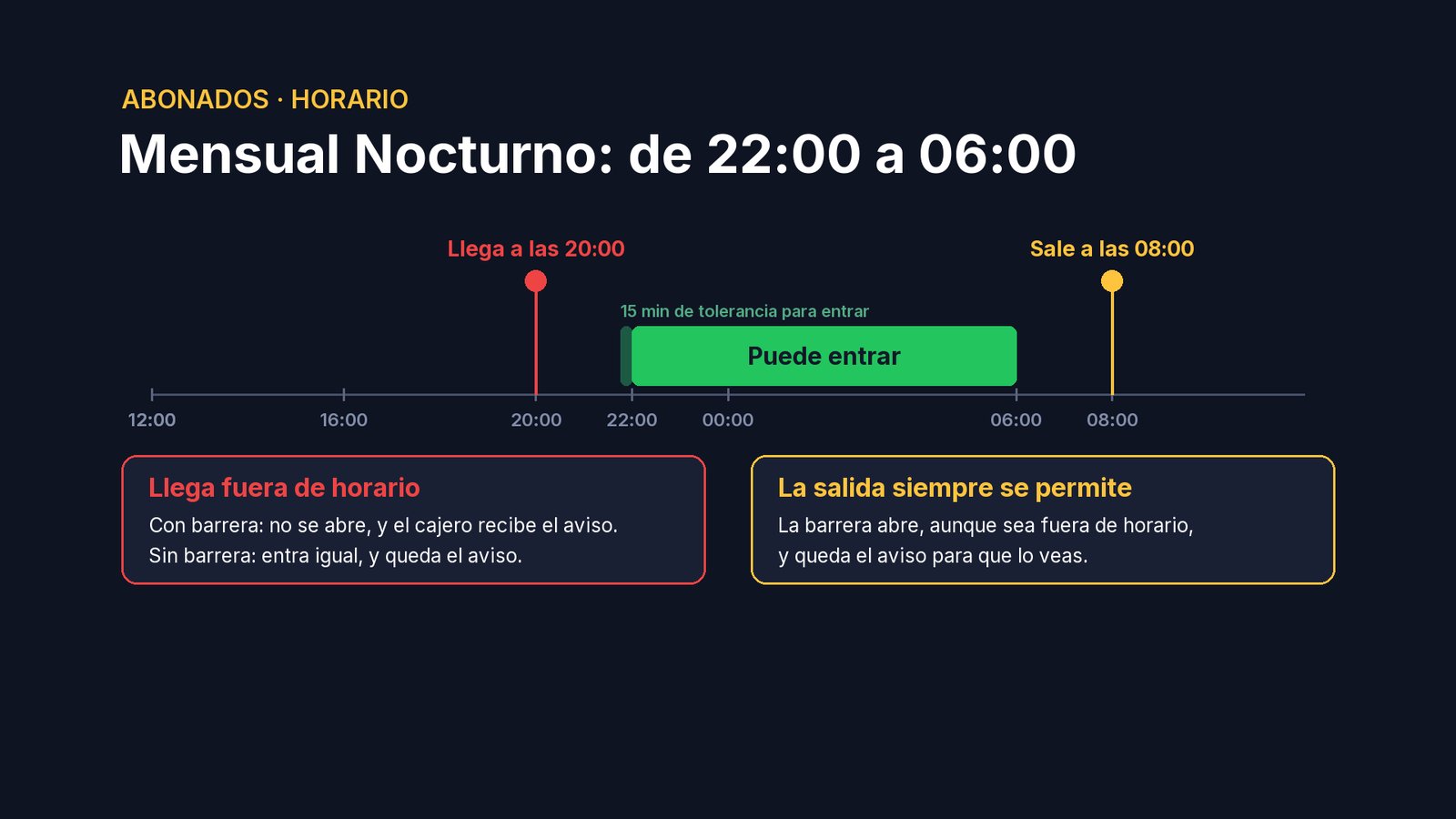
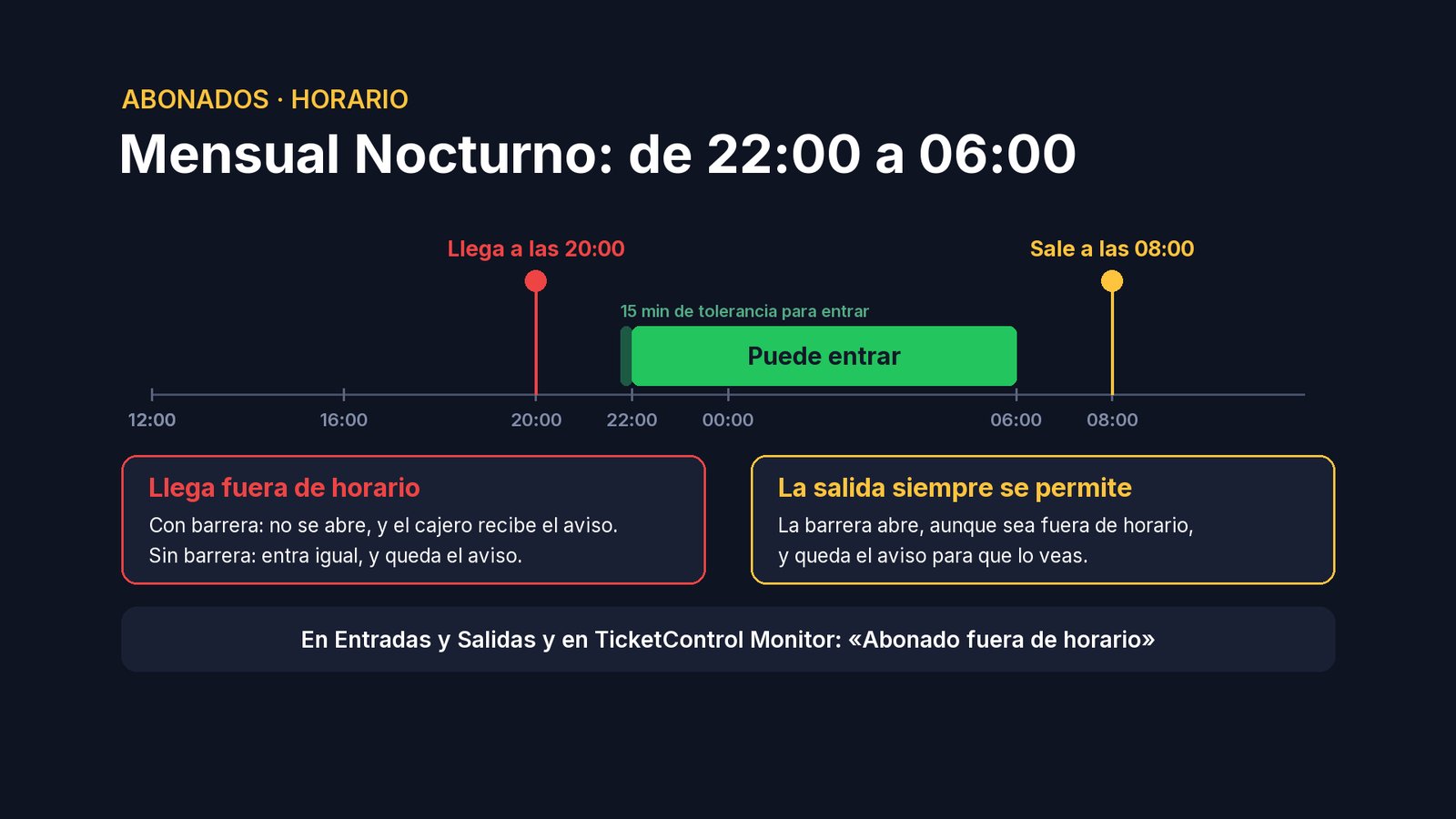
El Mensual Nocturno puede entrar de diez de la noche a seis de la mañana, y con la tolerancia, desde las nueve y cuarenta y cinco.
-
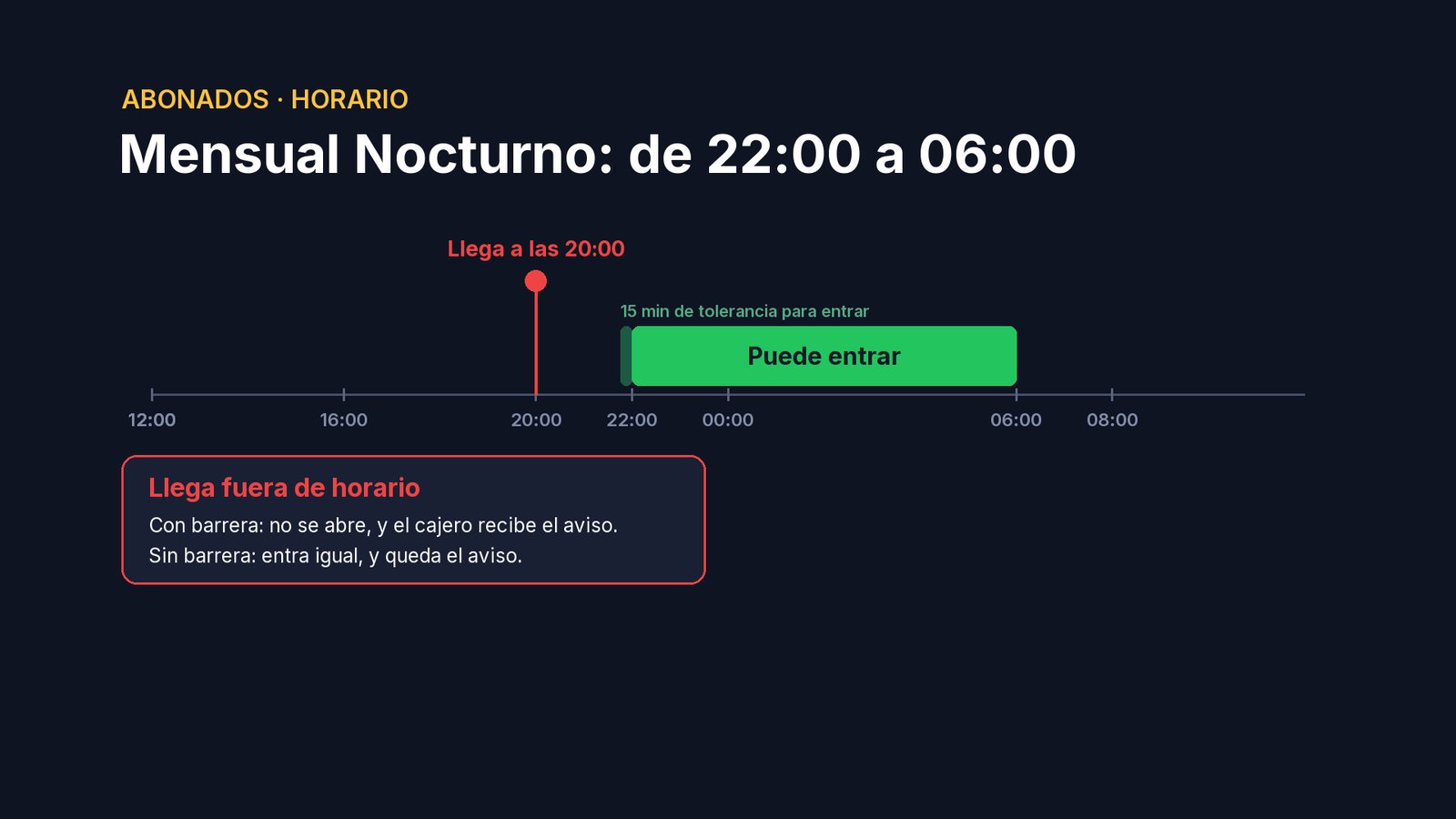
Si llega fuera de su horario, por ejemplo a las ocho de la noche, con barrera no se abre y el cajero recibe el aviso. Sin barrera, entra igual, y queda el aviso.
-
La salida se permite siempre: aunque salga a las ocho de la mañana, la barrera abre, y queda el aviso para que lo veas.
-
Esos movimientos quedan en Entradas y Salidas como Abonado fuera de horario, y el dueño los ve también en TicketControl Monitor.
¡Listo! Ya sabes crear una tarifa de abonado con horario, y qué hace el sistema cuando un abonado entra o sale fuera de su franja.
Temas relacionados
- Mensuales: configuración y precios — Cómo se configura la tarifa de los abonados: cada cuánto se cobra, el recargo por pago tardío o el descuento por pago a tiempo, la verificación de la matrícula y el aviso de deuda al ingreso.
- Abonados: clientes y vehículos — Cómo dar de alta un abonado con sus datos, agregarle un vehículo con su categoría, su tarifa y el cobro del primer mes, corregir sus datos, encontrar un vehículo y archivar al que deja de venir.
- Entradas y salidas: alertas y filtros — Las alertas de Entradas / Salidas (tiempo excedido, salida sin pago, lista negra): dónde se ven y qué dice cada una.
Guía generada con TicketControl 2.0.85 el 24/10/2026. Las pantallas son las del programa real.