Abonados: emails automáticos
Tus abonados pueden recibir un email cada vez que les cobras, cuando se les carga la cuota del mes, o un recordatorio si deben. Lo configuras una vez, y el sistema los manda solo. Te muestro dónde se activan y cómo probarlos antes.
Dónde está
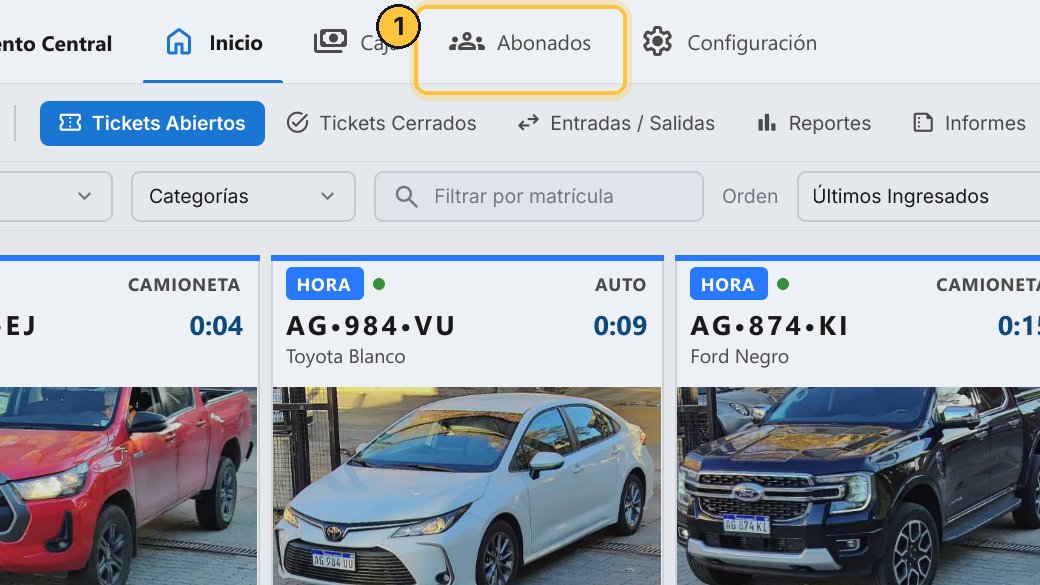
Los emails de los abonados se configuran en Abonados, en la pestaña Emails.
-
Entra a Abonados y abre la pestaña Emails.
-
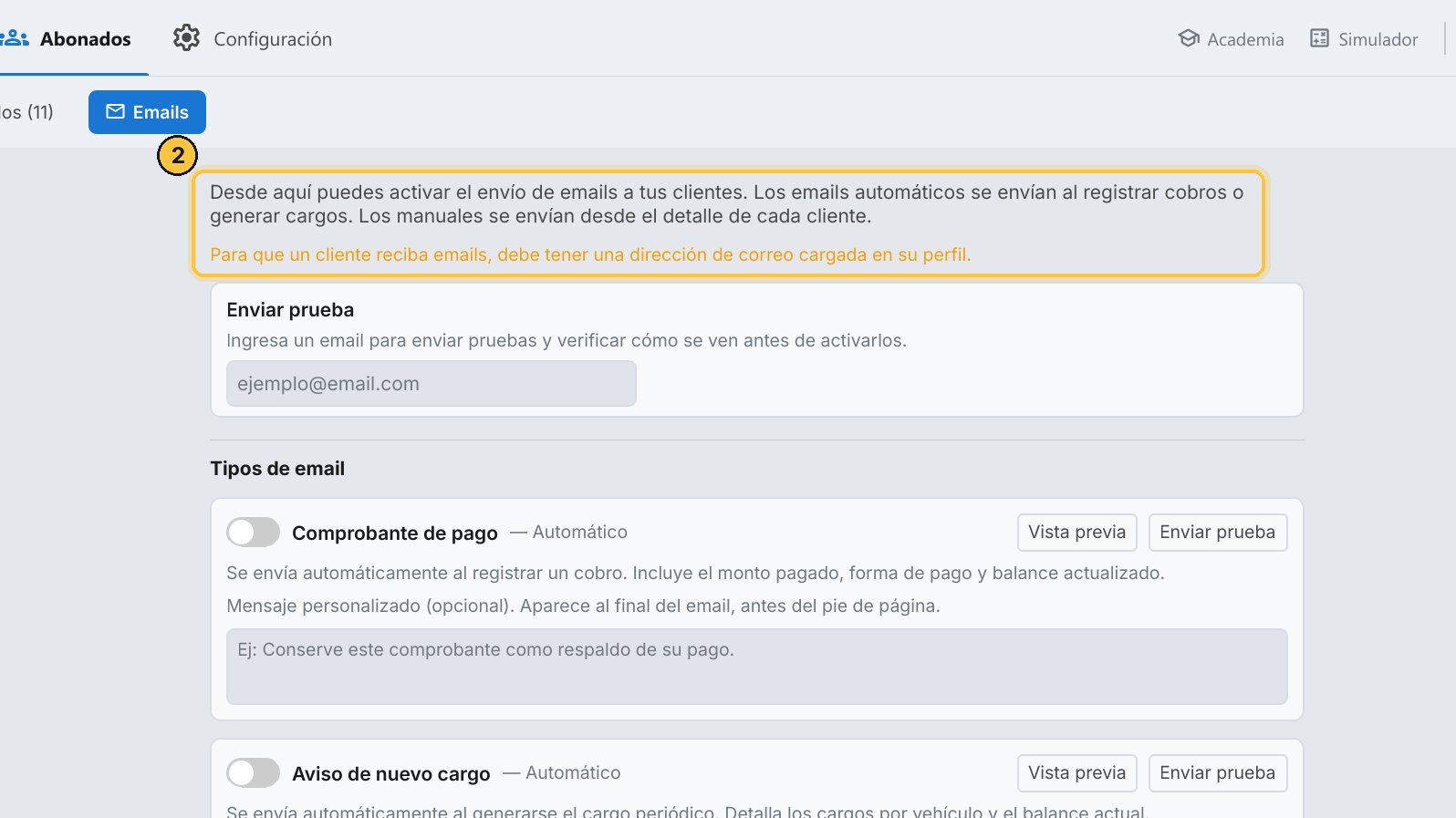
Los automáticos salen solos, al cobrar o al cargarse la cuota. Y para recibirlos, cada cliente tiene que tener su email cargado en la ficha.
Probarlos antes
Antes de activarlos, puedes ver cómo le llegan al cliente.
-
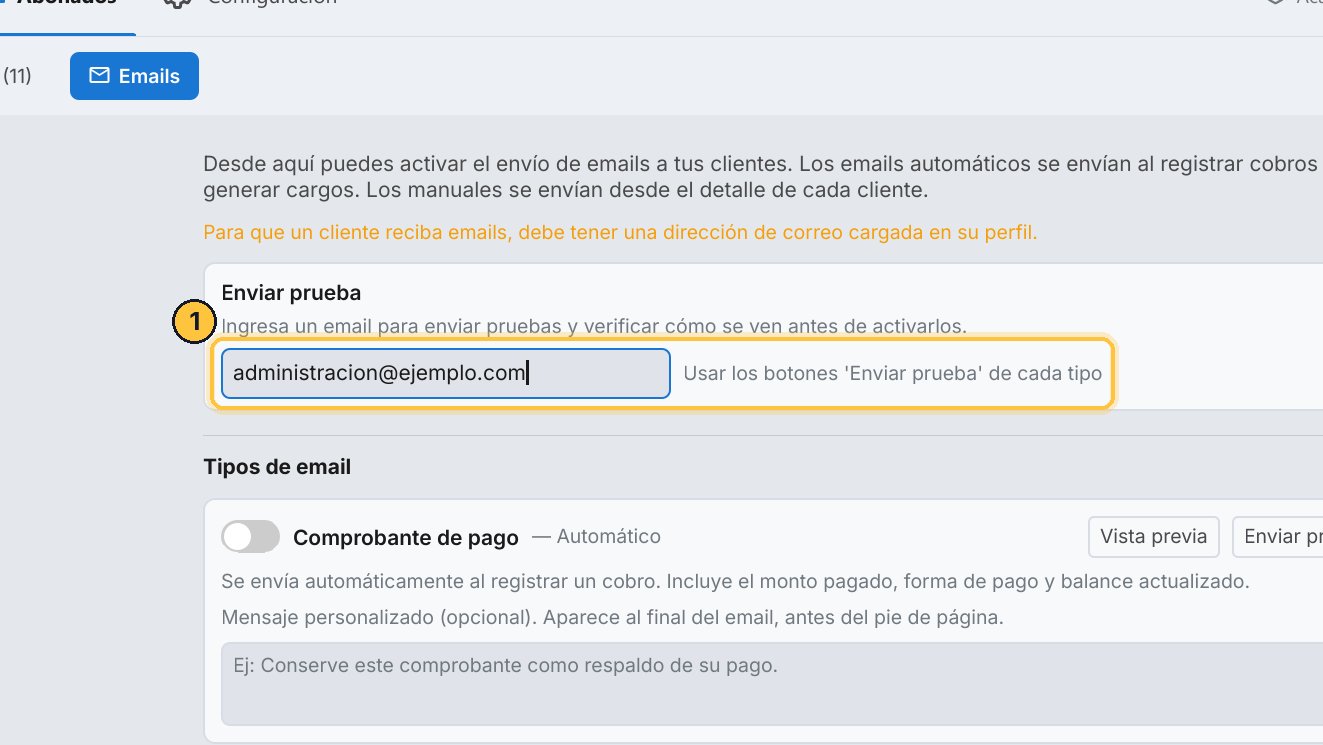
Escribe tu propio email en el campo de prueba.
-
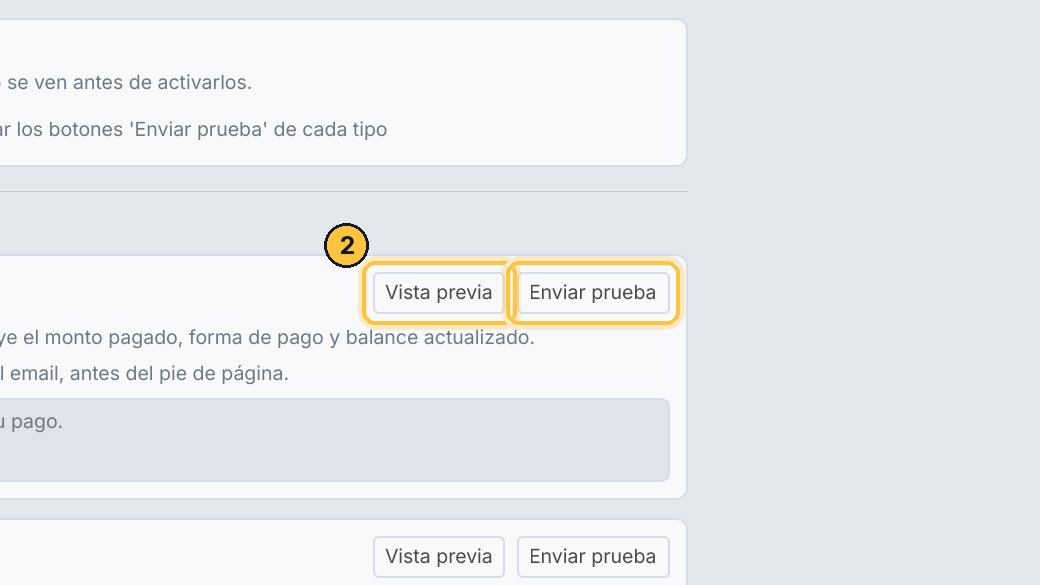
En cada tipo, Vista previa te lo muestra en el navegador, y Enviar prueba te lo manda a ese email.
-
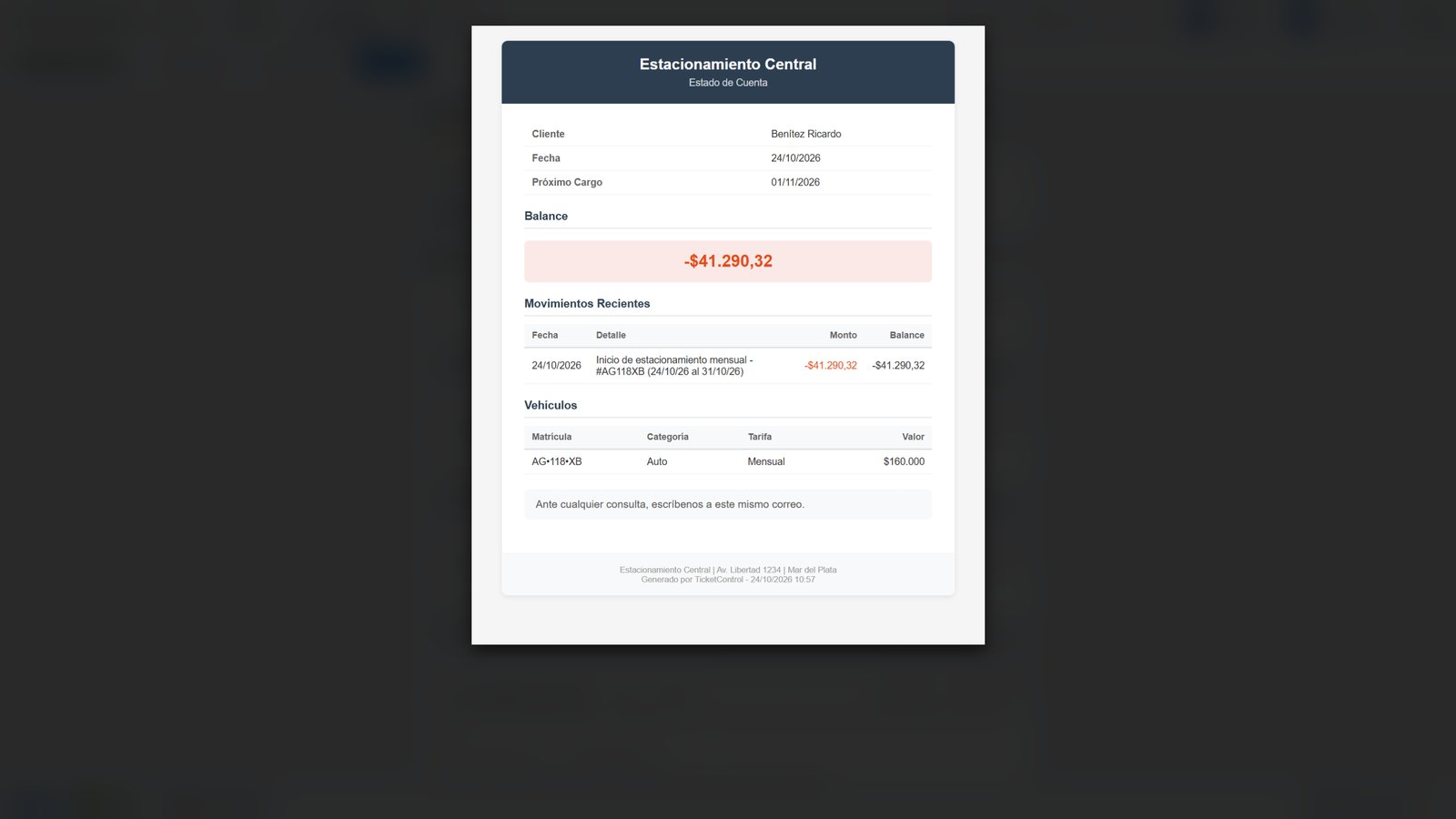
Por ejemplo, así le llega a un abonado su estado de cuenta: con su saldo, sus últimos movimientos y sus vehículos.
Activar los emails
Cada tipo de email se activa con su interruptor.
-
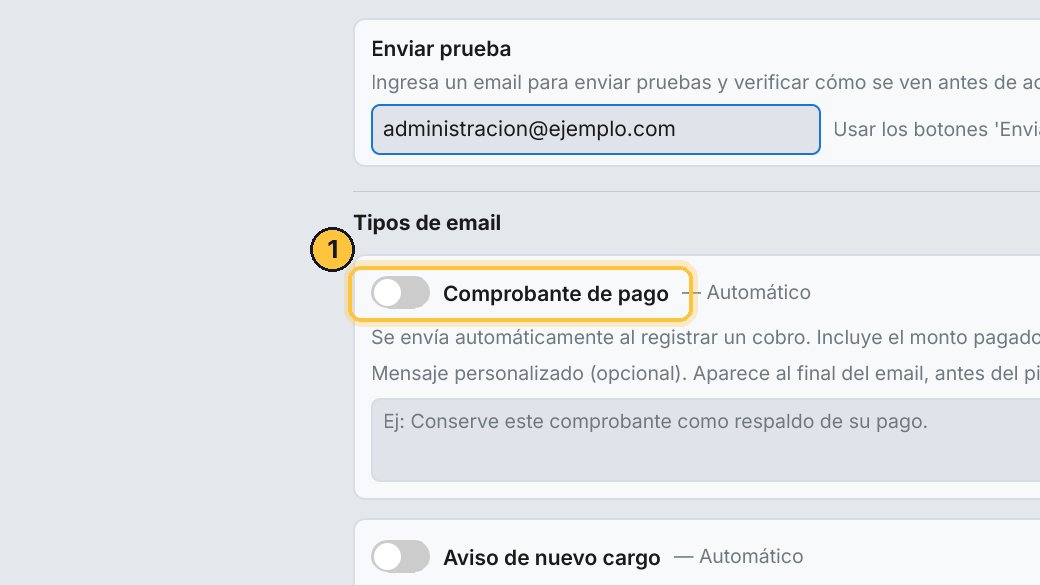
El comprobante de pago le llega cada vez que le cobras. Actívalo.
-
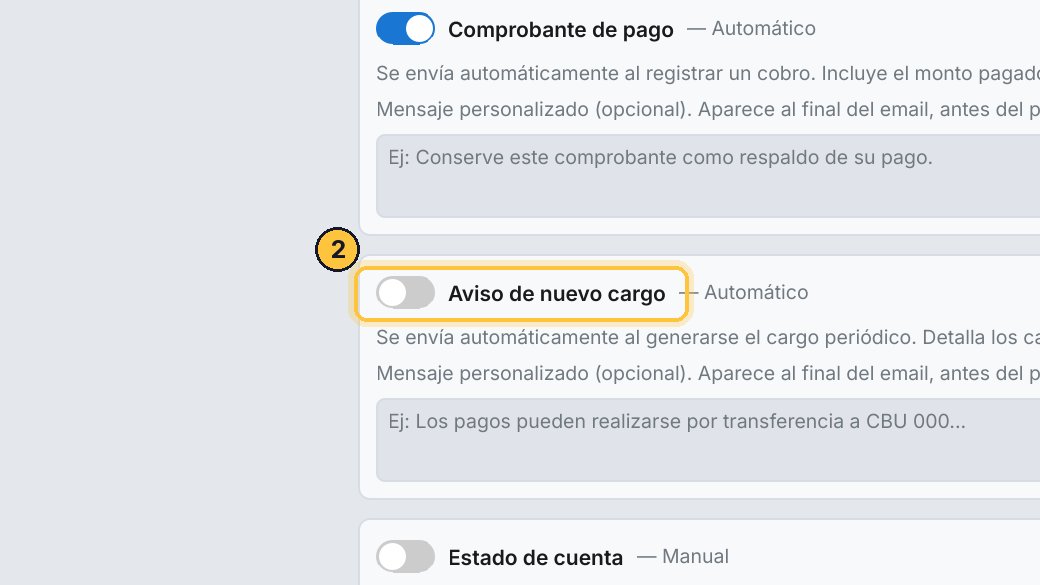
El aviso de nuevo cargo, cuando se le carga la cuota del mes. Actívalo también.
-
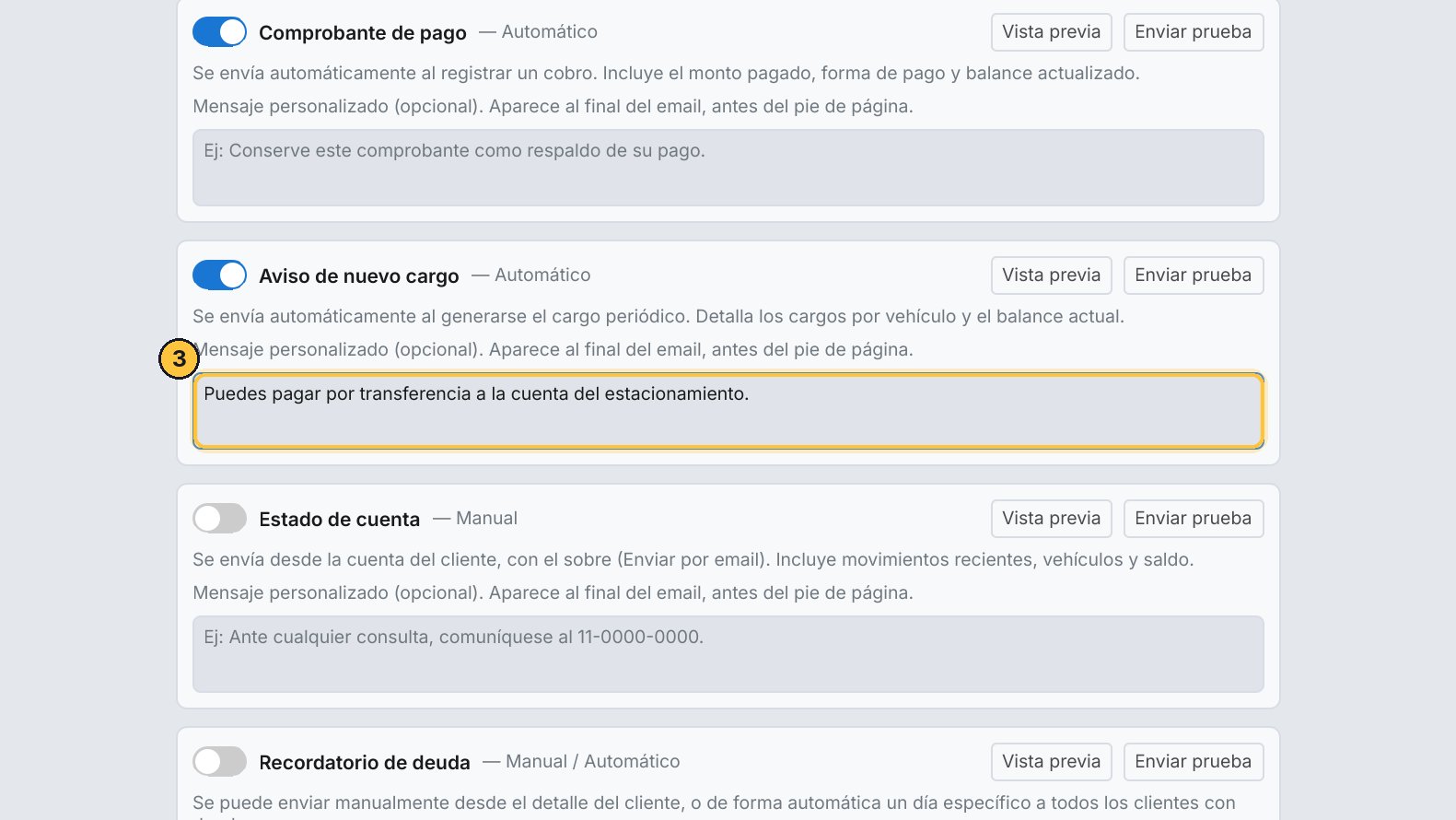
Cada uno puede llevar un mensaje tuyo, al final. Por ejemplo, cómo pagar por transferencia.
-
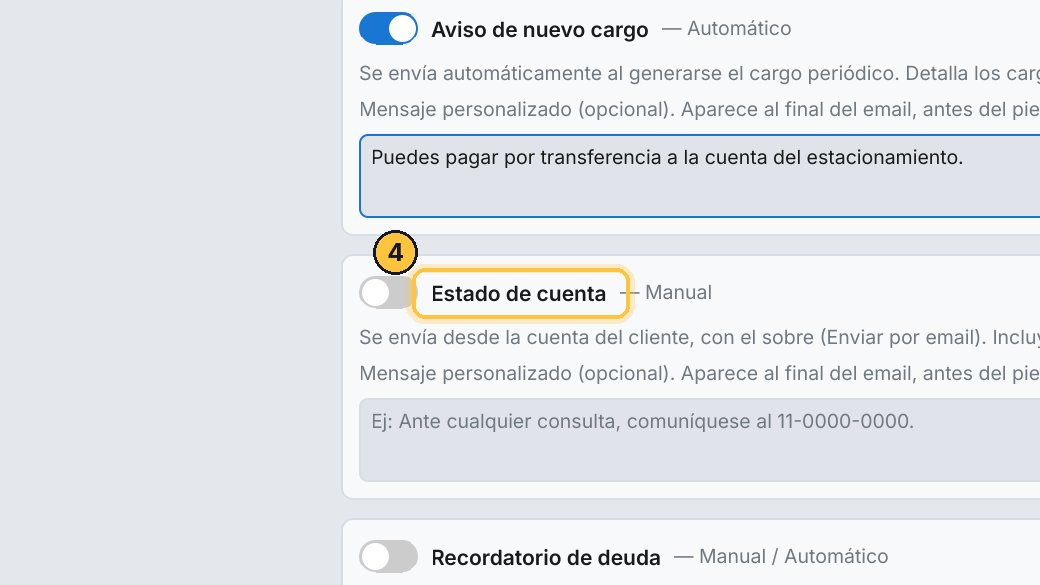
El estado de cuenta es manual: lo mandas tú, con el sobre, desde la cuenta del cliente.
El recordatorio de deuda
El recordatorio le avisa al cliente que tiene una deuda.
-
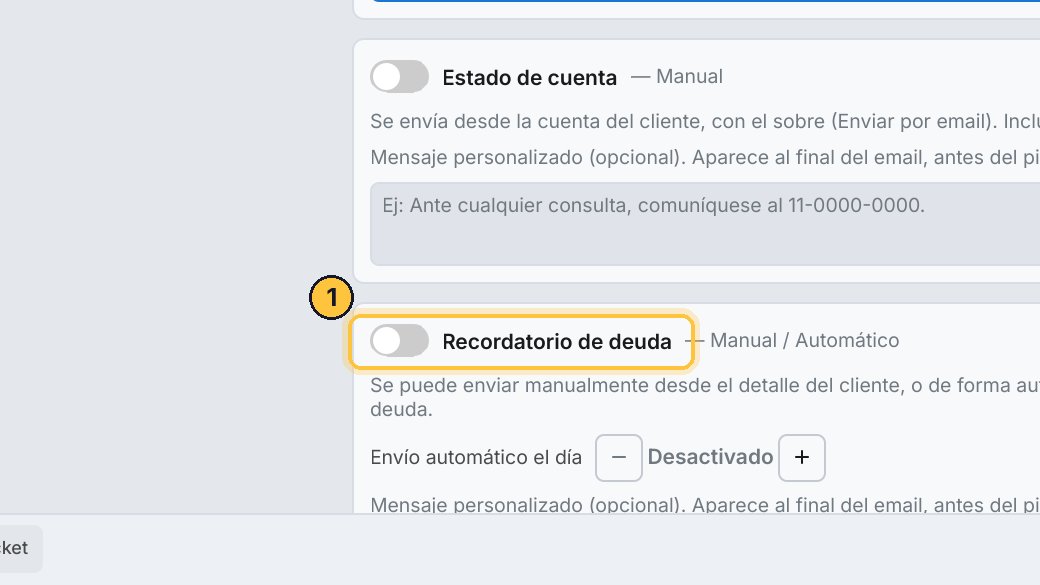
El recordatorio de deuda también puede salir solo, una vez al mes, a todos los que deben. Actívalo.
-
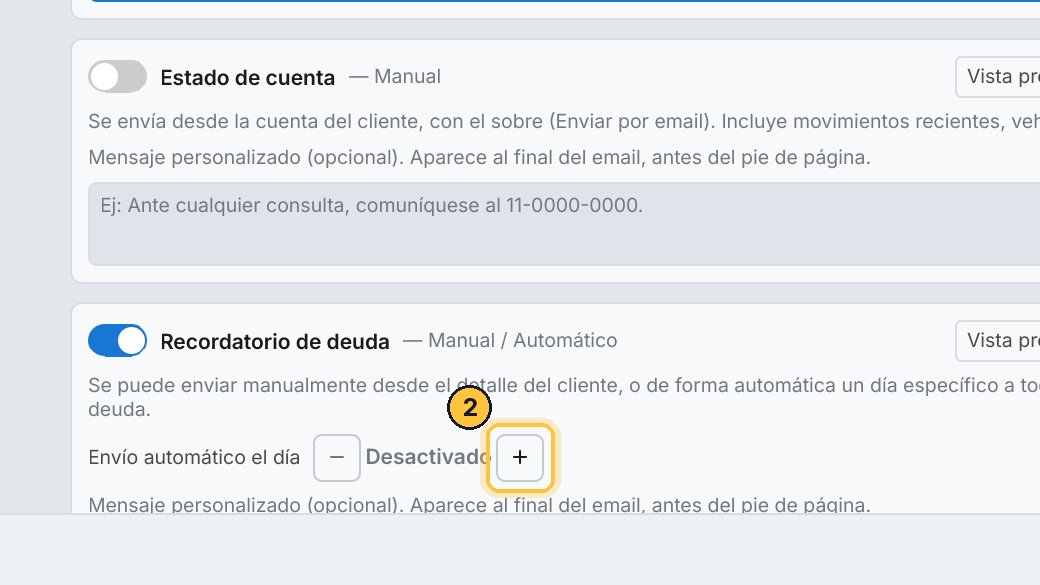
Y elige el día con el botón más: por ejemplo, el cinco de cada mes.
-
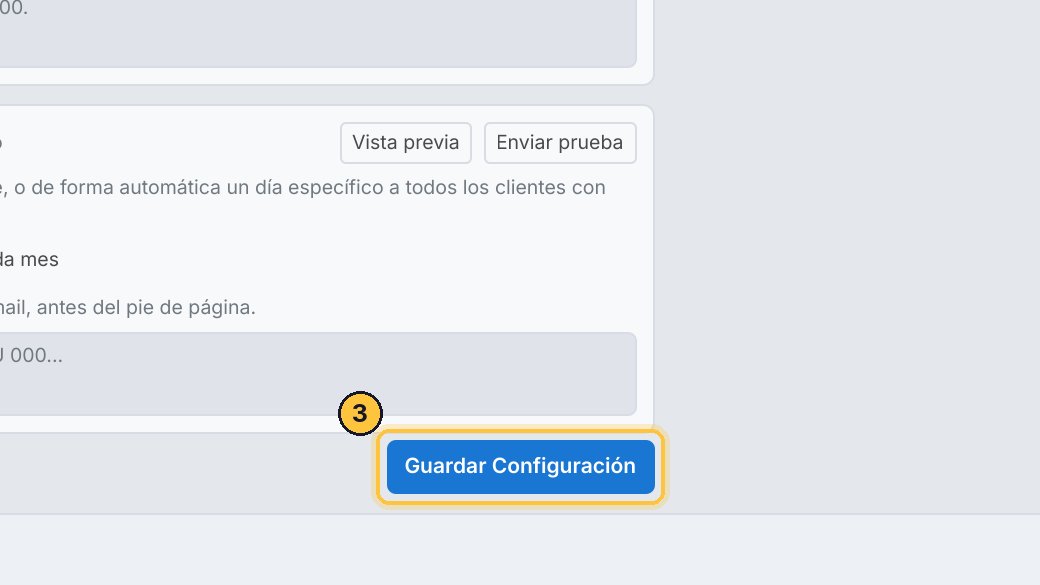
Haz clic en Guardar Configuración.
¡Listo! Ya sabes activar los emails de tus abonados, probarlos antes, y programar el recordatorio de deuda. Recuerda: cada cliente necesita su email cargado en la ficha.
Temas relacionados
- Abonados: cobros y deudas — Cómo ver qué abonados deben, de dónde sale cada cargo, cómo cobrar con recibo, dejar meses pagados por adelantado, sumar un cargo, imprimir el estado de cuenta, y qué pasa si no pagan.
- Informes automáticos por email — Cómo elegir a qué emails llegan los informes del estacionamiento, cuáles y cada cuánto, el informe de cada cierre de caja, y cómo pedir un informe puntual.
- Abonados: clientes y vehículos — Cómo dar de alta un abonado con sus datos, agregarle un vehículo con su categoría, su tarifa y el cobro del primer mes, corregir sus datos, encontrar un vehículo y archivar al que deja de venir.
Guía generada con TicketControl 2.0.85 el 24/10/2026. Las pantallas son las del programa real.