Mensuales: configuración y precios
Los abonados pagan una cuota fija, y su tarifa tiene reglas propias: cada cuánto se cobra, qué pasa si pagan tarde y qué hace el sistema cuando entra uno que debe. Te muestro cómo se configura.
Dónde está
Las tarifas están en Configuración, en el Tarifario.
-
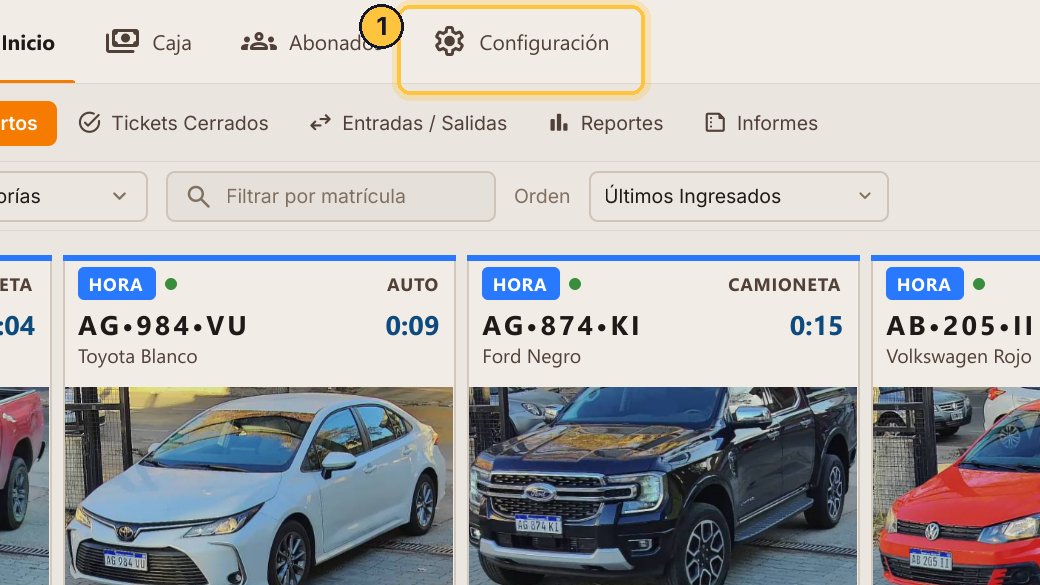
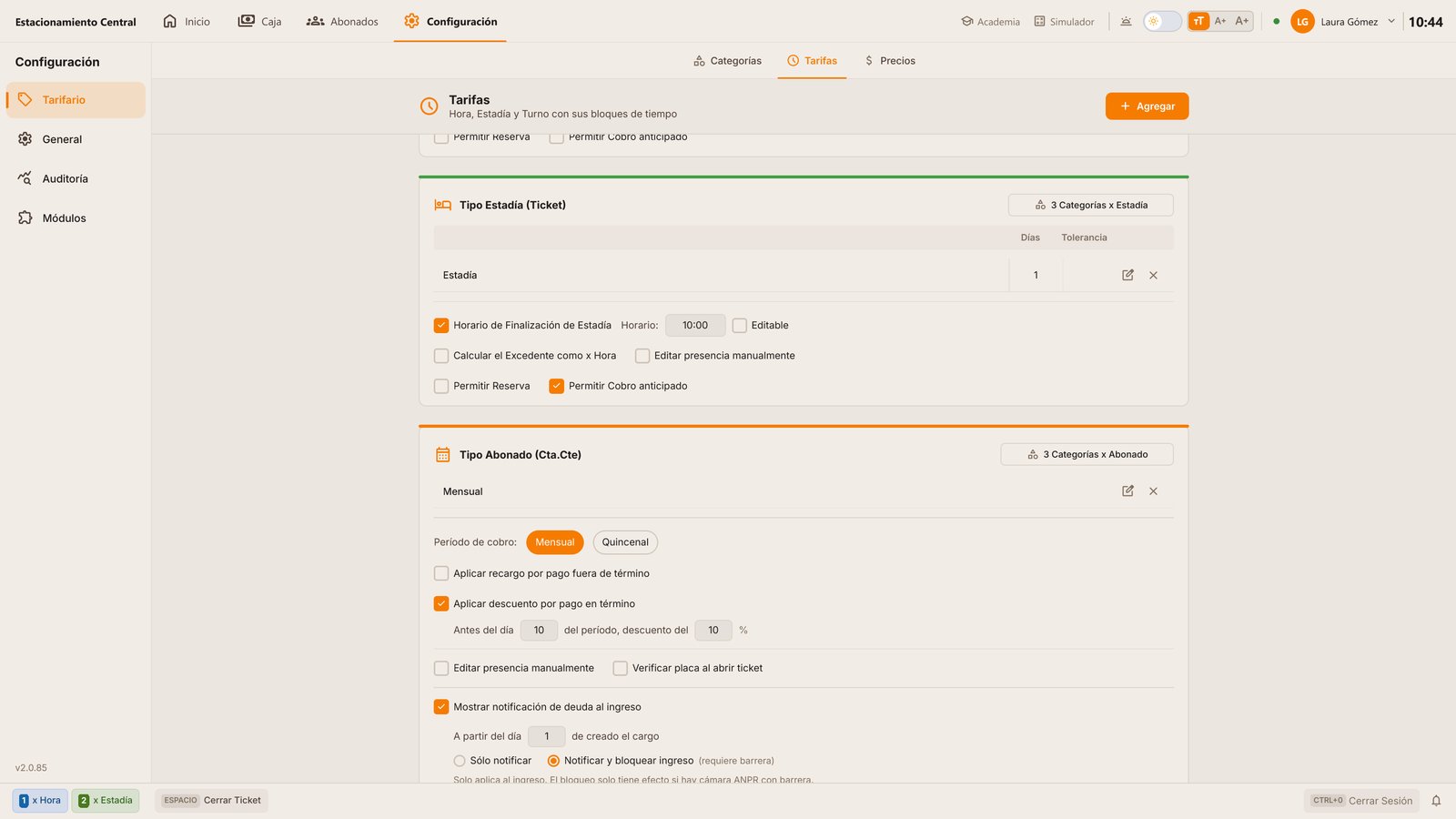
Entra a Configuración y, en el Tarifario, abre Tarifas.
-
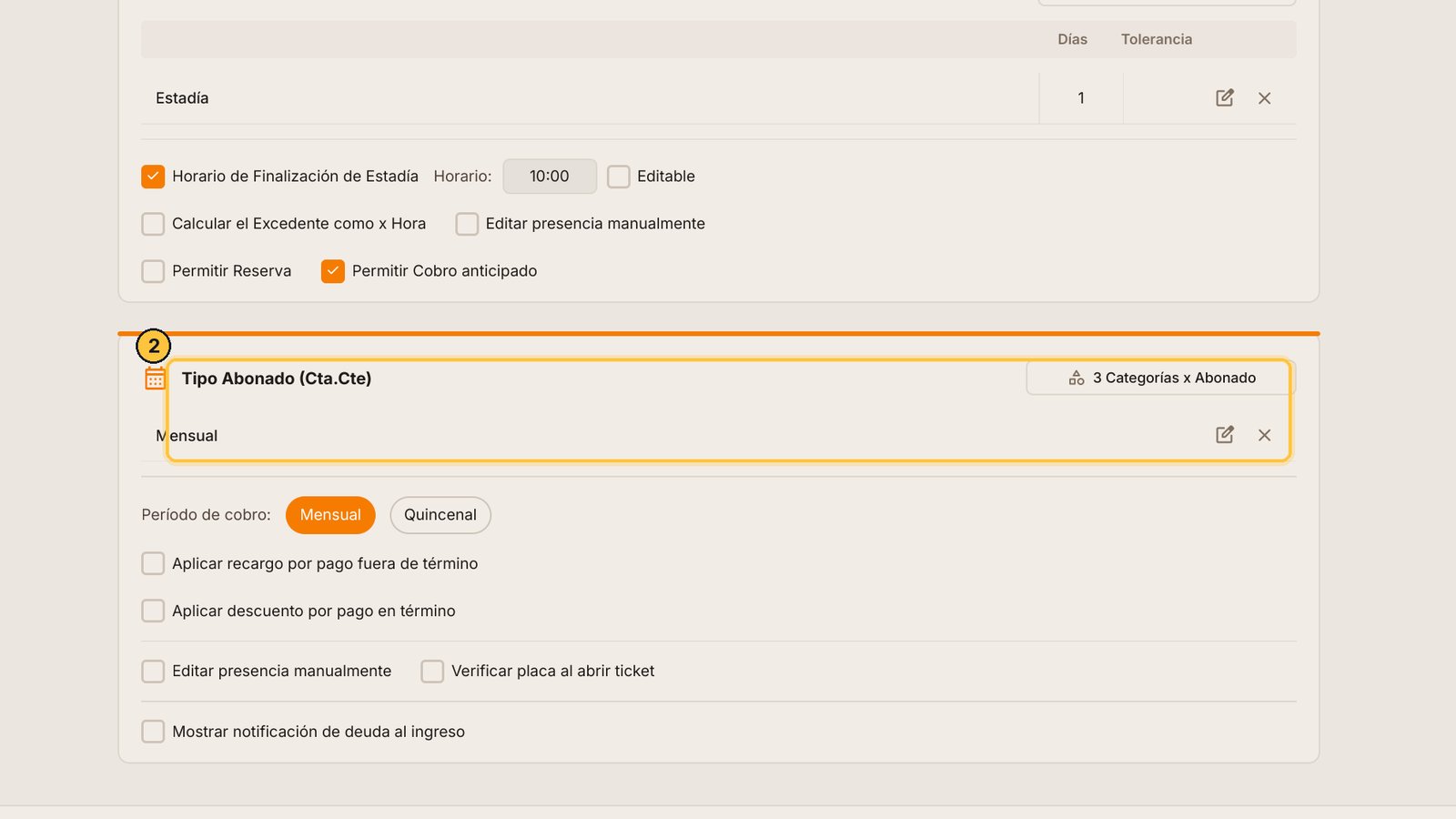
Abajo está la tarifa de los abonados. En esta configuración de ejemplo hay una sola, Mensual; su cuota de cada categoría se carga en Precios.
-
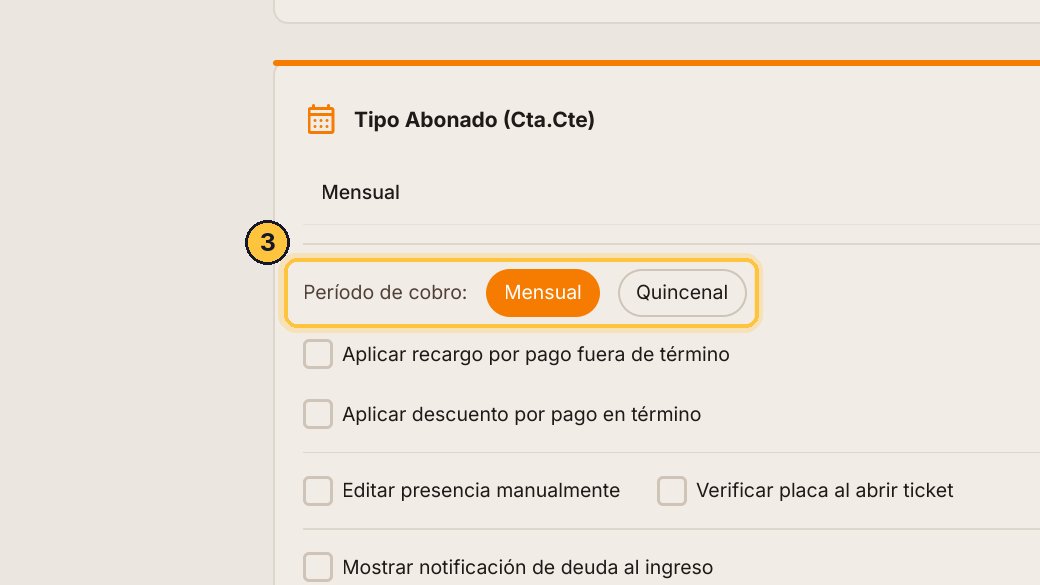
Período de cobro: por mes, o por quincena. Con quincena, la cuota se carga el uno y el dieciséis, y su precio es el de cada quincena.
Recargo o descuento
Qué pasa con el que paga tarde, o con el que paga a tiempo. Qué hacen, lo vimos en Abonados, cobros y deudas.
-
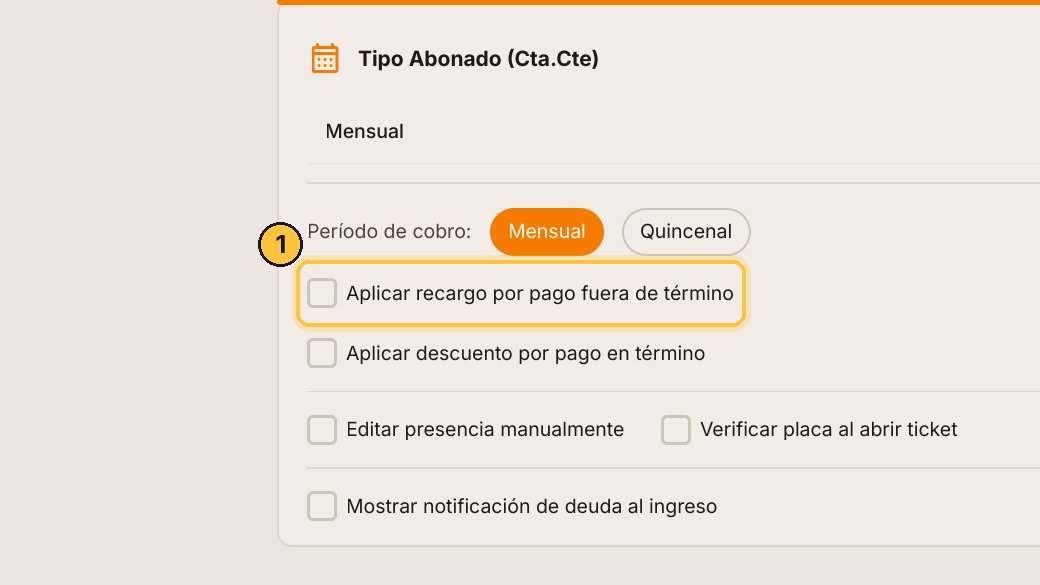
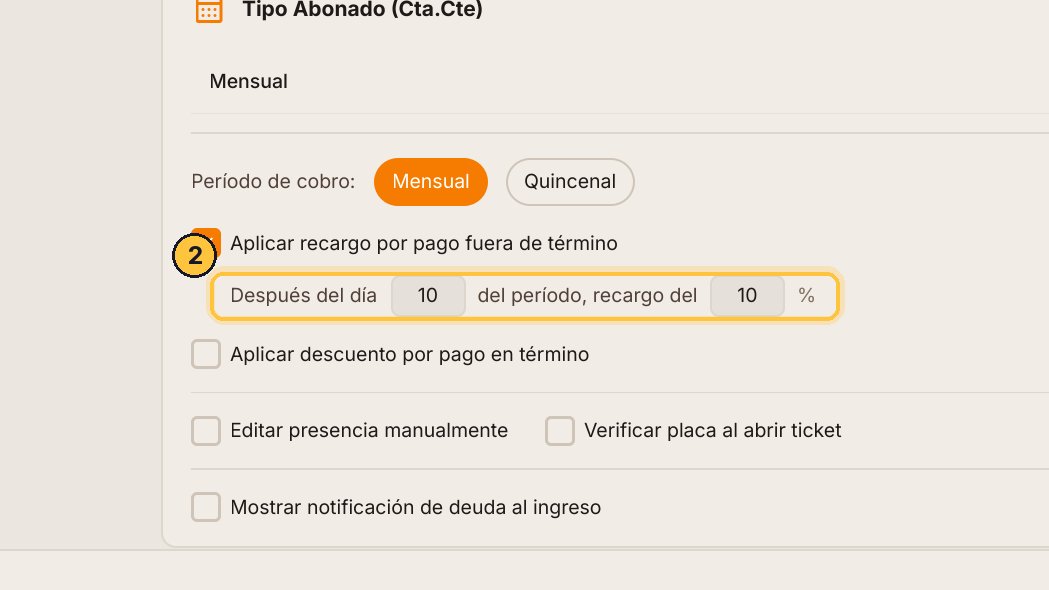
Activa Aplicar recargo por pago fuera de término, y elige desde qué día y cuánto: en esta configuración de ejemplo, después del día diez, un diez por ciento de lo que debe.
-
Ahí están el día y el porcentaje.
-
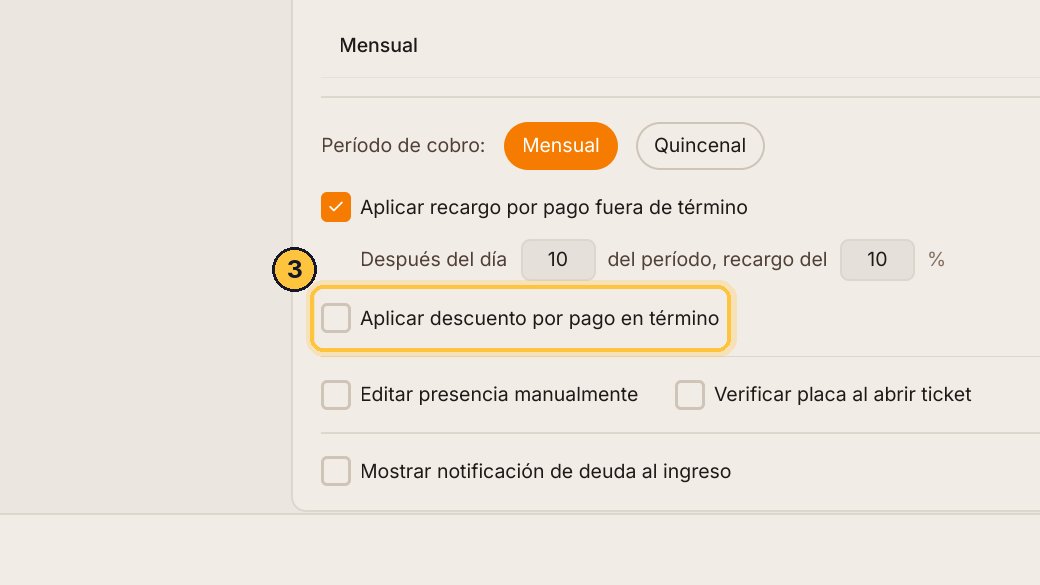
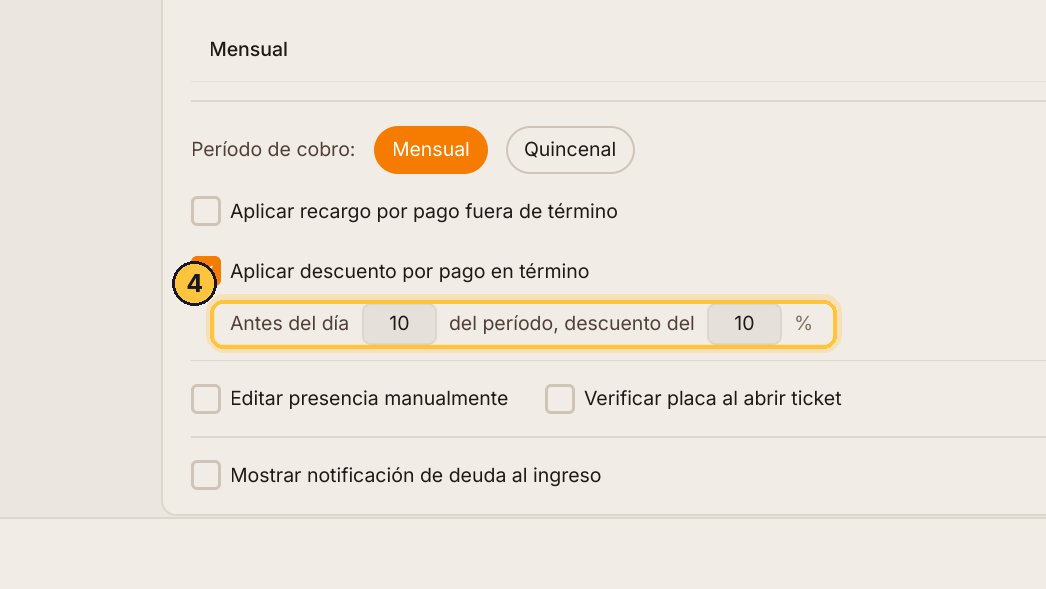
O, al revés, un descuento para el que paga antes de ese día. Son excluyentes: al activar el descuento, el recargo se apaga solo.
-
El descuento tiene su día y su porcentaje.
Cuando entra un abonado
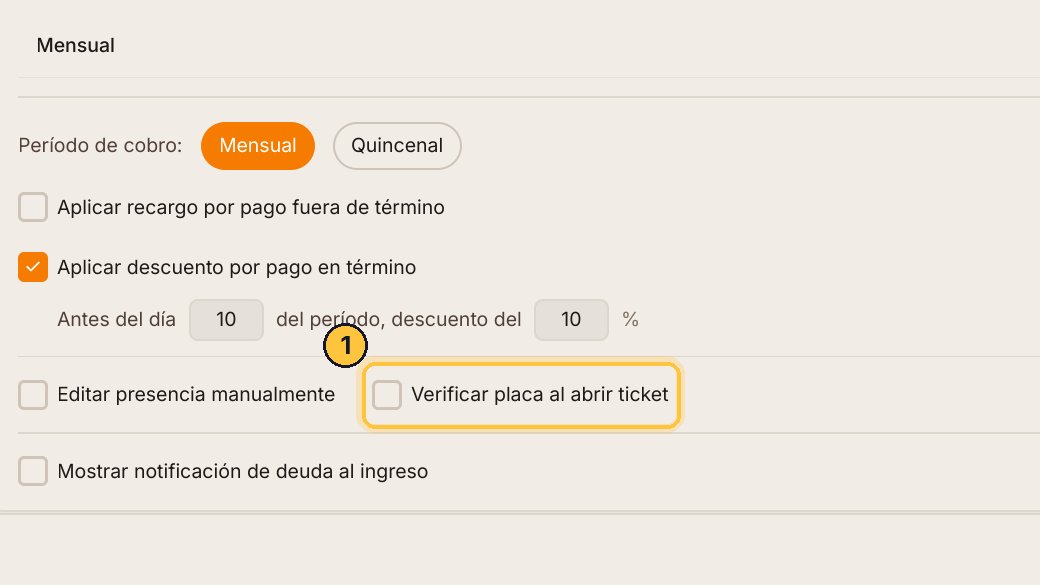
Dos opciones para el momento en que el abonado entra.
-
Verificar placa al abrir ticket: si el cajero carga a mano un ticket con la matrícula de un abonado, el sistema le avisa que es un cliente mensual, para que decida si lo crea o no.
-
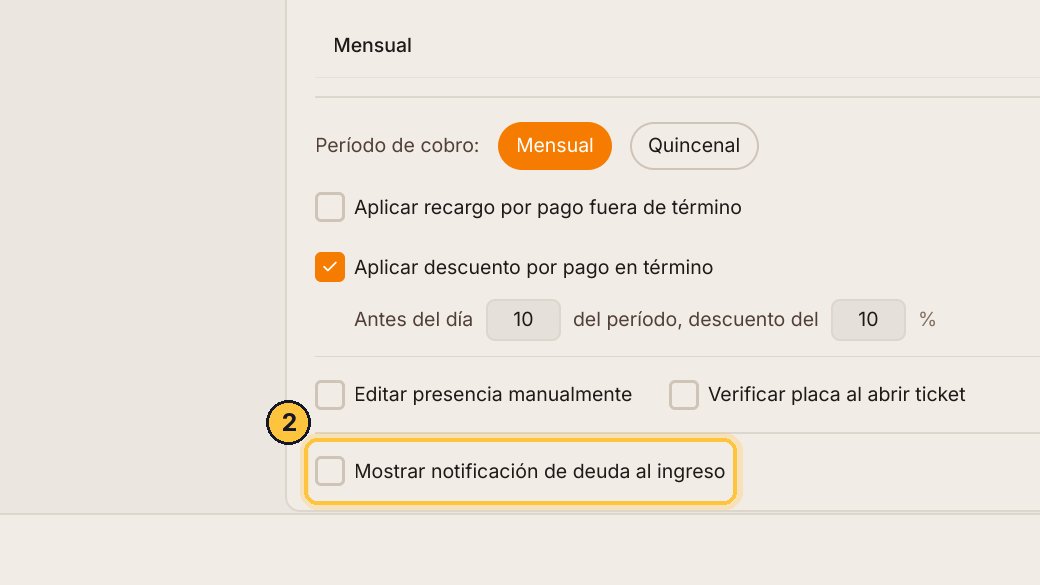
Y con Mostrar notificación de deuda al ingreso, el sistema avisa cuando entra un abonado que debe. Actívala.
-
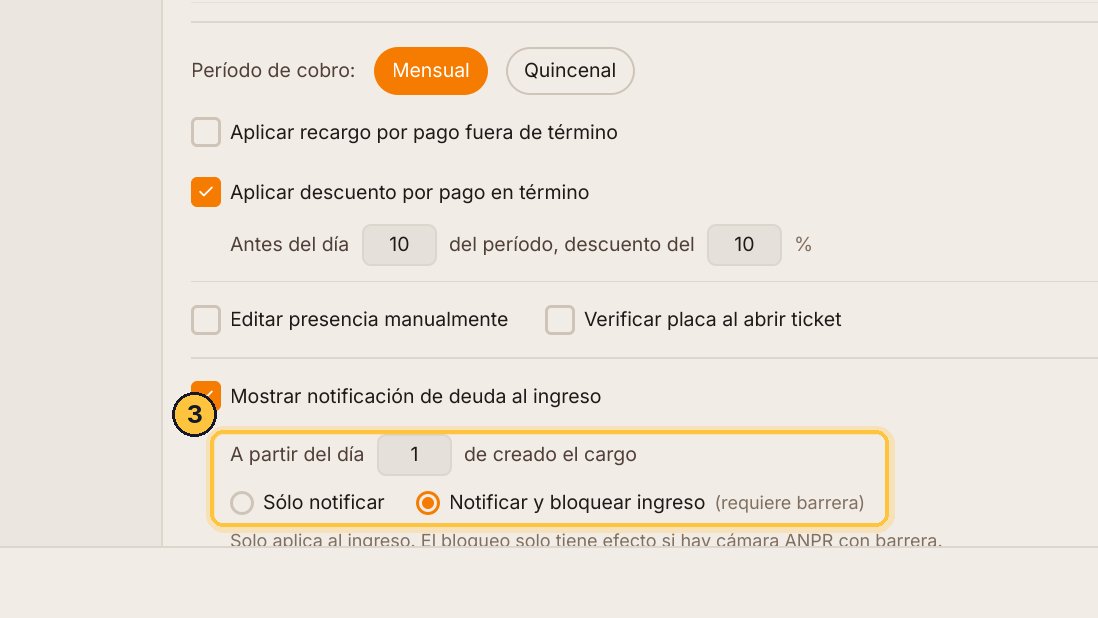
Eliges desde qué día de deuda avisa, y si solo avisa, o si además no lo deja pasar: eso necesita cámaras con barrera.
-
Y si usas el módulo Dispositivos, cada tarifa de abonado puede tener horario, como un Mensual Nocturno: lo vemos en otro video.
Otra tarifa de abonado
Puedes tener varias tarifas de abonado, cada una con su precio. Por ejemplo, una para la cochera cubierta, con techo.
-
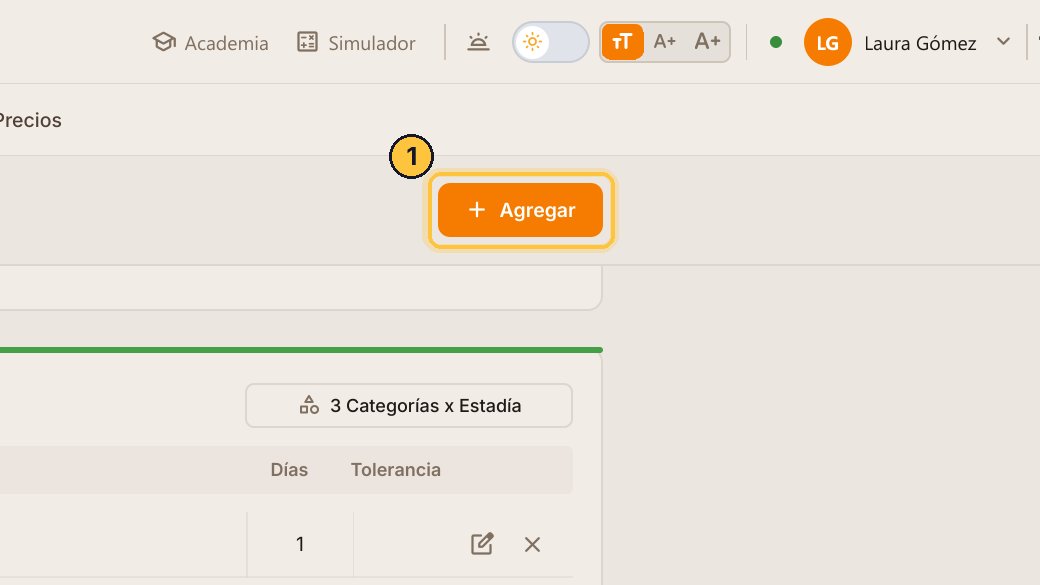
Haz clic en Agregar y elige Tipo Abonado.
-
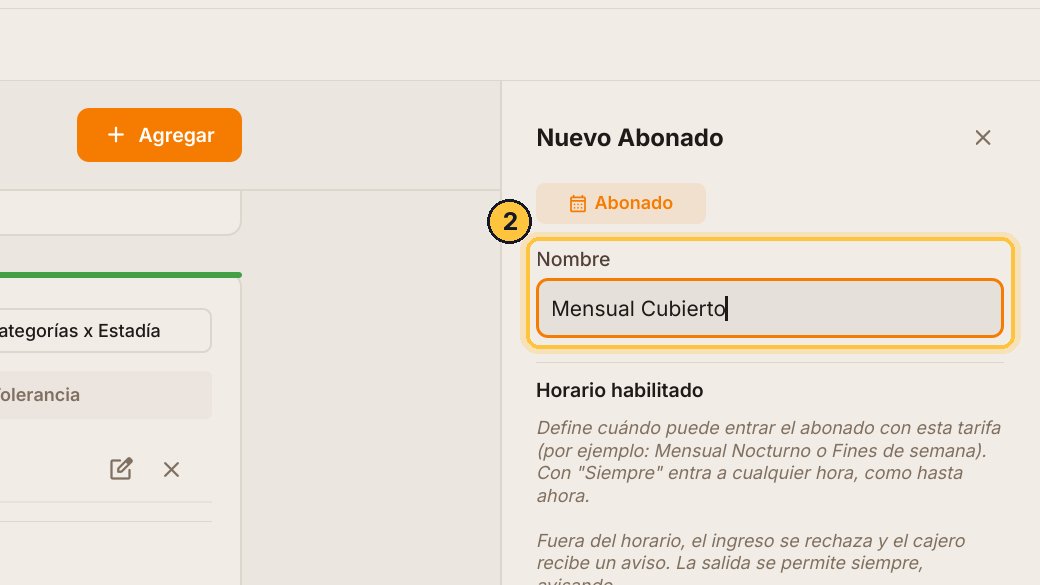
Escribe el nombre: Mensual Cubierto. El horario lo dejas en Siempre.
-
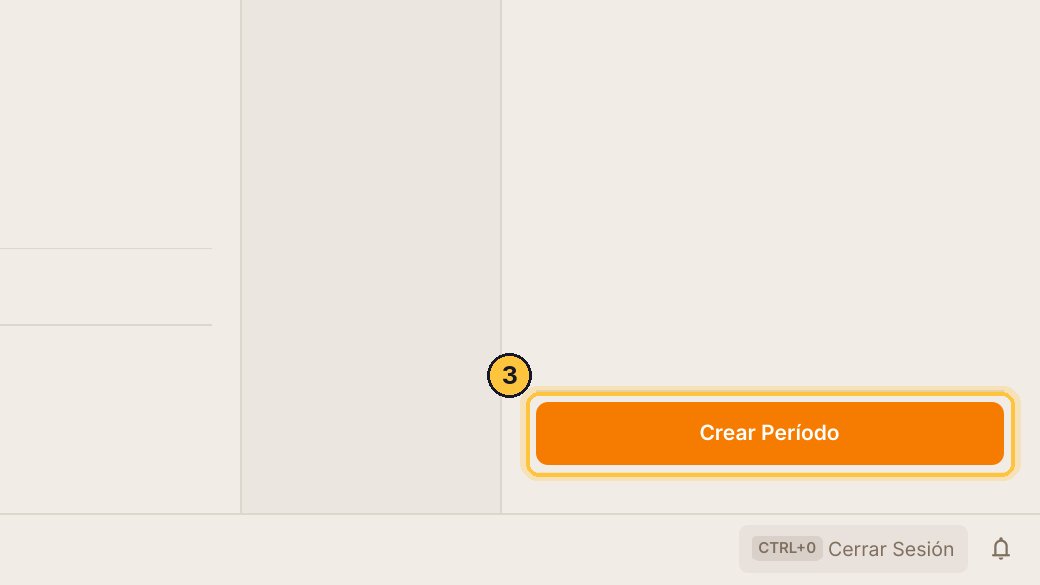
Y haz clic en Crear Período.
-
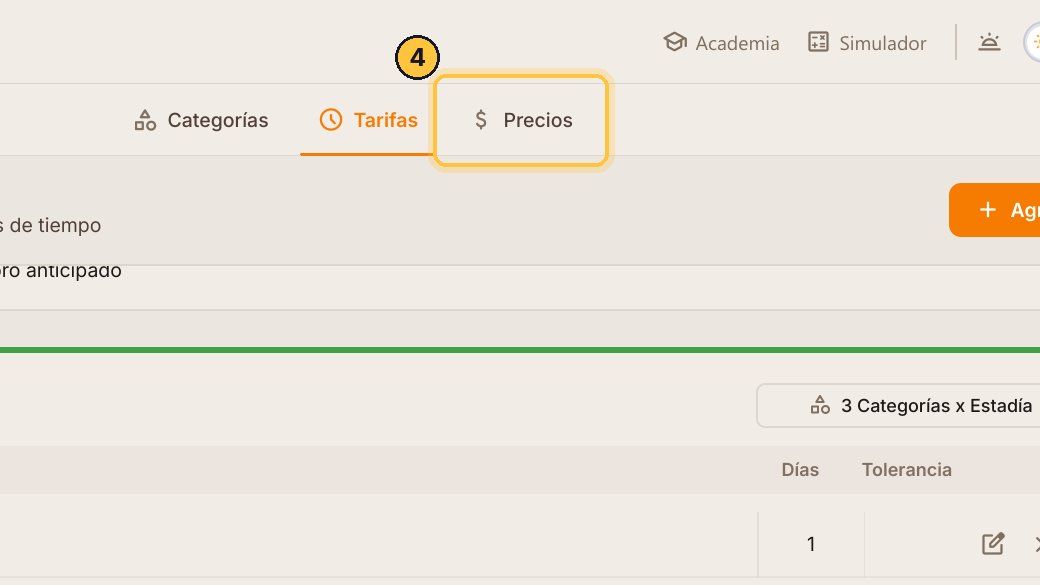
Ya está en la tabla, junto al Mensual. Su precio se carga en Precios: ábrelo.
-
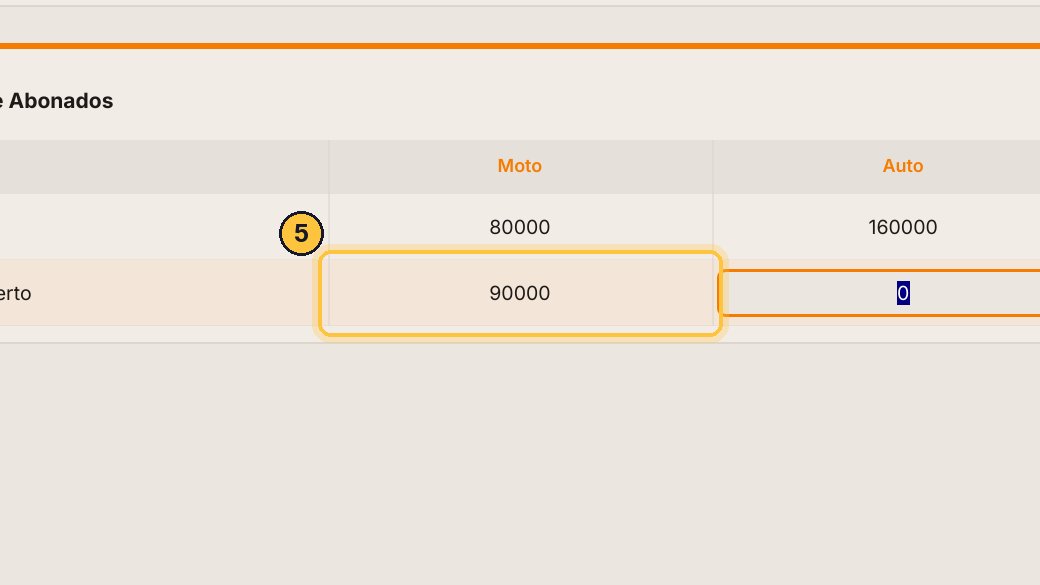
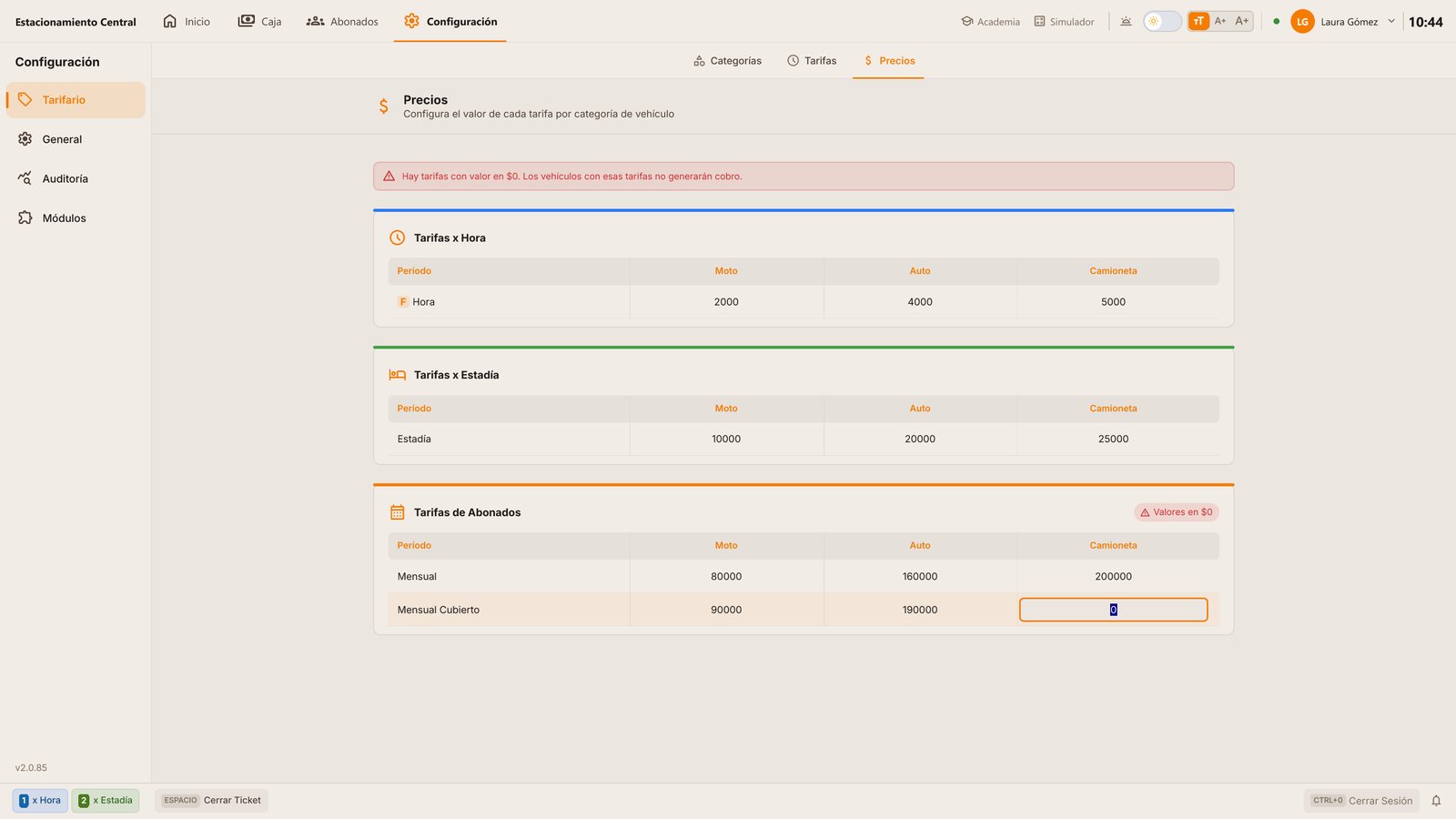
En la tabla de los abonados, la tarifa nueva está en cero. Haz clic en el de la moto y escribe noventa mil; con Tab pasas al auto.
-
Al auto, ciento noventa mil.
-
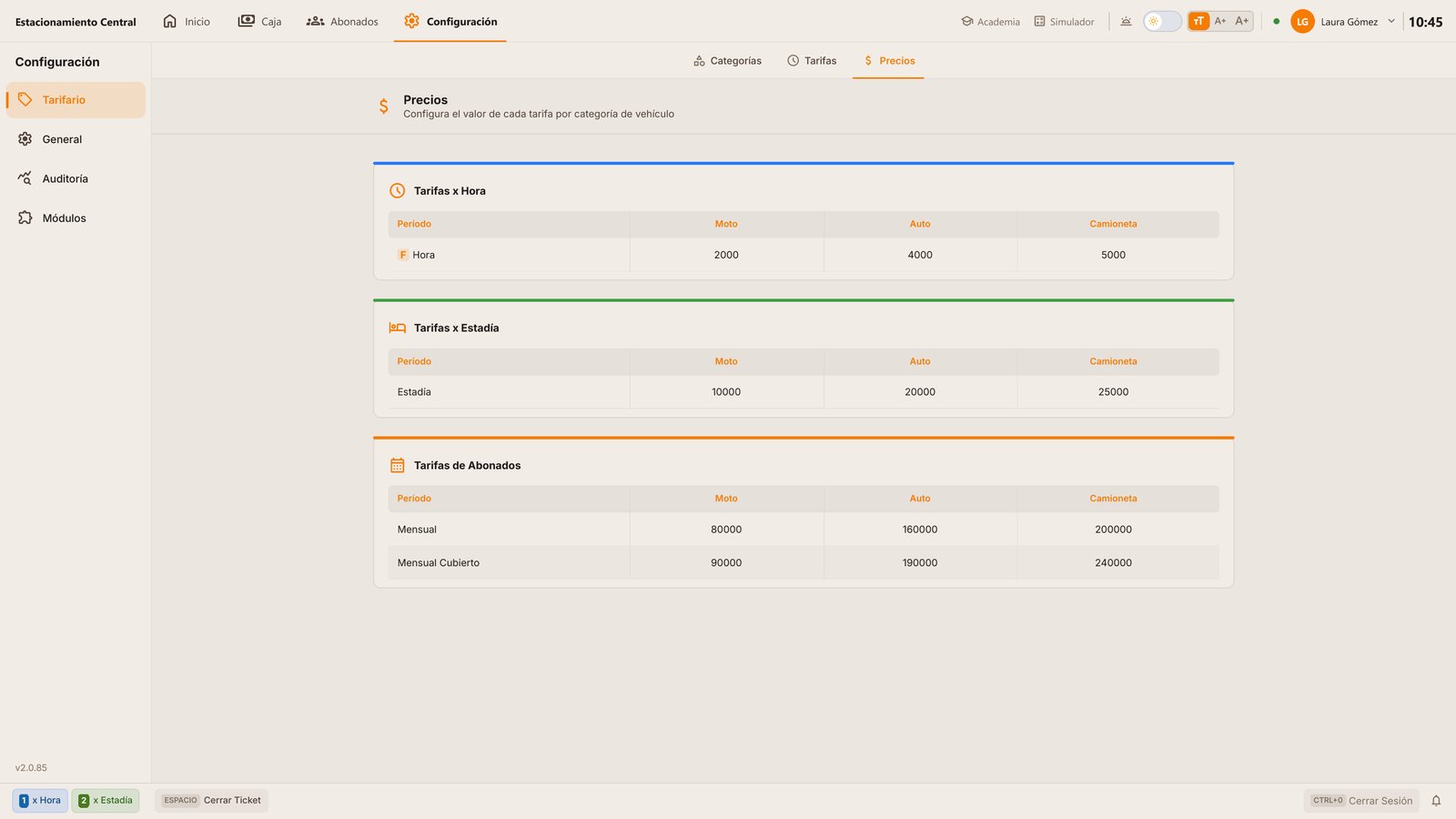
Y a la camioneta, doscientos cuarenta mil. Sal con Escape.
-
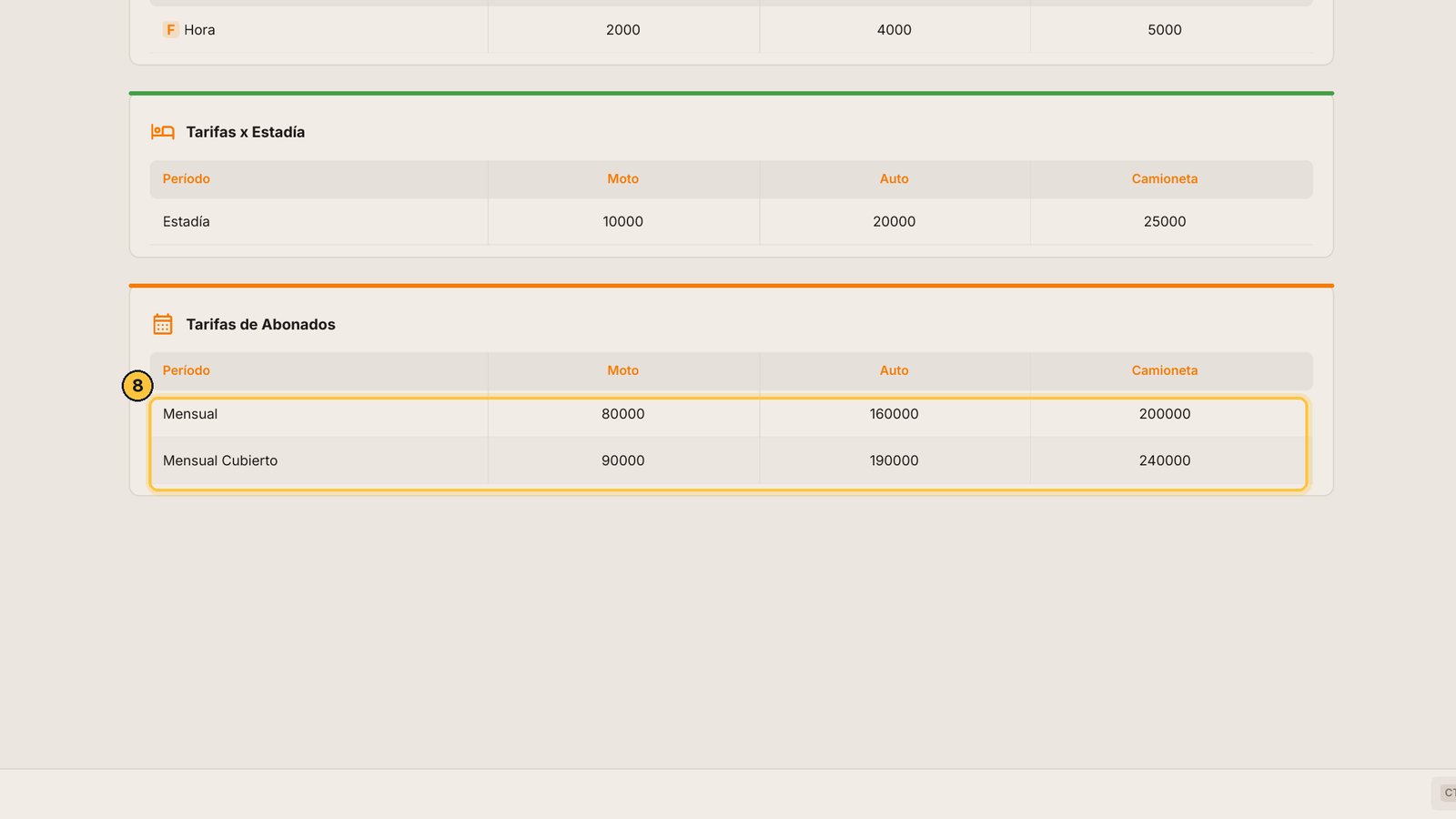
Cada categoría paga un poco más que en el Mensual. Y al cargar el vehículo de un abonado, eliges cuál de las dos tarifas le corresponde.
¡Listo! Ya sabes configurar la tarifa de los abonados, y armar otra con su propio precio, para ofrecer distintos planes.
Temas relacionados
- Abonados: cobros y deudas — Cómo ver qué abonados deben, de dónde sale cada cargo, cómo cobrar con recibo, dejar meses pagados por adelantado, sumar un cargo, imprimir el estado de cuenta, y qué pasa si no pagan.
- Abonados con horario — Cómo se arma una tarifa de abonado con horario (por ejemplo, un Mensual Nocturno de 22:00 a 06:00), con sus días y su tolerancia, y qué hace el sistema cuando un abonado entra o sale fuera de su horario.
- Abonados: clientes y vehículos — Cómo dar de alta un abonado con sus datos, agregarle un vehículo con su categoría, su tarifa y el cobro del primer mes, corregir sus datos, encontrar un vehículo y archivar al que deja de venir.
- Precios — Cómo se lee la grilla de precios (una tabla por tipo de tarifa, una fila por período y una columna por categoría), cómo cambiar un precio y moverse con el teclado, qué significan los avisos de precios en cero y de fracciones inconsistentes, y cómo se cobra un período de varios días en la tarifa por estadía.
Guía generada con TicketControl 2.0.85 el 24/10/2026. Las pantallas son las del programa real.