Tarifa por turno: configuración y precios
El turno es un paquete de horas a un precio fijo, normalmente más barato que la hora suelta: por ejemplo, cuatro horas por doce mil, cuando cuatro horas sueltas costarían dieciséis mil. Te muestro cómo se arma, y cómo elige el sistema qué turno cobrar.
Crear los turnos
Los turnos se arman en Configuración, en el Tarifario. Vamos a crear dos, de cuatro y de ocho horas.
-
Entra a Configuración y, en el Tarifario, abre Tarifas.
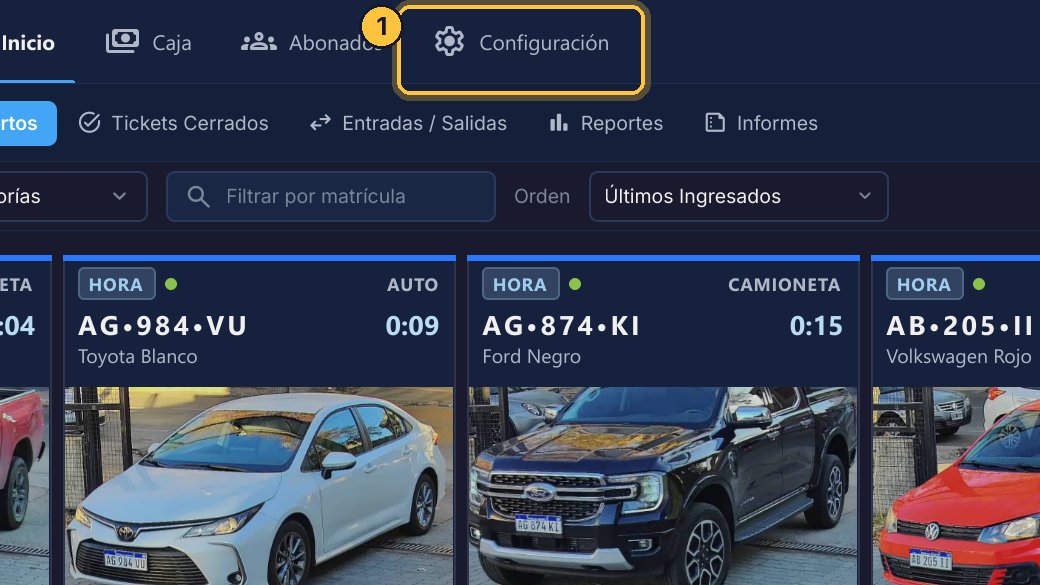
-
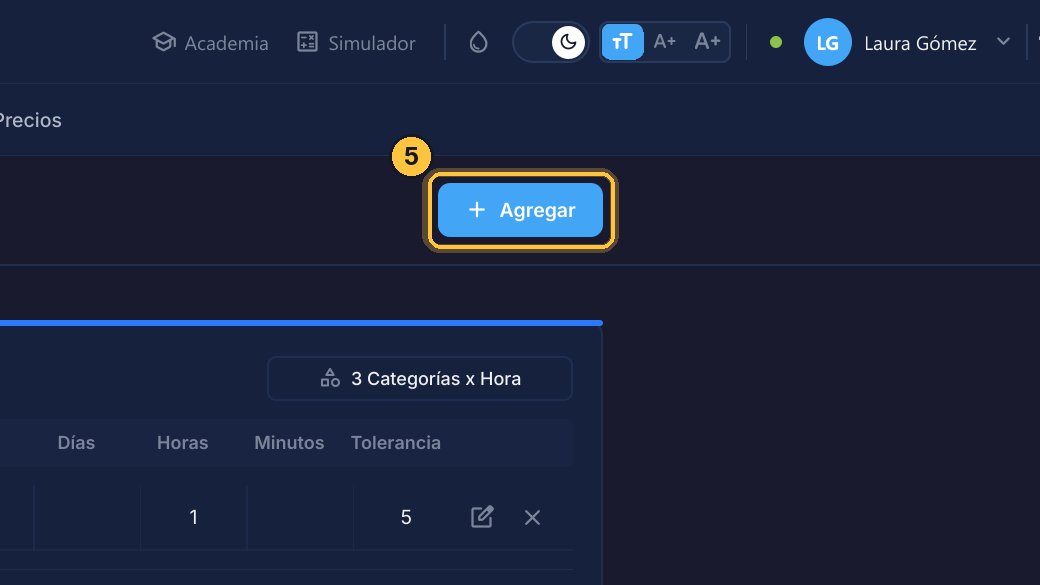
Haz clic en Agregar y elige Tipo Turno.
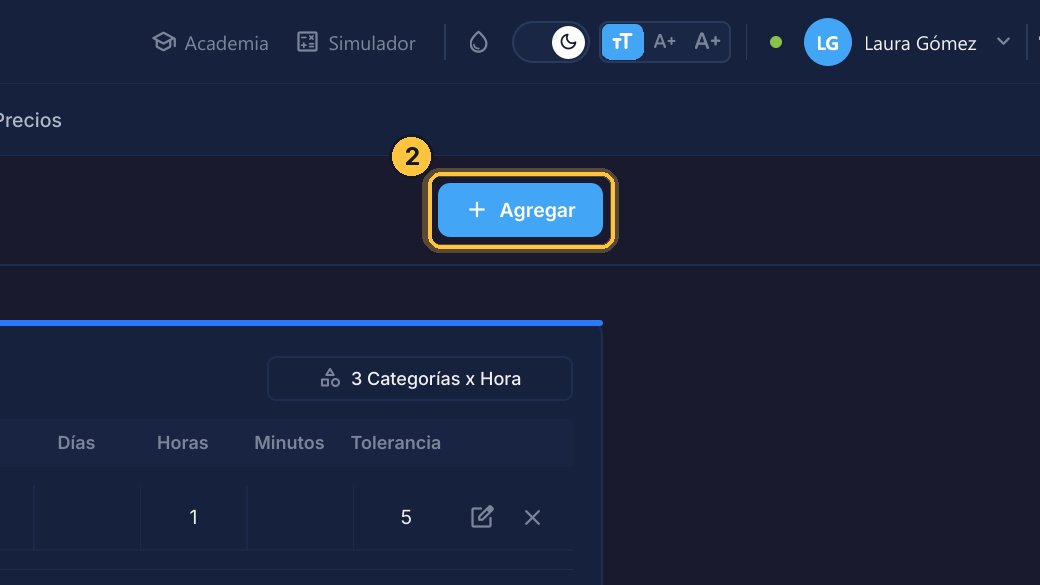
-
El primero: Turno 4 horas, de cuatro horas.
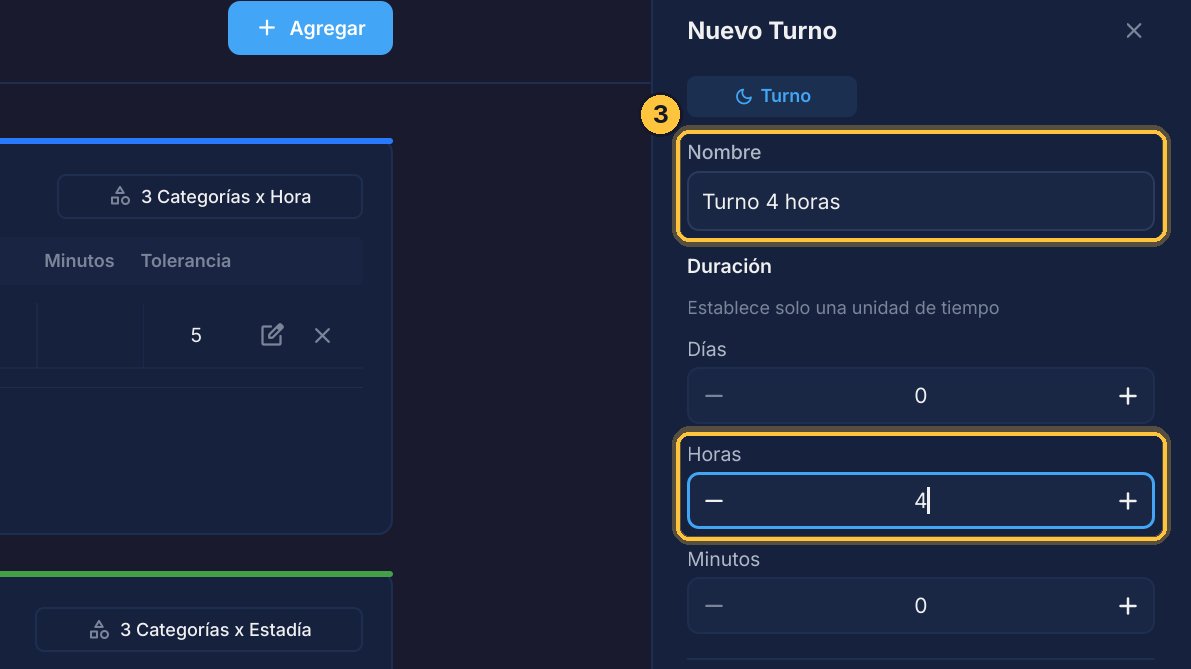
-
Haz clic en Crear Período.
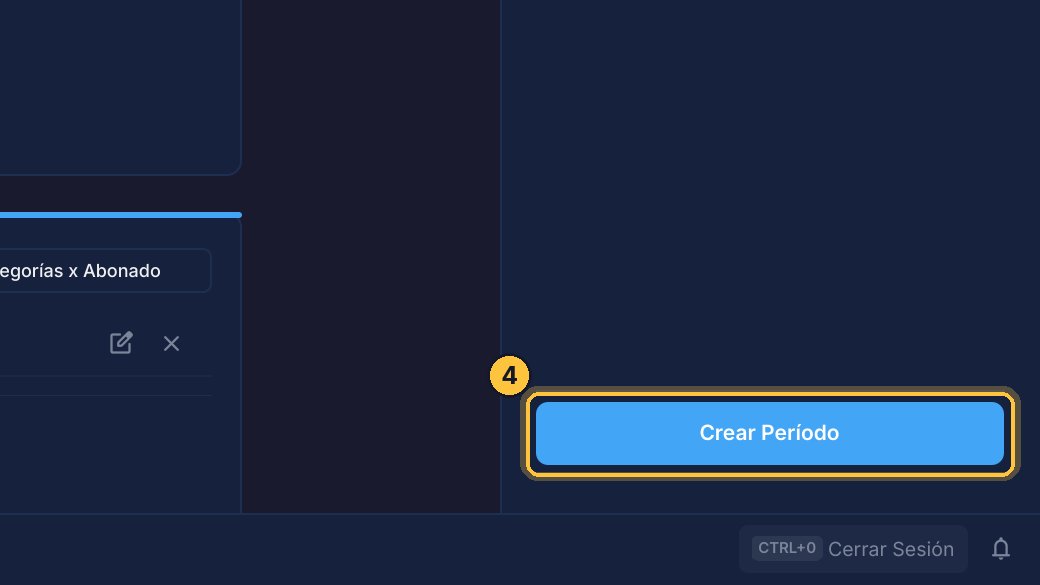
-
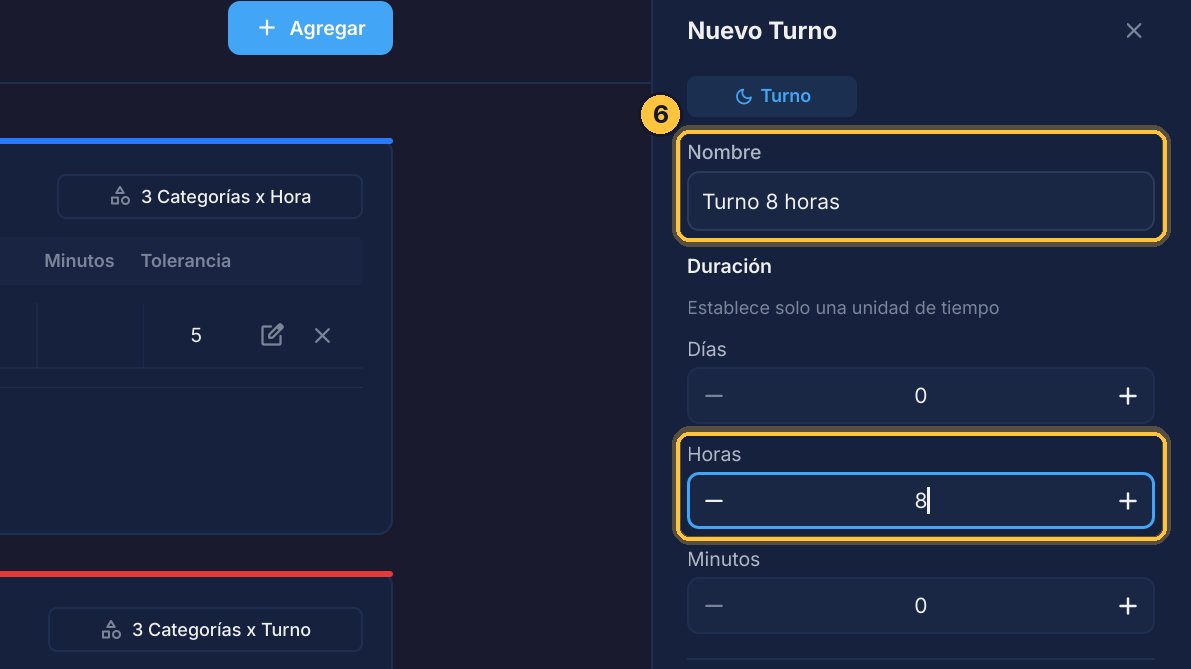
Y el segundo, igual: Turno 8 horas, de ocho horas.
-
Escribe el nombre y las horas.
-
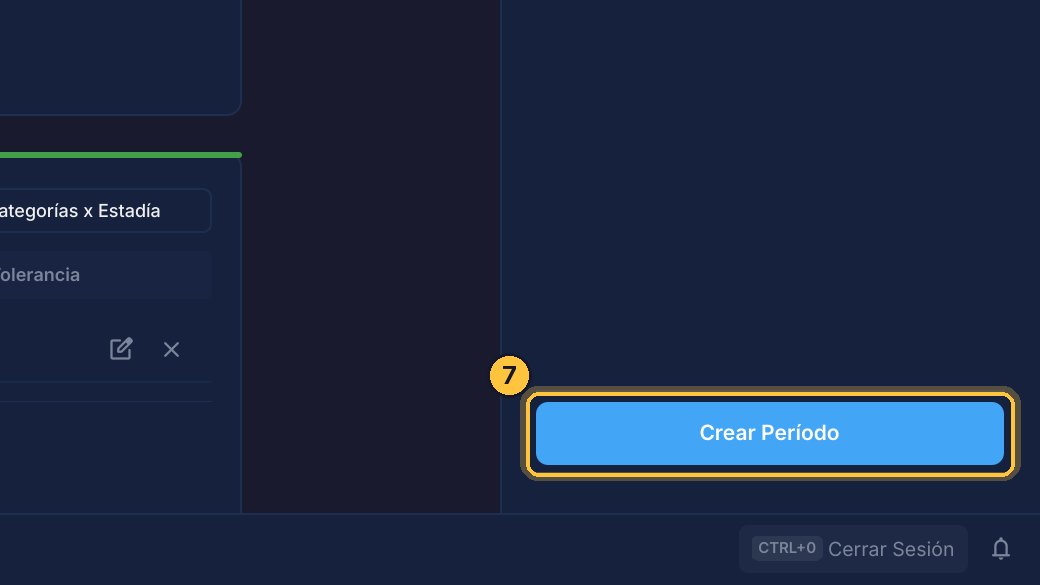
Haz clic en Crear Período.
-
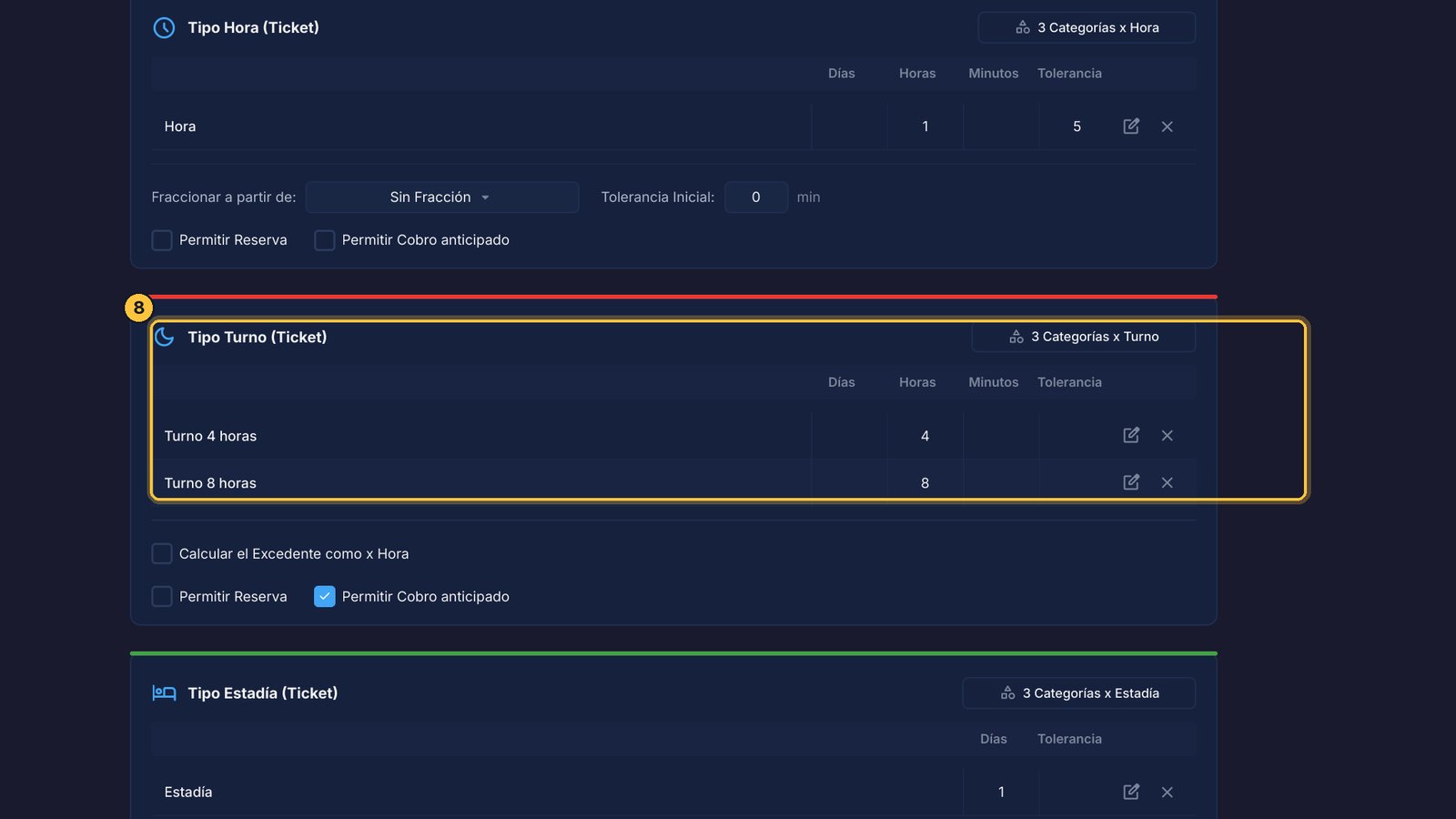
Ahí están los dos turnos.
Sus precios
Cada turno tiene su precio, más barato que las mismas horas sueltas.
-
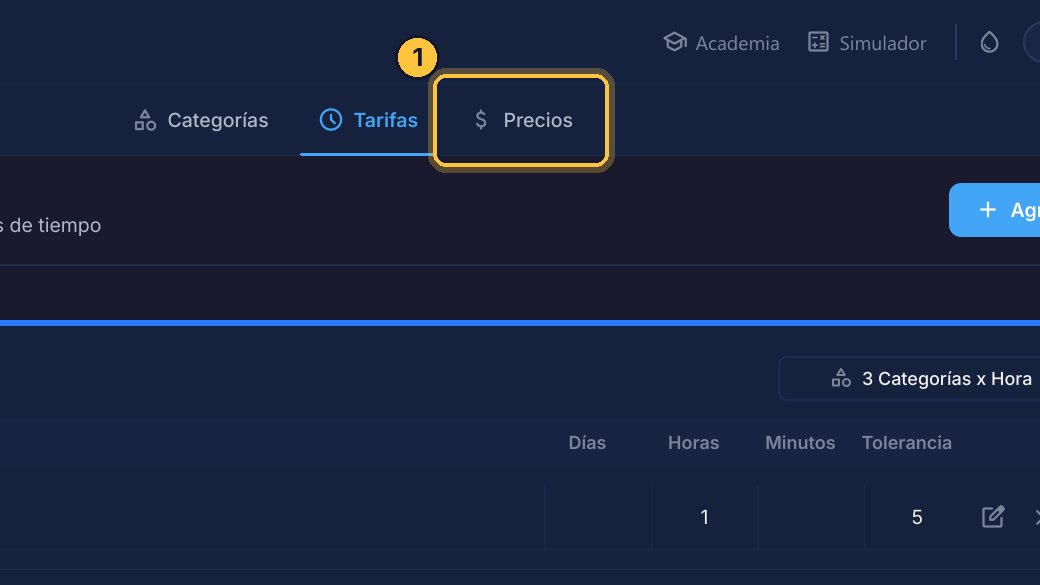
Abre Precios: los turnos tienen su tabla, en cero.
-
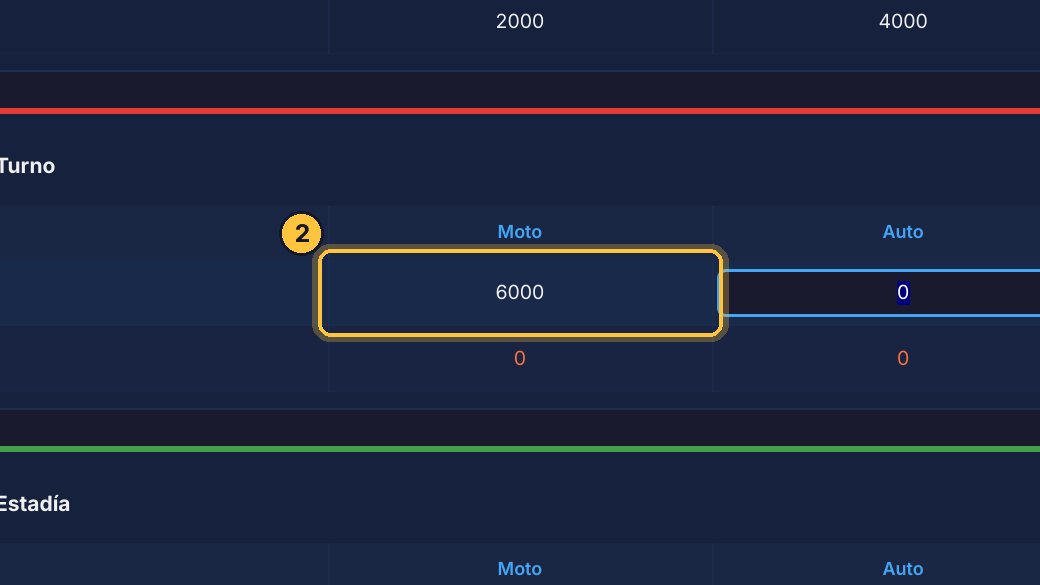
El de cuatro horas: a la moto, seis mil; con Tab pasas al auto.
-
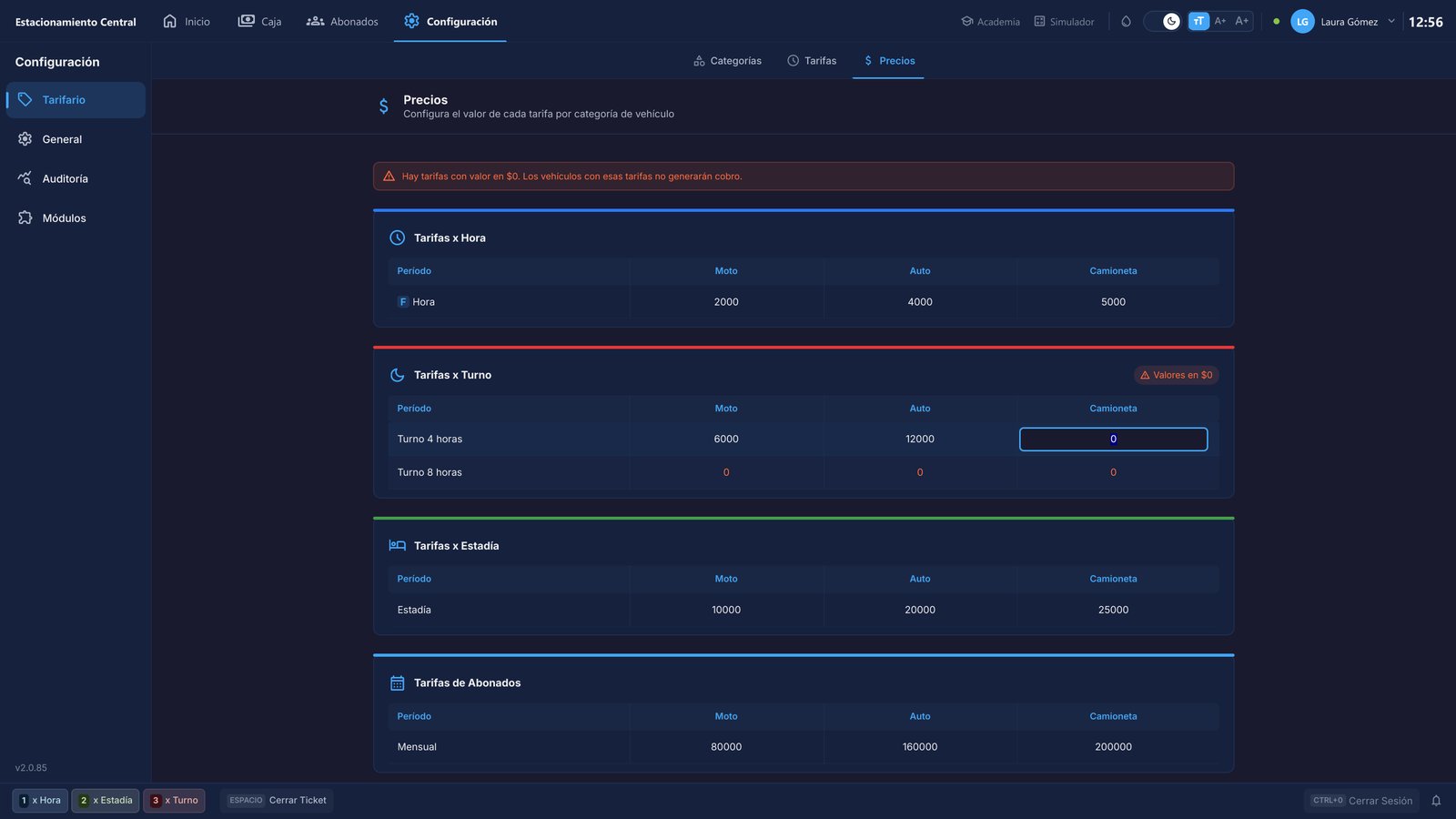
Al auto, doce mil: cuatro horas sueltas costarían dieciséis mil.
-
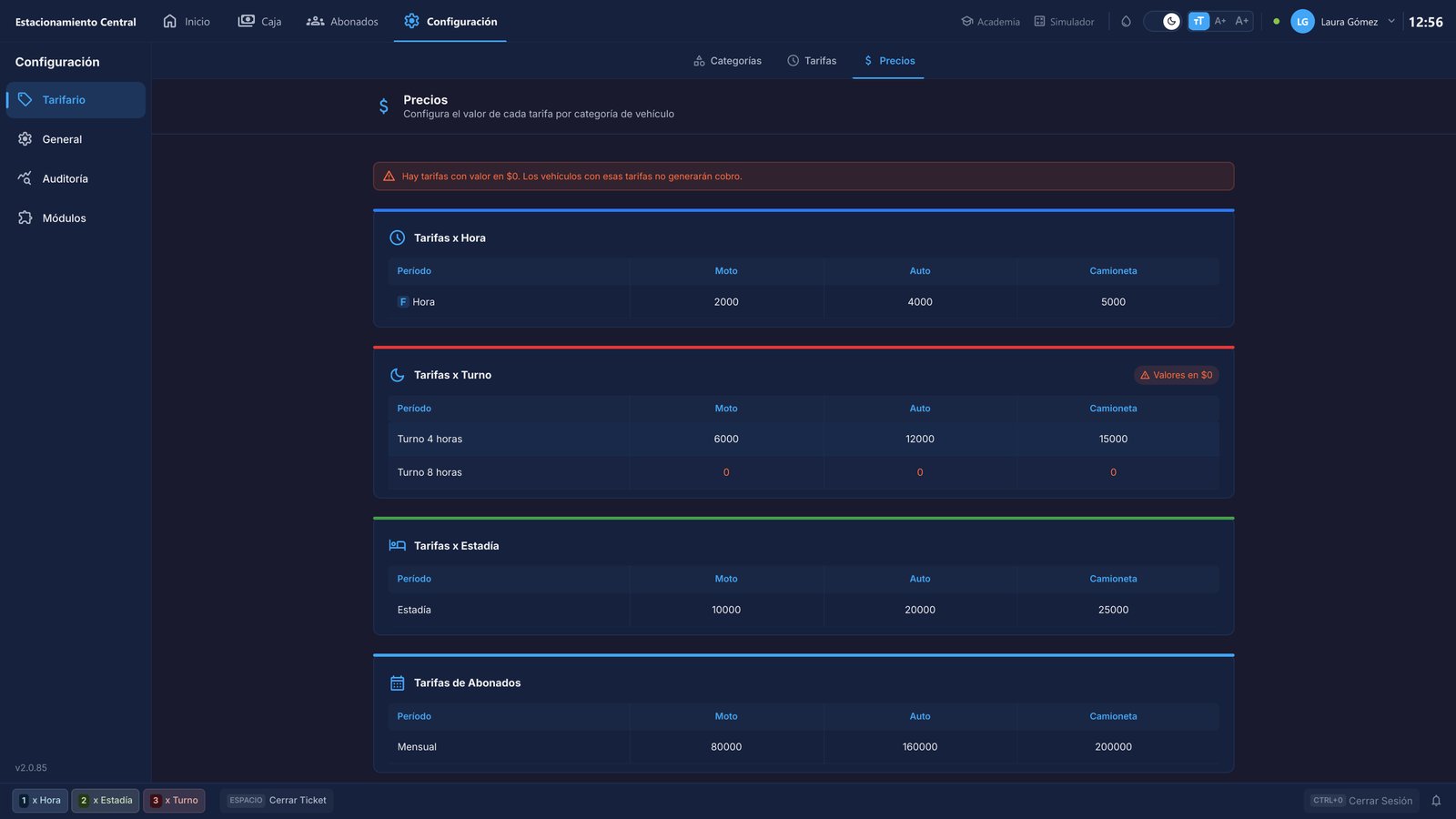
Y a la camioneta, quince mil. Sal con Escape.
-
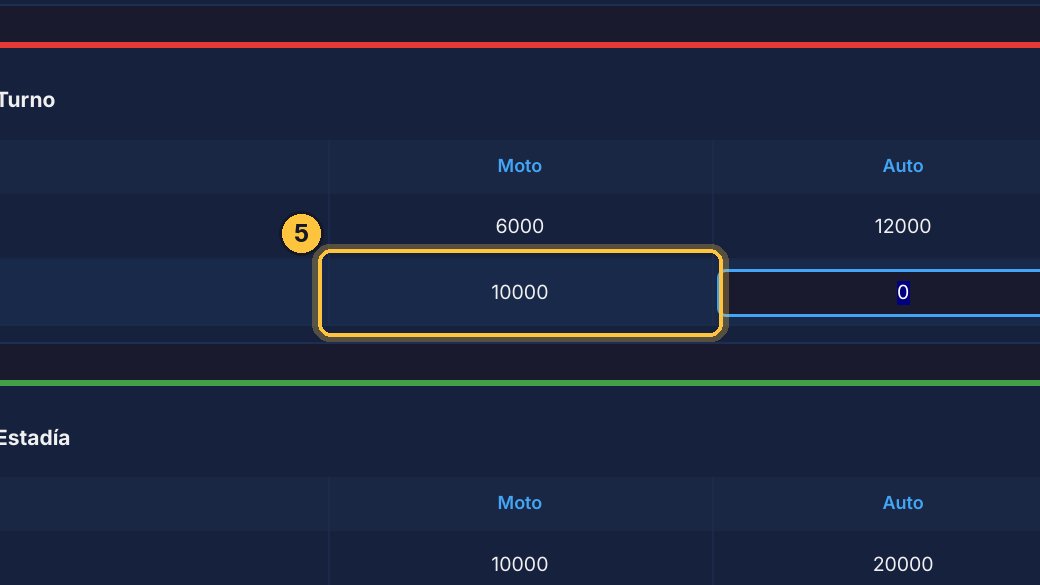
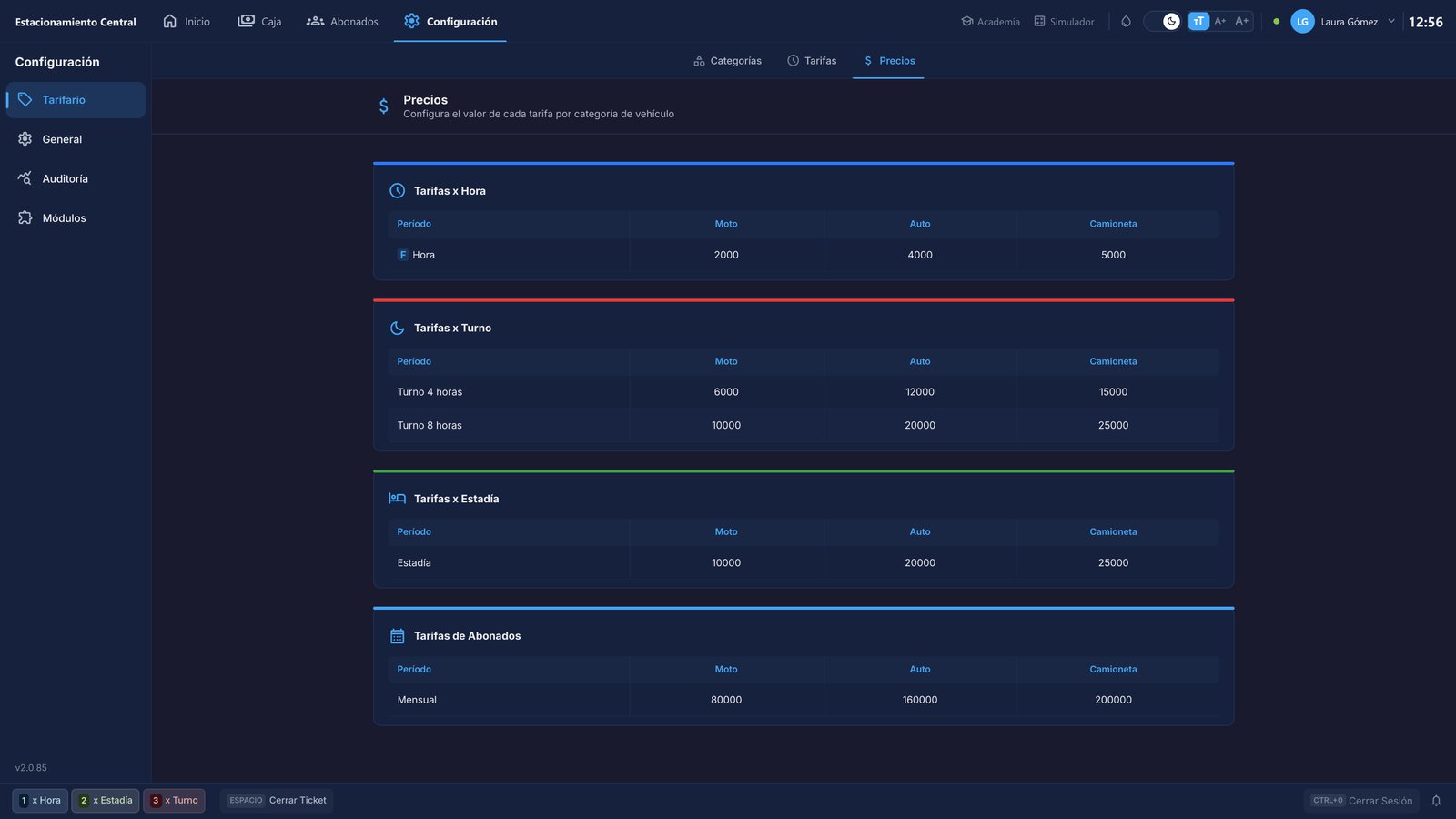
El de ocho horas: diez mil, veinte mil y veinticinco mil.
-
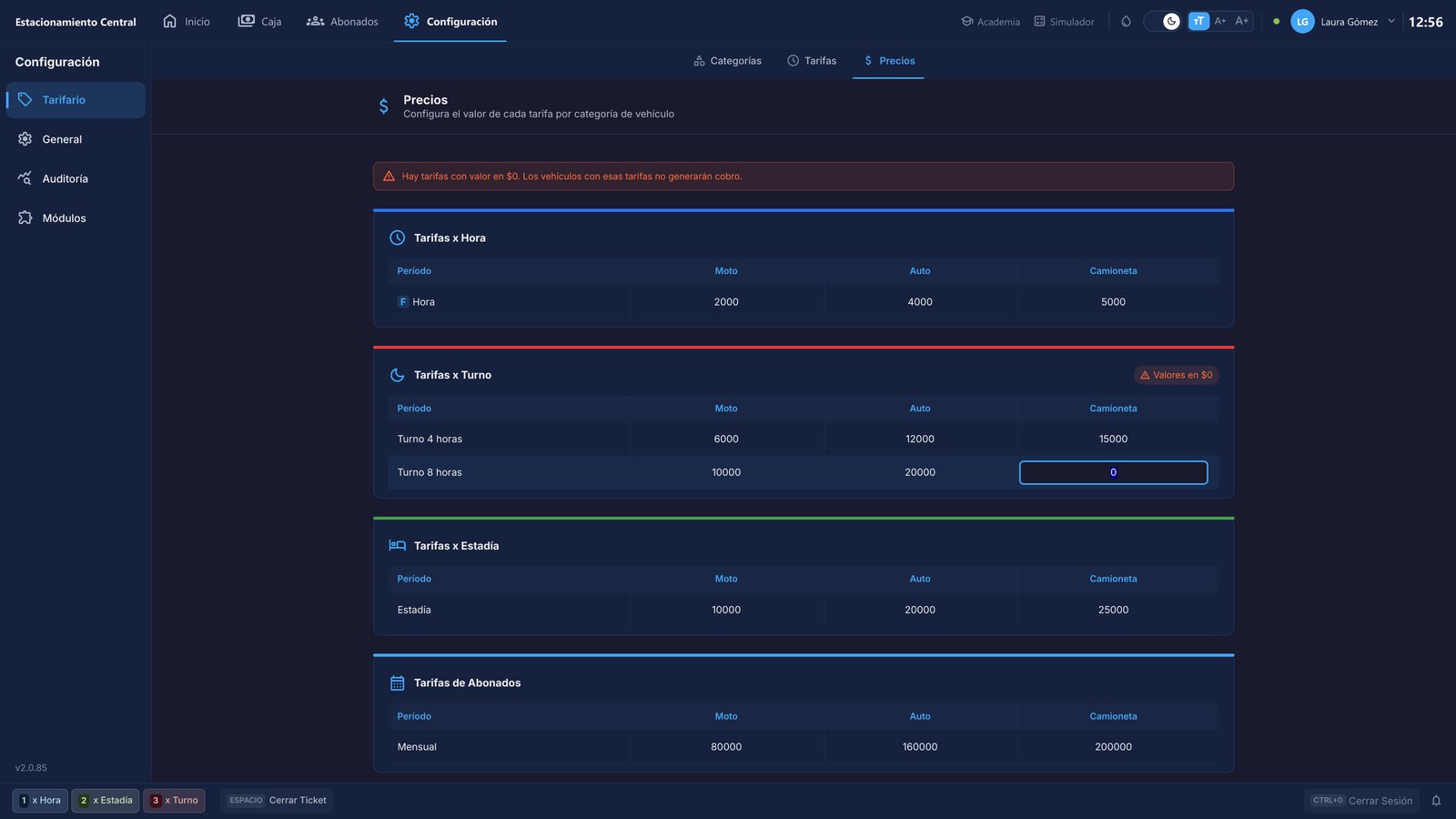
Veinte mil al auto.
-
Y veinticinco mil a la camioneta.
Cómo elige el turno
El sistema cobra el turno que corresponde al tiempo que se quedó el vehículo.
-
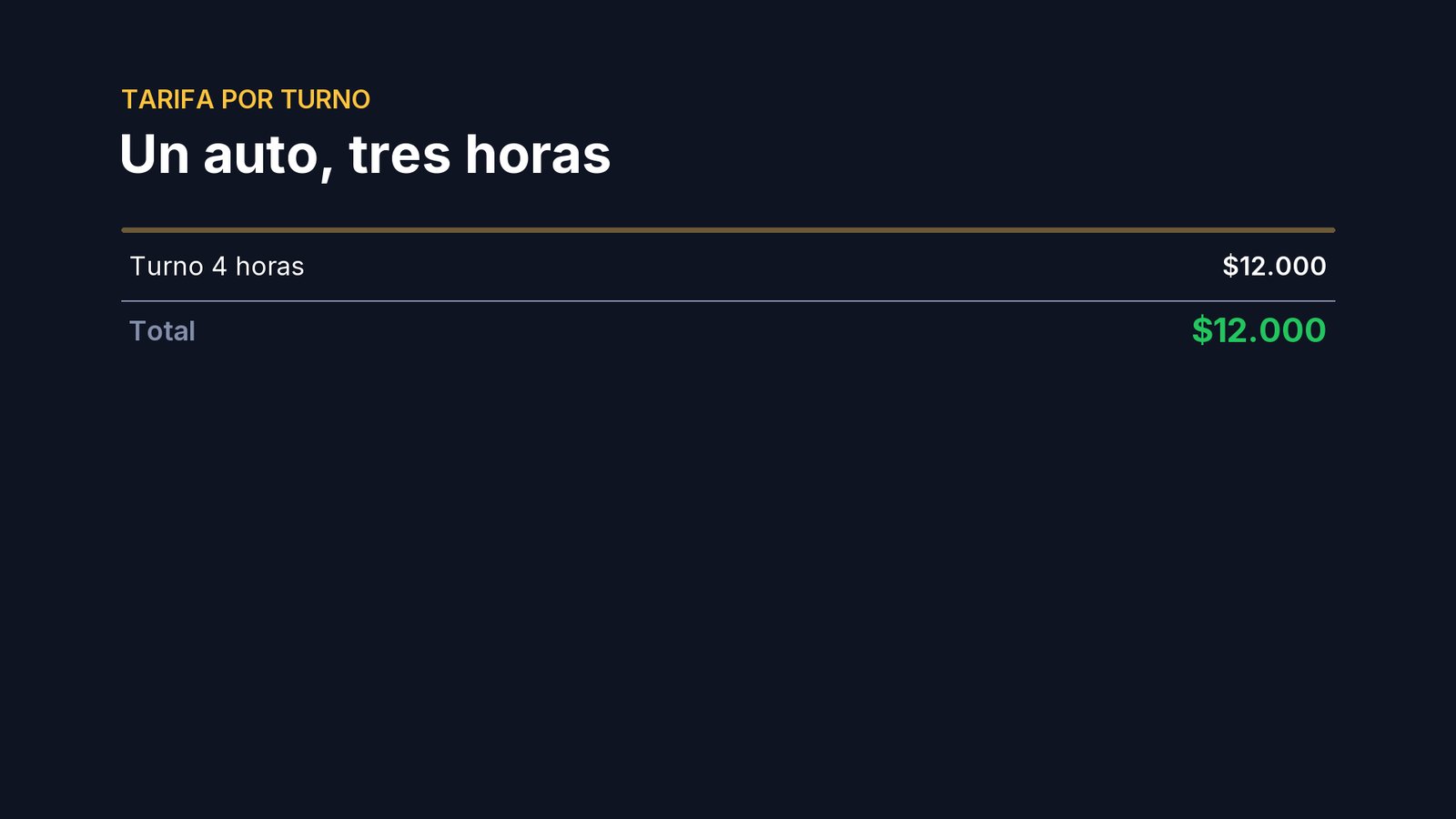
Un auto que se queda tres horas paga el turno de cuatro: doce mil. Hasta las cuatro horas, y los minutos de tolerancia, no cambia.
-
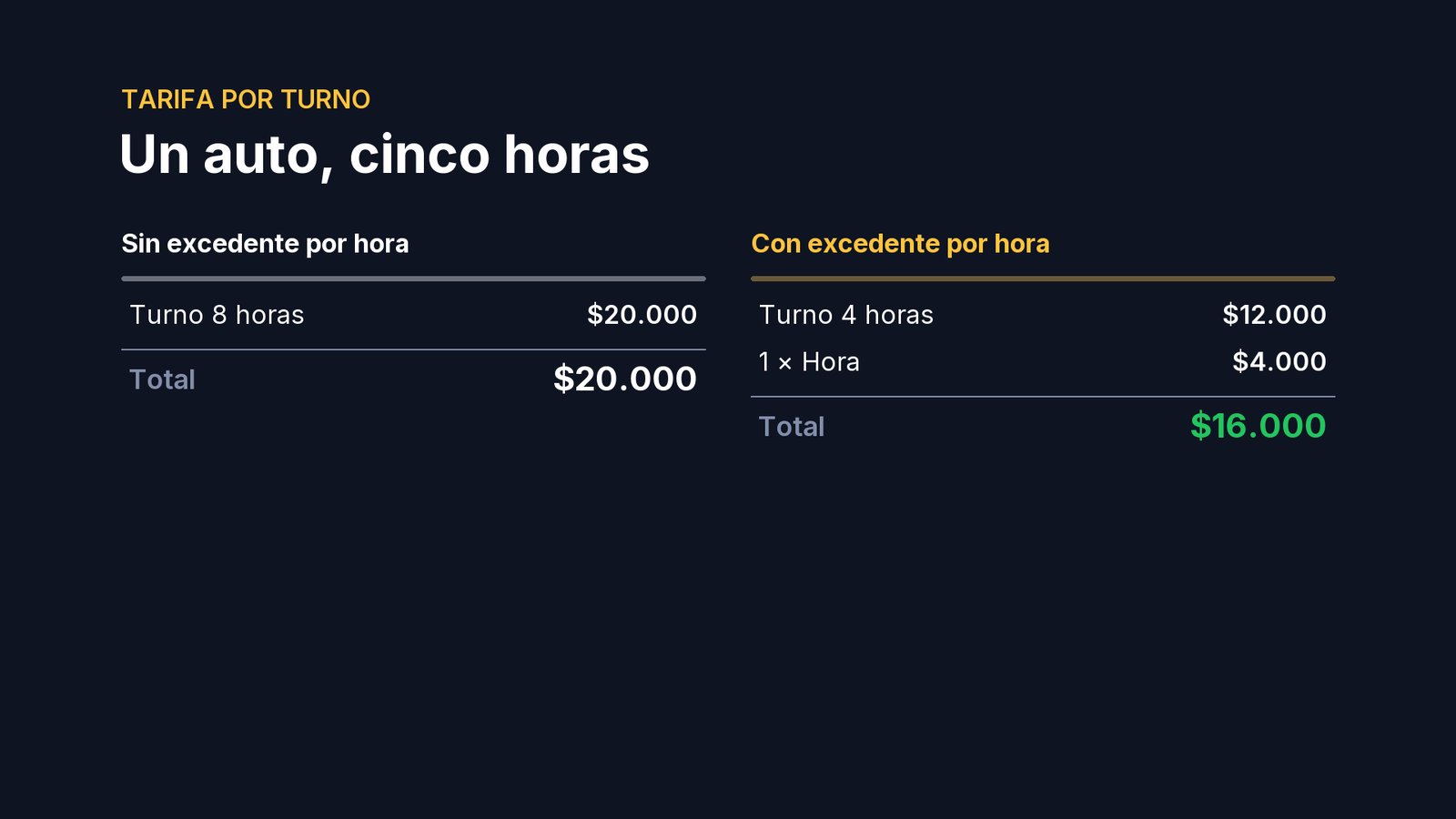
Si se pasa de las cuatro horas, hay dos formas de cobrar. Por ejemplo, cinco horas: sin más opciones, pasa al turno de ocho, veinte mil. Con el excedente por hora, el turno de cuatro más una hora: dieciséis mil.
-
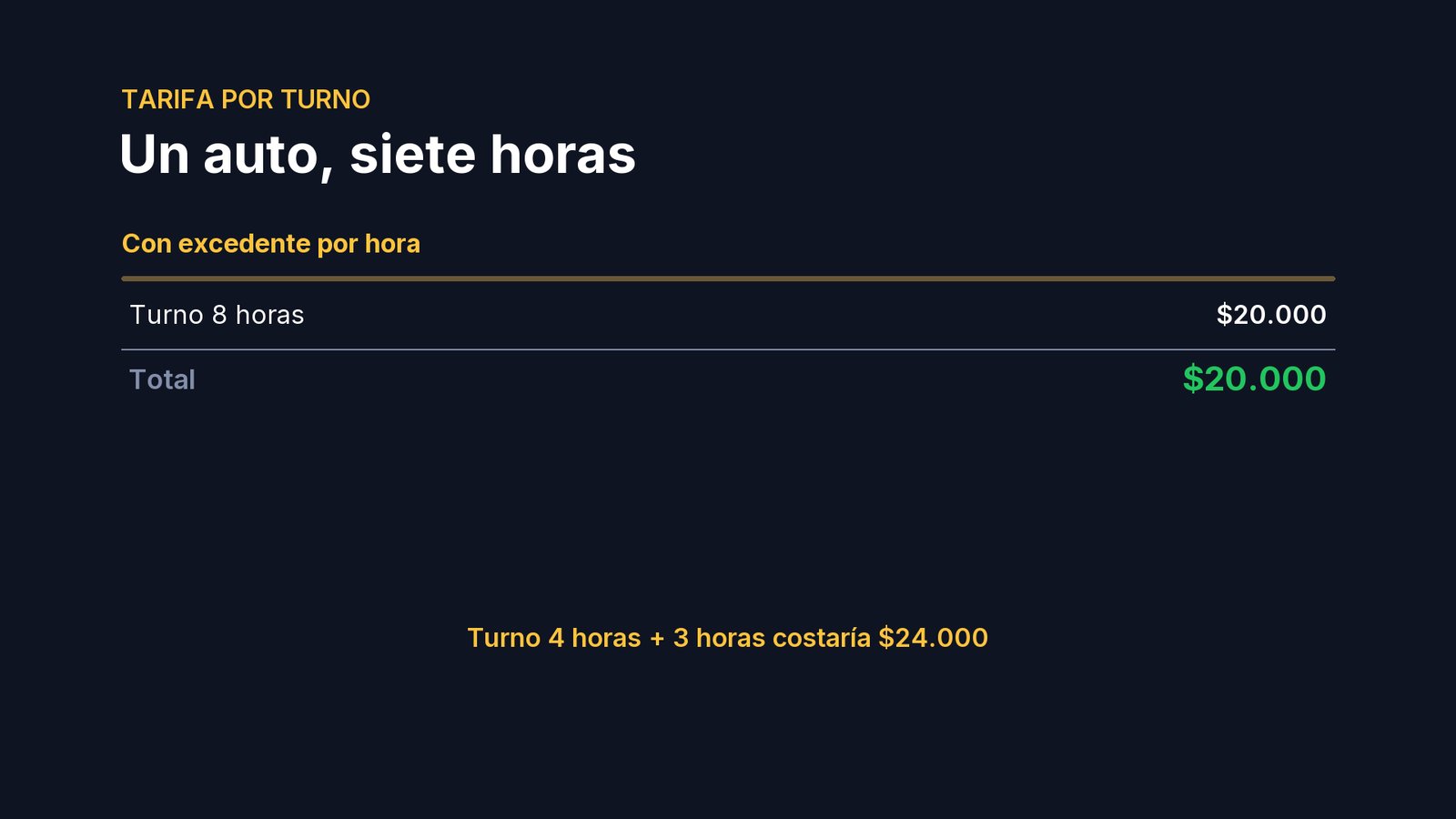
Y nunca más que el turno siguiente: a las siete horas, sumar horas costaría más que el turno de ocho, y el sistema cobra el turno: veinte mil.
-
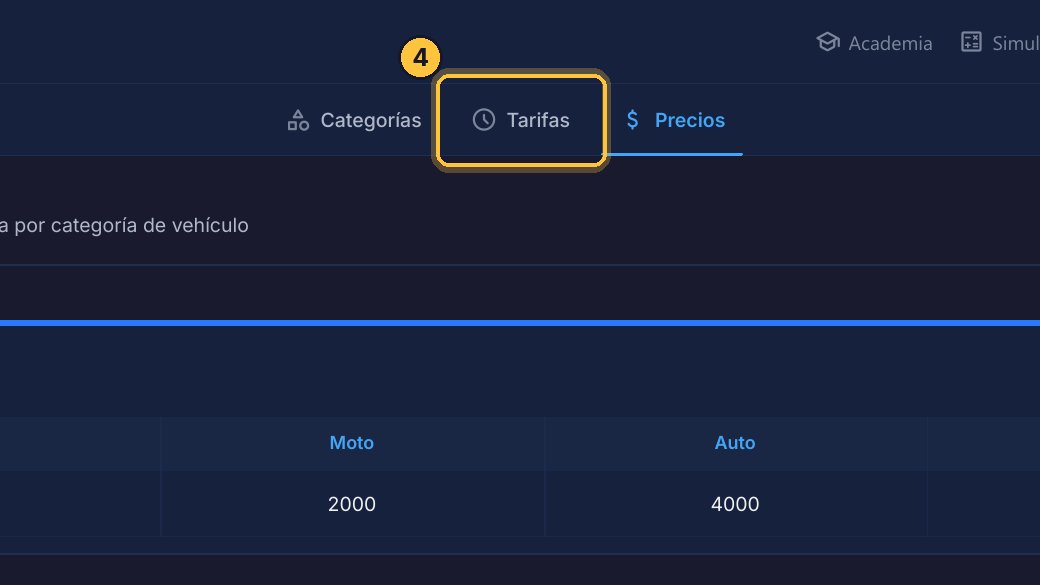
El excedente por hora se elige en Tarifas: vuelve a Tarifas, en la tarifa por turno.
-
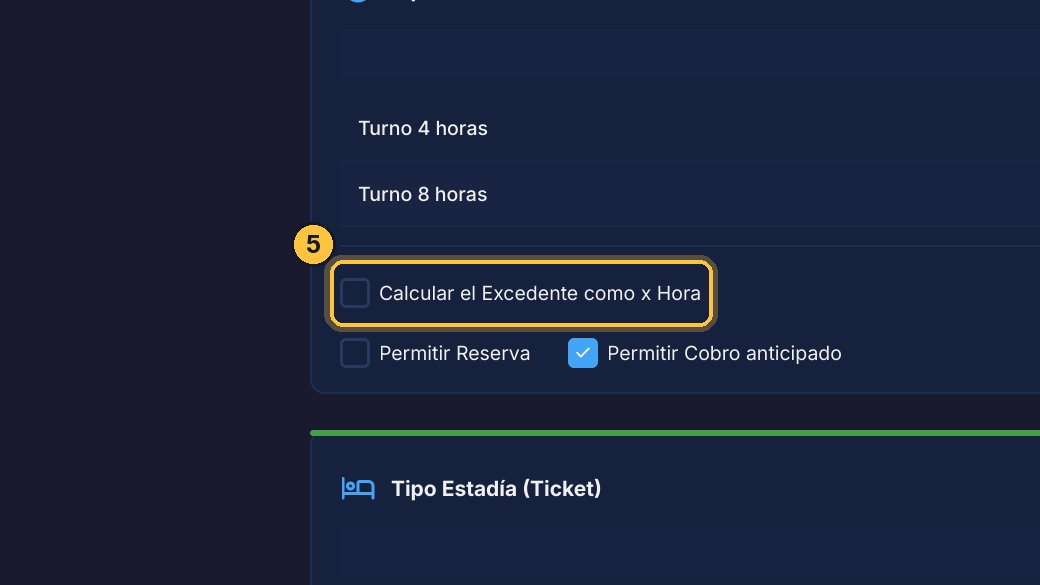
Activa Calcular el Excedente como x Hora si quieres cobrar sólo las horas de más; déjalo apagado si prefieres cobrar el turno siguiente.
Al registrar el ingreso
Nadie elige cuántas horas. Cómo queda el ticket por turno depende de si tienes cámaras o postes.
-
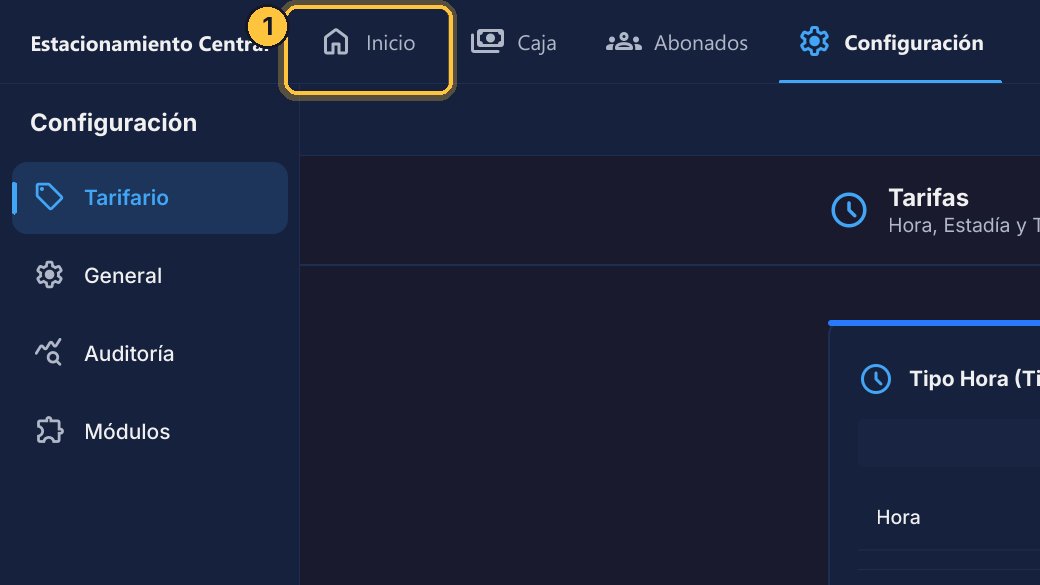
Vuelve a Inicio. Con cámaras o postes, el ticket se crea solo cuando entra el vehículo, por hora. Para cobrarle por turno, edítalo: haz clic en su lápiz.
-
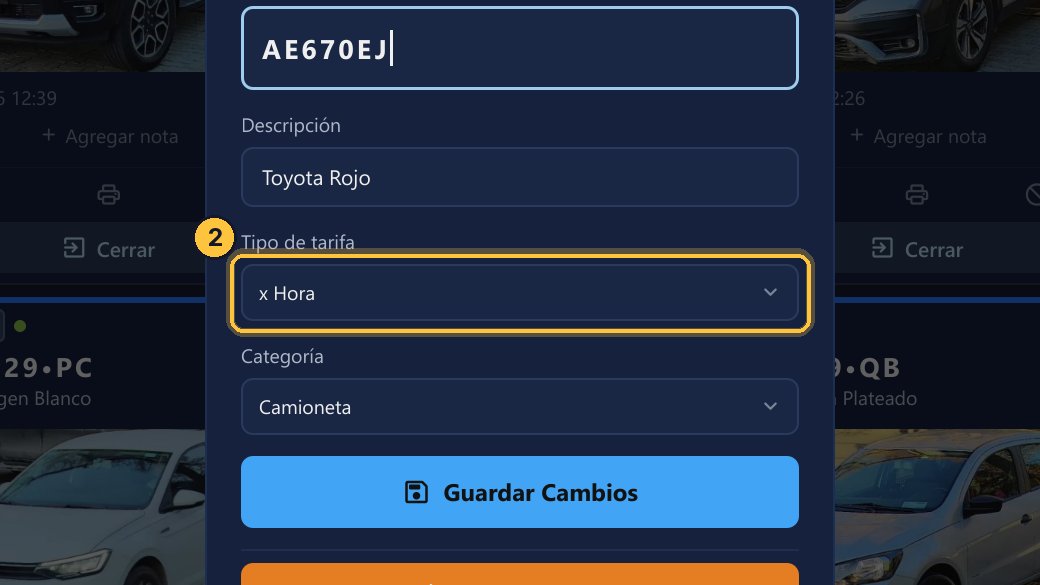
En Tipo de tarifa, cambia por hora por turno.
-
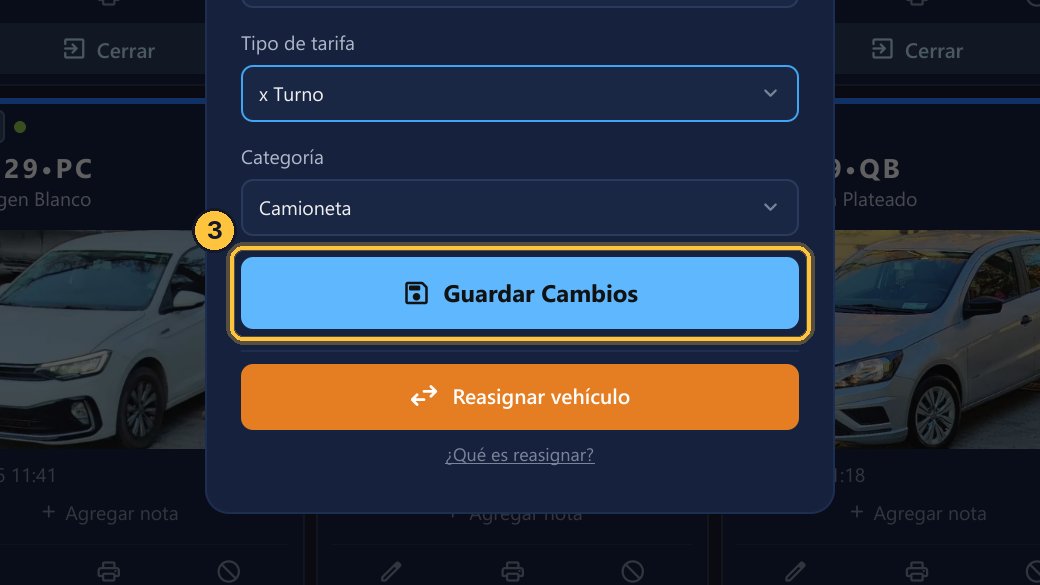
Y guarda los cambios.
-
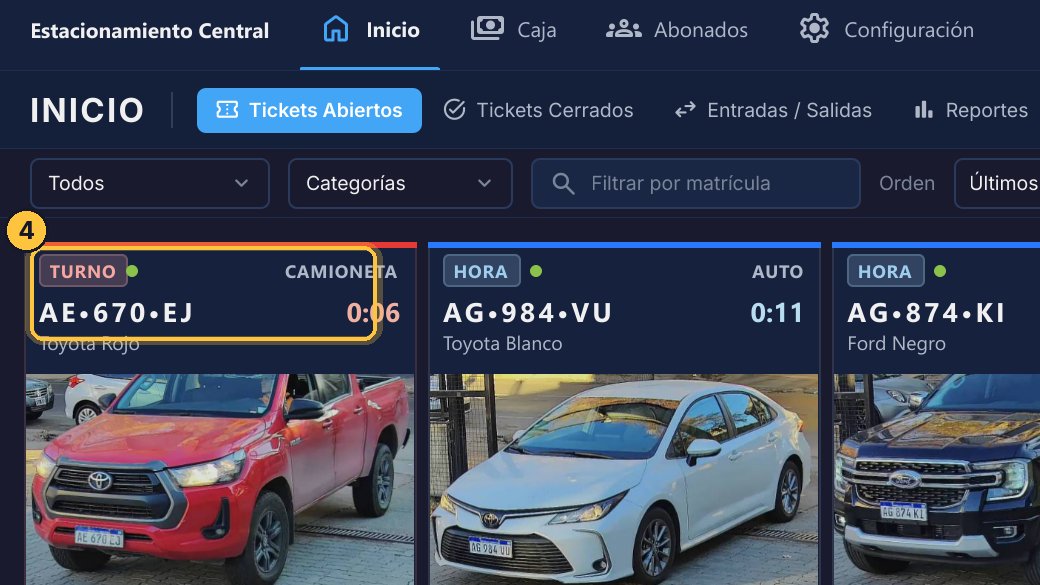
El ticket ya es por turno: al salir, el sistema cobra el turno que corresponda.
-
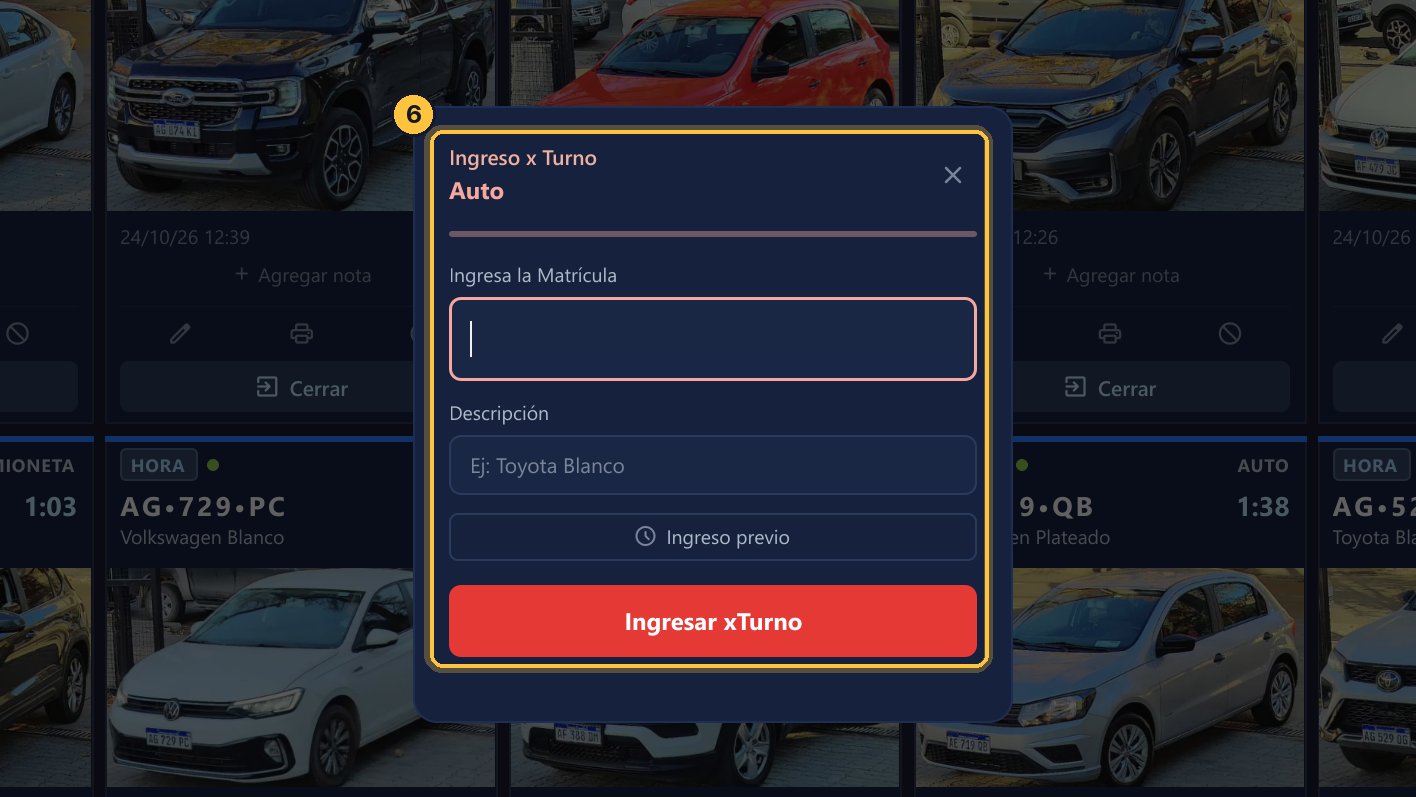
Sin cámaras, el ingreso se registra a mano: tres, por turno; y dos, auto.
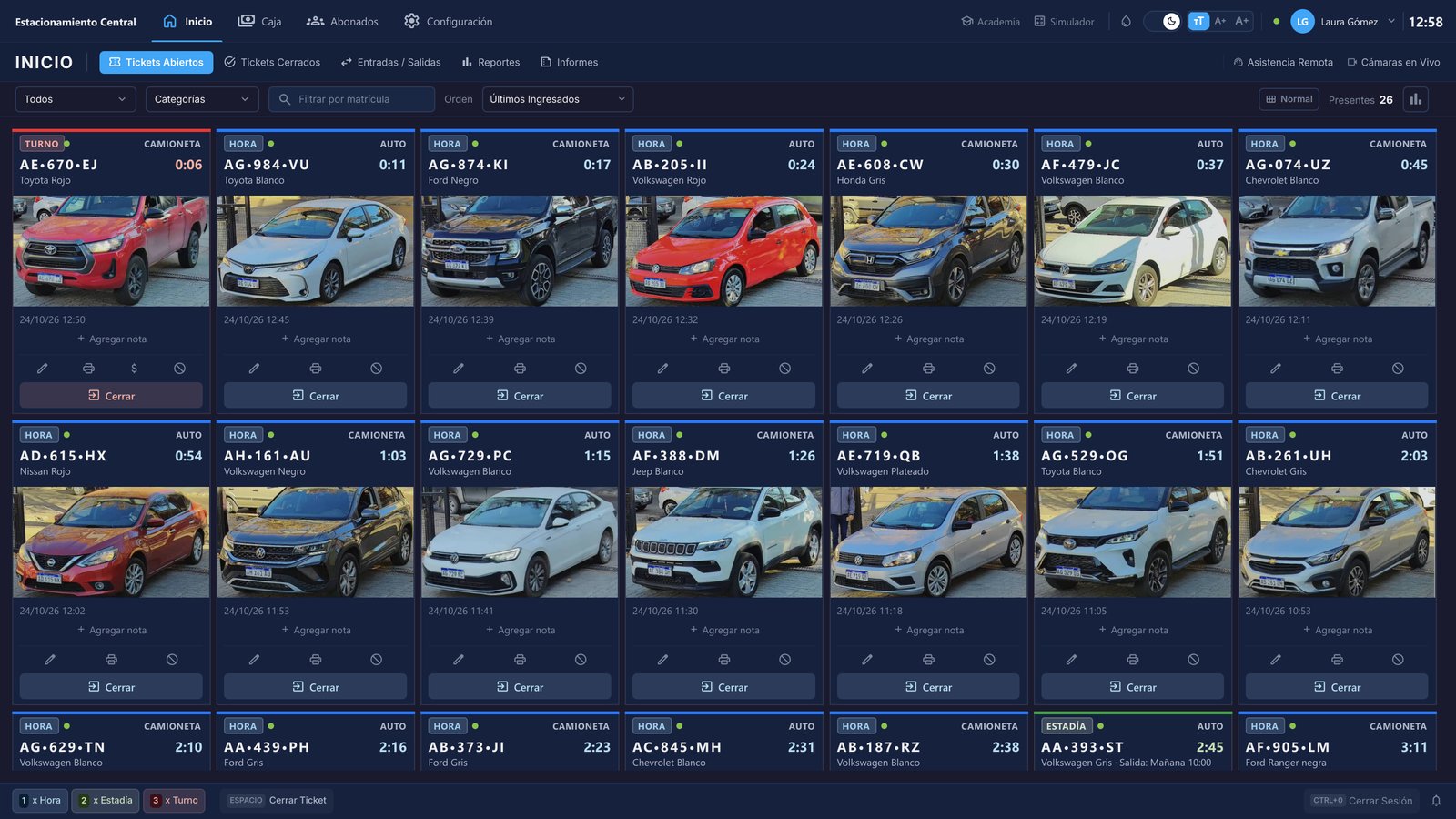
-
Fíjate: no se elige el turno ni las horas. Sólo la matrícula. El sistema aplica el turno según el tiempo que se quede.
-
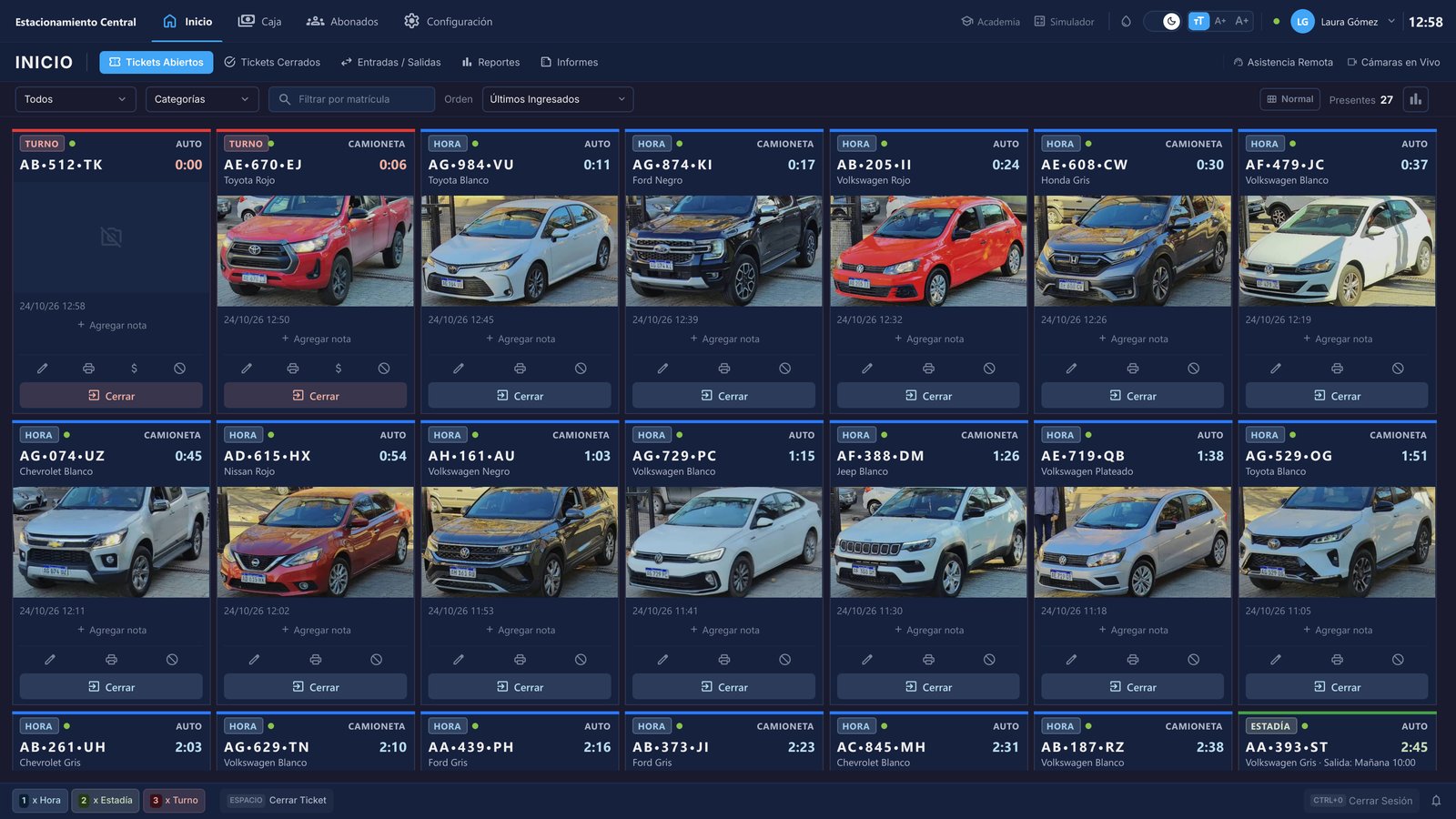
Escribe la matrícula y confirma con Enter.
-
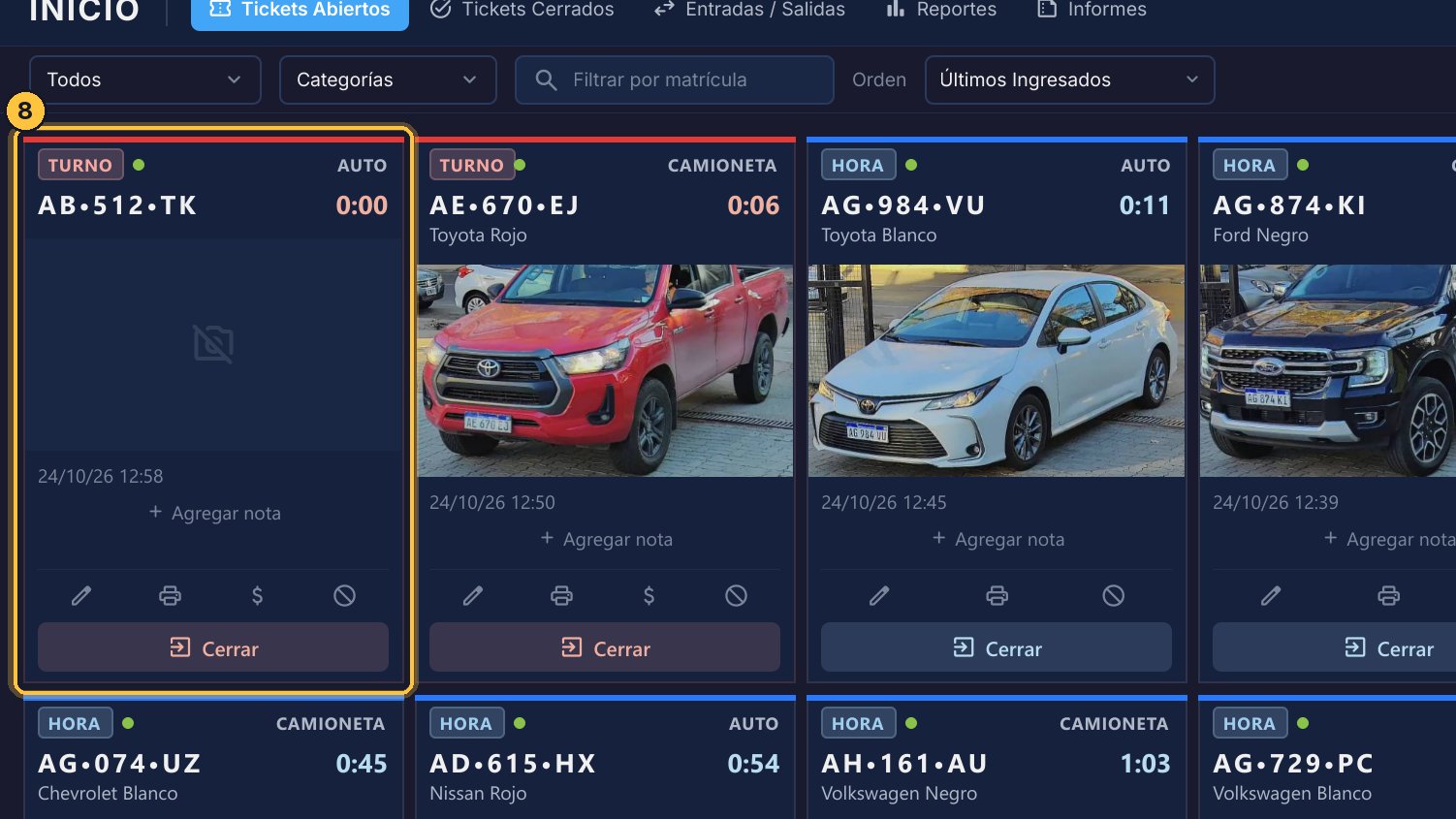
Si quieres cobrarle por adelantado, la tarjeta tiene el botón de pago: aparece porque la tarifa tiene Permitir Cobro anticipado. Al salir, se descuenta lo que ya pagó.
Comprobarlo en el Simulador
Antes de usarlo, conviene comprobar los importes.
-
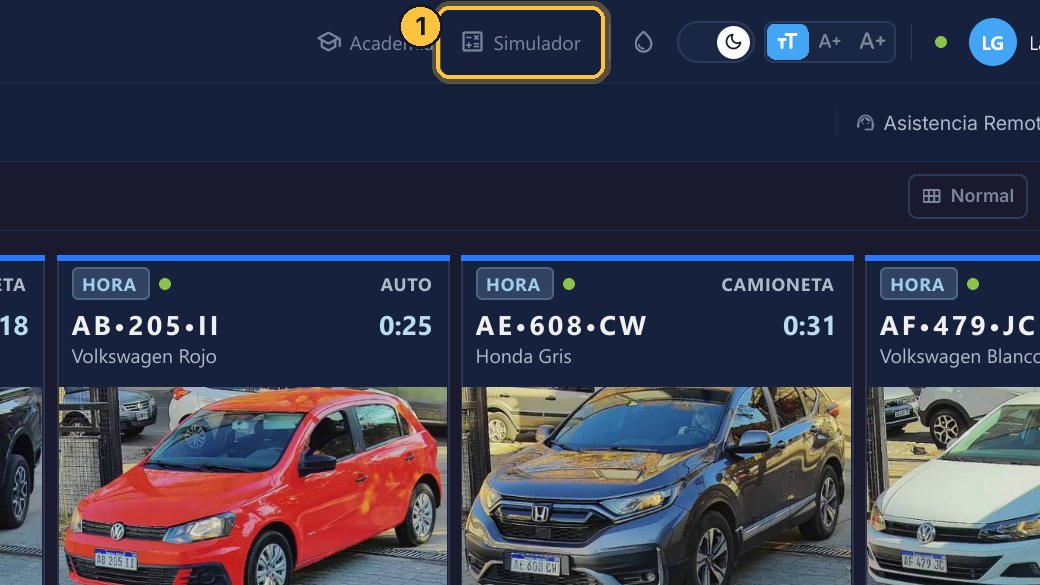
Abre el Simulador y elige el turno y el auto.
-
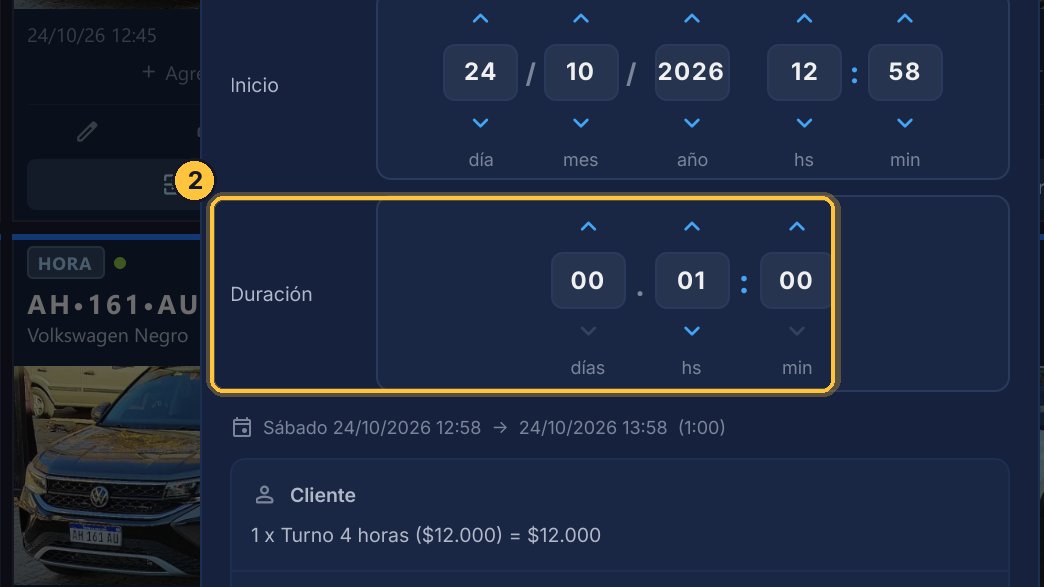
Cinco horas.
-
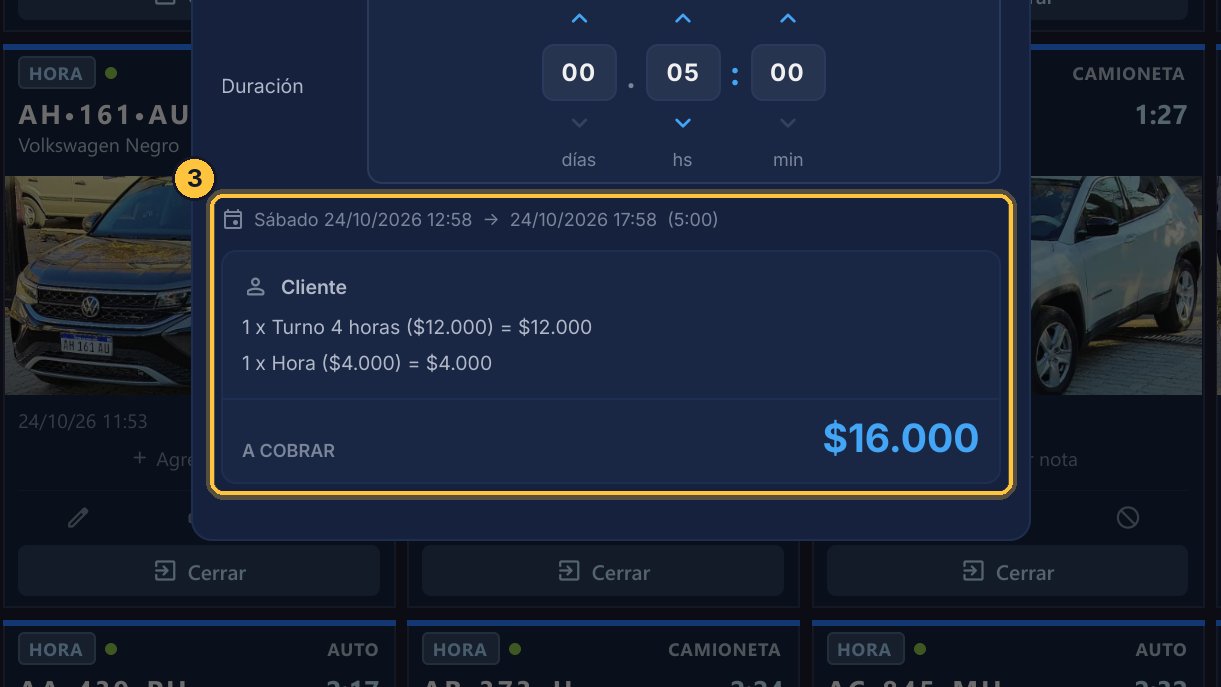
Dieciséis mil: el turno de cuatro, y una hora de más.
¡Listo! Ya sabes armar los turnos, cargar sus precios y elegir qué se cobra cuando el vehículo se pasa: el turno siguiente, o las horas de más. El cajero no elige nada: el sistema aplica el turno según el tiempo que se quedó.
Temas relacionados
- Tarifa por hora: configuración y precios — Cómo se configura la tarifa por hora: un período nuevo con su tolerancia, desde cuándo se fracciona, las categorías que la usan, sus opciones y dónde se cargan sus precios.
- Tarifa por estadía: configuración y precios — Cómo se configura la tarifa por estadía: un período de varios días, la hora de corte y el excedente por hora.
- Simulador de tarifas — Cómo calcular cuánto cuesta un tiempo de estacionamiento con tus tarifas, sin crear ningún ticket; y, sobre todo, cómo comprobar que las tarifas cobran lo que esperas.
- Corregir o anular un ticket — Cómo corregir los datos de un ticket abierto (la matrícula, la categoría, el tipo de tarifa) y cómo cancelarlo dejando registrado el motivo.
Guía generada con TicketControl 2.0.85 el 24/10/2026. Las pantallas son las del programa real.