Categorías de vehículos
Moto, auto, camioneta: cada tipo de vehículo que recibes es una categoría, y cada una tiene sus propios precios. Te muestro cómo crearlas, cómo ordenarlas para que el cajero las elija con una tecla, y qué pasa si quieres eliminar una.
Elegir la categoría al registrar un ingreso lo hace cualquier cajero, con la tecla de cada una.
Qué son las categorías
Las categorías son los tipos de vehículo que recibes. Están en Configuración, en el Tarifario.
-
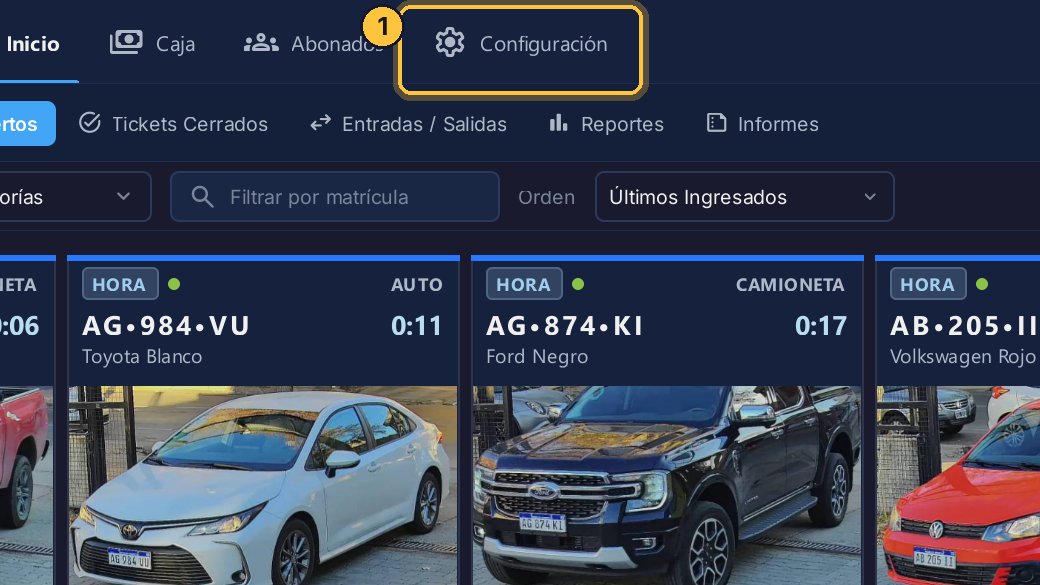
Entra a Configuración.
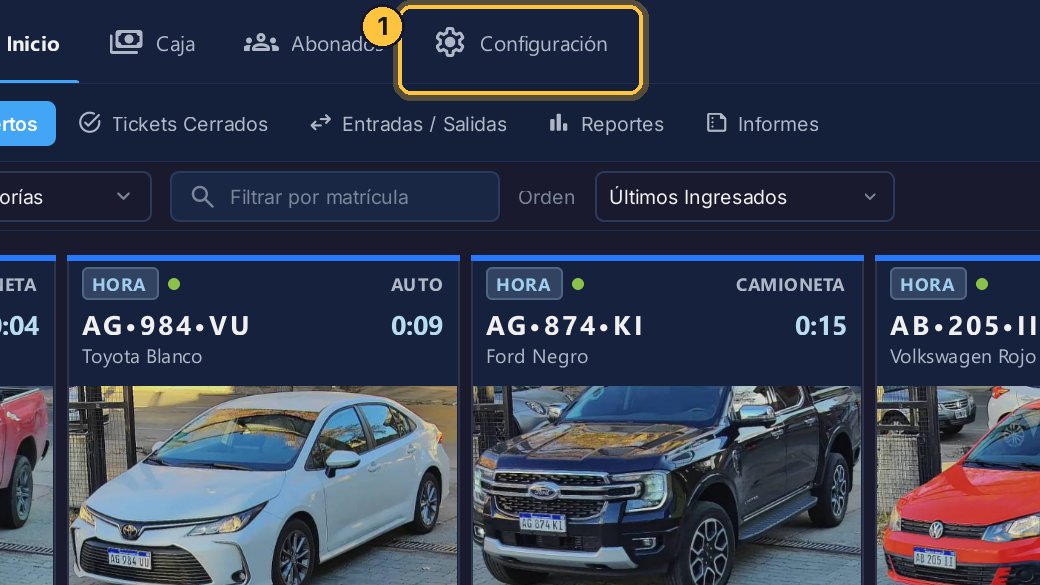
-
Se abre en el Tarifario, en Categorías: los tipos de vehículo de este estacionamiento.
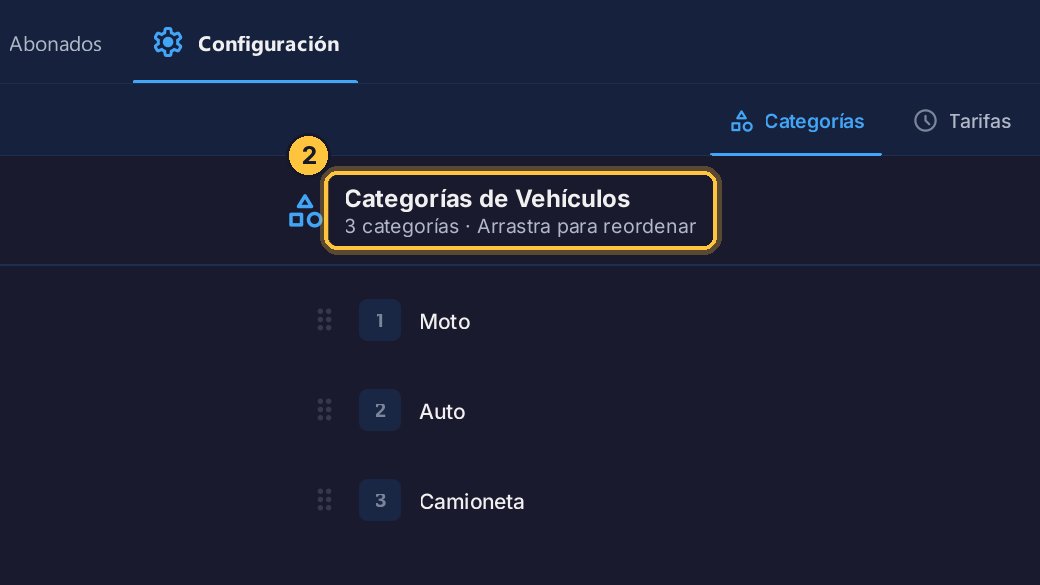
-
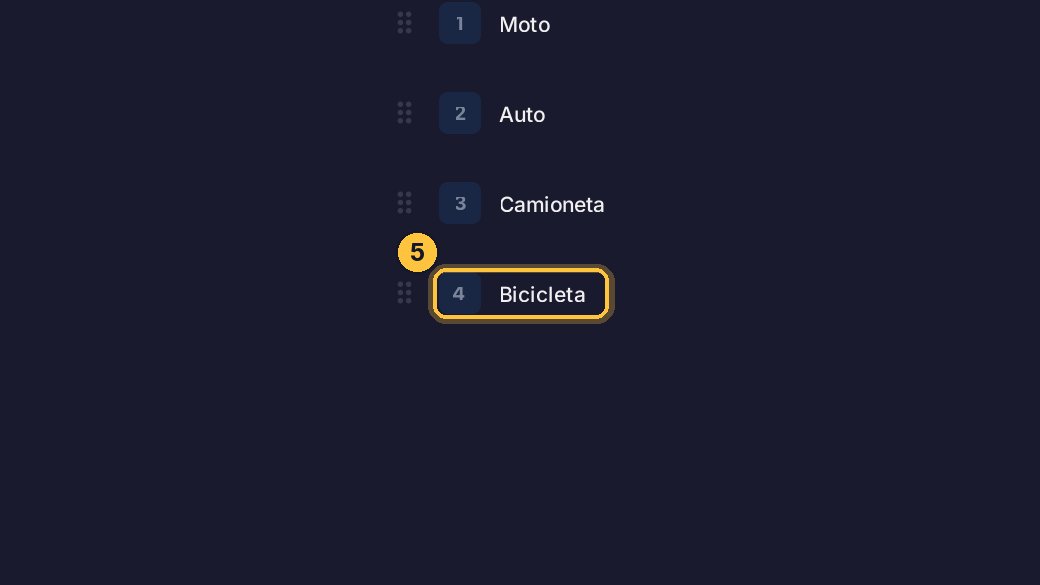
Moto, auto y camioneta. Cada ticket lleva su categoría, igual que cada vehículo de un abonado, y cada categoría tiene sus precios.
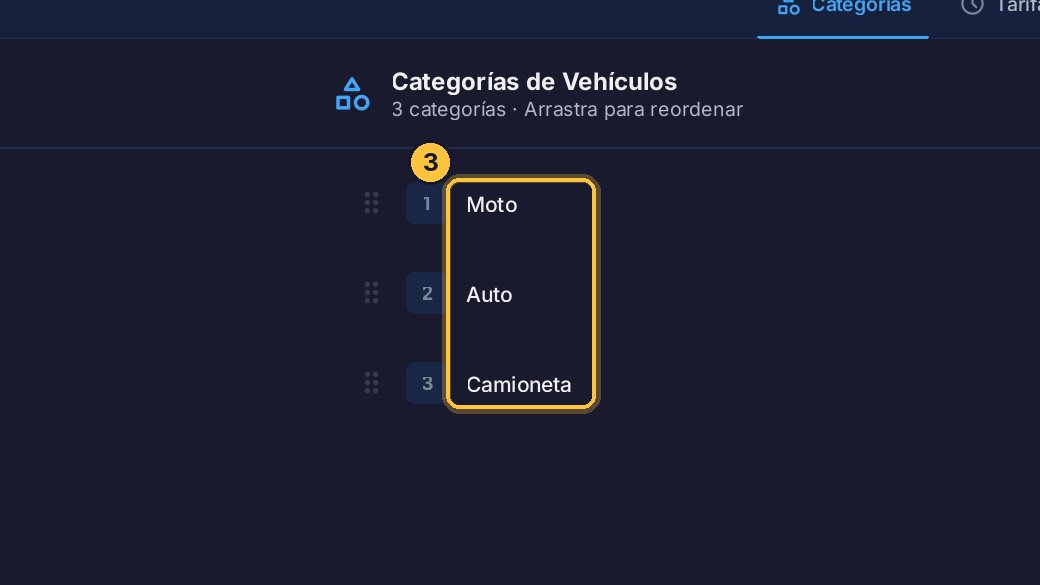
-
El número de cada una es su tecla: con ella la elige el cajero al registrar un ingreso. Uno, moto; dos, auto; tres, camioneta.
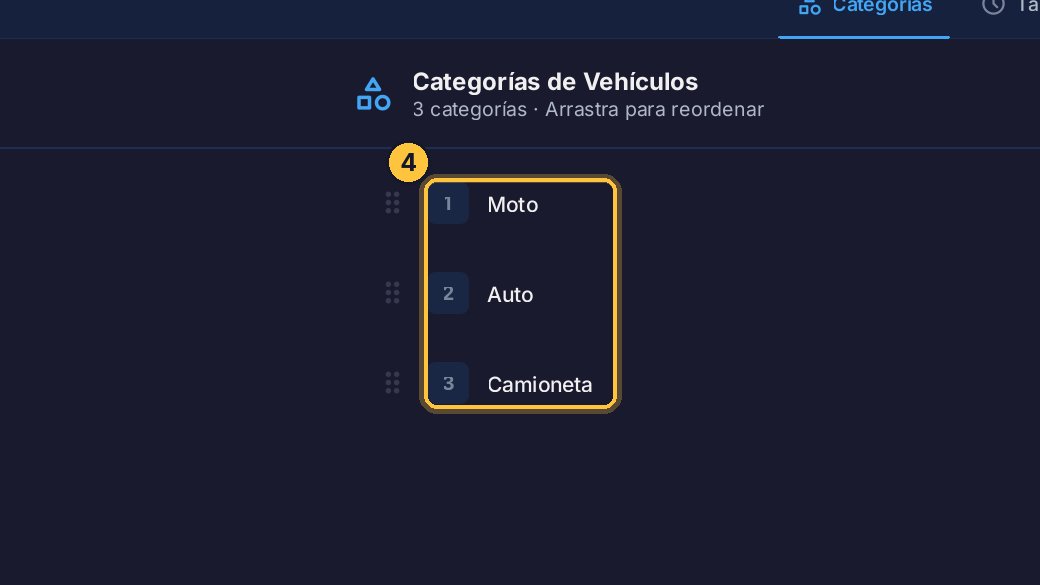
Crear una categoría
Si empiezas a recibir otro tipo de vehículo, por ejemplo bicicletas, le creas su categoría.
-
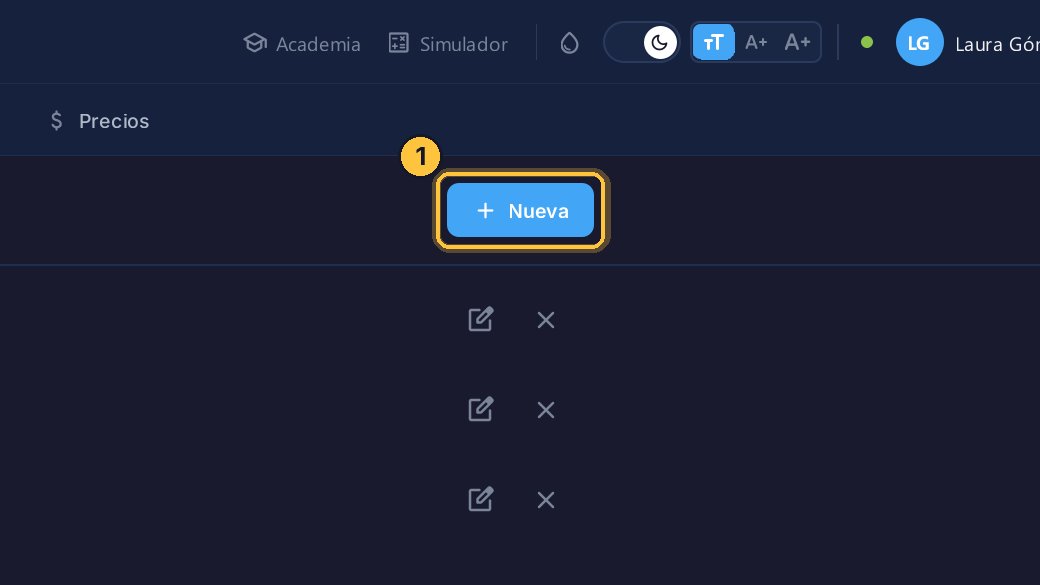
Haz clic en Nueva.
-
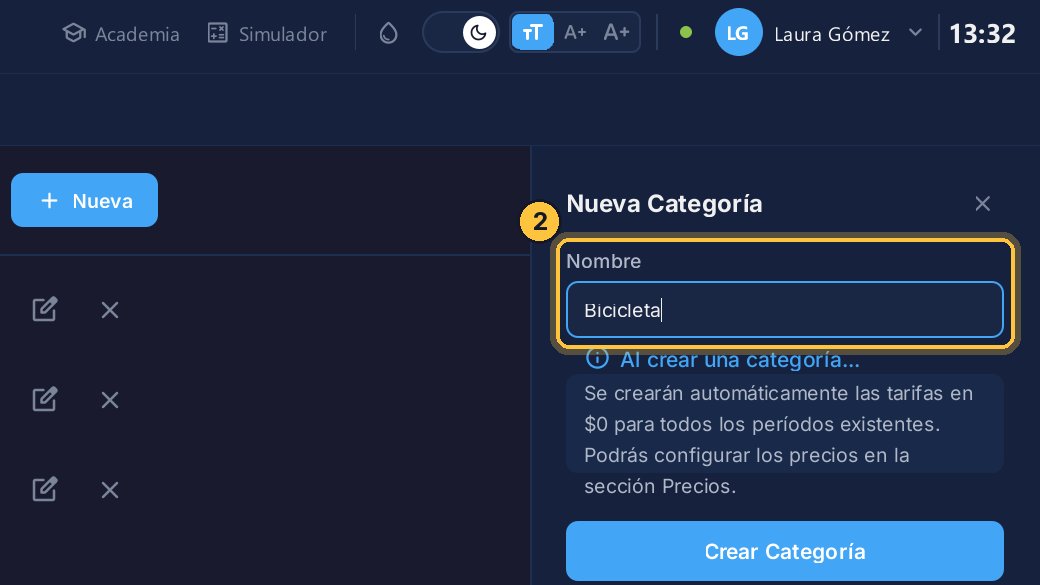
Escribe el nombre, tal como lo va a ver el cajero.
-
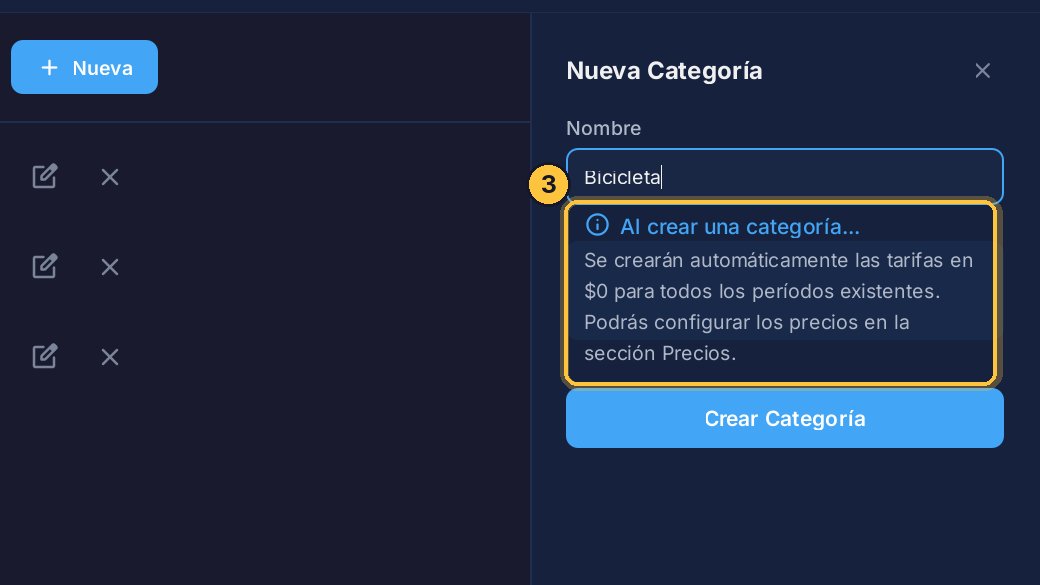
El programa te avisa: sus precios empiezan en cero. Los cargas después, en Precios: lo vemos en otro video.
-
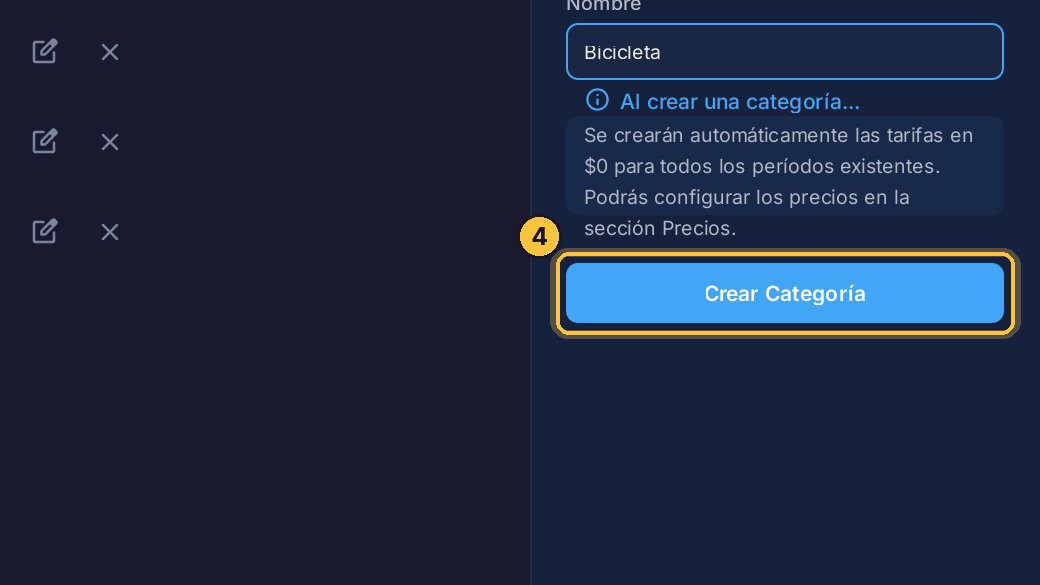
Haz clic en Crear Categoría.
-
Ya está en la lista, en el cuarto lugar: su tecla es el cuatro.
Cambiar el nombre
El nombre se puede cambiar cuando quieras. La categoría sigue siendo la misma, con sus tickets y sus precios.
-
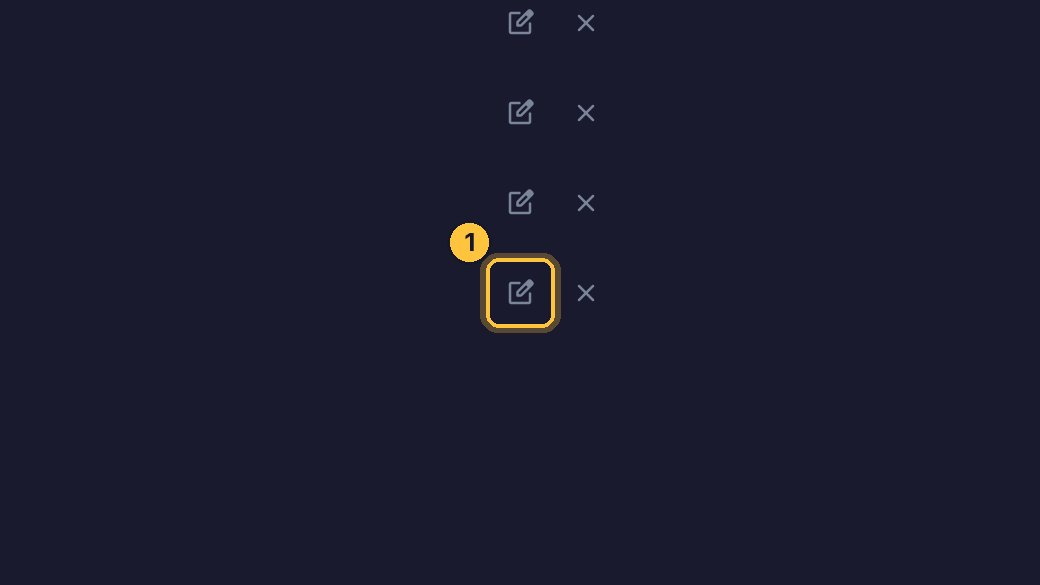
Haz clic en el lápiz de la bicicleta.
-
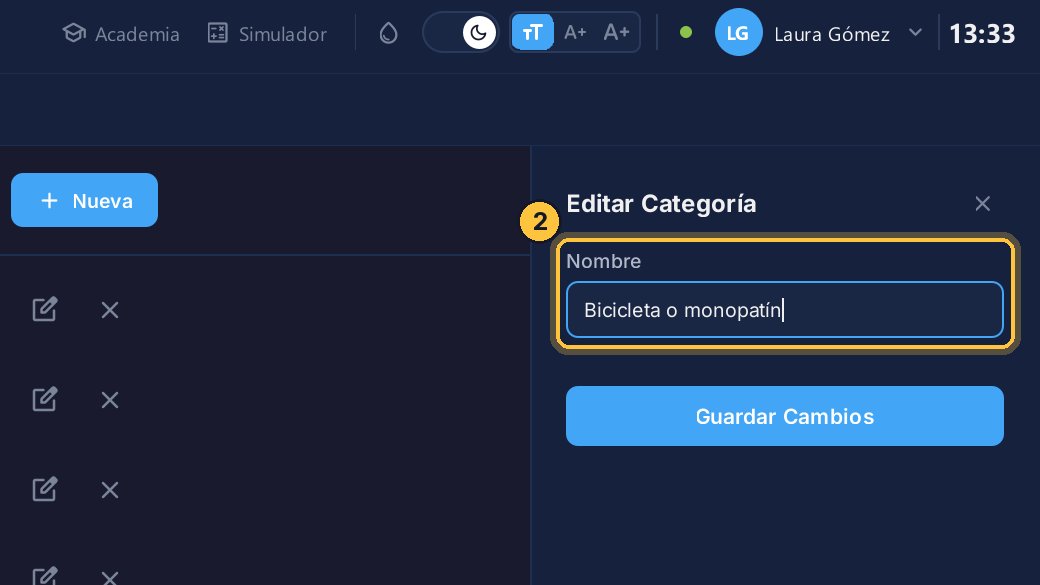
Cambia el nombre. Por ejemplo, para que diga Bicicleta o monopatín.
-
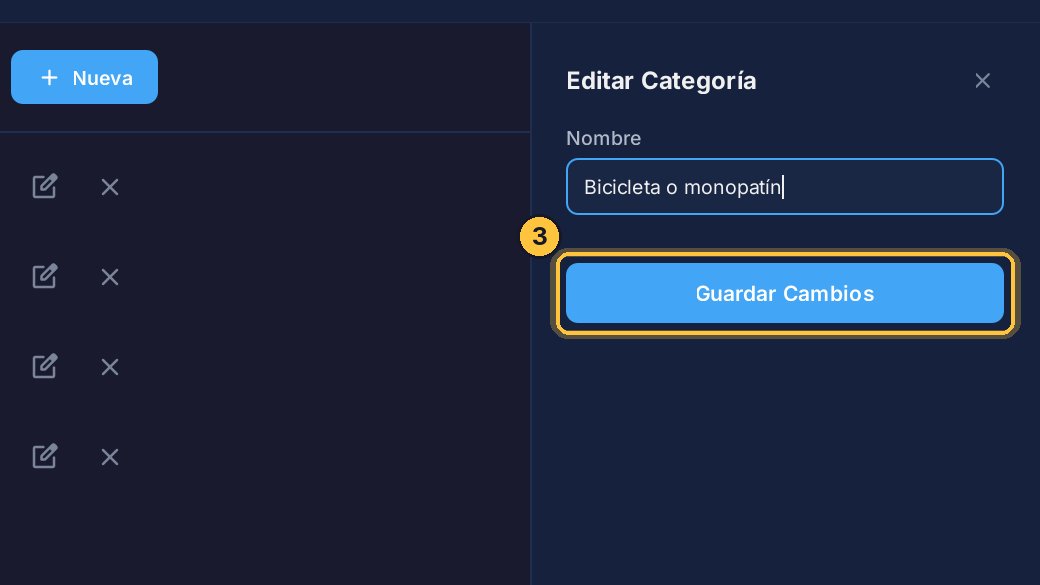
Y haz clic en Guardar Cambios.
El orden y la tecla
El orden de la lista es el de las teclas y el de los botones para crear un ticket a mano. Conviene poner primero la que más usas.
-
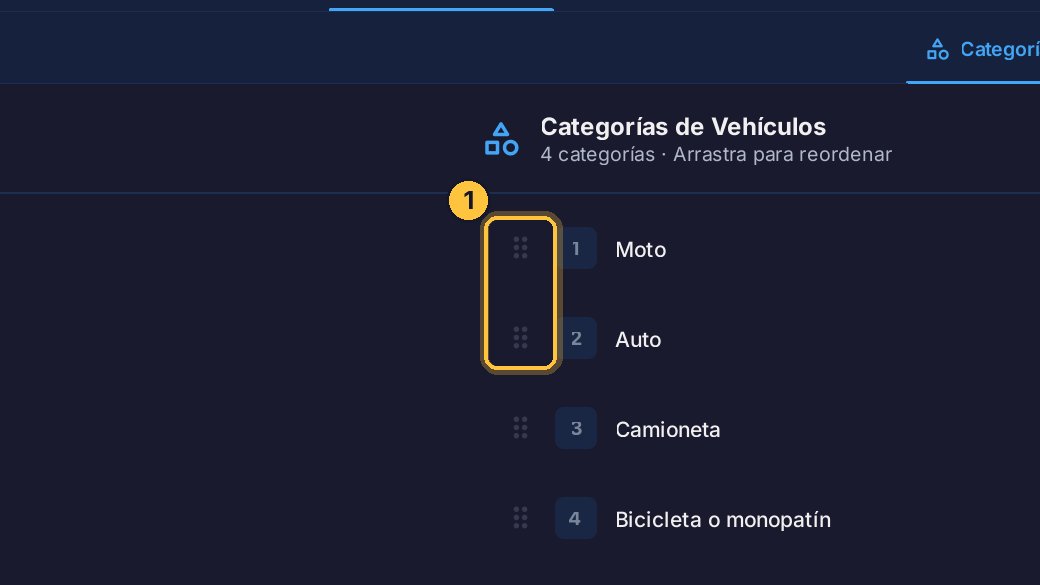
Arrastra desde estos puntos para cambiar el orden. Por ejemplo, sube Auto al primer lugar.
-
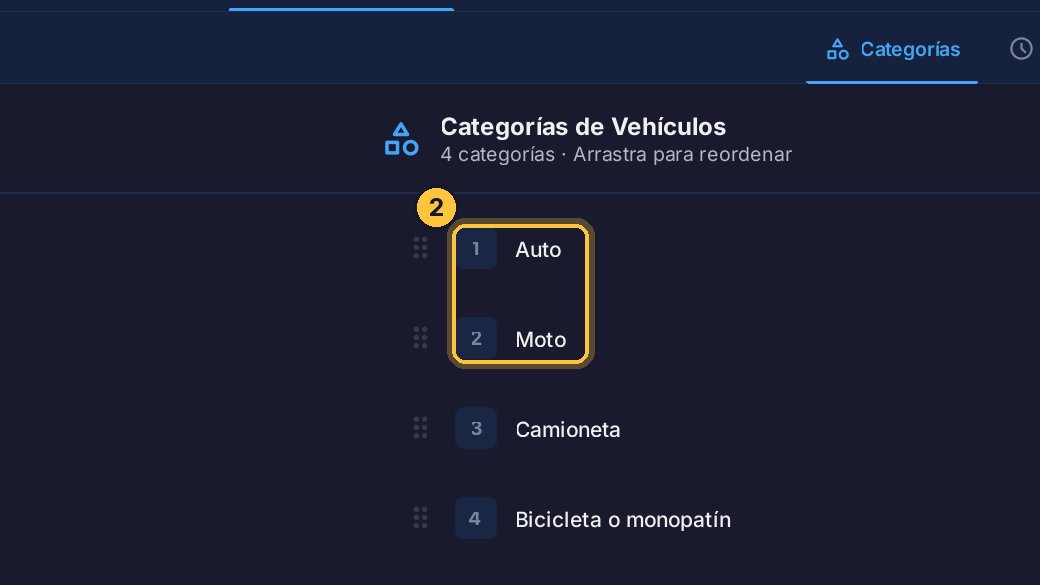
Ahora Auto es la uno, y Moto, la dos. El orden se guarda solo, al soltar.
-
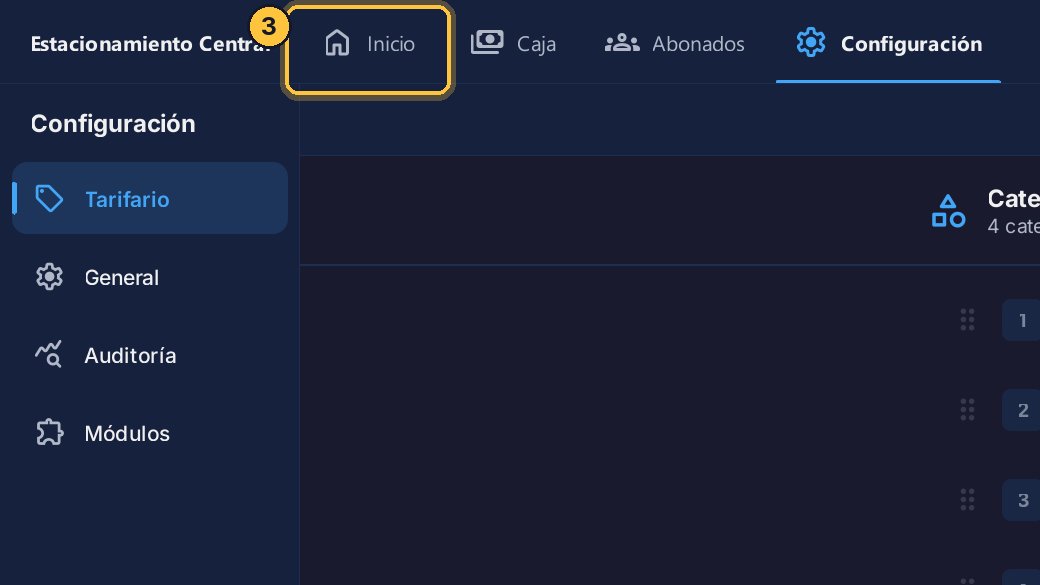
Míralo en Inicio.
-
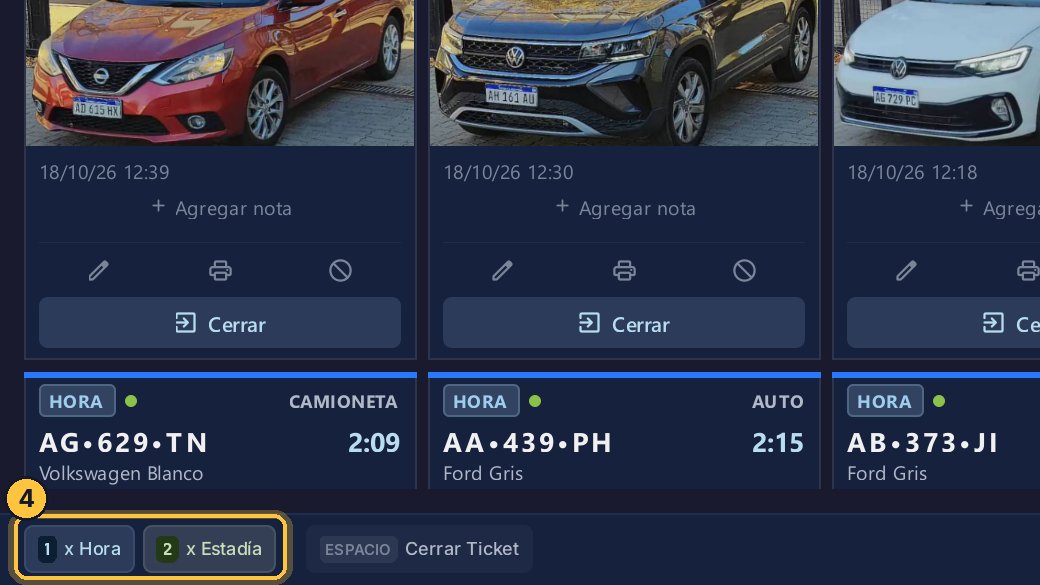
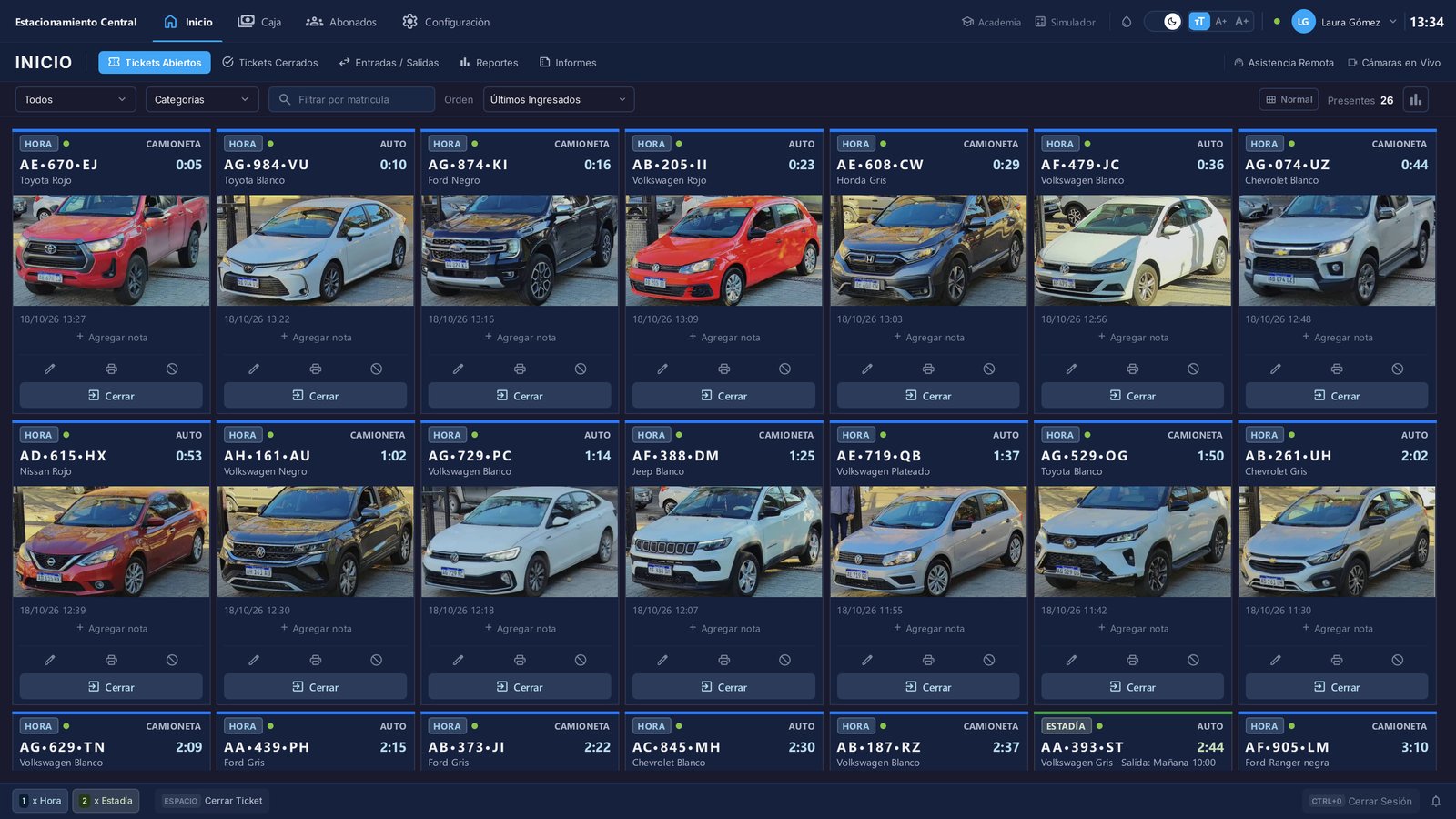
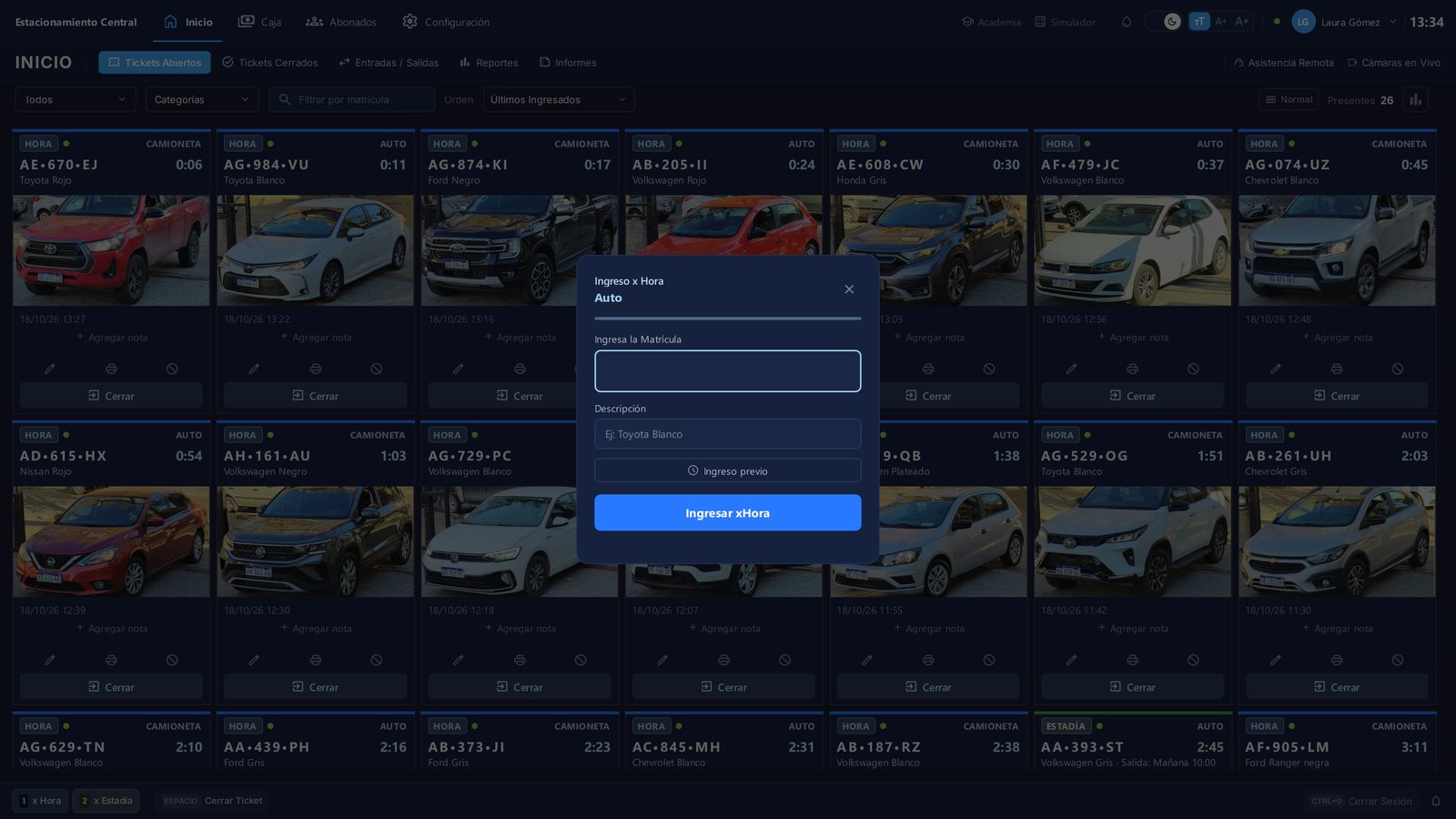
Abajo están los botones para crear un ticket a mano. Primero se elige la tarifa: uno, por hora; dos, por estadía.
-
Presiona uno, por hora.
-
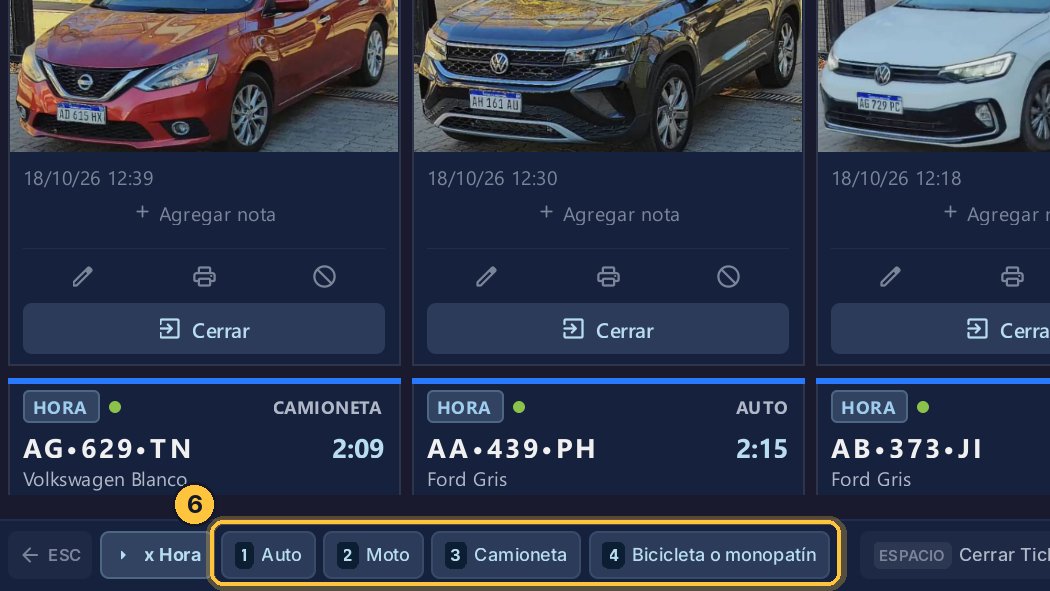
Aparecen las categorías, en el orden de la lista: Auto, ahora, es la uno.
-
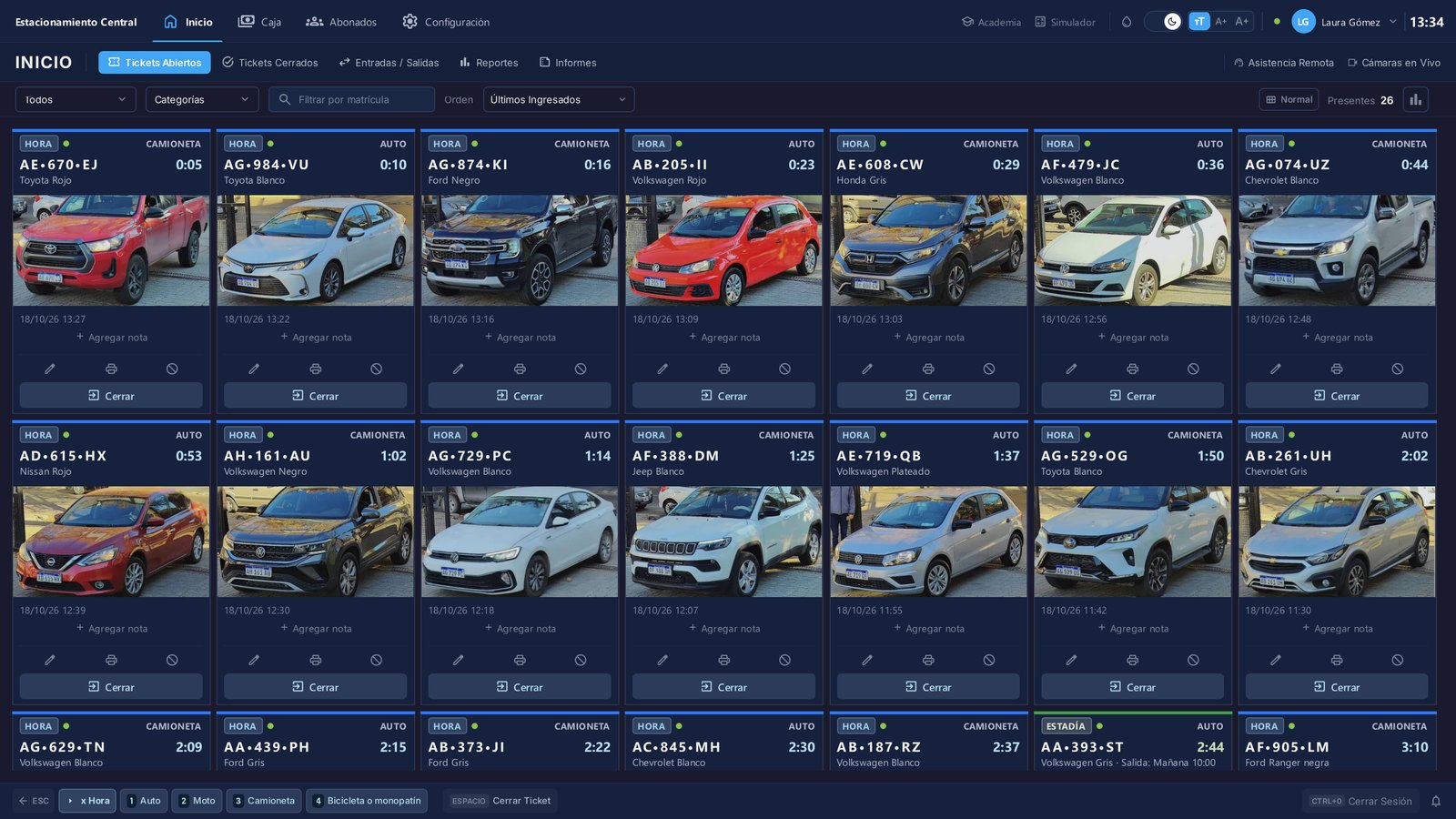
Presiona uno otra vez, para el auto.
-
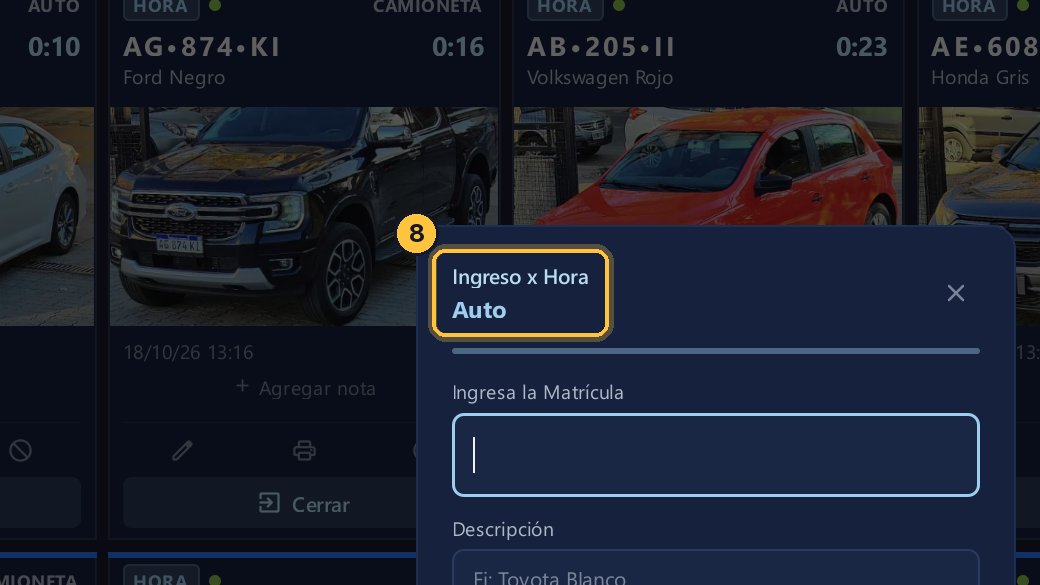
Se abre el ingreso de un auto: con el nuevo orden, la tecla uno es Auto.
-
Cierra sin crear el ticket, con la tecla Escape.
Eliminar una categoría
Una categoría que ya no usas se puede eliminar. Pero no mientras tenga vehículos.
-
Vuelve a Configuración.
-
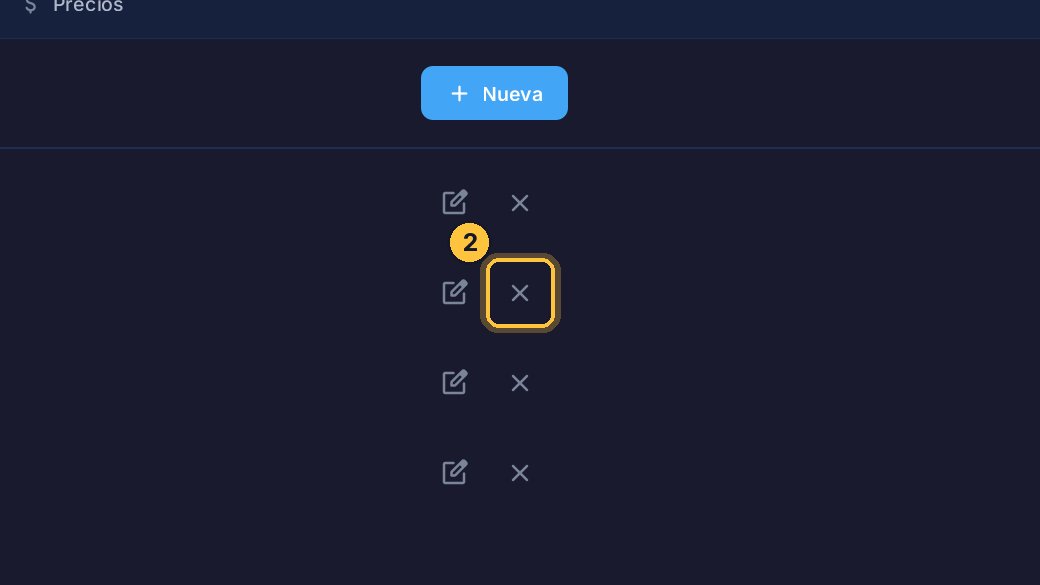
La equis de cada fila la elimina. Prueba con Moto.
-
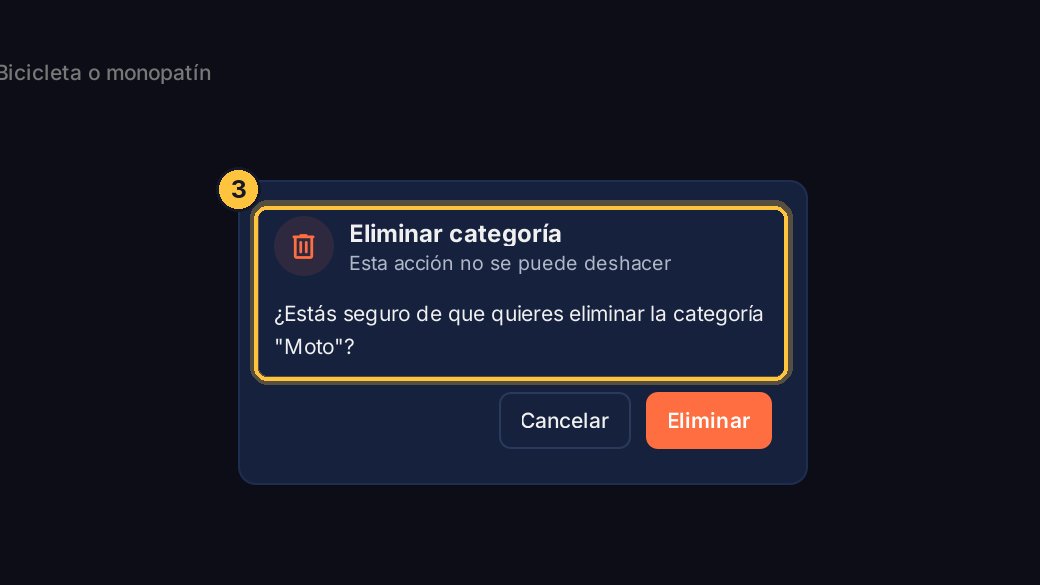
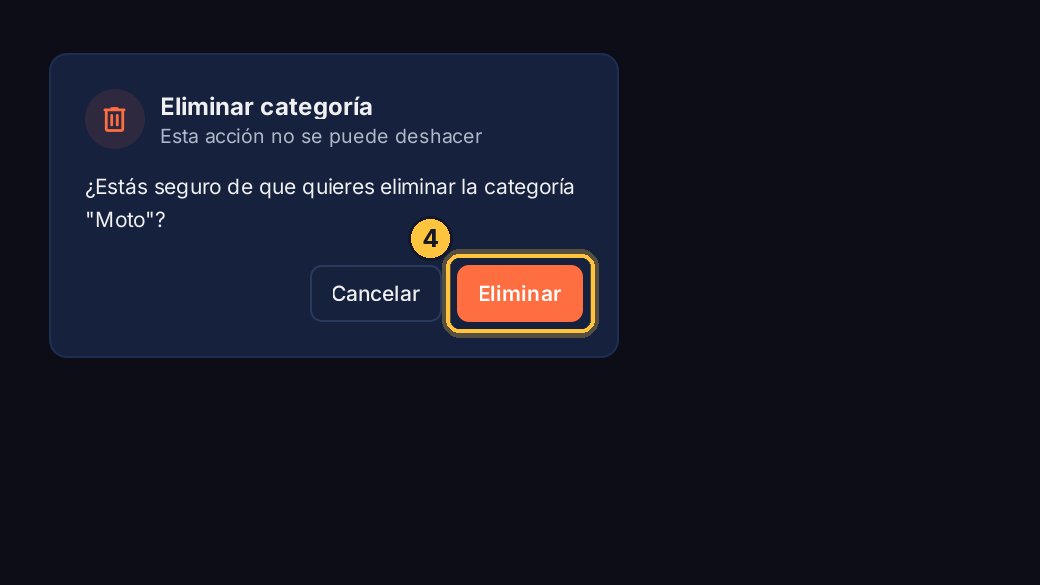
Antes, te pide confirmar: eliminar no se puede deshacer.
-
Haz clic en Eliminar.
-
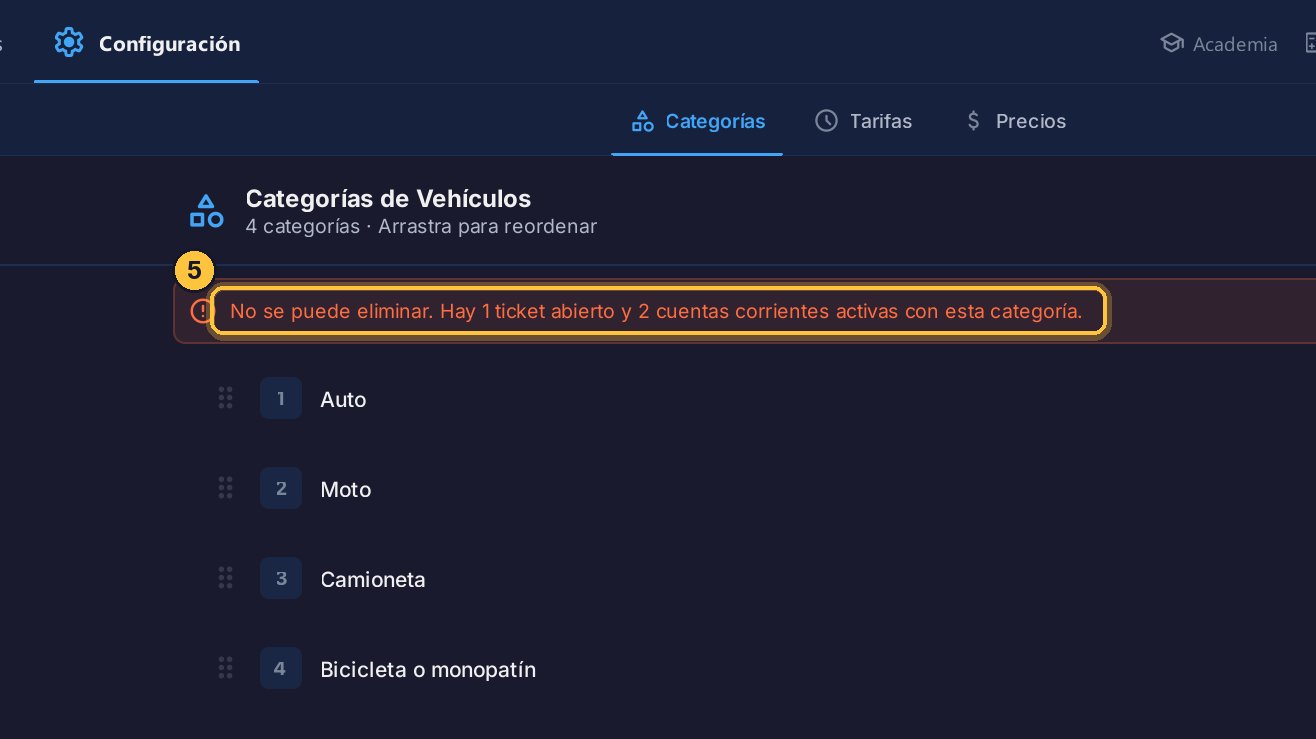
No la deja: hay tickets abiertos y abonados con moto. Una categoría sin tickets ni abonados, en cambio, se elimina.
¡Listo! Tus categorías están en orden, y cada una tiene su tecla. A la categoría nueva solo le faltan sus precios: los cargas en Precios, y lo vemos en su propio video.
Guía generada con TicketControl 2.0.85 el 20/10/2026. Las pantallas son las del programa real.