Tarifa por estadía: configuración y precios
La tarifa por estadía cobra por días, para quien deja el vehículo uno o varios. Te muestro cómo se configura: los períodos de varios días, la hora de corte y el excedente por hora.
Dónde está
Las tarifas están en Configuración, en el Tarifario.
-
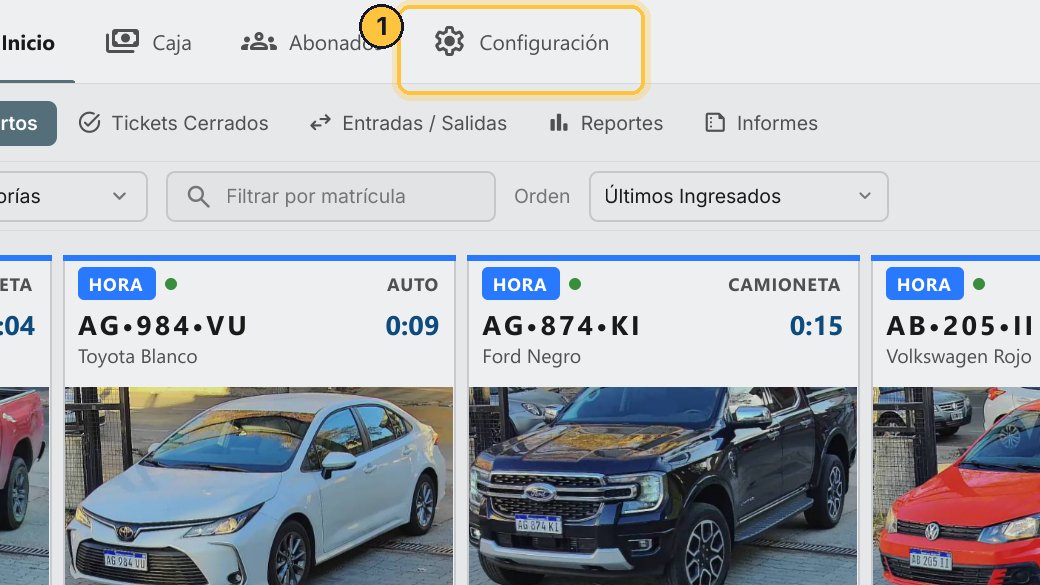
Entra a Configuración y, en el Tarifario, abre Tarifas.
-
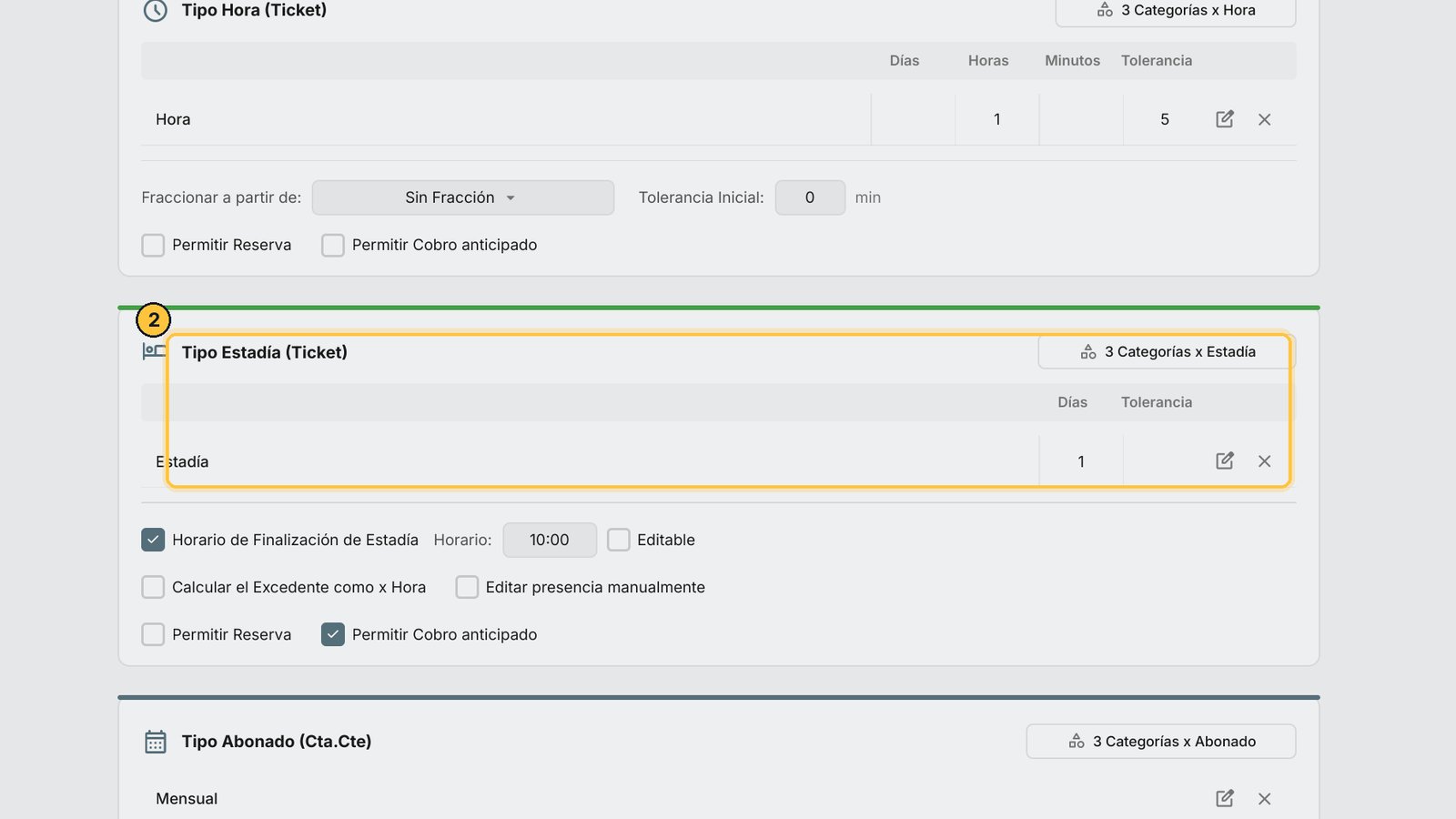
Esta es la tarifa por estadía, con su período de un día: la Estadía. Cómo se cuentan las estadías, con hora de corte y sin ella, lo vimos en Tipos de tarifa.
Un período de varios días
Para cobrarle menos por día a quien se queda varios días, se agrega un período más largo.
-
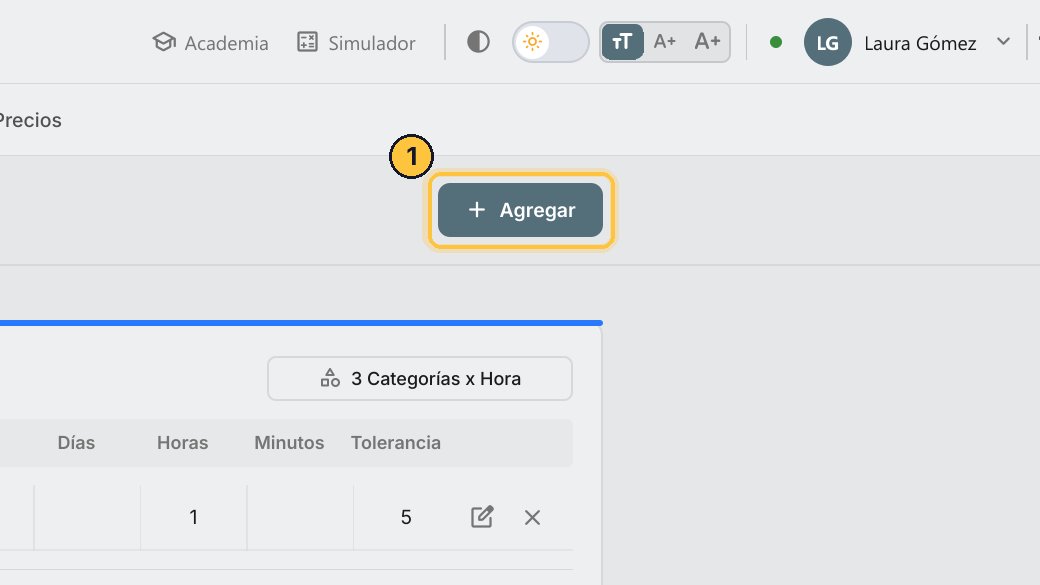
Haz clic en Agregar y elige Tipo Estadía.
-
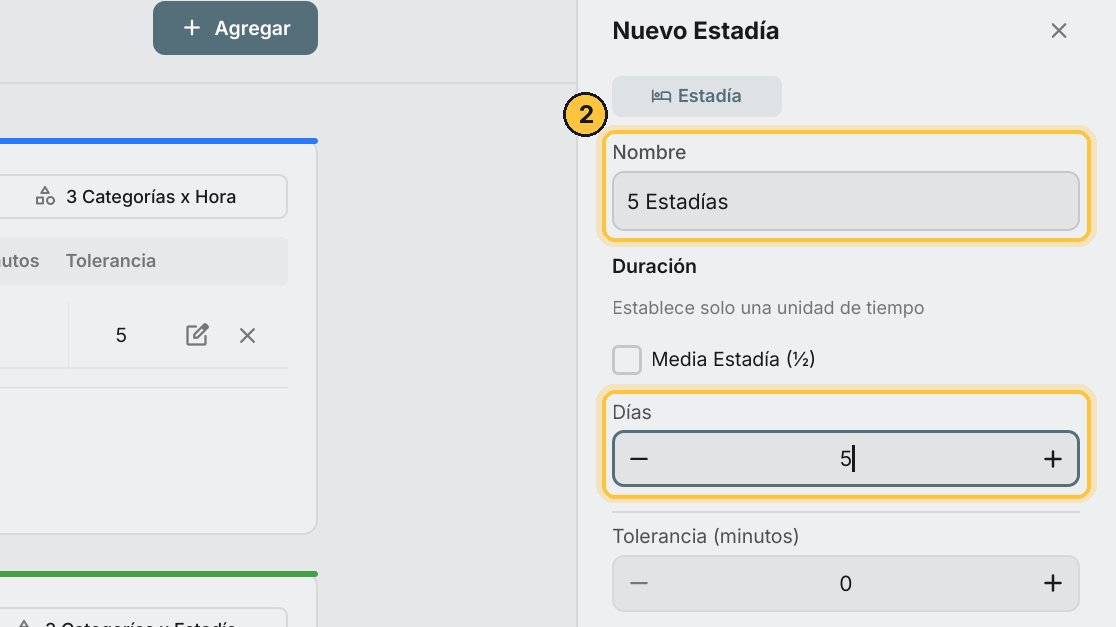
Escribe el nombre y cuántos días dura: por ejemplo, cinco estadías.
-
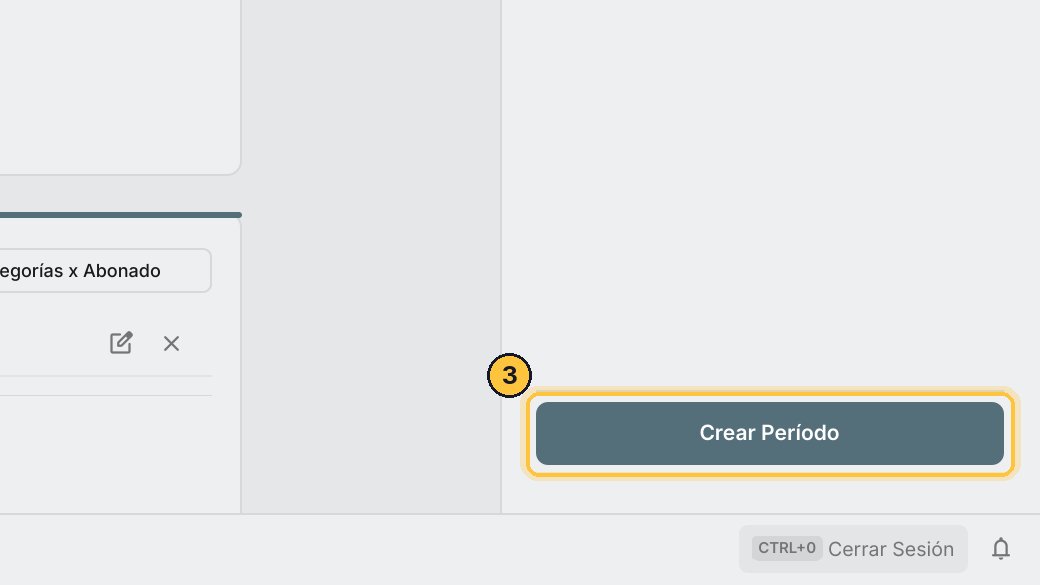
Haz clic en Crear Período.
-
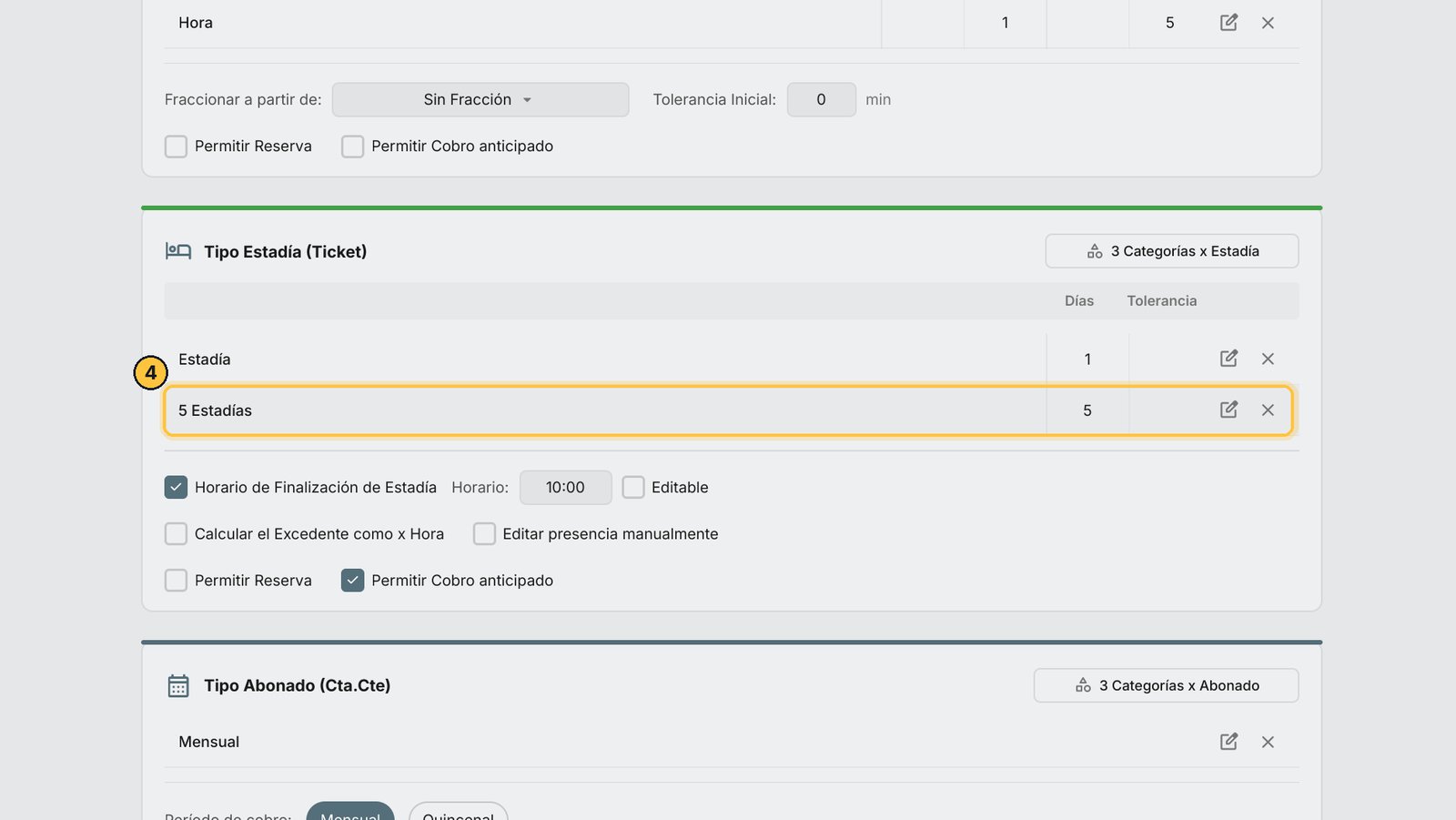
Ya está en la tabla. Su precio se carga en Precios, y desde los cinco días cada día sale a ese precio: lo vimos con números en el video de Precios.
La hora de corte
Define a qué hora empieza cada estadía nueva.
-
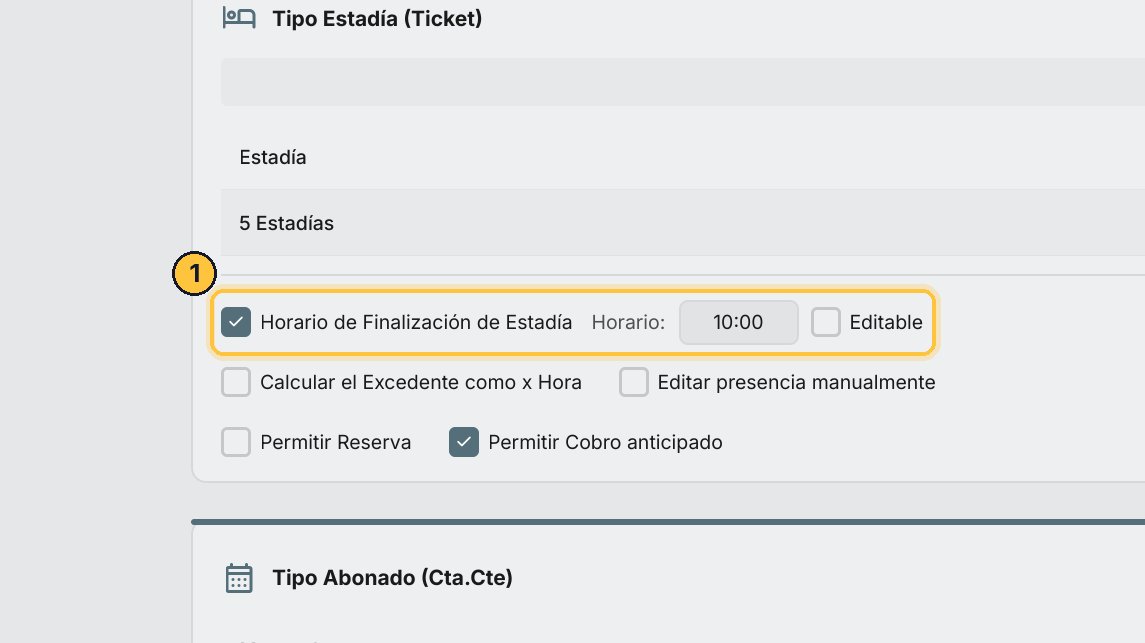
Con el horario de finalización, cada estadía nueva empieza a esa hora: en esta configuración de ejemplo, a las diez de la mañana. Si lo desmarcas, cada estadía dura veinticuatro horas desde que entró.
-
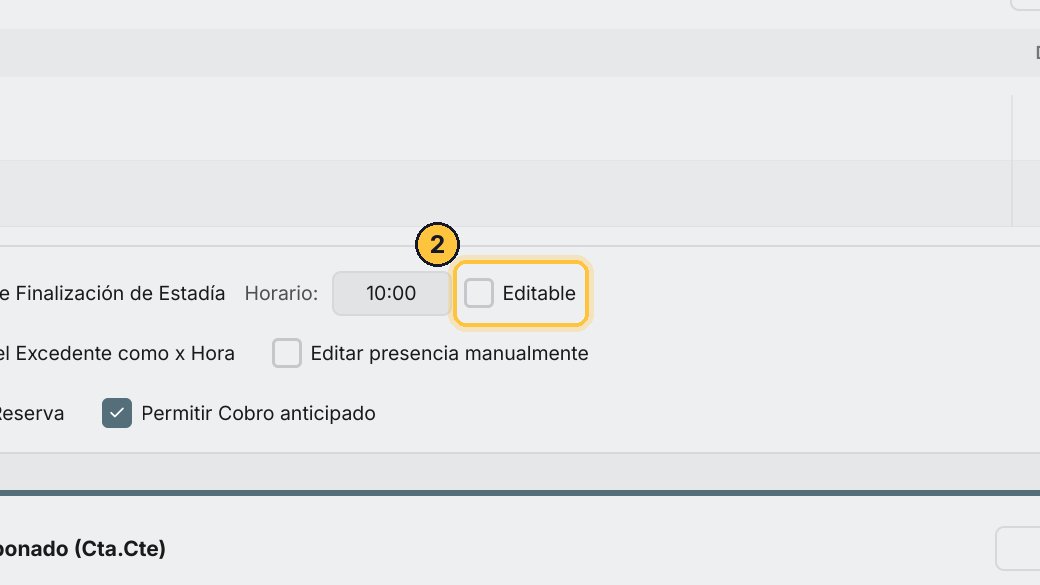
Con Editable, el cajero puede cambiar esa hora al registrar el ingreso: por ejemplo, para un cliente que avisa a qué hora va a retirar el vehículo.
El excedente por hora
Qué se cobra cuando el vehículo se queda unas horas más.
-
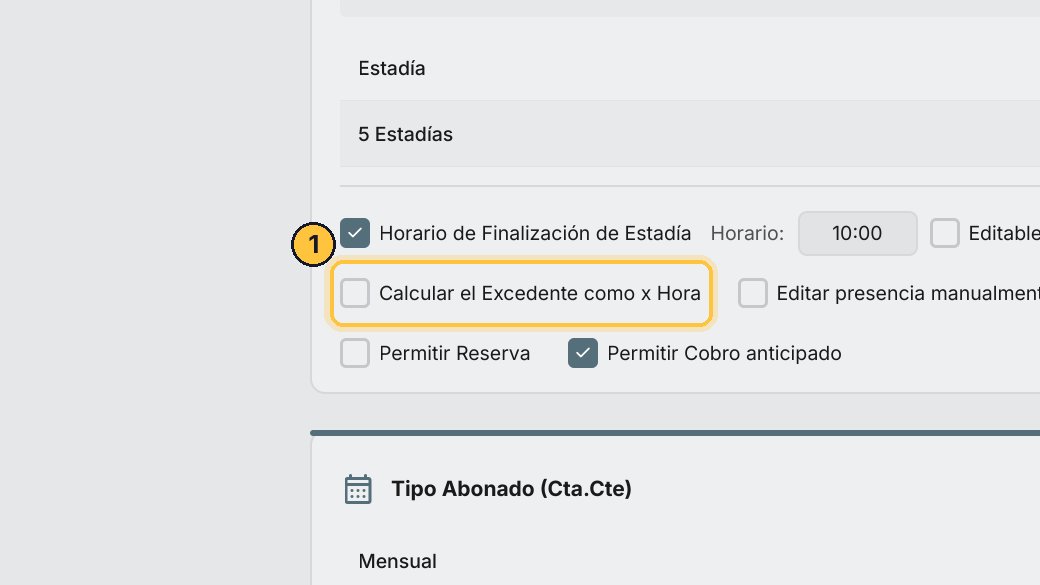
Con Calcular el Excedente como x Hora, lo que pasa de la última estadía se cobra por hora. Sin esta opción, cualquier hora de más ya es otra estadía.
-
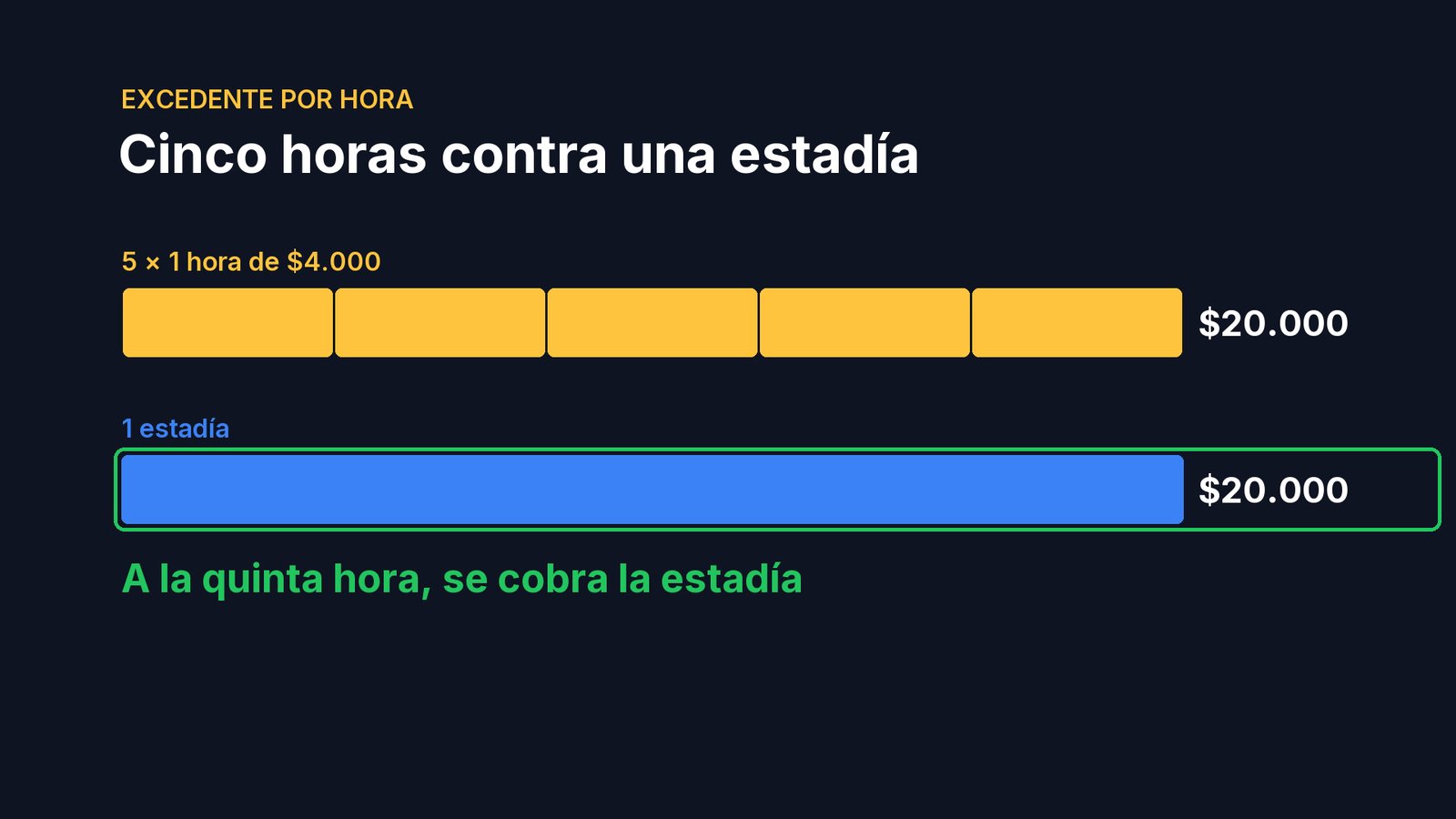
Pero nunca más que una estadía. En esta configuración de ejemplo, la estadía del auto vale veinte mil y la hora cuatro mil: hasta cuatro horas se cobran por hora, y a la quinta, que ya suma lo mismo que una estadía, se cobra la estadía.
Las demás opciones
Y tres opciones que también tiene la tarifa por hora.
-
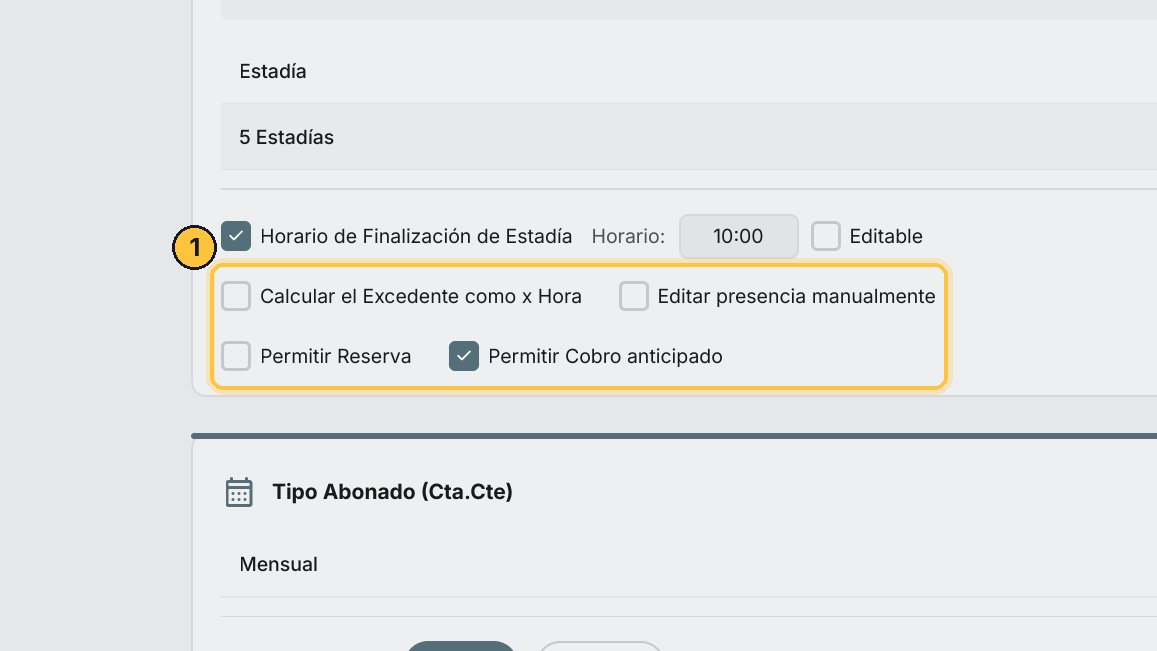
Editar presencia manualmente, Permitir Reserva y Permitir Cobro anticipado funcionan igual que en la tarifa por hora: cada una tiene su propio video.
¡Listo! Ya sabes armar la tarifa por estadía: sus períodos, la hora de corte y el excedente por hora. Sus precios se cargan en Precios.
Temas relacionados
- Tipos de tarifa — Las cinco formas de cobrar: las cuatro tarifas de los tickets (por hora, por estadía, por turno y tarifa plana), que son para el estacionamiento temporal, y el mensual de los abonados, que no usa tickets.
- Precios — Cómo se lee la grilla de precios (una tabla por tipo de tarifa, una fila por período y una columna por categoría), cómo cambiar un precio y moverse con el teclado, qué significan los avisos de precios en cero y de fracciones inconsistentes, y cómo se cobra un período de varios días en la tarifa por estadía.
- Tarifa por hora: configuración y precios — Cómo se configura la tarifa por hora: un período nuevo con su tolerancia, desde cuándo se fracciona, las categorías que la usan, sus opciones y dónde se cargan sus precios.
- Ingreso previo y reservas — Cómo se registra un ingreso con su hora real cuando no se pudo crear el ticket en el momento (el ingreso previo), y cómo se carga un ingreso para una hora que todavía no llegó (la reserva).
- Descuentos y pagos a cuenta — Quién puede hacer descuentos, cómo aplicar uno a un ticket (por porcentaje o por monto) y cómo registrar un pago a cuenta que se descuenta al cobrar.
Guía generada con TicketControl 2.0.85 el 24/10/2026. Las pantallas son las del programa real.