Correo propio para los envíos
Cómo hacer que los correos de TicketControl (los informes, el cierre de caja, los estados de cuenta de tus abonados) salgan desde la dirección de tu estacionamiento: activar el módulo Email, cargar los datos de tu cuenta, probar la conexión y desconectarlo.
Activar el módulo Email
Email es un módulo opcional, así que primero hay que activarlo.
-
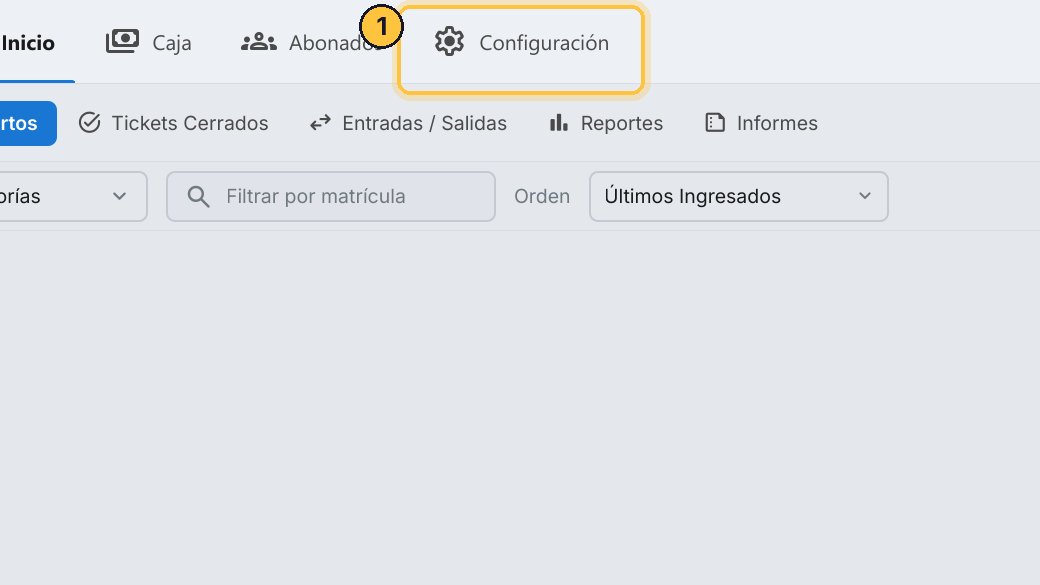
Entra a Configuración, en la barra de arriba.
-
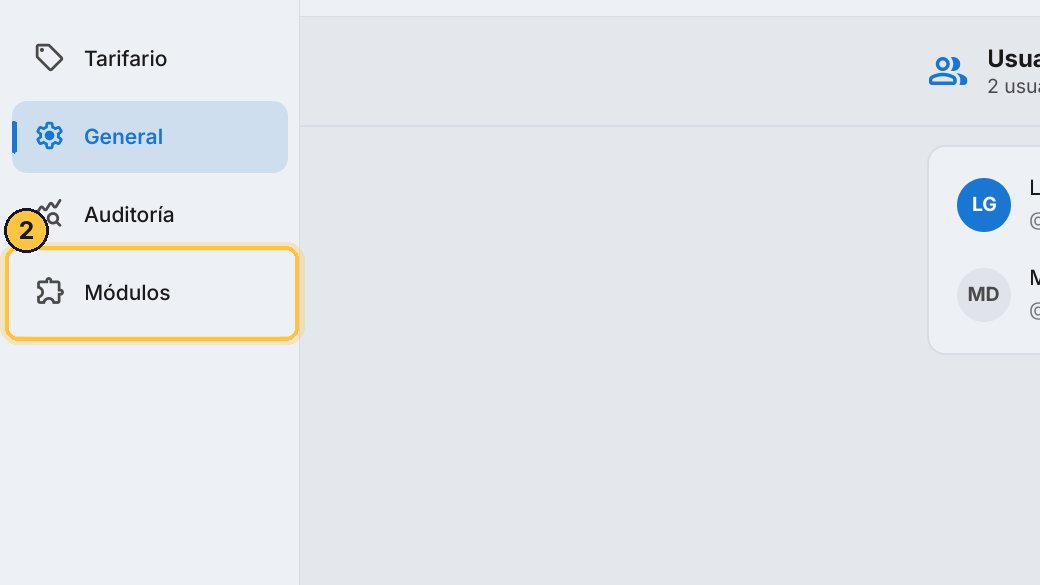
En la columna de la izquierda, elige Módulos.
-
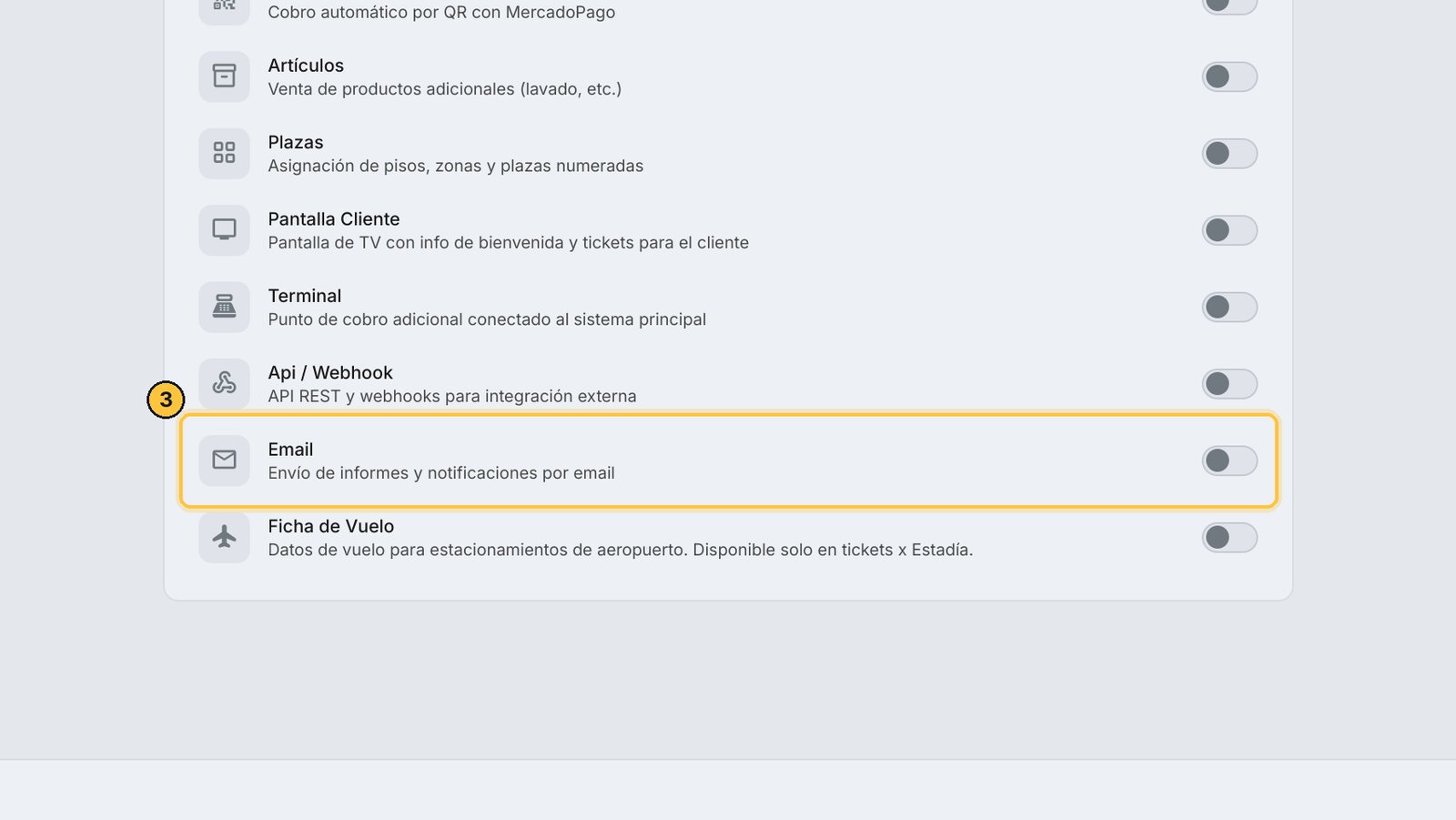
Busca Email en la lista y enciende su interruptor.
-
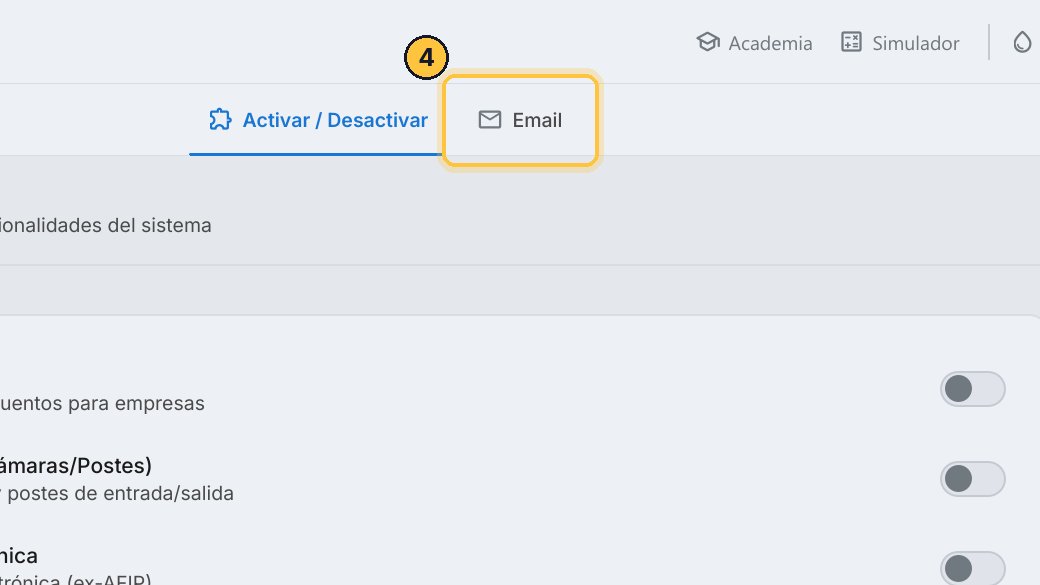
Arriba aparece la pestaña Email. Haz clic en ella.
Cargar los datos de tu cuenta
Necesitas cuatro datos de tu cuenta de correo: la dirección, la contraseña, el servidor y el puerto. Te los da tu proveedor de correo.
-
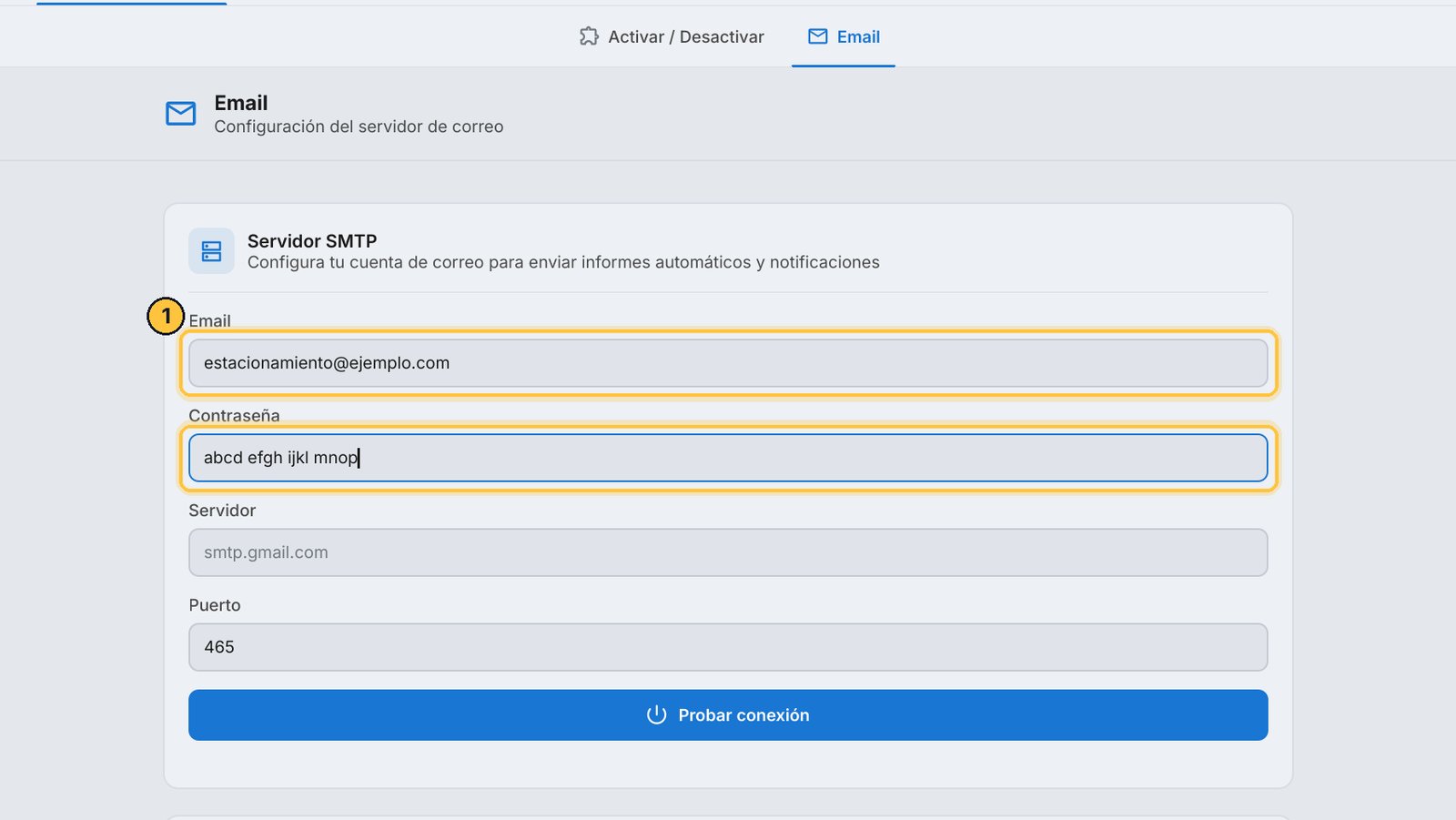
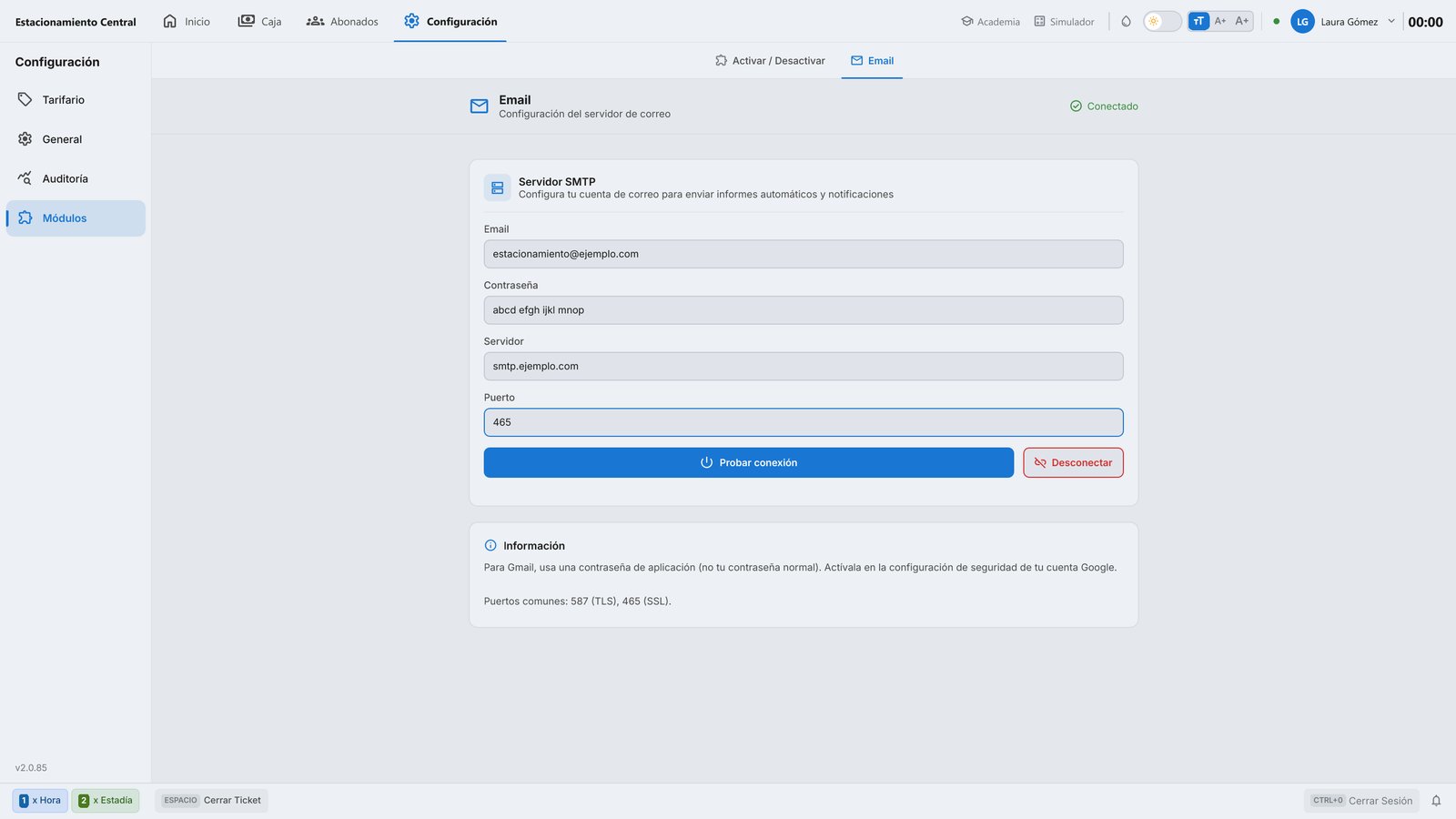
Escribe la dirección desde la que van a salir los correos, y su contraseña.
-
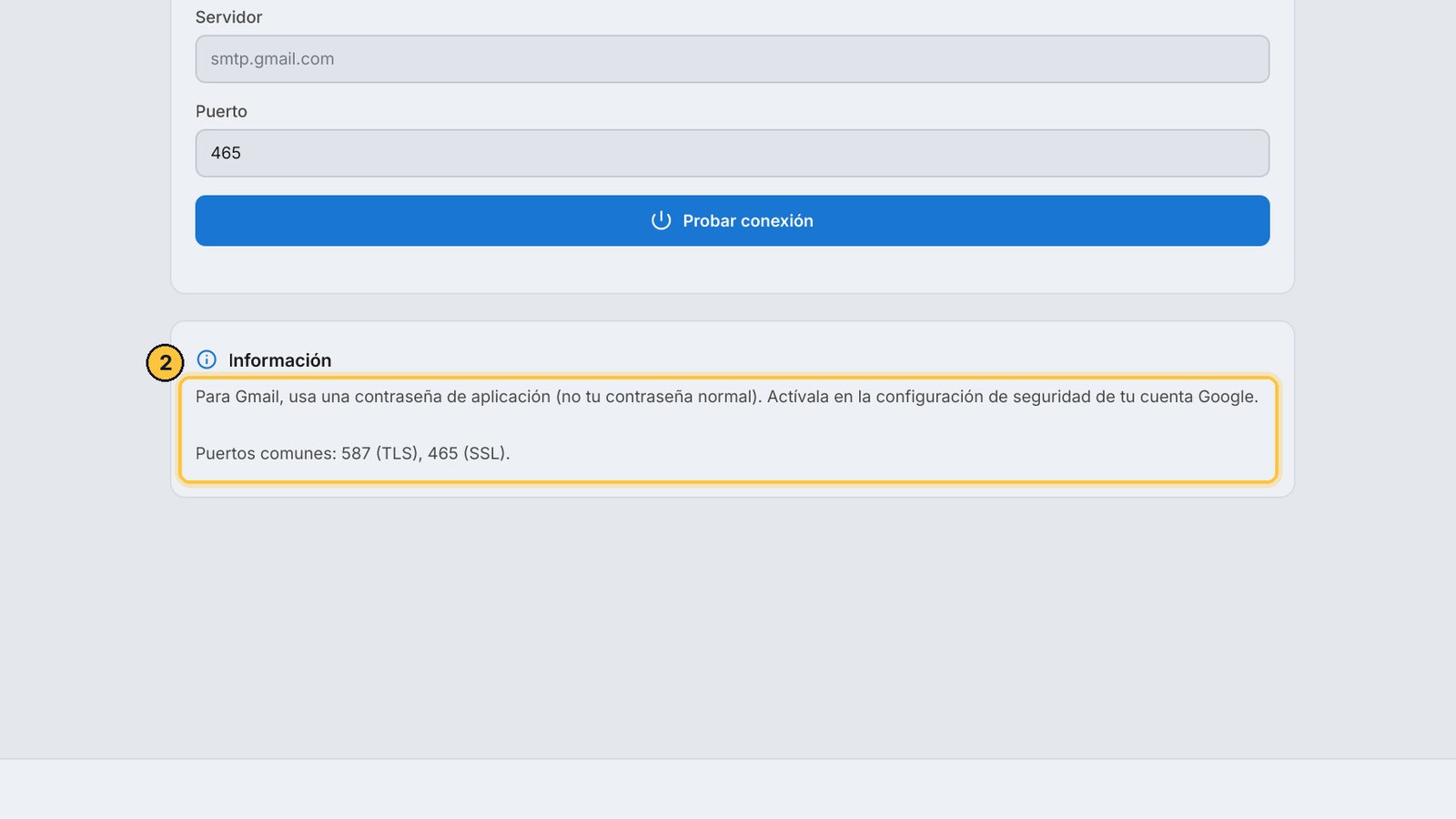
Si usas Gmail, no es tu contraseña de siempre: es una contraseña de aplicación, que se crea en la seguridad de tu cuenta de Google. Aquí abajo te lo recuerda.
-
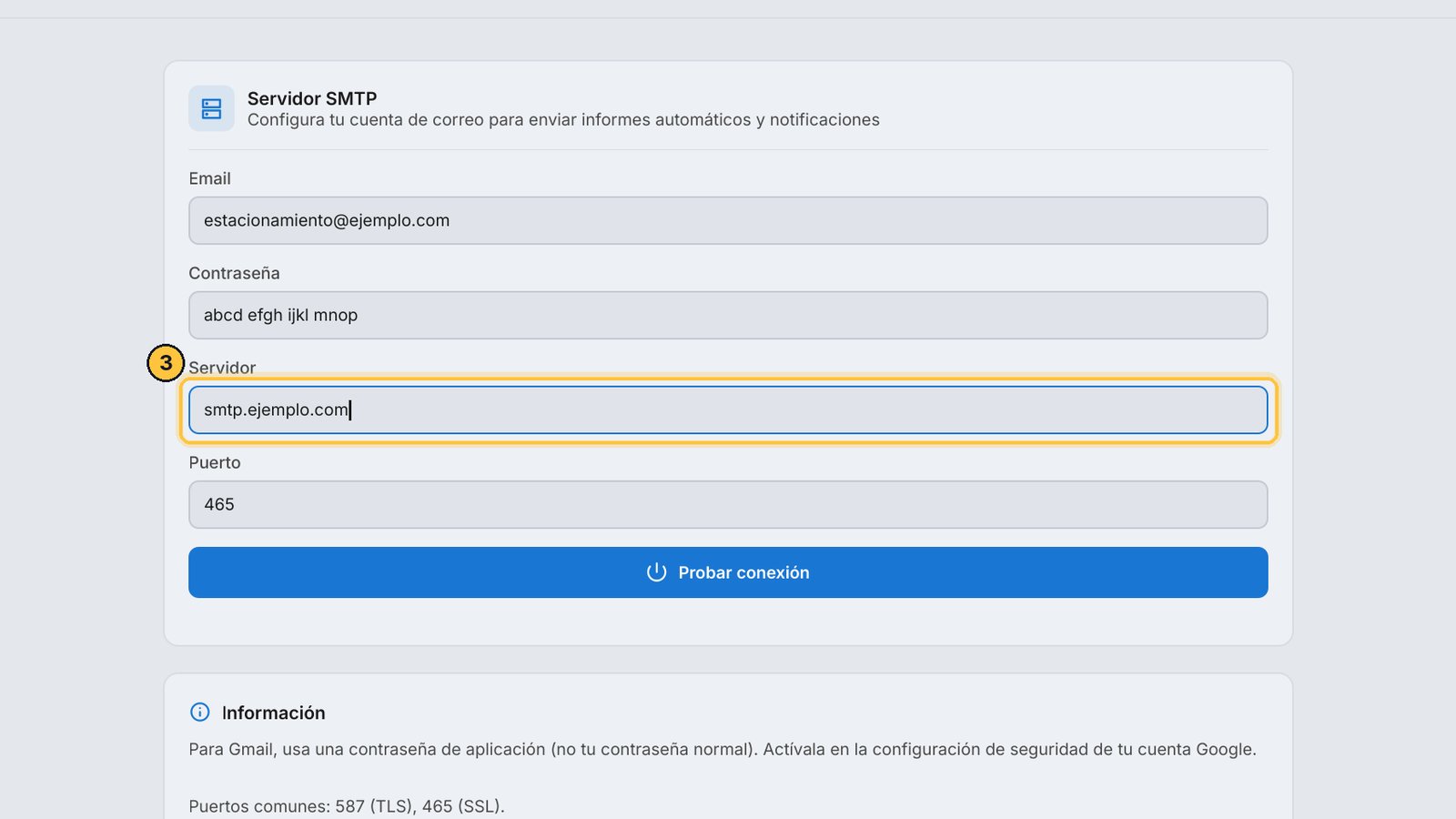
En Servidor, el de tu proveedor. Para Gmail, es smtp punto gmail punto com.
-
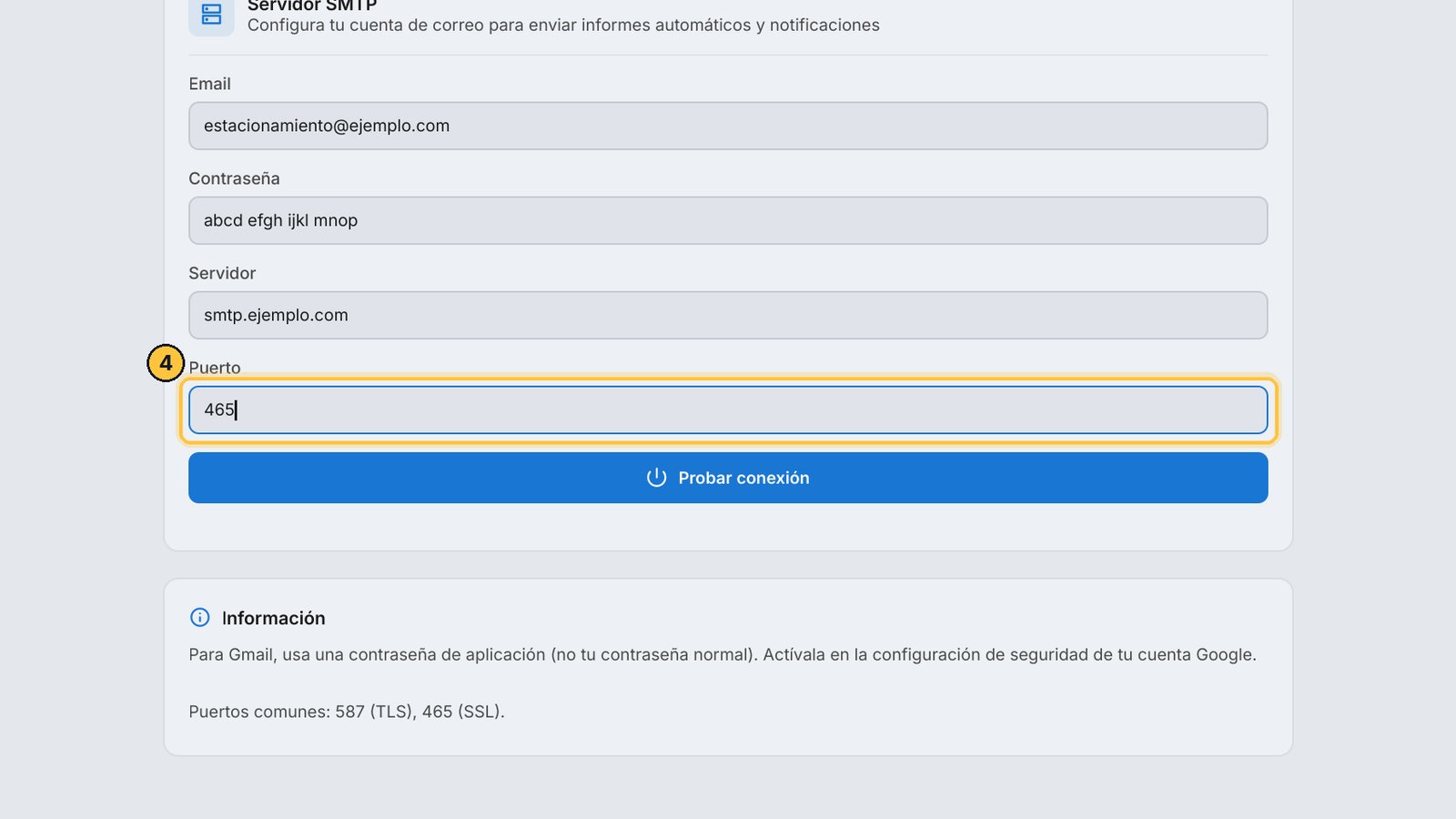
Y en Puerto, cuatrocientos sesenta y cinco.
-
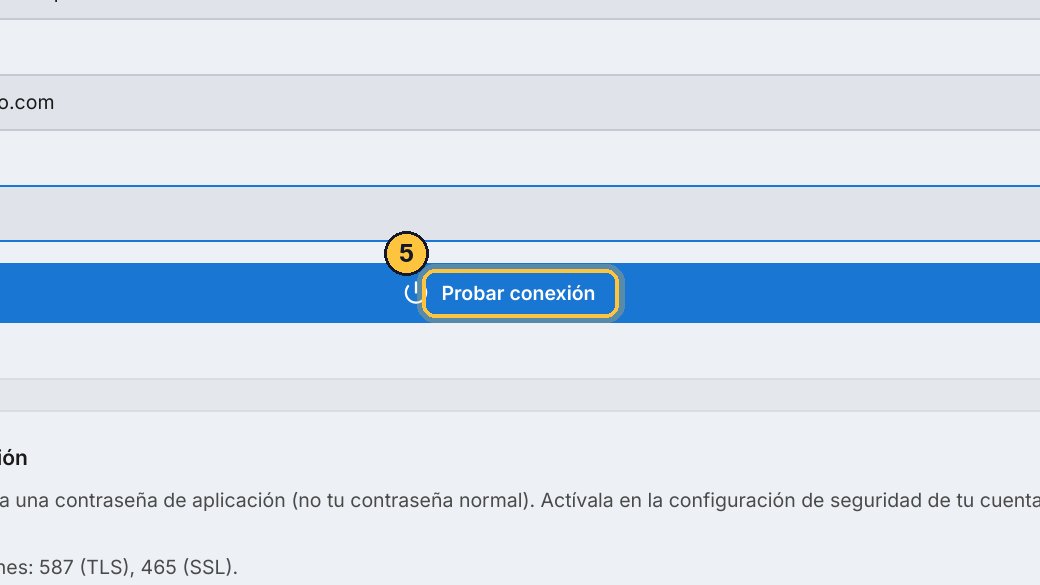
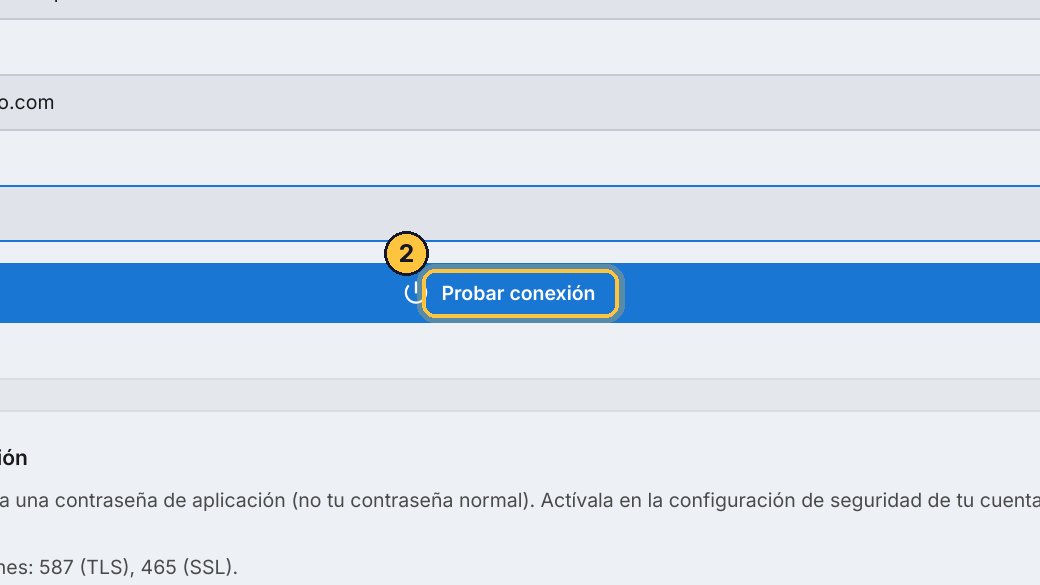
Haz clic en Probar conexión. Guarda los datos, y prueba la cuenta.
-
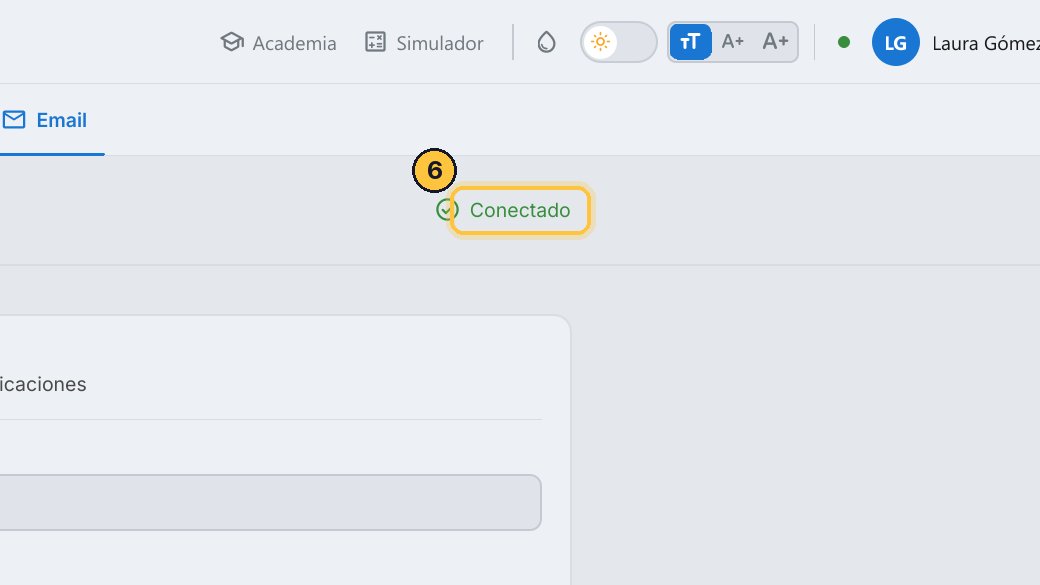
Arriba dice Conectado: la cuenta funciona. Desde ahora, los correos salen desde tu dirección.
-
Si cambias de cuenta o de contraseña, corriges los datos y vuelves a probar.
Dejar de usar tu correo
Si quieres volver a la cuenta de TicketControl, desconectas tu correo.
-
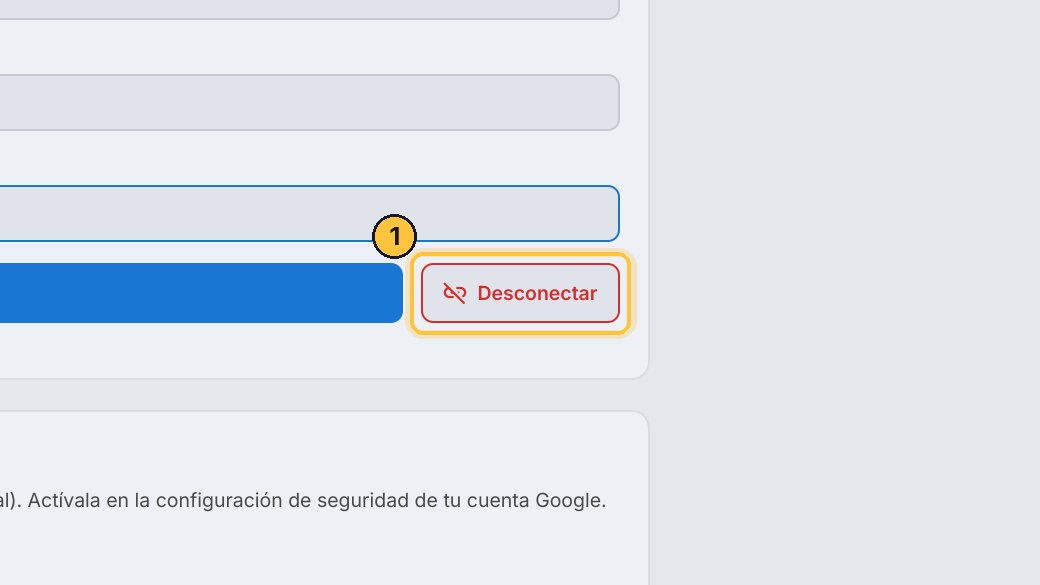
Haz clic en Desconectar.
-
Los correos vuelven a salir desde la cuenta de TicketControl. Tus datos quedan guardados: para volver, Probar conexión.
¡Listo! Desde ahora, los correos salen desde tu dirección. Si la prueba falla, revisa la contraseña, el servidor y el puerto. Y si no sabes qué datos poner, soporte te ayuda.
Temas relacionados
- Informes automáticos por email — Cómo elegir a qué emails llegan los informes del estacionamiento, cuáles y cada cuánto, el informe de cada cierre de caja, y cómo pedir un informe puntual.
- Abonados: emails automáticos — Qué emails puede recibir un abonado (el comprobante de pago, el aviso de la cuota nueva, el estado de cuenta y el recordatorio de deuda), cómo se activan, cómo se prueban antes, y el recordatorio automático de cada mes.
- Activar y desactivar módulos — Qué es un módulo, dónde se encienden y se apagan, y qué pasa en la pantalla cuando activas uno.
Guía generada con TicketControl 2.0.85 el 04/11/2026. Las pantallas son las del programa real.