API y webhooks
Cómo conectar TicketControl con otros sistemas: activar la REST API para que consulten los datos del estacionamiento, configurar un webhook para que TicketControl les avise cuando entra o se cobra un vehículo, probar la conexión y pausar los avisos.
El módulo aparece si tu licencia incluye API. Lo configura quien programa el otro sistema, o tú con sus datos.
Activar el módulo
El módulo se activa una sola vez. Aparece si tu licencia incluye API.
-
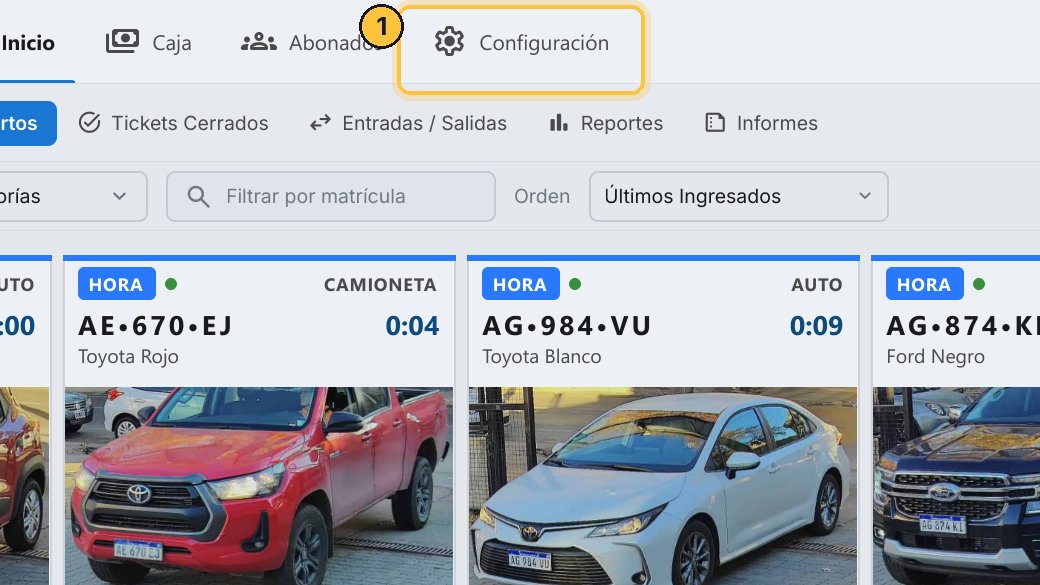
Entra a Configuración, en la barra de arriba.
-
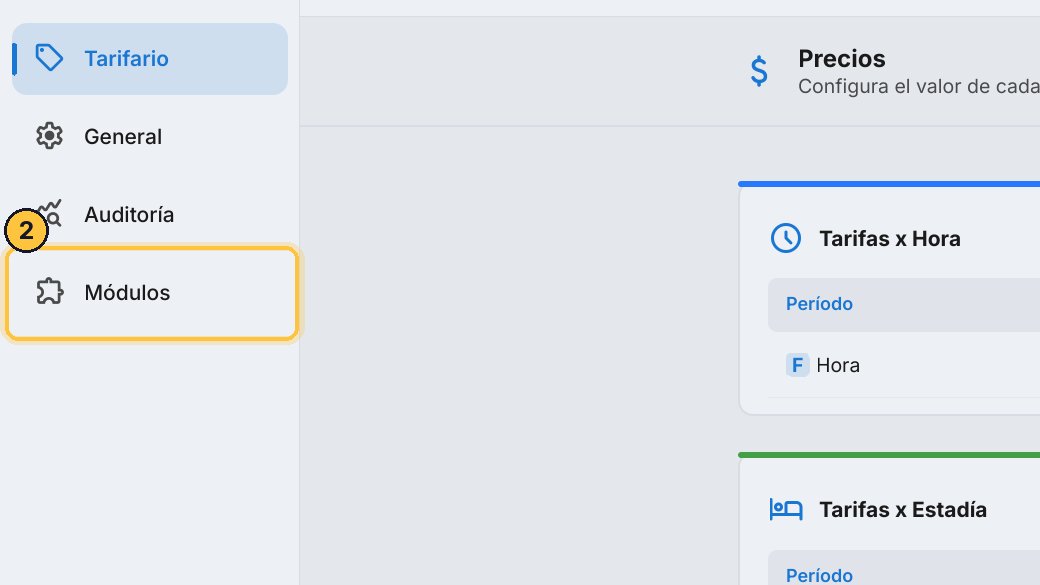
En la columna de la izquierda, elige Módulos.
-
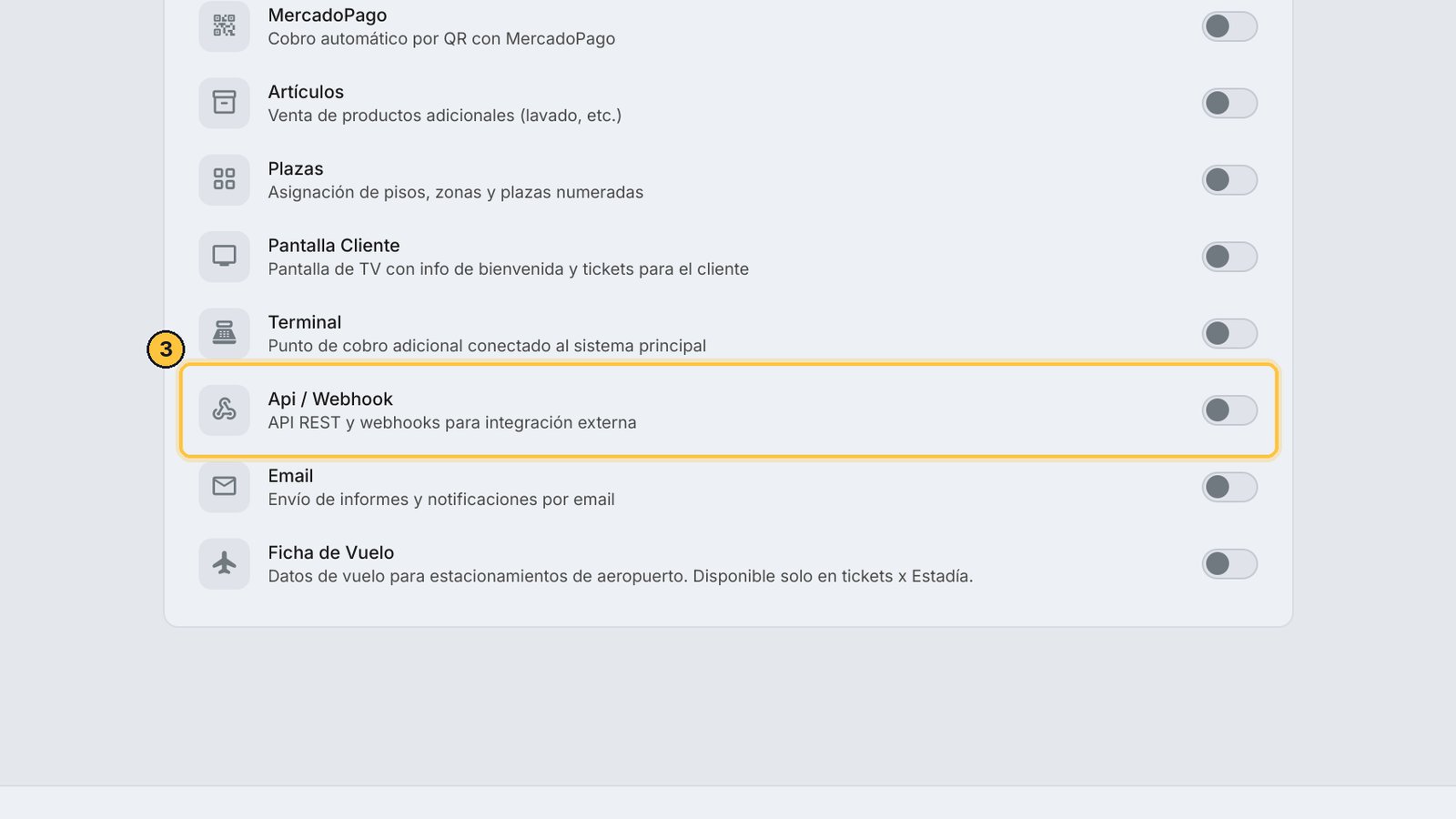
Busca Api / Webhook en la lista y enciende su interruptor.
-
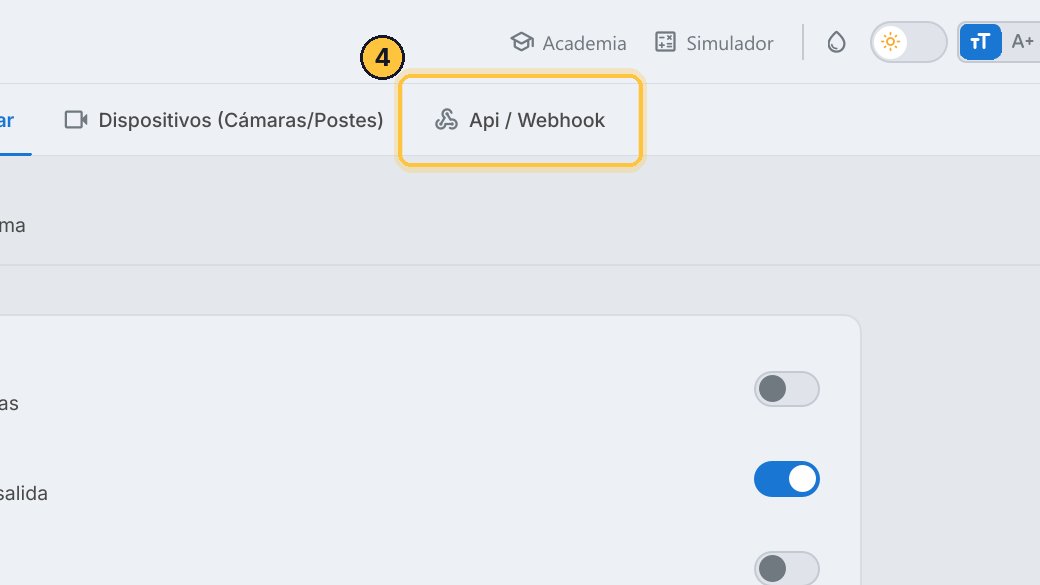
Arriba aparece su pestaña. Haz clic en ella.
Activar la REST API
Con la REST API, otro sistema consulta los datos del estacionamiento cuando los necesita.
-
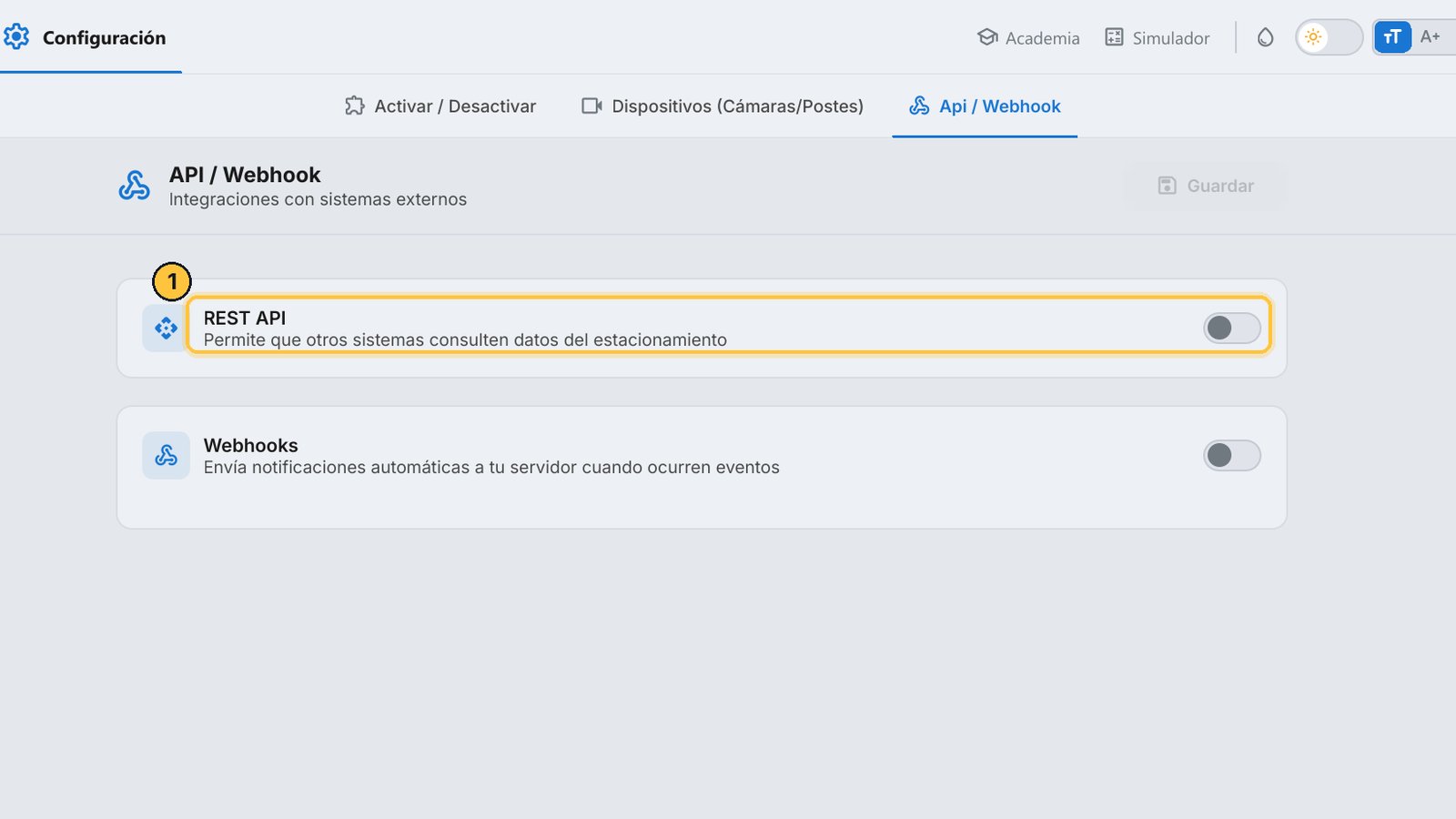
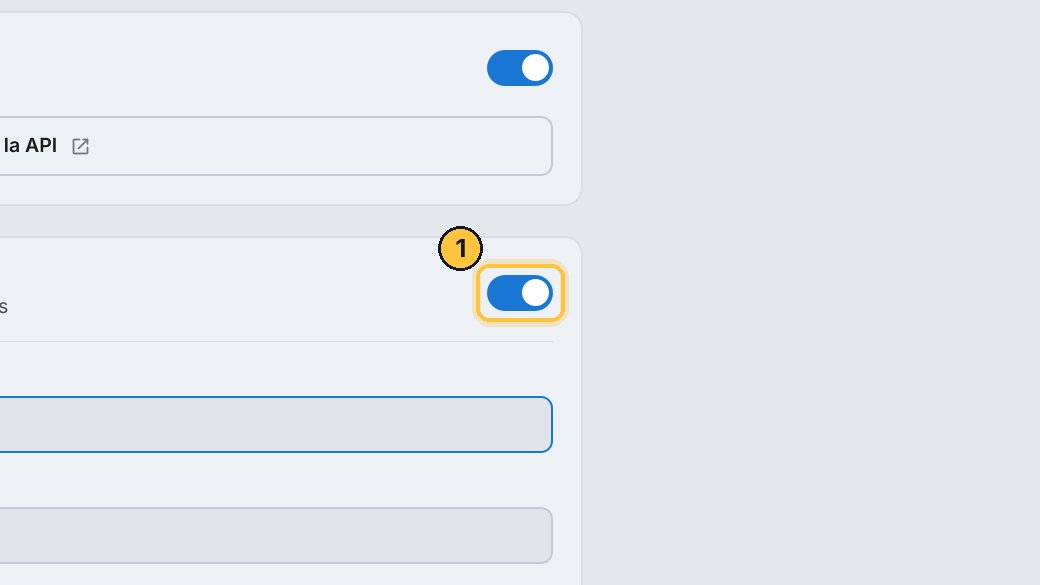
Enciende el interruptor de REST API. El cambio se guarda solo.
-
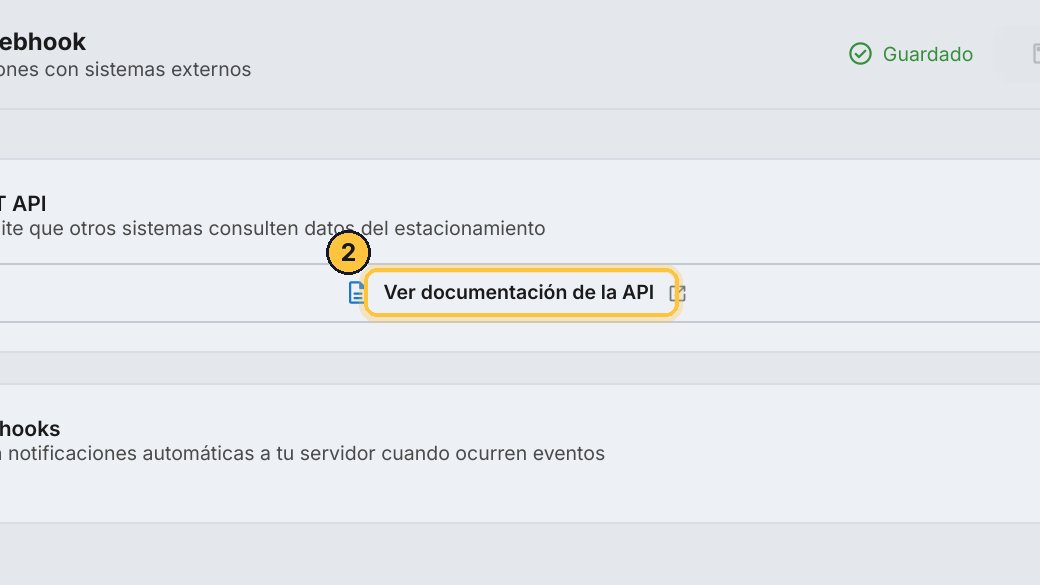
Aparece Ver documentación de la API: ahí está todo lo que se puede consultar, para quien programa el otro sistema.
Configurar un webhook
Con un webhook es al revés. TicketControl le avisa a tu sistema cuando pasa algo, sin que tenga que preguntar.
-
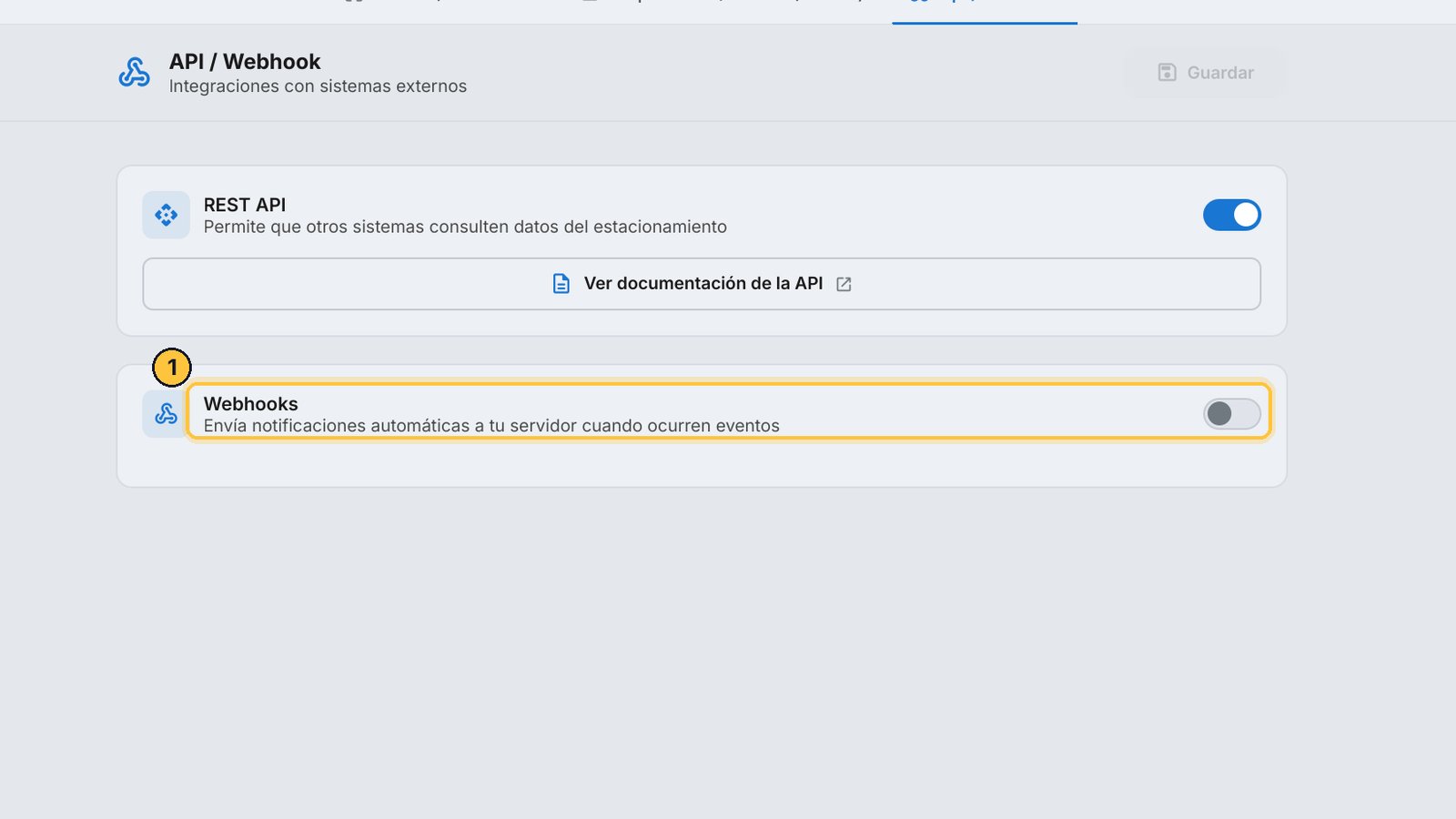
Enciende el interruptor de Webhooks.
-
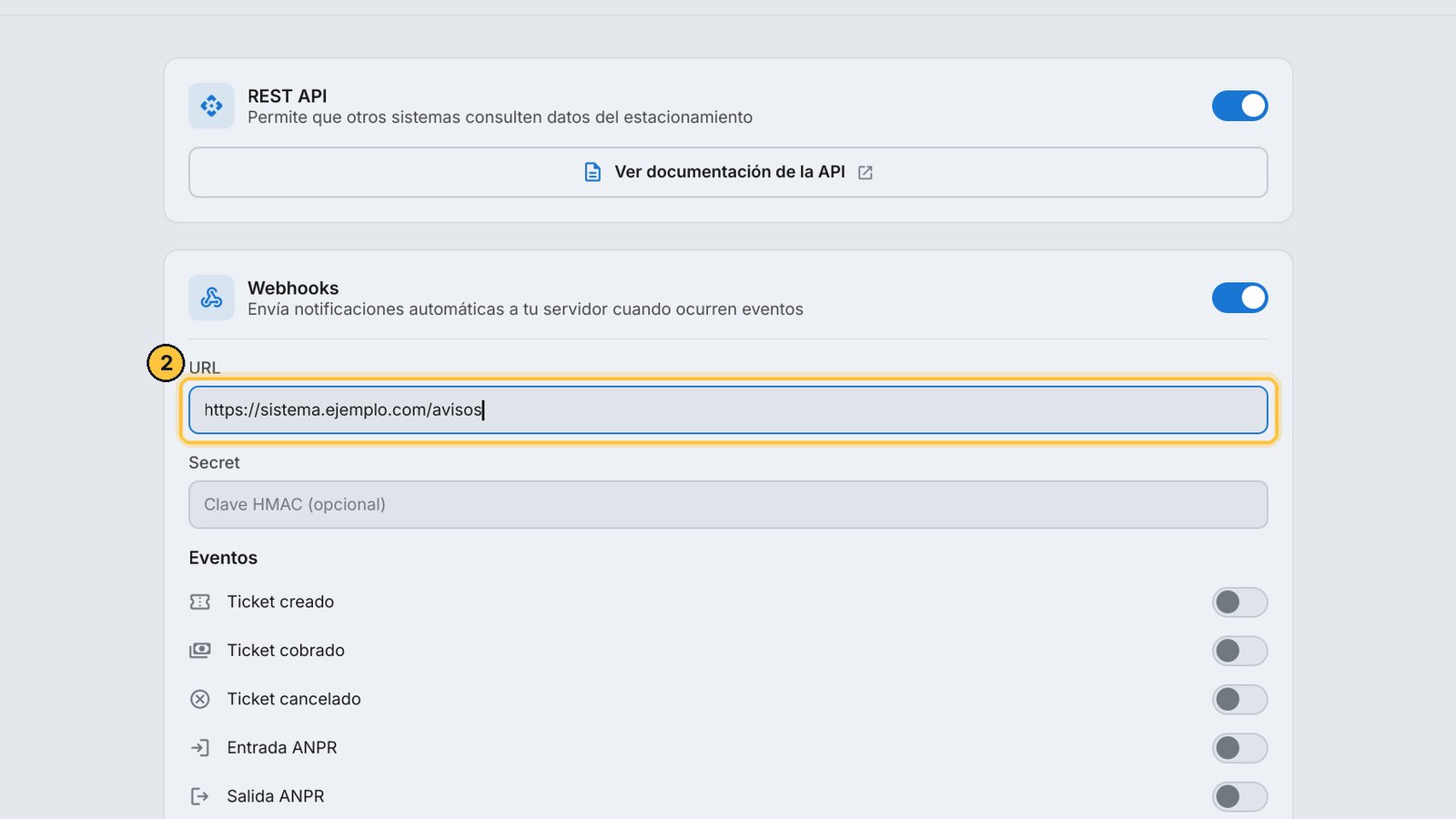
En URL, escribe la dirección de tu sistema que recibe los avisos. Te la da quien lo programa.
-
En Secret puedes poner una clave: cada aviso va firmado con ella, y tu sistema sabe que viene de TicketControl. Es opcional.
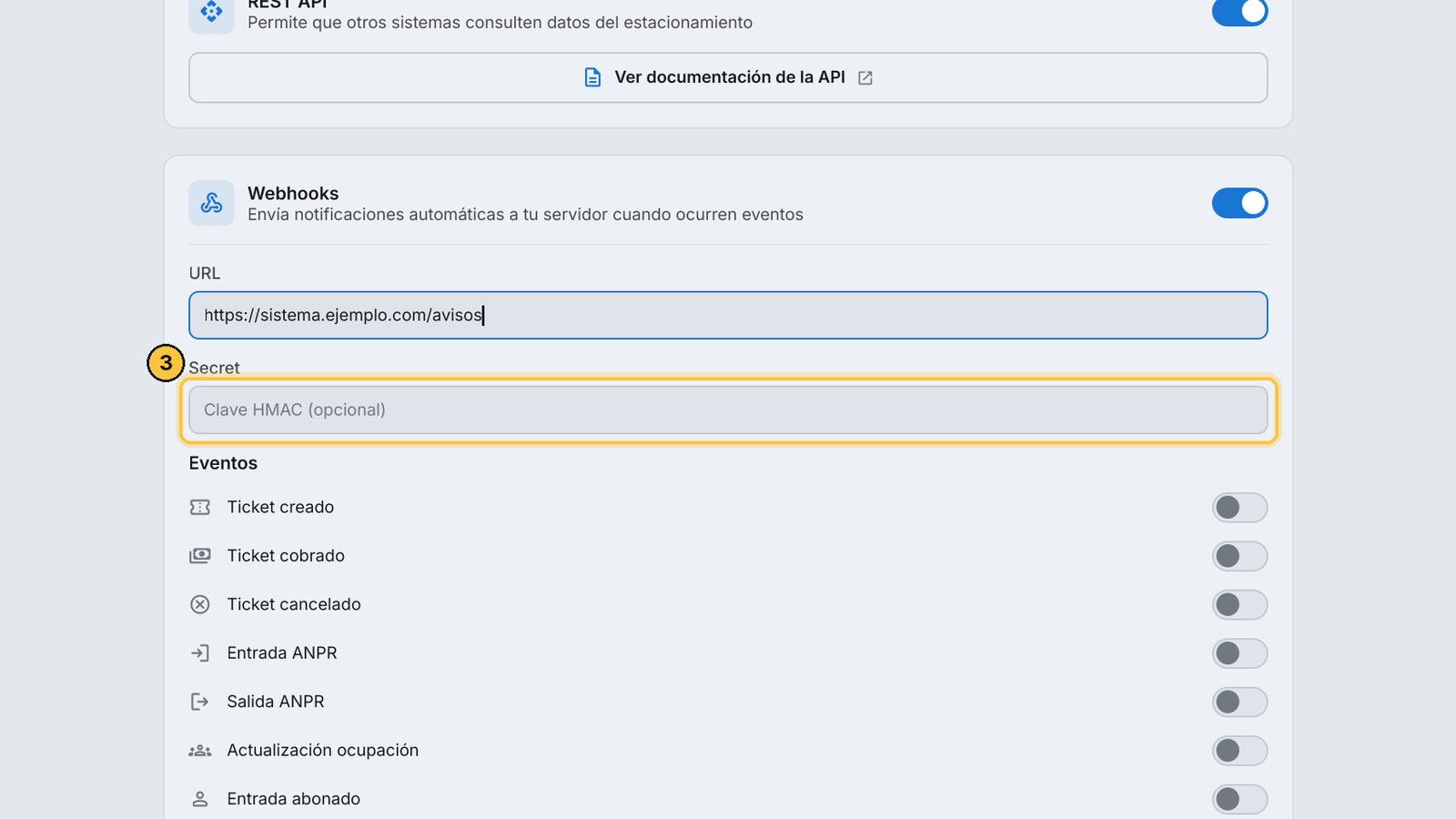
-
Abajo eliges qué avisos manda. Por ejemplo, cuando se crea un ticket,
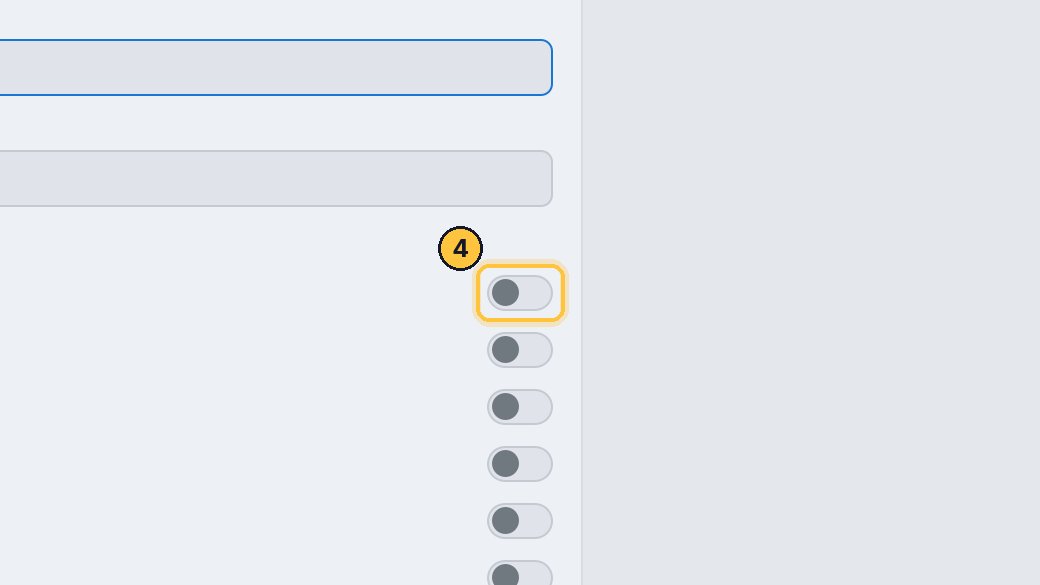
-
y cuando se cobra.
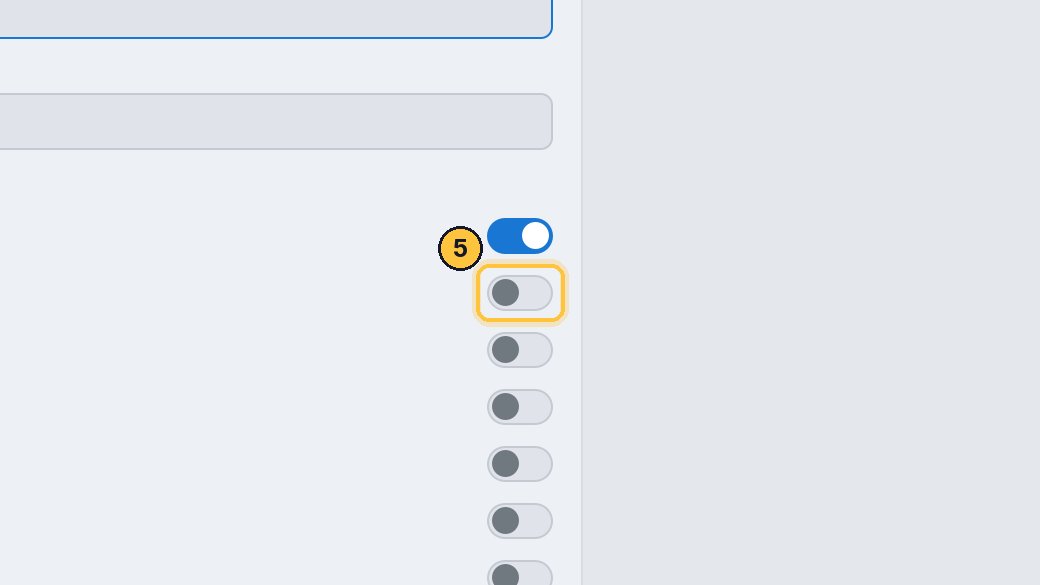
-
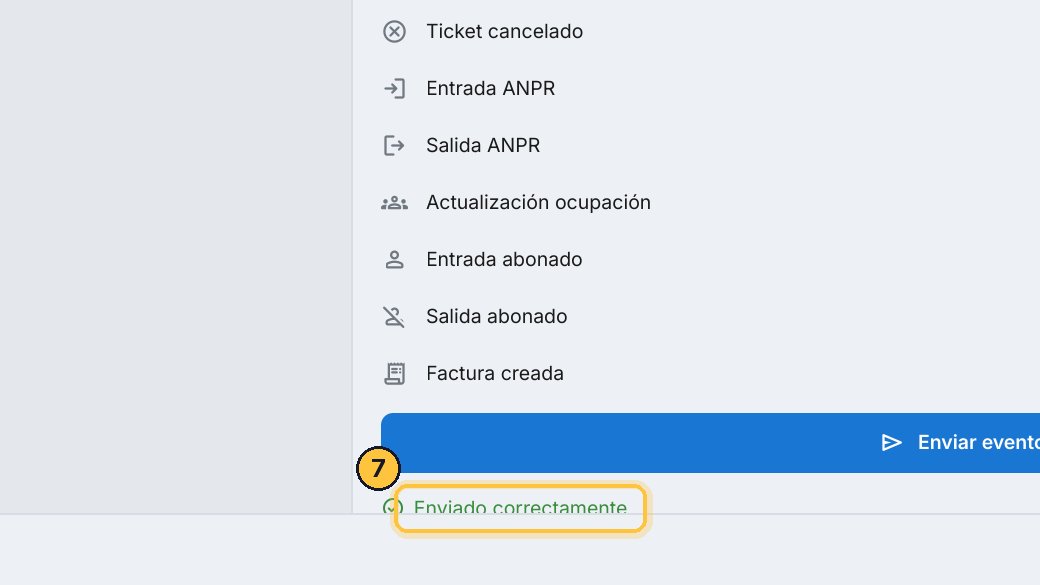
Haz clic en Enviar evento de prueba, para ver si tu sistema lo recibe.
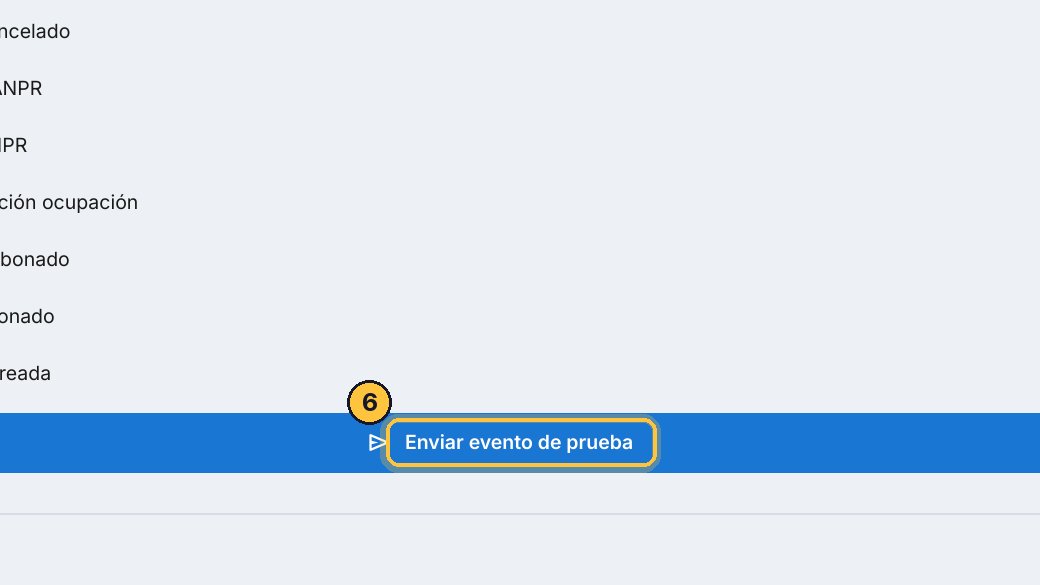
-
Enviado correctamente: tu sistema lo recibió. Desde ahora, le llegan los avisos que elegiste.
Pausar los avisos
Si tu sistema va a estar en mantenimiento, pausas los avisos sin perder la configuración.
-
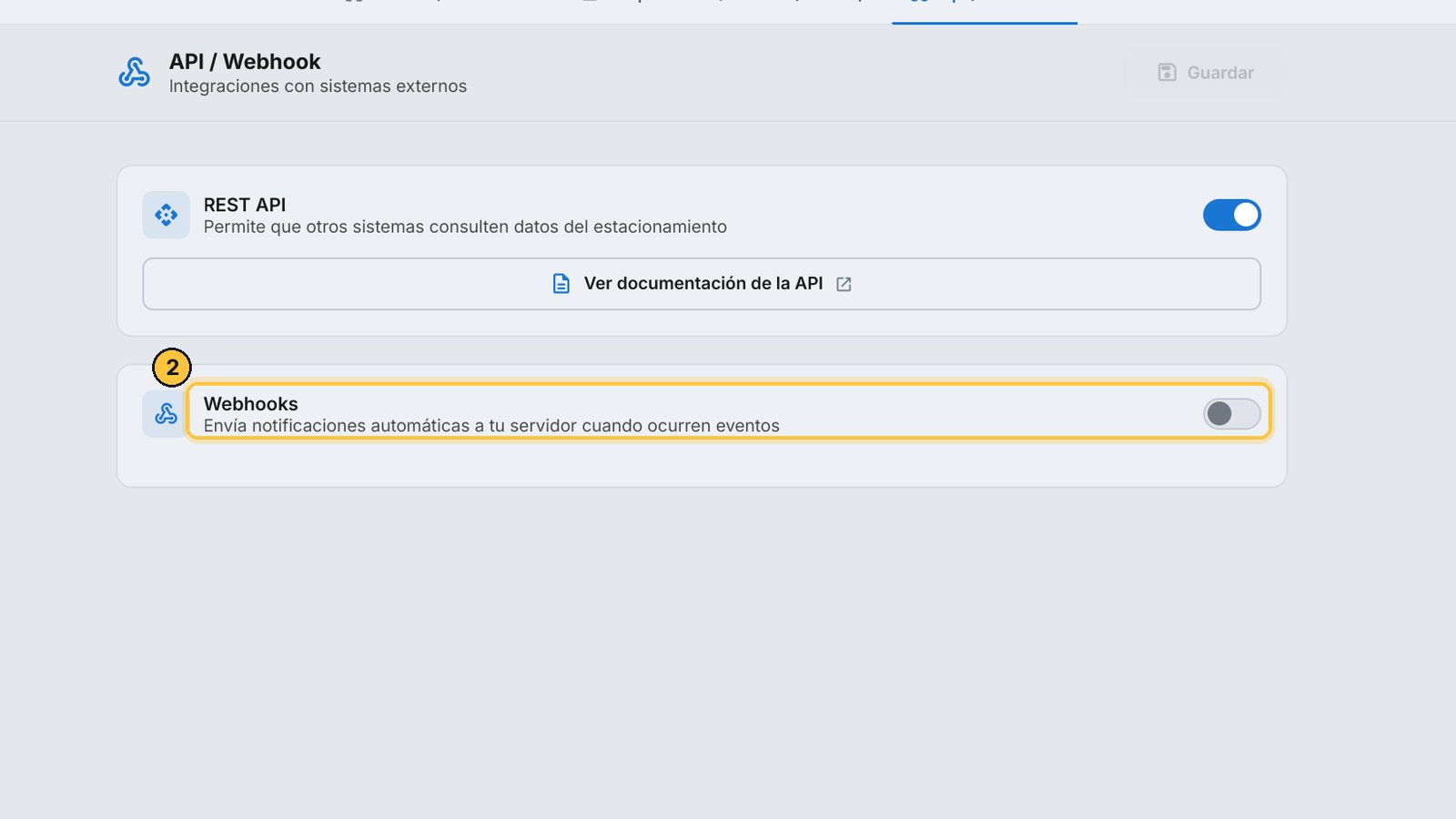
Apaga el interruptor de Webhooks. TicketControl deja de avisar.
-
La dirección y los avisos elegidos quedan guardados. Al encenderlo otra vez, sigue como estaba.
¡Listo! Tu sistema ya recibe los avisos de TicketControl, y puede consultar sus datos. Quien lo programa encuentra todo en la documentación de la API.
Temas relacionados
- Ingresos con cámaras — Qué pasa cuando entra un vehículo en un estacionamiento con cámaras: el ticket se crea solo, con la foto, la matrícula y la categoría.
- Activar y desactivar módulos — Qué es un módulo, dónde se encienden y se apagan, y qué pasa en la pantalla cuando activas uno.
Guía generada con TicketControl 2.0.85 el 04/11/2026. Las pantallas son las del programa real.