Acuerdos
Un acuerdo es una forma de organizar beneficios: tiempo sin cargo, descuentos o bonificaciones para un grupo de clientes. Y también sirve para mandar el cobro, todo o una parte, a la cuenta corriente de una empresa. Te muestro cómo.
Aplicar un acuerdo al cobrar lo hace también el cajero.
Activar el módulo
Los acuerdos son un módulo. Primero se activa.
-
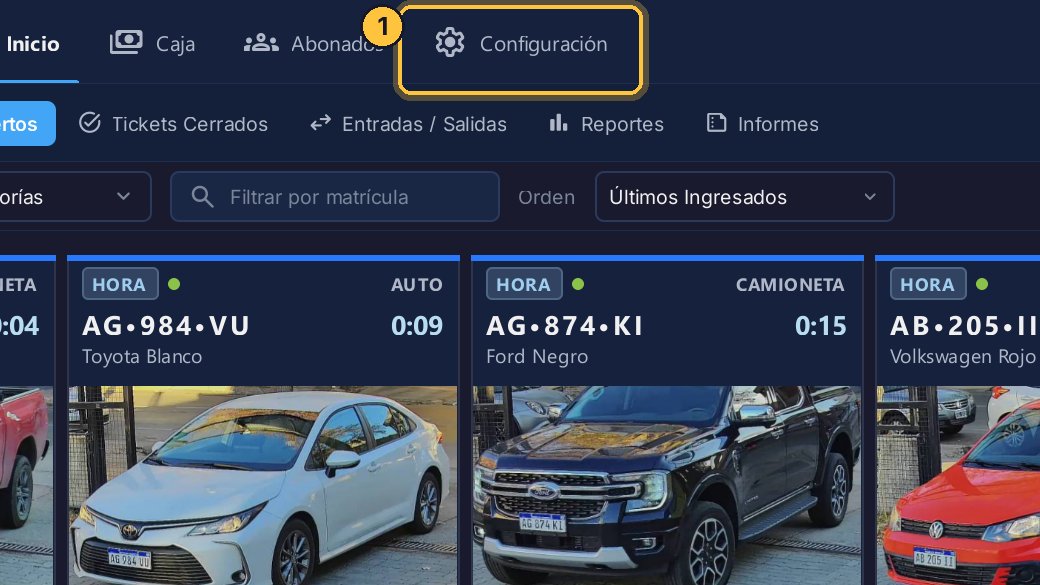
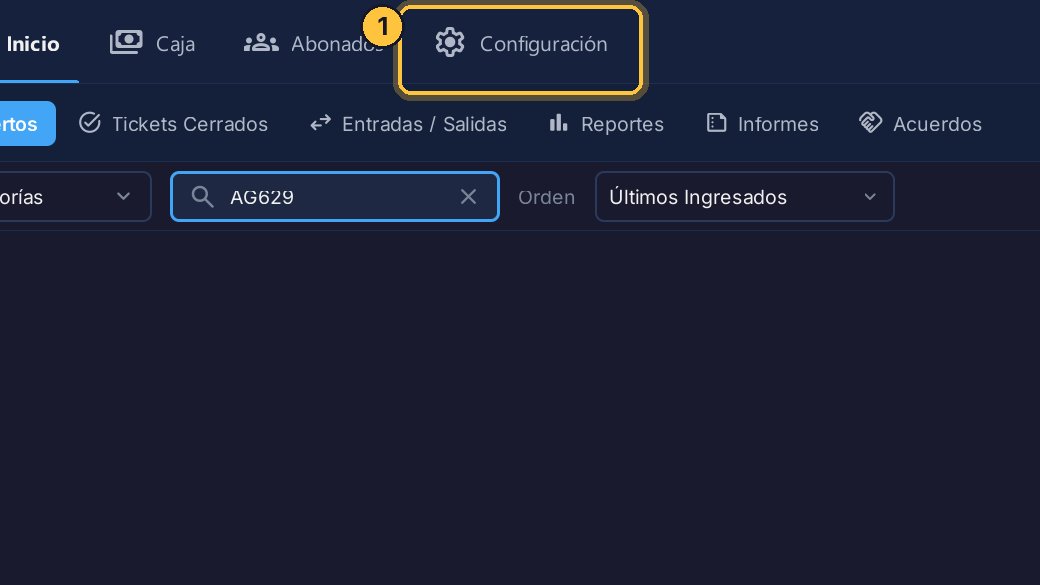
Entra a Configuración.
-
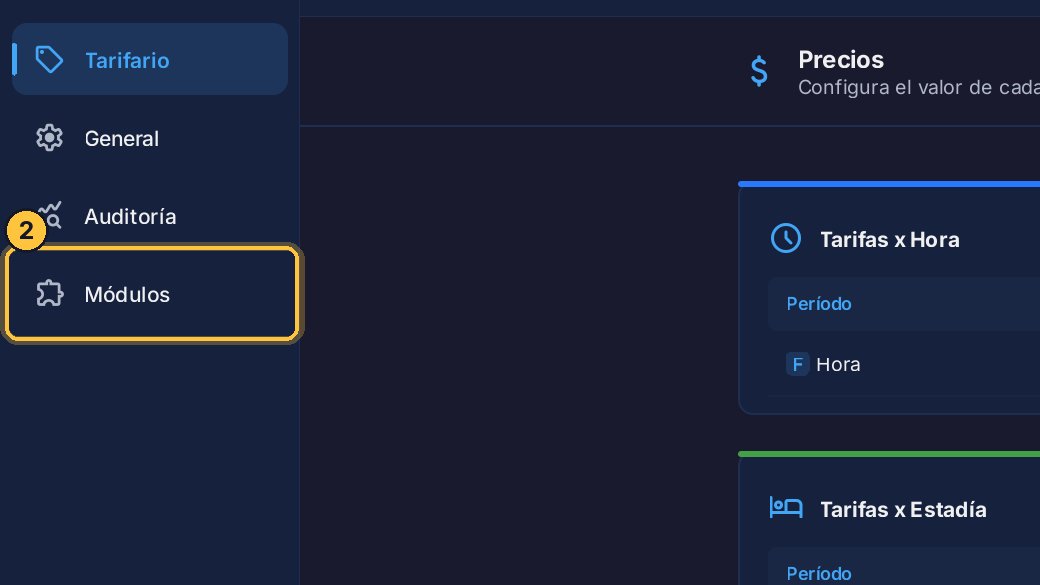
Elige Módulos.
-
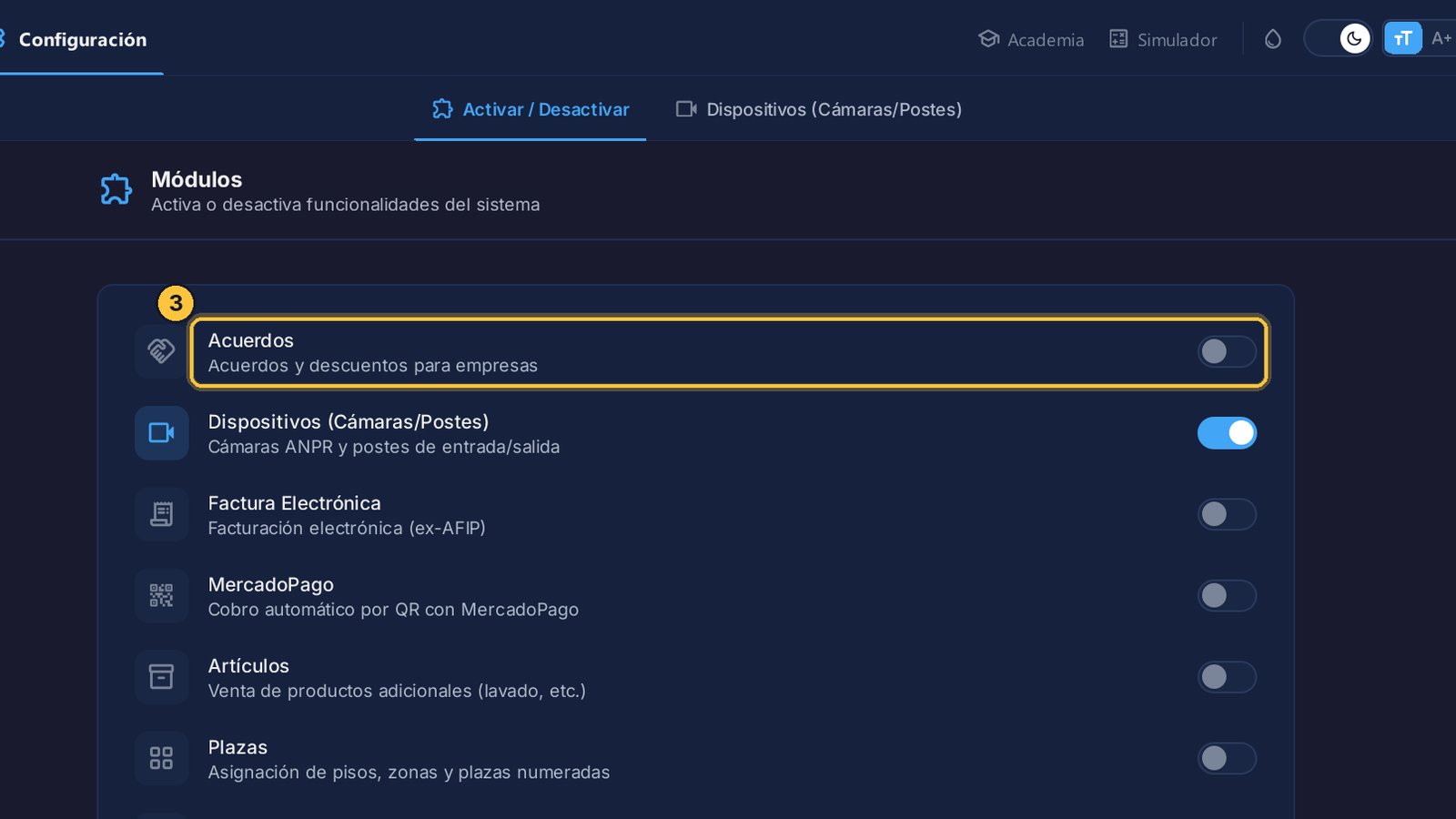
Y activa Acuerdos.
-
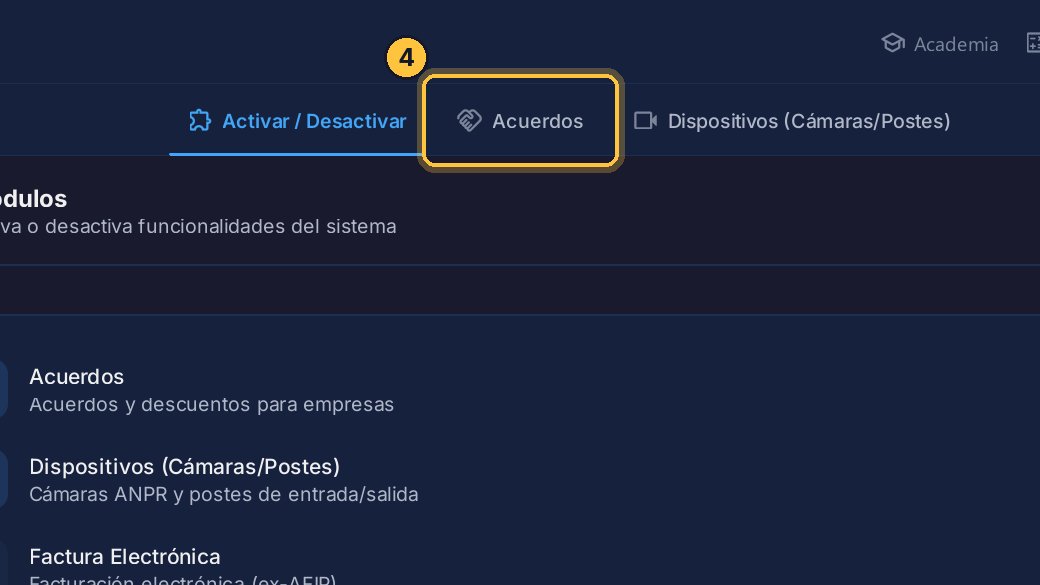
Aparece su pestaña. Ábrela.
La empresa
Cada acuerdo pertenece a una empresa. Por ejemplo, el comercio que les da el beneficio a sus clientes.
-
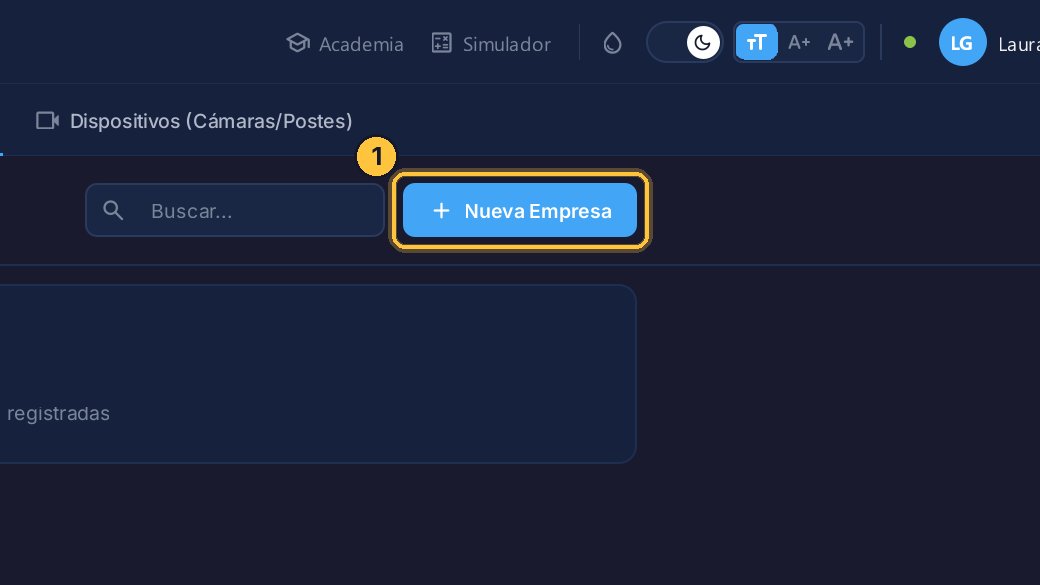
Si el beneficio no lo paga nadie, por ejemplo un descuento para un grupo de clientes, igual creas una empresa. Ponle un nombre que lo represente.
-
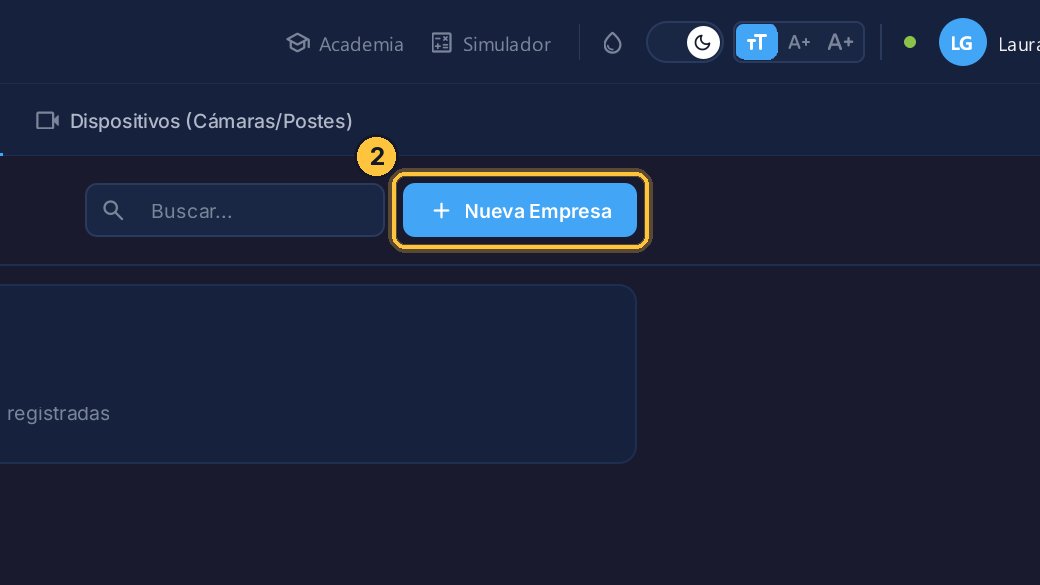
Haz clic en Nueva Empresa.
-
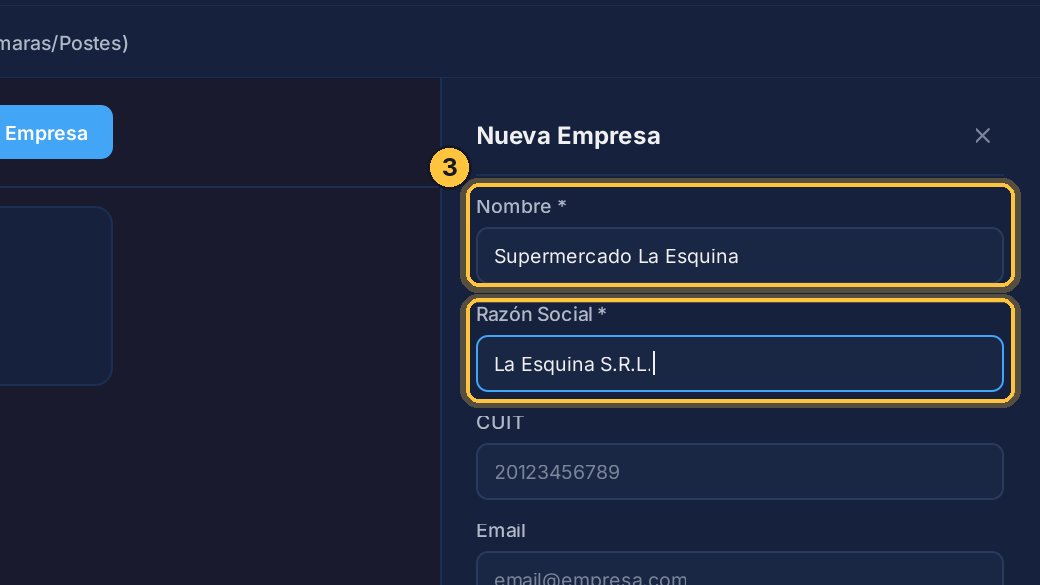
Completa el nombre y la razón social. Los demás datos son opcionales: con su email, después le mandas la cuenta desde el programa.
-
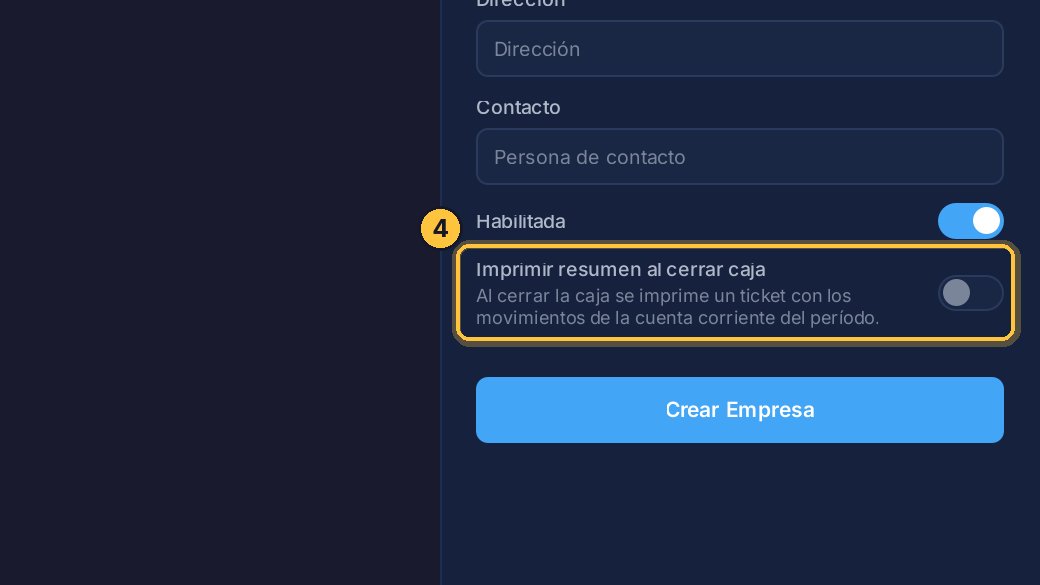
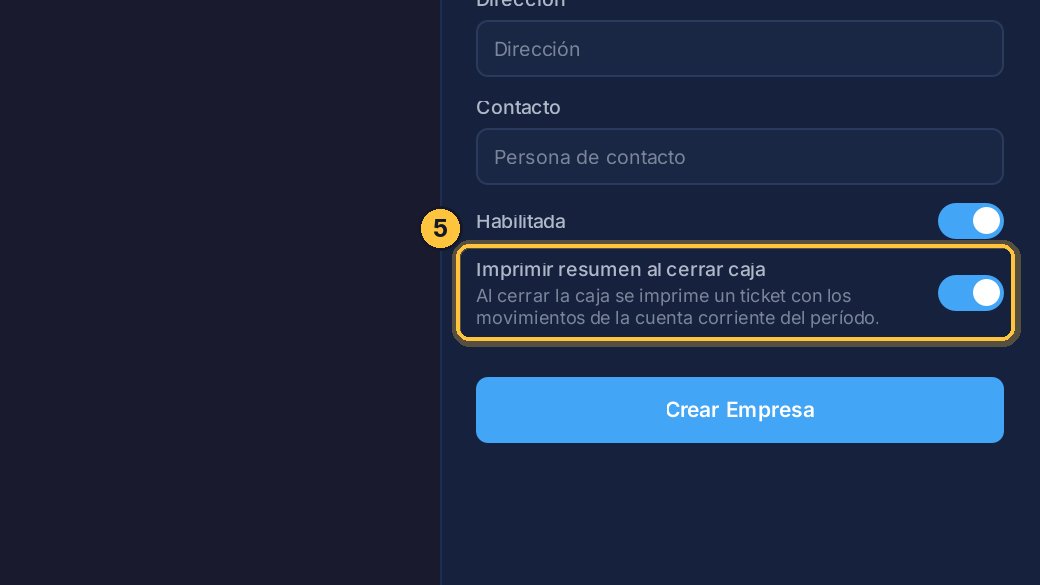
Activa Imprimir resumen al cerrar caja.
-
Al cerrar cada turno, sale un ticket con los acuerdos que se aplicaron. Te sirve para controlarlos.
-
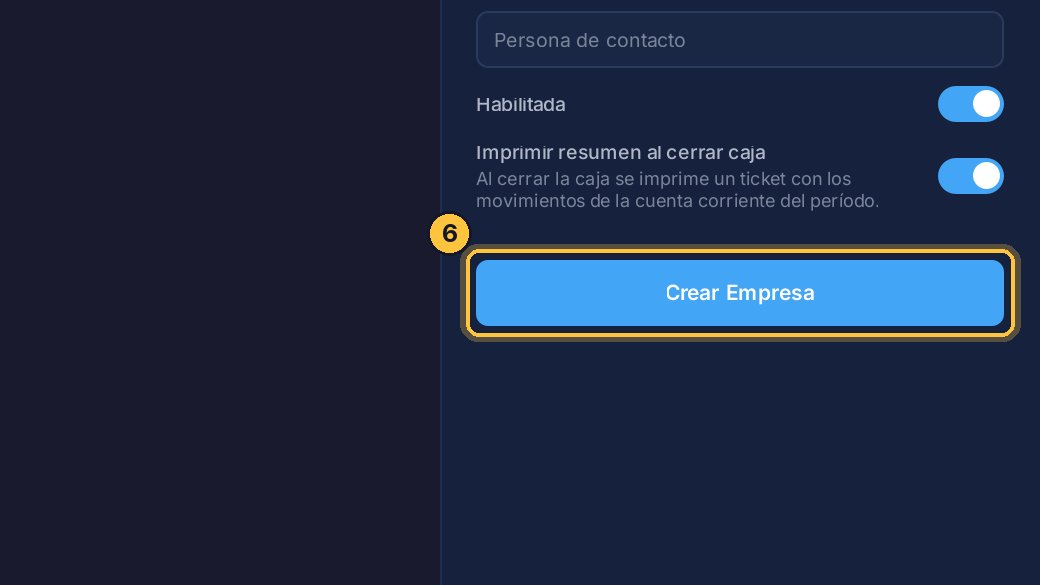
Haz clic en Crear Empresa.
Las condiciones del acuerdo
Un acuerdo puede combinar varias condiciones. Te las muestro una por una.
-
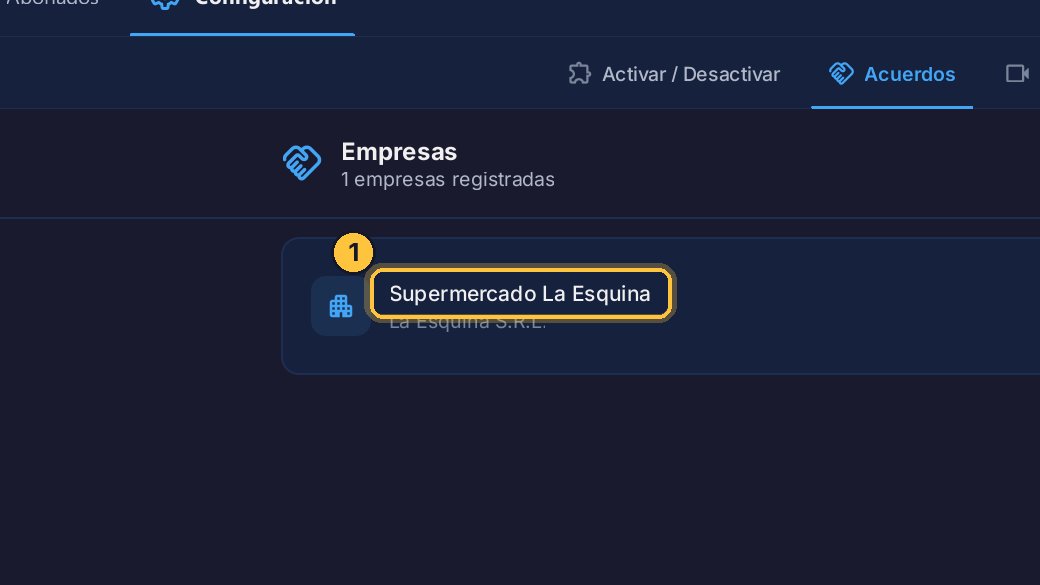
Abre la empresa.
-
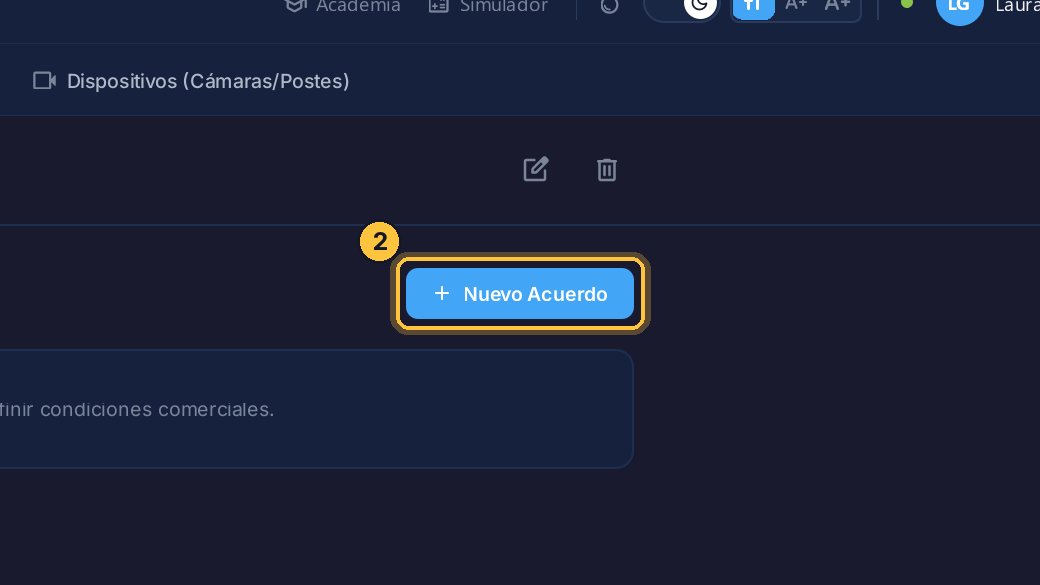
Y haz clic en Nuevo Acuerdo. Se abre el formulario, con todas sus condiciones.
-
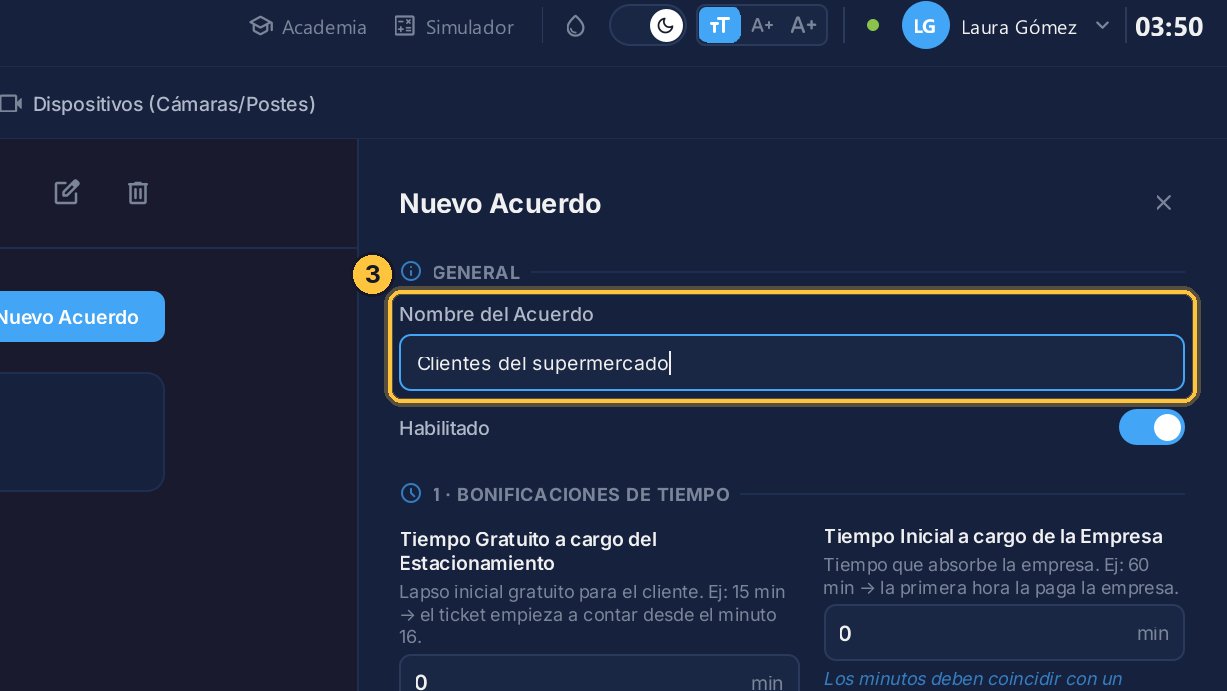
Ponle un nombre que el cajero reconozca, por ejemplo, Clientes del supermercado: es el que elige al cobrar.
-
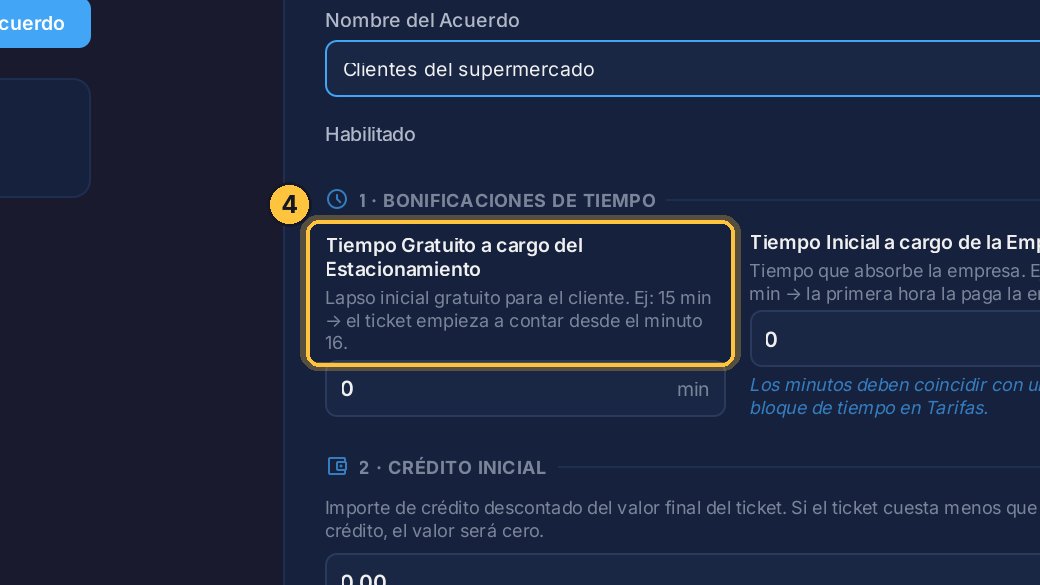
Tiempo gratuito a cargo del estacionamiento: los primeros minutos no se le cobran a nadie.
-
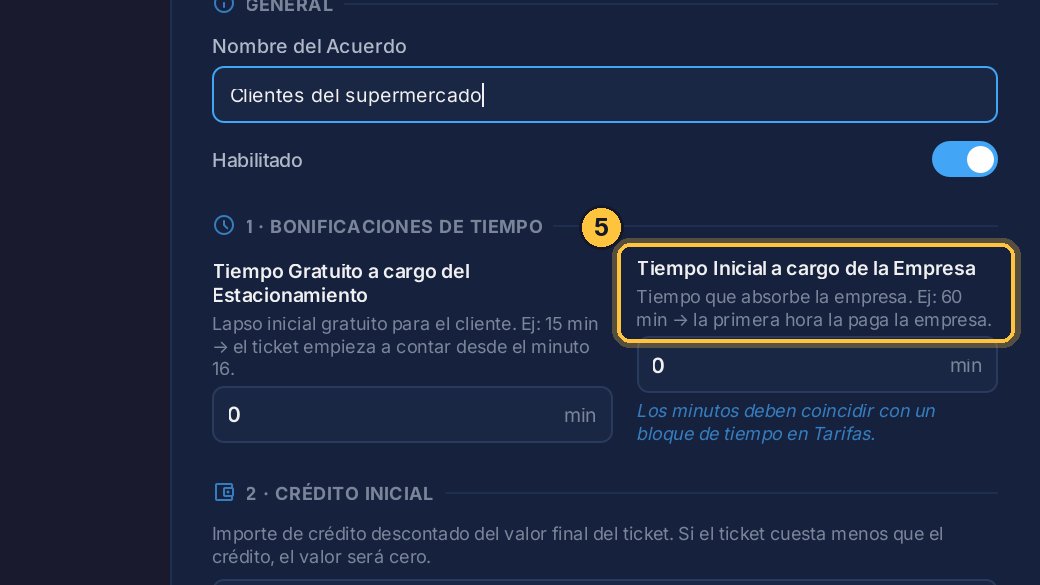
Tiempo inicial a cargo de la empresa: esos minutos los paga la empresa.
-
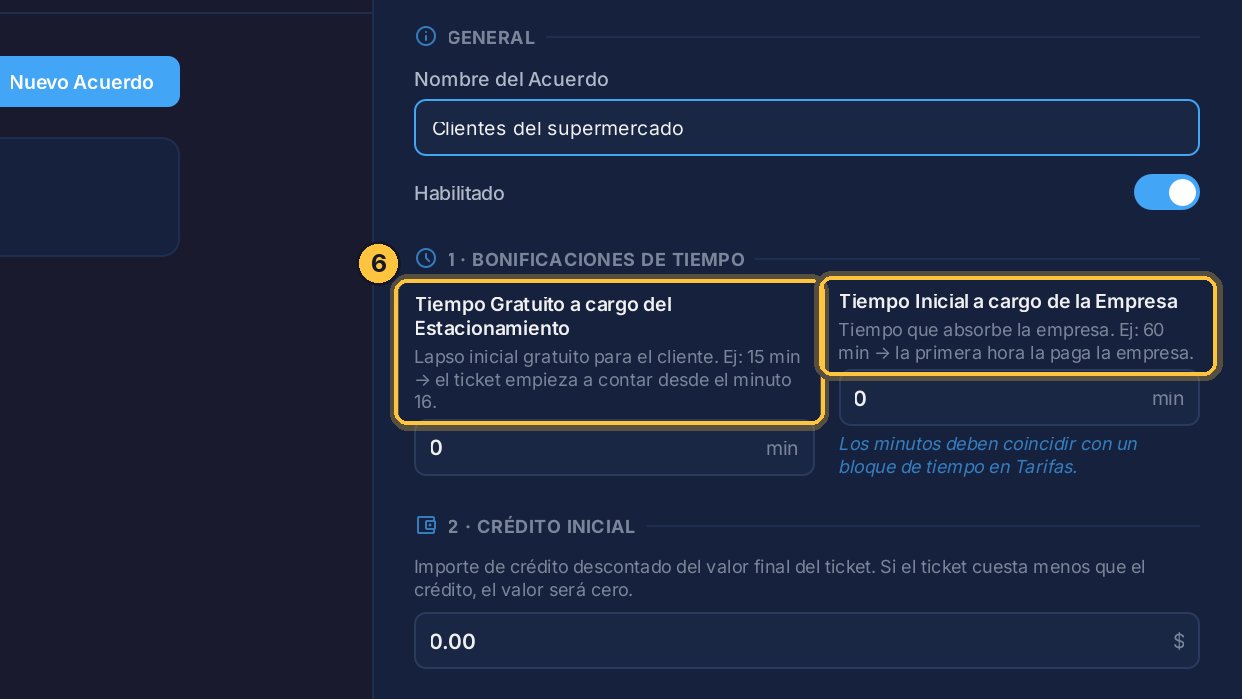
Es uno u otro: si cargas el de la empresa, el gratuito vuelve a cero, y al revés. Y ninguno de los dos se aplica a las estadías.
-
Crédito inicial: un monto fijo que se descuenta del ticket.
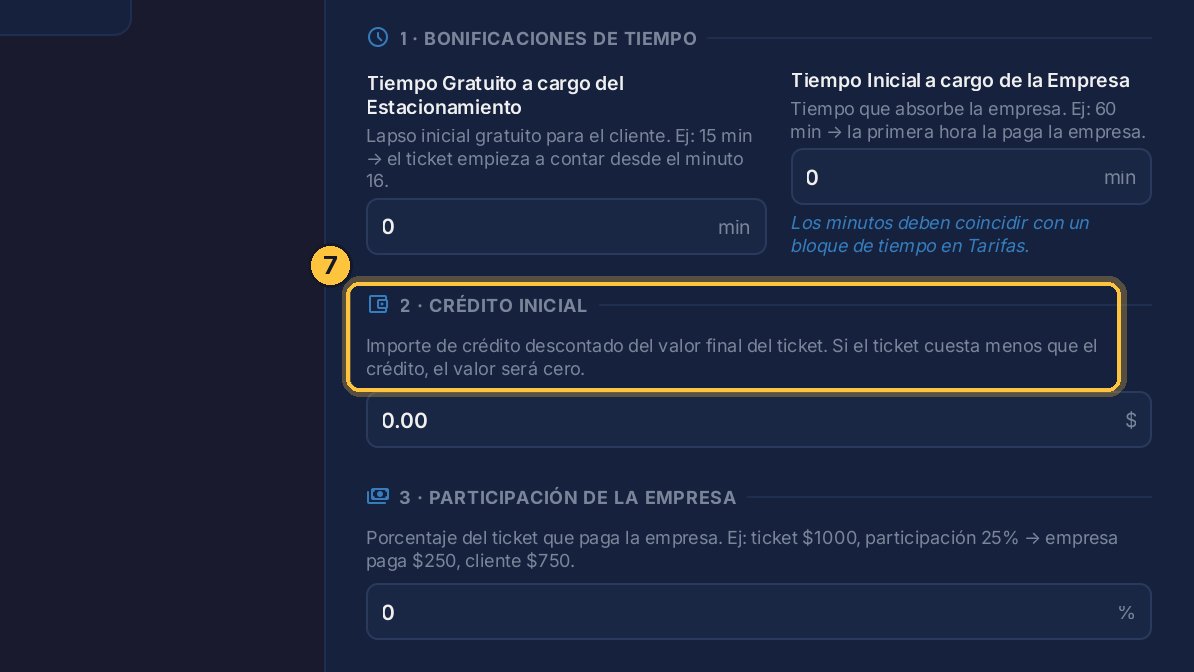
-
Participación de la empresa: el porcentaje del ticket que paga la empresa.
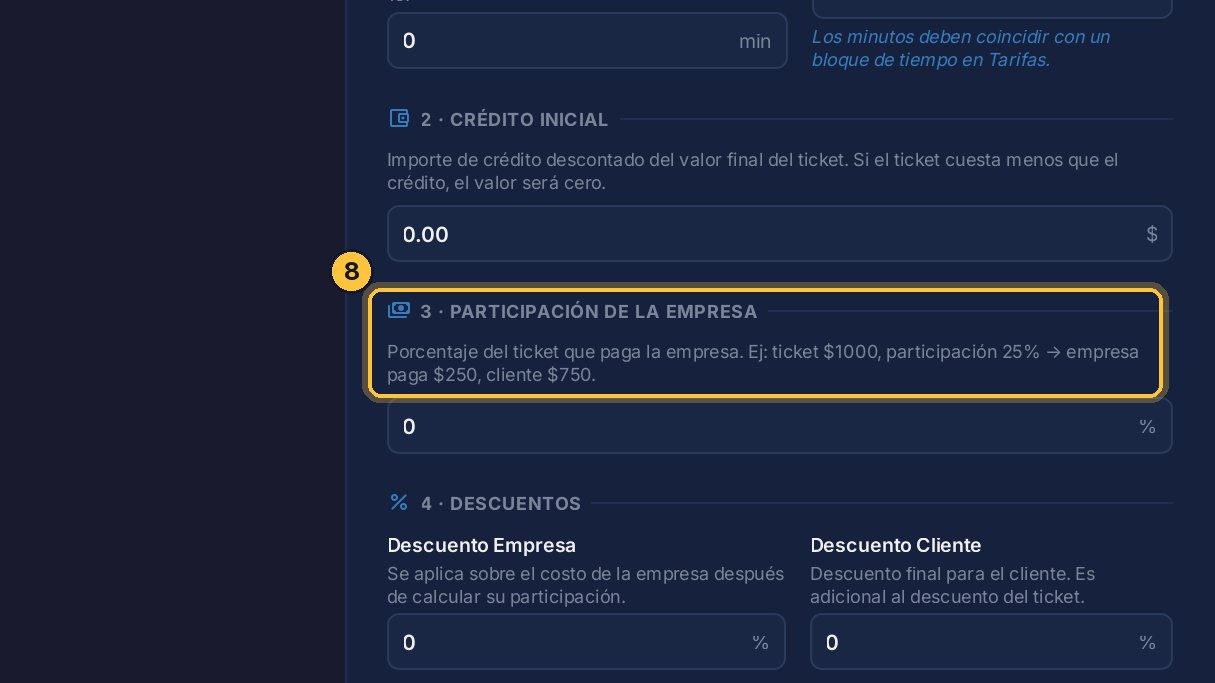
-
Descuentos: porcentajes que se restan a la parte de la empresa, o a la del cliente.
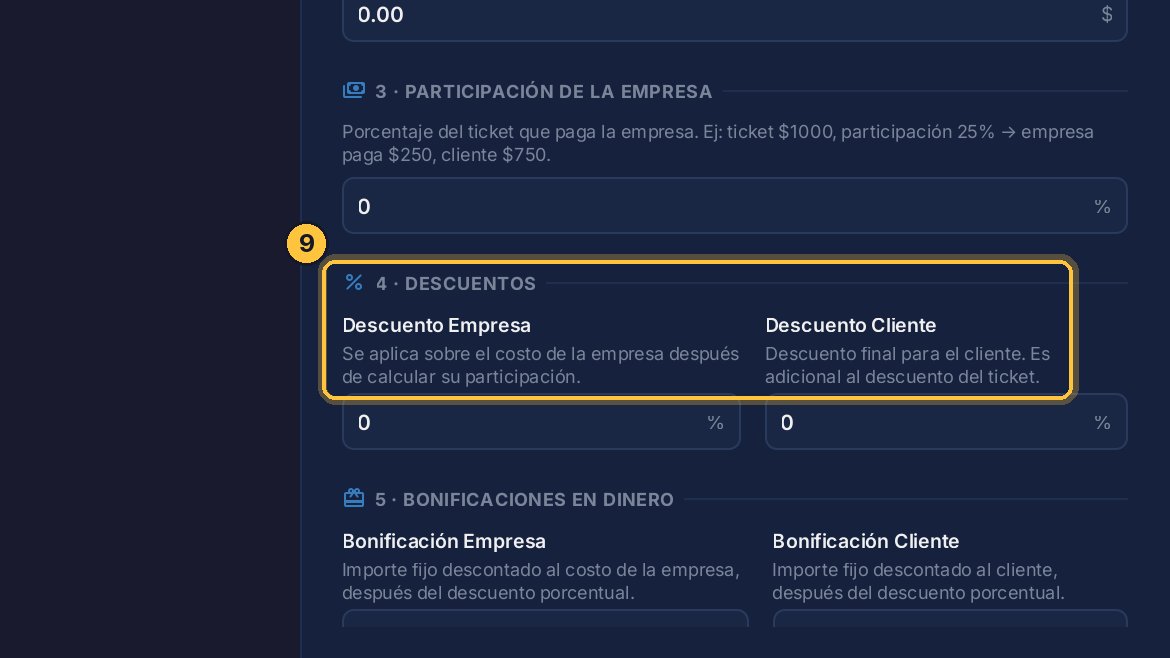
-
Y bonificaciones en dinero: montos fijos que se restan, también a la empresa o al cliente.
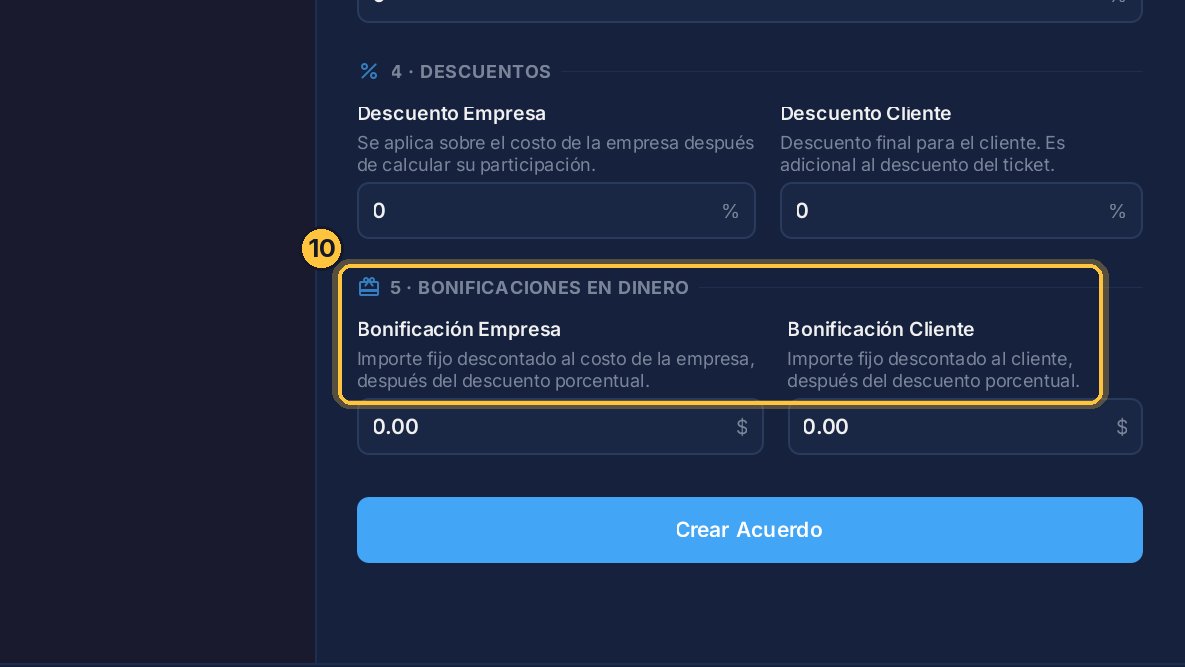
- Lo que le toca pagar a la empresa va a su cuenta corriente, y el cliente paga el resto.
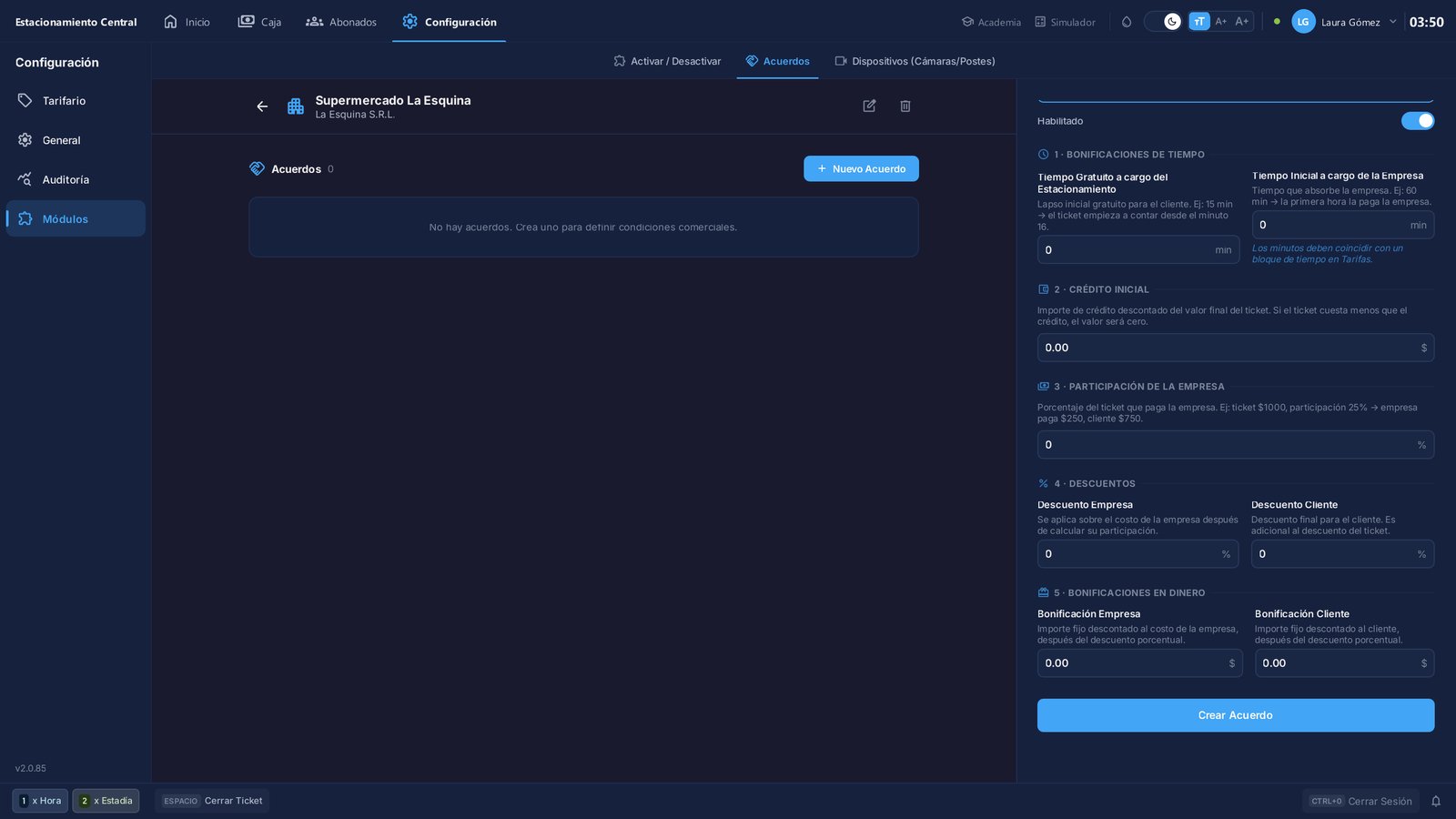
- En este ejemplo, la primera hora la paga el supermercado: 60 minutos a cargo de la empresa.
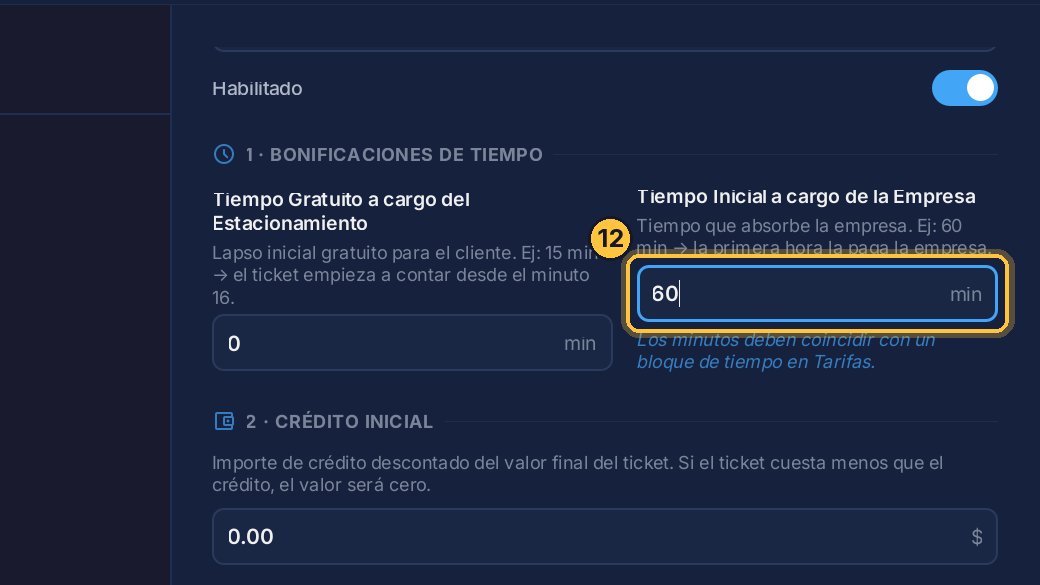
- Esos minutos tienen que poder armarse con los bloques de tiempo de tu tarifa por hora.
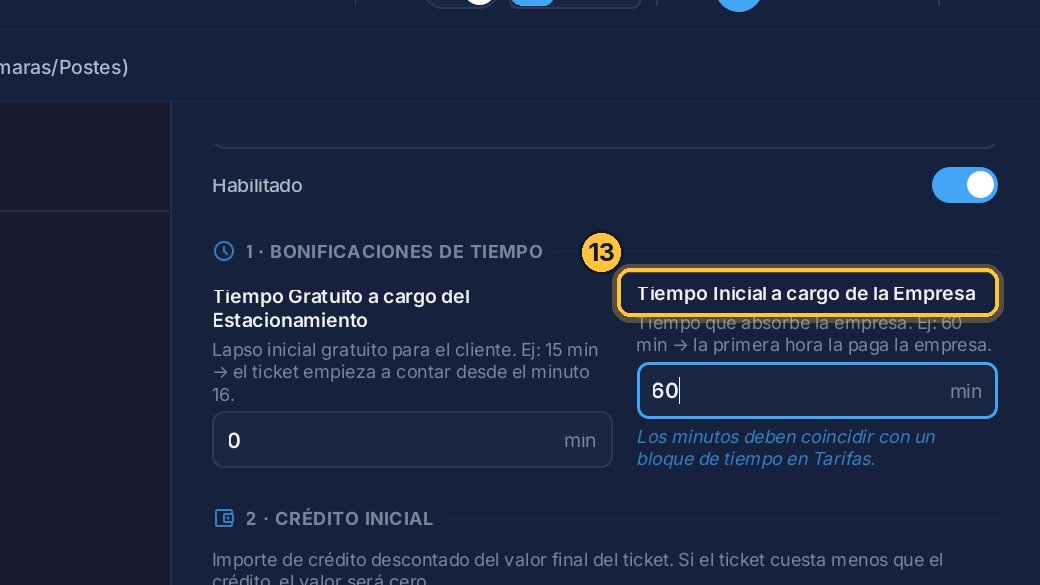
- Con bloques de 5 minutos, de una hora y de 24 horas, pon 65, no 66.
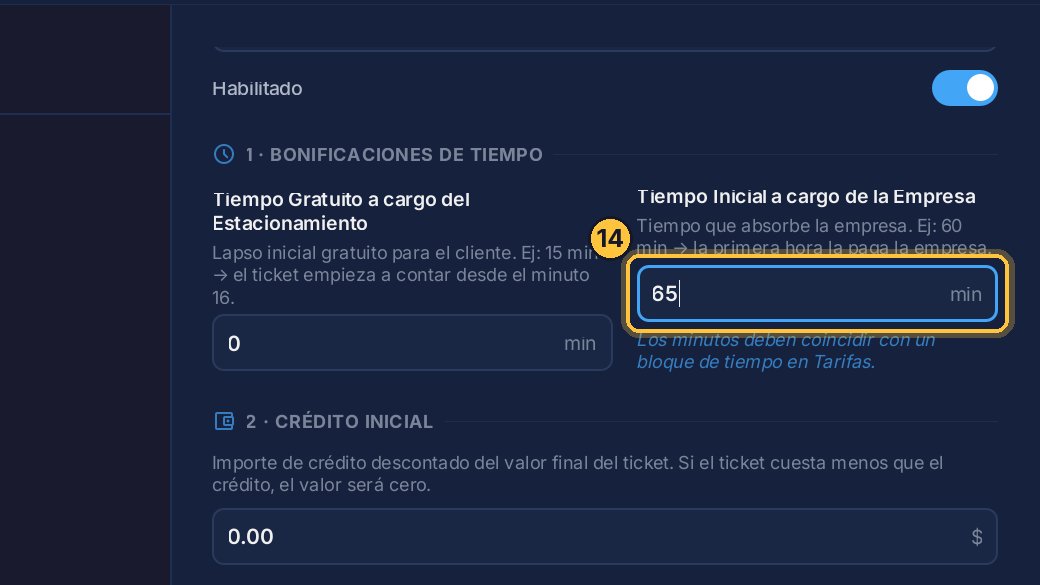
- Con 66, la empresa terminaría pagando 70 minutos. Aquí, una hora.
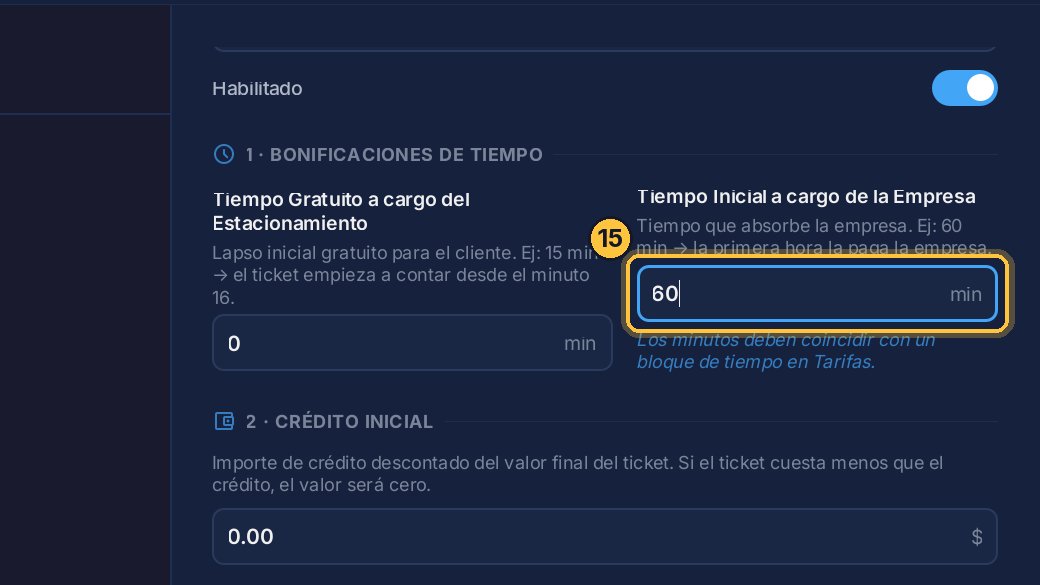
- Crea el acuerdo.
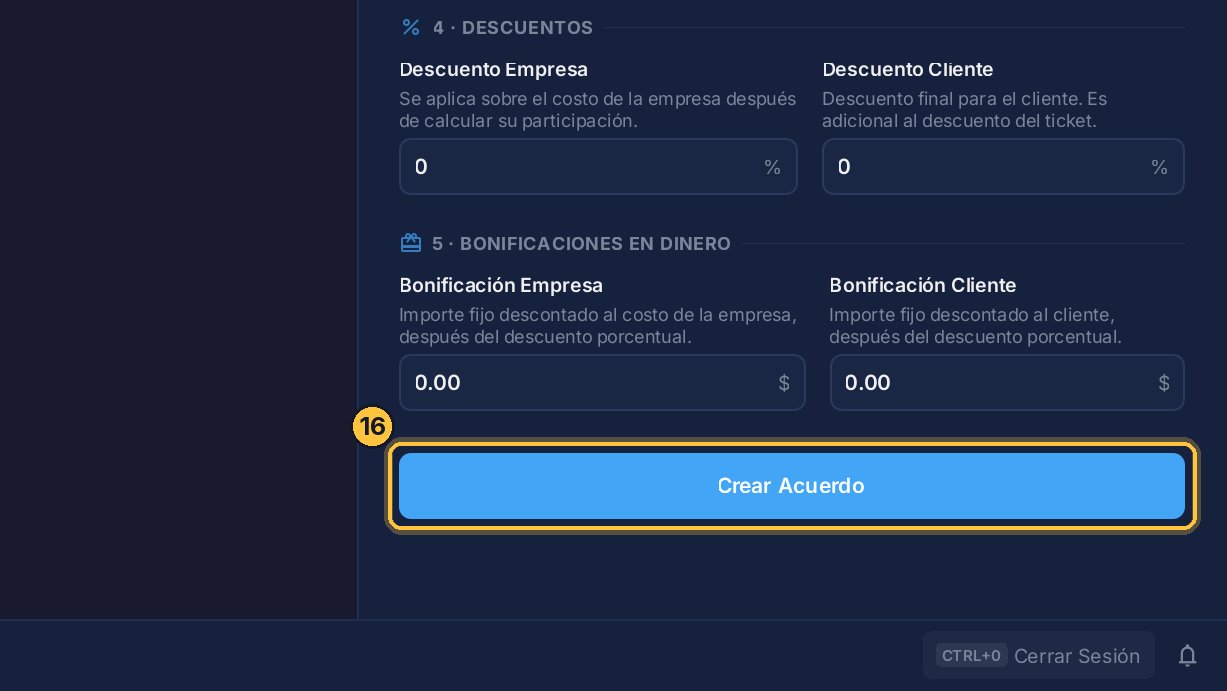
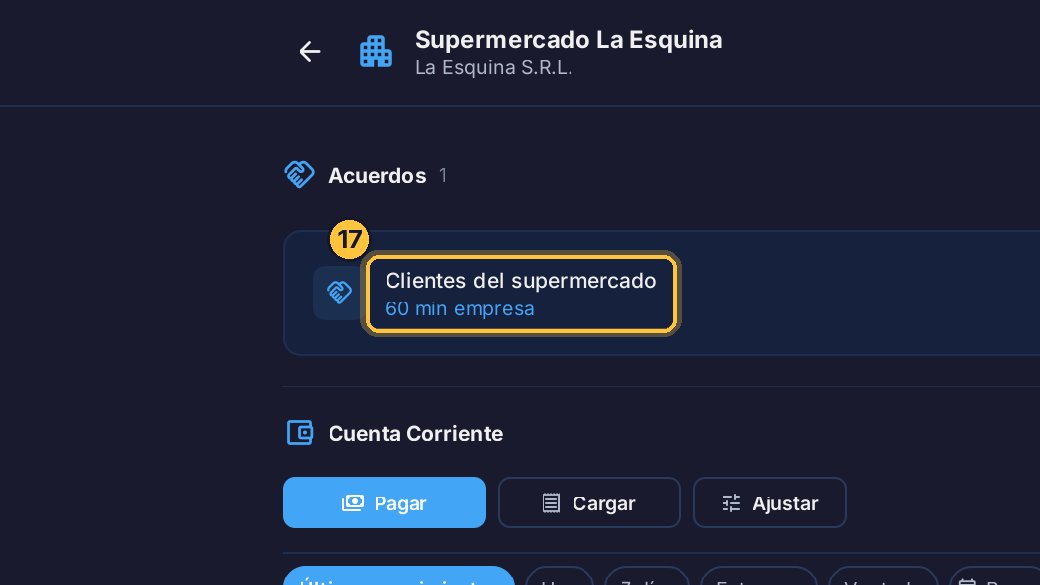
- Ya está en la lista, con su condición.
El acuerdo en el ticket
Si el cliente muestra su voucher al llegar, el acuerdo se pone en el ticket, y queda para cuando se cobre.
-
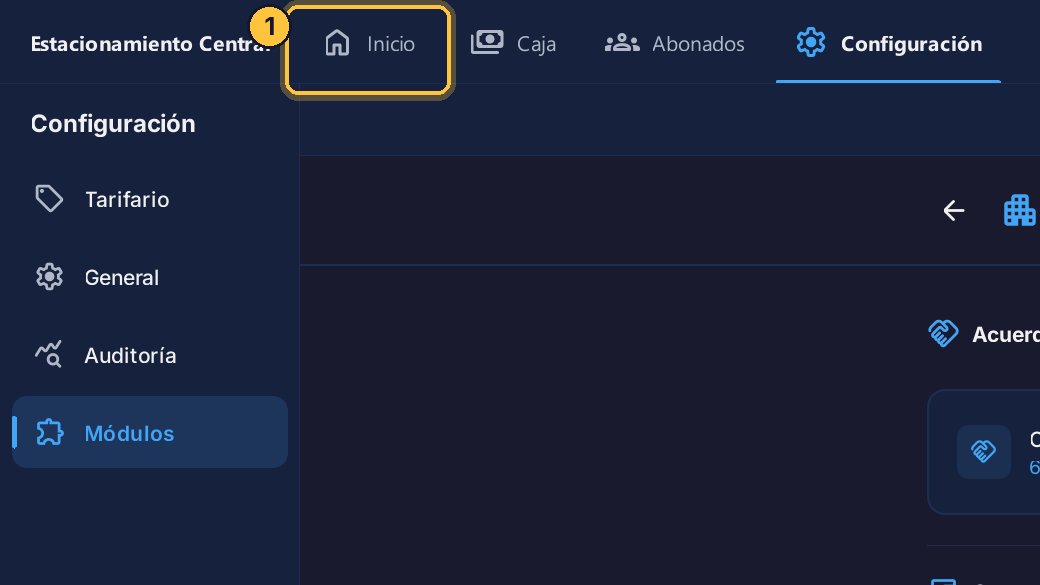
Ve a Inicio.
-
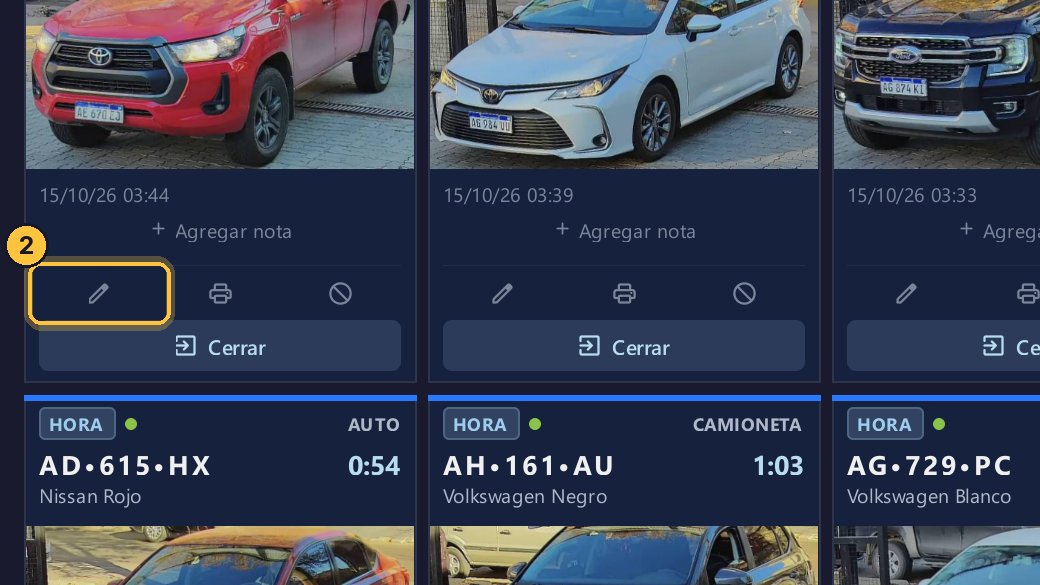
Haz clic en el lápiz de su ticket: aquí, el primero.
-
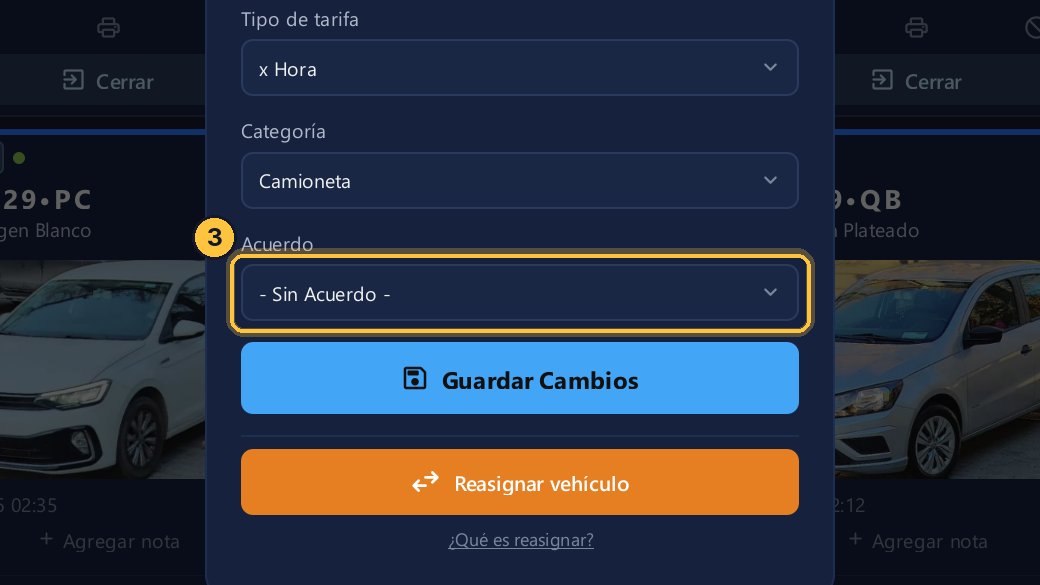
Abre la lista Acuerdo.
-
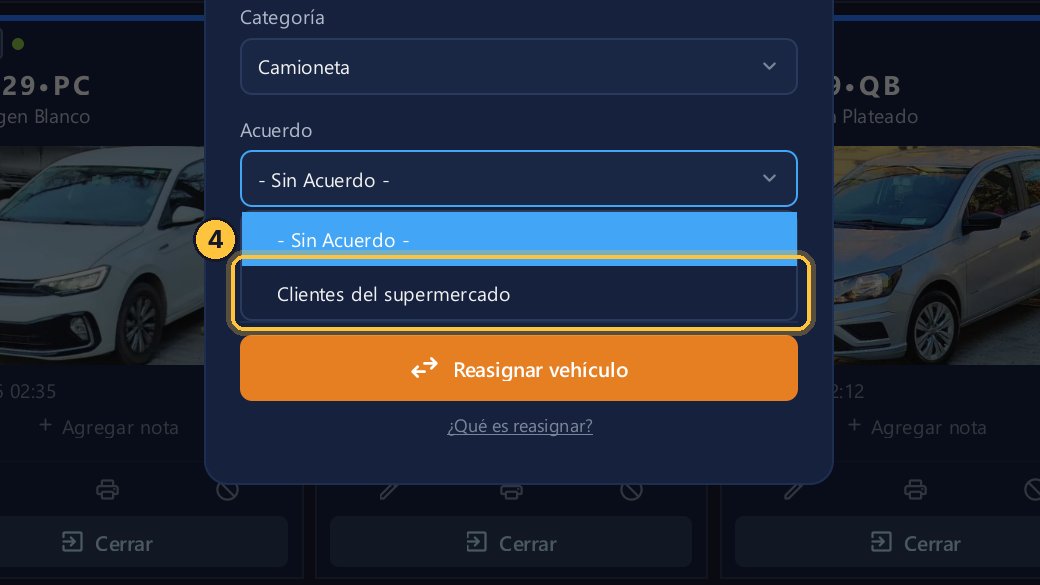
Y elige el del supermercado.
-
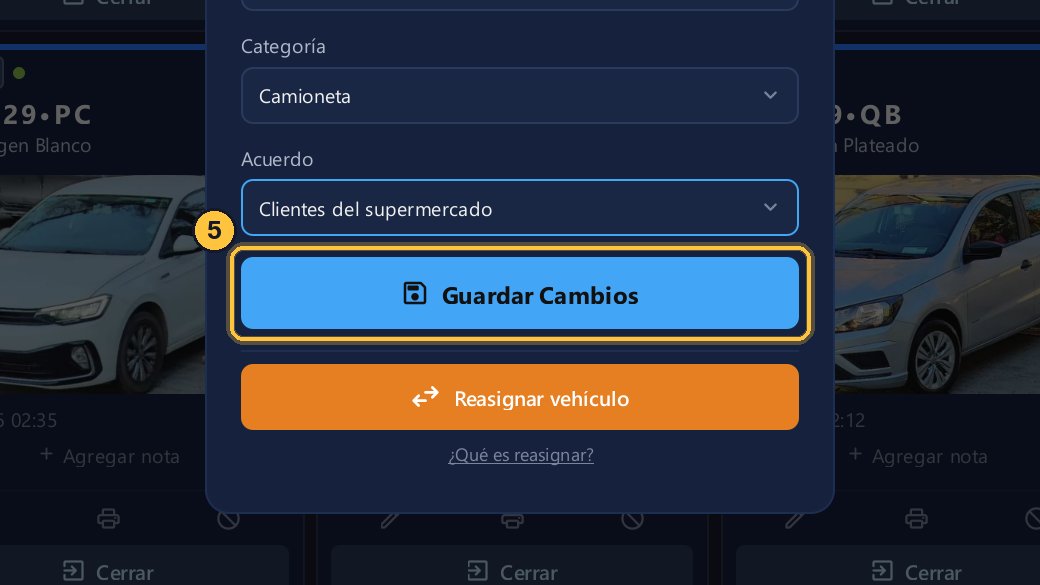
Guarda los cambios.
-
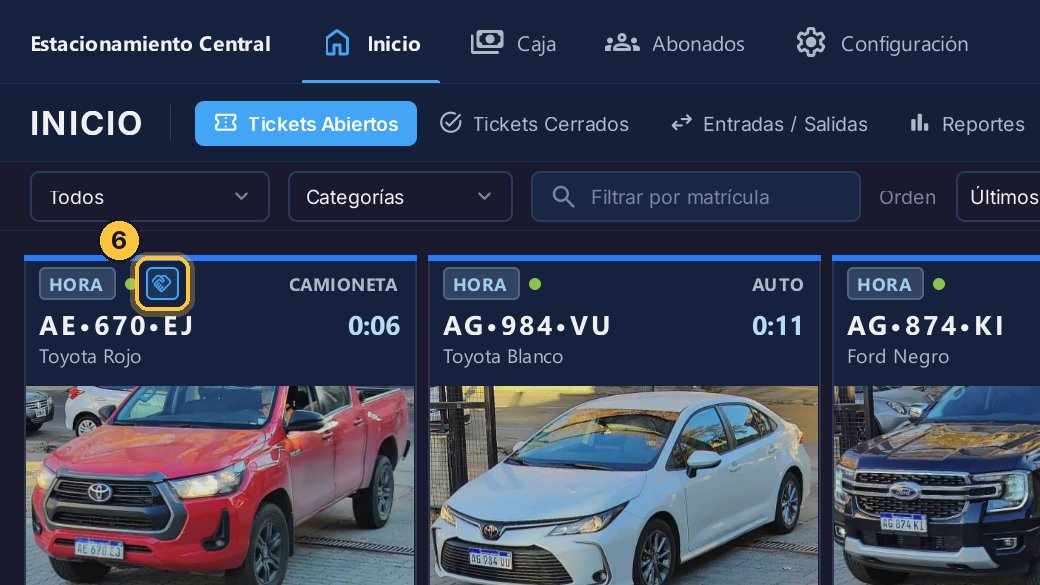
El acuerdo queda en el ticket: lo marca este ícono. Al cobrarlo, se aplica automáticamente.
El cajero lo aplica al cobrar
Y si lo muestra al irse, se aplica al cobrar. Llega otro cliente del supermercado a retirar su camioneta.
-
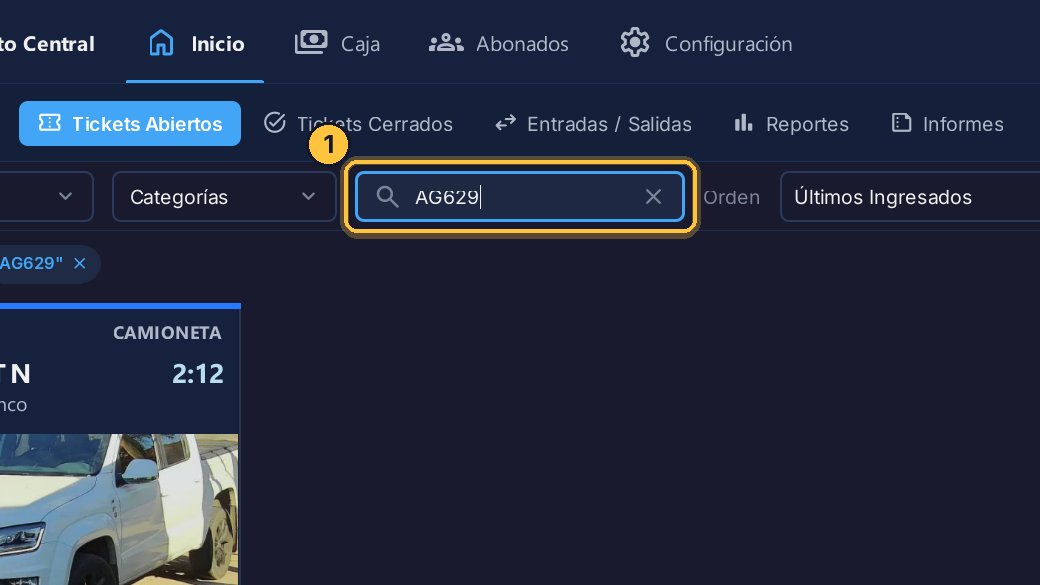
Busca su vehículo.
-
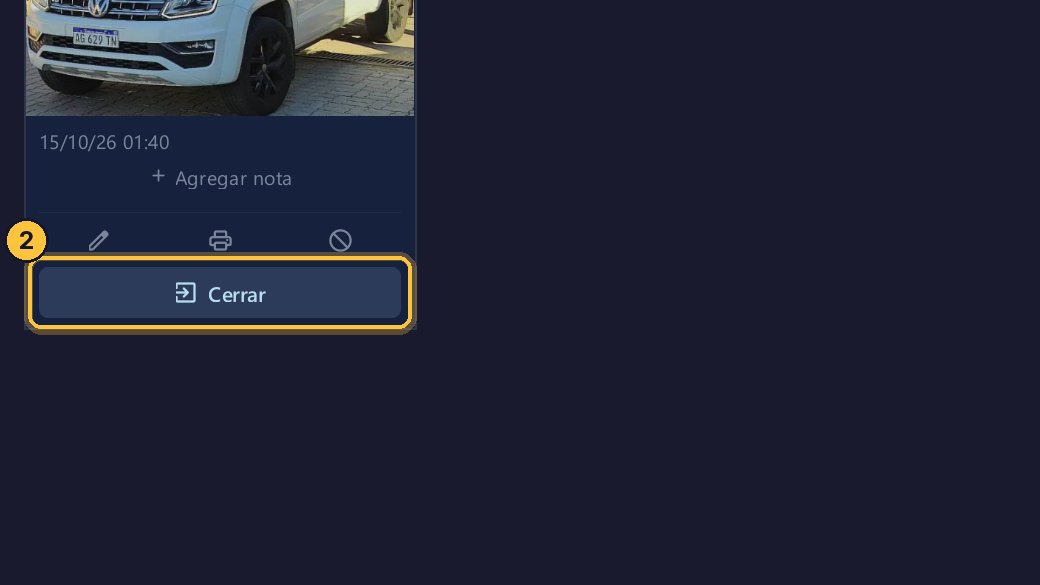
Haz clic en Cerrar para cobrarlo.
-
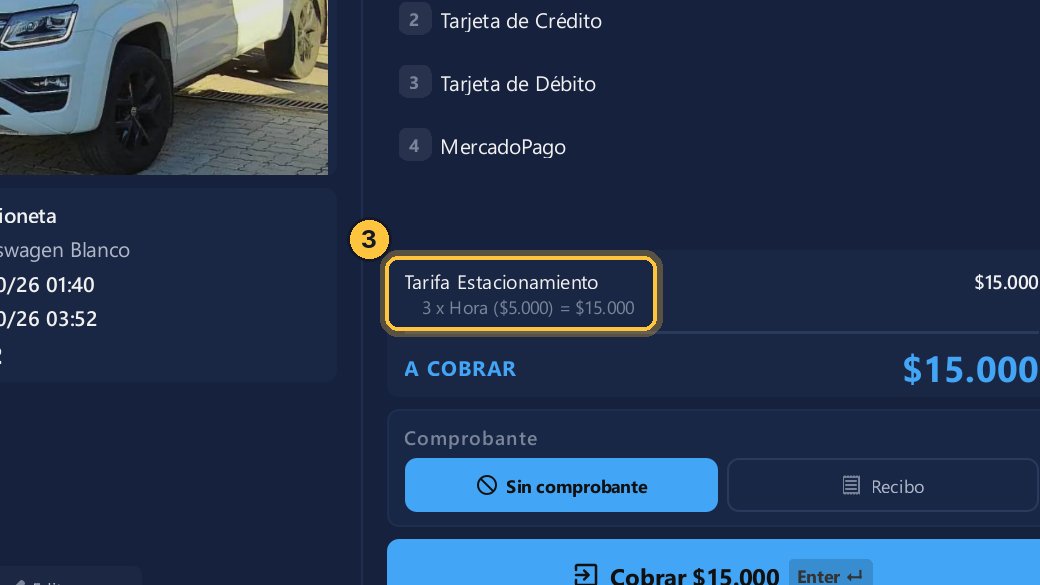
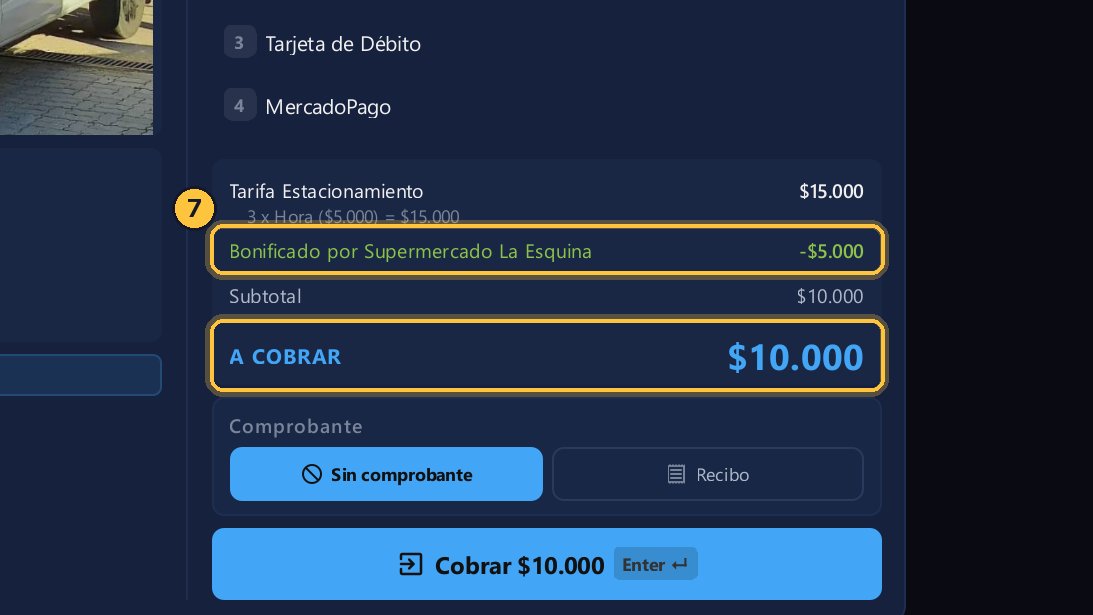
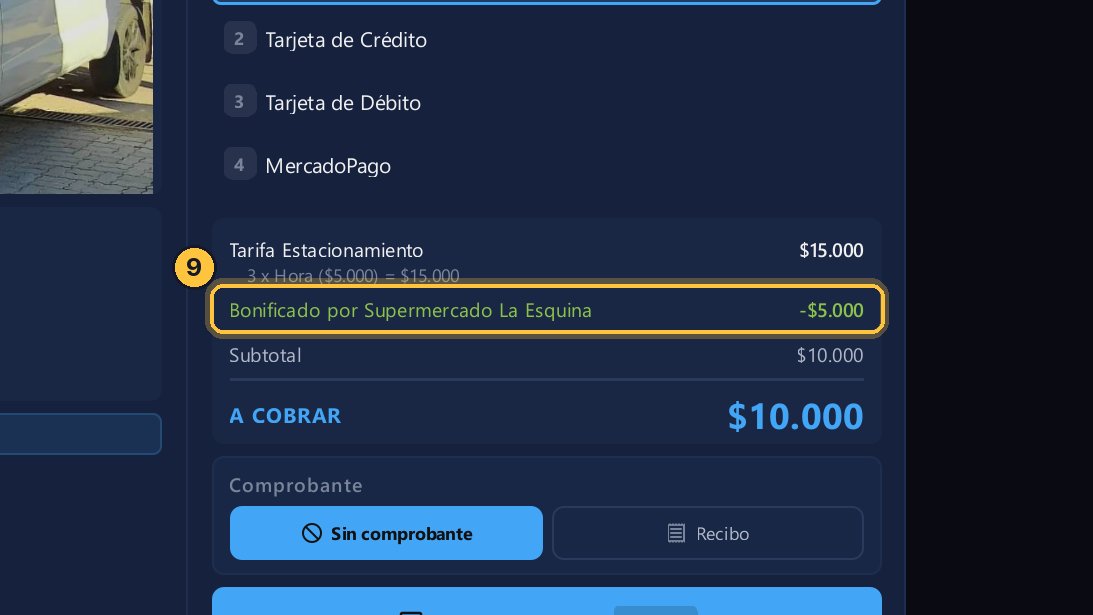
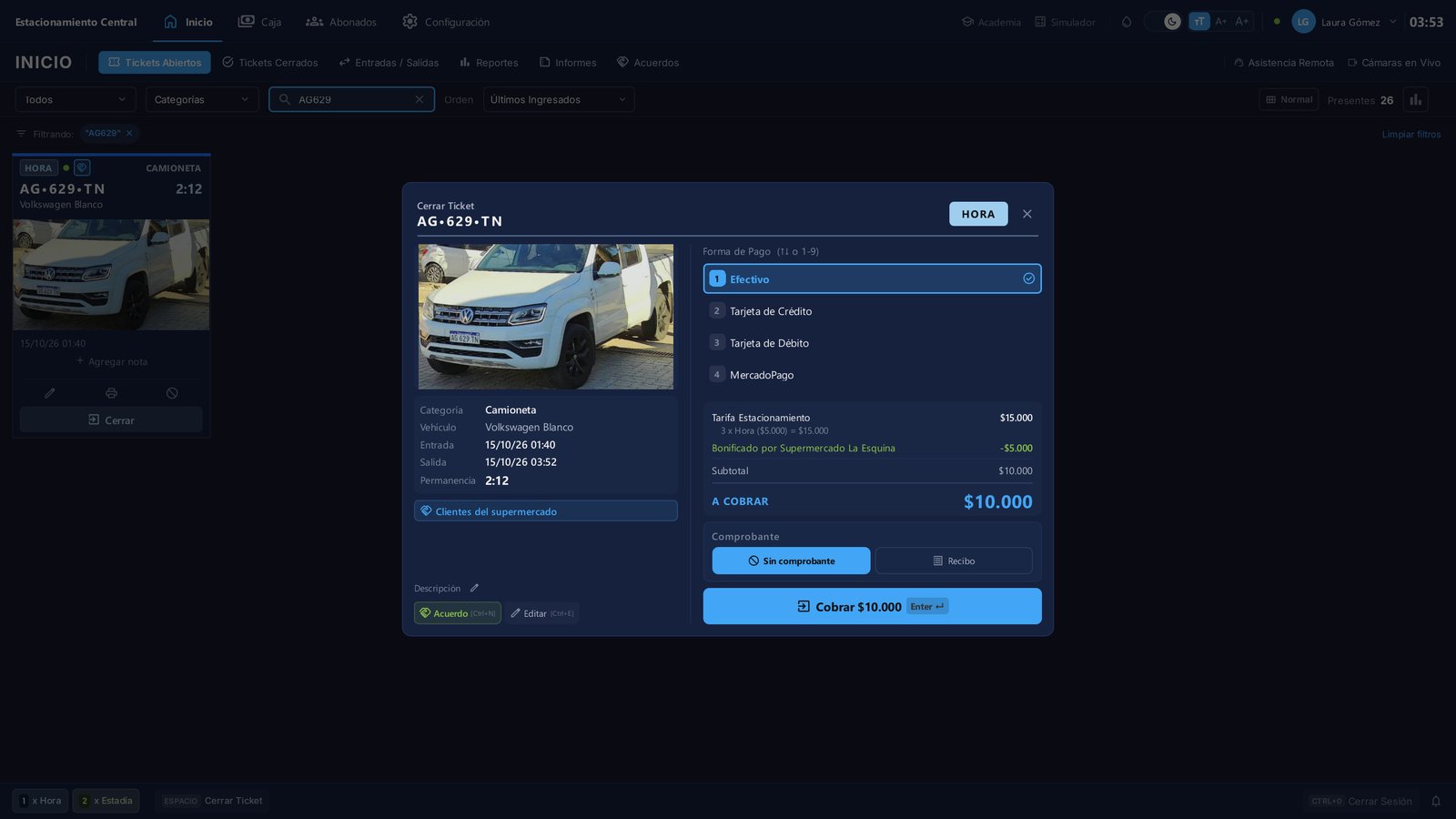
Lleva poco más de dos horas: se cobran tres, 15.000 pesos.
-
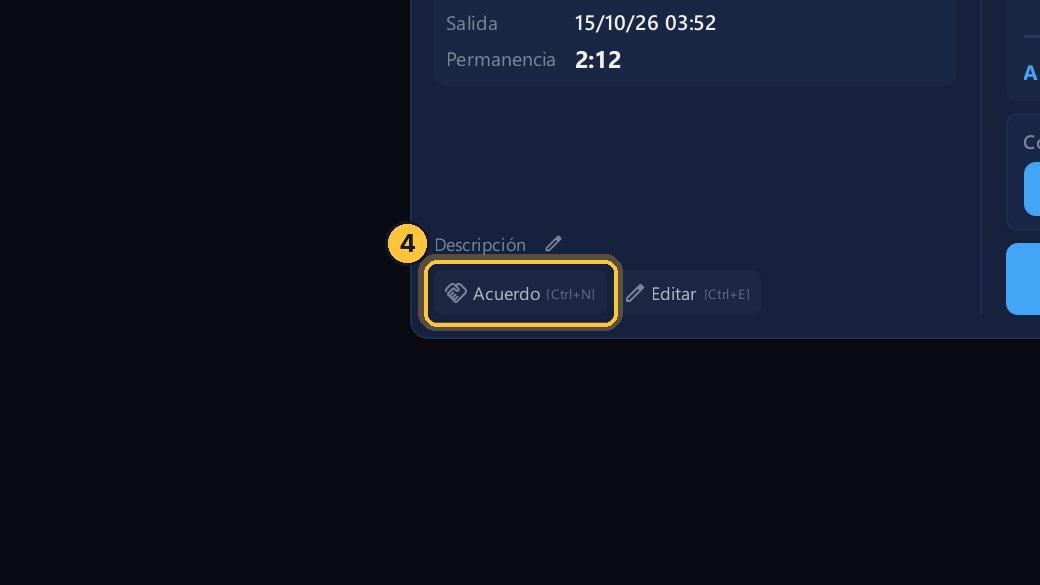
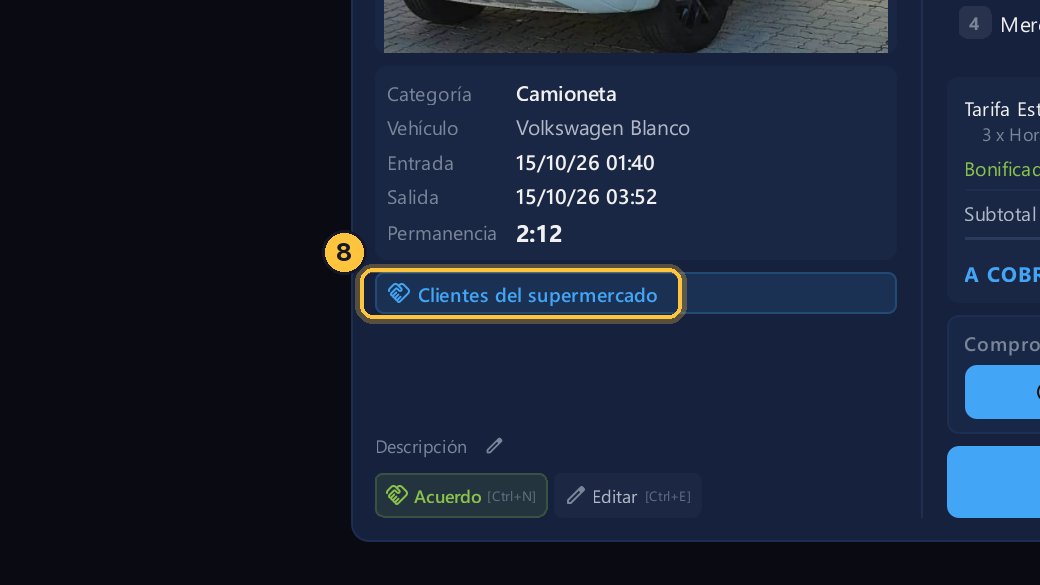
El cliente trae el voucher del supermercado: haz clic en Acuerdo.
-
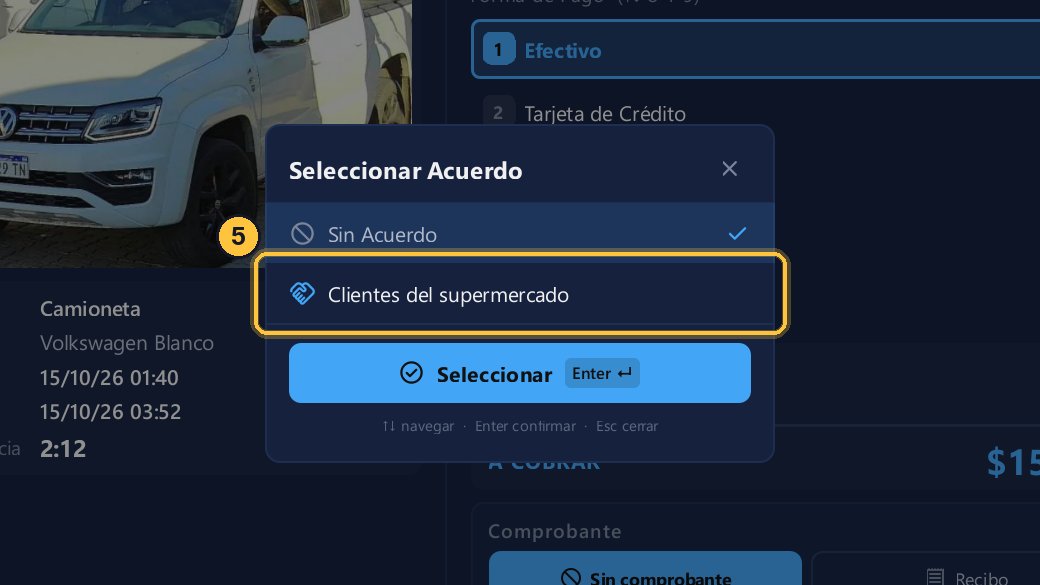
Elige el del supermercado.
-
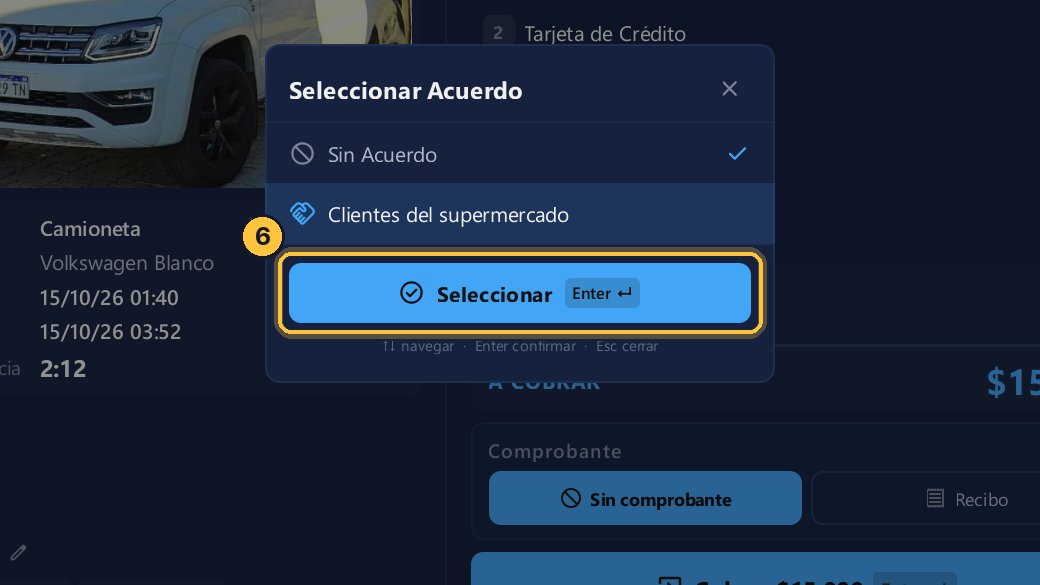
Y confirma.
-
La primera hora la paga el supermercado, y el cliente paga el resto.
-
Te aconsejamos que cada acuerdo tenga su tarjeta o voucher.
-
Y que el cajero lo guarde: así, cada acuerdo aplicado queda respaldado.
-
Cobra.
El control y la cuenta de la empresa
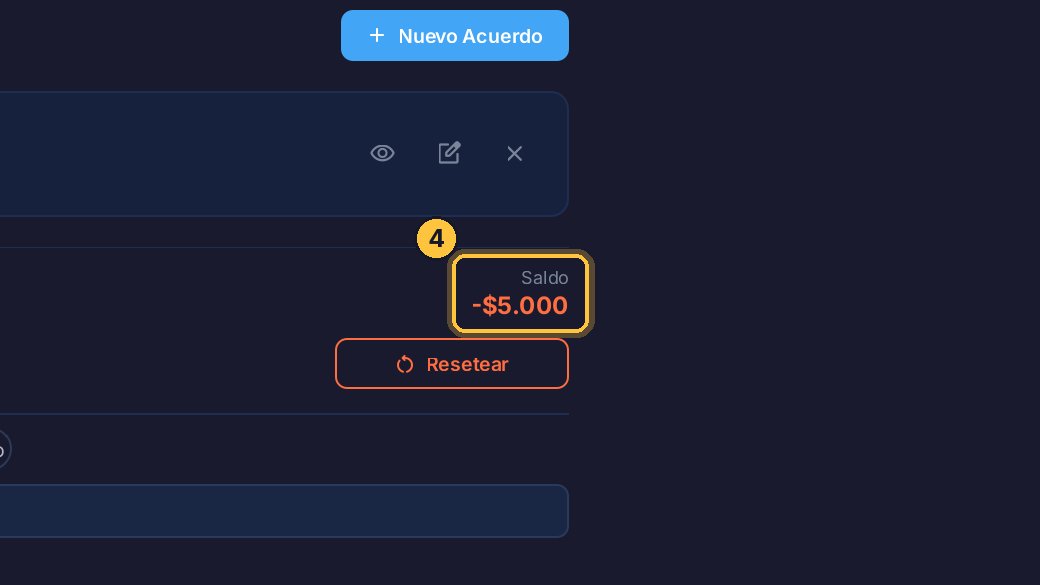
Lo que paga la empresa queda anotado en su cuenta corriente.
-
Vuelve a Configuración.
-
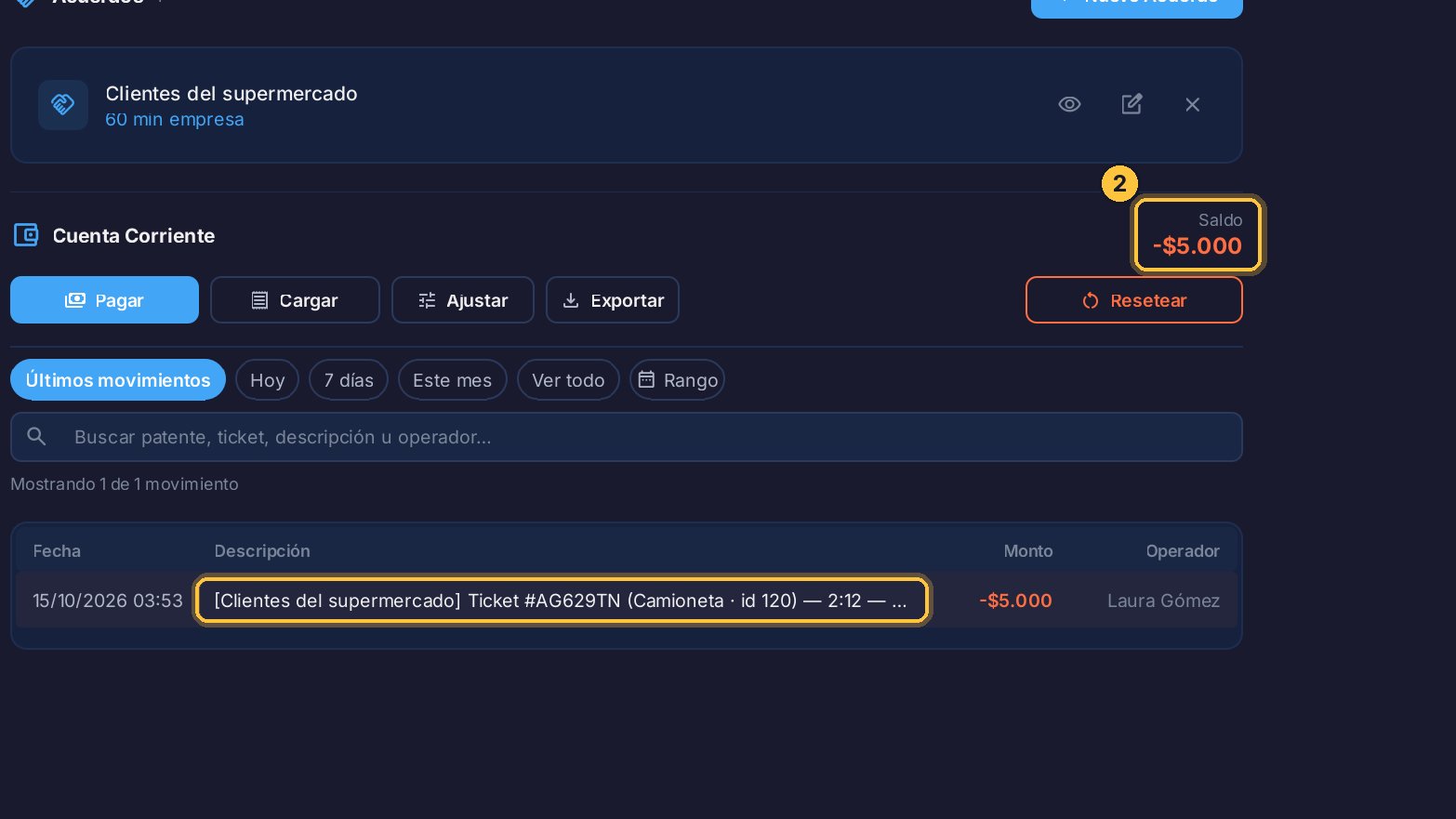
Ahí está lo que debe la empresa, y cada ticket que se le cargó.
-
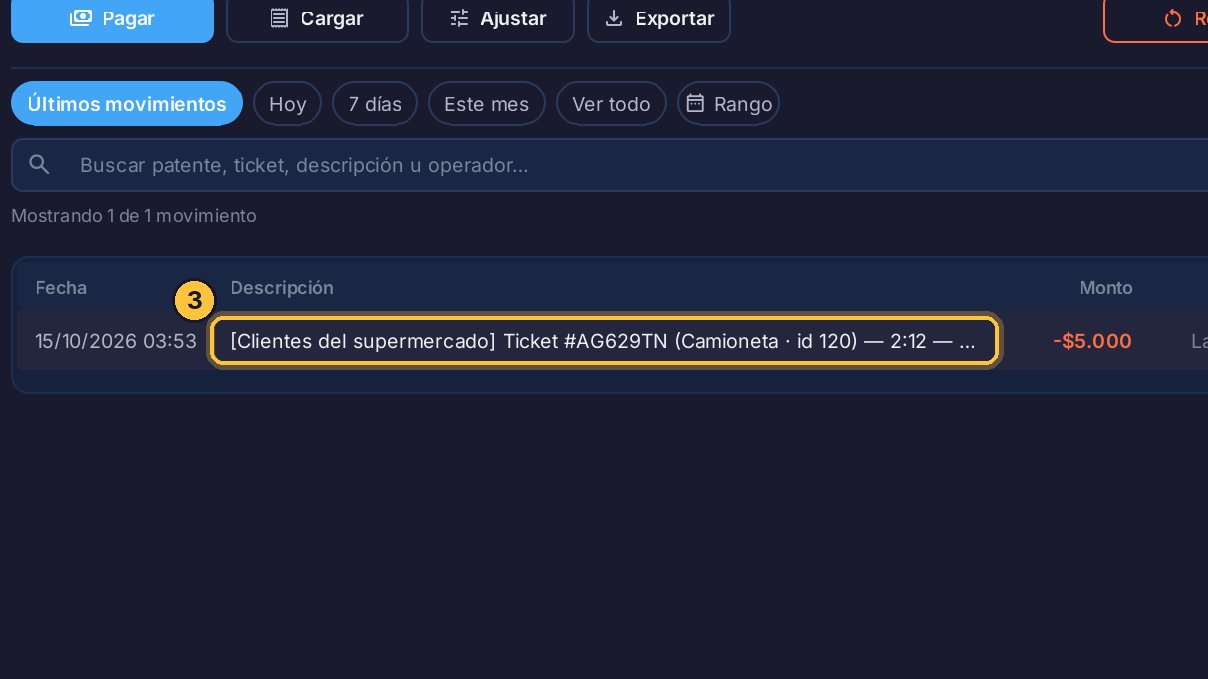
Al cerrar la caja, sale el resumen de estos movimientos.
-
El cajero lo entrega con los vouchers, y controlas que cada acuerdo tenga el suyo.
-
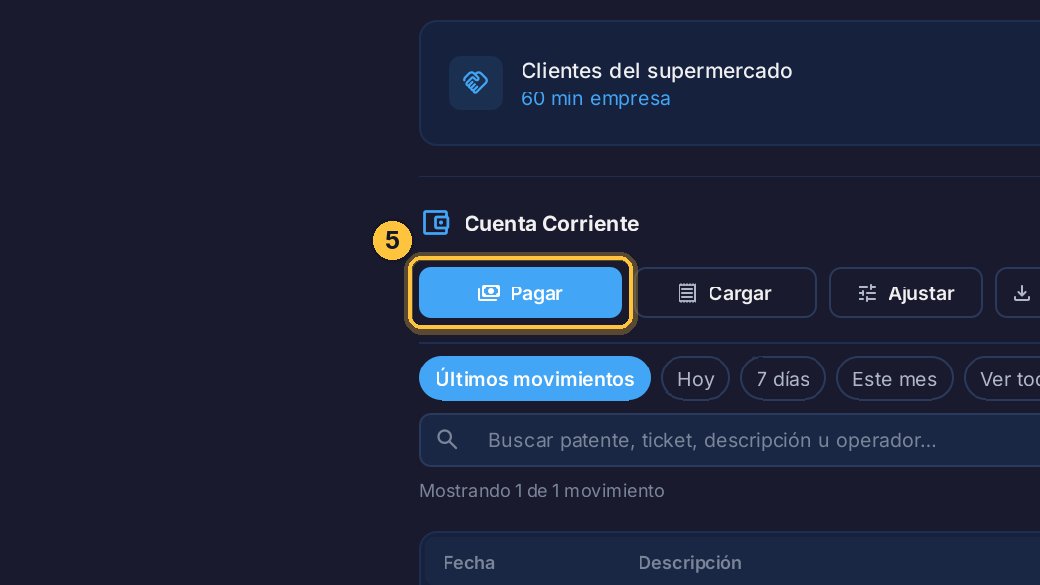
Cuando la empresa te paga, lo registras con Pagar.
-
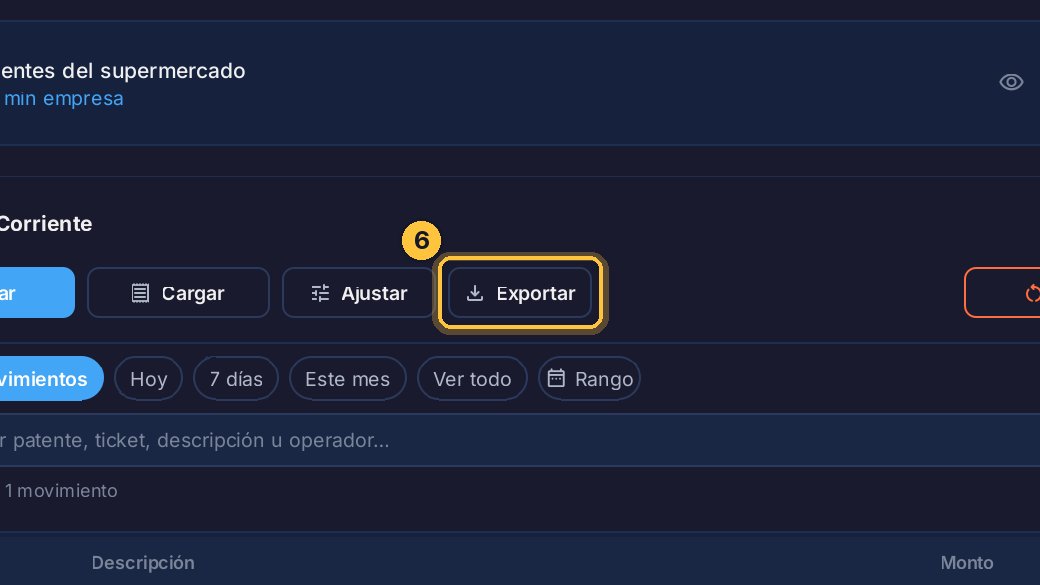
Y con Exportar lo guardas en un archivo de Excel, para mandárselo.
¡Listo! El acuerdo se aplica en el ticket o al cobrar, y lo que le toca a la empresa va a su cuenta corriente. Al cerrar la caja, controlas cada acuerdo con su voucher.
Guía generada con TicketControl 2.0.85 el 15/10/2026. Las pantallas son las del programa real.