Mapa de plazas
Si trabajas con plazas numeradas, el mapa te muestra de un vistazo cómo está tu estacionamiento: qué plazas están libres, cuáles ocupadas y por quién. Te muestro cómo se le asigna una plaza a cada ticket, cómo se lee el mapa, y cómo se libera una plaza asignada por error.
El mapa aparece sólo con el módulo Plazas activo (Configuración › Módulos).
Asignar una plaza a un ticket
Con el módulo Plazas, cada ticket puede ocupar una plaza. Se asigna igual, lo haya creado la cámara, el poste o el cajero.
-
Cada tarjeta muestra su plaza. Este vehículo lo tomó la cámara al entrar, y todavía no tiene: dice Sin ubicación.
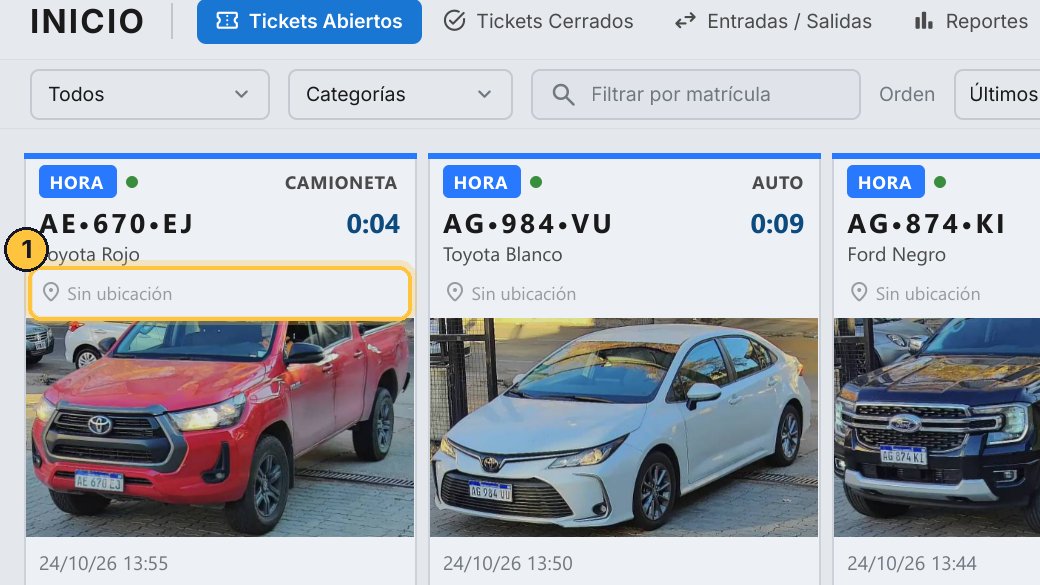
-
Haz clic ahí.
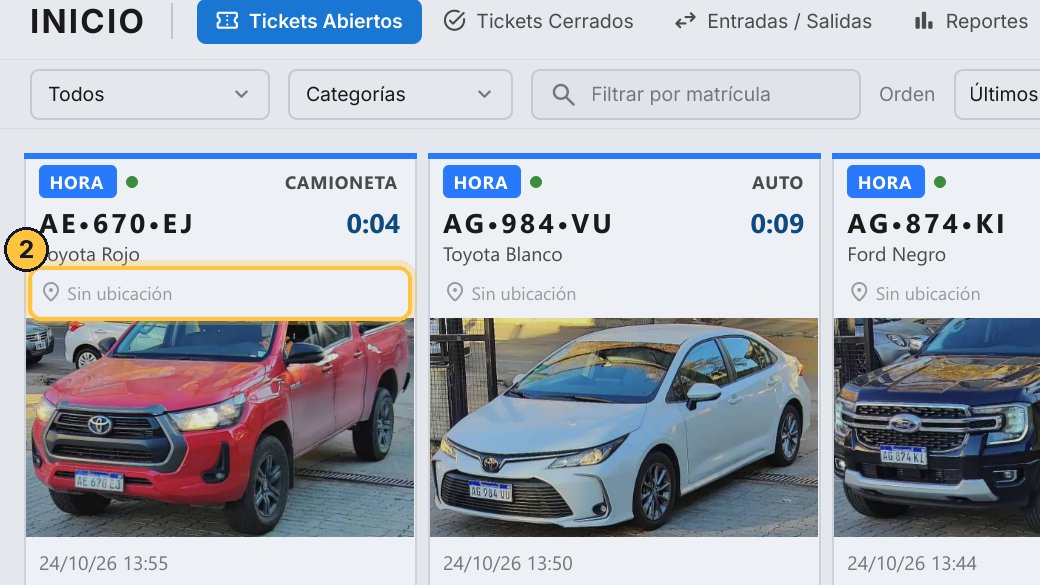
-
Se abre el mapa, para elegir: haz clic en una plaza libre, en gris. Por ejemplo, la doce.
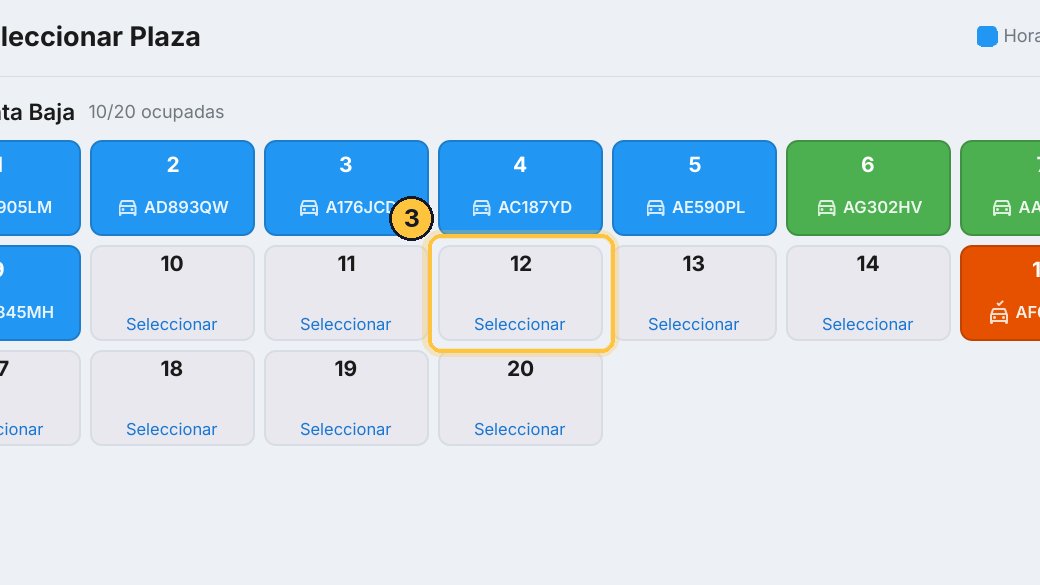
-
Listo: la tarjeta ya muestra su plaza. Así se asigna a cualquier ticket abierto, también para cambiarla.
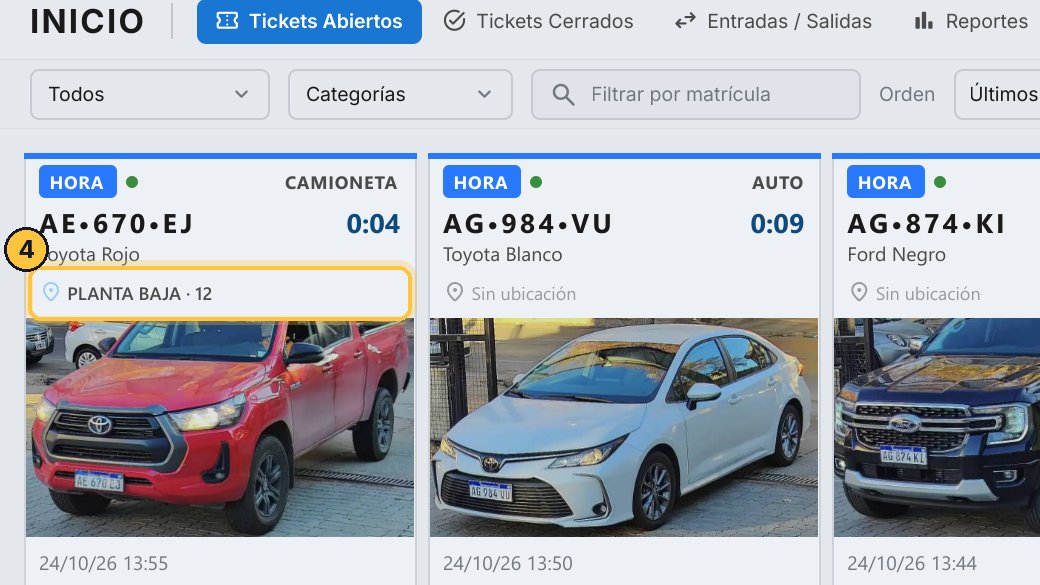
-
Con la asignación automática, ni siquiera hace falta. Si la activas en Plazas para ese tipo de ticket, el que crea la cámara o el poste ya trae la primera plaza libre.
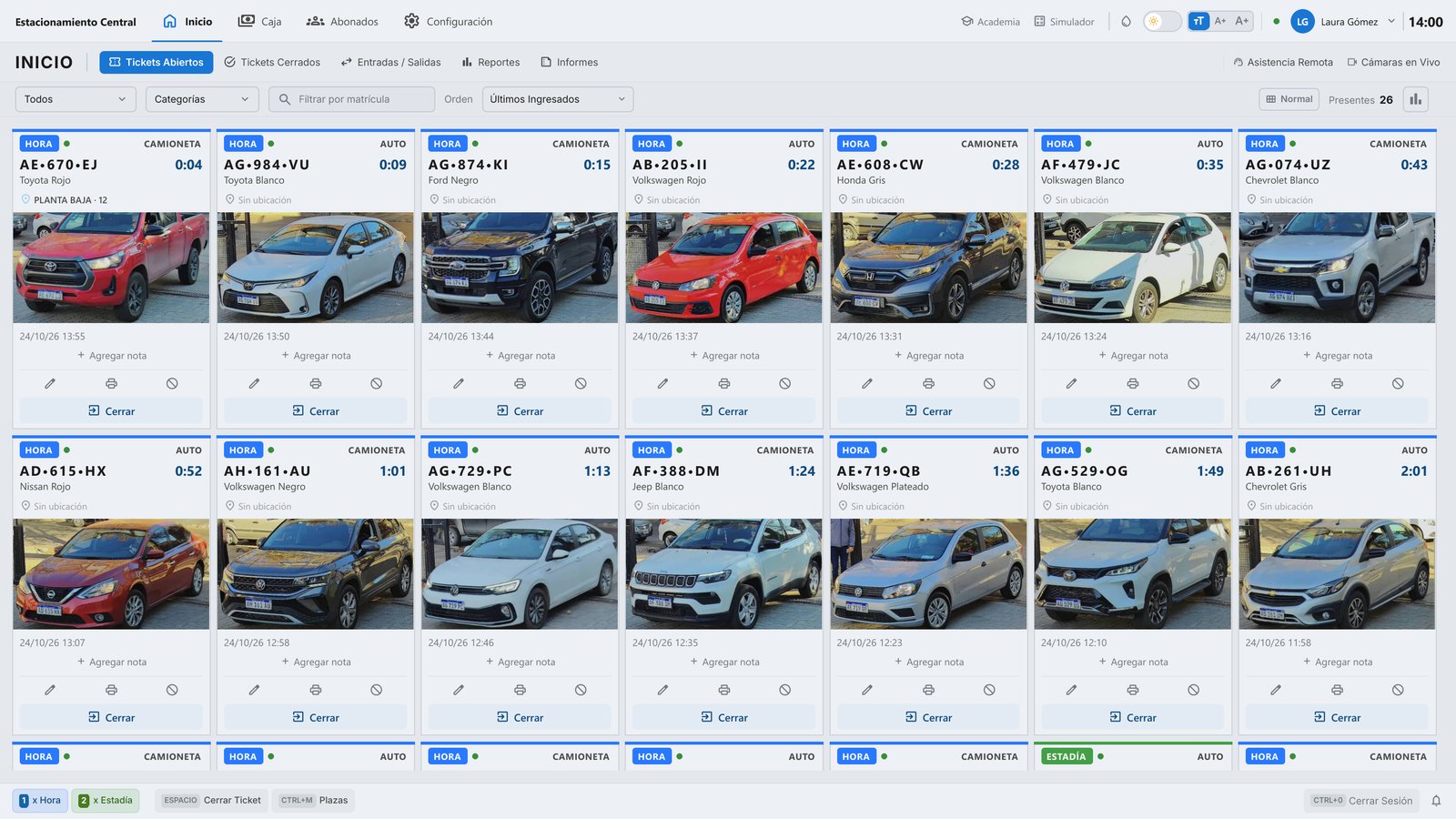
-
Y si registras el ingreso a mano, la plaza se elige en la misma ventana: uno, por hora; y dos, auto.
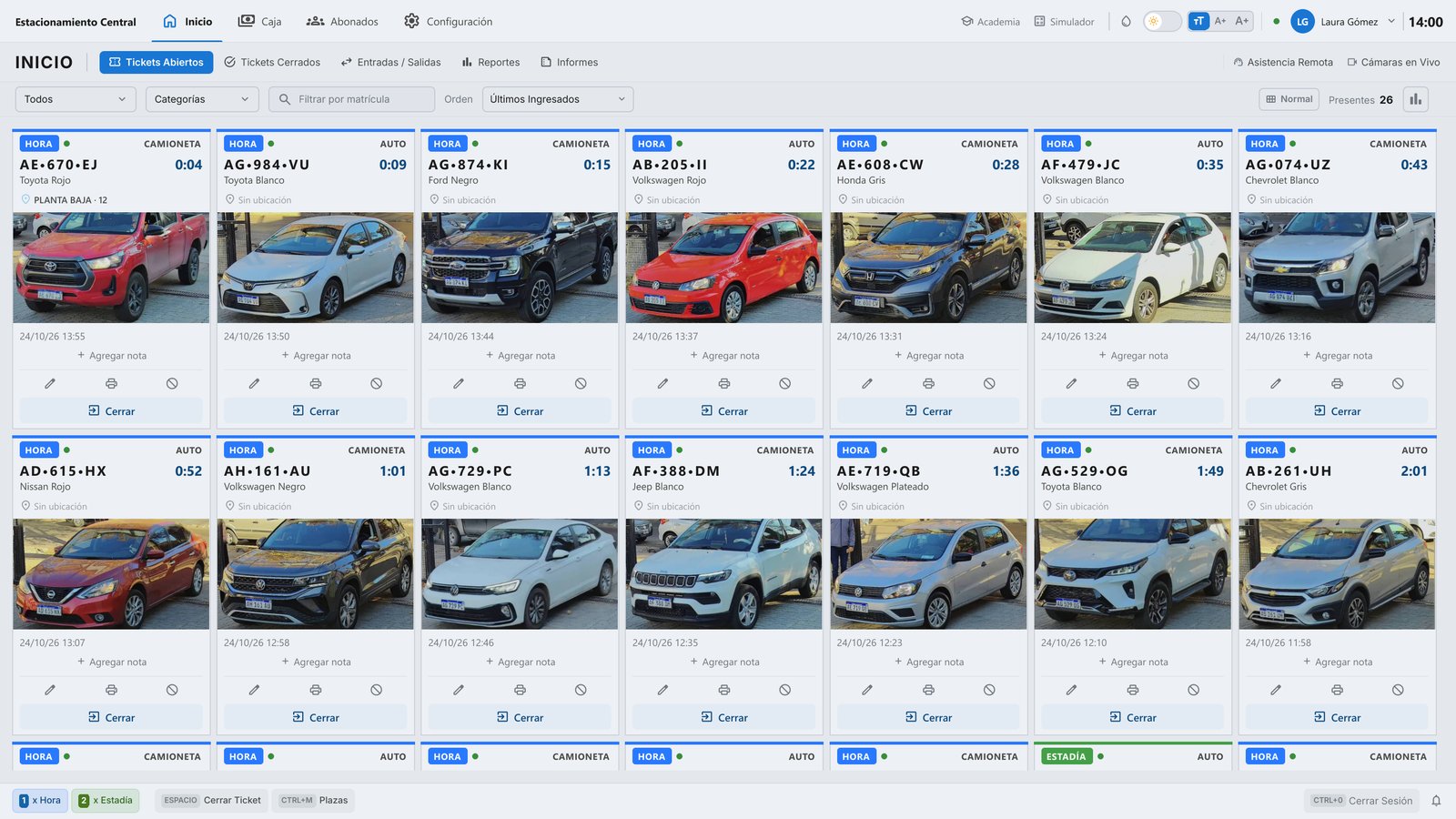
-
Ahí está, todavía sin asignar: con Asignar se abre el mismo mapa.
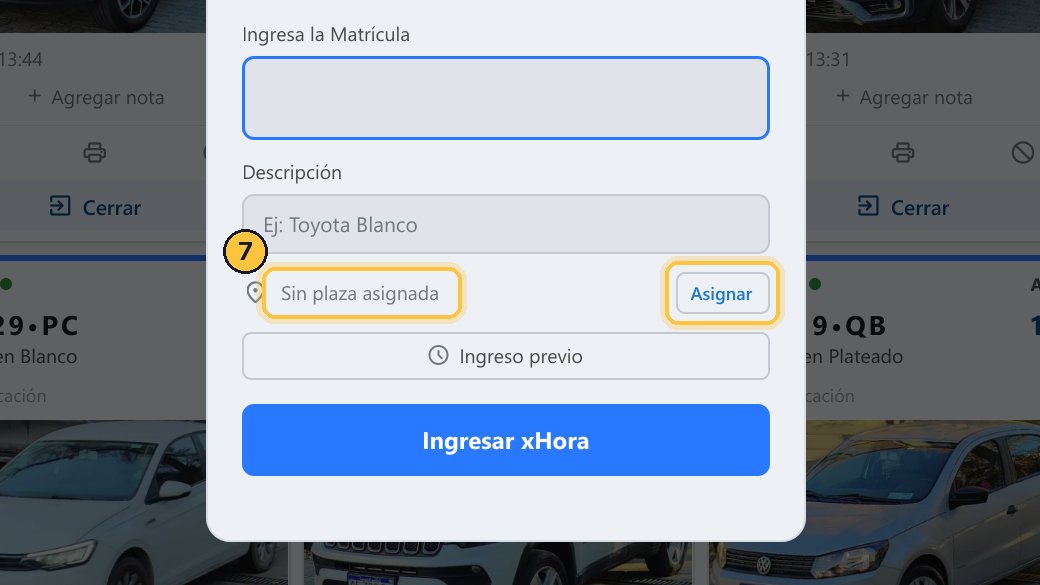
-
Aquí, cierra con Escape.
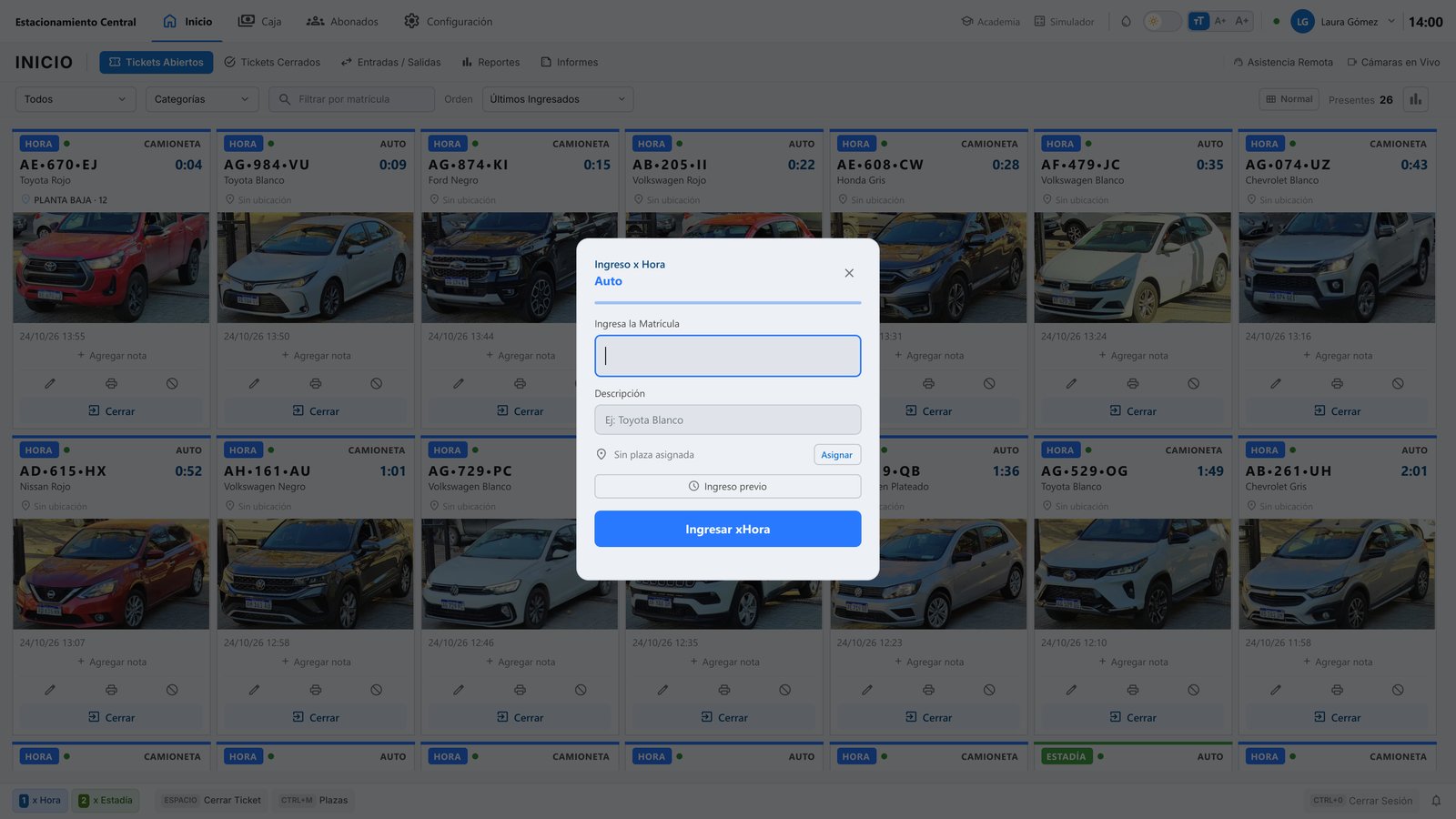
Leer el mapa
El mapa se abre desde Inicio.
-
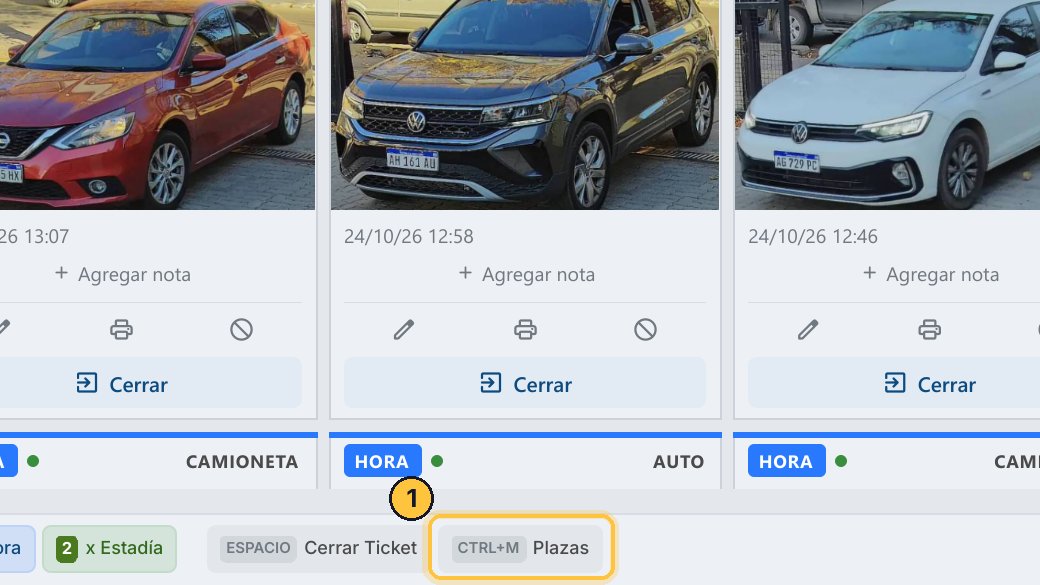
Abre el mapa con el botón Plazas, o con Control y M.
-
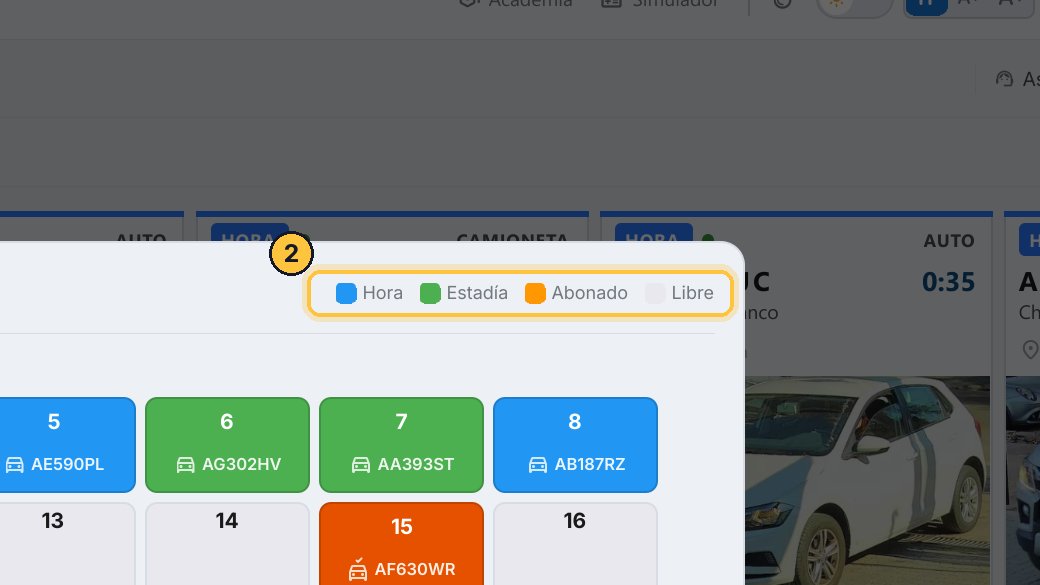
Cada color dice qué hay en la plaza: azul, un vehículo por hora; verde, una estadía; naranja, un abonado; y gris, libre.
-
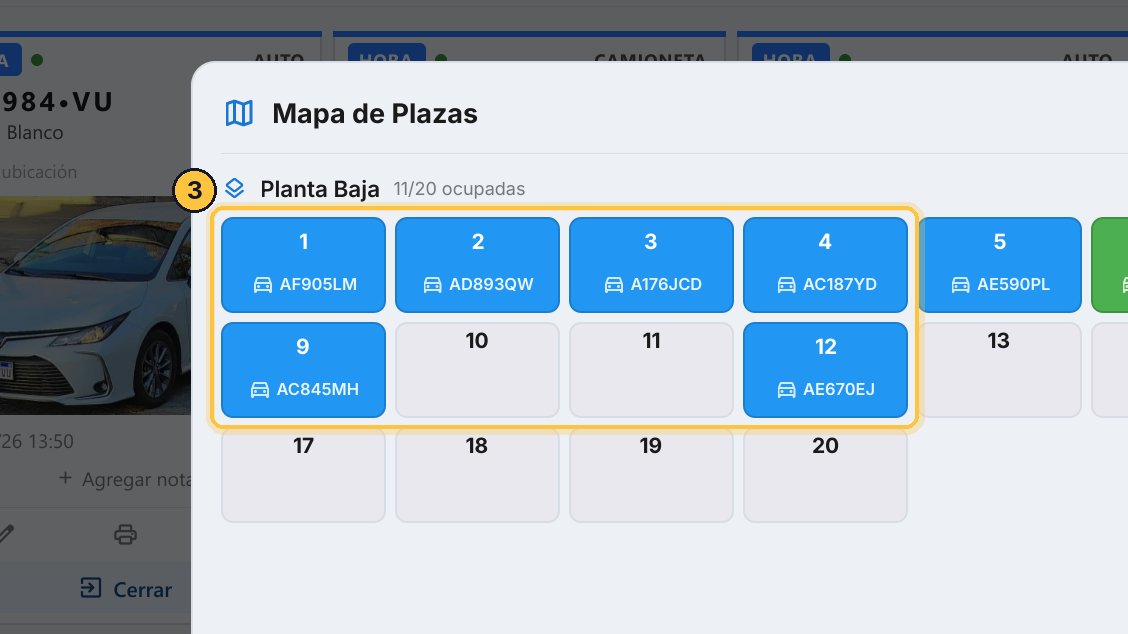
En cada plaza, su número y la matrícula del vehículo que la ocupa. La doce es la que acabas de asignar.
-
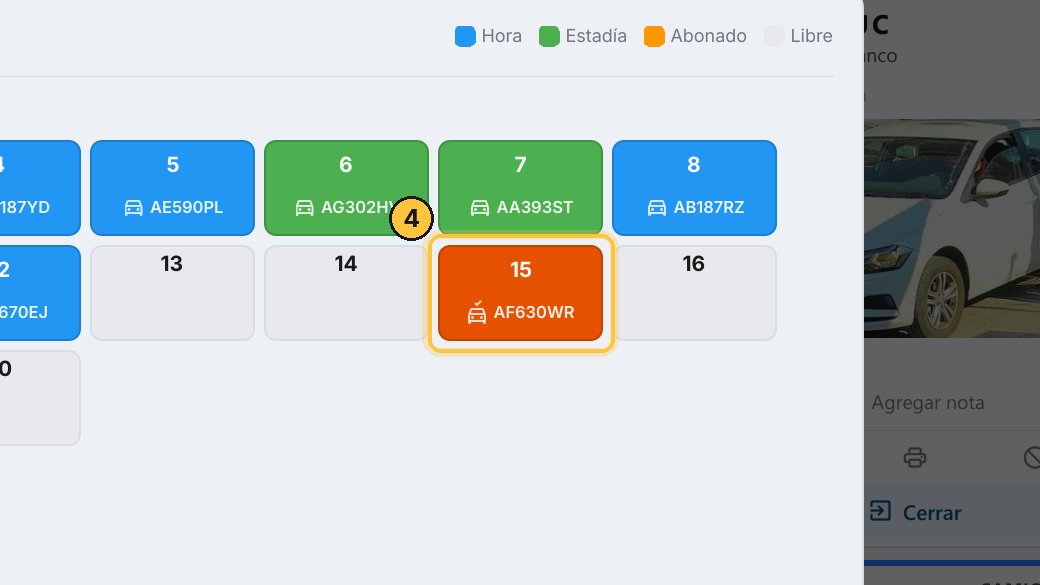
La quince es la plaza fija de un abonado: se le asigna en su vehículo, en Abonados.
-
Y abajo, el resumen: cuántas plazas hay, cuántas están ocupadas y cuántas libres.
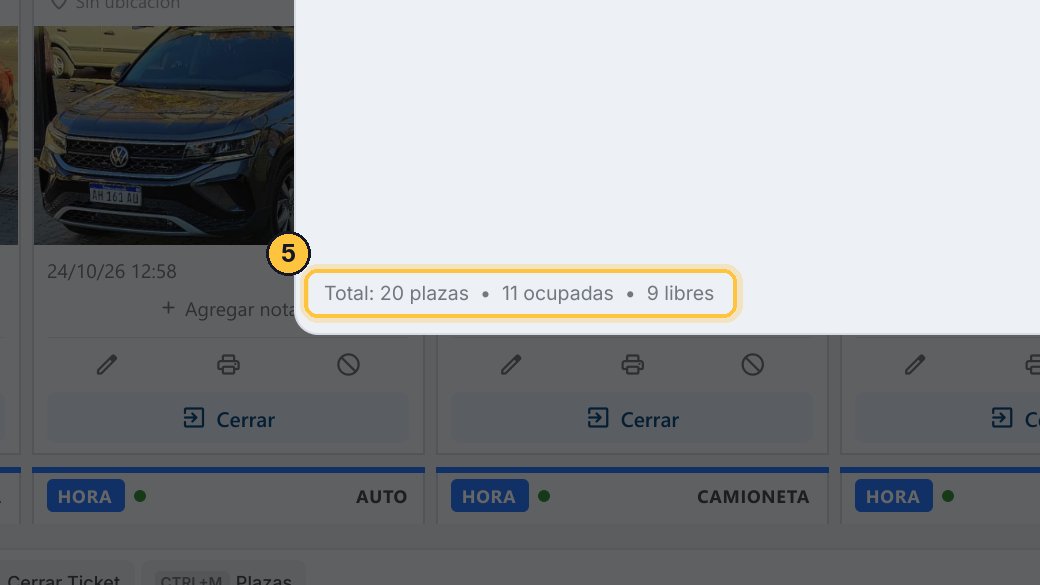
Liberar una plaza
Si a un vehículo se le asignó la plaza equivocada, la plaza se libera desde el mapa.
-
Haz clic en la plaza ocupada. Por ejemplo, la tres.
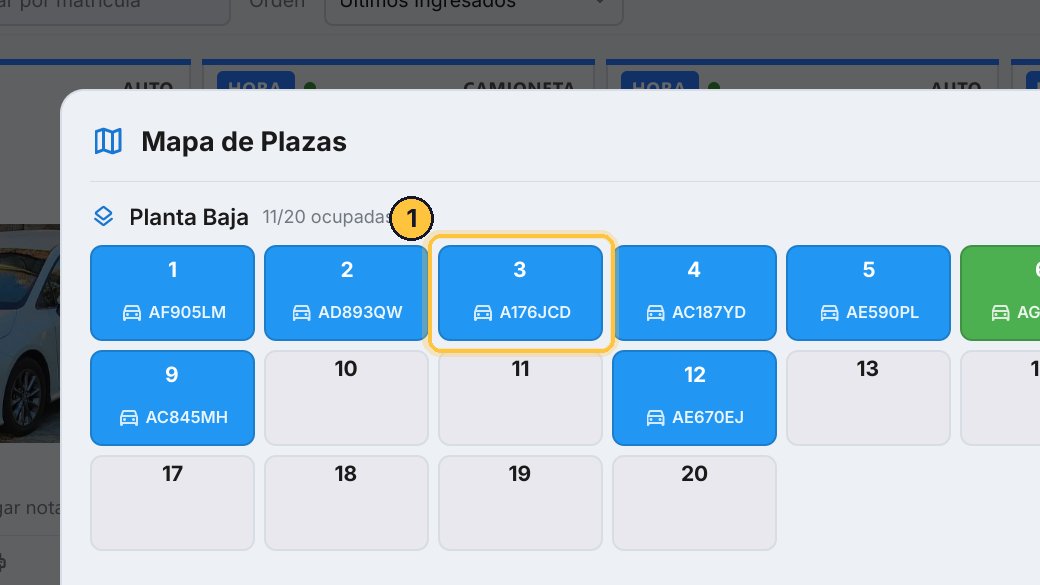
-
Te pide confirmar: haz clic en Liberar.
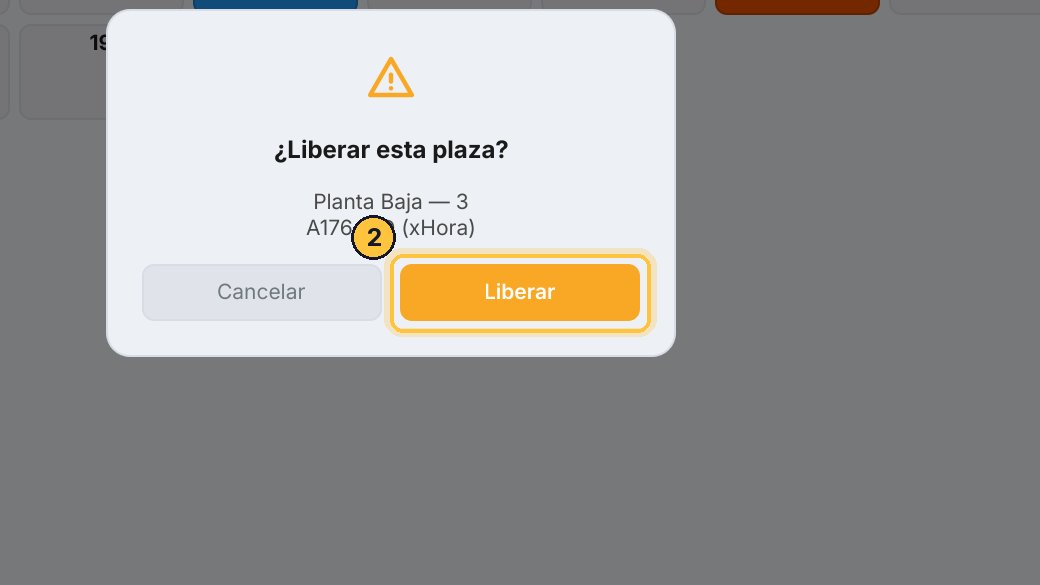
-
La plaza queda libre, y su ticket, sin plaza.
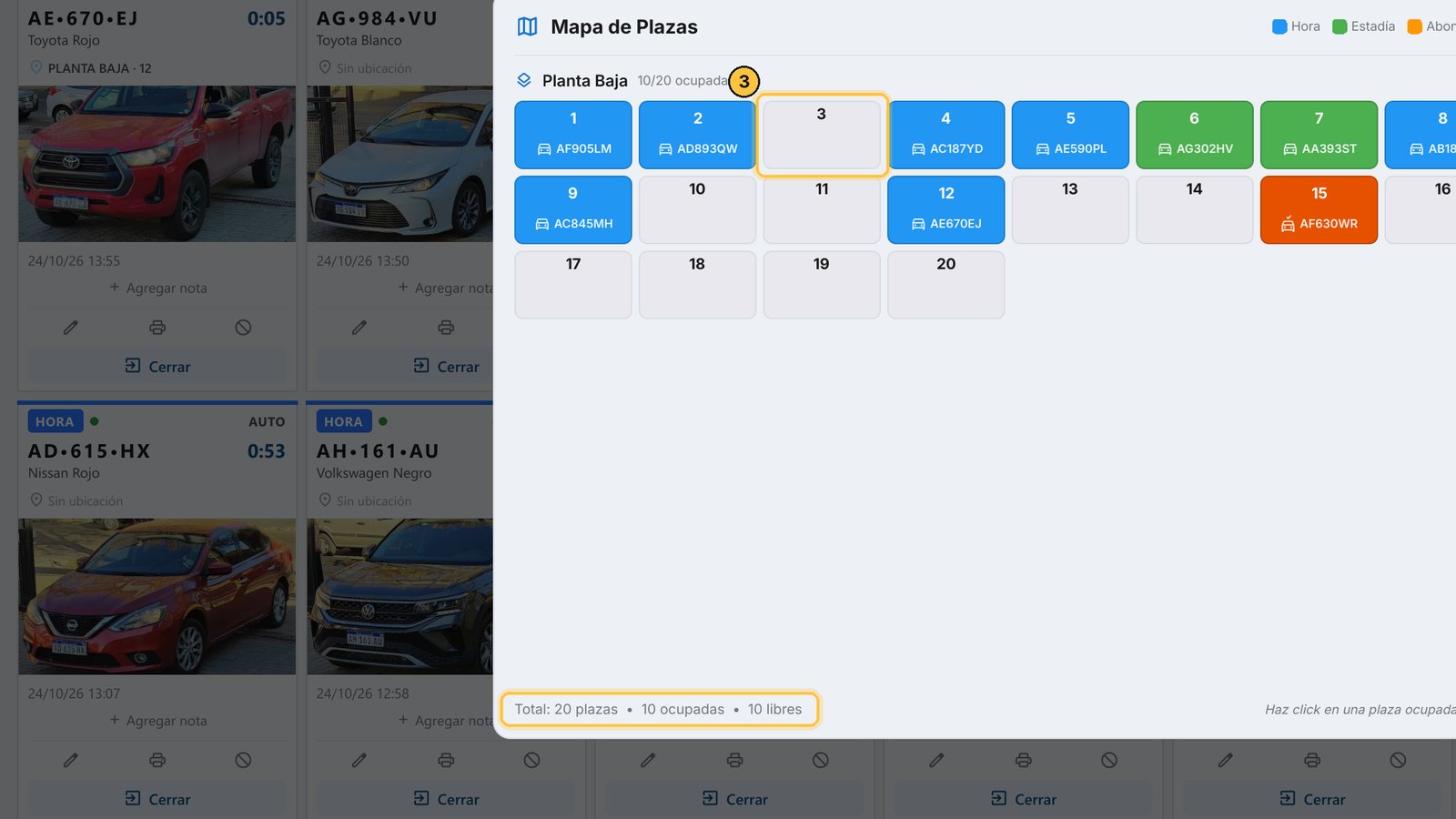
¡Listo! Ya sabes asignarle una plaza a un ticket, lo haya creado la cámara o tú. Y también ver la ocupación de un vistazo en el mapa, y liberar una plaza mal asignada con un clic.
Temas relacionados
- Plazas — Organiza tu estacionamiento en pisos y plazas numeradas, para que cada vehículo tenga su lugar asignado.
- Ingresos con cámaras — Qué pasa cuando entra un vehículo en un estacionamiento con cámaras: el ticket se crea solo, con la foto, la matrícula y la categoría.
- Registrar el ingreso de un vehículo — Cómo se registra a mano un vehículo que entra, con el teclado: por hora o por estadía; y cómo cargar un ingreso con una hora anterior.
- Abonados: clientes y vehículos — Cómo dar de alta un abonado con sus datos, agregarle un vehículo con su categoría, su tarifa y el cobro del primer mes, corregir sus datos, encontrar un vehículo y archivar al que deja de venir.
Guía generada con TicketControl 2.0.85 el 24/10/2026. Las pantallas son las del programa real.