Informes automáticos por email
No hace falta estar en el estacionamiento para saber cómo va. TicketControl te manda informes por email: el resumen de la operación, los movimientos de caja, las entradas y salidas, y el cierre de cada turno. Te muestro cómo activarlos.
El envío puntual, desde Inicio, también lo puede hacer un cajero, a los emails que agregó el administrador.
Dónde está
Los informes automáticos se configuran en Configuración, dentro de Auditoría.
-
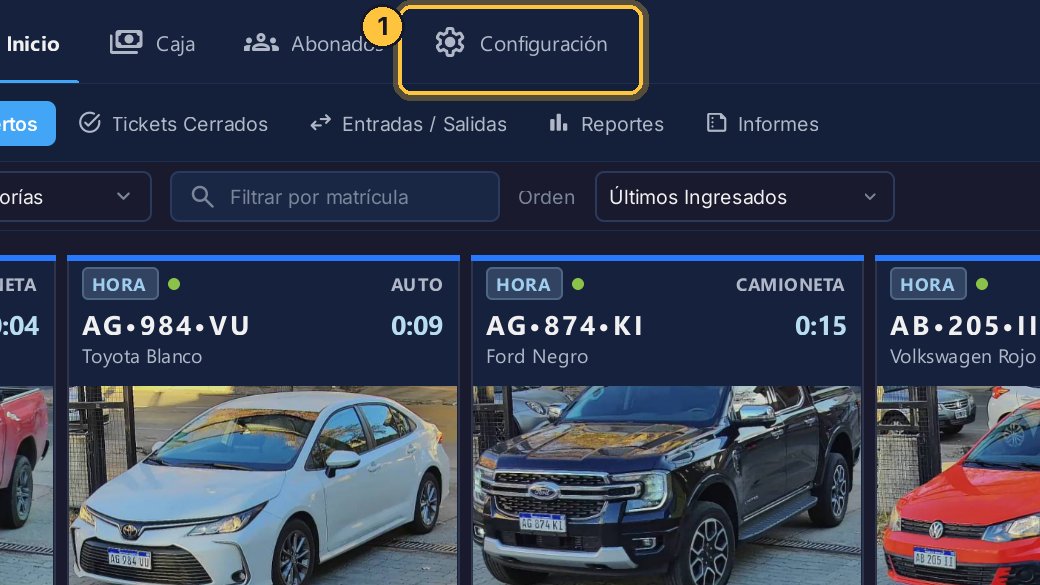
Entra a Configuración.
-
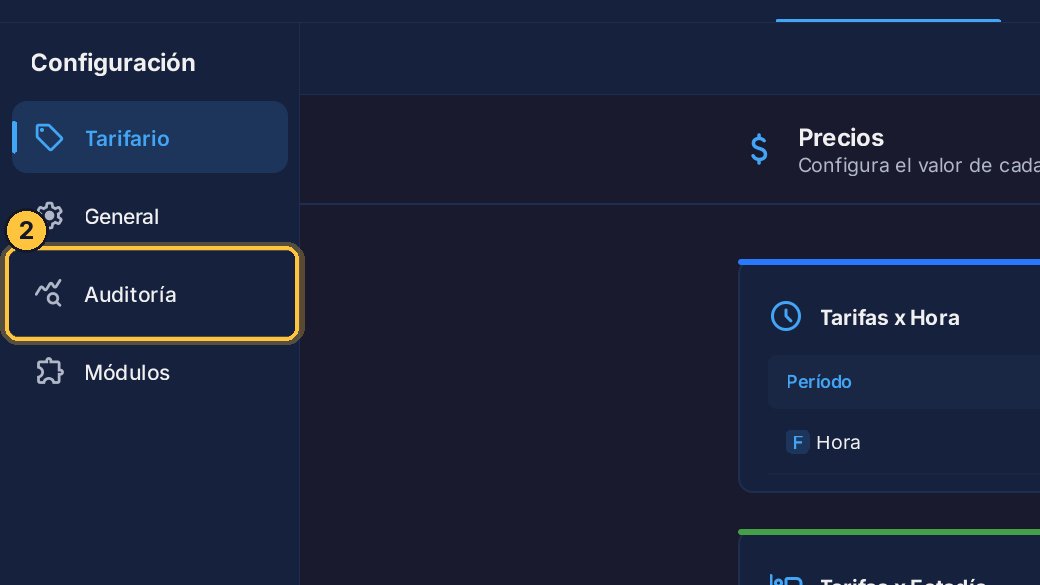
Y elige Auditoría.
A qué emails llegan
Primero, a quién le llegan los informes.
-
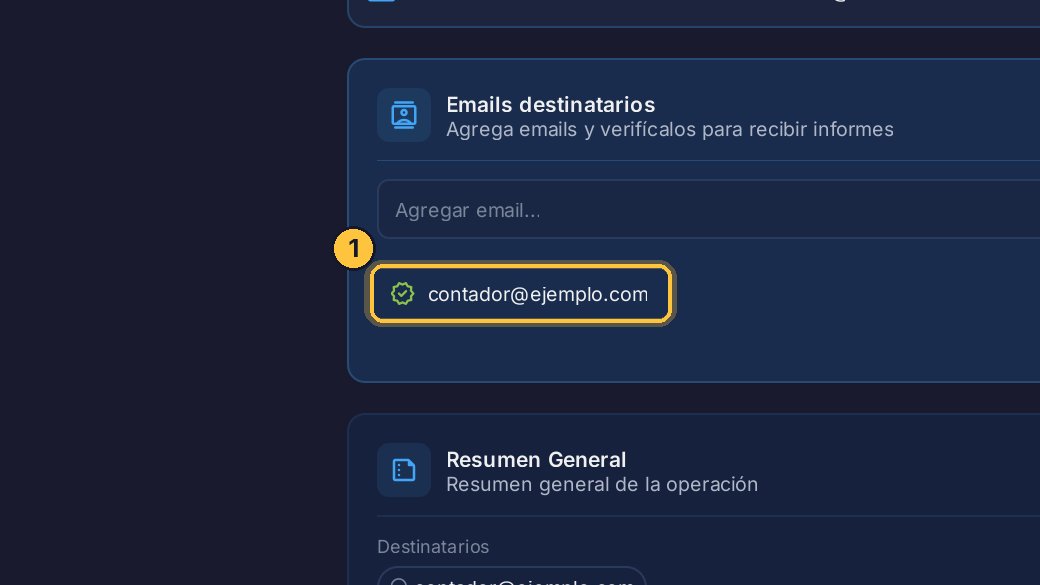
Esta es la lista de emails. Ya hay uno, el del contador, verificado.
-
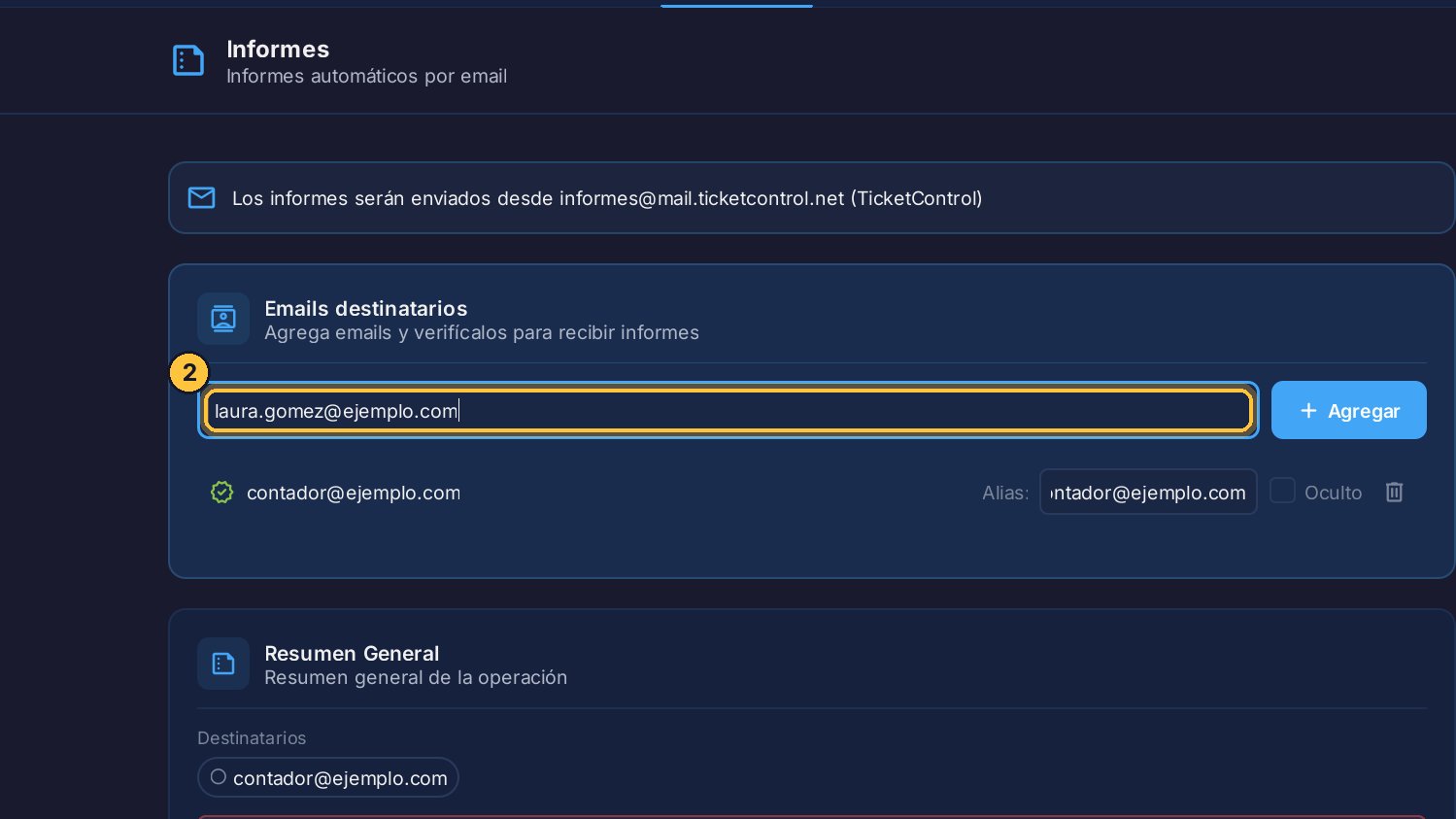
Para sumar otro, escríbelo aquí, completo y sin espacios.
-
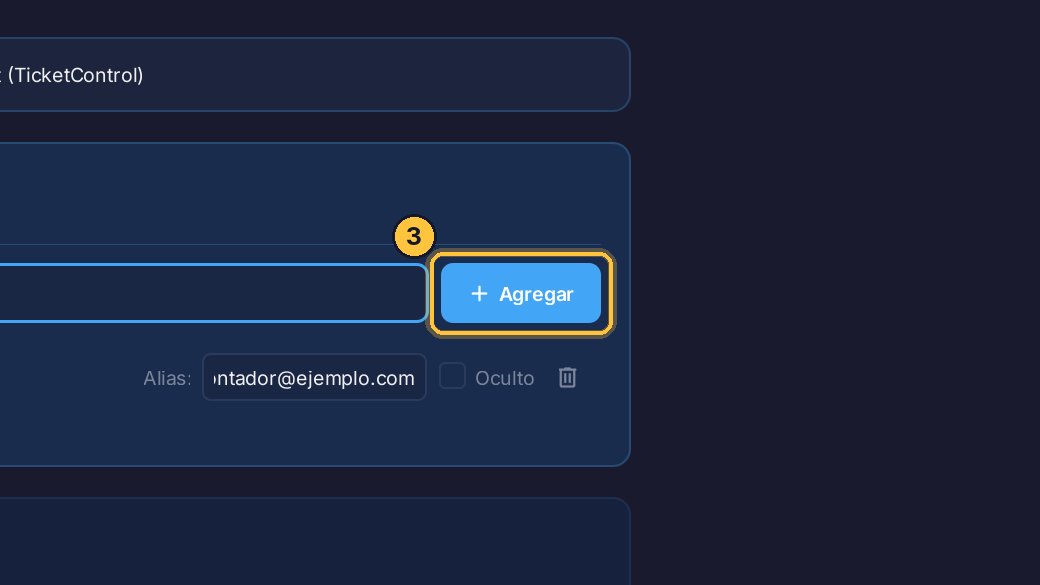
Y haz clic en Agregar.
-
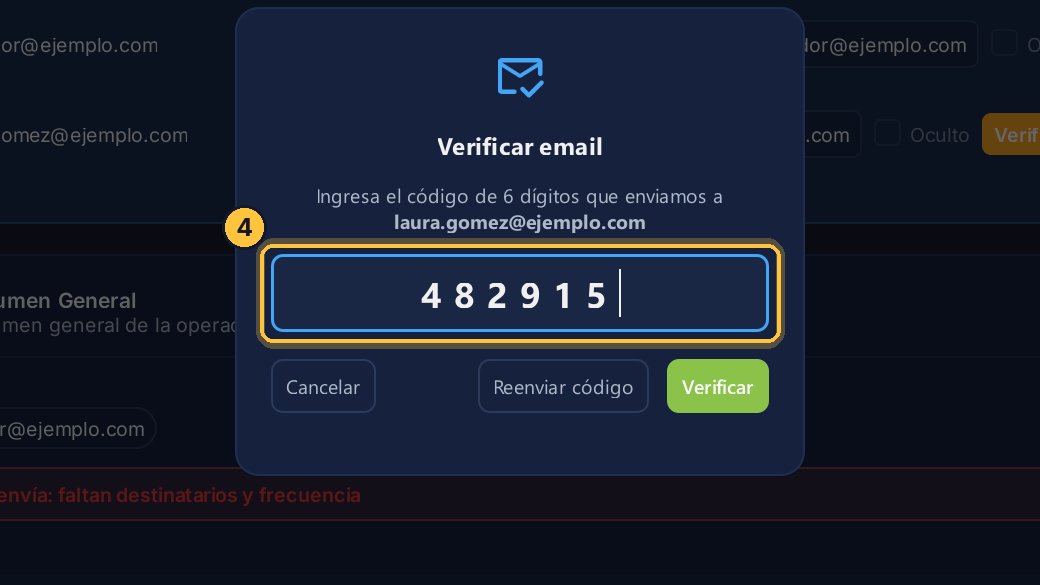
A ese email le llega un código de seis números. Cópialo del correo y escríbelo aquí.
-
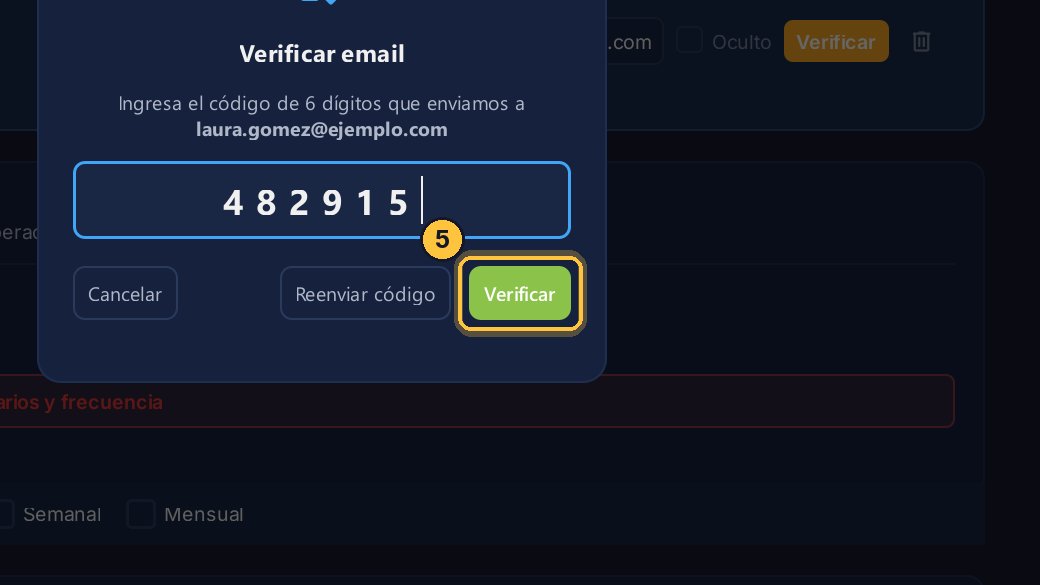
Y haz clic en Verificar.
-
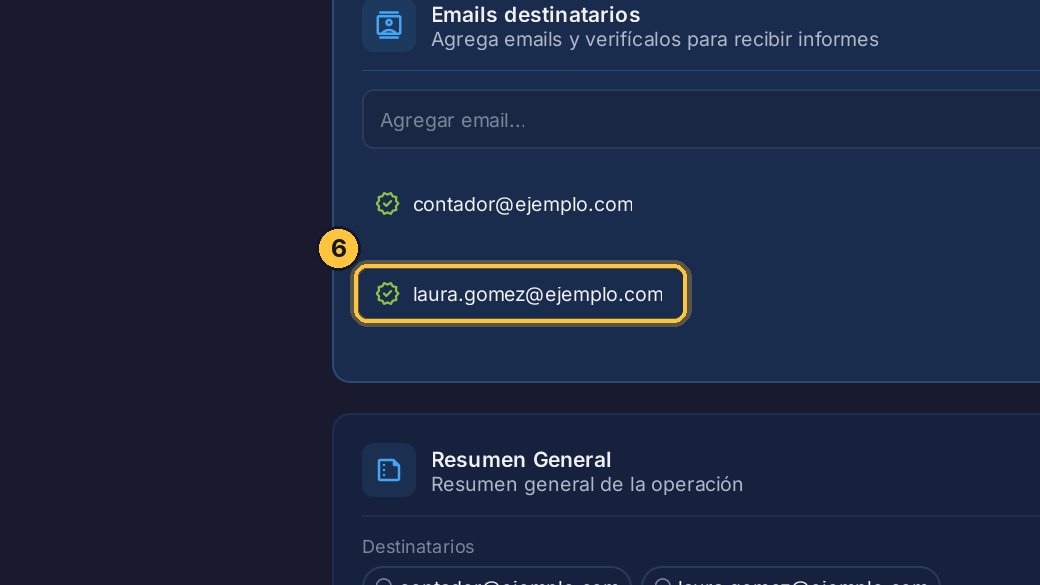
Listo: el email quedó verificado. Eso confirma que está bien escrito, y que quien lo recibe está de acuerdo.
-
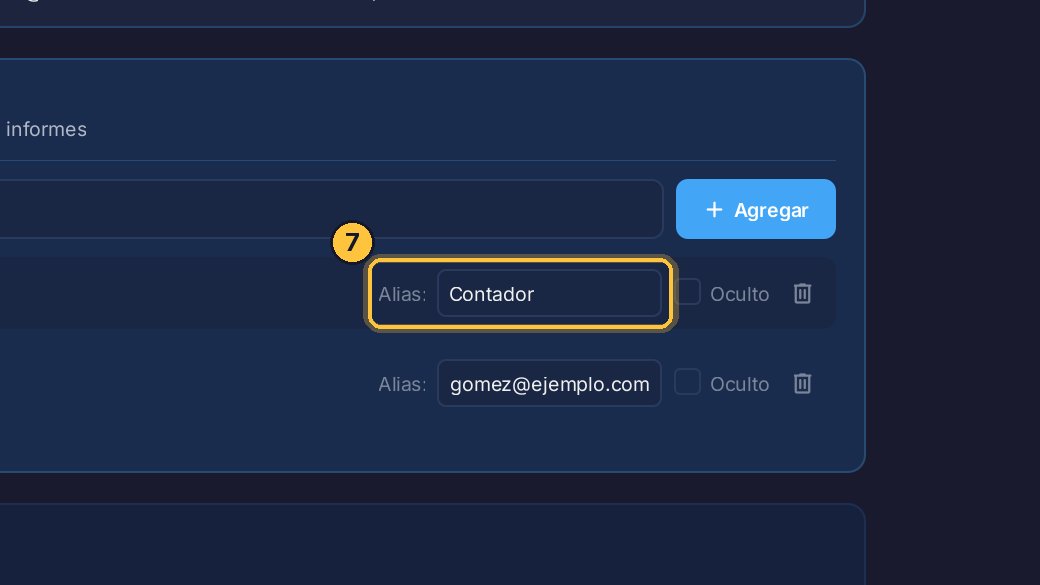
Cada email puede tener un alias: de entrada es el mismo email. Bórralo y escribe otro: al del contador, Contador.
-
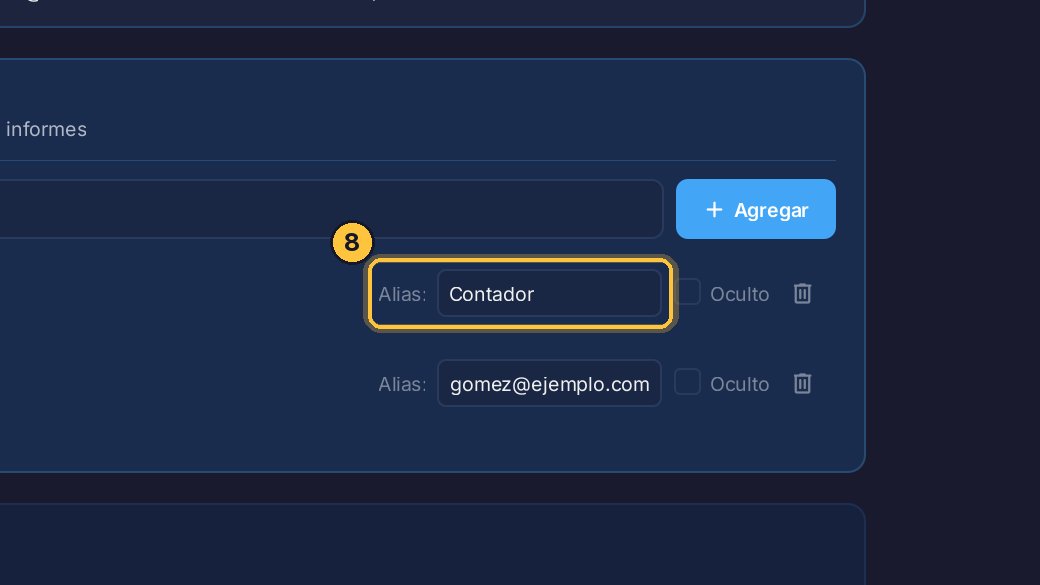
En Inicio, en Informes, quien envía un informe ve el alias, y no el email.
-
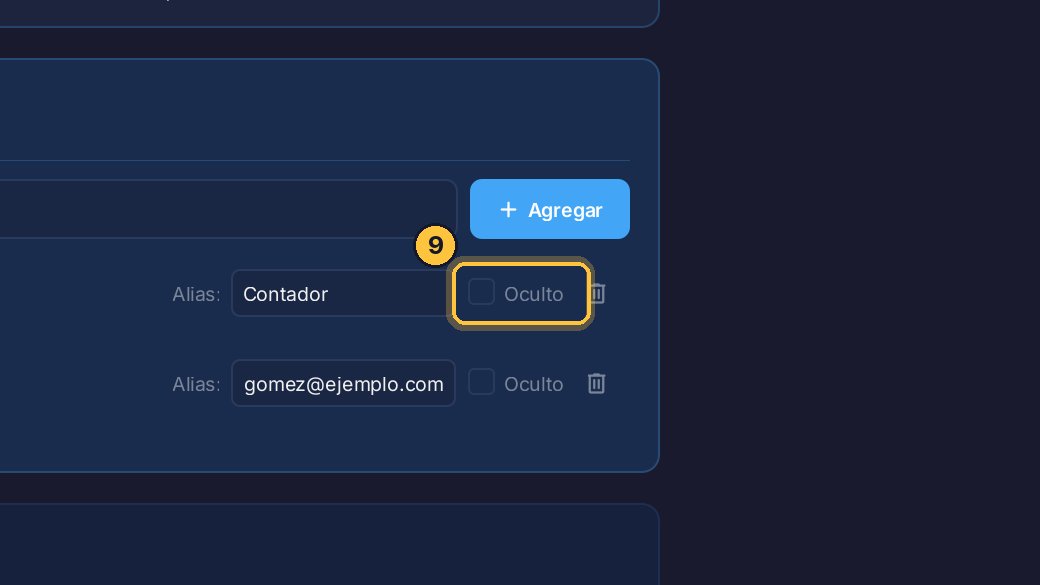
Y si marcas Oculto, los cajeros ni siquiera lo ven en esa lista: solo los administradores.
Activar un informe
Cada tarjeta es un informe. En cada una eliges quién lo recibe y cada cuánto.
-
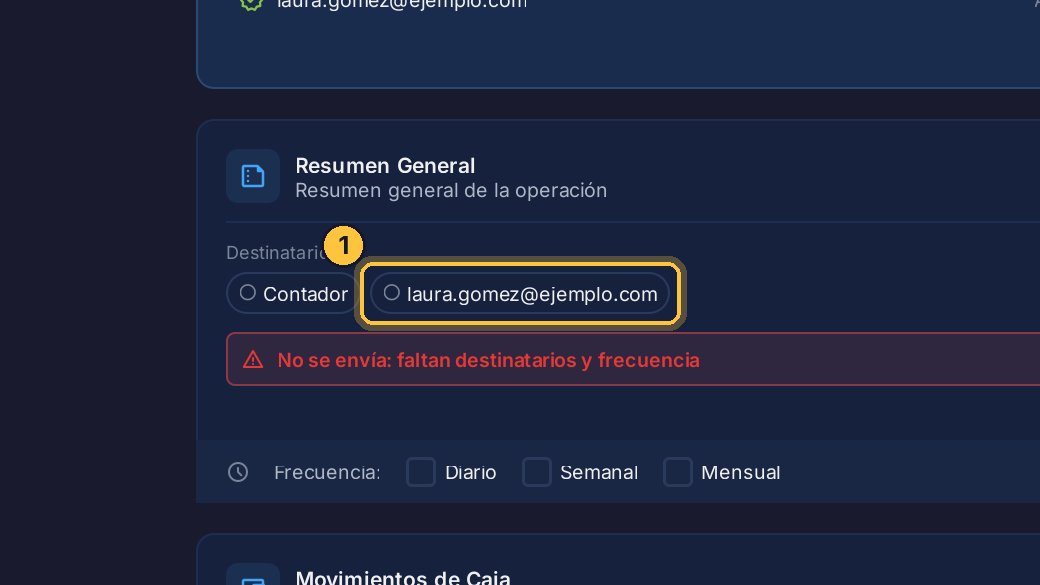
El Resumen General cuenta cómo fue la operación. Elige quién lo recibe, con un clic en cada destinatario.
-
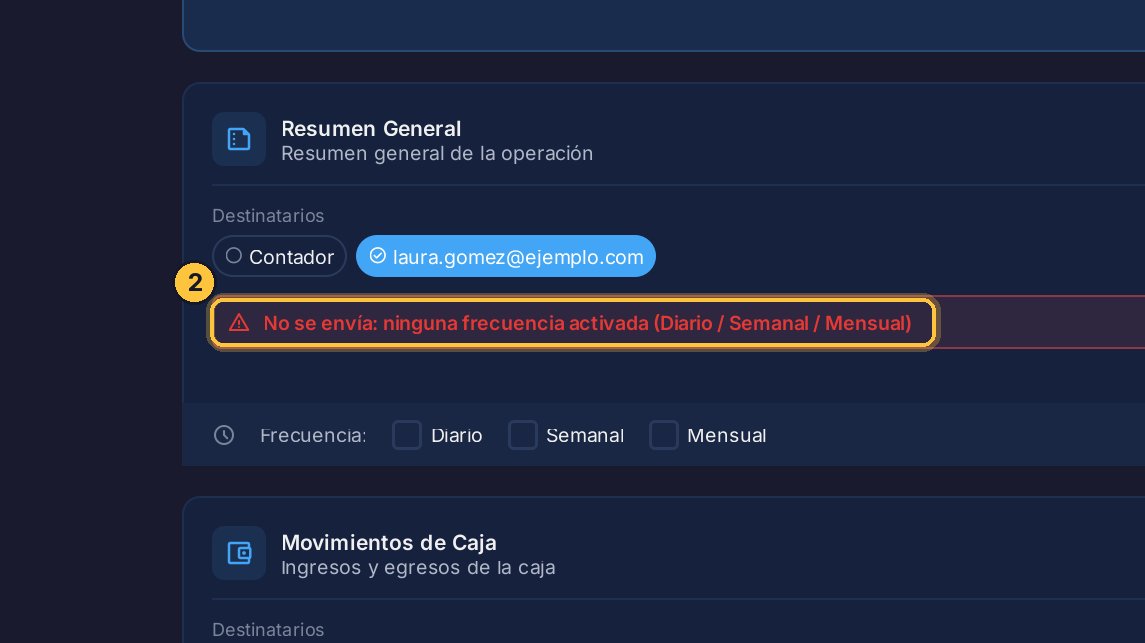
Todavía no se envía: falta elegir cada cuánto. El aviso lo dice.
-
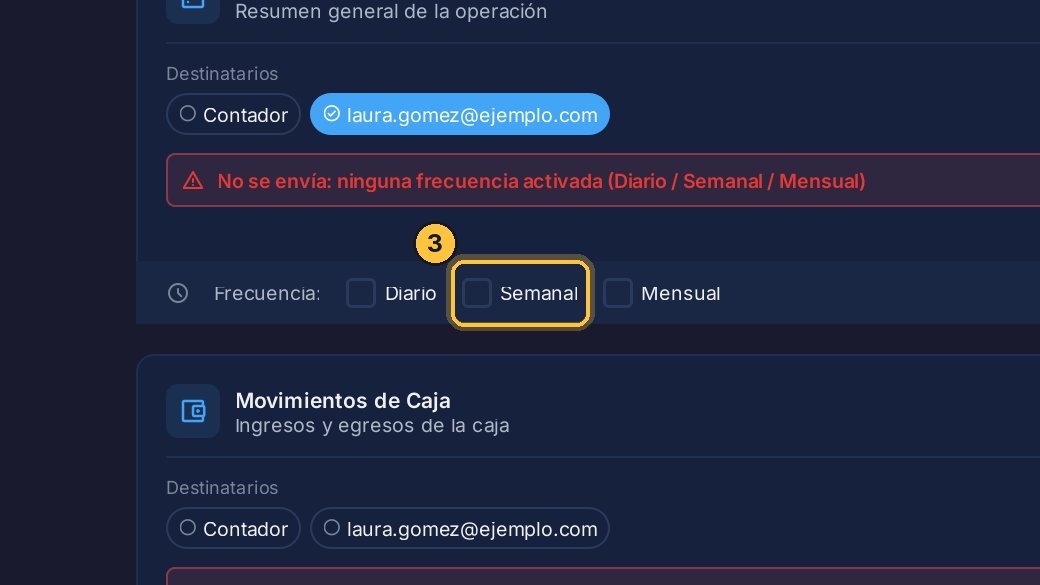
Elige la frecuencia: todos los días, cada semana o cada mes. Aquí, cada semana.
-
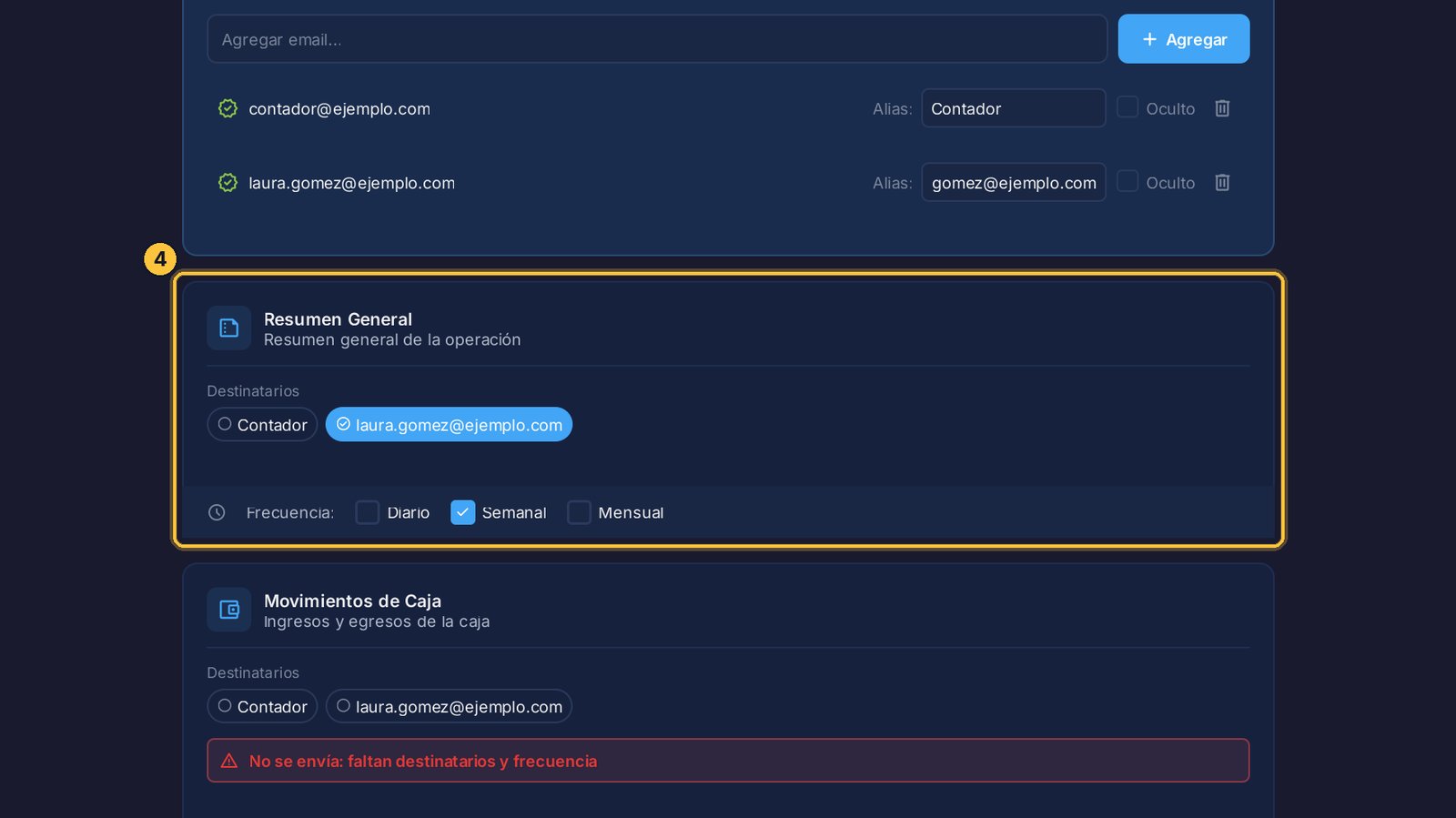
El aviso desaparece: el informe quedó activo, y se guarda solo.
-
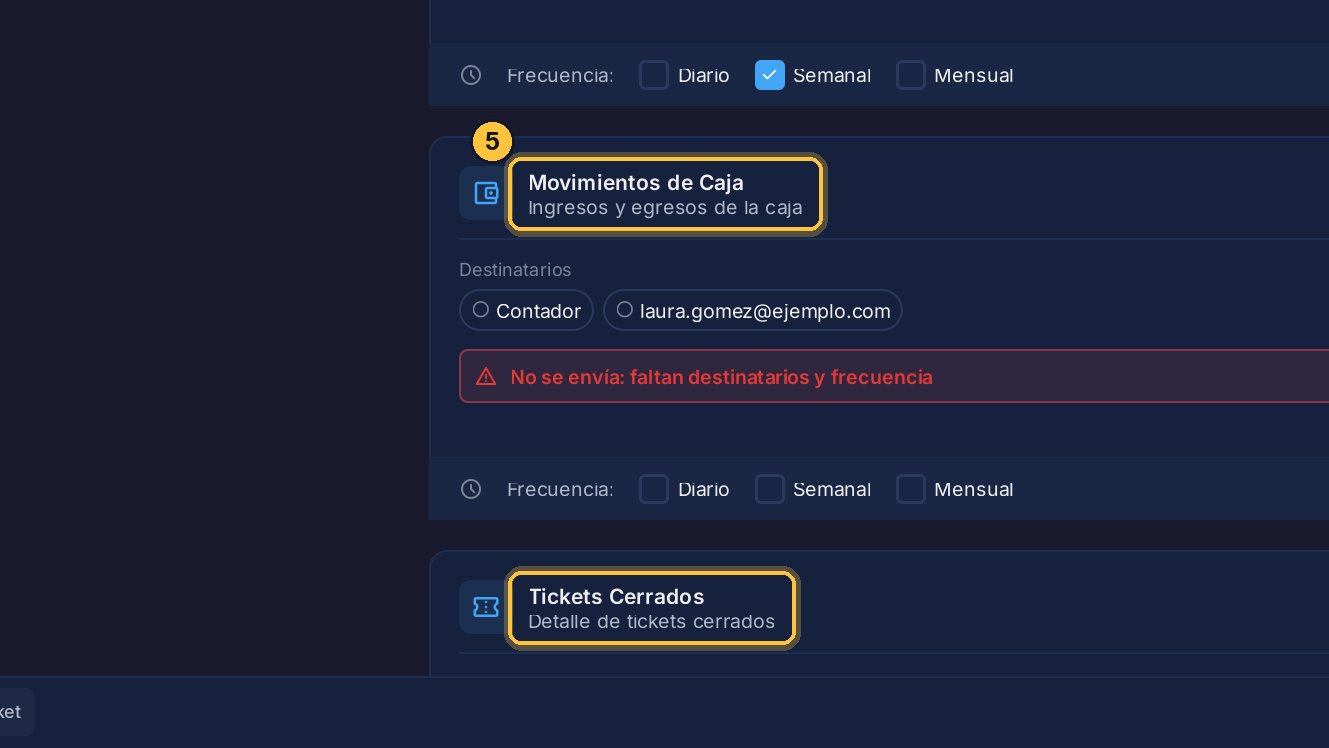
Los demás informes se activan igual: los movimientos de caja, los tickets cerrados…
-
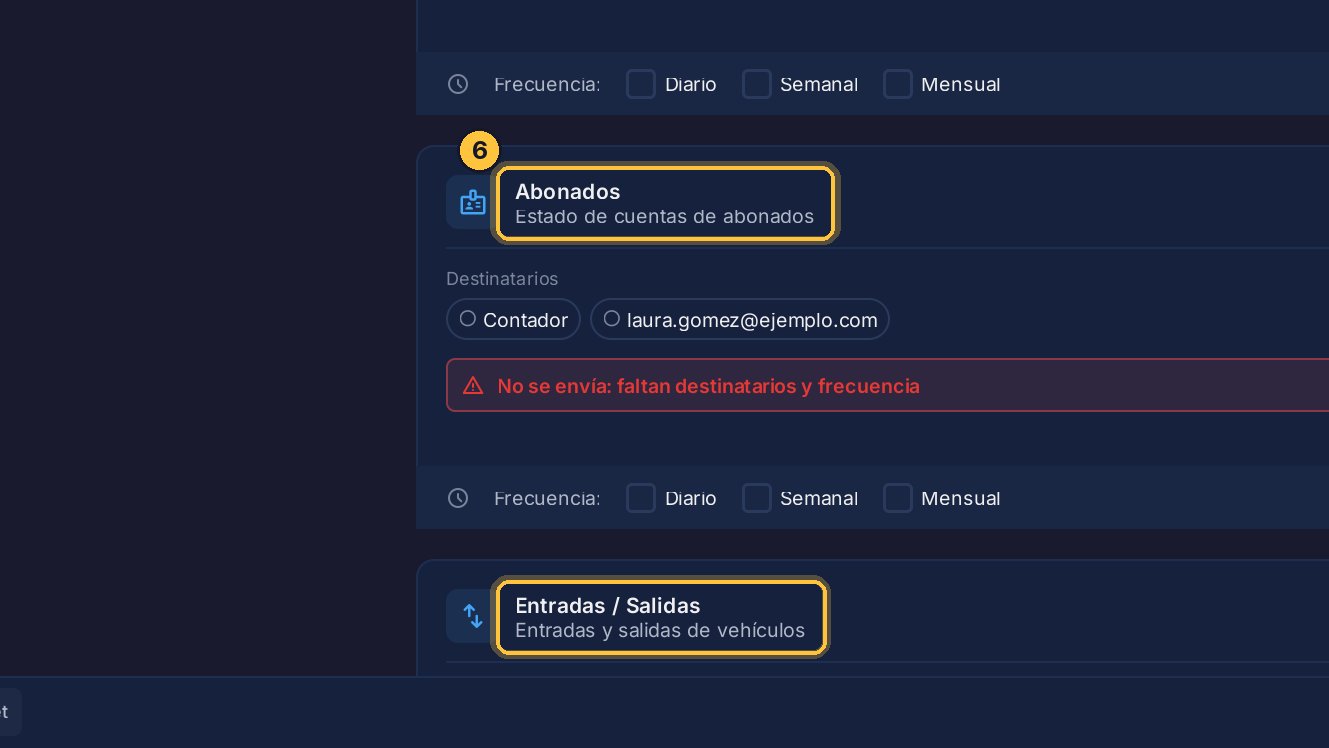
…los abonados, y las entradas y salidas.
Con cada cierre de caja
Hay un informe que no va por calendario, sino por turno.
-
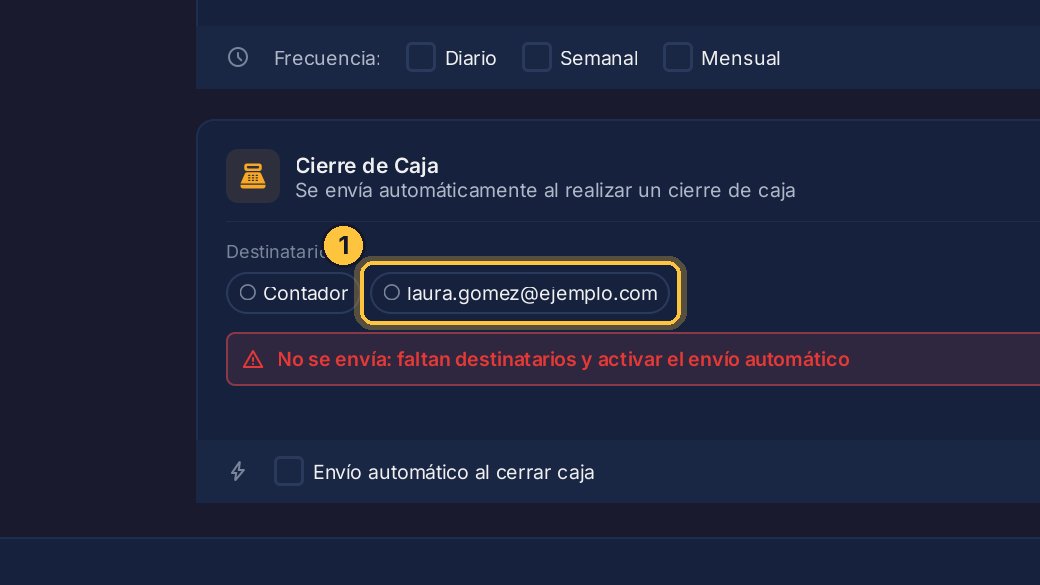
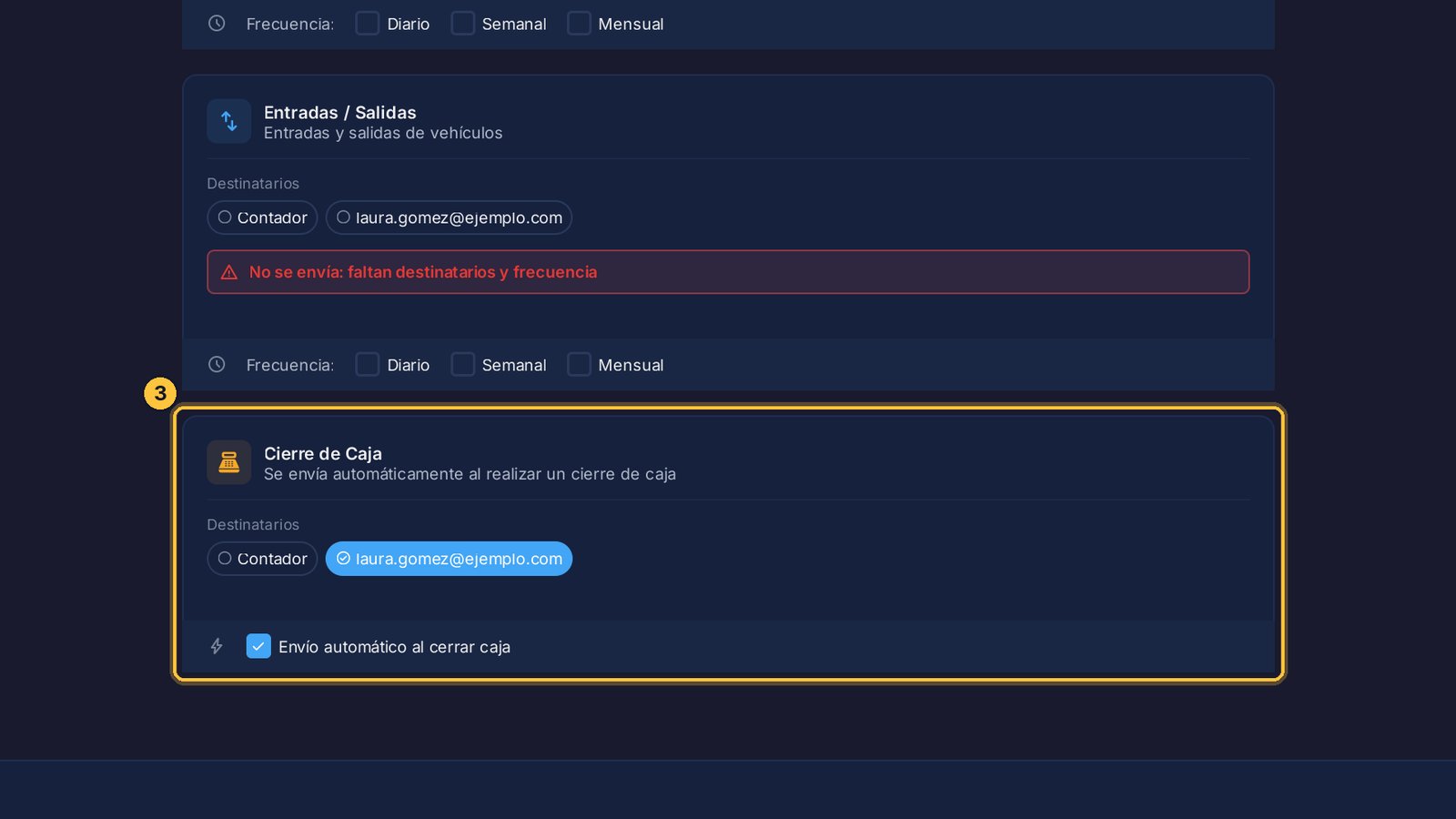
El de Cierre de Caja sale solo cada vez que alguien cierra la caja. Elige quién lo recibe.
-
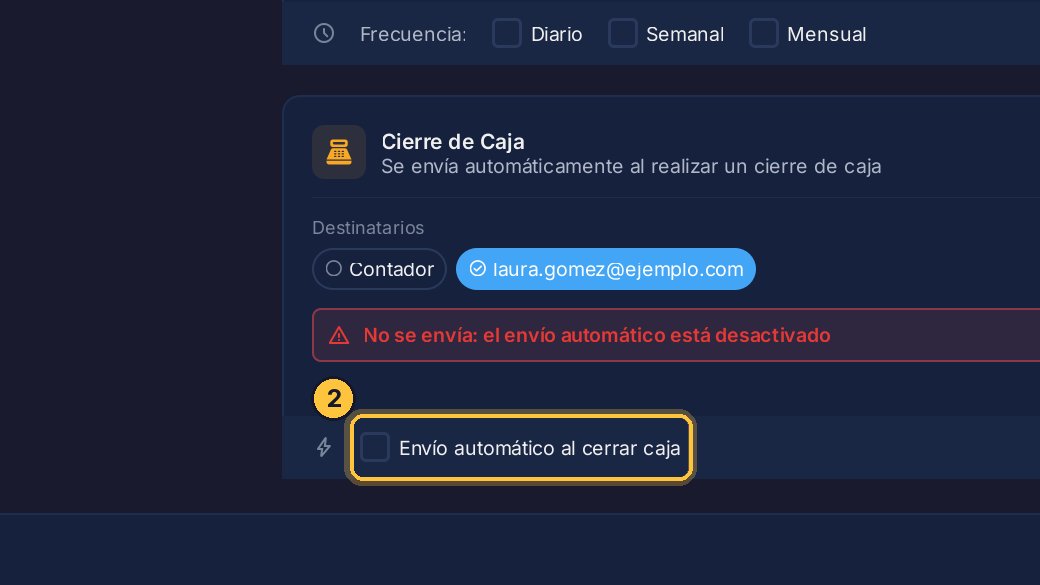
Y marca Envío automático al cerrar caja.
-
Así, aunque no estés, sabes cuánto se cobró en cada turno.
Pedir un informe puntual
Y si necesitas el informe de un día o de una semana en particular, lo pides cuando quieras.
-
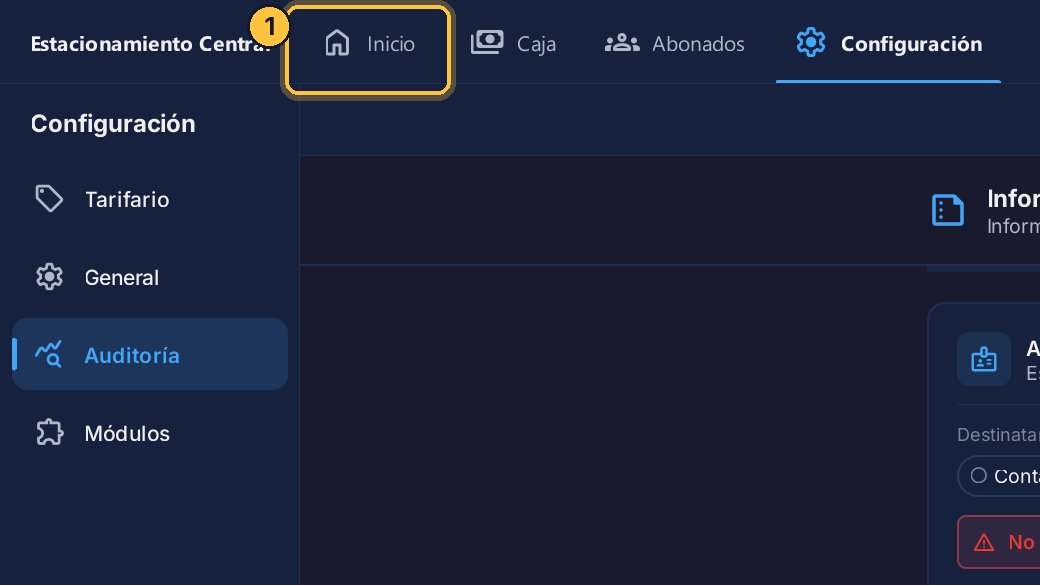
Ve a Inicio.
-
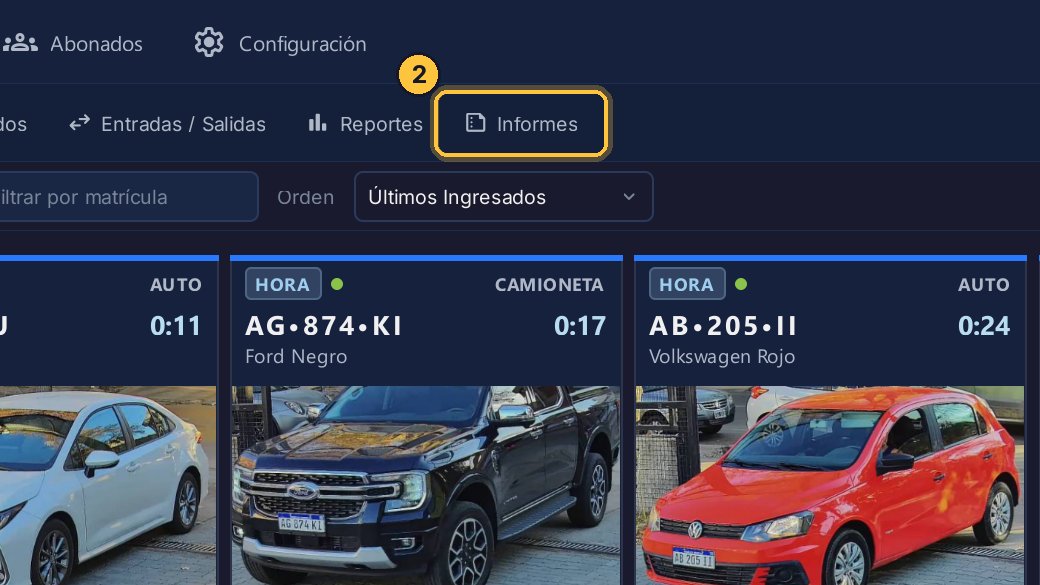
Y abre Informes.
-
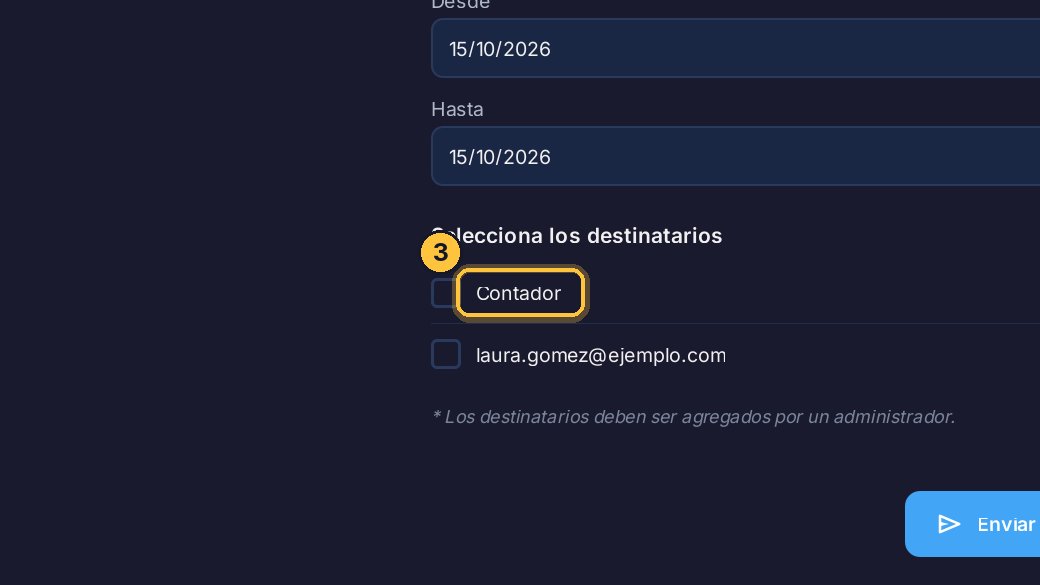
El contador aparece con su alias: quien envía el informe no ve su email.
-
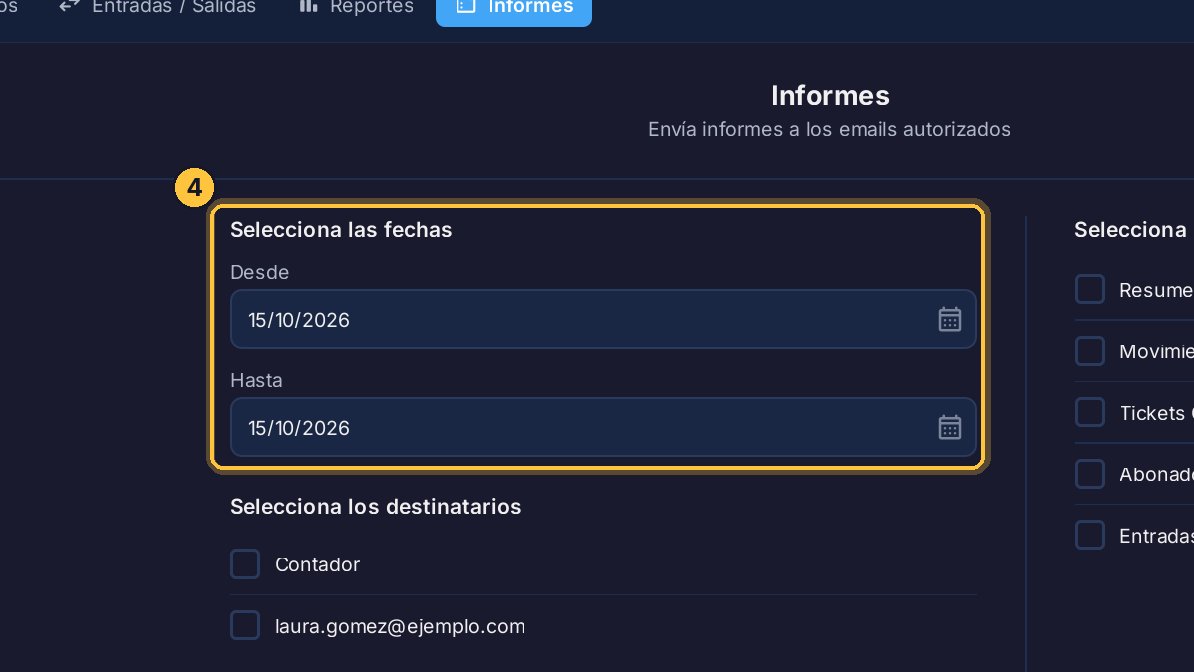
Elige desde y hasta qué día. Ya vienen con la fecha de hoy.
-
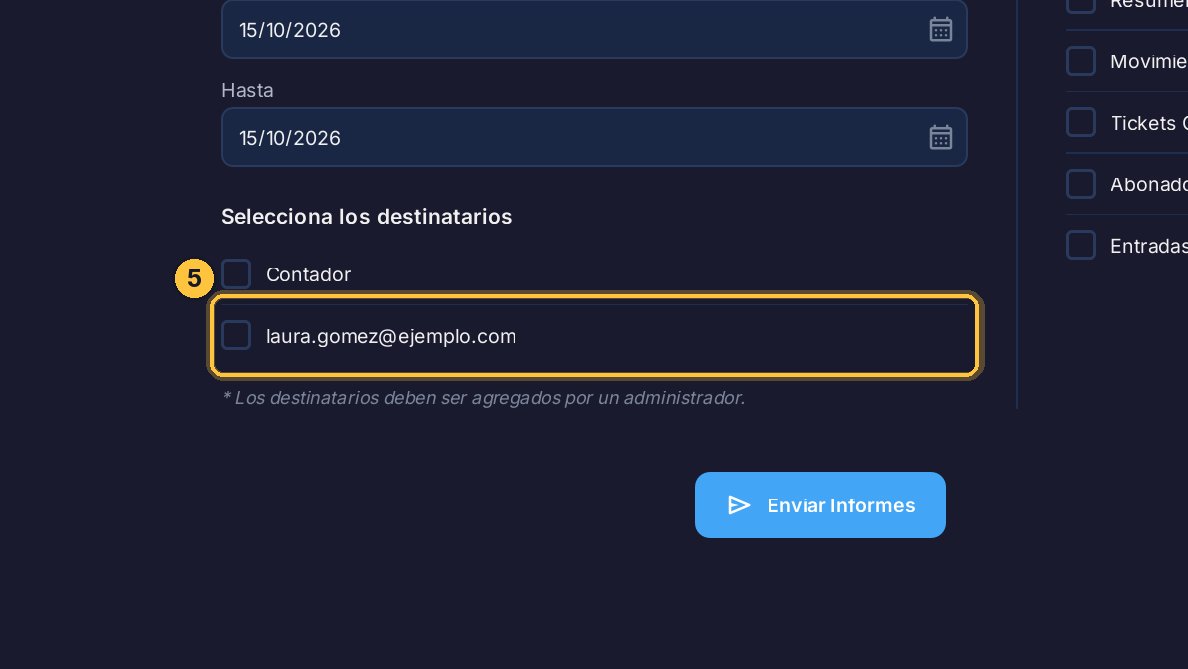
Marca a quién se lo mandas.
-
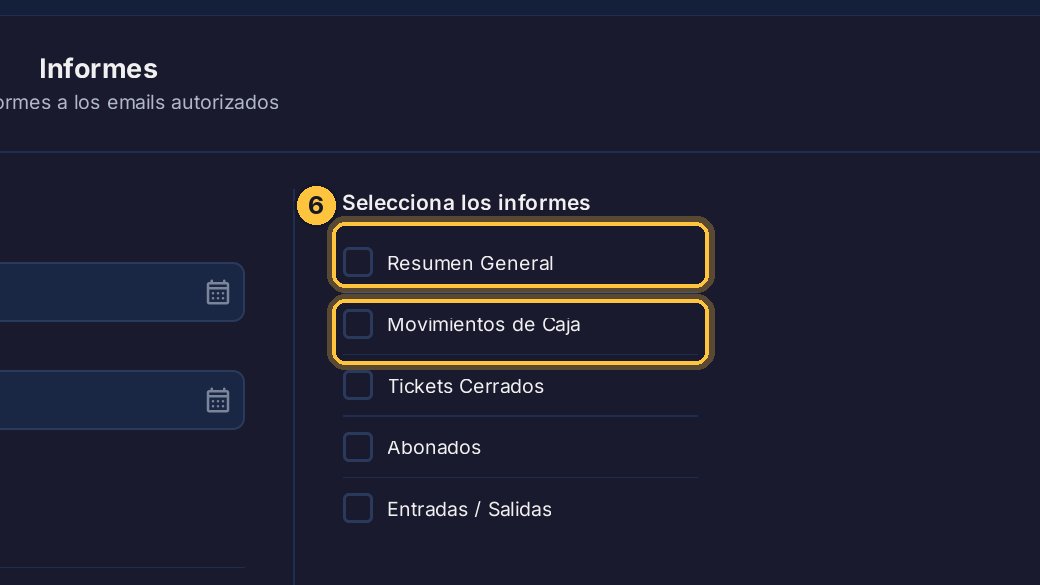
Y qué informes. Por ejemplo, el resumen general y los movimientos de caja.
-
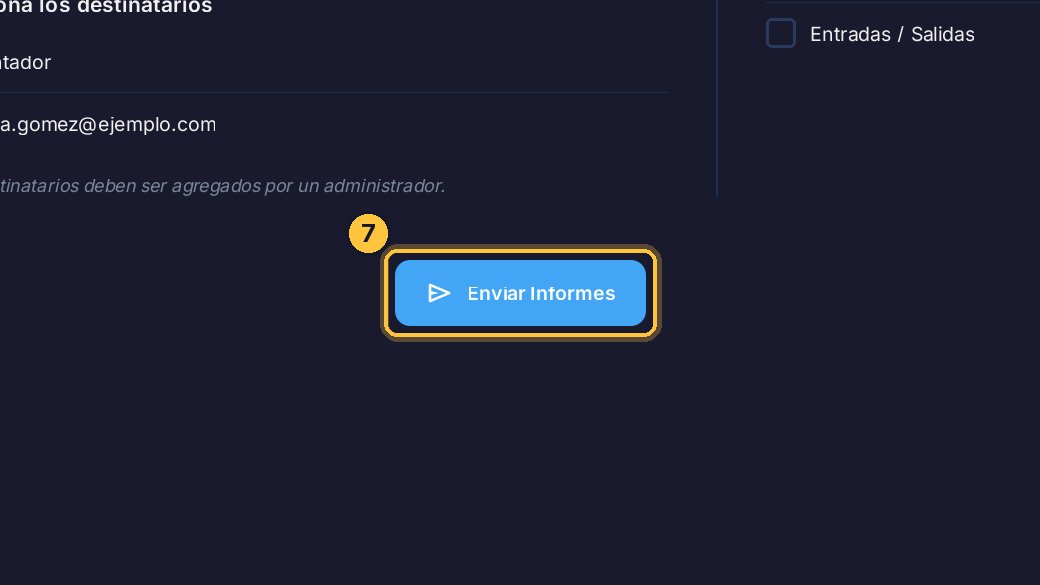
Con Enviar Informes, llegan enseguida a esos emails.
¡Listo! Los informes llegan solos a los emails que elegiste: cada día, cada semana, cada mes o con cada cierre de caja. Y cuando necesitas uno en particular, lo pides desde Informes.
Guía generada con TicketControl 2.0.85 el 15/10/2026. Las pantallas son las del programa real.