Artículos
Un lavado, una carga de combustible, un producto: si además del estacionamiento vendes algo más, para eso están los artículos. Los puedes sumar al ticket de un vehículo, o cobrarlos directo en la caja, sin ningún ticket. Todo queda en la caja. Te muestro cómo.
Agregar un artículo a un ticket lo puede hacer también un cajero.
Activar el módulo
Los artículos son un módulo. Primero se activa.
-
Entra a Configuración, en la barra de arriba.
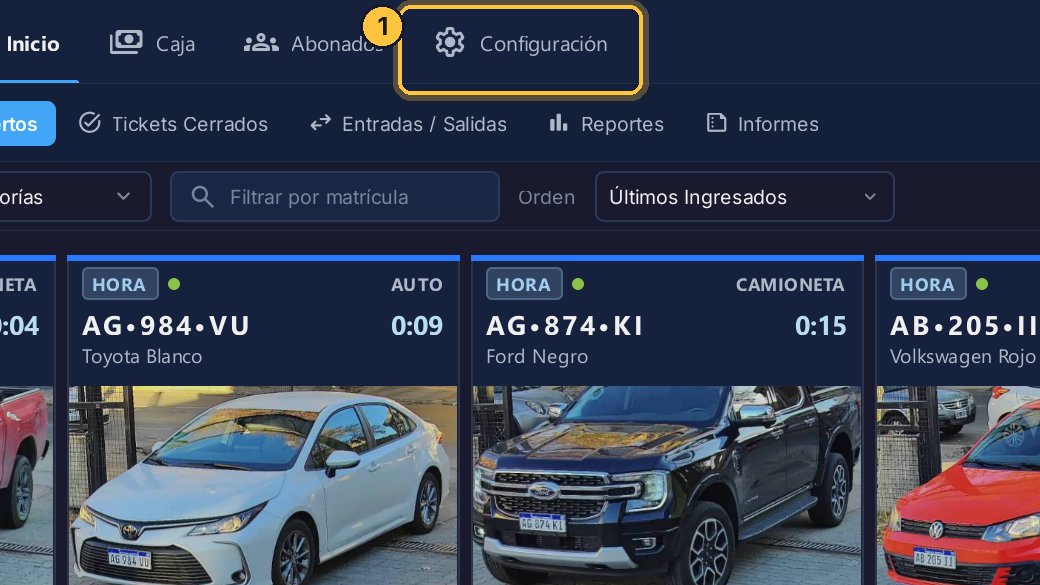
-
Elige Módulos.
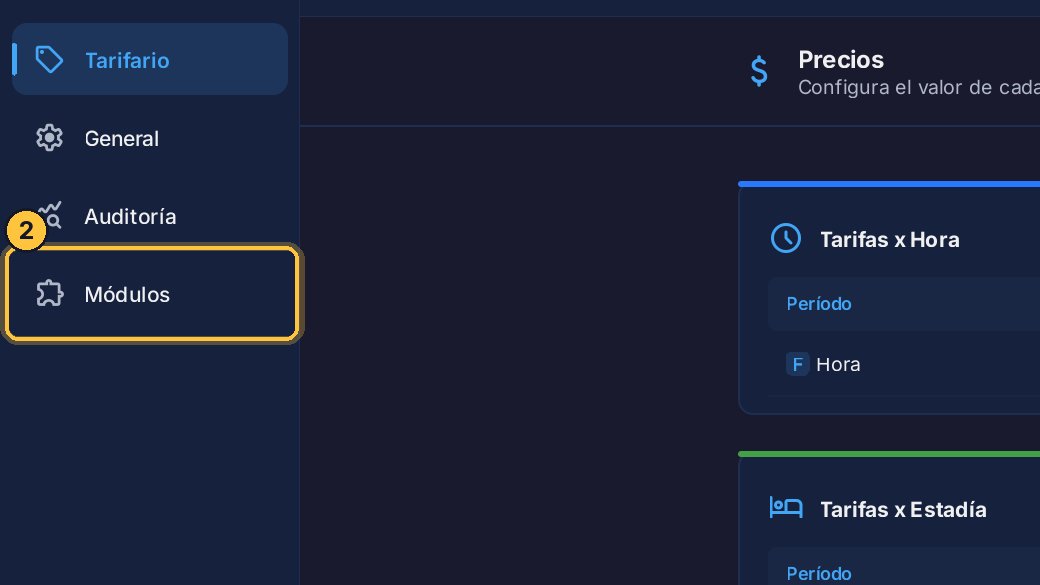
-
Y activa Artículos.
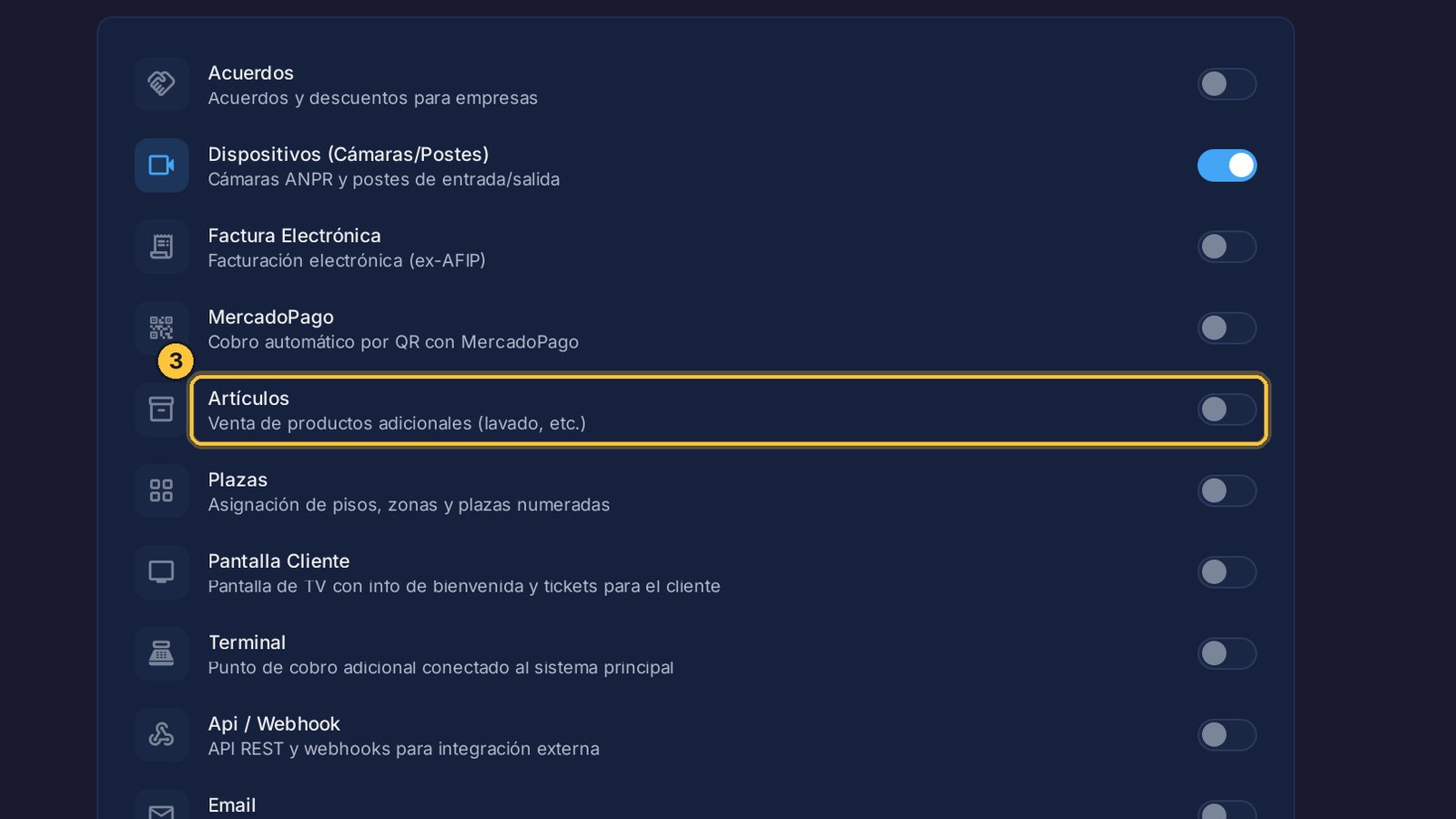
-
Aparece su pestaña. Ábrela.
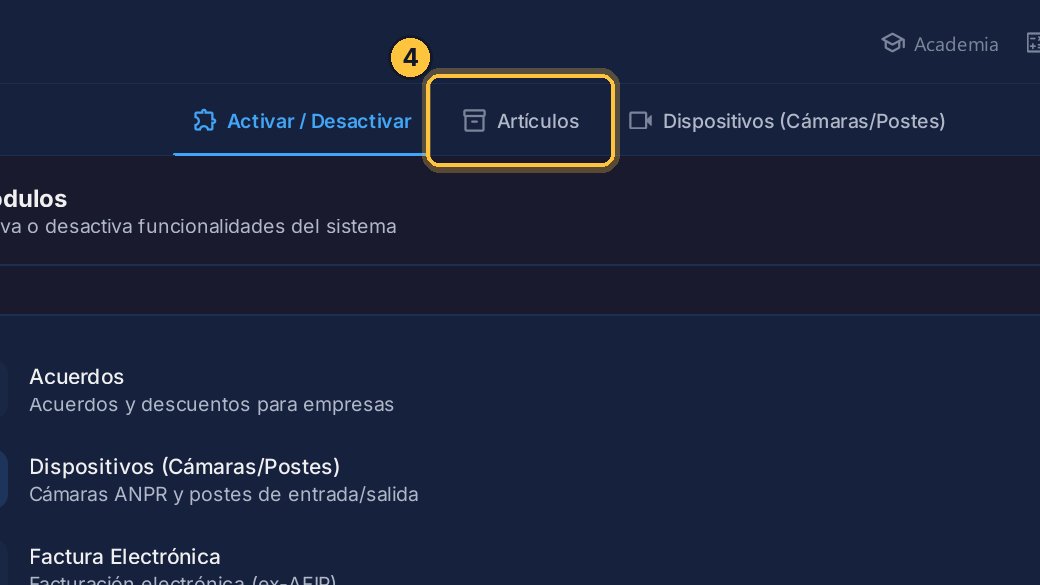
Cargar un artículo
Un artículo es cualquier cosa que vendes además del estacionamiento.
-
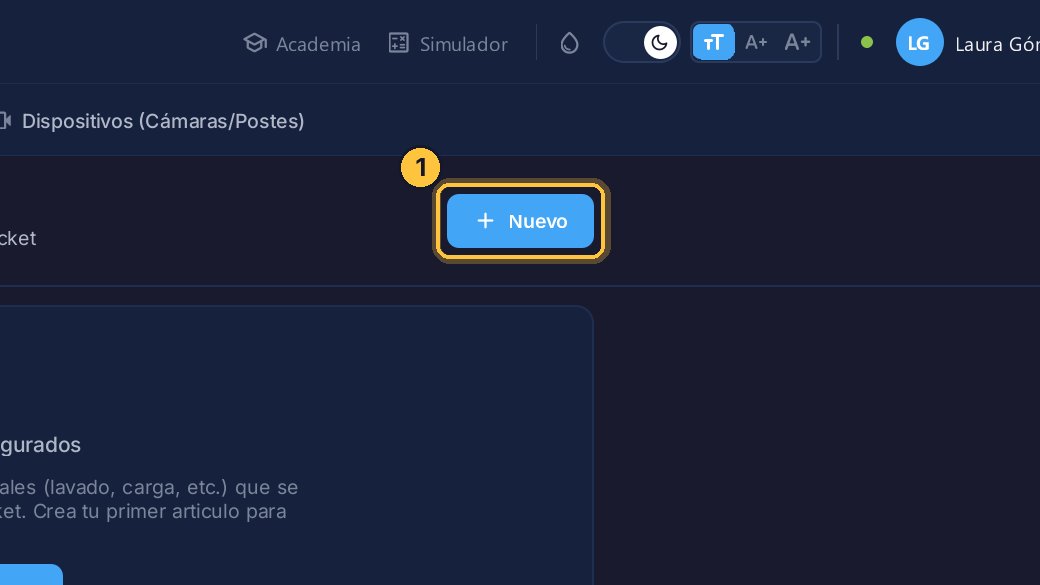
Haz clic en Nuevo.
-
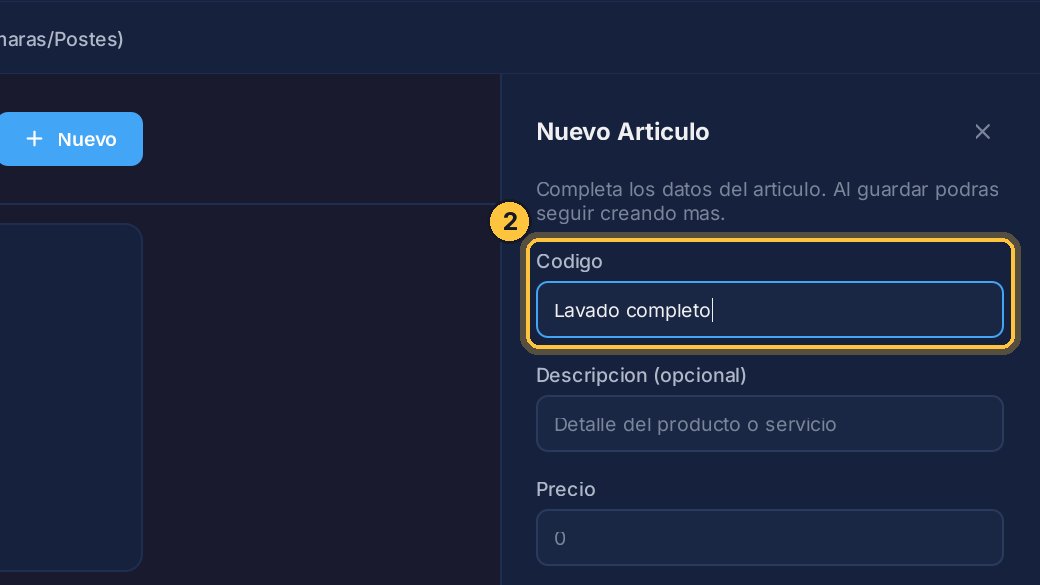
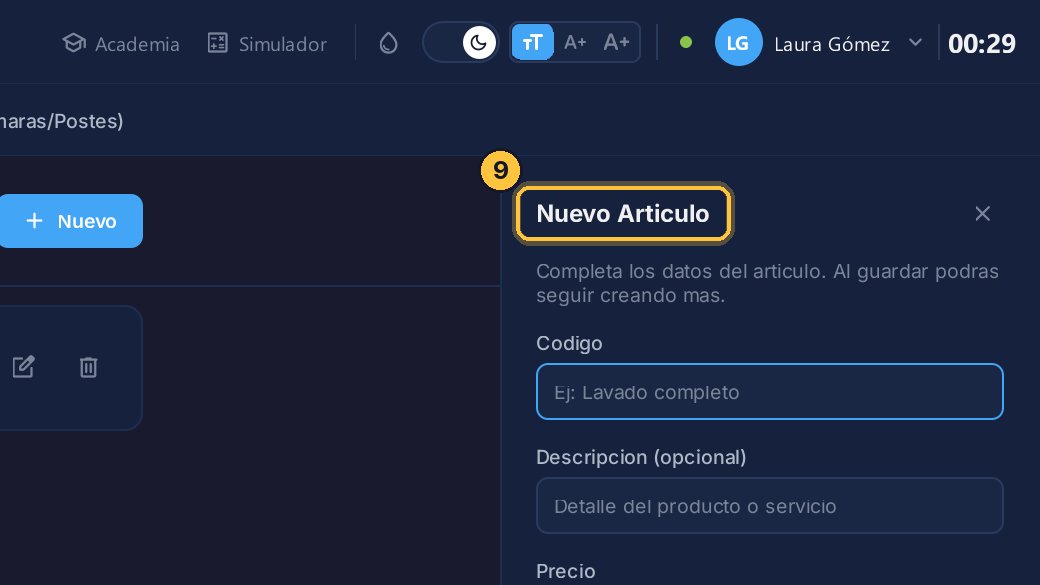
En Código, escribe el nombre del artículo: es lo que el cajero va a ver en la lista.
-
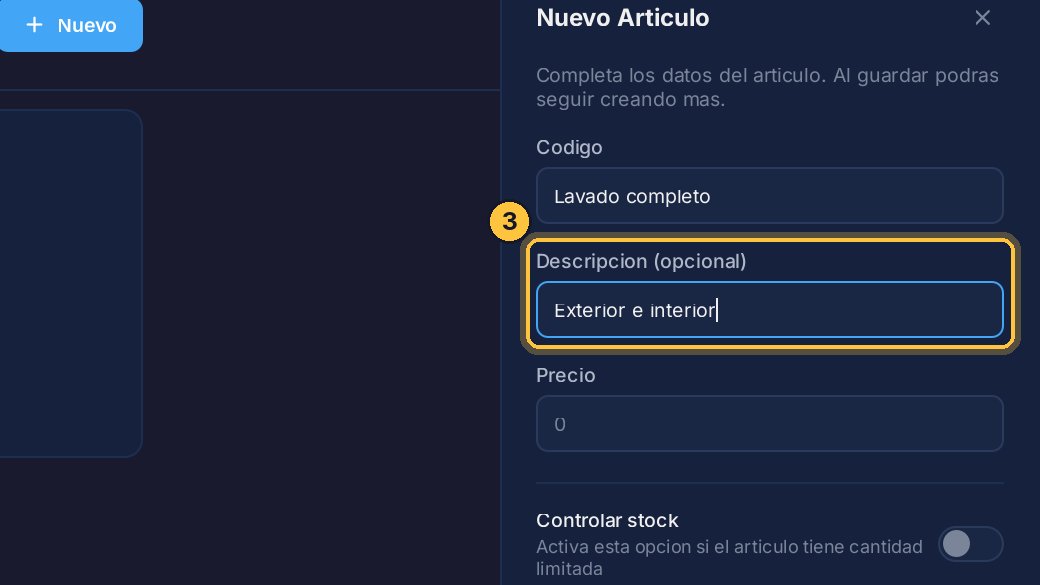
En Descripción, si quieres, un detalle que lo aclare, por ejemplo qué incluye.
-
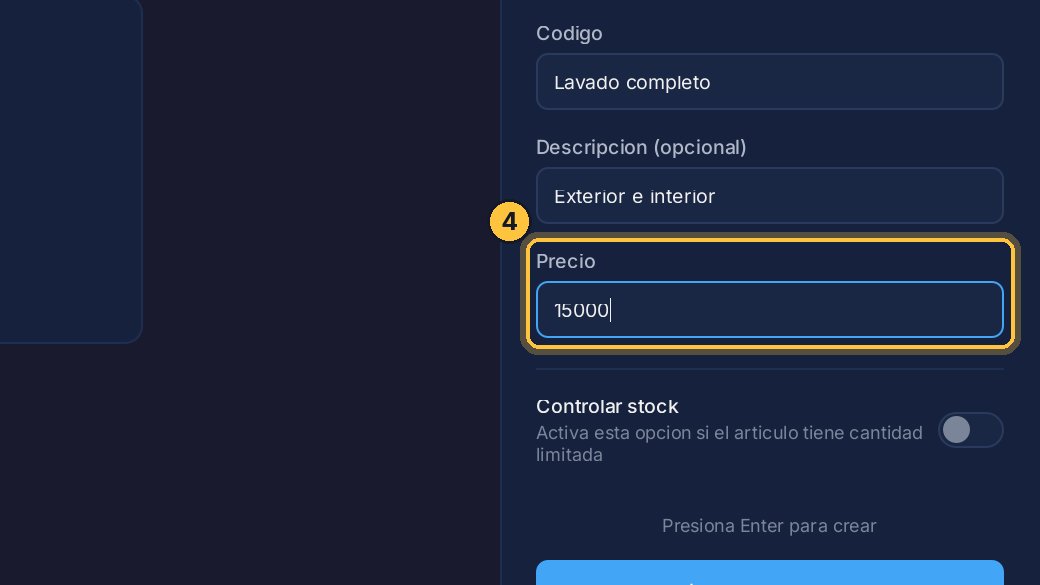
Y en Precio, cuánto cuesta.
-
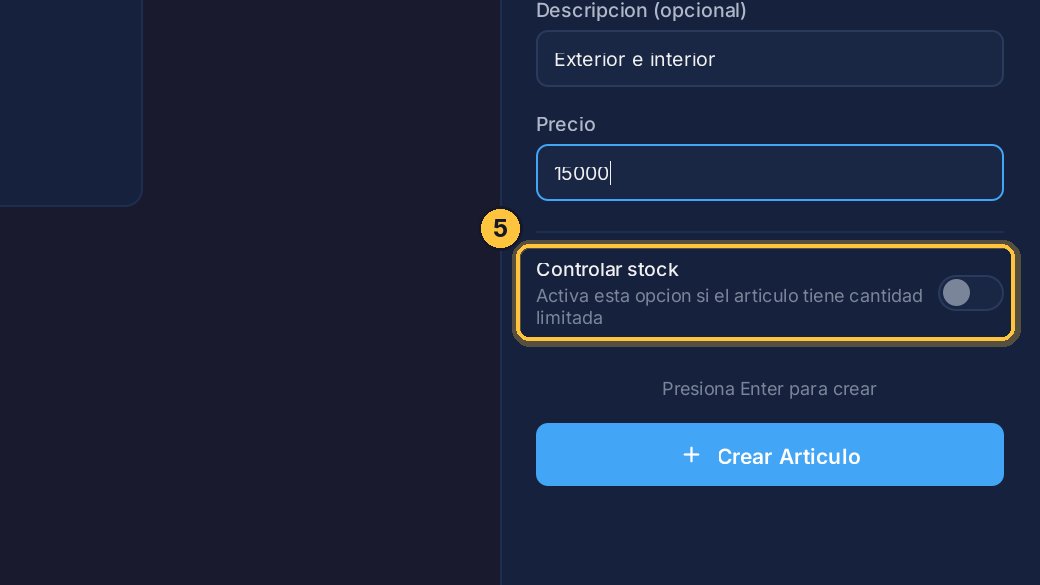
Si es un producto con cantidad limitada, activa Controlar stock.
-
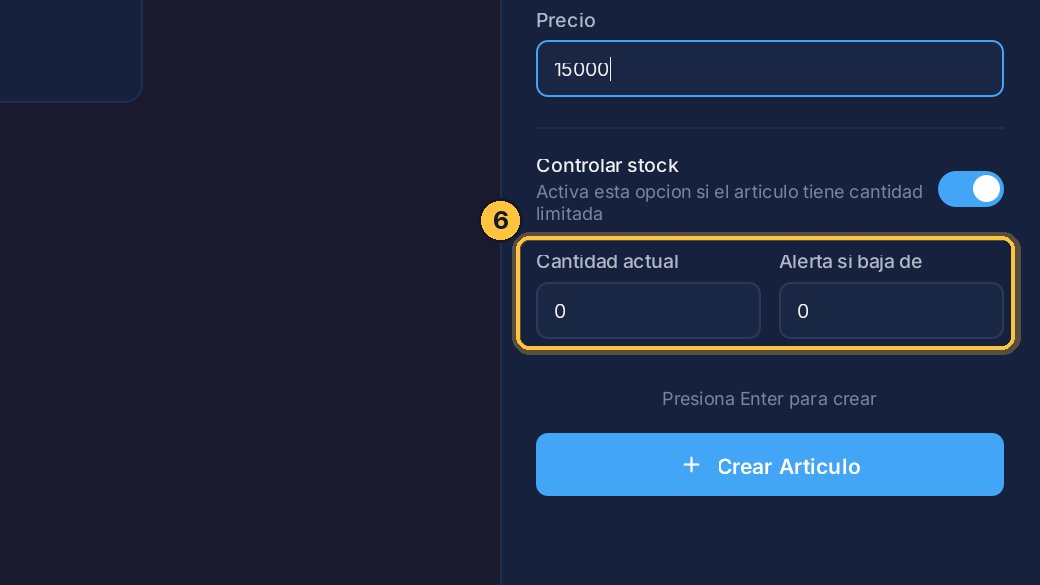
Escribes cuántos tienes, y desde cuántos quieres que te avise.
-
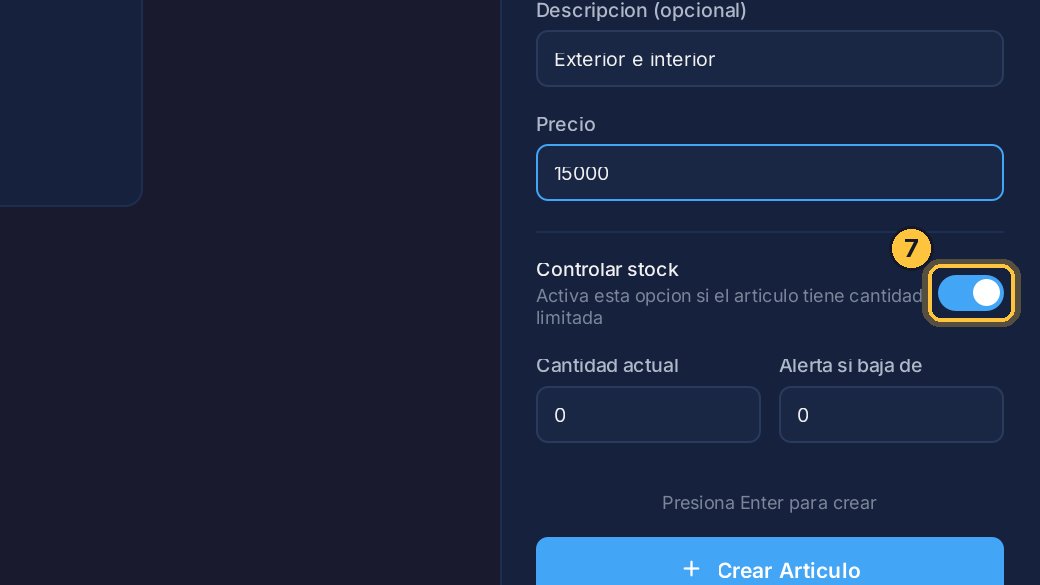
Un lavado no tiene stock: apágalo, y esos dos campos desaparecen.
-
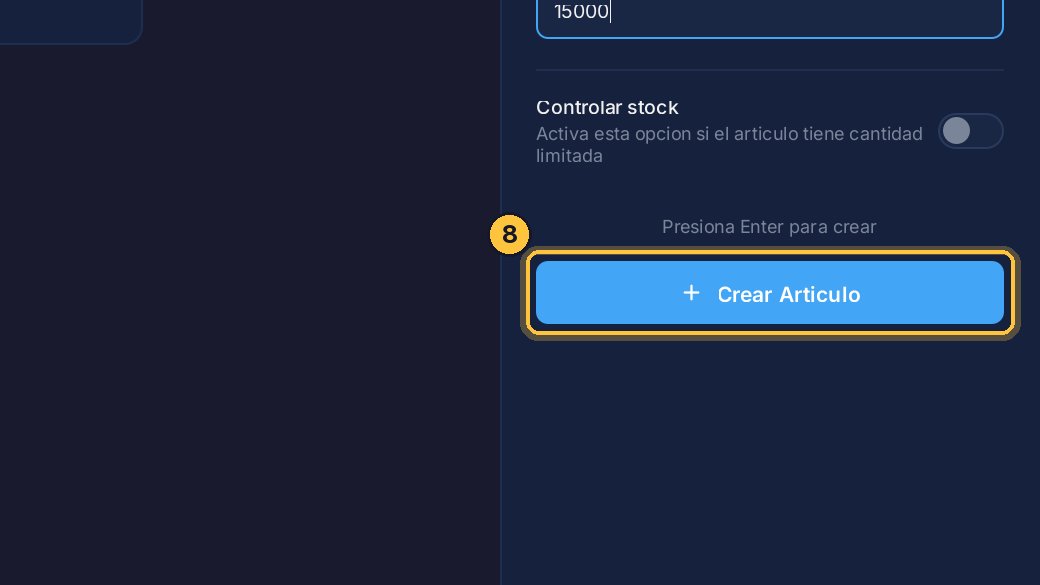
Haz clic en Crear Artículo.
-
Se crea al instante, y el panel queda abierto, para cargar el siguiente.
-
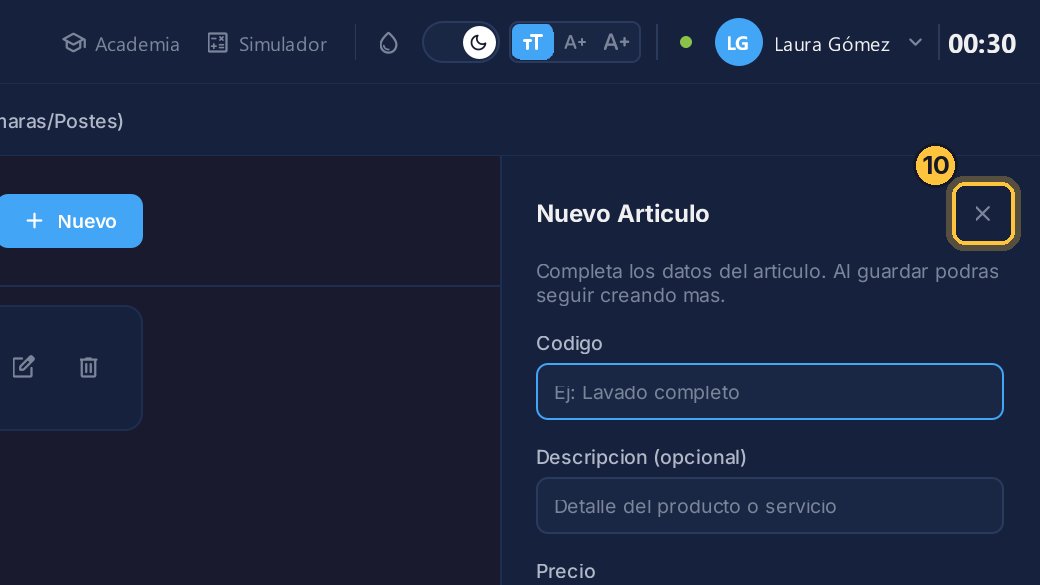
Cierra el panel.
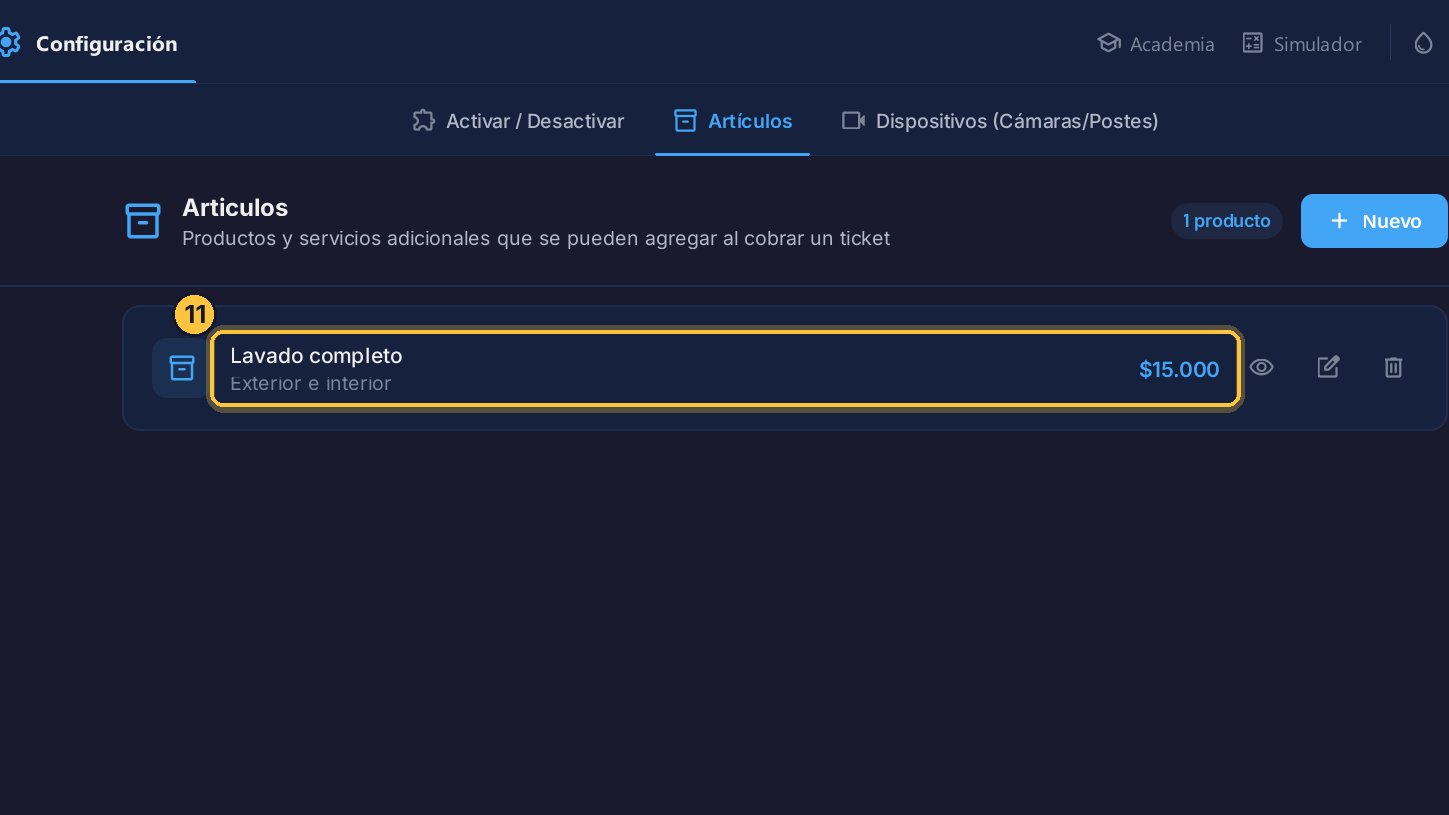
- Ya está en la lista, con su precio.
Sumarlo a un ticket
Ahora, un cliente pide un lavado mientras su vehículo está estacionado.
-
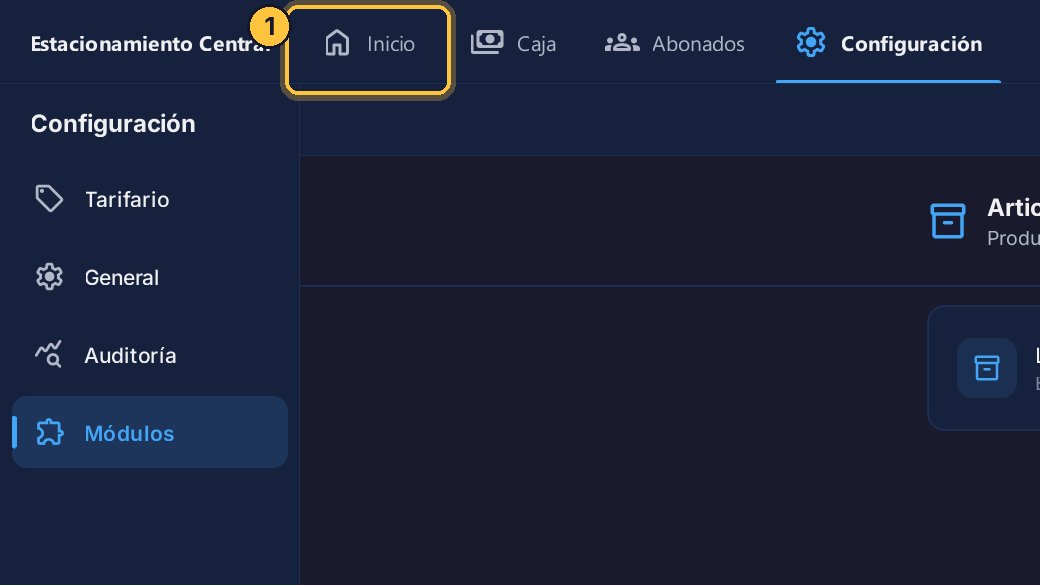
Vuelve a Inicio.
-
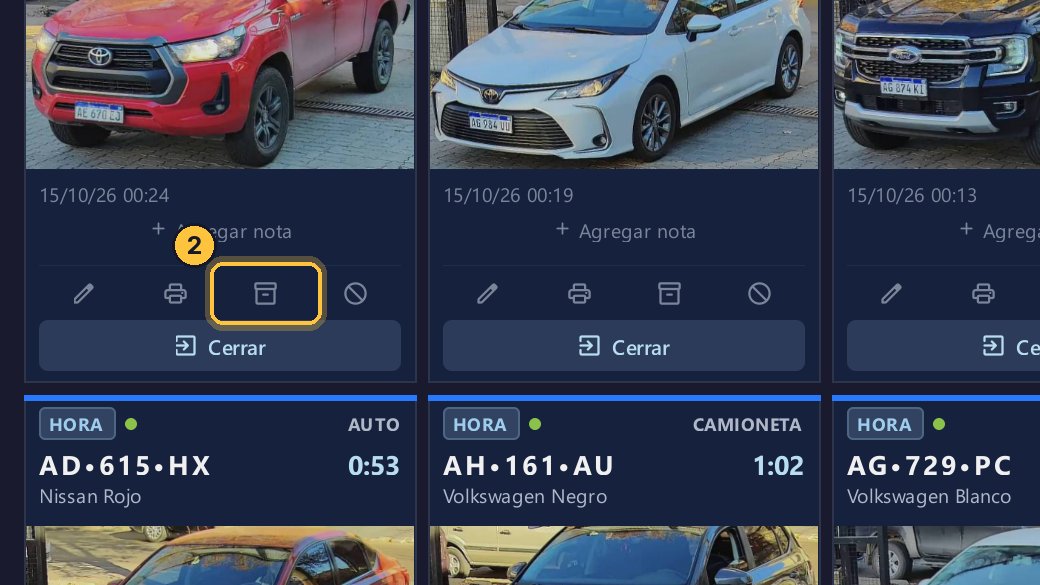
Las tarjetas tienen ahora el botón de artículos. Haz clic en el de este vehículo.
-
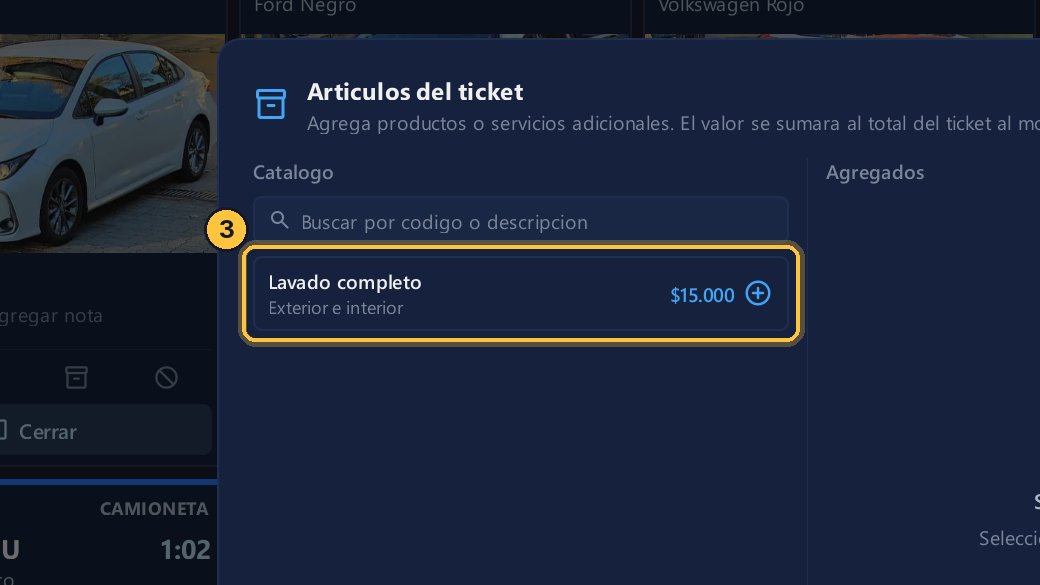
Elige el lavado del catálogo.
-
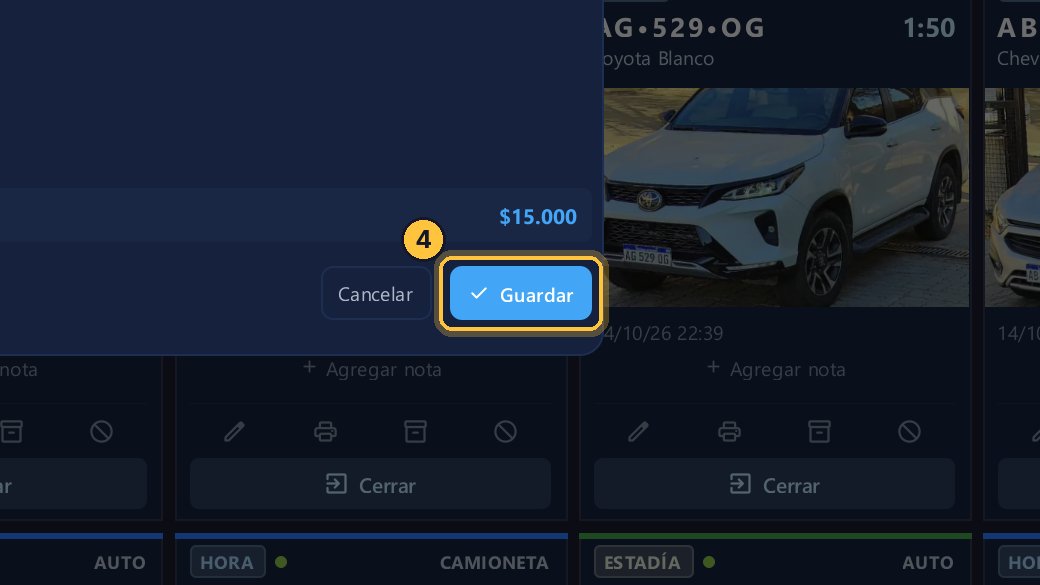
Y guarda: el lavado queda en el ticket.
-
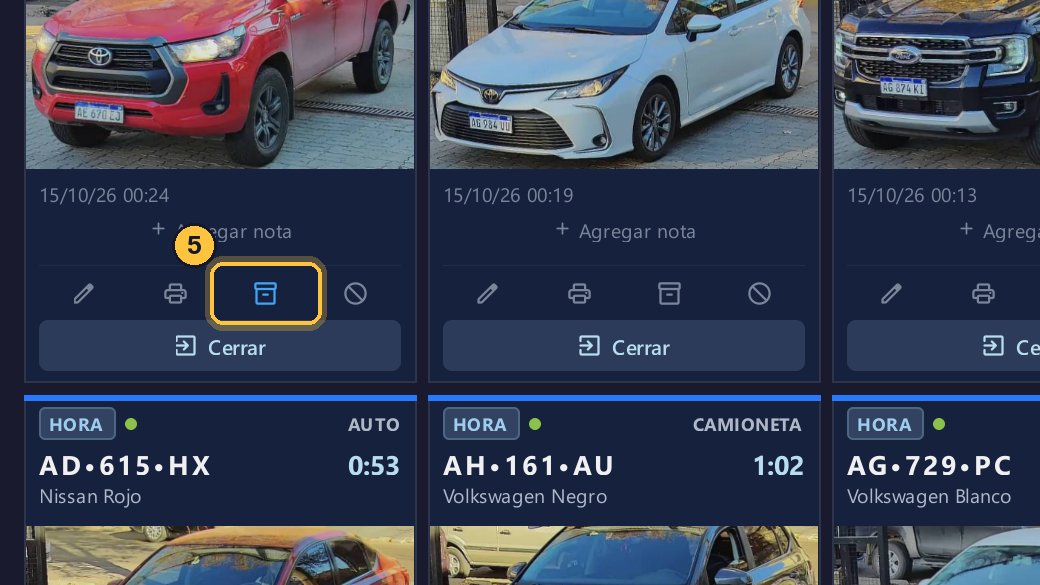
El botón queda en azul: ese ticket tiene artículos.
-
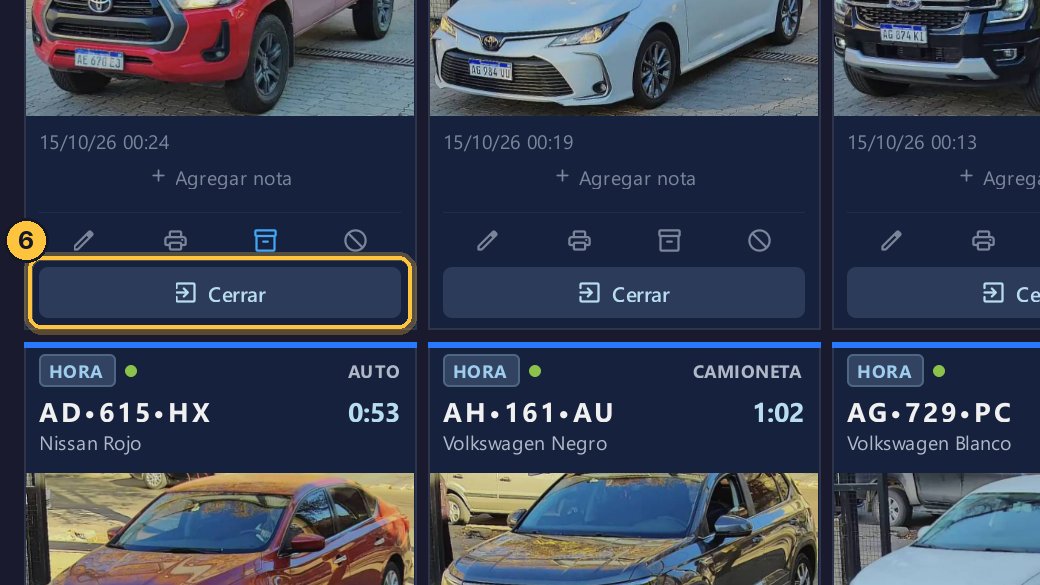
Haz clic en Cerrar, como para cobrar: el lavado se suma al estacionamiento.
-
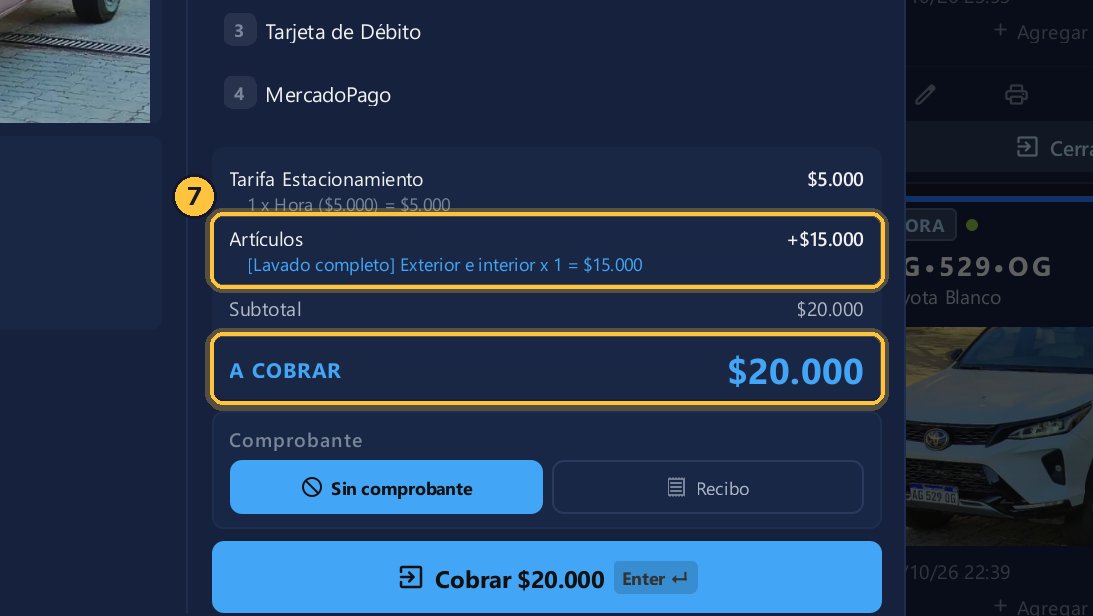
Ahí está, con su precio, y el total, con todo sumado.
-
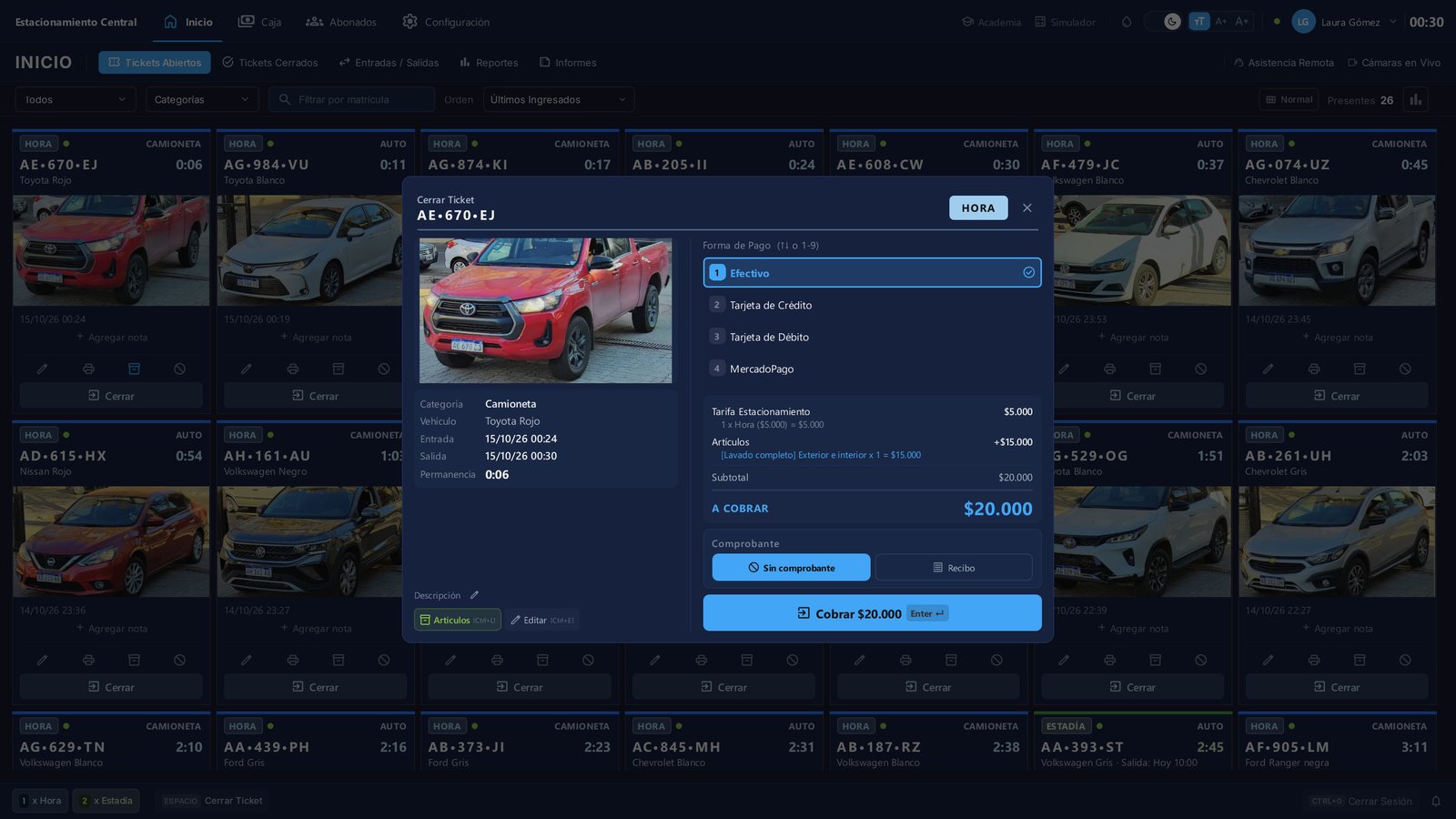
Cierra sin cobrar, con la tecla Escape.
Vender sin ticket
Y si alguien compra algo sin estacionar, también se puede.
-
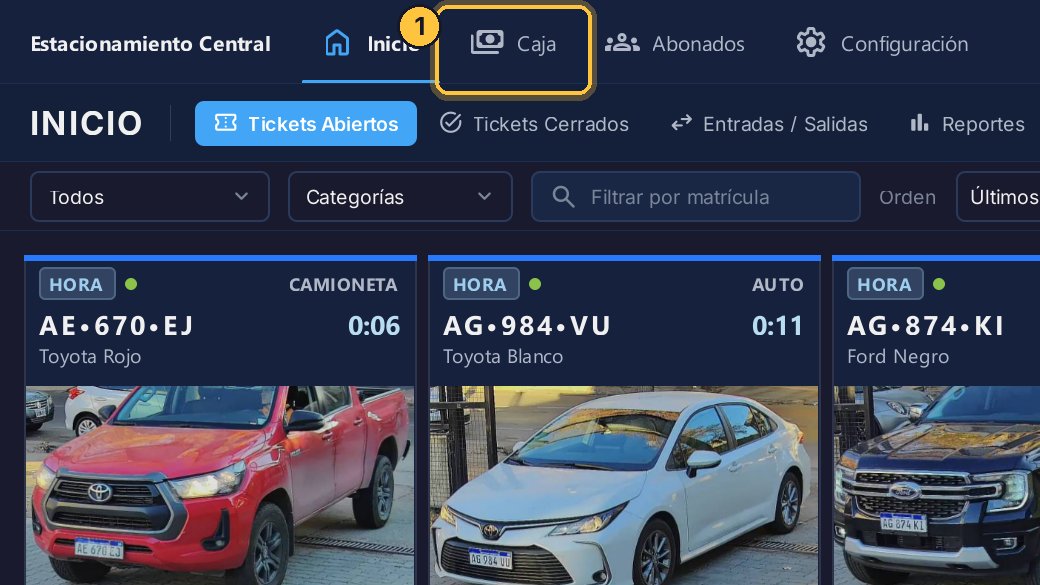
Ve a Caja, en la barra de arriba.
-
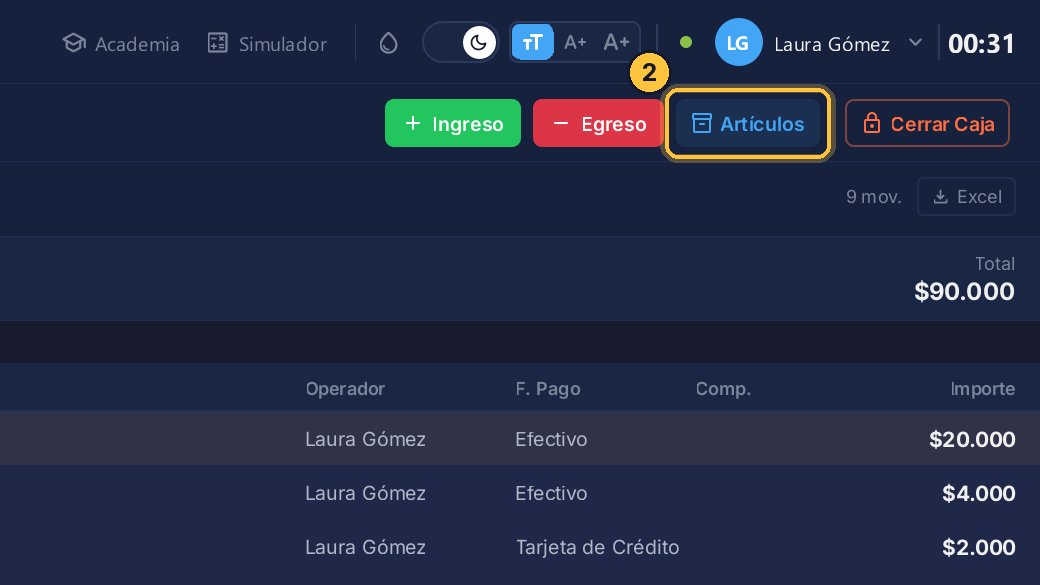
Haz clic en Artículos, el botón de arriba, junto a Egreso.
-
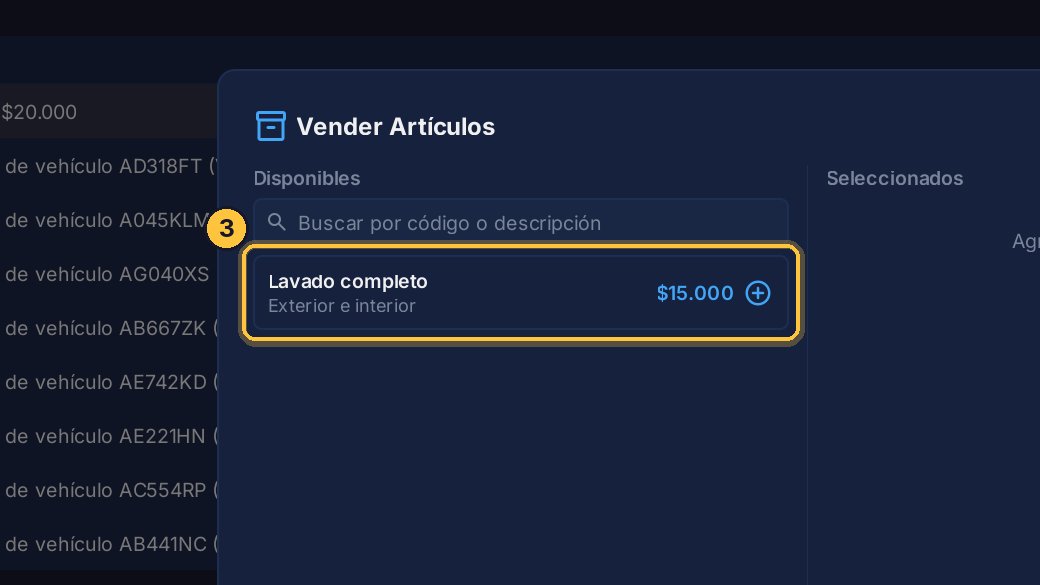
Elige lo que compra el cliente.
-
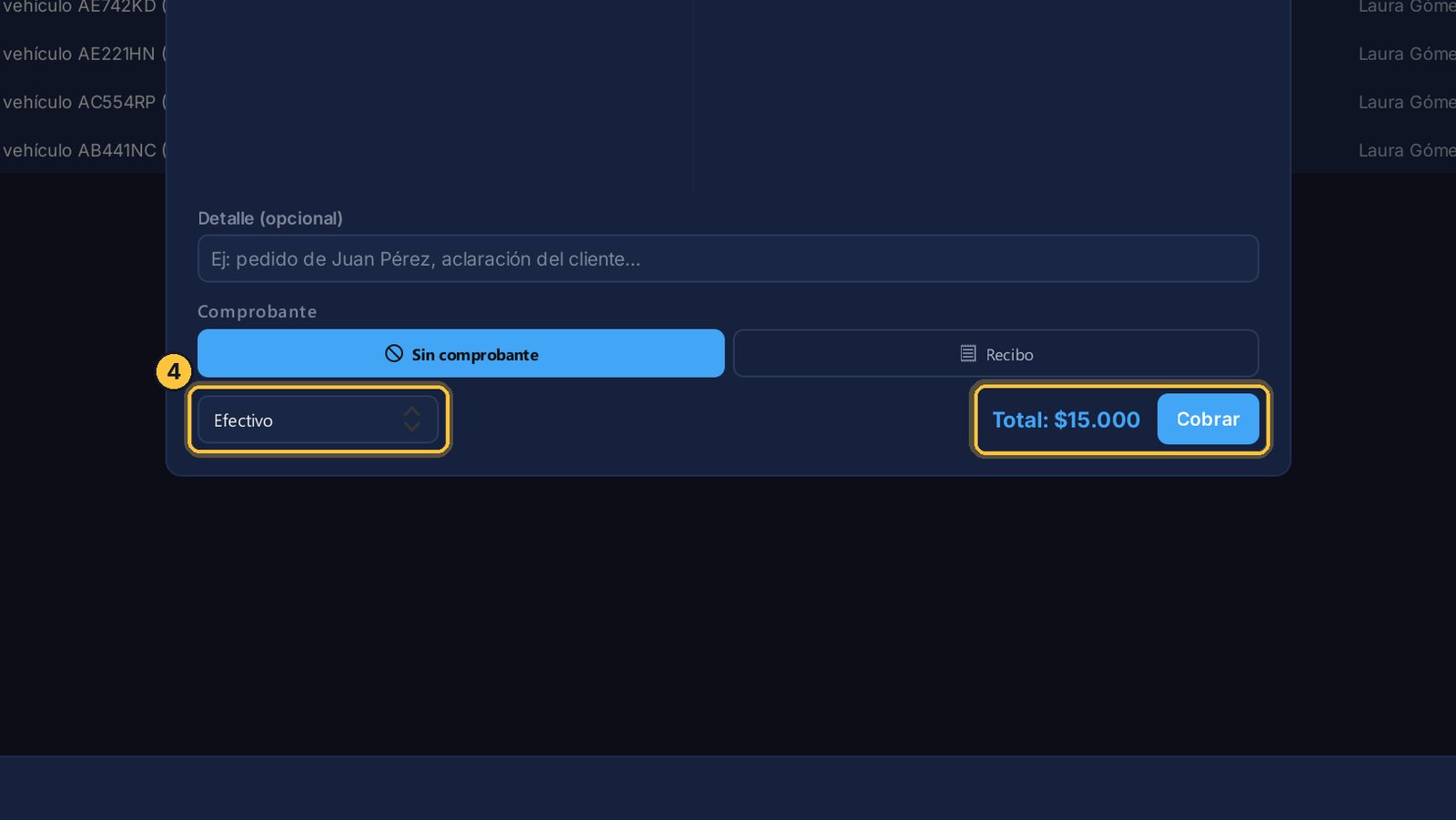
Abajo eliges cómo paga, y lo cobras. Queda en la caja como cualquier otro cobro.
-
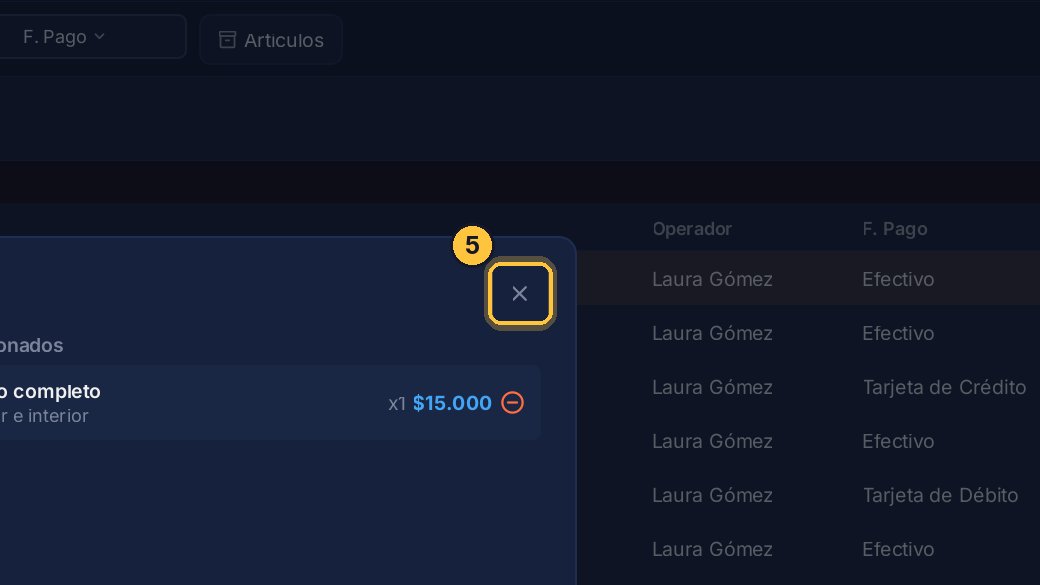
En este ejemplo no se cobra: cierra con la cruz.
¡Listo! Tus artículos están cargados con su precio. El cajero los suma al ticket de un vehículo, o los cobra directo en la caja, y el sistema hace la cuenta completa.
Guía generada con TicketControl 2.0.85 el 15/10/2026. Las pantallas son las del programa real.