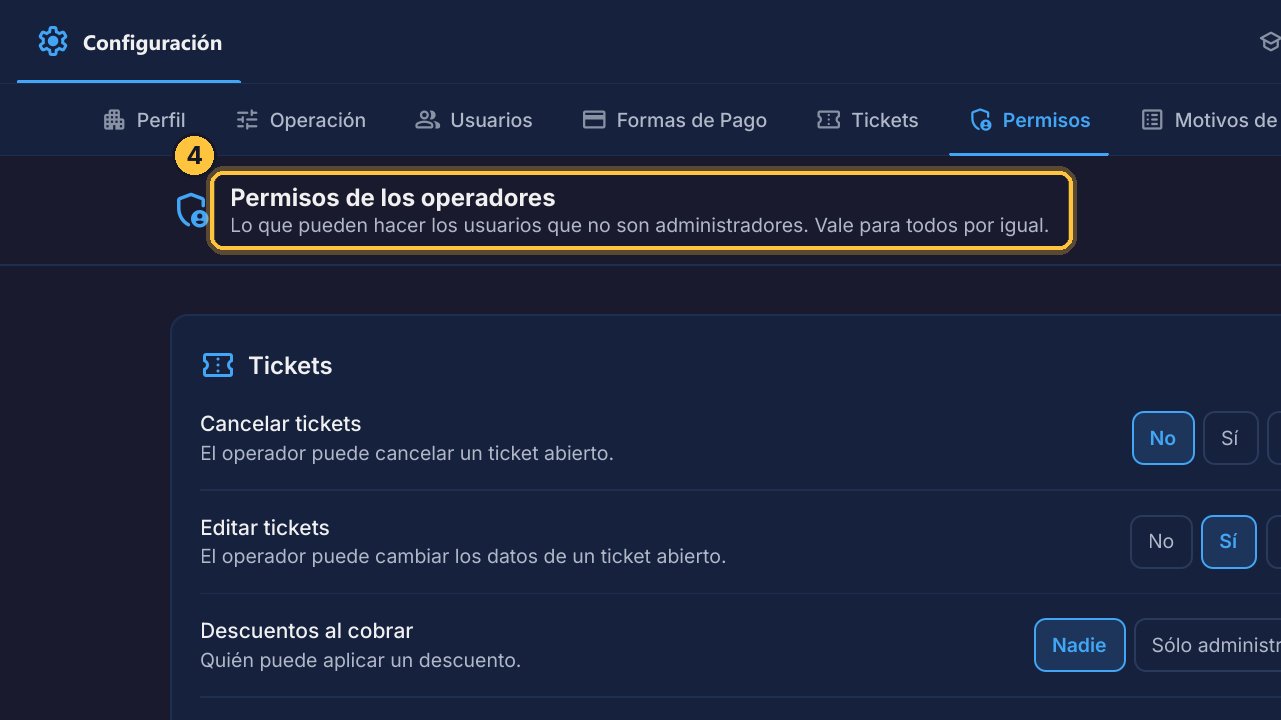
Permisos de los operadores
Dónde se define qué puede hacer un cajero y qué queda reservado al administrador: cancelar y editar tickets, hacer descuentos, retirar dinero de la caja, anular movimientos y administrar abonados.
Dónde están los permisos
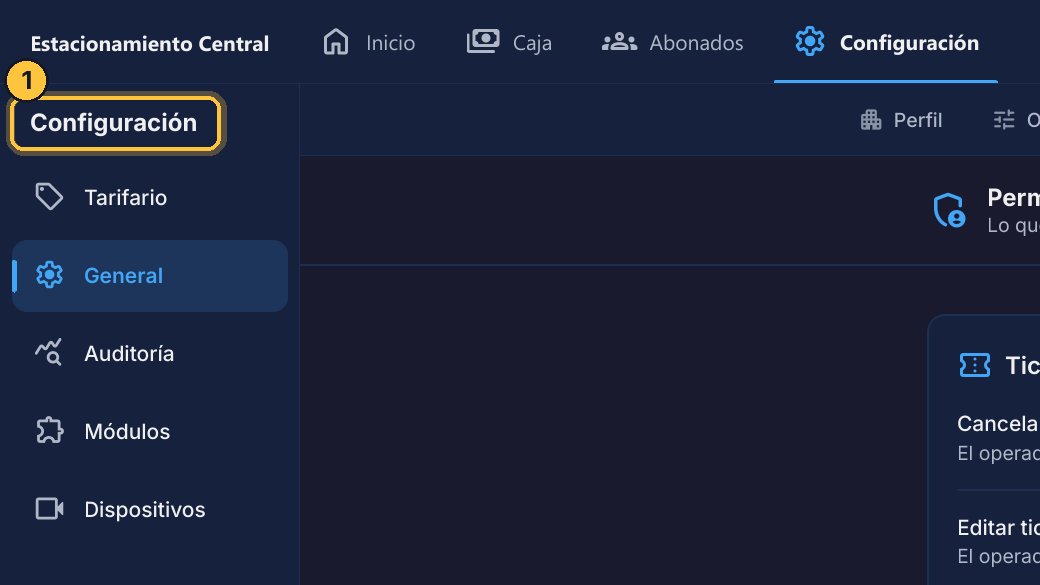
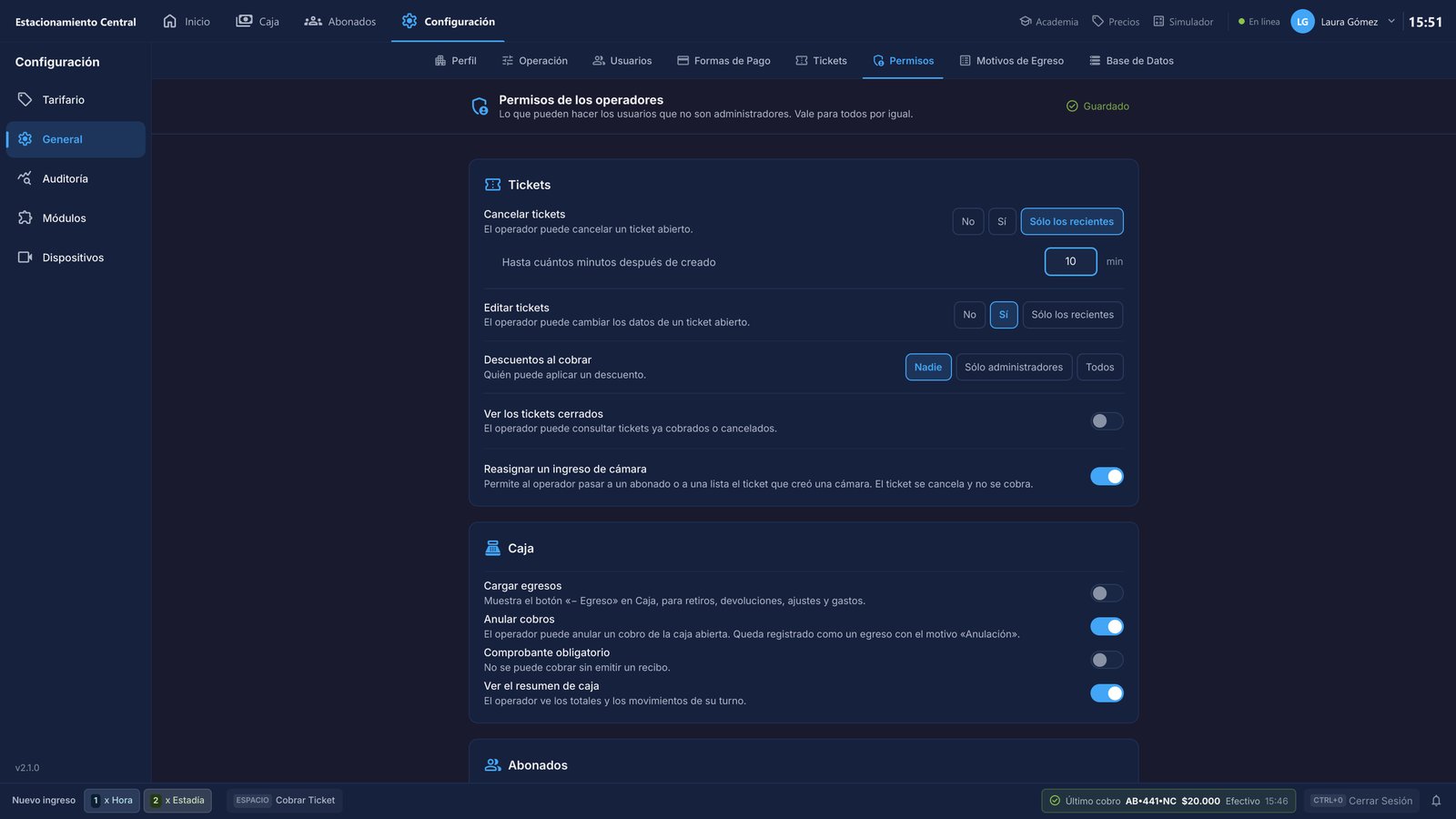
Los permisos están en Configuración, a la que solo entran los administradores.
-
Entra a Configuración.
-
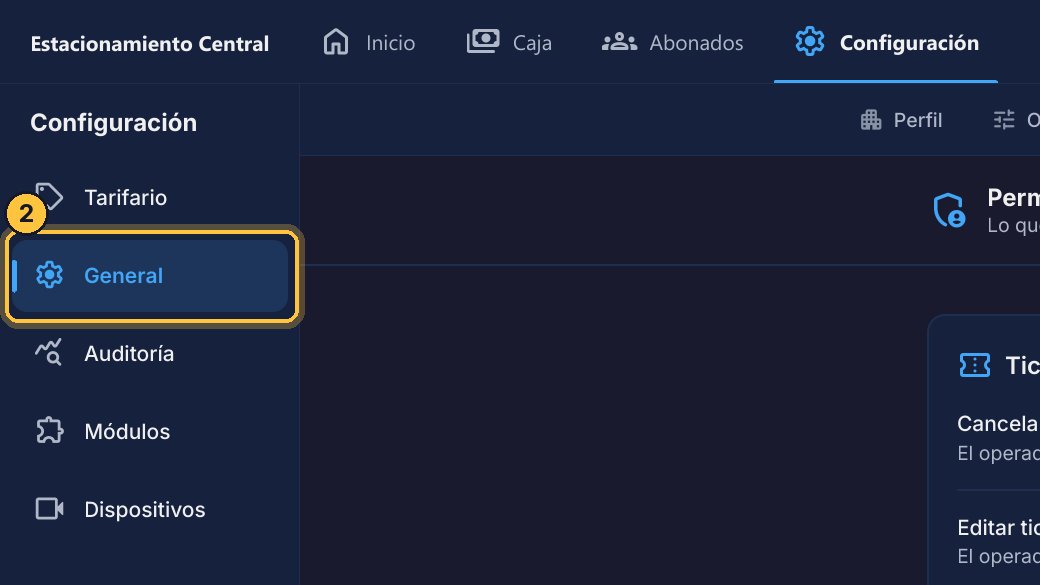
Elige General.
-
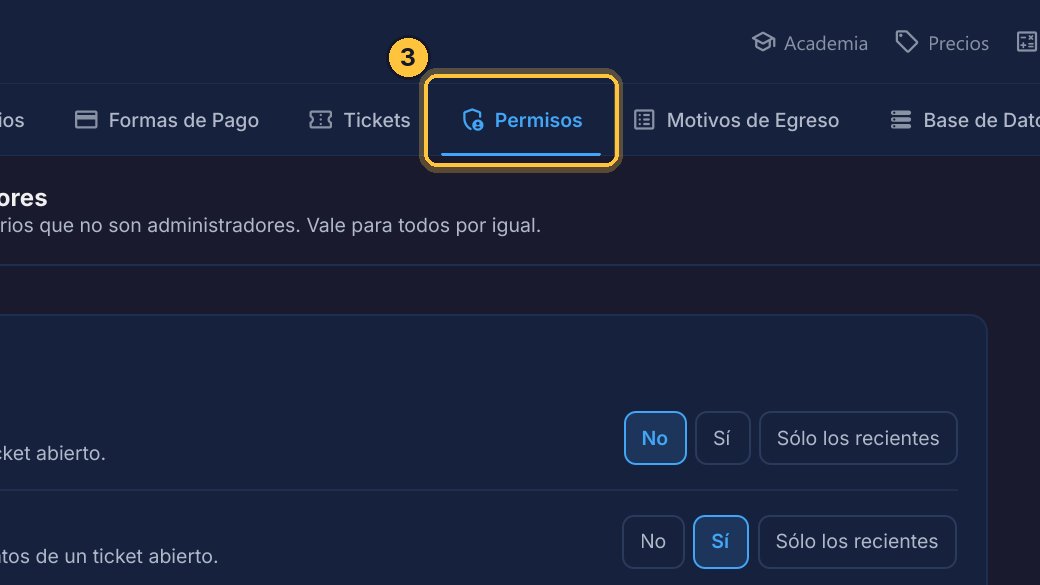
Y después, Permisos.
-
Lo que definas aquí vale para los operadores, es decir, para tus cajeros. Los administradores siempre pueden hacer todo.
Permisos sobre los tickets
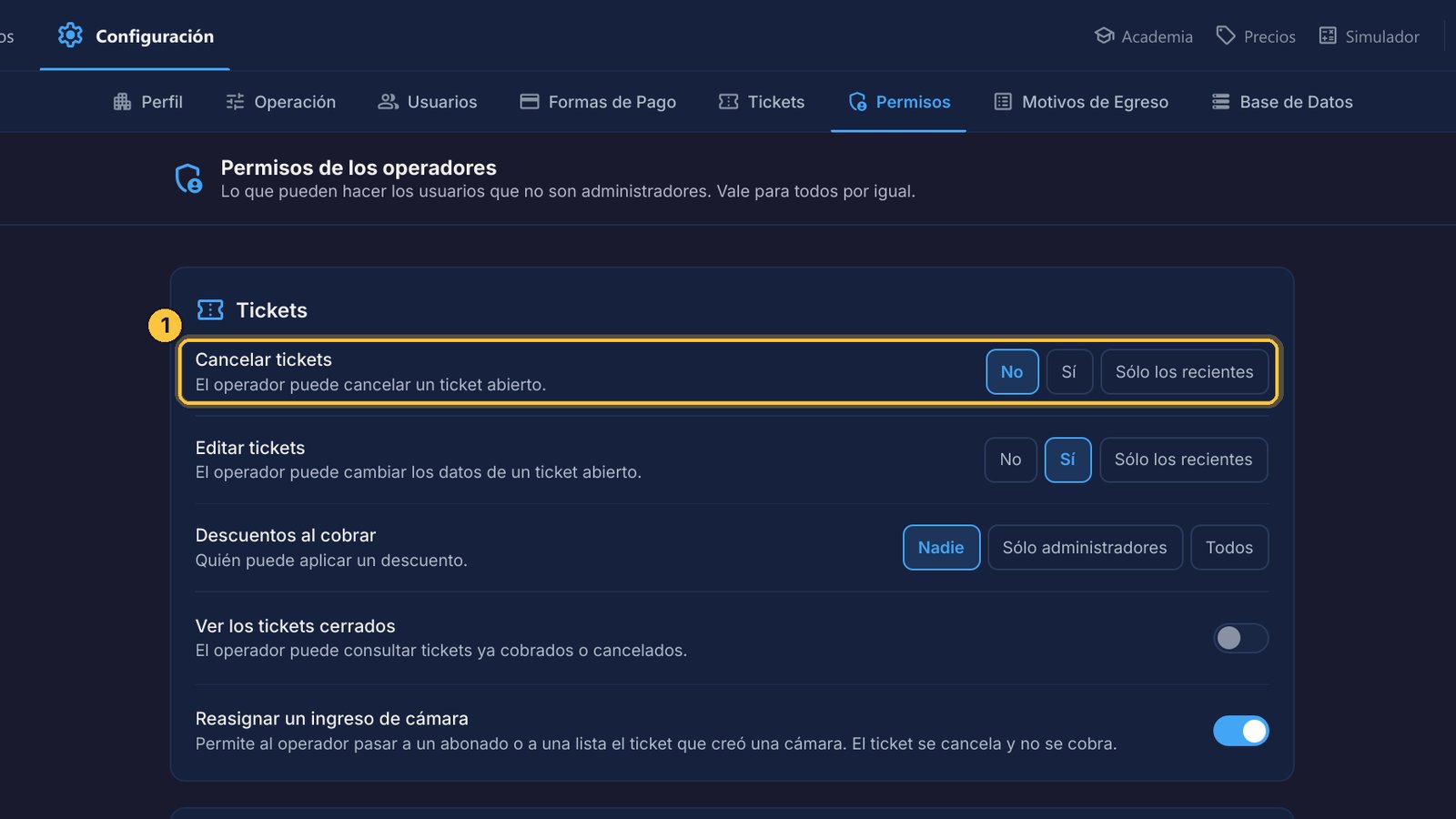
El primer grupo decide qué puede hacer un cajero con los tickets abiertos.
-
Cancelar tickets define si un cajero puede cancelar un ticket abierto. Viene deshabilitada.
-
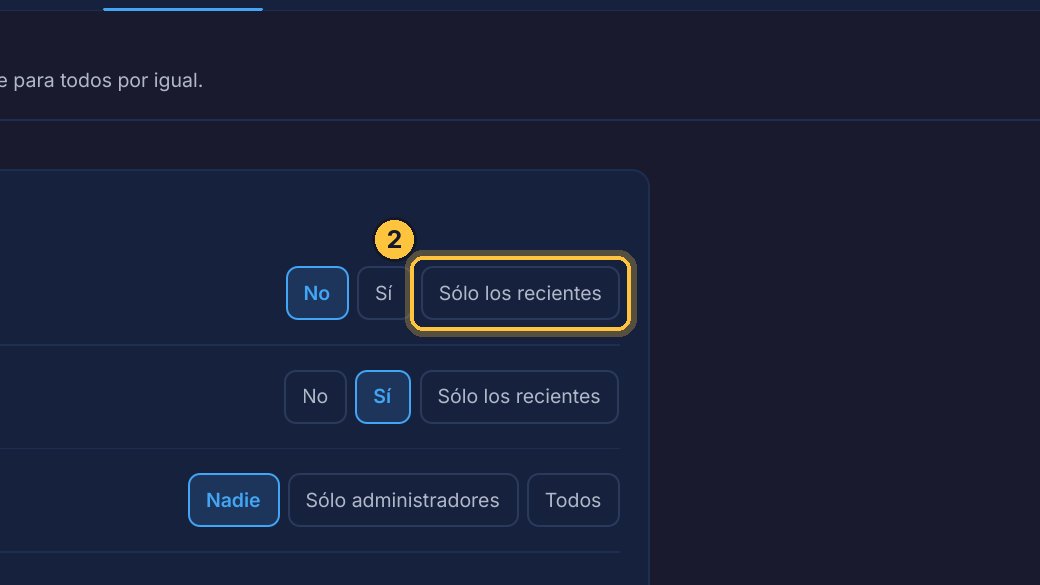
Con la opción Sólo los recientes, puede cancelarlo solo durante los primeros minutos: lo justo para corregir un error en el momento.
-
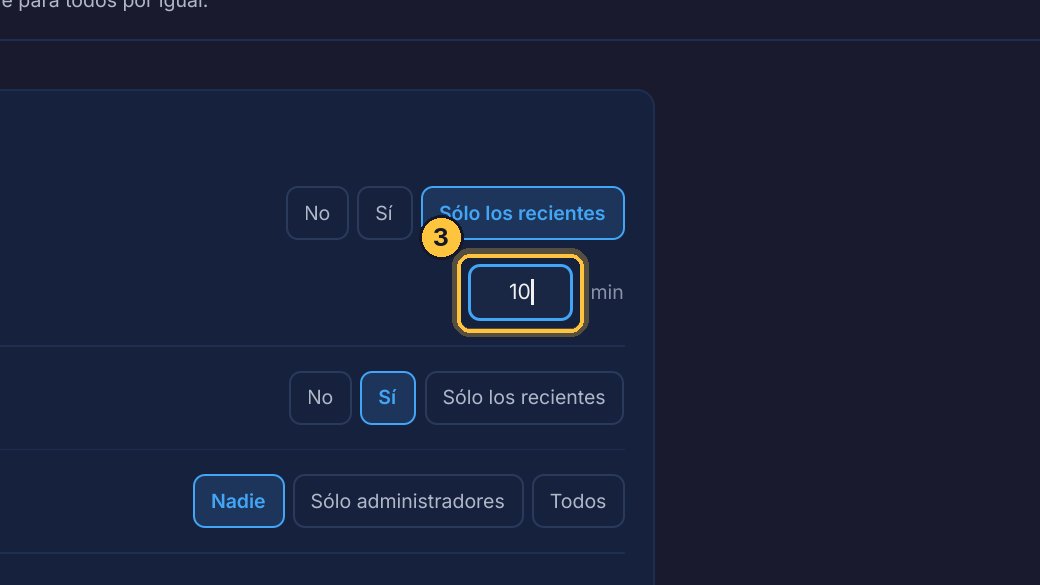
Aparece el tiempo máximo. Escribe los minutos: por ejemplo, diez.
-
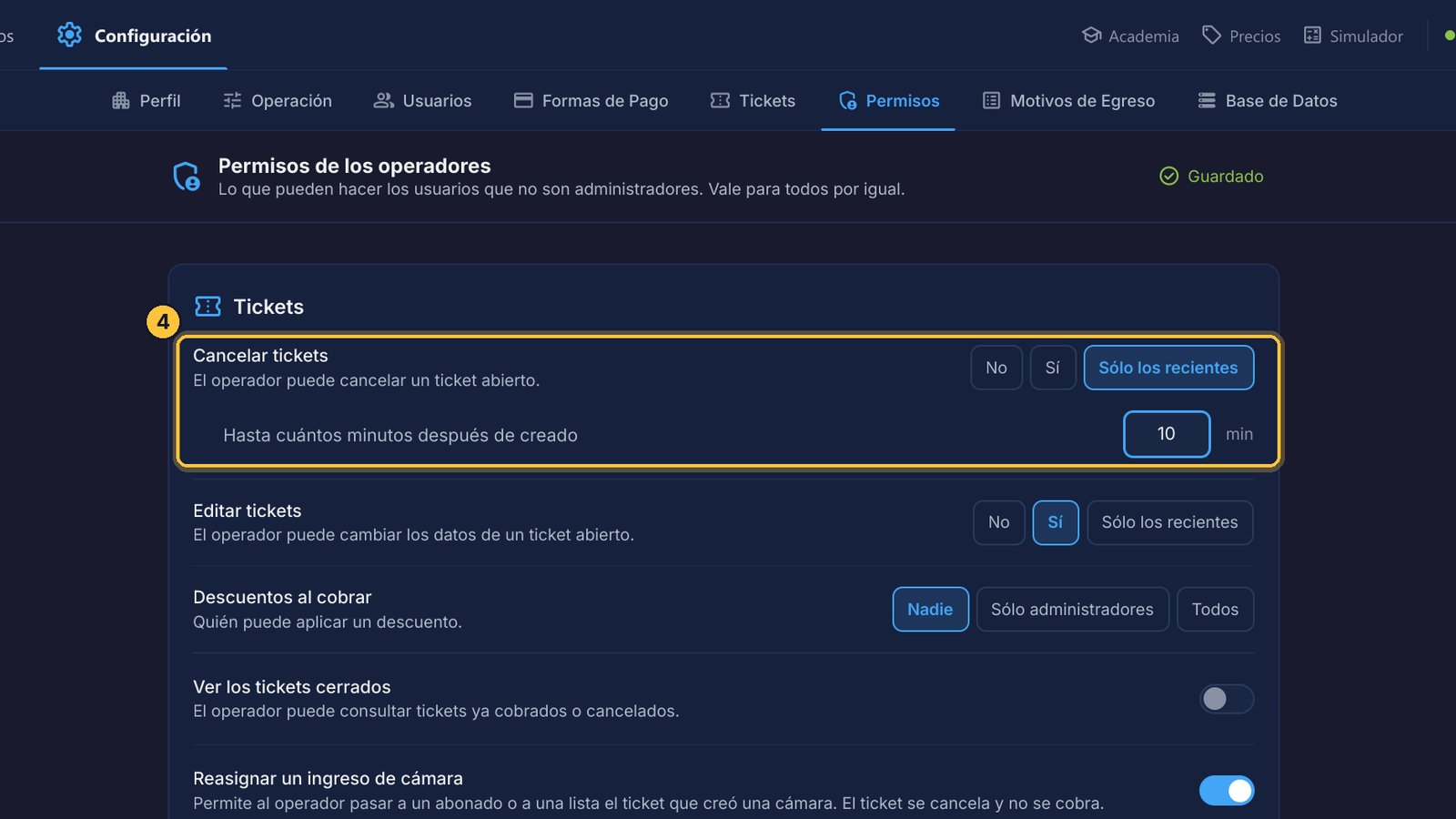
El cambio se guarda solo: no hay que confirmar nada.
-
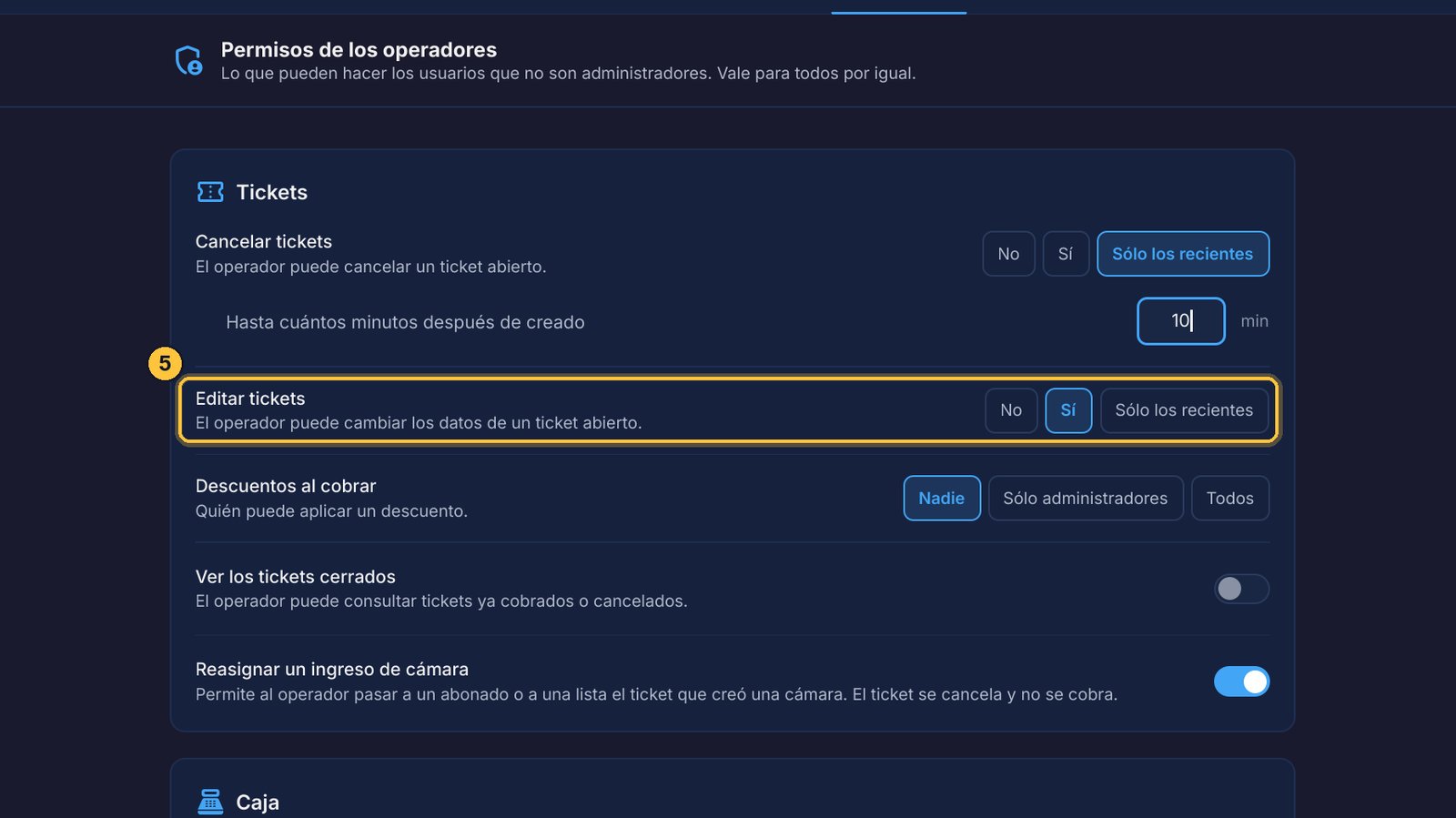
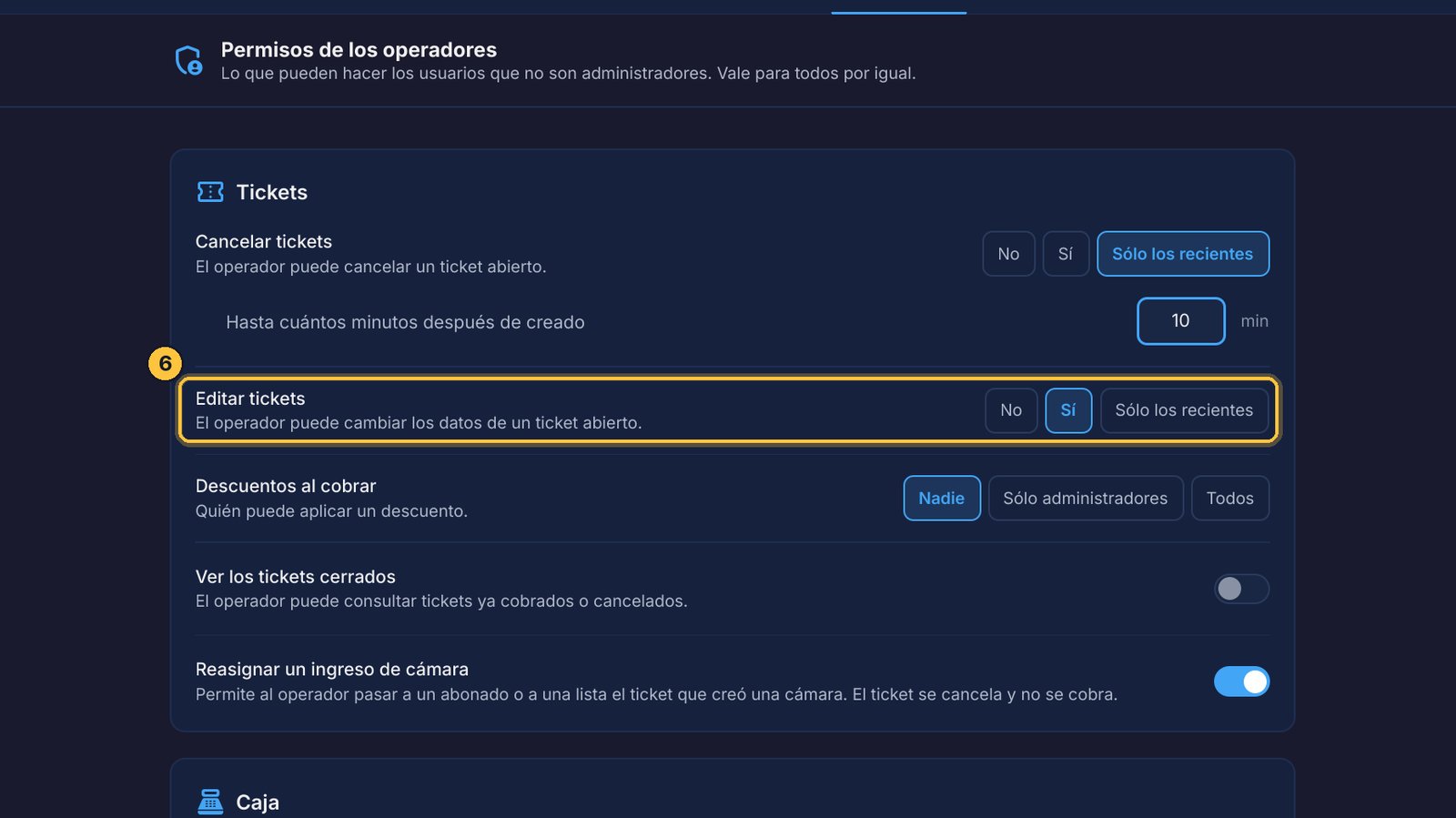
Editar tickets decide si un cajero puede corregir los datos de un ticket.
-
Si trabajas con cámaras, te recomendamos dejarla habilitada: permite corregir matrículas y categorías, y reasignar vehículos.
-
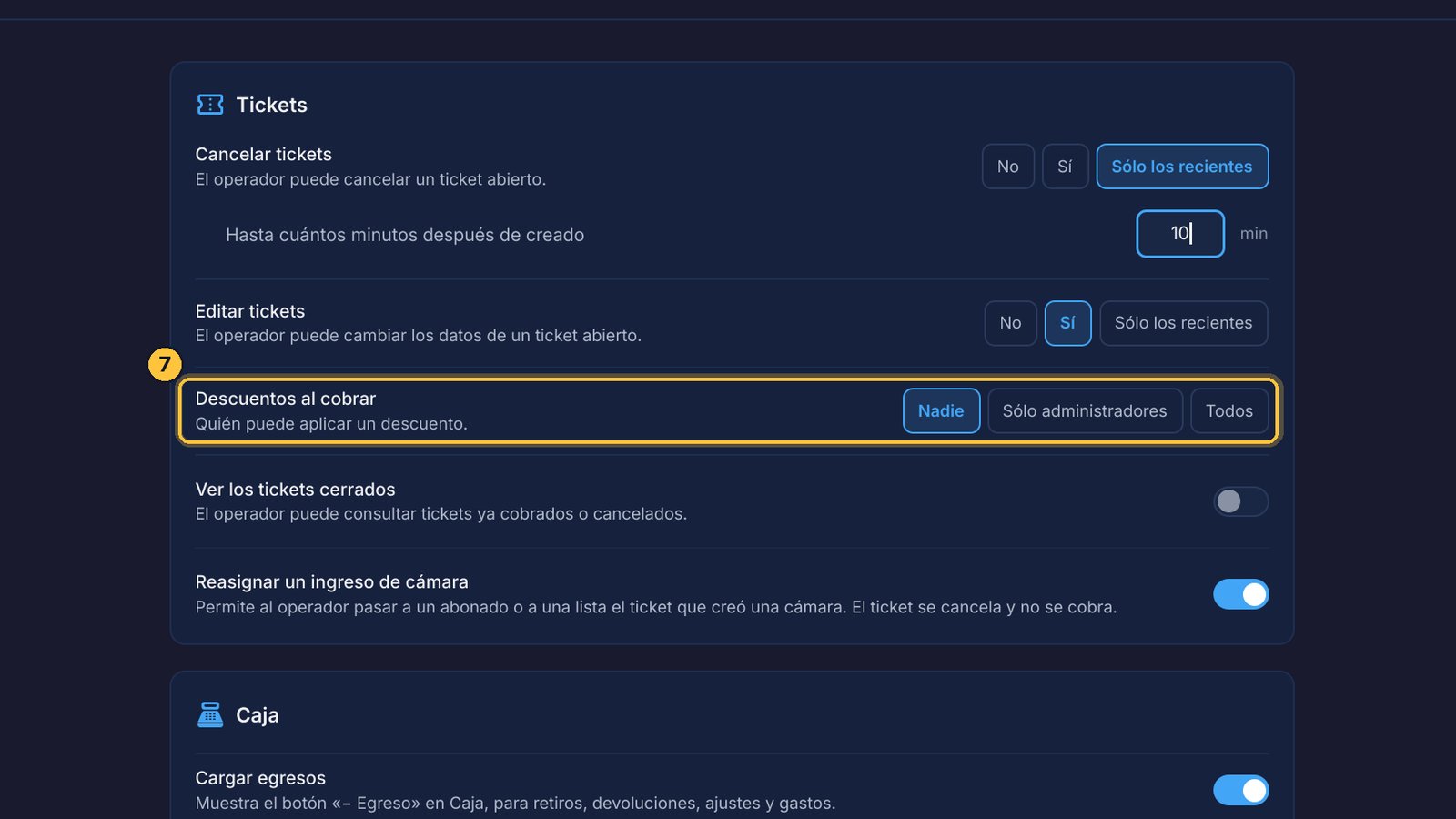
Descuentos al cobrar tiene tres opciones: que nadie los haga, que los hagan solo los administradores, o todos.
-
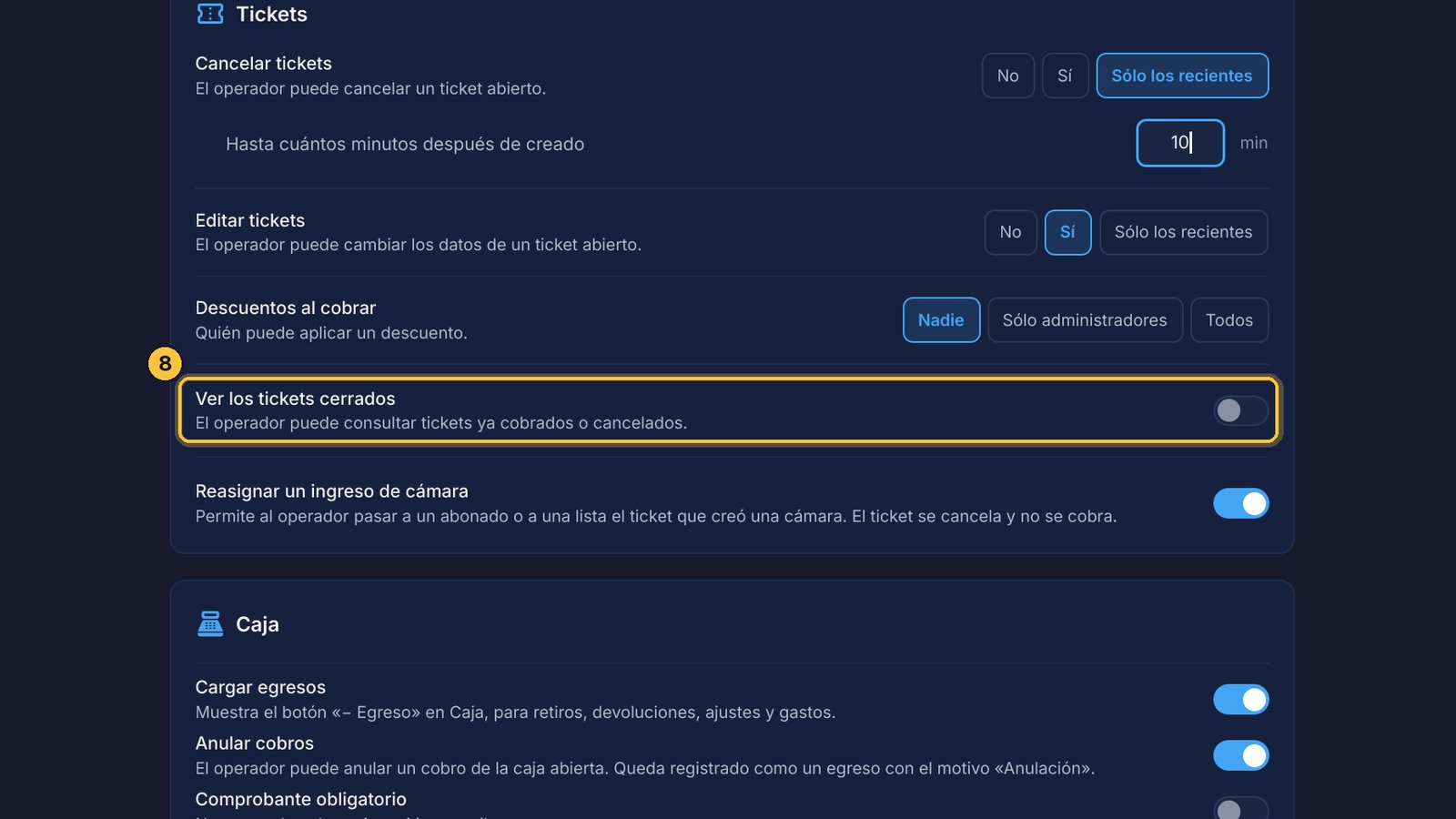
Y este interruptor permite que el cajero consulte los tickets que ya se cerraron.
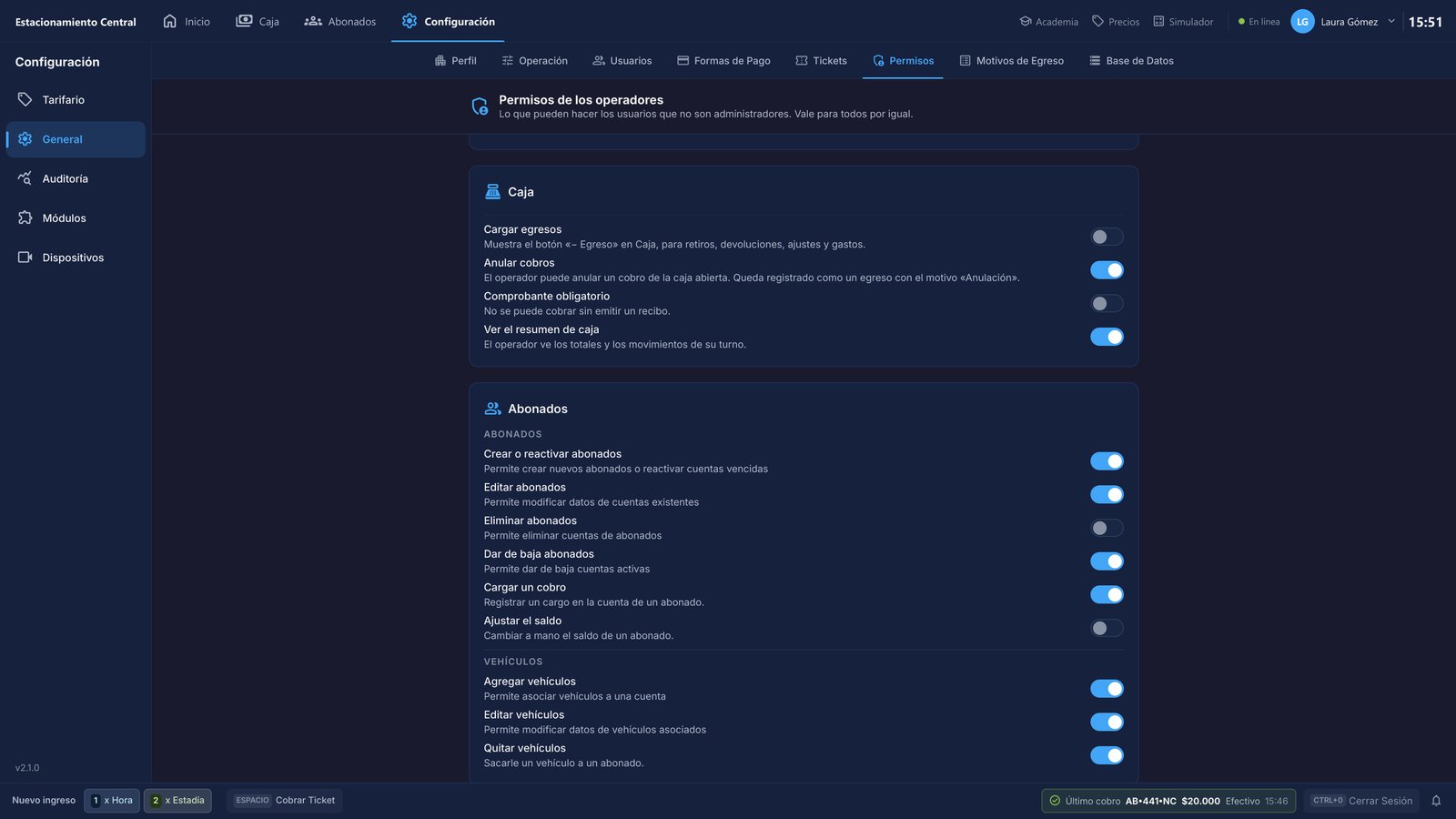
Permisos sobre la caja
El segundo grupo es el del dinero.
-
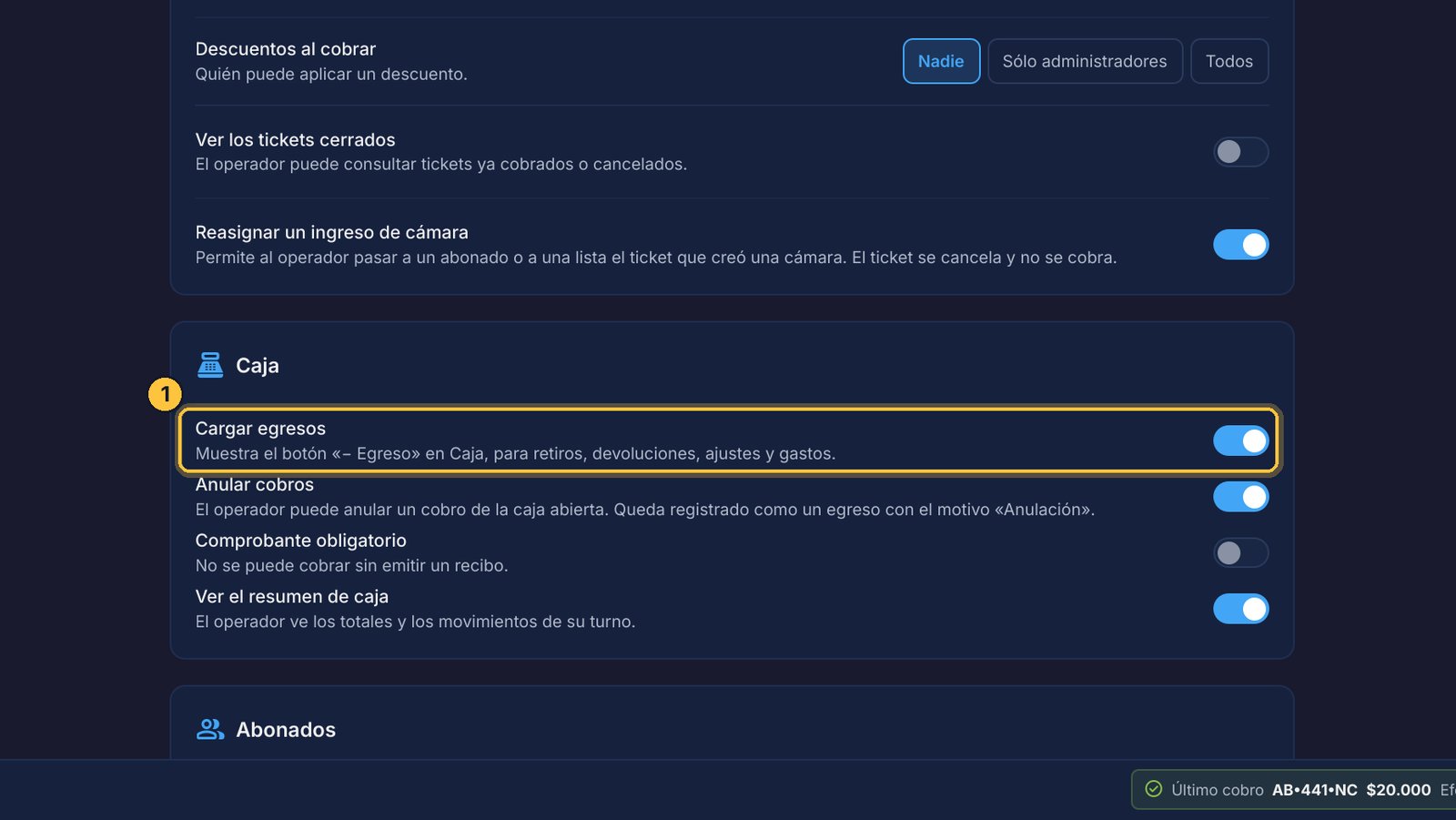
Permitir Egresos habilita el botón Egreso en la caja del cajero: retiros, devoluciones y gastos.
-
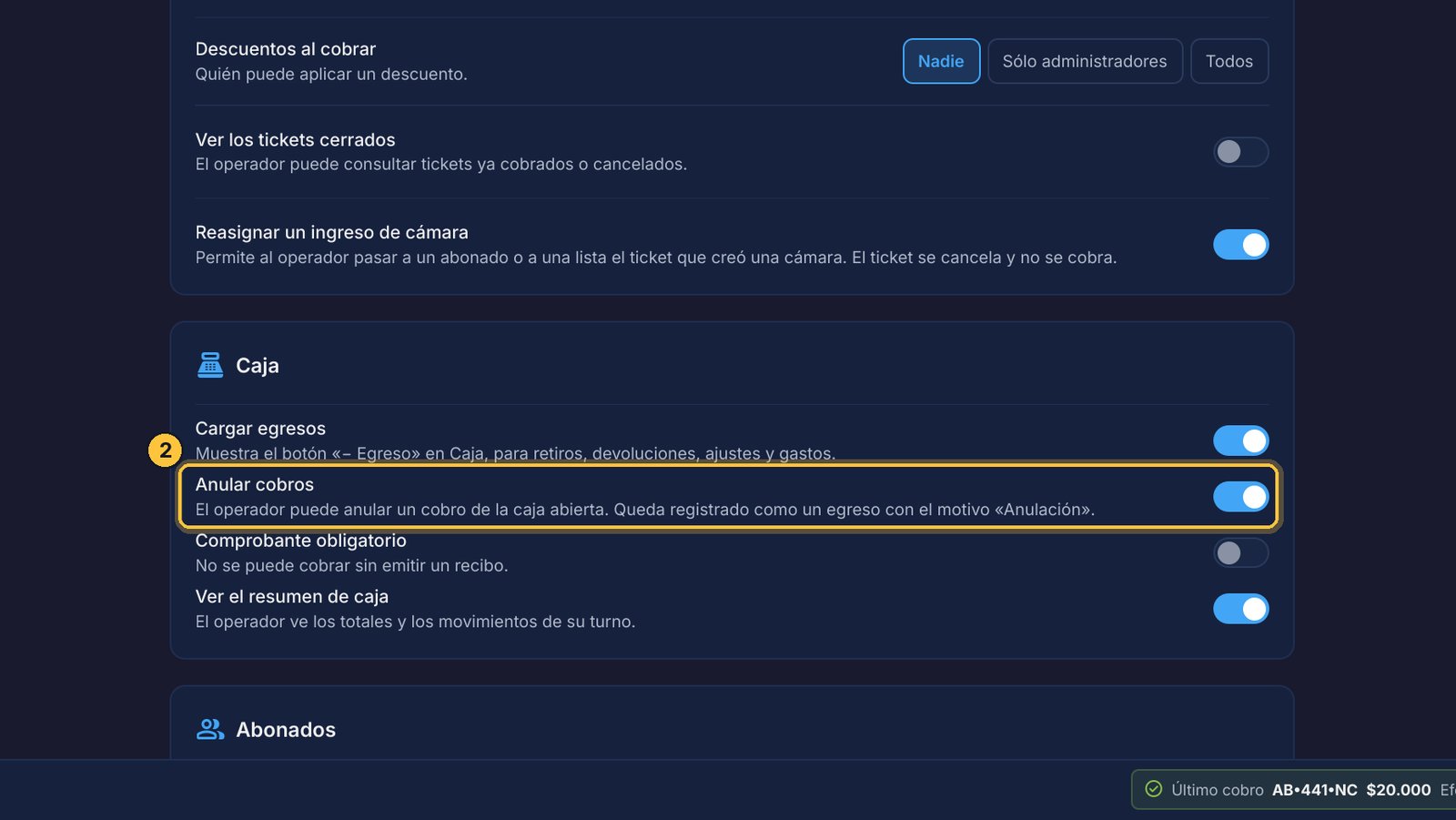
Anular cobros le permite anular un ingreso ya registrado en su caja.
-
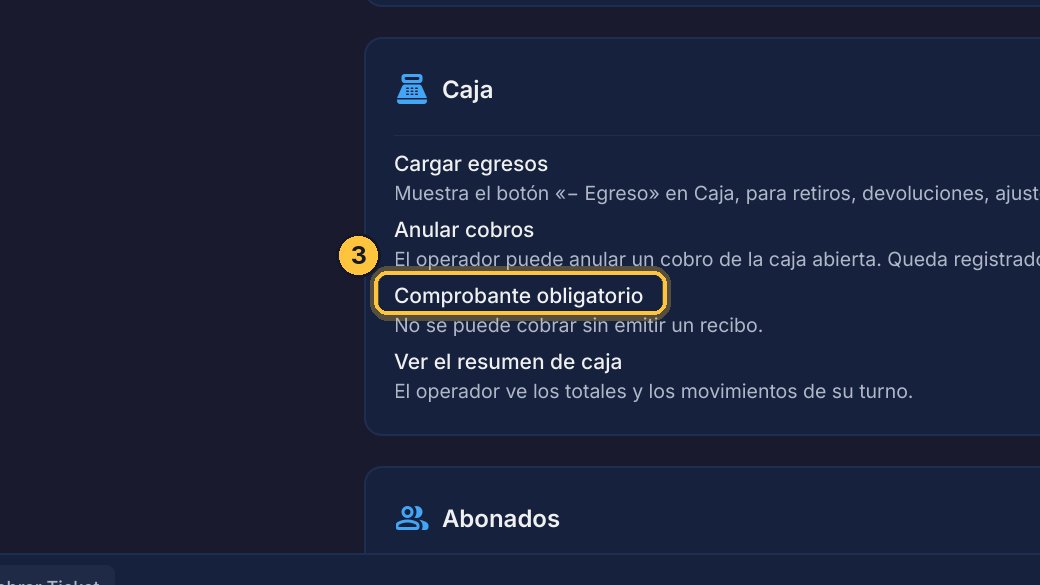
Comprobante obligatorio quita la opción Sin comprobante al cobrar: el cajero tiene que entregar siempre un comprobante.
-
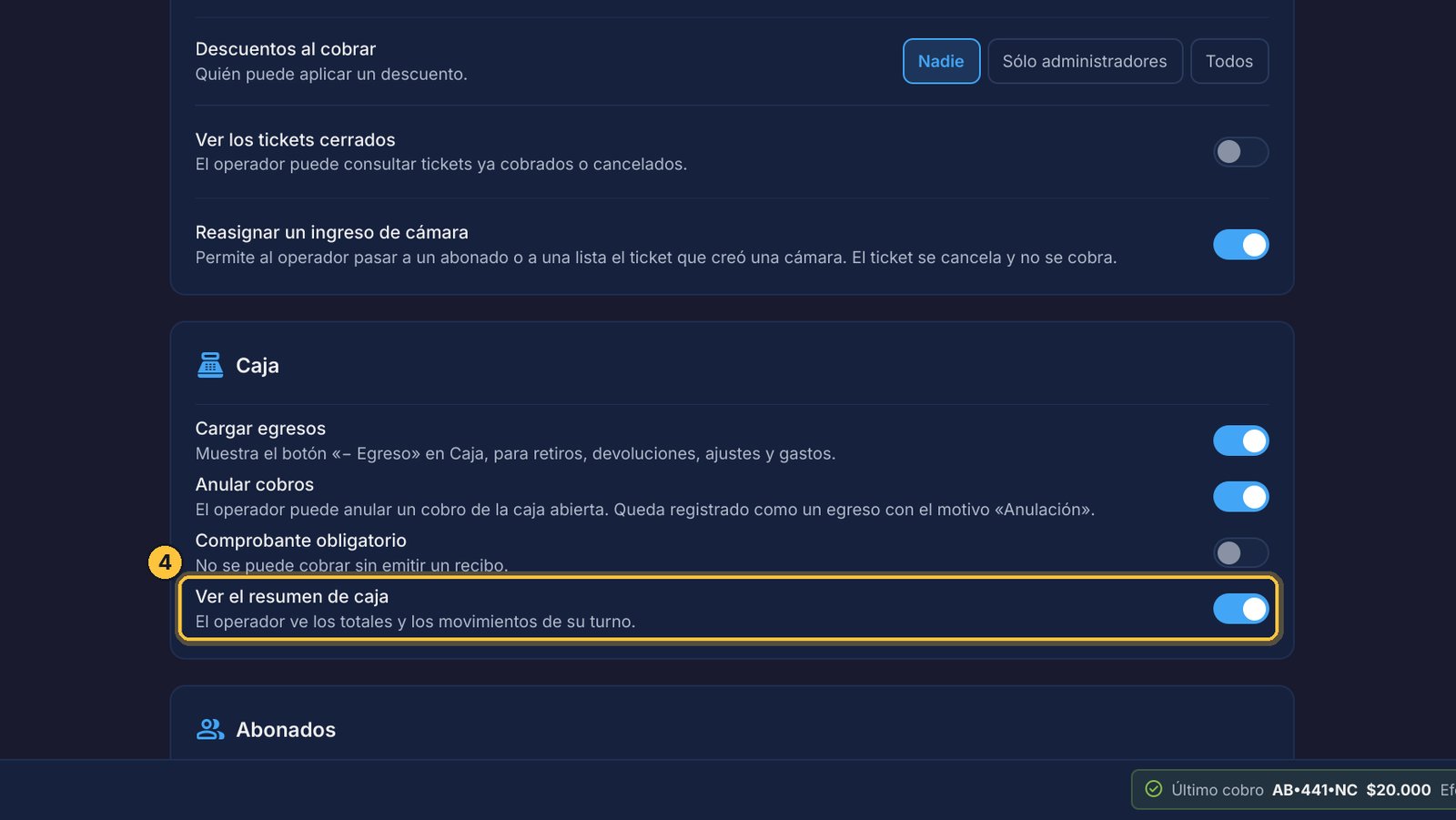
Y Ver el resumen de caja le permite consultar los totales y los movimientos de su turno.
-
Si prefieres que solo tú puedas retirar dinero, apaga Permitir Egresos.
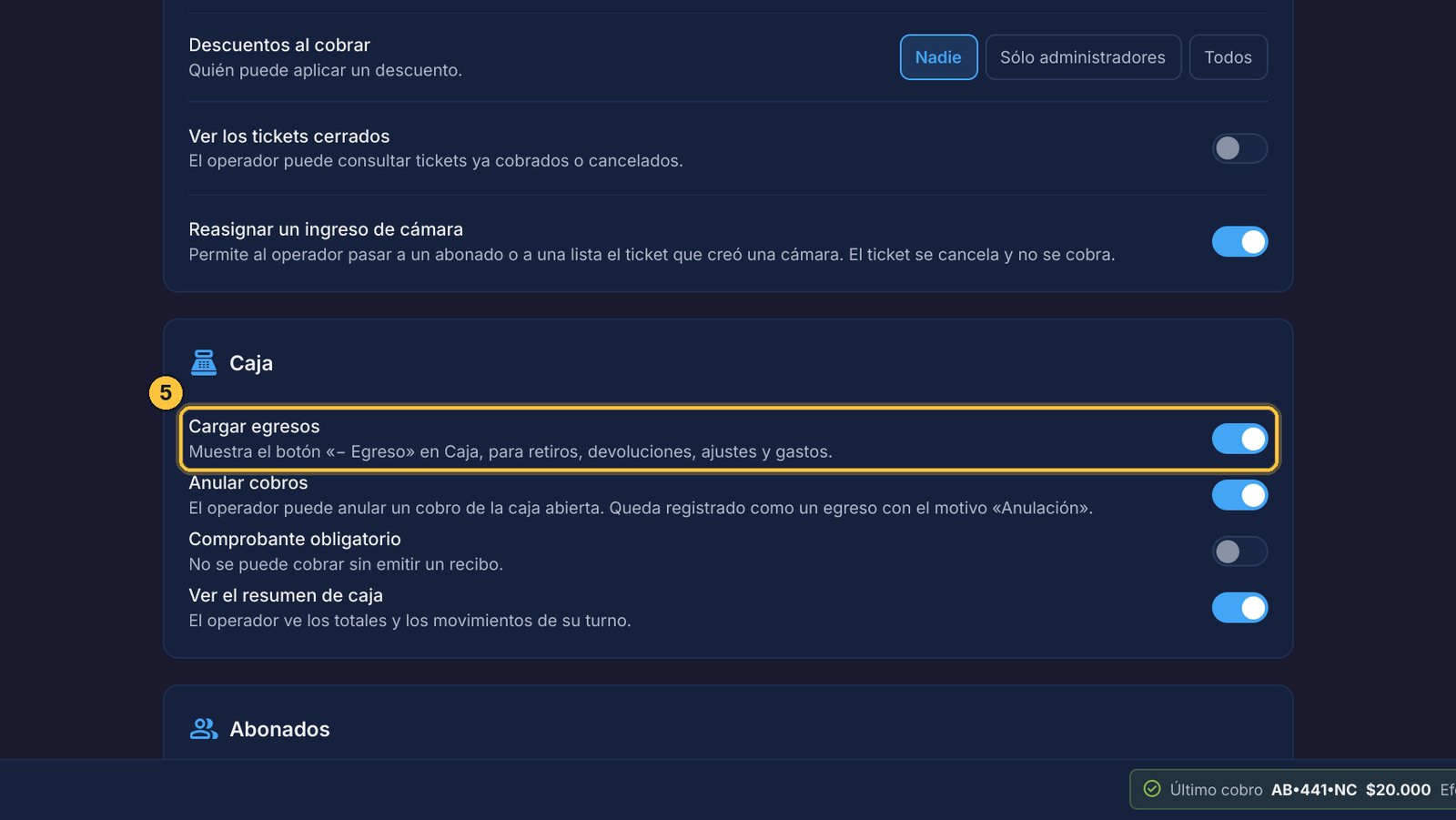
-
Desde ese momento, al cajero ya no le aparece el botón Egreso.
Permisos sobre los abonados
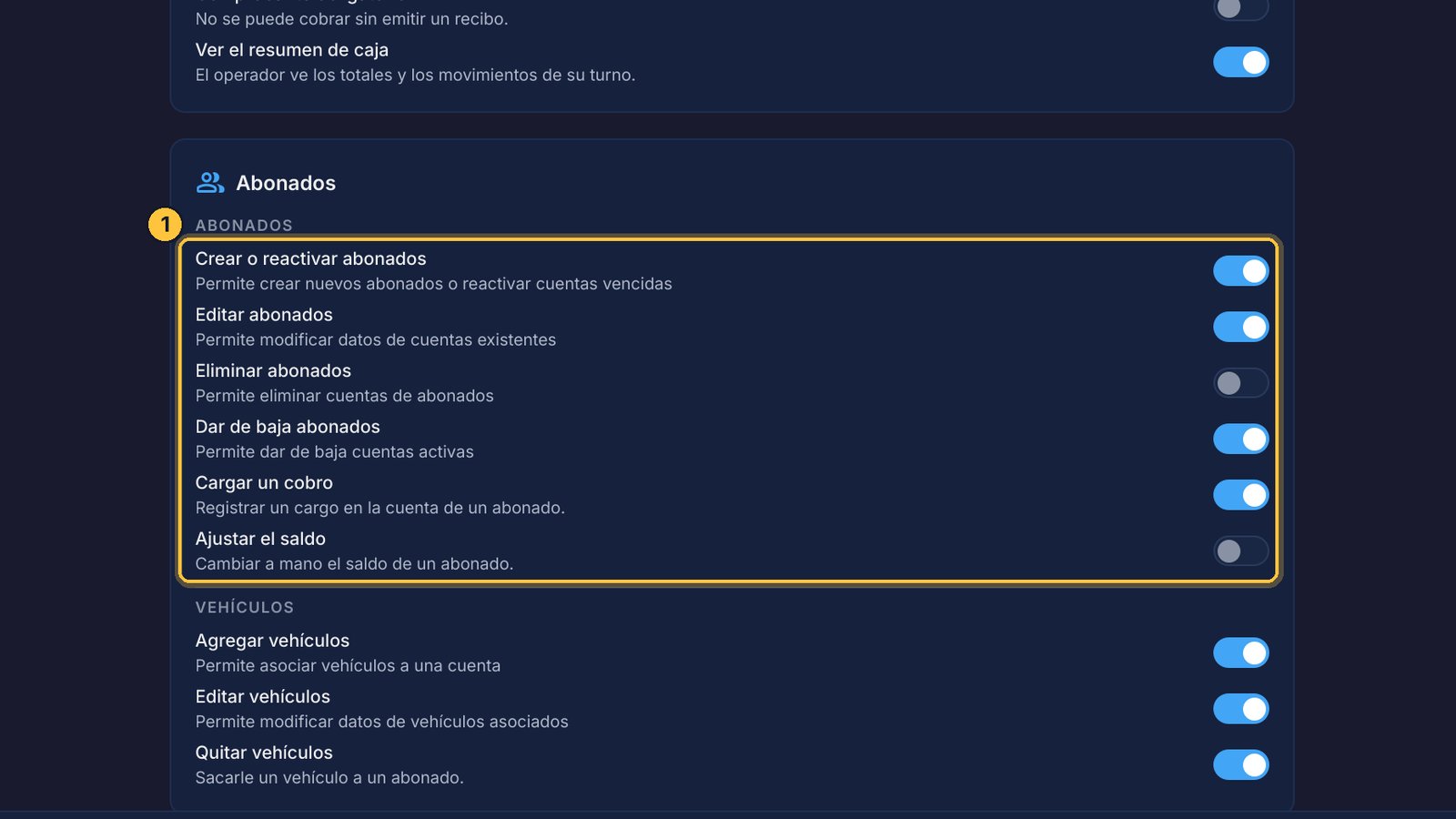
Más abajo están los permisos sobre las cuentas de los abonados.
-
En este bloque decides si el cajero puede crear, editar, eliminar o finalizar cuentas de abonados, crear cargos y ajustar una cuenta corriente.
-
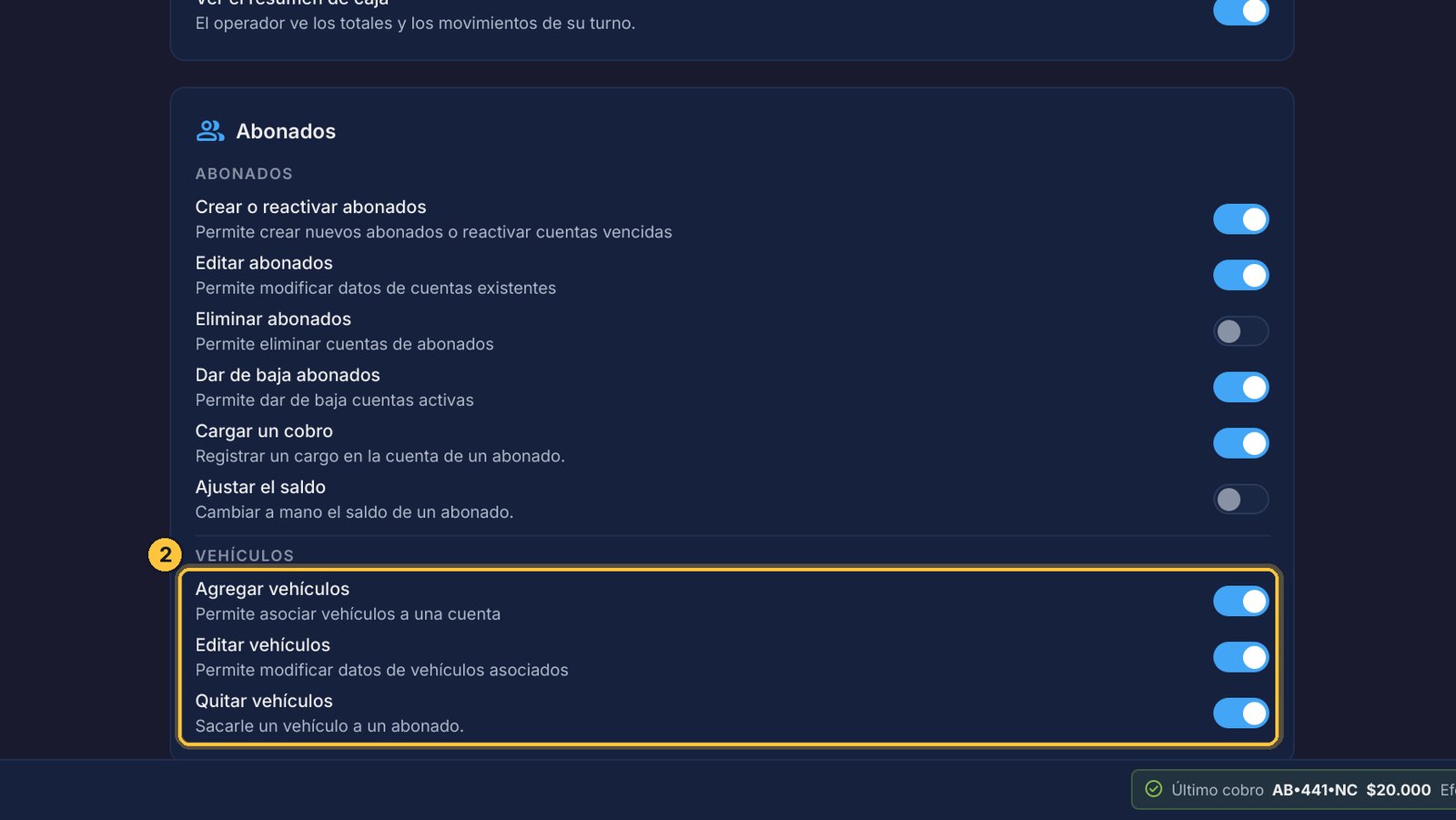
Y también si puede agregar, editar o eliminar sus vehículos.
-
Un consejo: empieza con lo mínimo, y habilita cada permiso cuando haga falta.
¡Listo! Con los permisos, cada cajero hace lo que le corresponde, y las acciones delicadas quedan en tus manos. Revisa esta pantalla cada vez que sumes a alguien a tu equipo. Eso es TicketControl: tu negocio, bajo tu control.
Temas relacionados
- Iniciar sesión y usuarios — Cómo entrar al sistema, cómo crear y administrar los usuarios de tu equipo y qué hacer si olvidaste tu contraseña.
- Caja: movimientos, ingresos y egresos — Cómo leer la caja del turno, registrar un ingreso o un retiro de dinero, y qué se puede hacer con cada movimiento: recibo, cambio de forma de pago y anulación.
- Cerrar la caja — Cómo cerrar la caja al terminar el turno y cómo leer, parte por parte, el resumen que imprime el sistema: lo que el cajero tiene que rendir.
Guía generada con TicketControl 2.1.0 el 20/11/2026. Las pantallas son las del programa real.