Cambio de turno: cambiar de usuario
Cómo se hace el cambio de turno: el cajero que se va cierra su caja y el que llega abre la suya. Y qué hace el sistema si alguien olvida cerrar, o si entra un administrador.
El cambio de turno, paso a paso
Martín termina su turno y lo releva Sofía. Antes de irse, Martín cierra su caja.
-
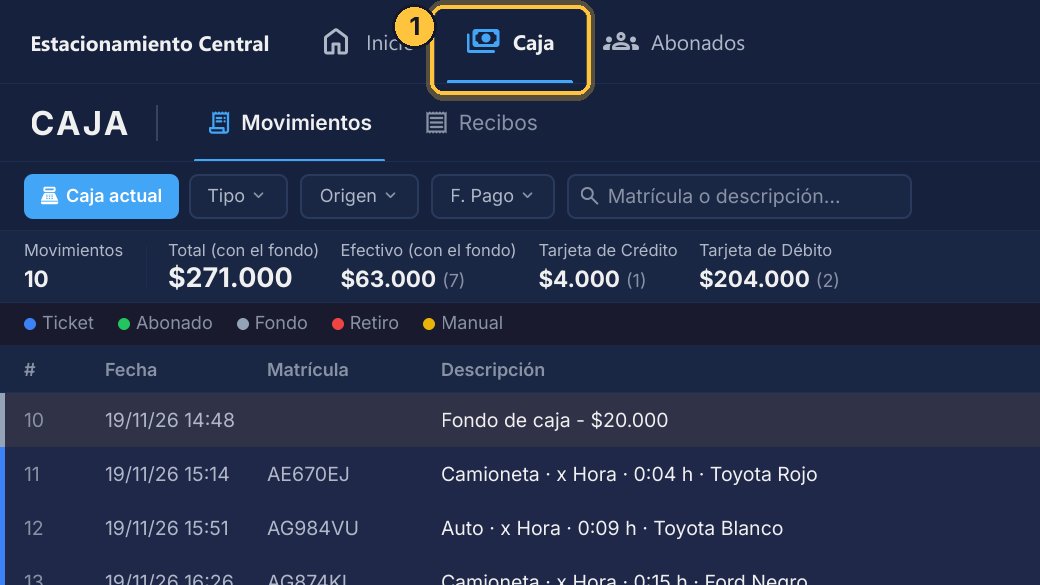
Martín entra a Caja.
-
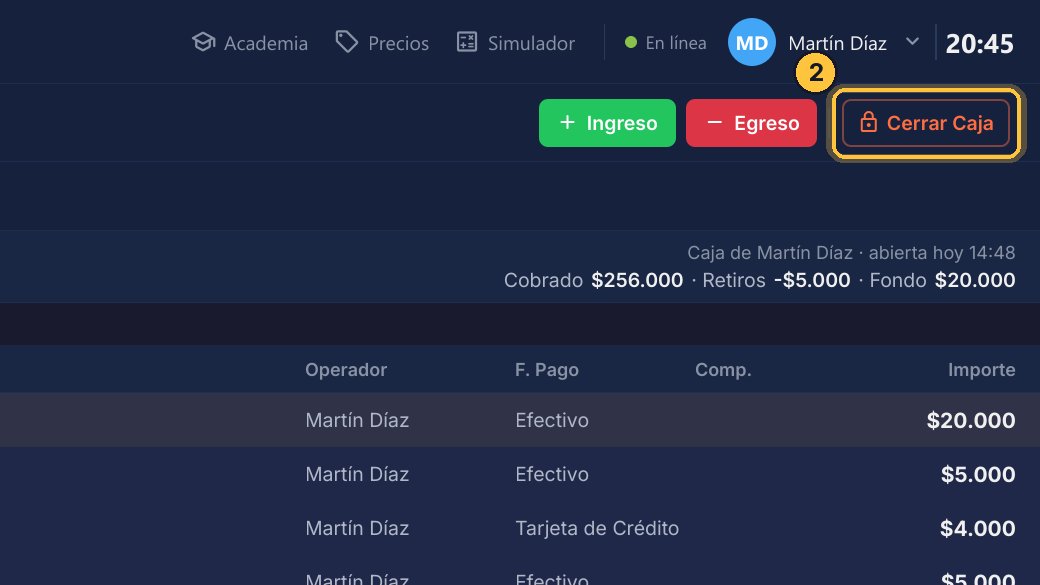
Hace clic en Cerrar Caja.
-
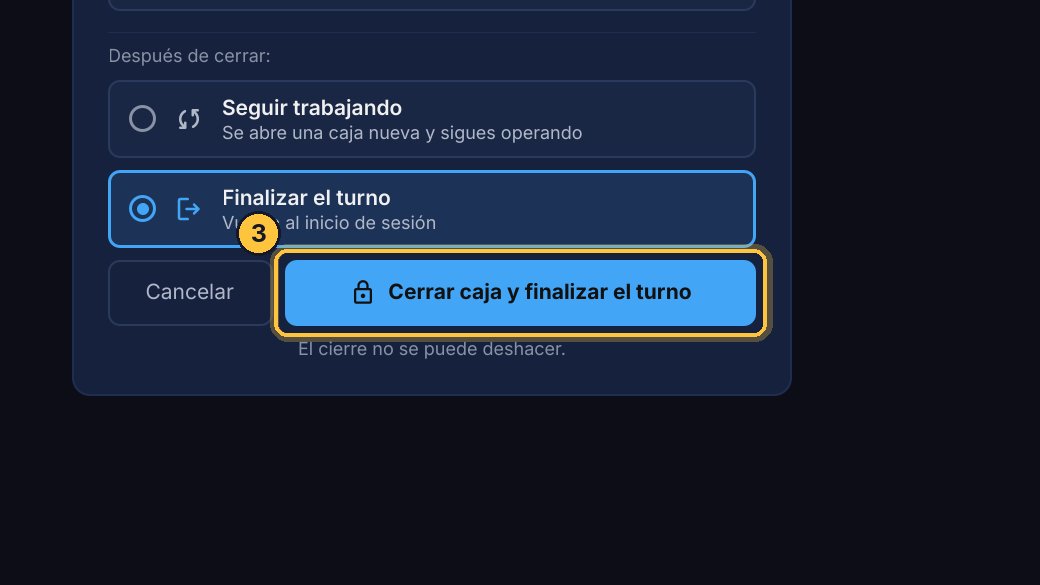
Finalizar el turno ya viene marcado. Confirma: su caja queda cerrada, se imprime su resumen y se cierra su sesión.
-
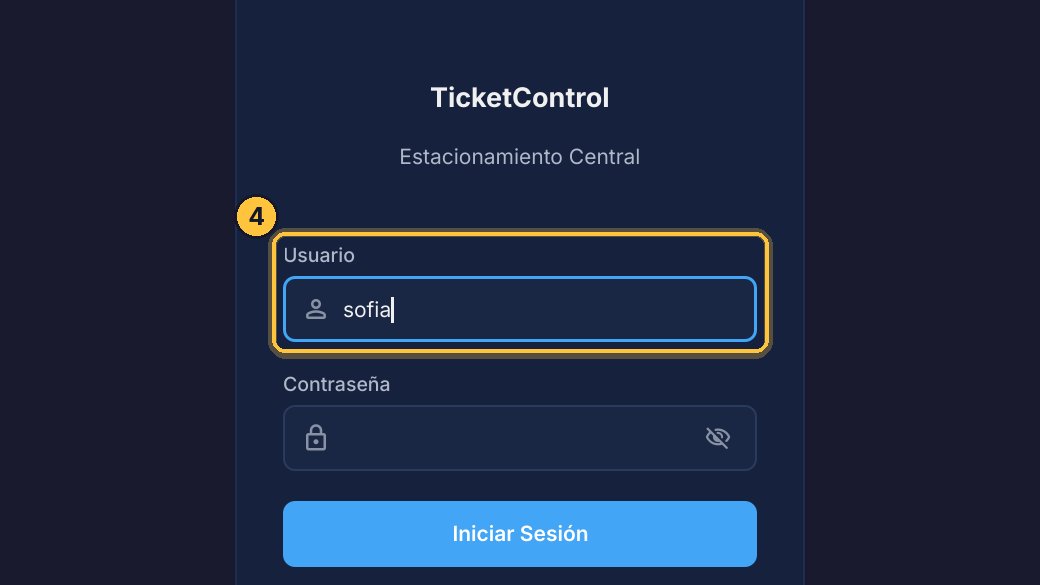
Ahora entra Sofía, con su usuario.
-
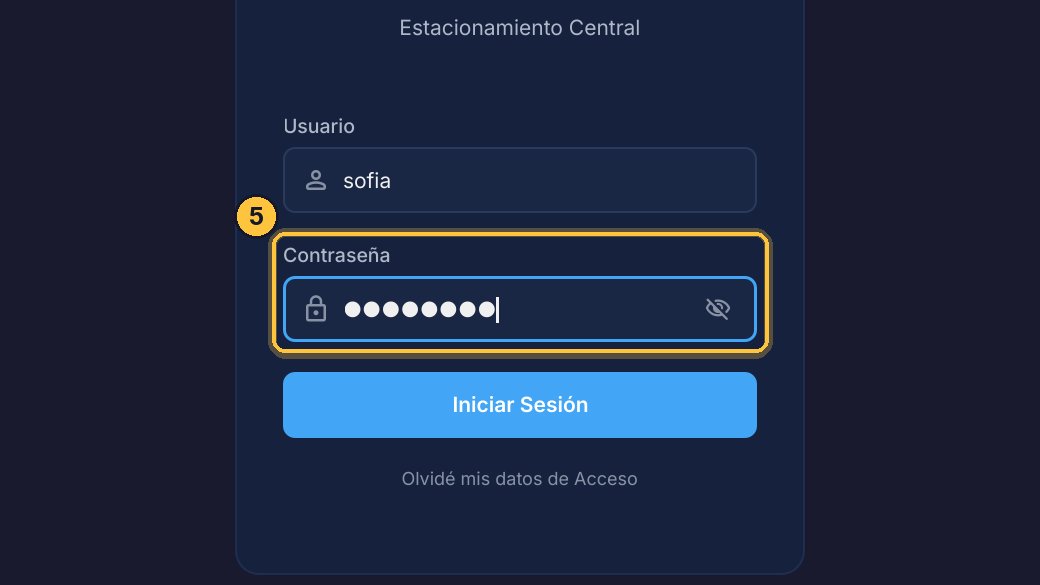
Y su contraseña.
-
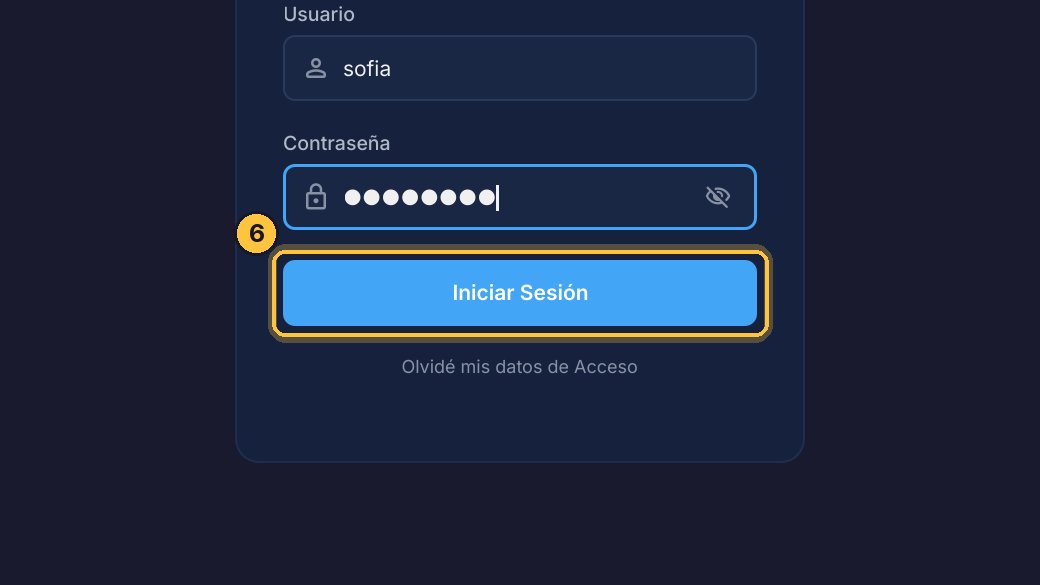
Inicia sesión.
-
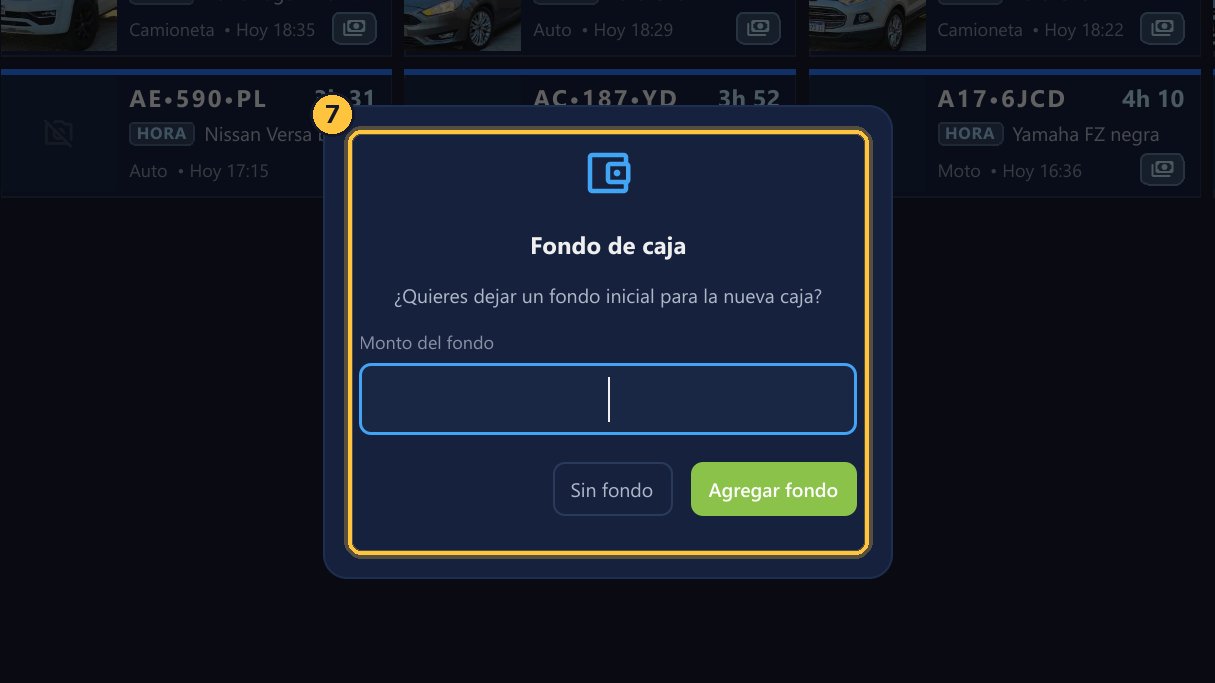
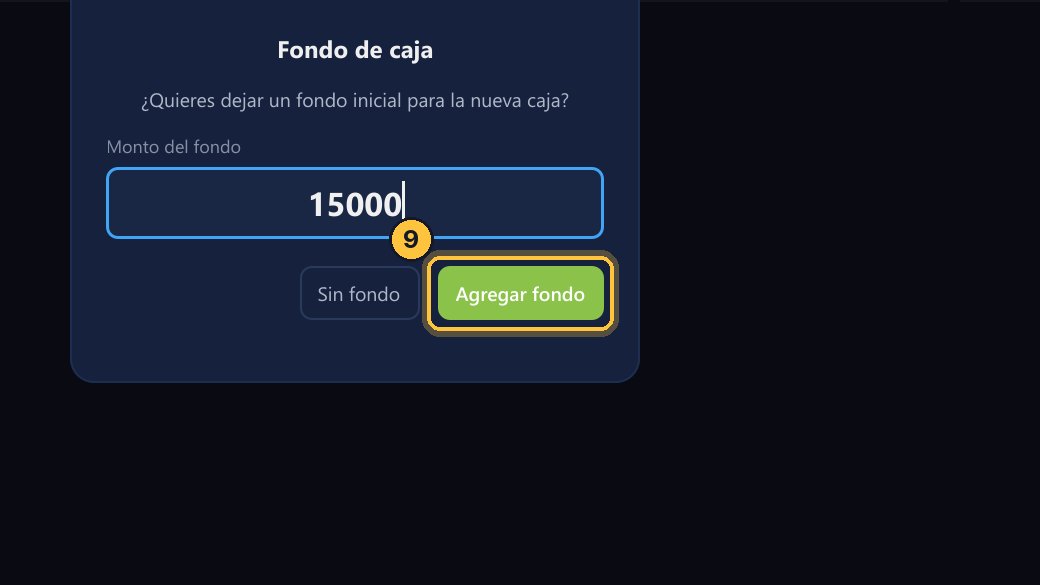
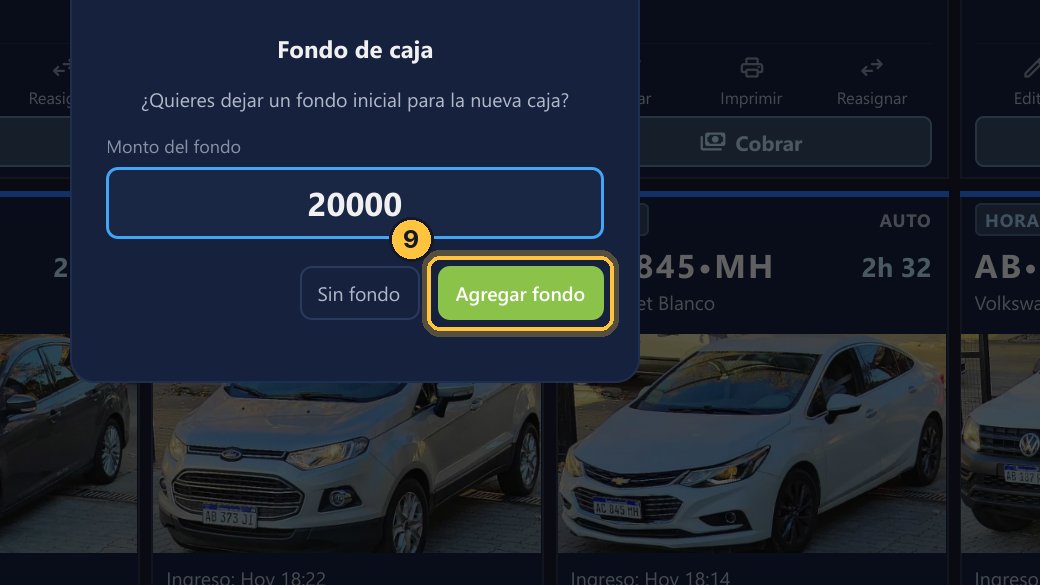
Como no hay ninguna caja abierta, el sistema abre una nueva para ella y le pide el fondo con el que empieza.
-
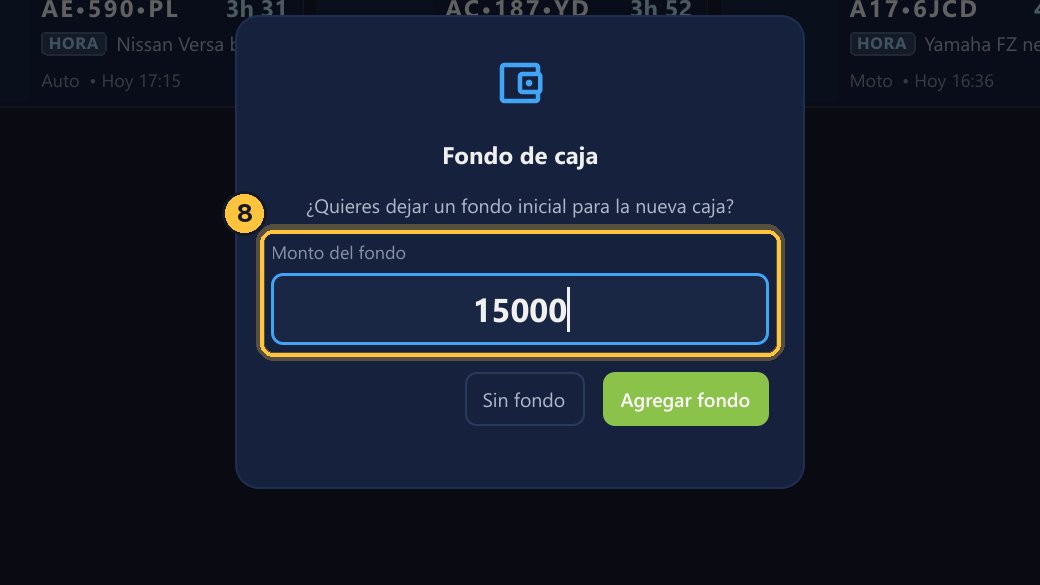
Escribe el monto del fondo.
-
Y hace clic en Agregar fondo.
-
Sofía ya está trabajando. Cobra un ticket.
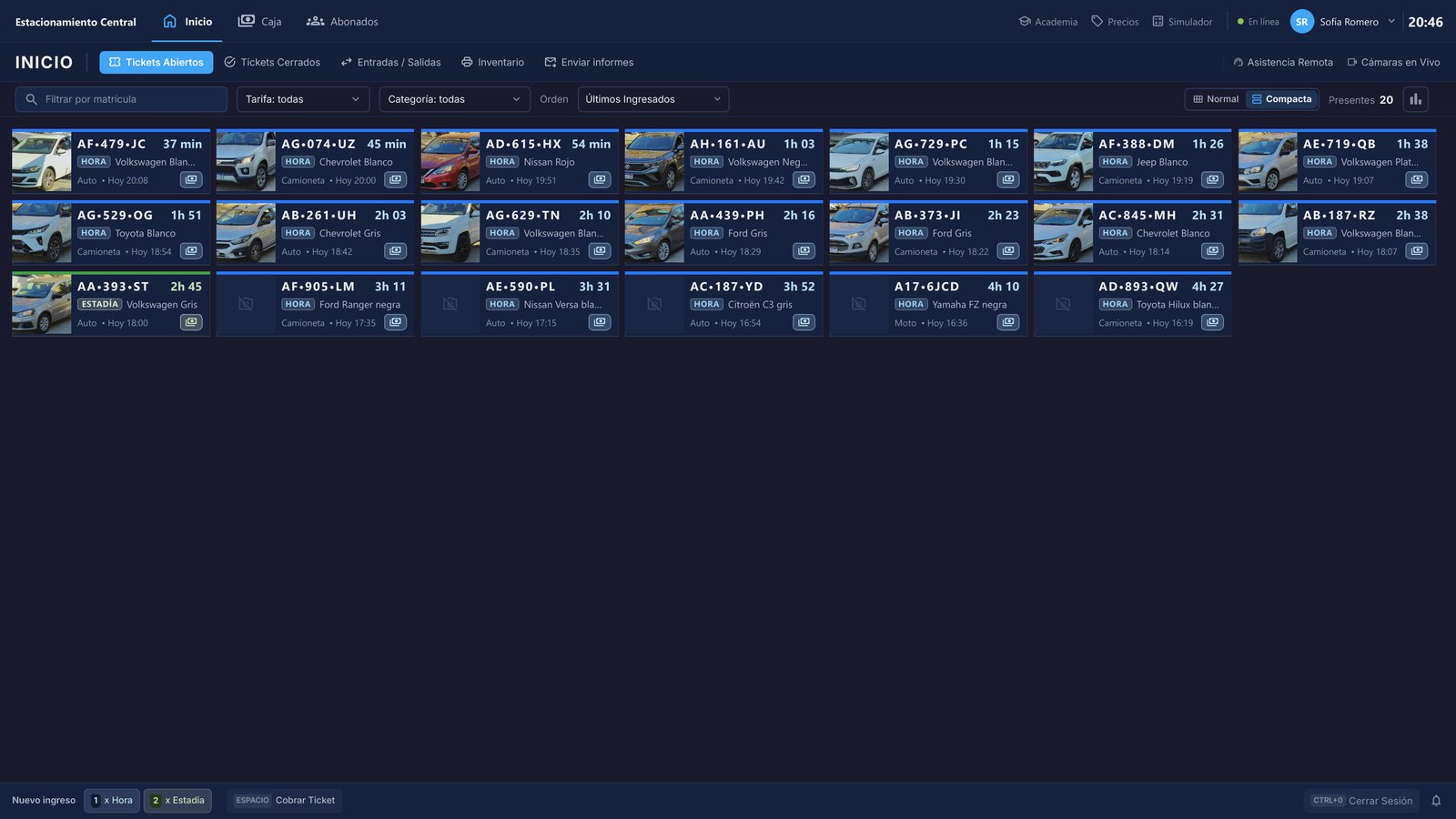
- Lo cobra en efectivo.

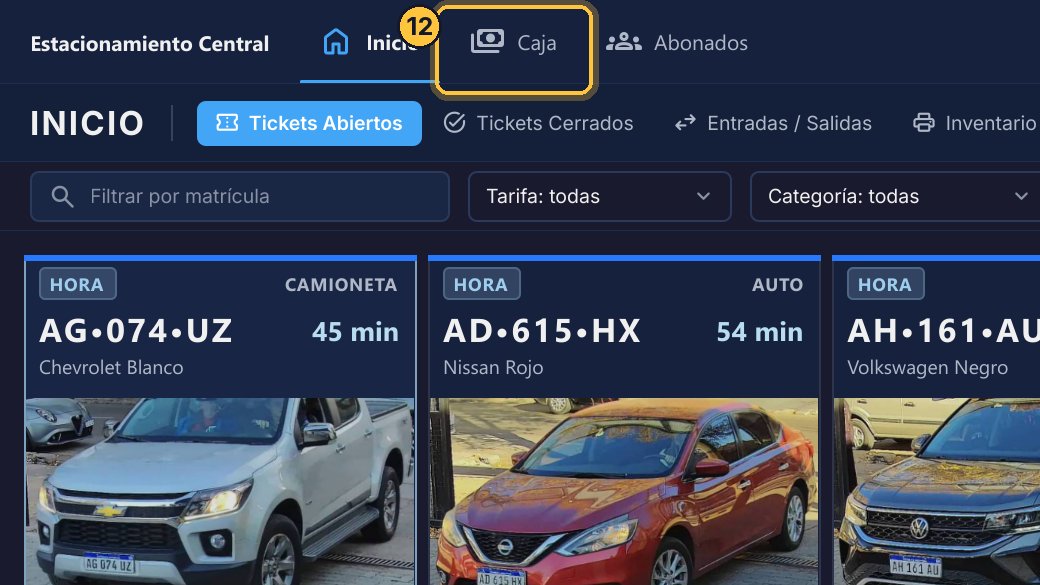
- Mira su caja.
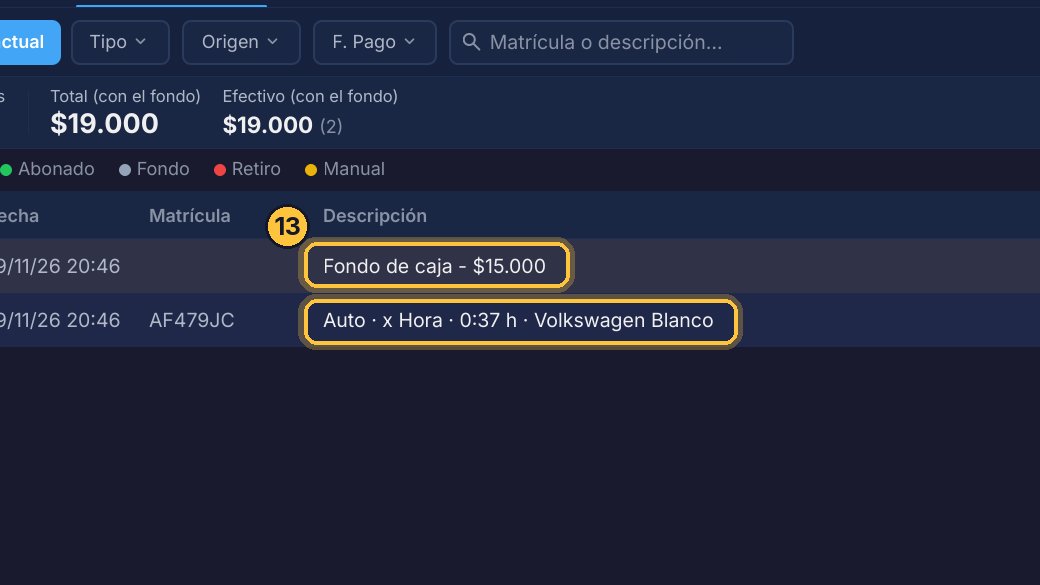
- Tiene solo su fondo y su cobro. Lo que cobró Martín quedó en la caja de Martín, que ya está cerrada. Así, cada cajero responde por su propio dinero.
Si el cajero anterior olvidó cerrar su caja
¿Y si alguien se va sin cerrar la caja? El sistema no deja que dos cajeros mezclen su dinero.
-
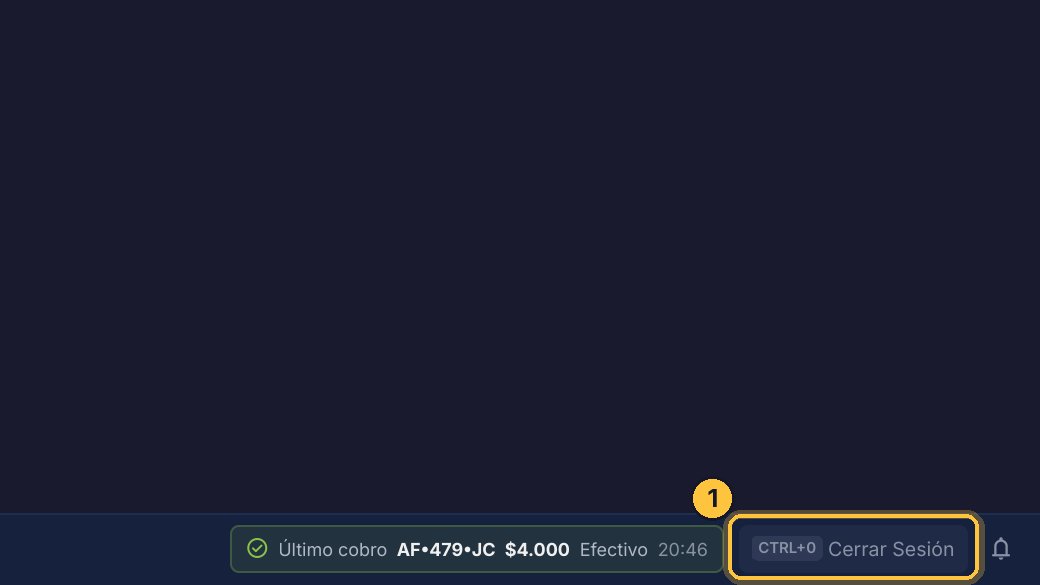
Sofía se va, pero solo cierra su sesión. Su caja queda abierta.
-
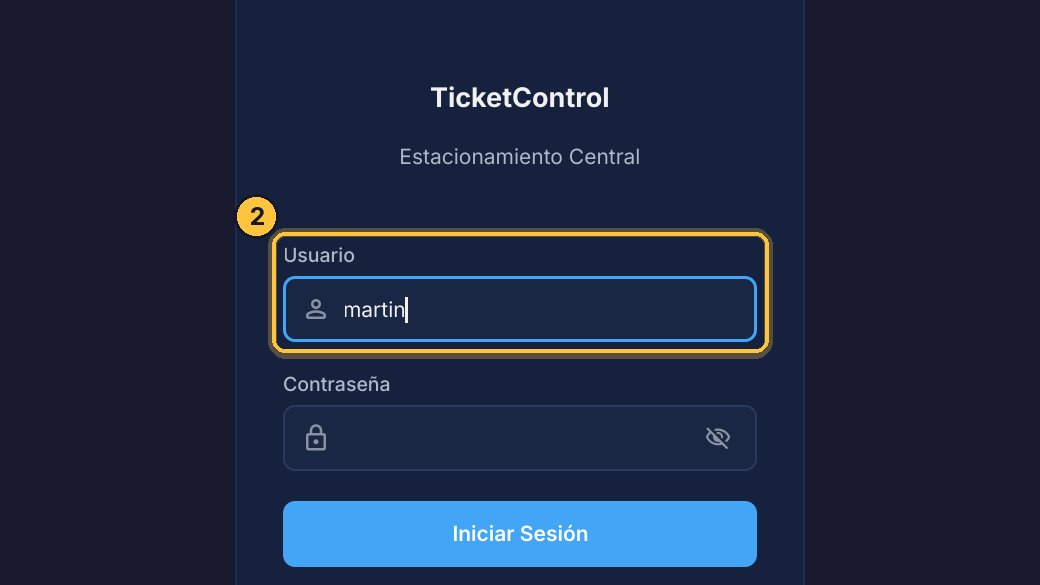
Entra Martín.
-
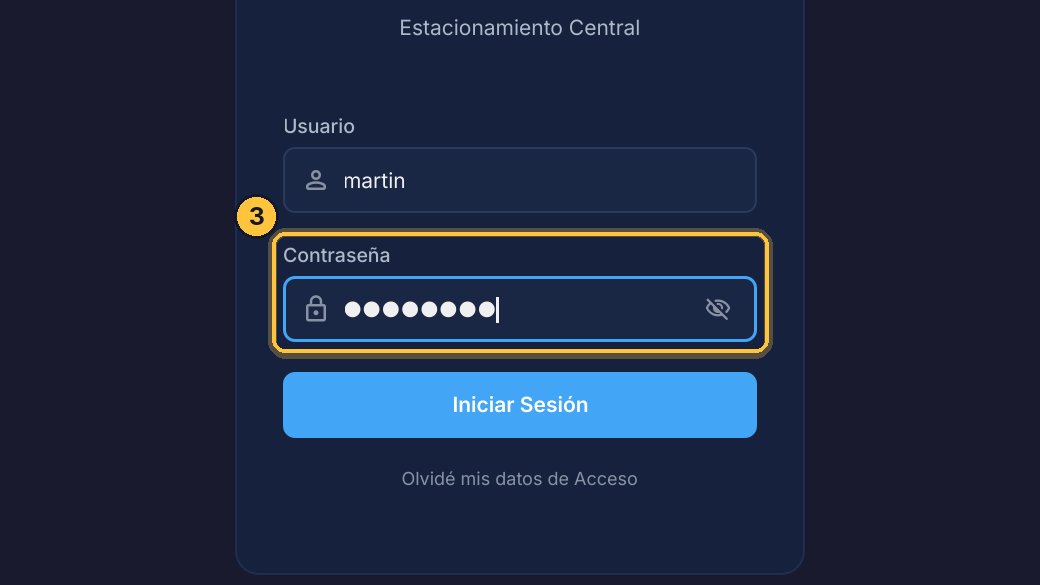
Con su contraseña.
-
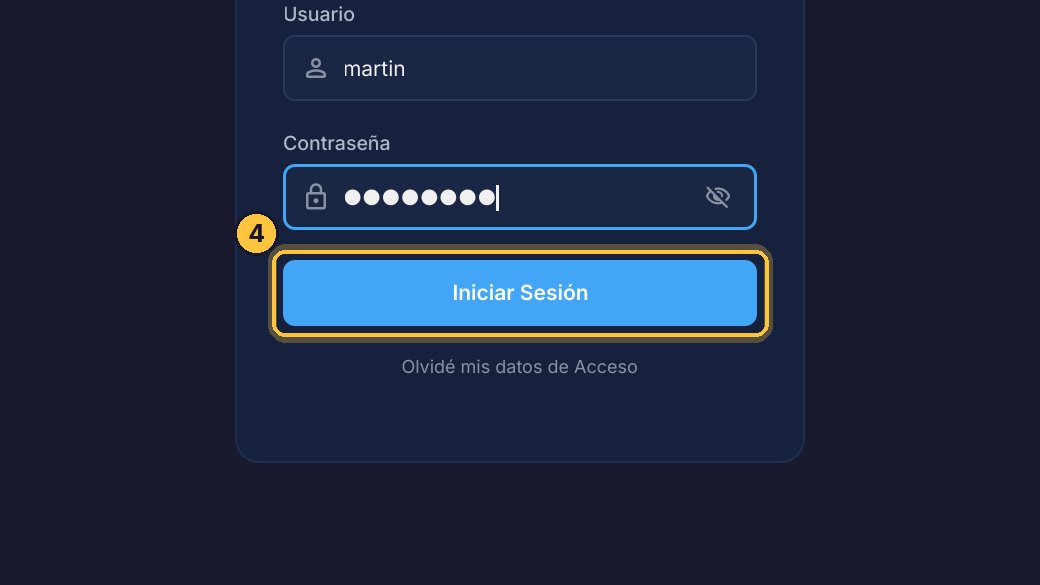
Inicia sesión.
-
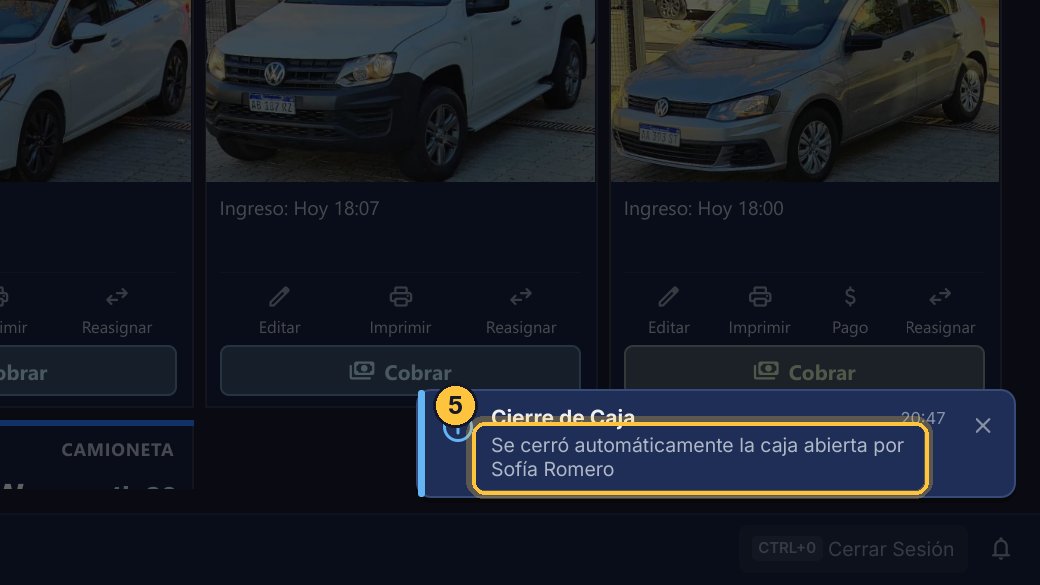
Había una caja abierta de otro cajero, y el sistema la cerró automáticamente. Lo avisa aquí abajo.
-
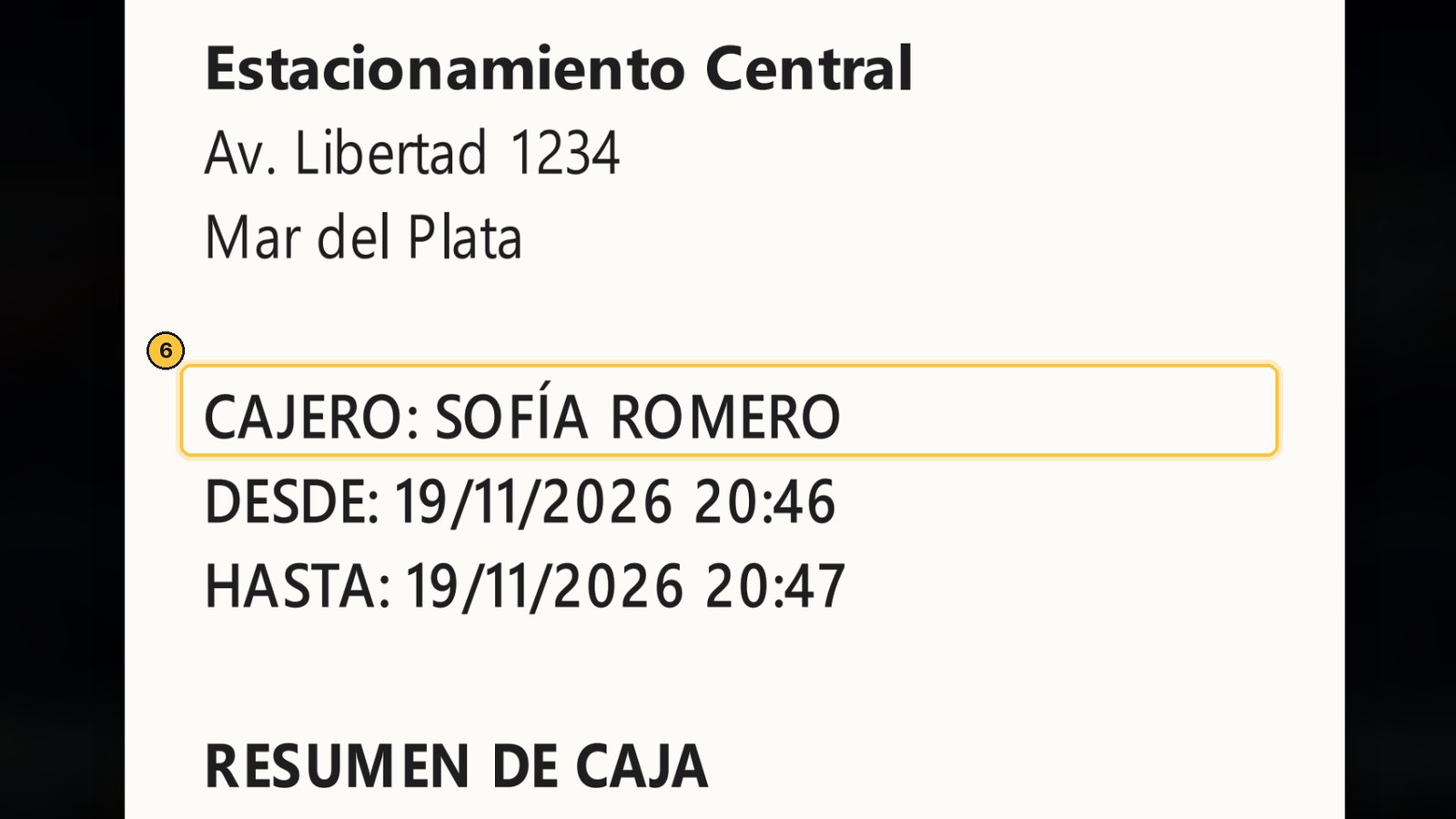
También imprimió el resumen de esa caja, a nombre de Sofía, para que pueda rendirla.
-
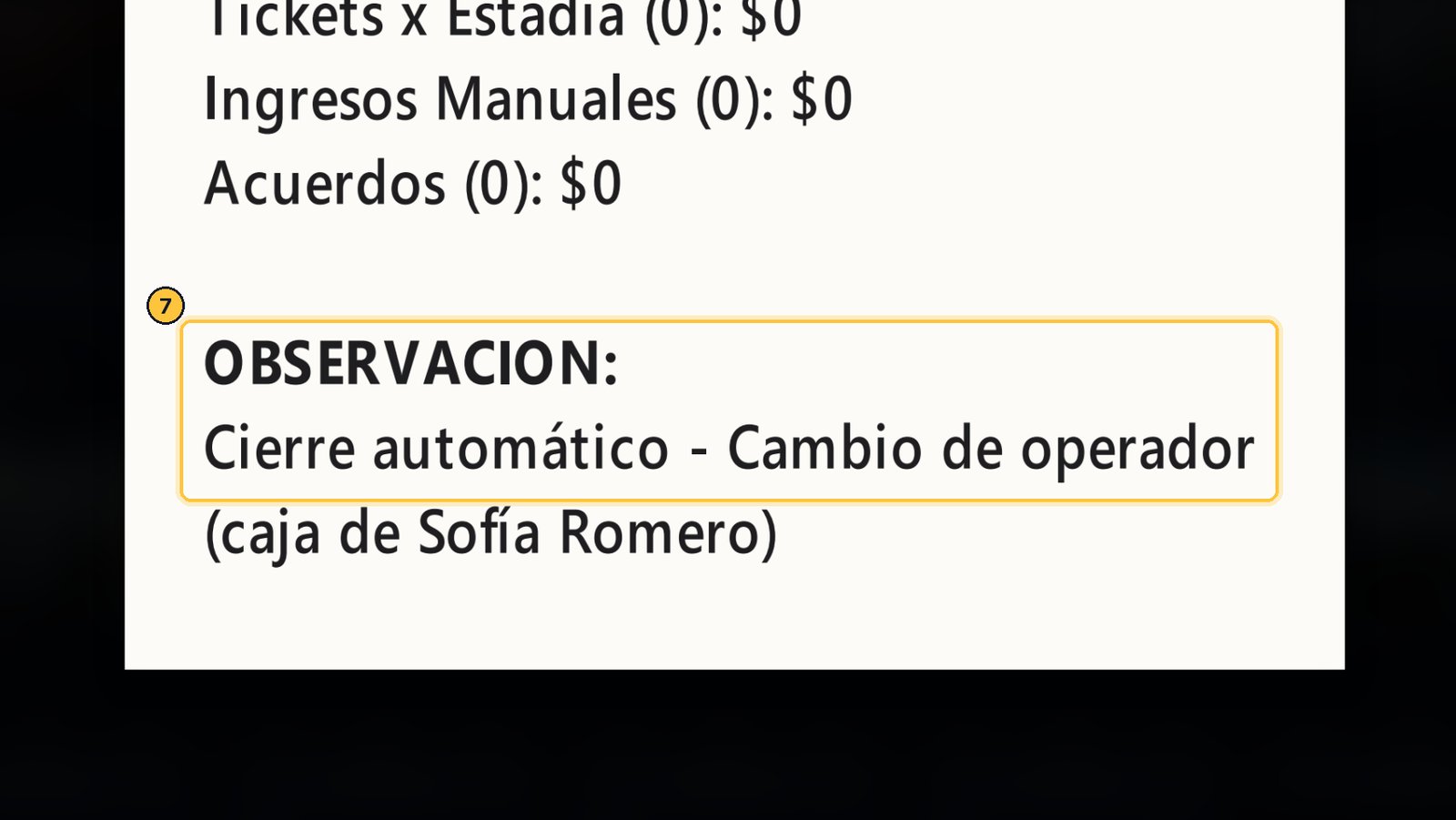
Y en la observación deja anotado que fue un cierre automático, por cambio de operador.
-
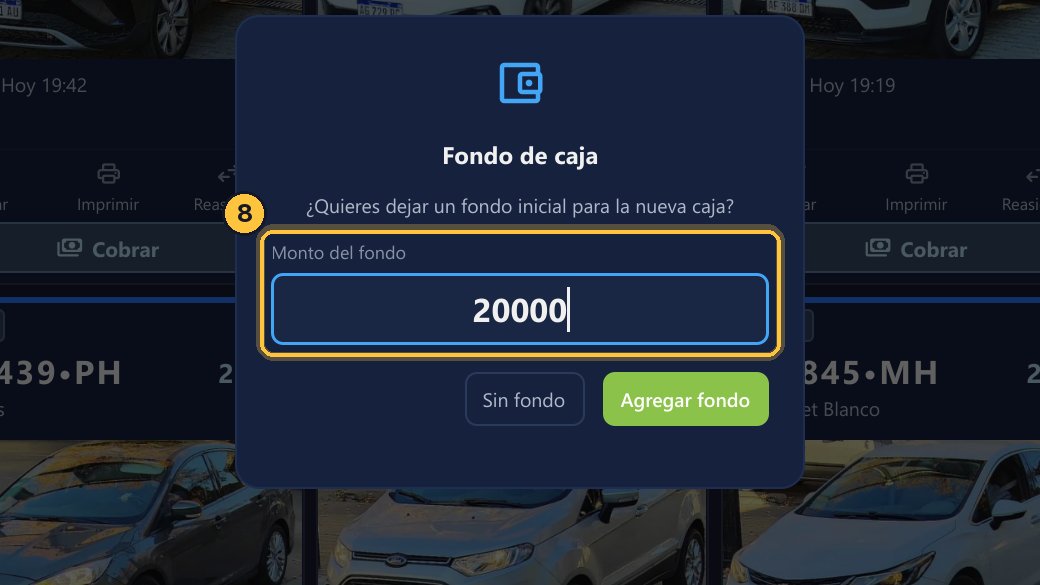
A Martín le pide el fondo de su caja nueva.
-
Agrega el fondo, y empieza su turno. Aun así, lo mejor es que cada cajero cierre su caja antes de irse: así cuenta su dinero y entrega su resumen en mano.
Cuando entra un administrador
Con un administrador es distinto: puede entrar sin cerrar la caja de nadie.
-
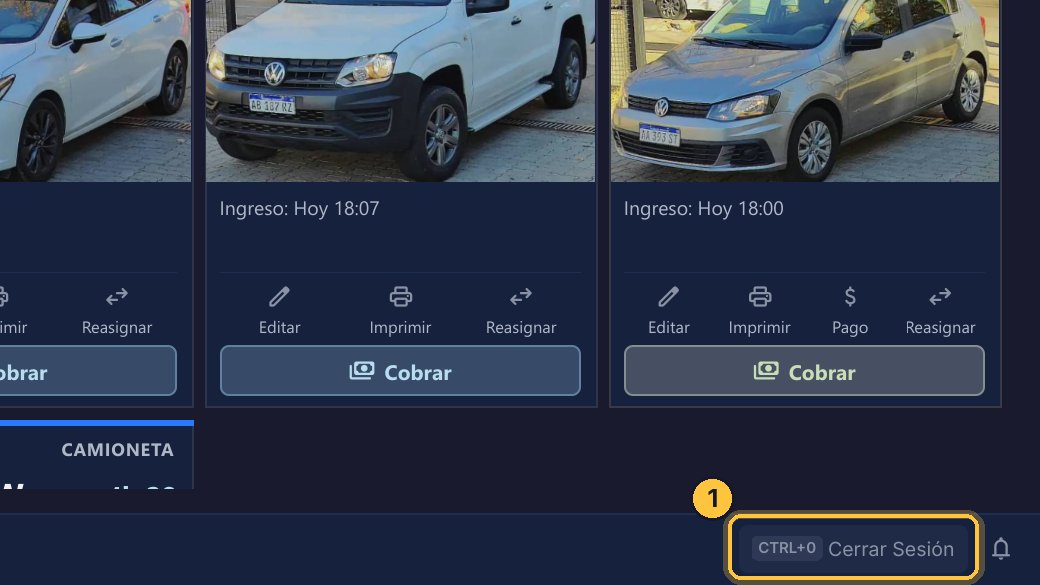
Martín cierra su sesión, sin cerrar la caja.
-
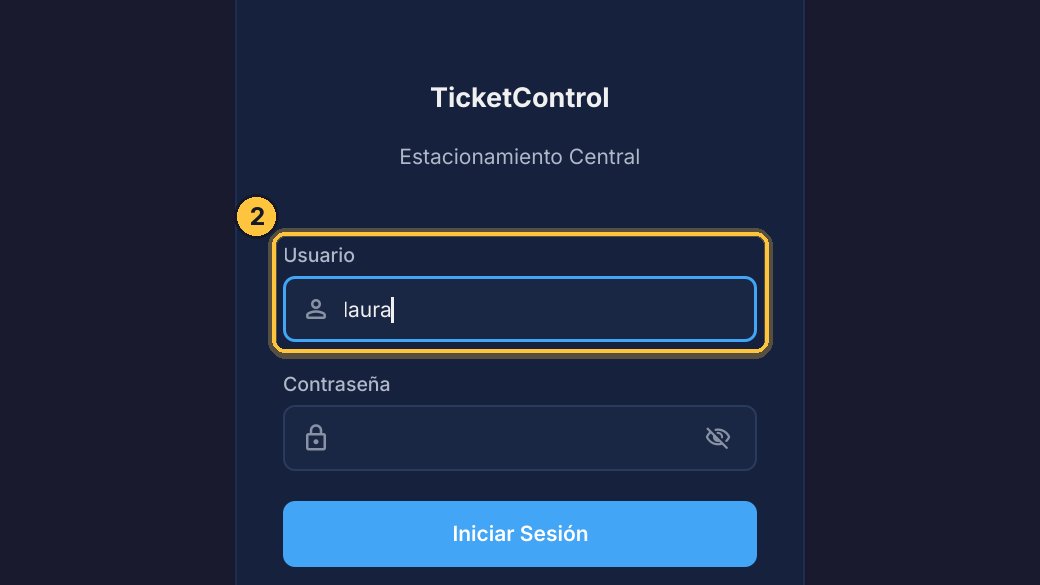
Entra Laura, que es administradora.
-
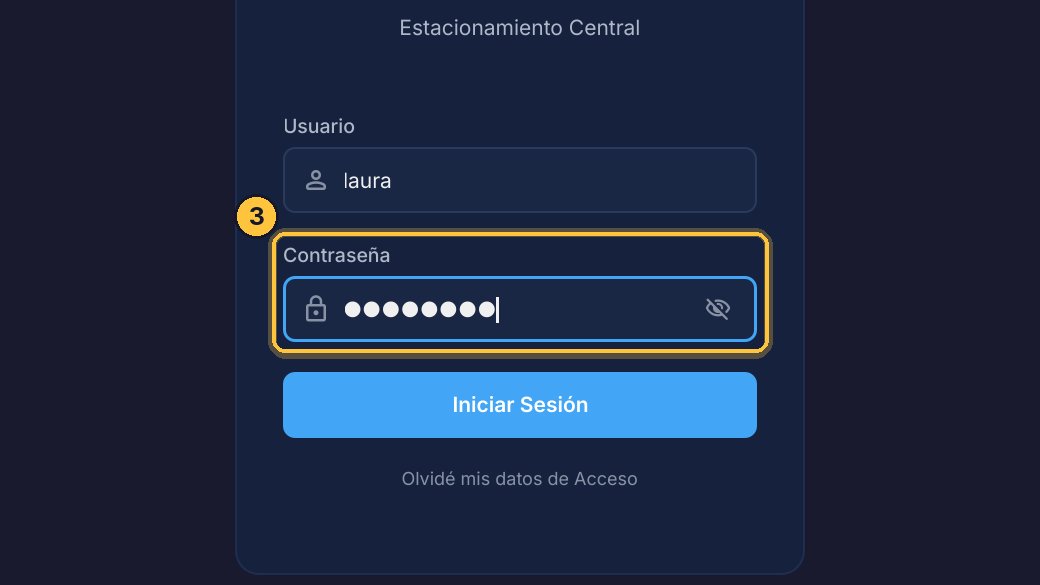
Con su contraseña.
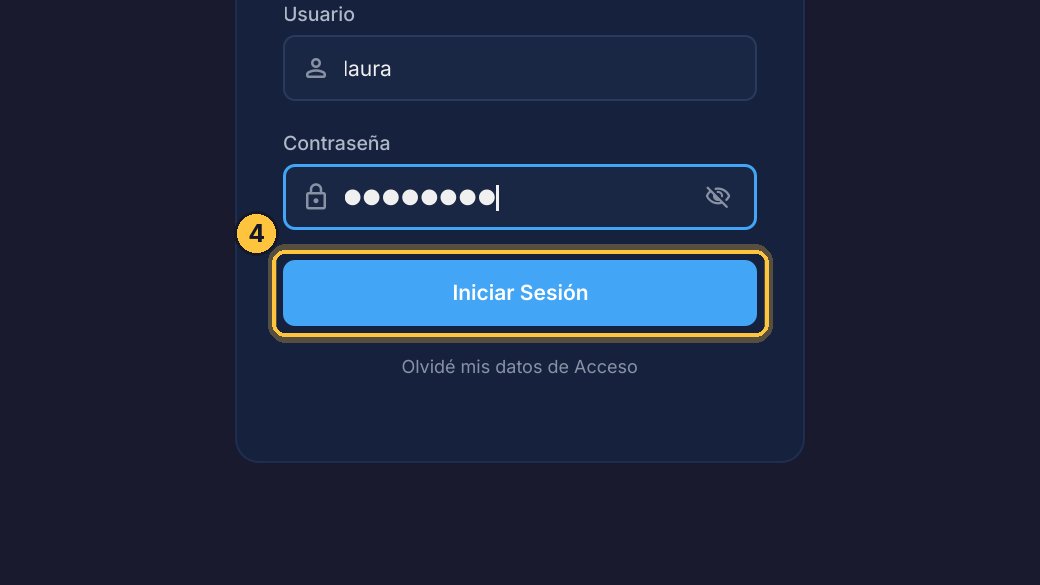
-
Inicia sesión.
-
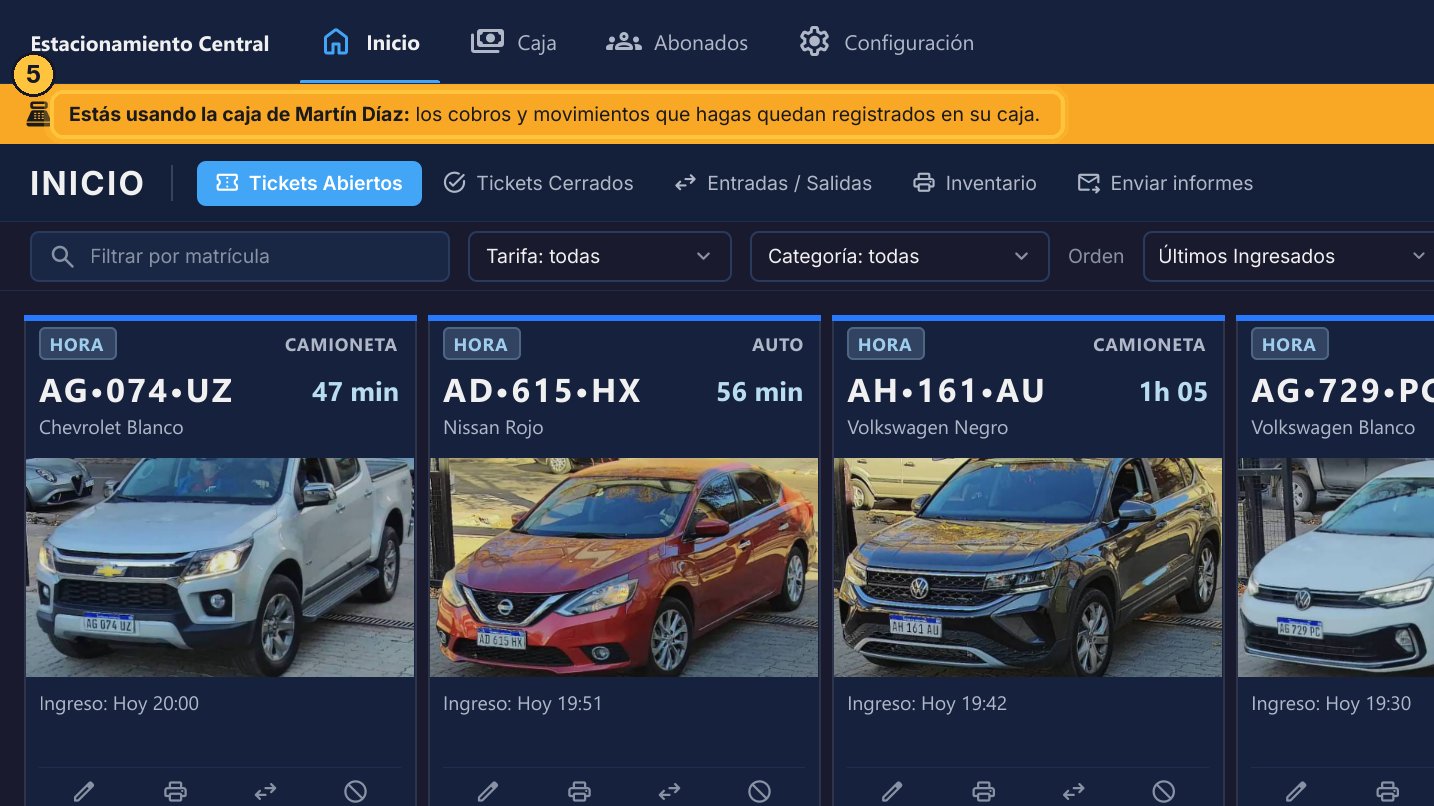
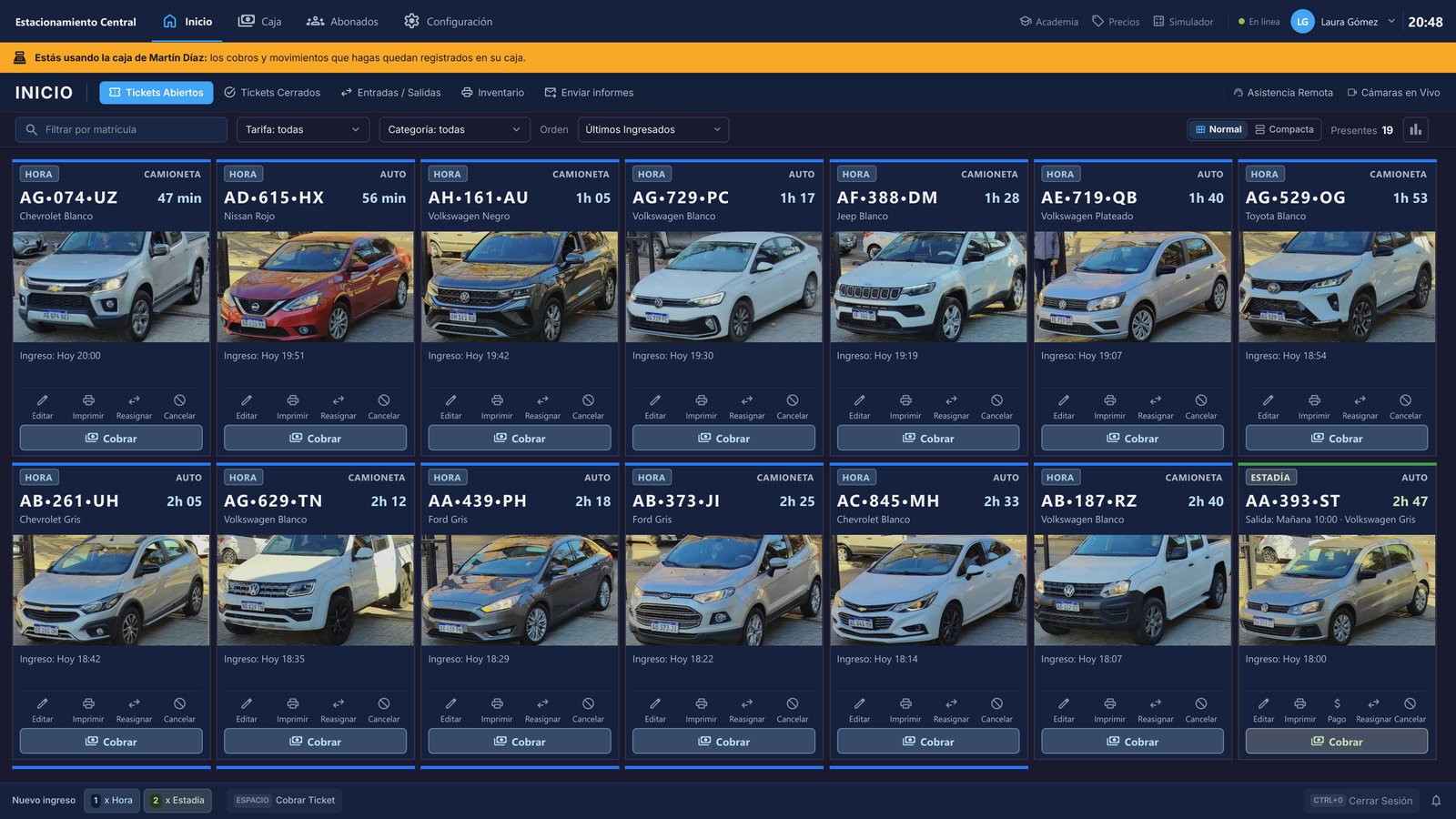
Esta vez la caja no se cierra. El aviso lo dice: está operando sobre la caja de Martín, y lo que cobre queda registrado en esa caja.
-
Así, un administrador puede entrar a cambiar un precio o una configuración sin interrumpir el turno.
-
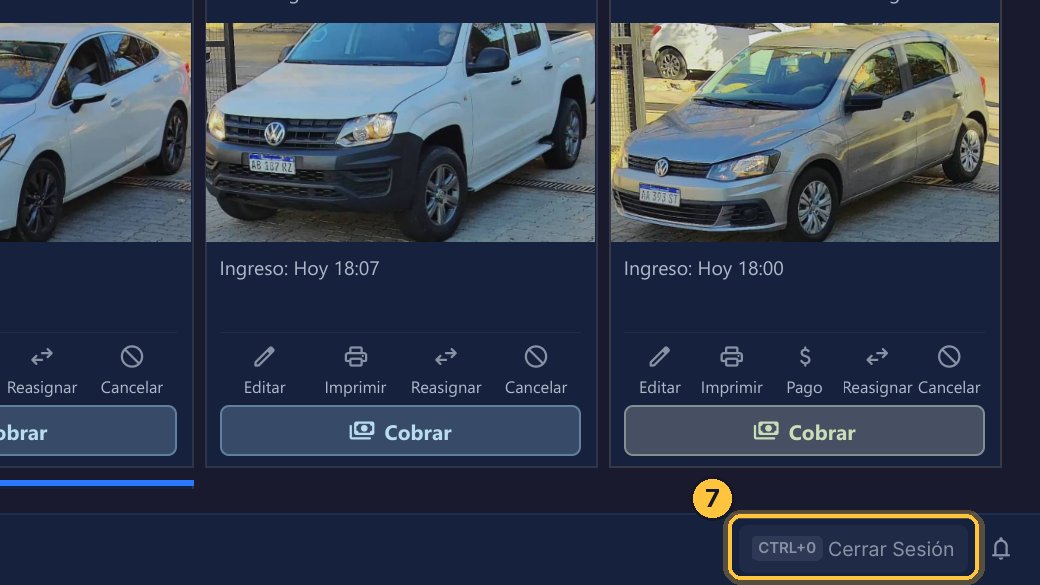
Laura termina lo suyo y cierra su sesión.
-
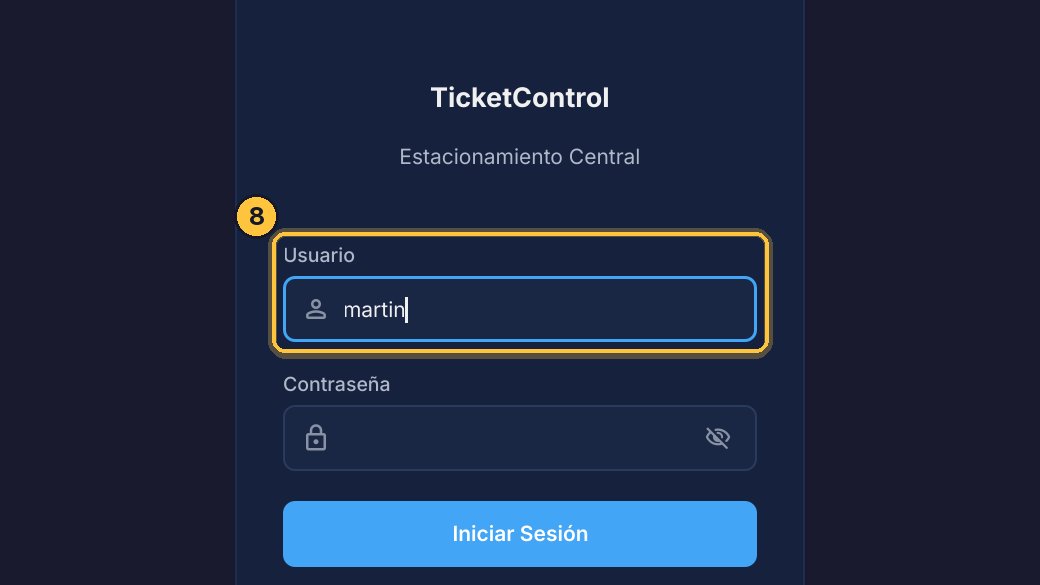
Y vuelve Martín, con su usuario.
-
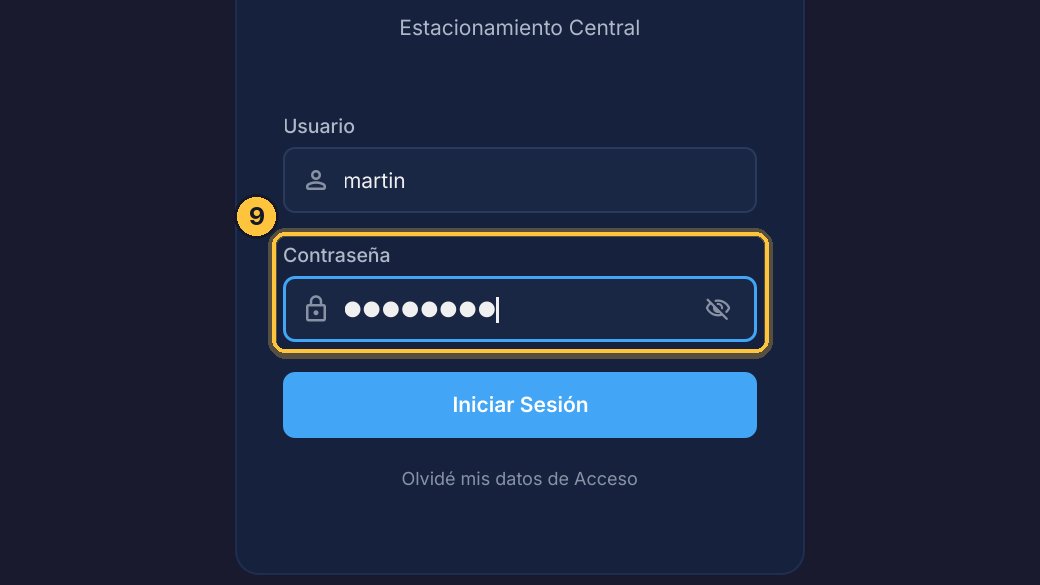
Con su contraseña.
-
Inicia sesión.
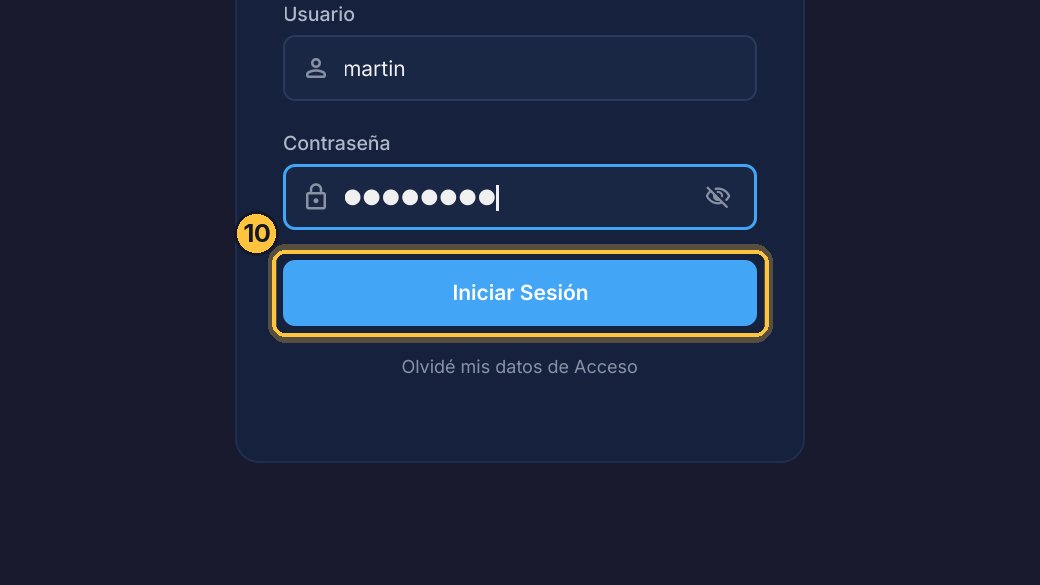
- Sin aviso y sin fondo nuevo: Martín sigue con su caja.

- Y en Caja está todo tal como lo dejó.
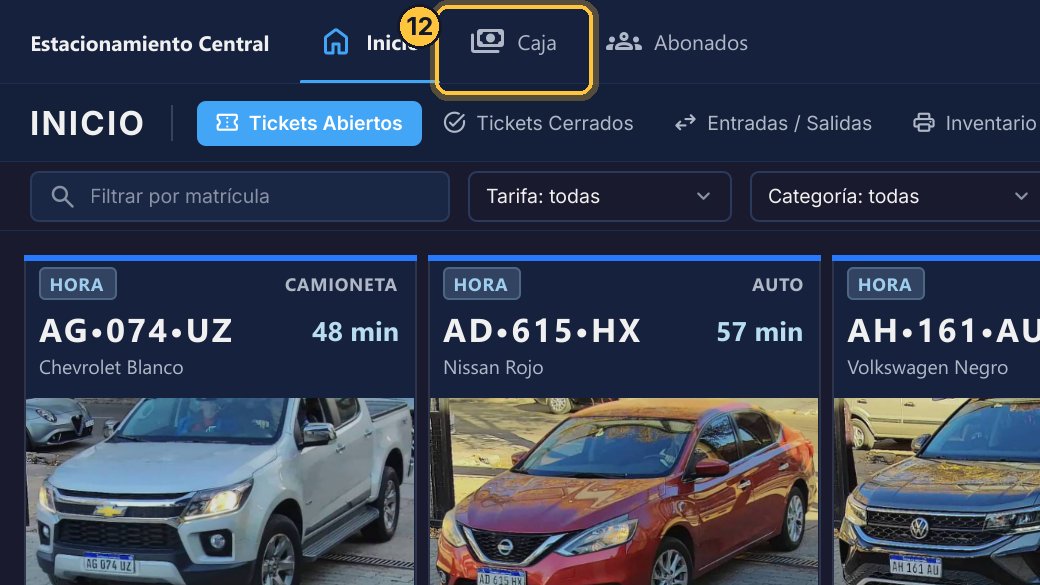
¡Listo! Cada cajero trabaja con su caja y responde por su dinero, aunque se olvide de cerrarla. Eso es TicketControl: turnos claros, sin mezclas y con todo el control.
Temas relacionados
- Iniciar sesión y usuarios — Cómo entrar al sistema, cómo crear y administrar los usuarios de tu equipo y qué hacer si olvidaste tu contraseña.
- Cerrar la caja — Cómo cerrar la caja al terminar el turno y cómo leer, parte por parte, el resumen que imprime el sistema: lo que el cajero tiene que rendir.
- Caja: movimientos, ingresos y egresos — Cómo leer la caja del turno, registrar un ingreso o un retiro de dinero, y qué se puede hacer con cada movimiento: recibo, cambio de forma de pago y anulación.
Guía generada con TicketControl 2.1.0 el 19/11/2026. Las pantallas son las del programa real.