Operación: impresora, capacidad y códigos
Dónde se elige la impresora, cómo se le dice al sistema cuántos vehículos entran y qué código lleva cada ticket impreso.
Dónde está
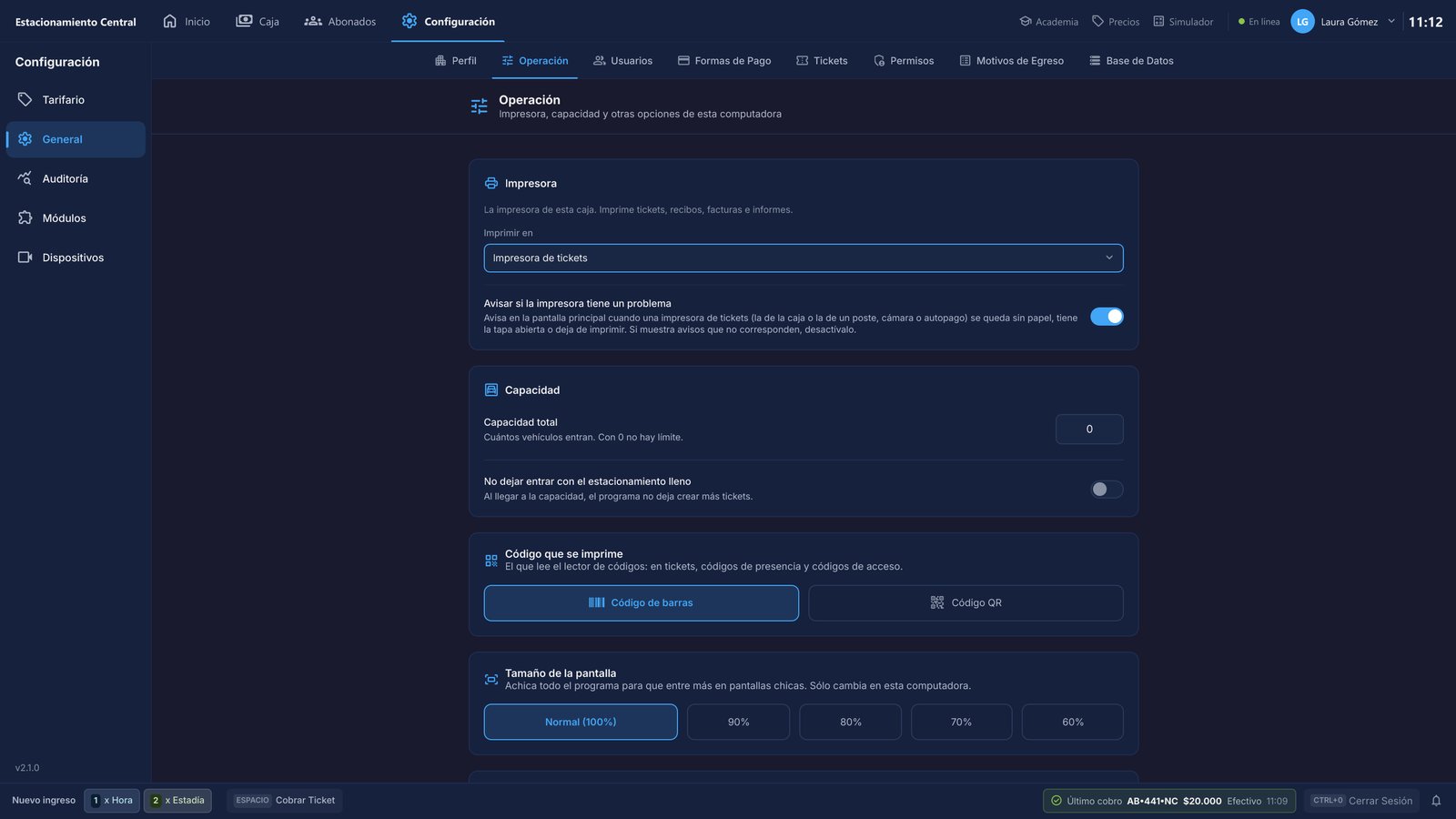
Operación está en Configuración, dentro de General.
-
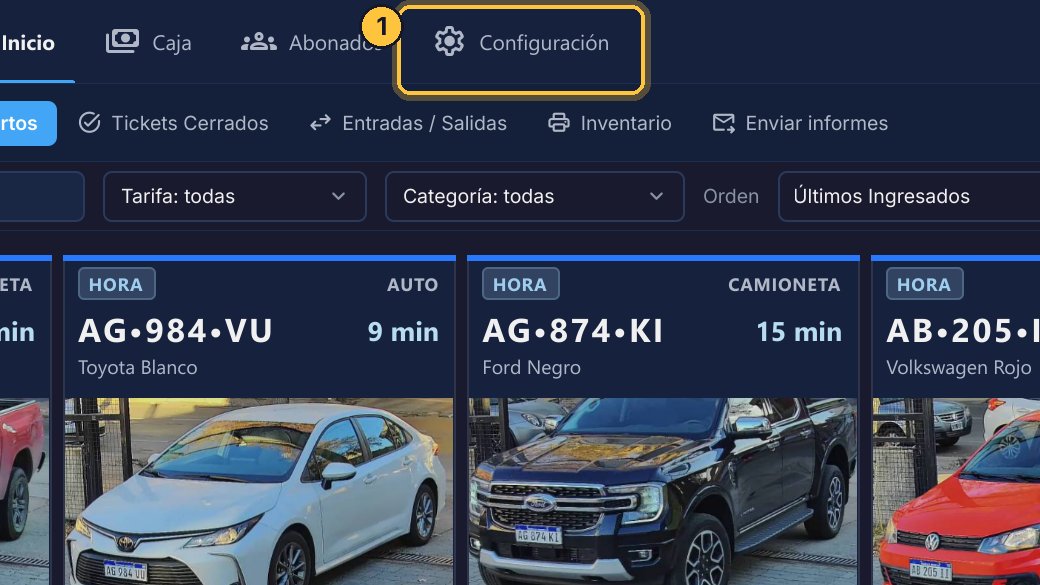
Entra a Configuración.
-
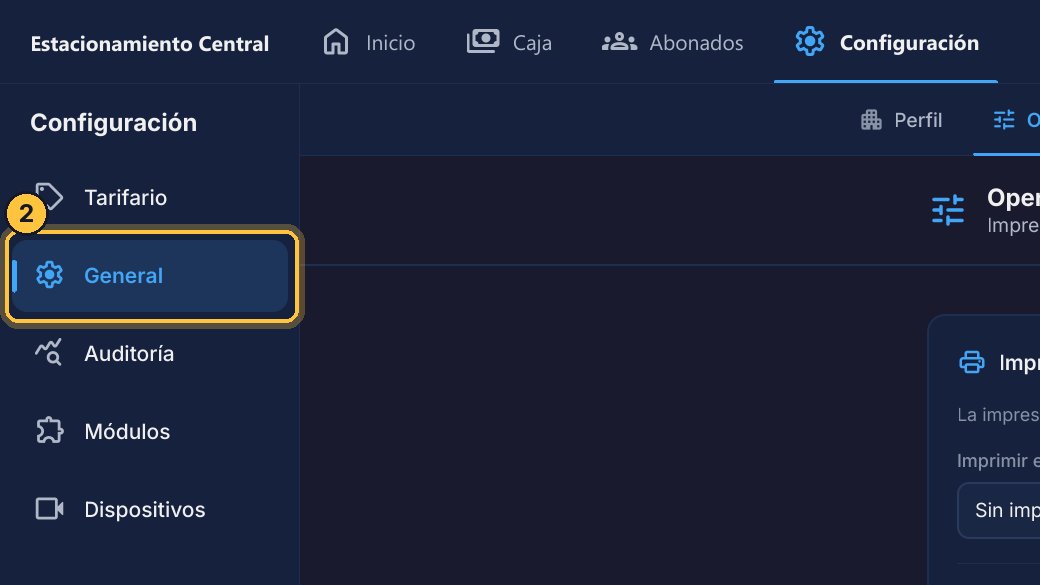
Elige General.
-
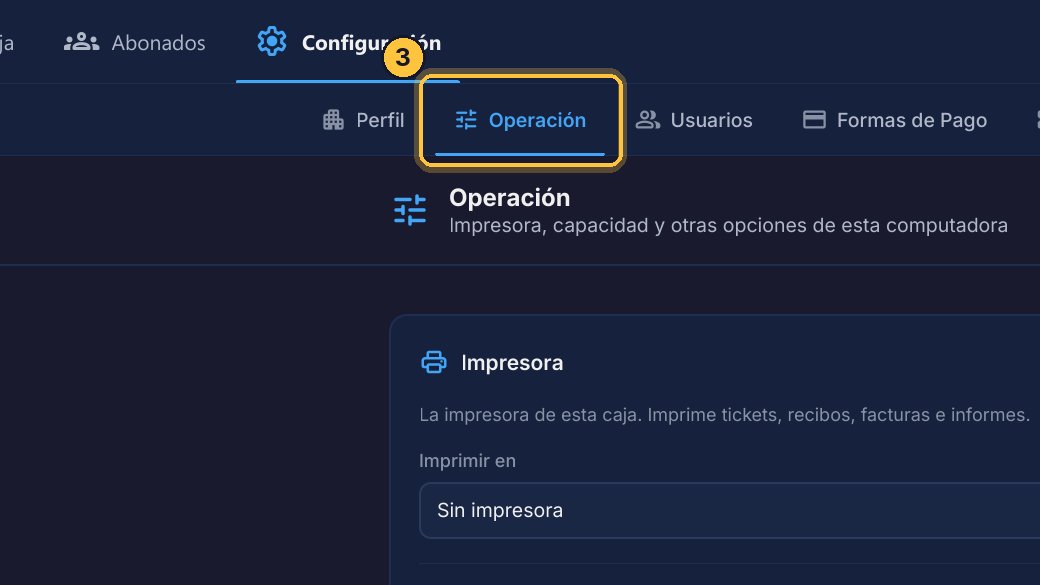
Y abre la pestaña Operación.
La impresora
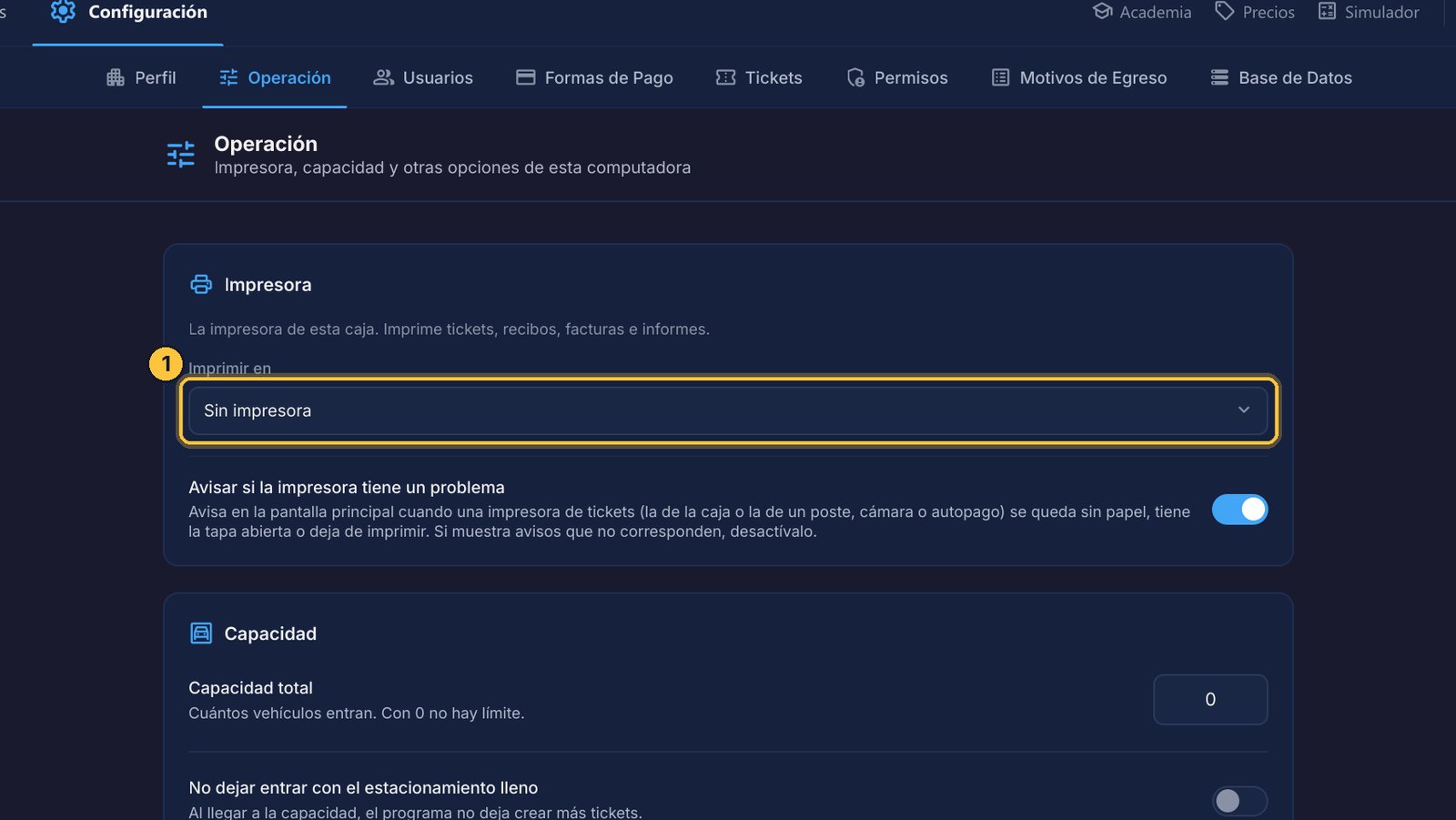
En Imprimir en eliges la impresora de esta computadora: por ahí salen los tickets, los recibos y los reportes.
-
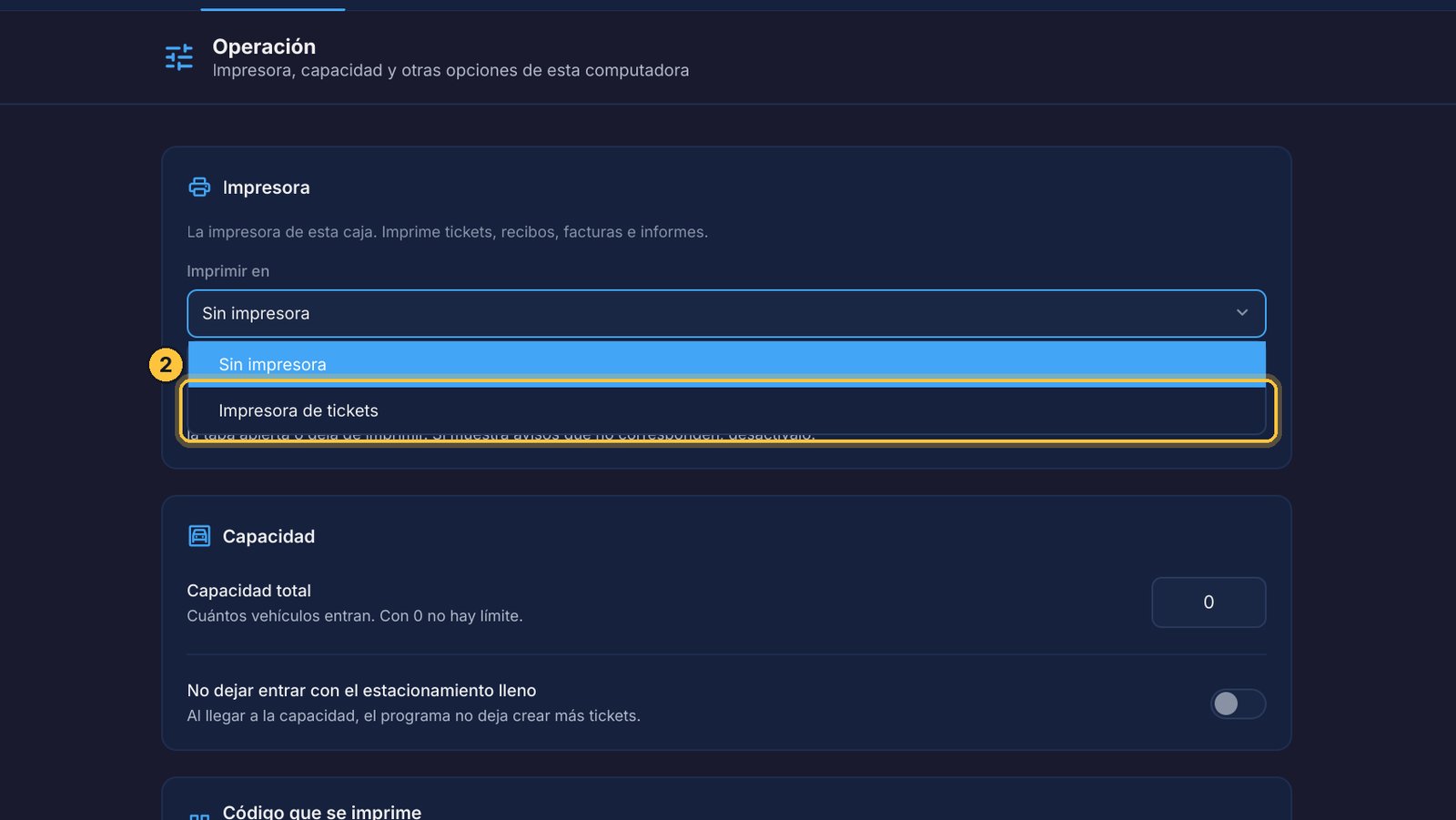
Abre la lista Imprimir en. Aparecen las impresoras instaladas en esta computadora.
-
Elige la impresora de tickets.
-
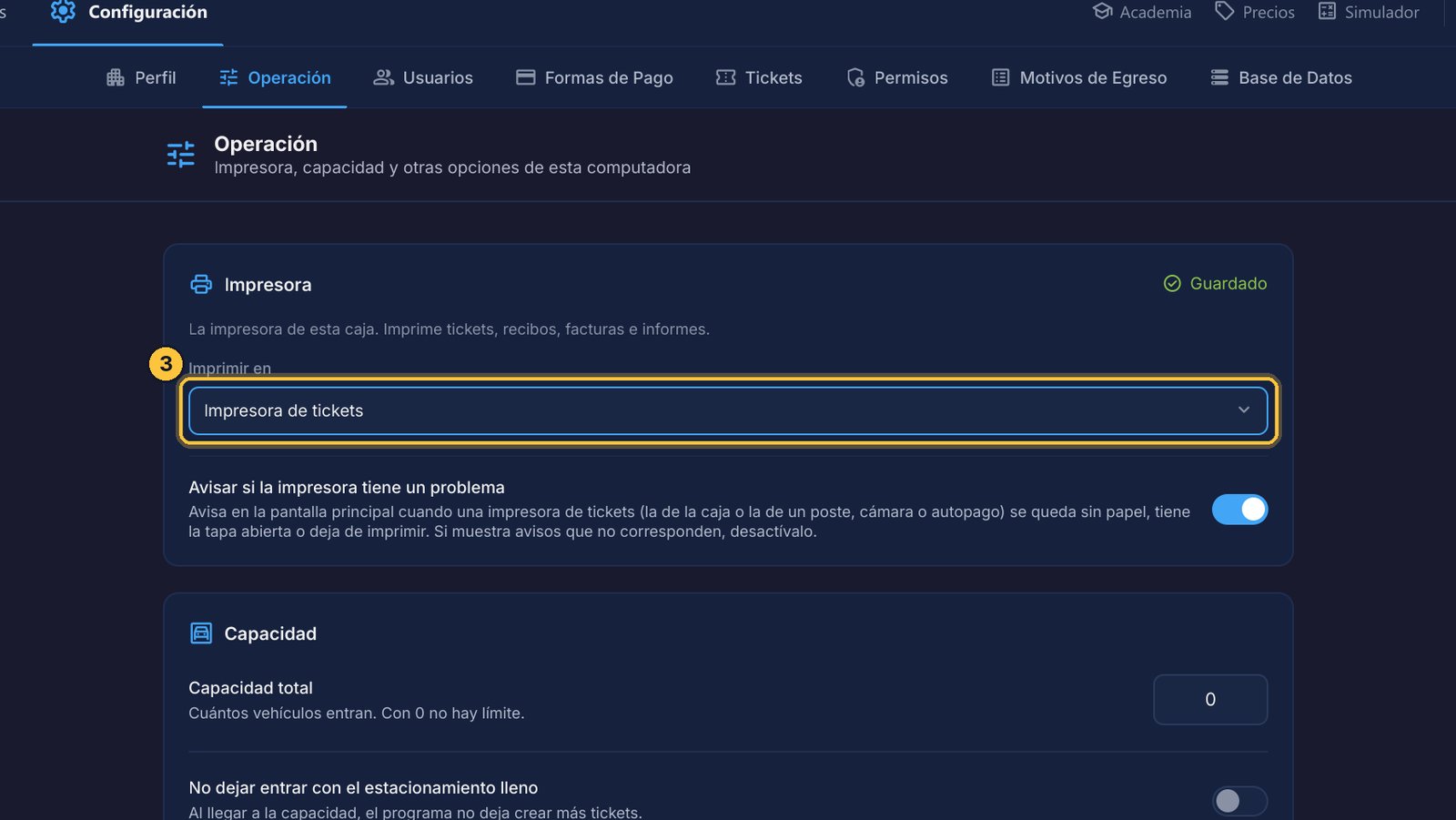
Se guarda sola. Desde ahora, todo lo que imprimes en esta computadora sale por ahí.
-
Si tu impresora no está en la lista, primero hay que instalarla en Windows.
La capacidad
Le dices al sistema cuántos vehículos entran en tu estacionamiento.
-
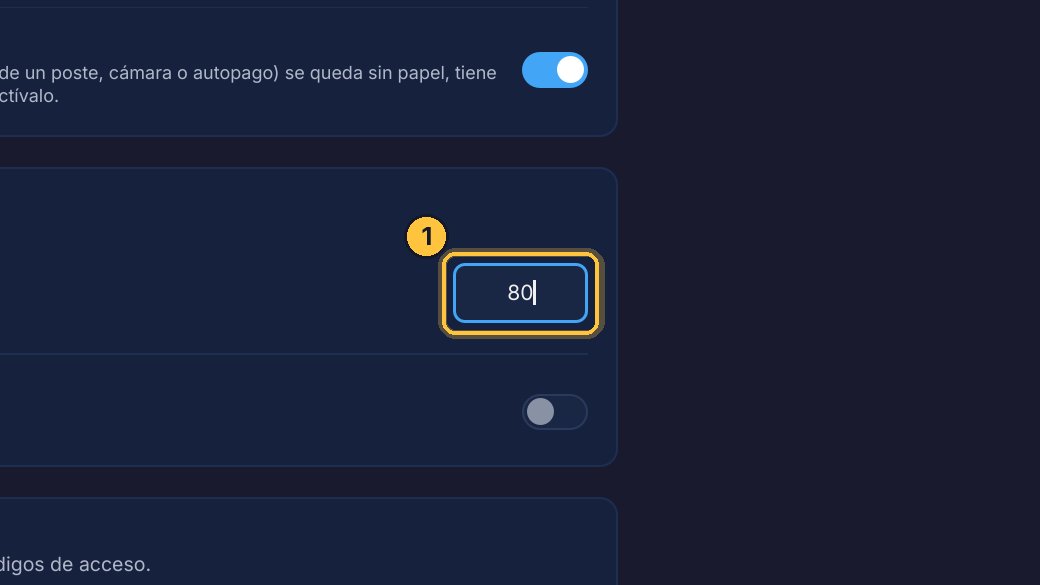
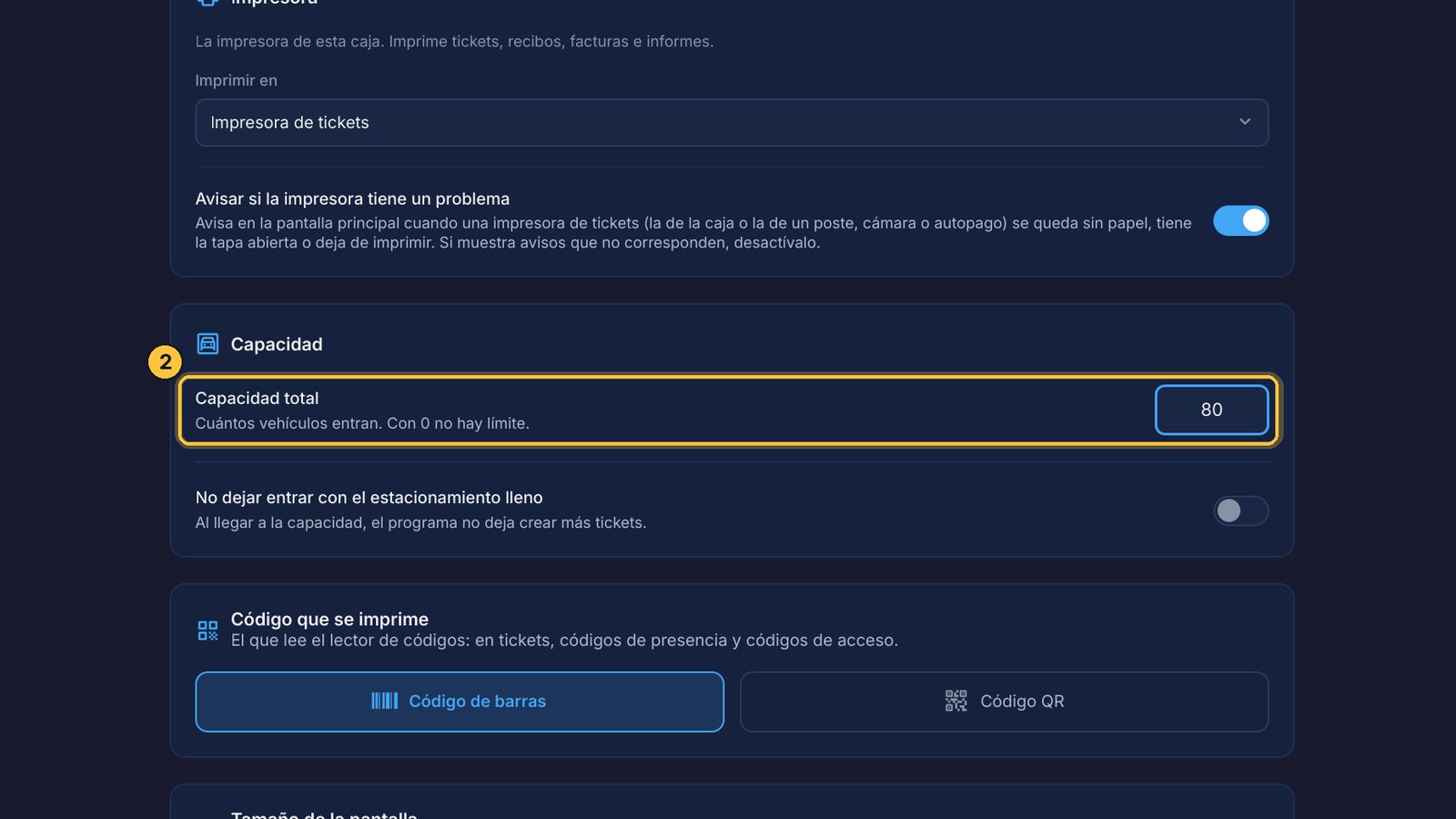
En Capacidad total, escribe cuántos lugares tienes. Aquí, ochenta. Se guarda solo.
-
Con ese número, en Inicio ves qué porcentaje del estacionamiento está ocupado. Y TicketControl Monitor lo usa en sus estadísticas.
-
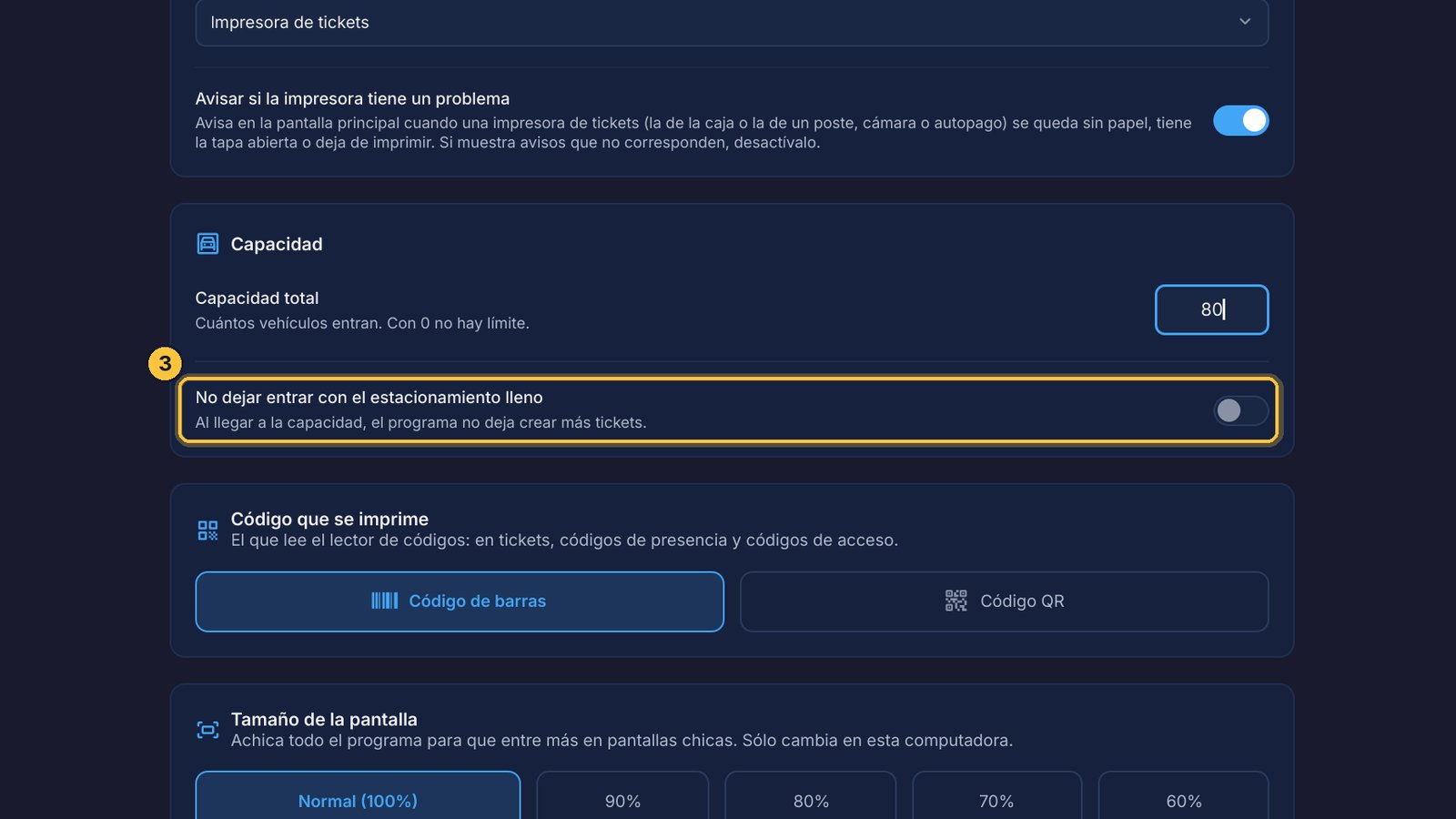
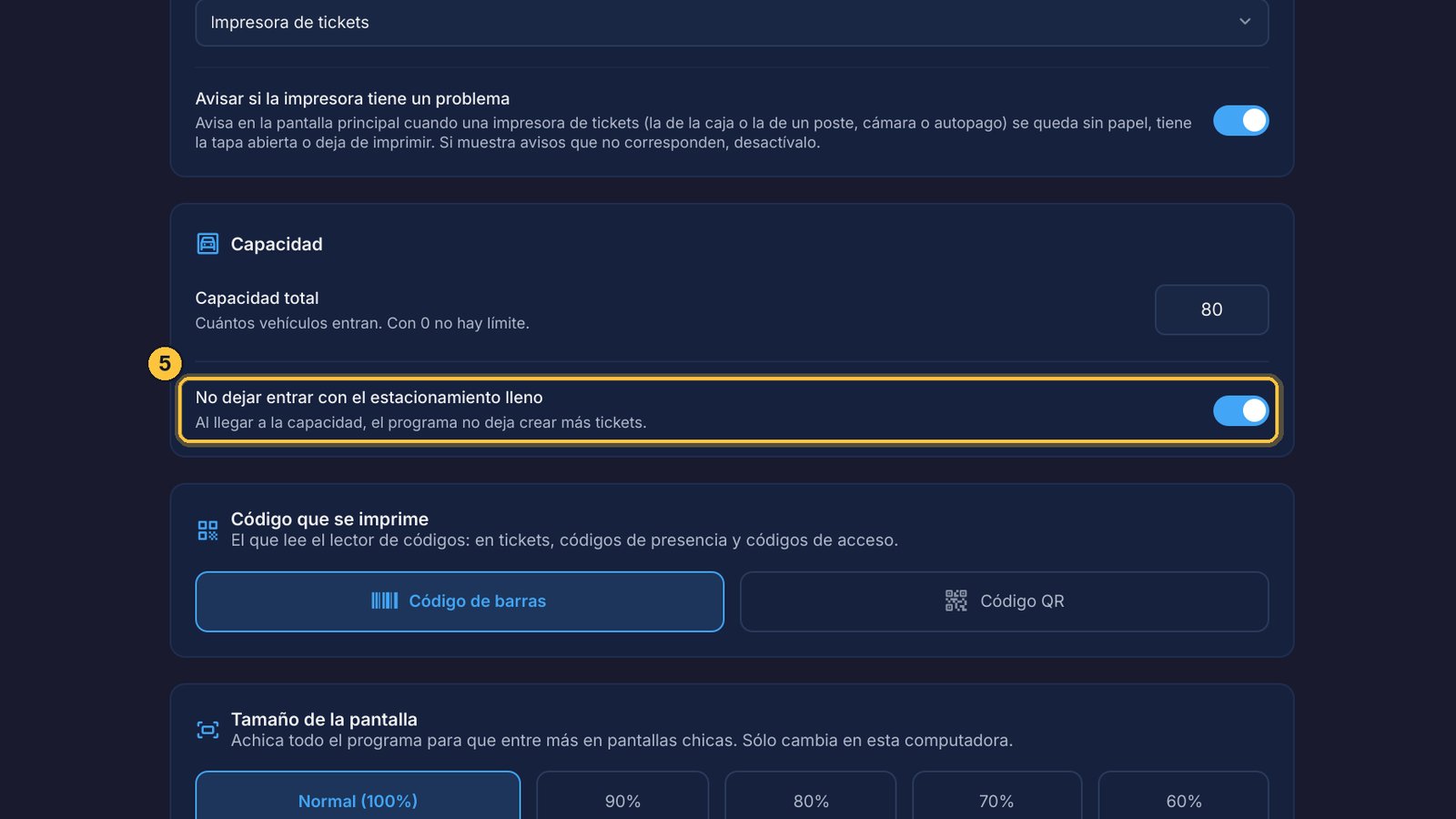
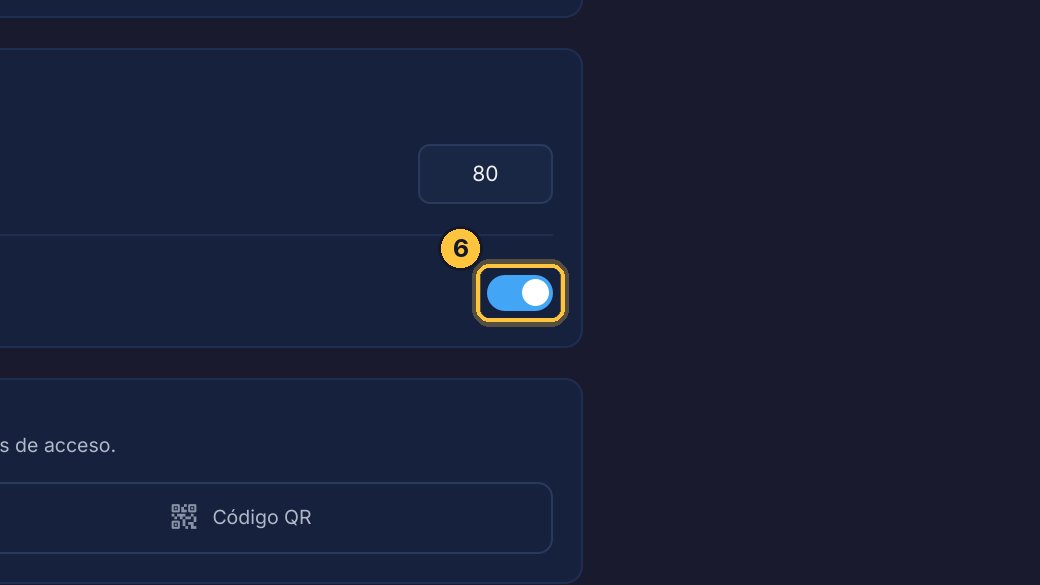
Si además activas No dejar entrar con el estacionamiento lleno,
-
cuando el estacionamiento se llena, el sistema no deja crear más tickets.
-
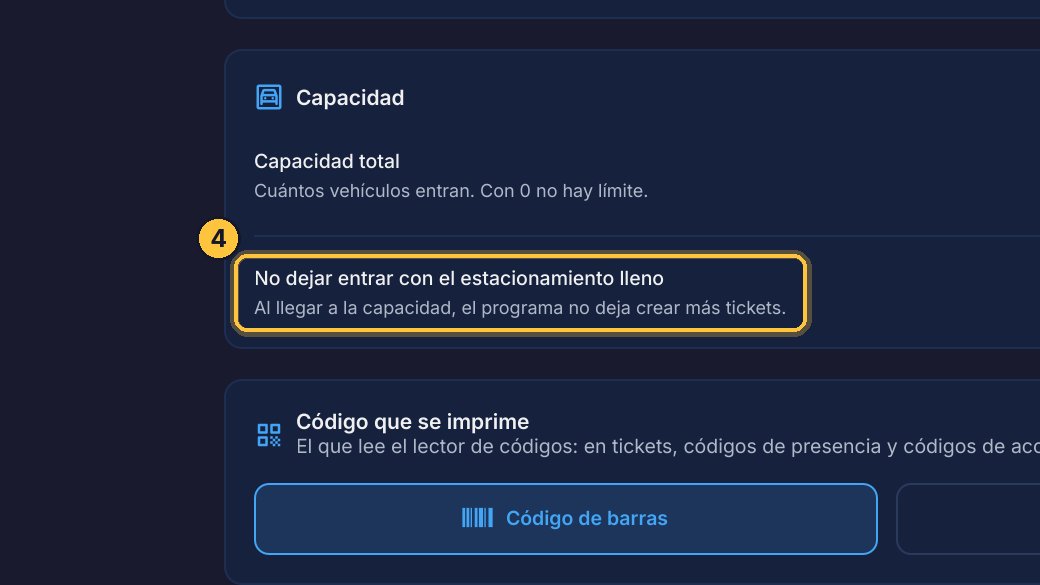
Los abonados y los vehículos de la lista blanca entran igual, aunque esté lleno.
-
Y si tienes barreras con cámaras, cuando el estacionamiento está lleno, la barrera no abre.
El código del ticket
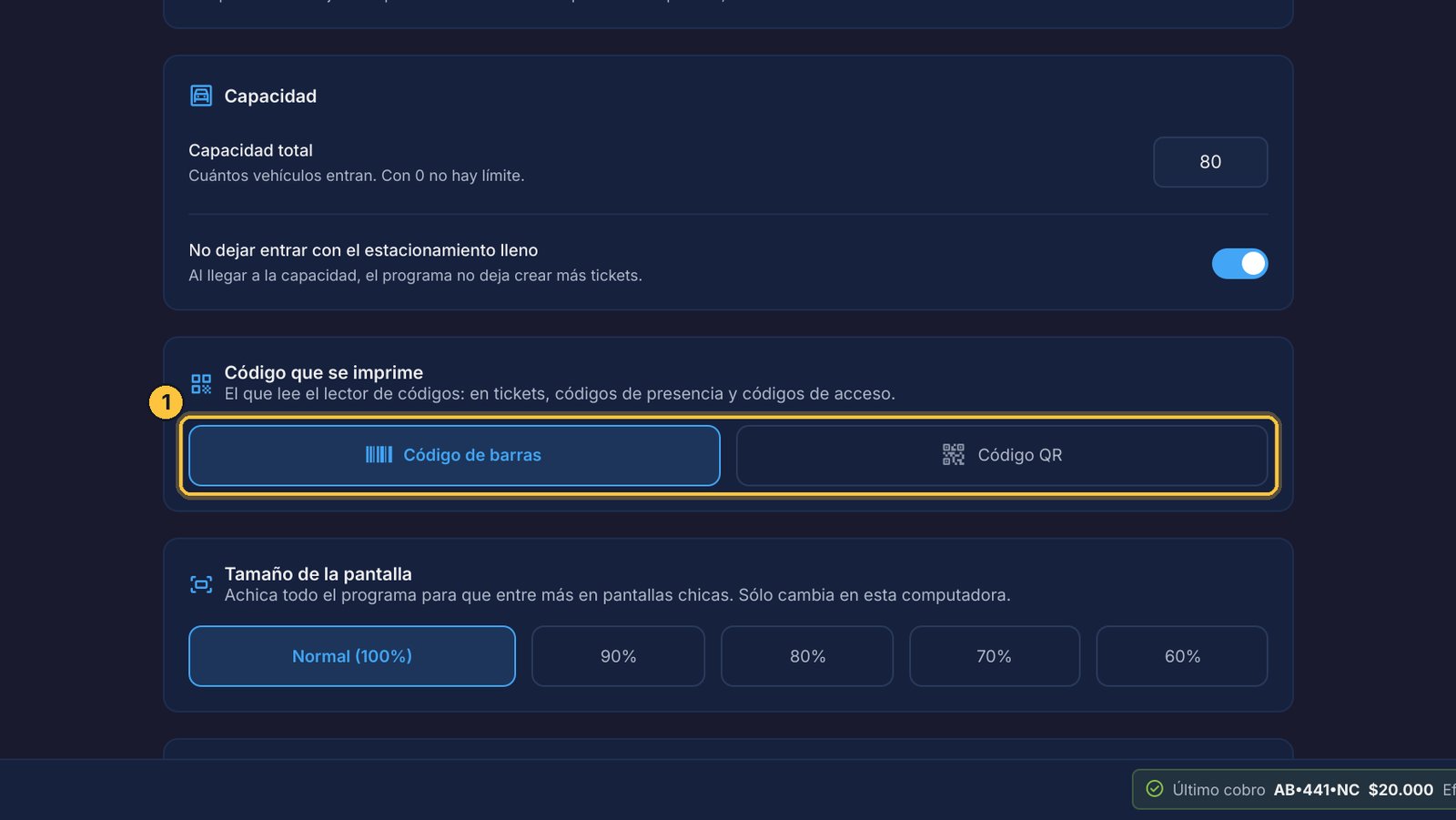
Cada ticket lleva un código, que es lo que se lee al cobrar.
-
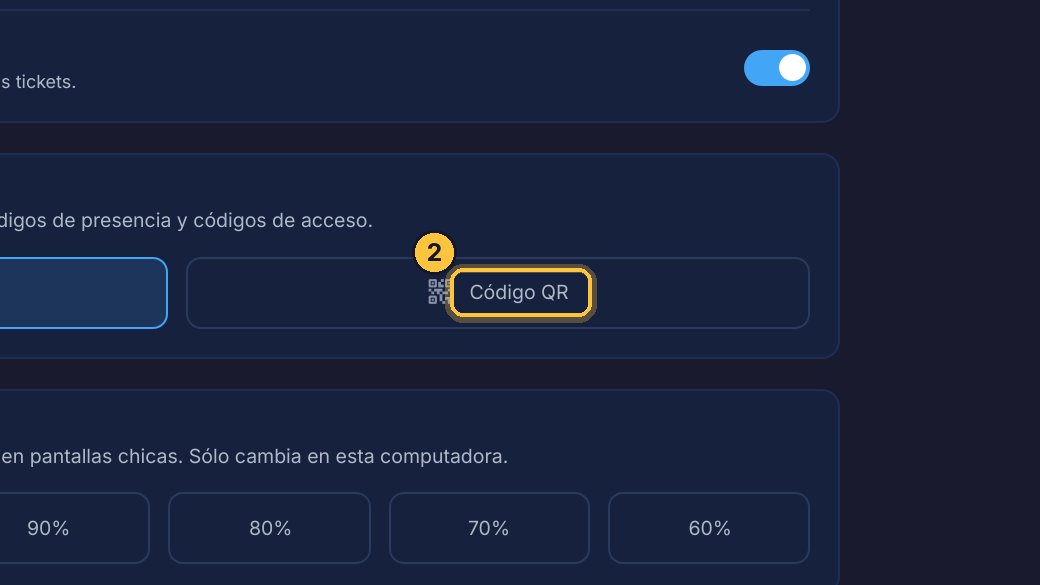
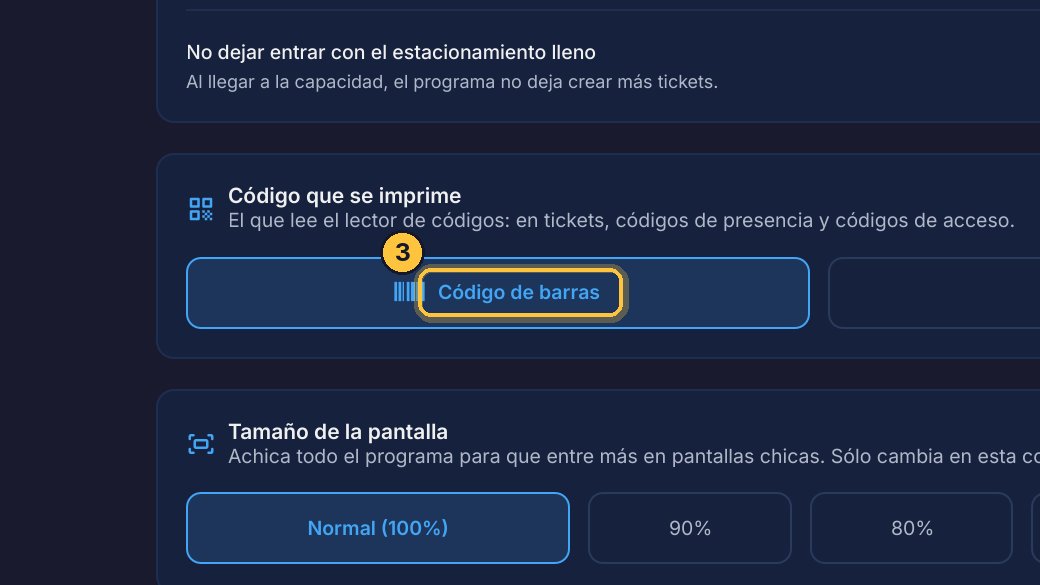
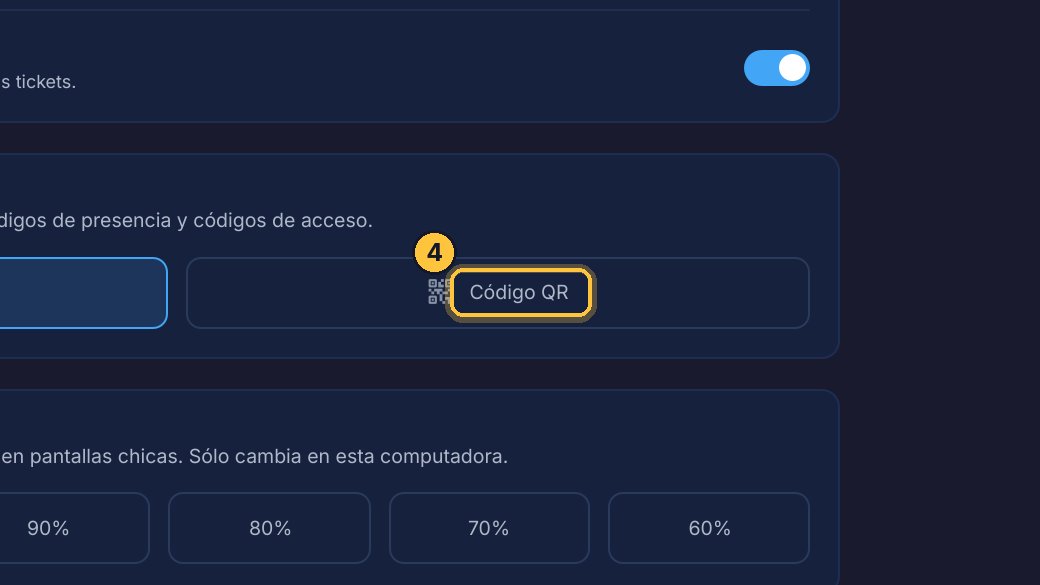
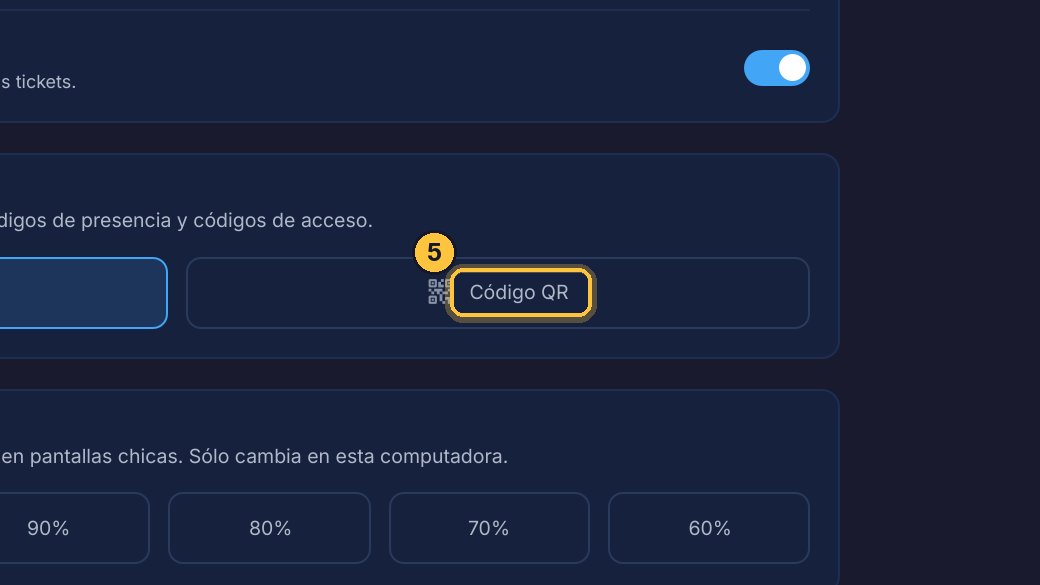
Eliges qué código se imprime: un código de barras, o un código QR.
-
Si vas a usar el QR, primero fíjate que tu lector lo pueda leer.
-
El código de barras es un código 1D.
-
El QR es un código 2D: los lectores 1D, los más simples, no lo leen.
-
Haz clic en el que prefieras. Se guarda al instante.
El tamaño del programa y el monitoreo de IP
Dos opciones más. El tamaño del programa, y, si tienes cámaras o postes, el monitoreo de IP.
-
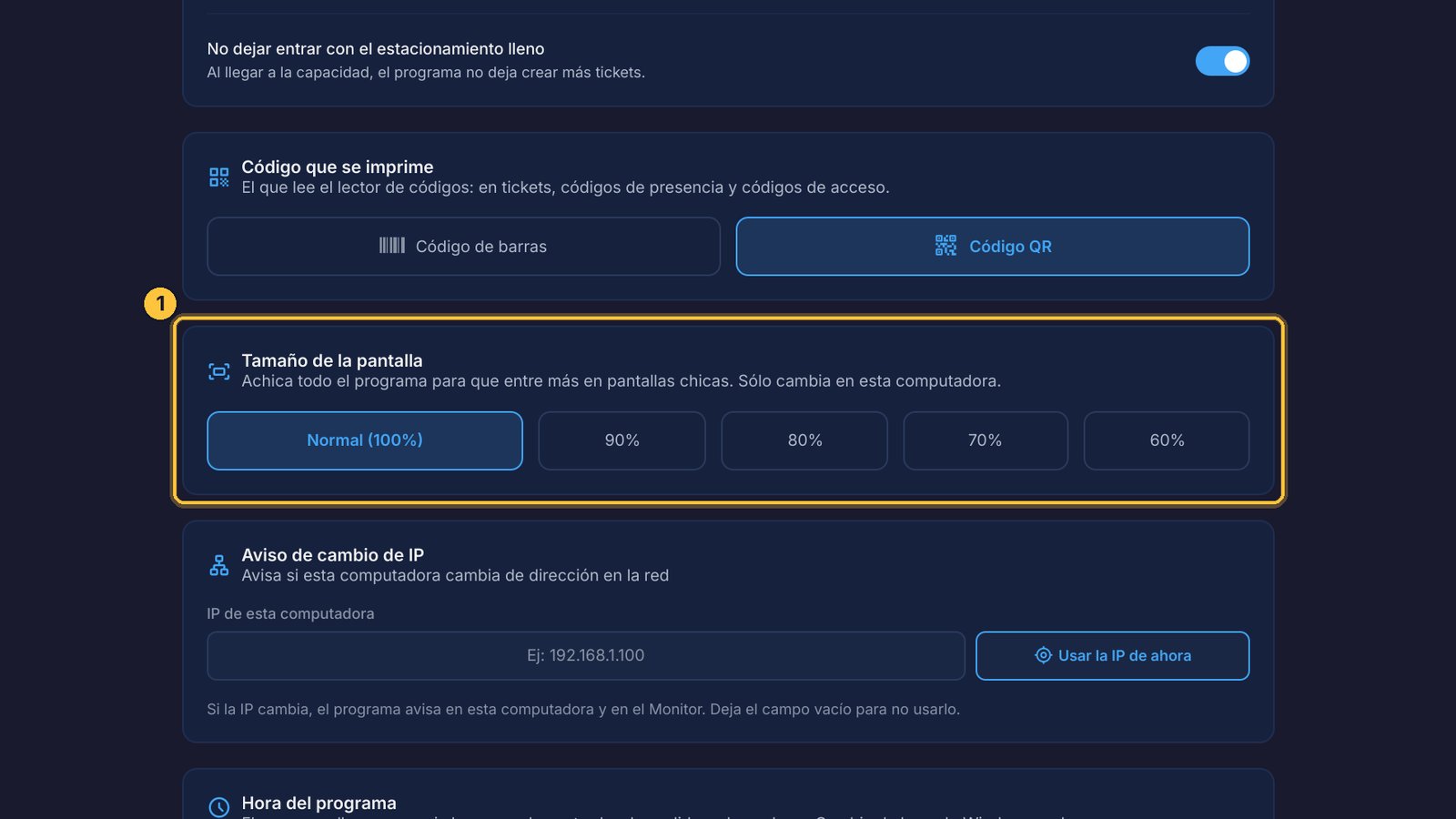
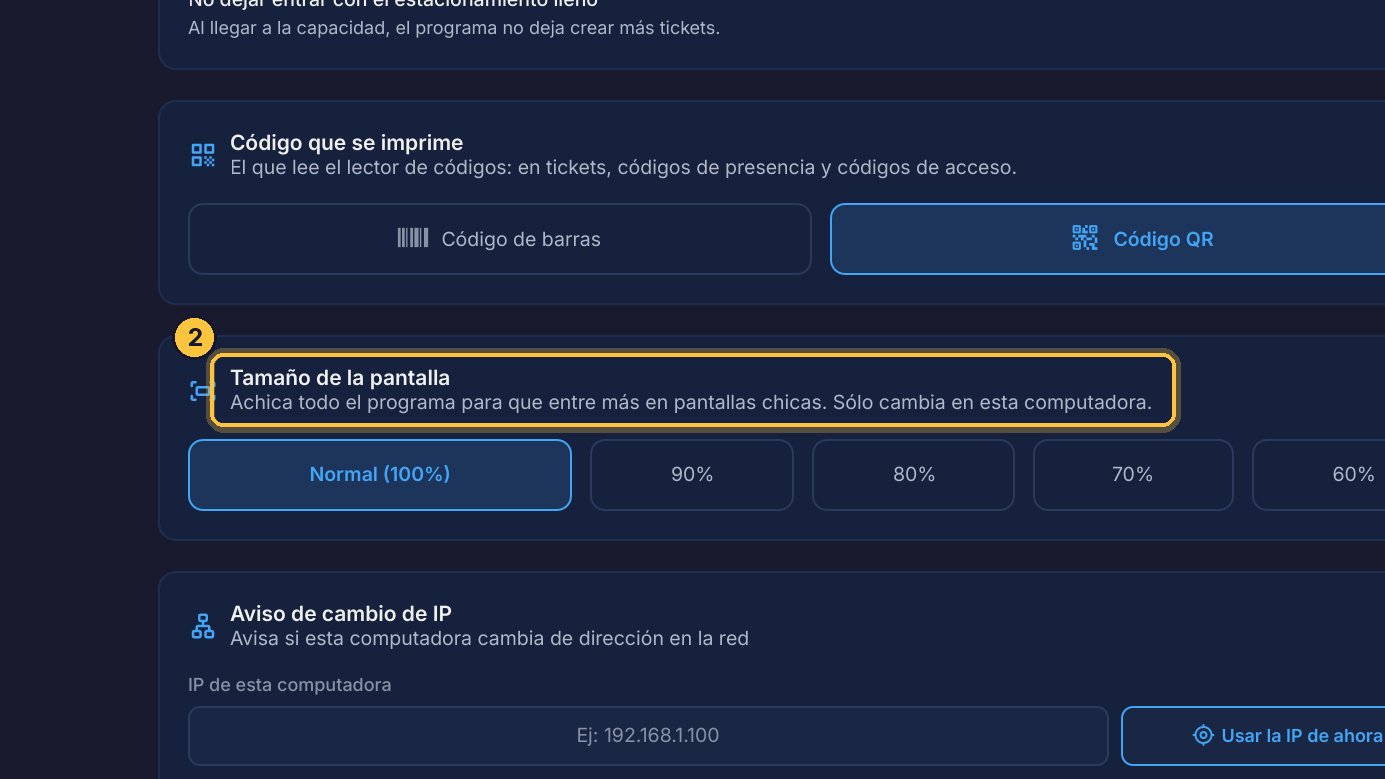
Si tu computadora tiene una pantalla pequeña, aquí puedes achicar todo el programa, para que entre más información.
-
Solo cambia en esta computadora, y se aplica al reiniciar el programa.
-
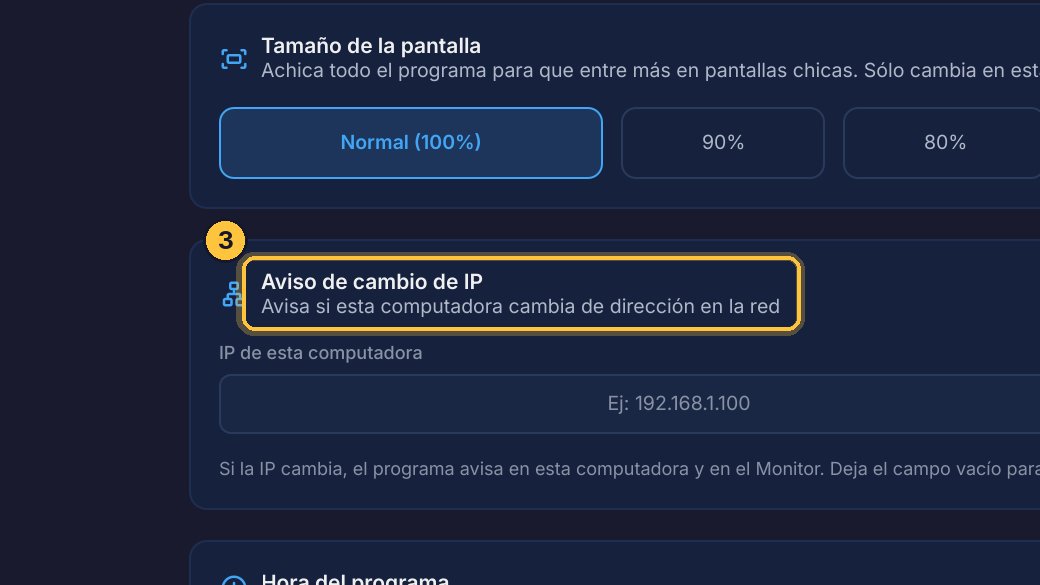
Y el monitoreo de IP.
-
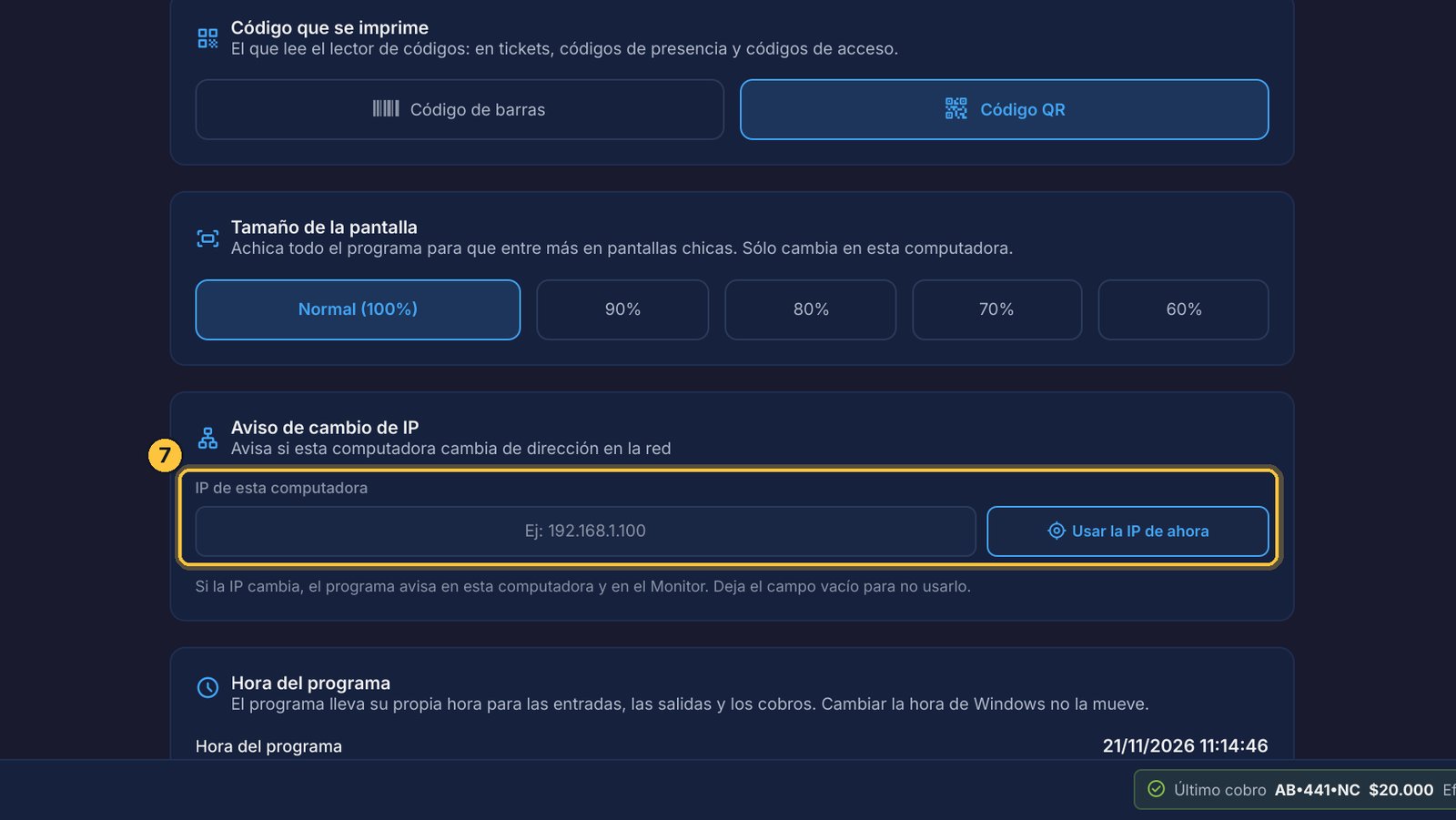
Las cámaras y los postes le envían todo a esta computadora, a su dirección de red: su IP.
-
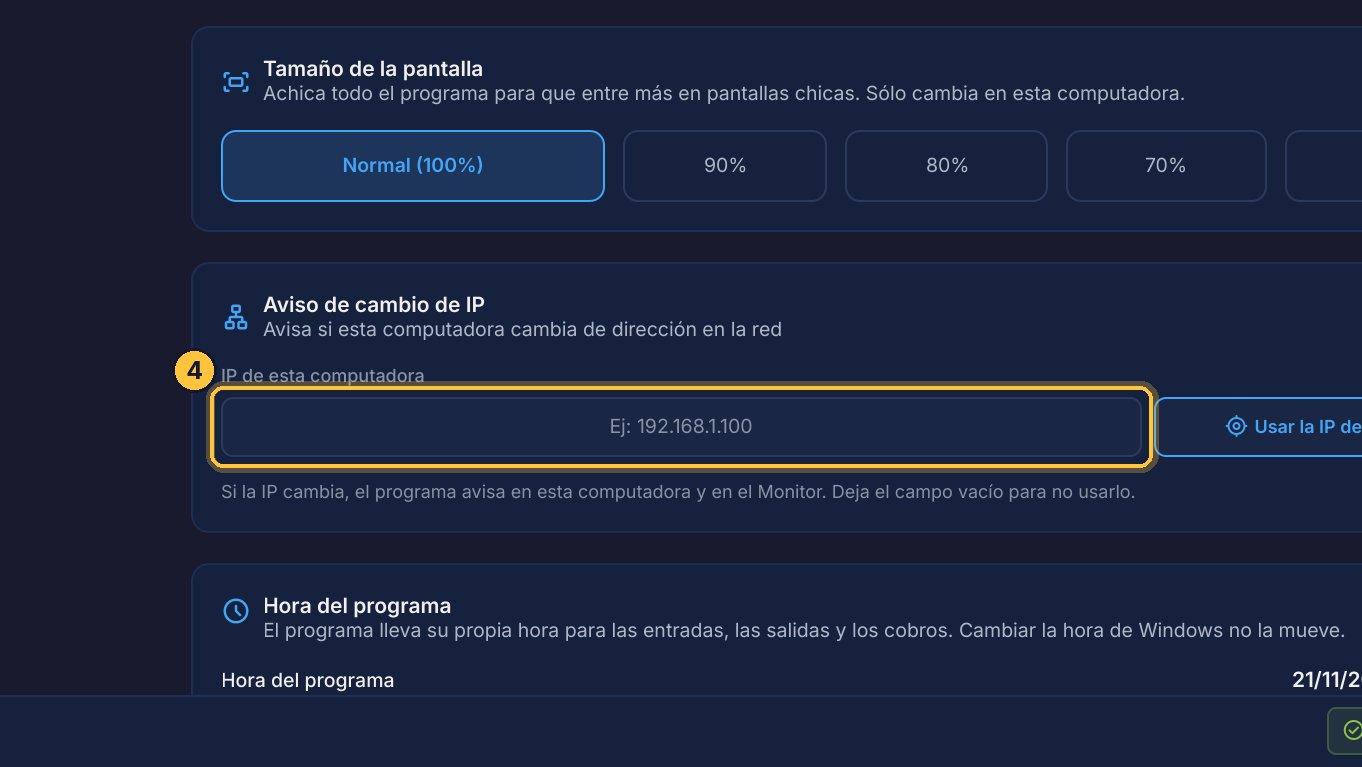
Por eso, esta computadora tiene que tener una IP fija.
-
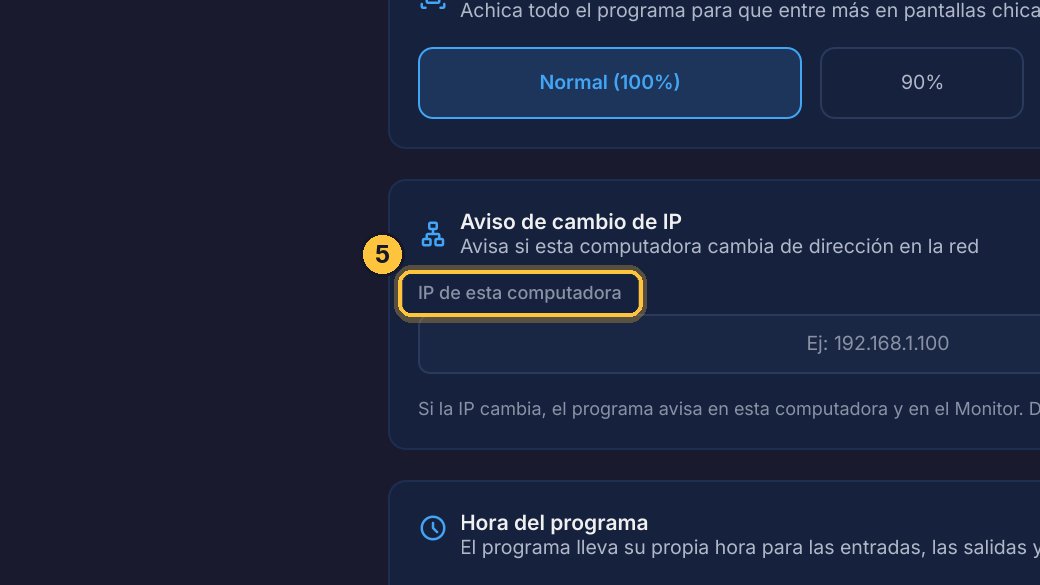
Si alguien la cambia, las cámaras y los postes dejan de comunicarse con el sistema.
-
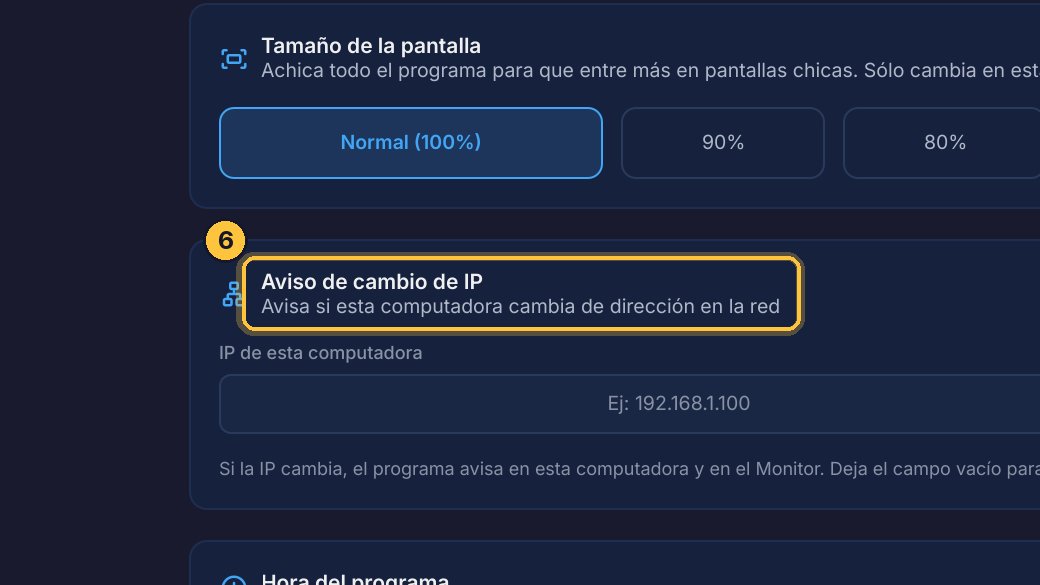
Para enterarte, escribe aquí la IP fija de esta computadora, o haz clic en Usar la IP de ahora.
-
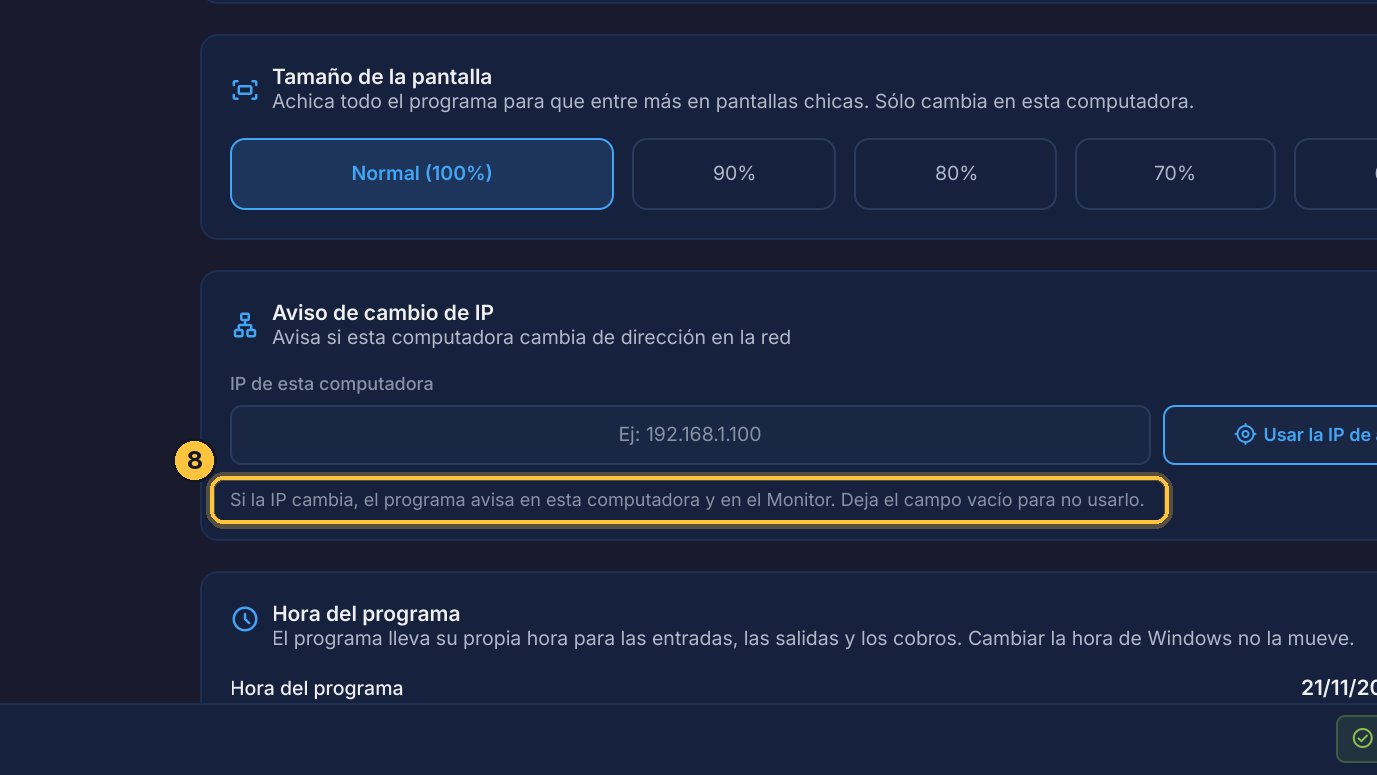
Si un día cambia, el sistema te avisa en pantalla y en el Monitor.
-
Fuera de Argentina, en esta pantalla también defines el impuesto y el texto de los recibos.
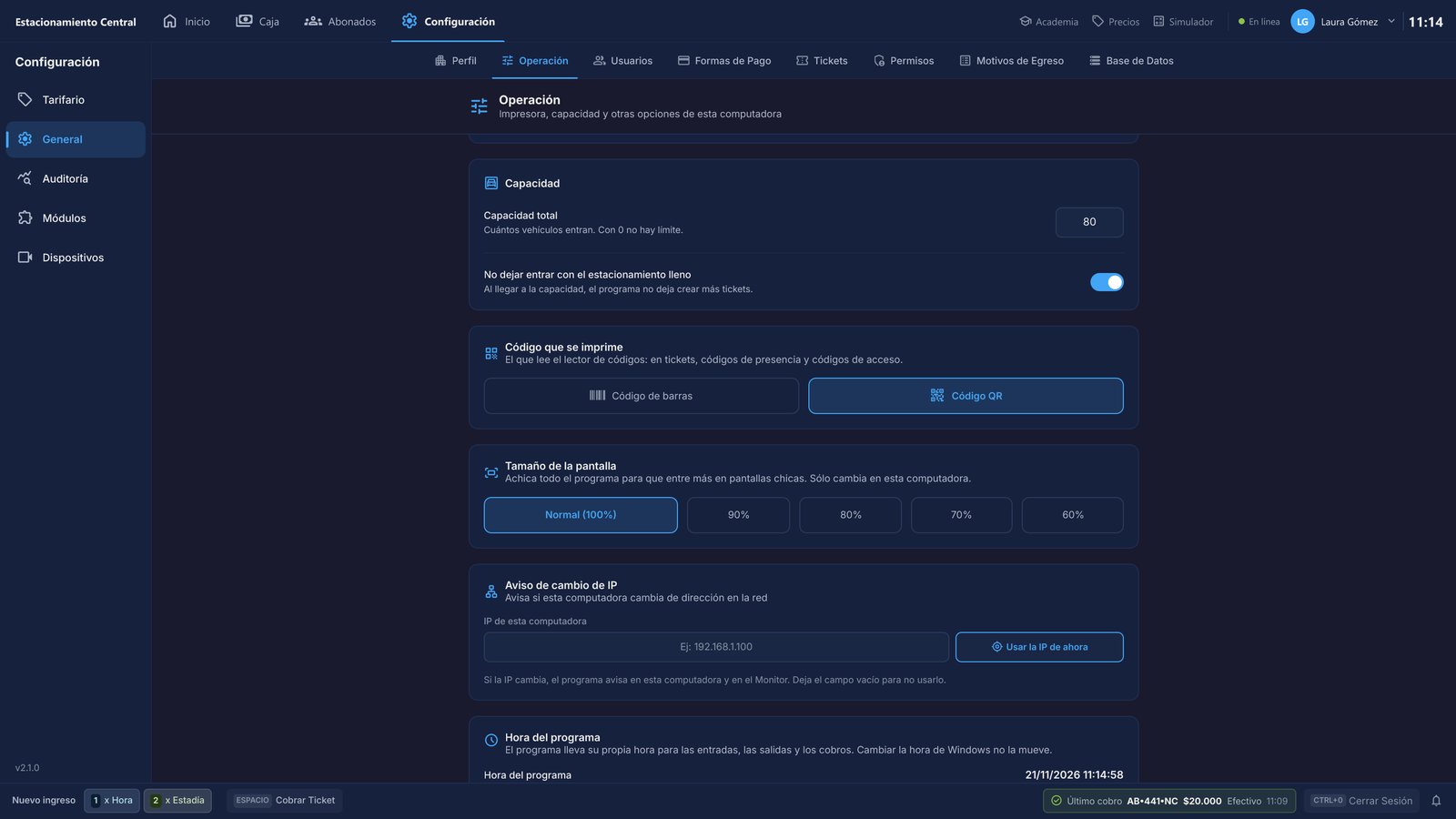
¡Listo! Los tickets salen por la impresora correcta, el sistema sabe cuántos vehículos entran y qué código imprimir. Y si cargas la IP fija, te enteras si alguien la cambia. Eso es TicketControl: todo listo para trabajar.
Temas relacionados
- El ticket impreso — Qué datos lleva el ticket que se le entrega al cliente, cuántas copias salen, el logo, el mensaje propio y el aviso de matrícula repetida.
- Datos del estacionamiento — Dónde se cargan el nombre, el eslogan y la dirección de tu estacionamiento, cómo salen en el ticket impreso, y para qué sirve el contacto del responsable.
- Ubicaciones — Organiza tu estacionamiento en pisos o sectores con ubicaciones numeradas, para que cada vehículo tenga su lugar asignado.
- La impresora no funciona — Qué revisar cuando no salen los tickets: la impresora elegida en el programa (que no diga «Sin impresora», algo que puede pasar después de actualizar), la impresora misma y Windows.
- Cartel: cambió la IP de la computadora — Qué significa el aviso rojo «Alerta de red: La IP de esta PC cambió…», por qué importa para las cámaras y los postes, y qué hacer: revisar si siguen funcionando y dejar la computadora con una IP fija.
Guía generada con TicketControl 2.1.0 el 21/11/2026. Las pantallas son las del programa real.