El ticket impreso
Qué datos lleva el ticket que se le entrega al cliente, cuántas copias salen, el logo, el mensaje propio y el aviso de matrícula repetida.
Dónde está
Todo lo del ticket impreso está en Configuración, dentro de General.
-
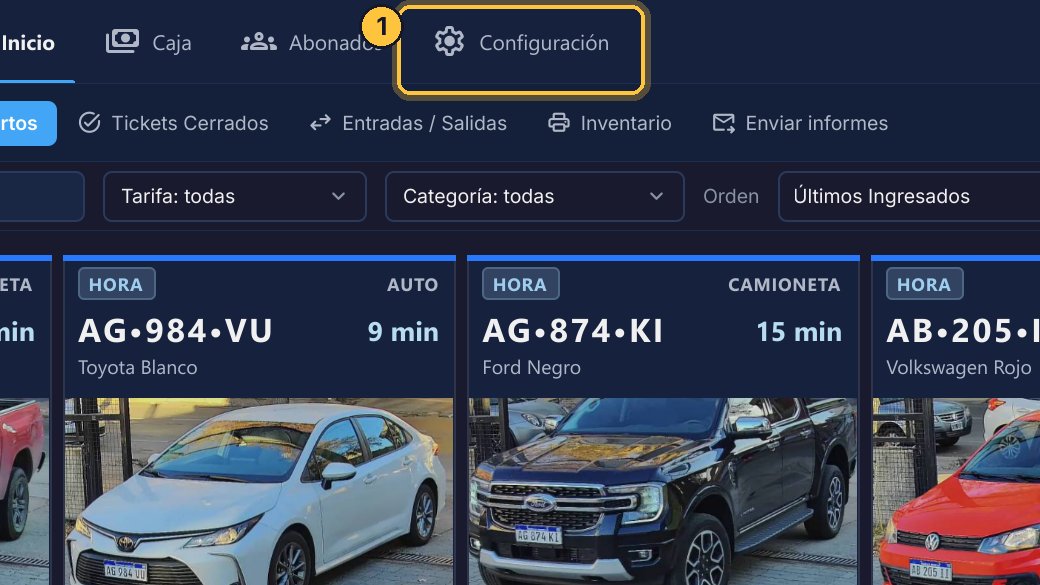
Entra a Configuración.
-
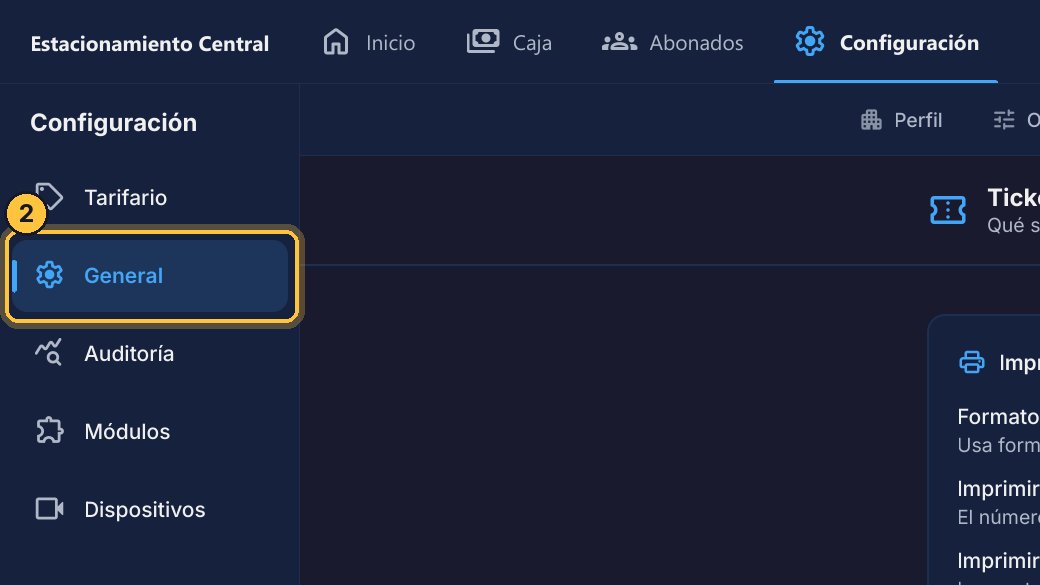
Elige General.
-
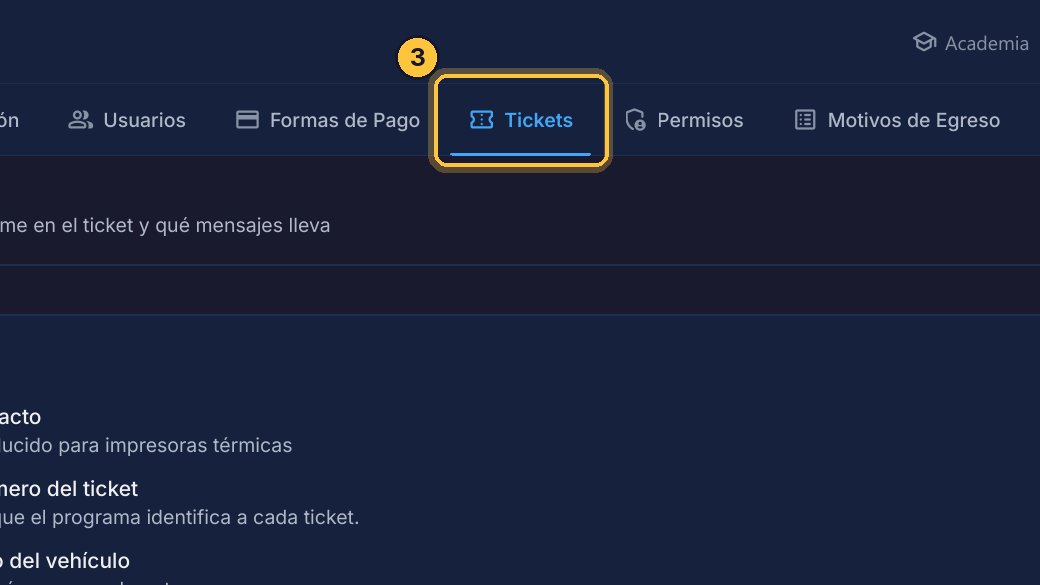
Y abre la pestaña Tickets.
Cómo se imprime
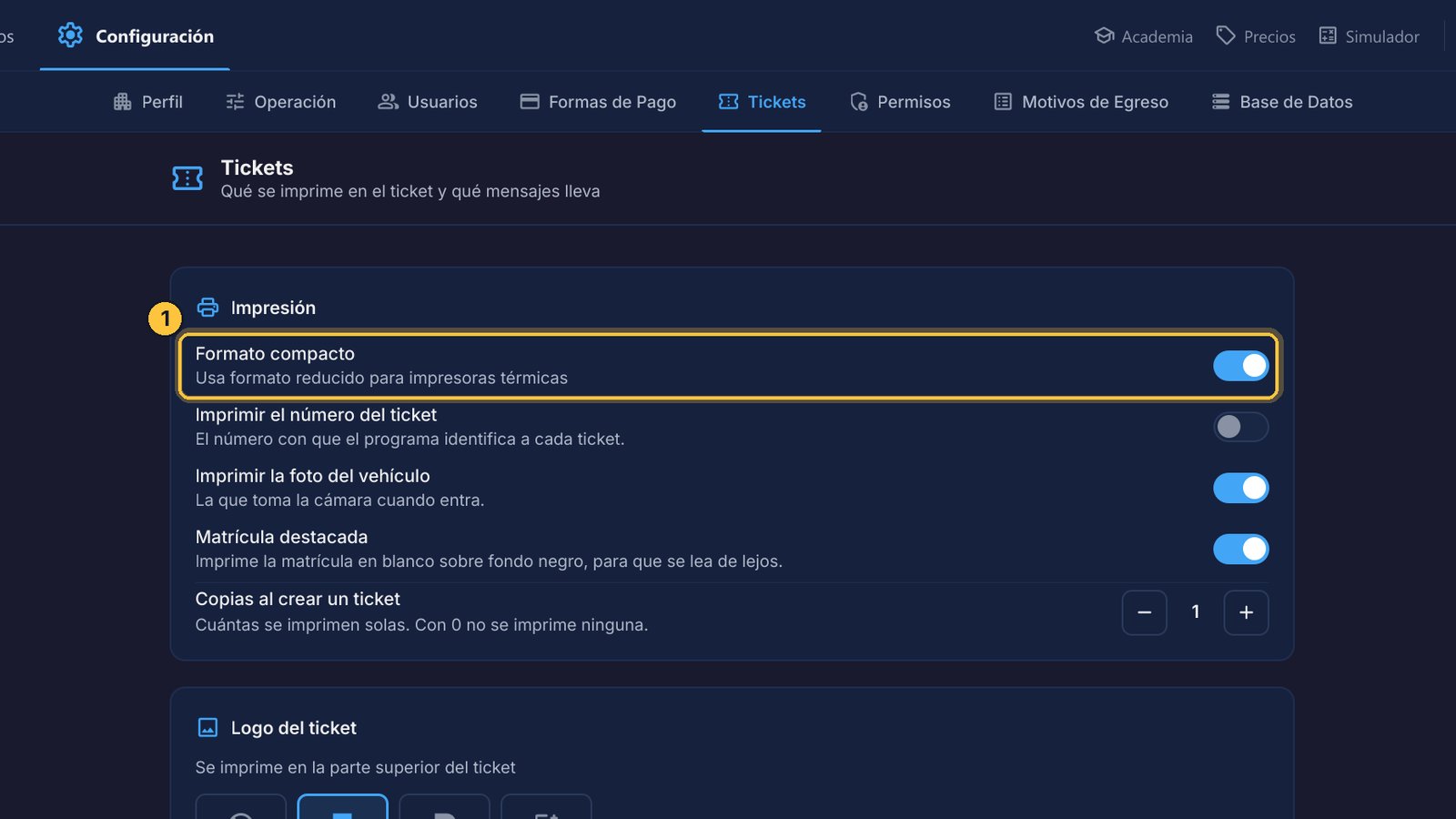
Arriba de todo está el formato del ticket.
-
Formato compacto deja el ticket corto, a la medida de las impresoras de tickets.
-
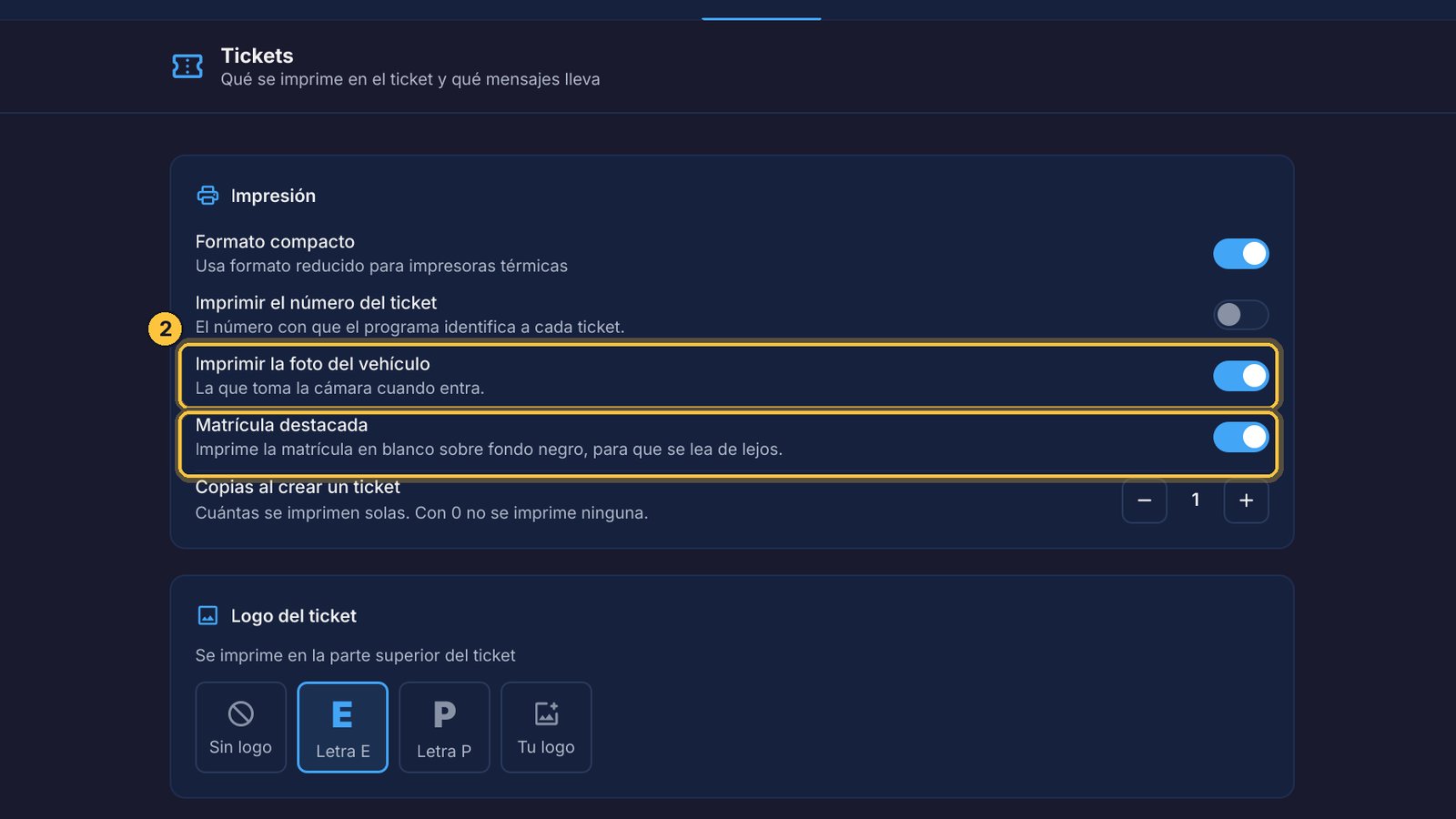
Si trabajas con cámaras, el ticket lleva la foto del vehículo. Y con Matrícula destacada, la matrícula se destaca en el papel.
-
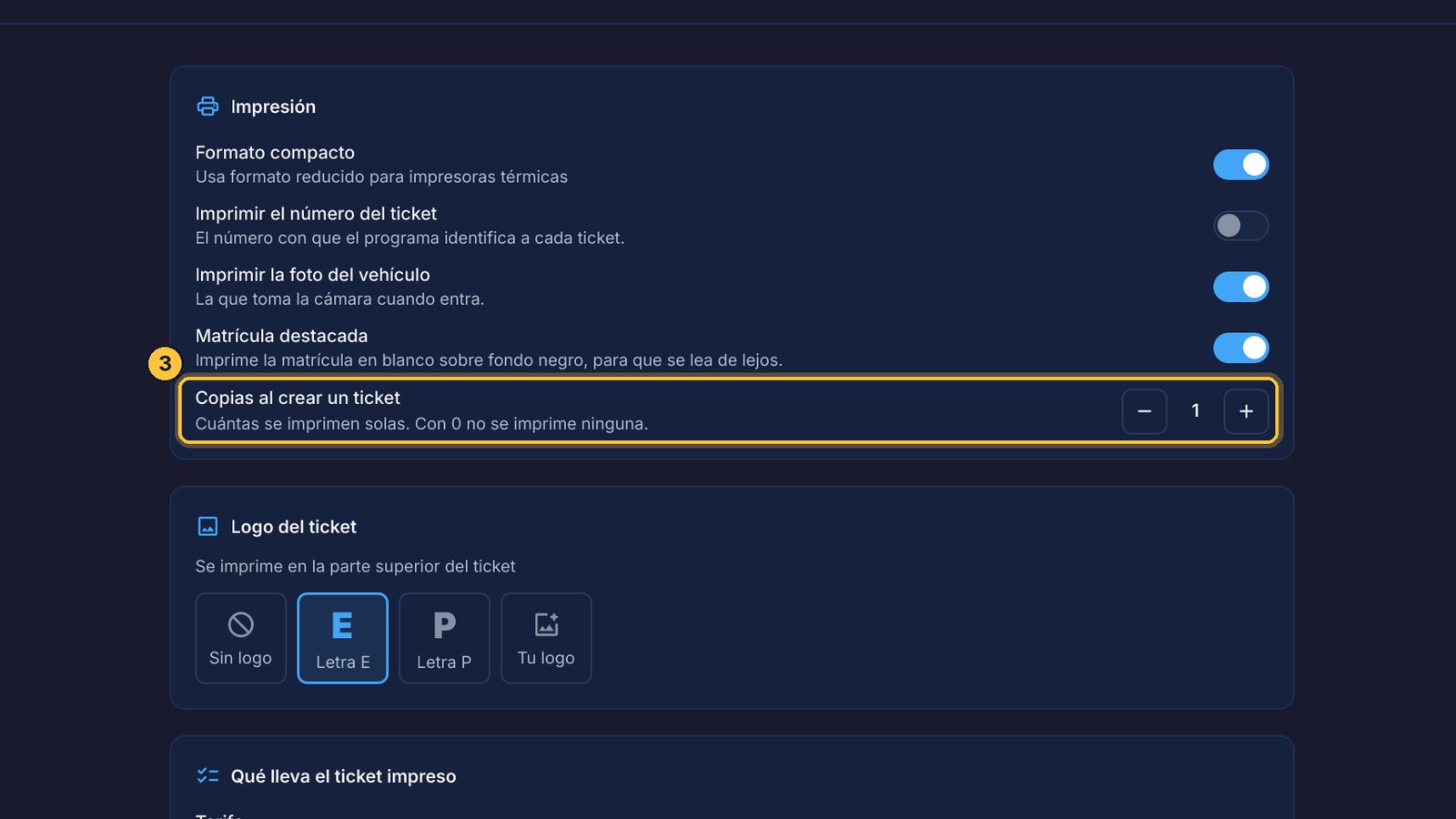
Copias al crear un ticket es cuántas copias salen solas cuando entra un vehículo.
-
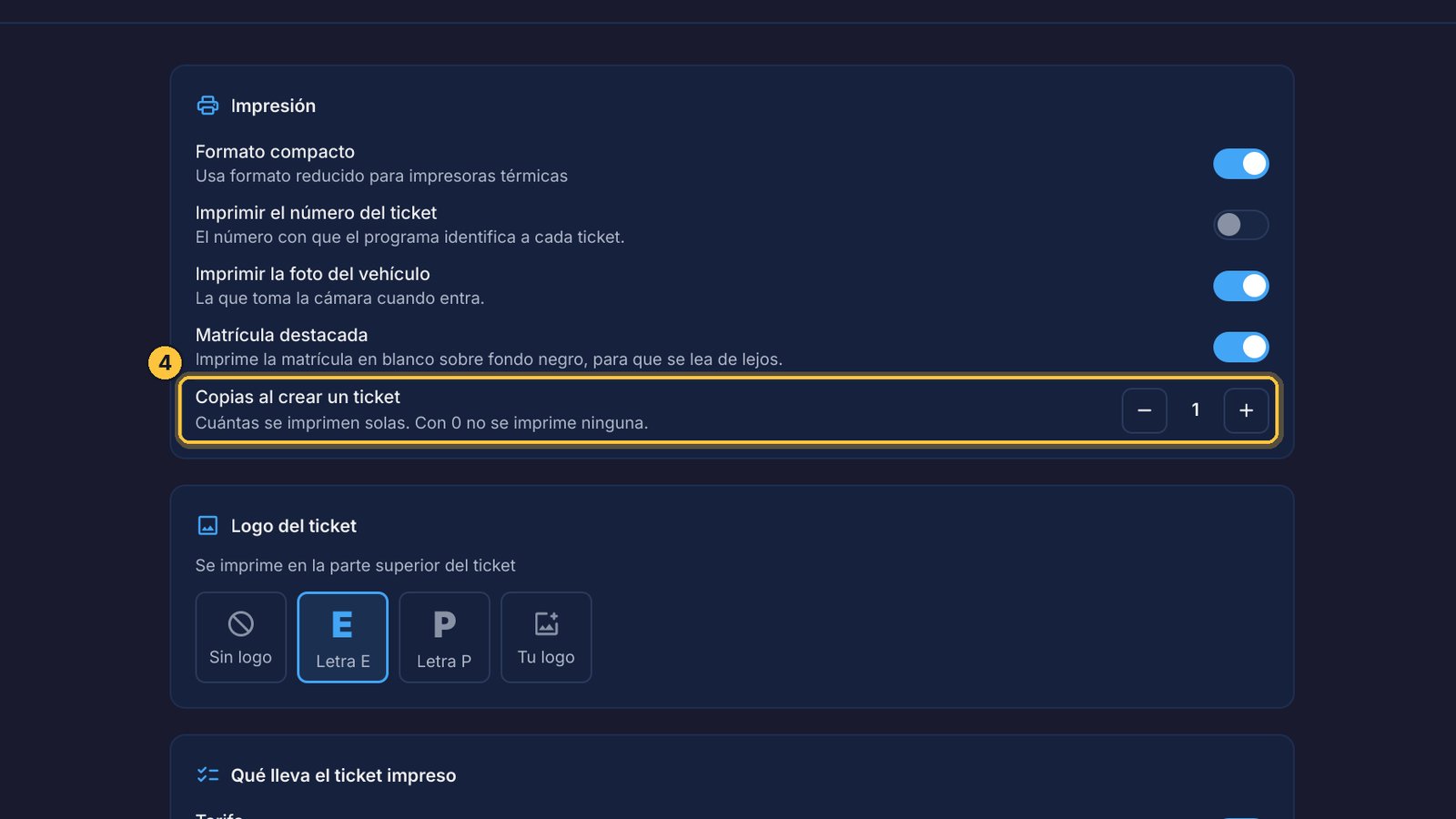
Con cero, no se imprime nada al entrar, y el cajero imprime cuando hace falta.
El logo
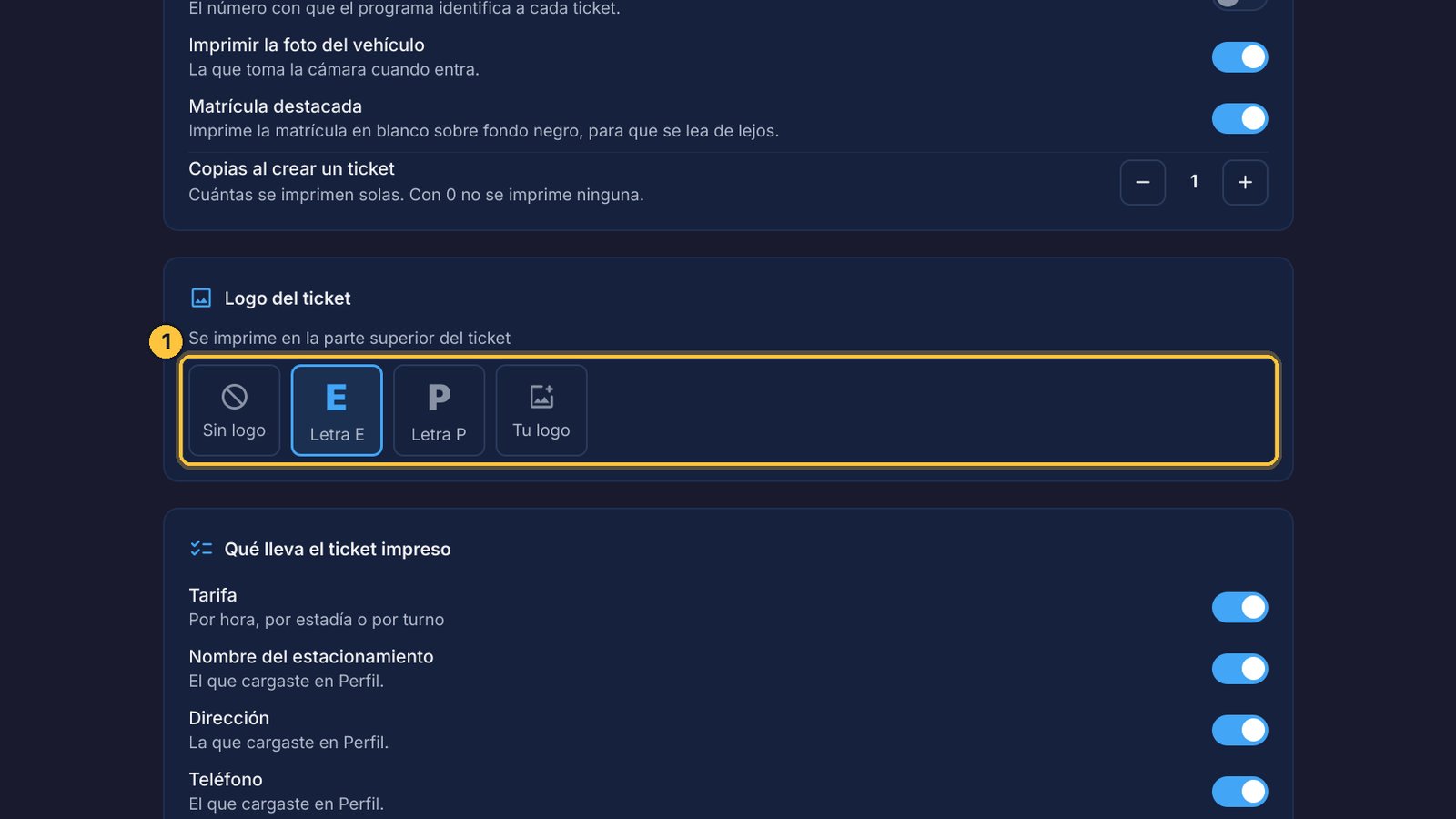
Lo primero que se ve del ticket, arriba de todo, es el logo.
-
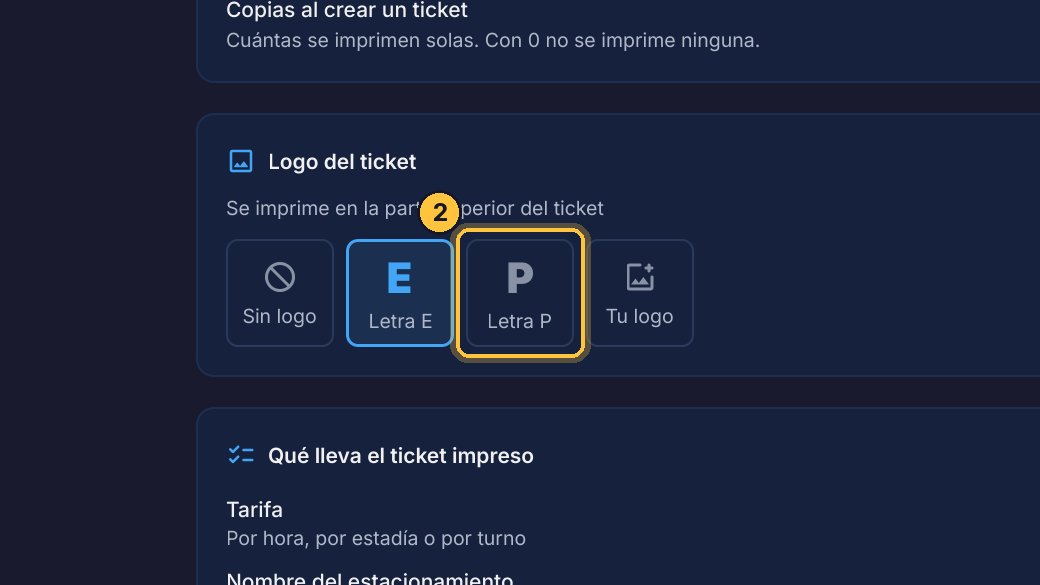
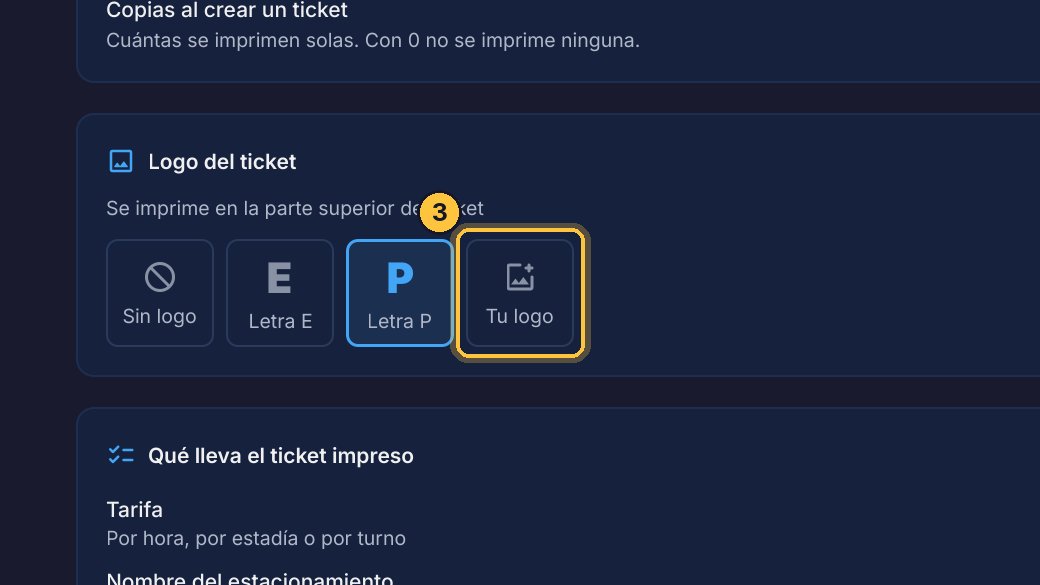
Elige qué va arriba de todo: nada, una E de estacionamiento, una P de parking, o tu propio logo.
-
Elige la P.
-
Con Tu logo eliges una imagen de tu computadora, y el sistema la pasa a blanco y negro para la impresora.
Qué datos salen
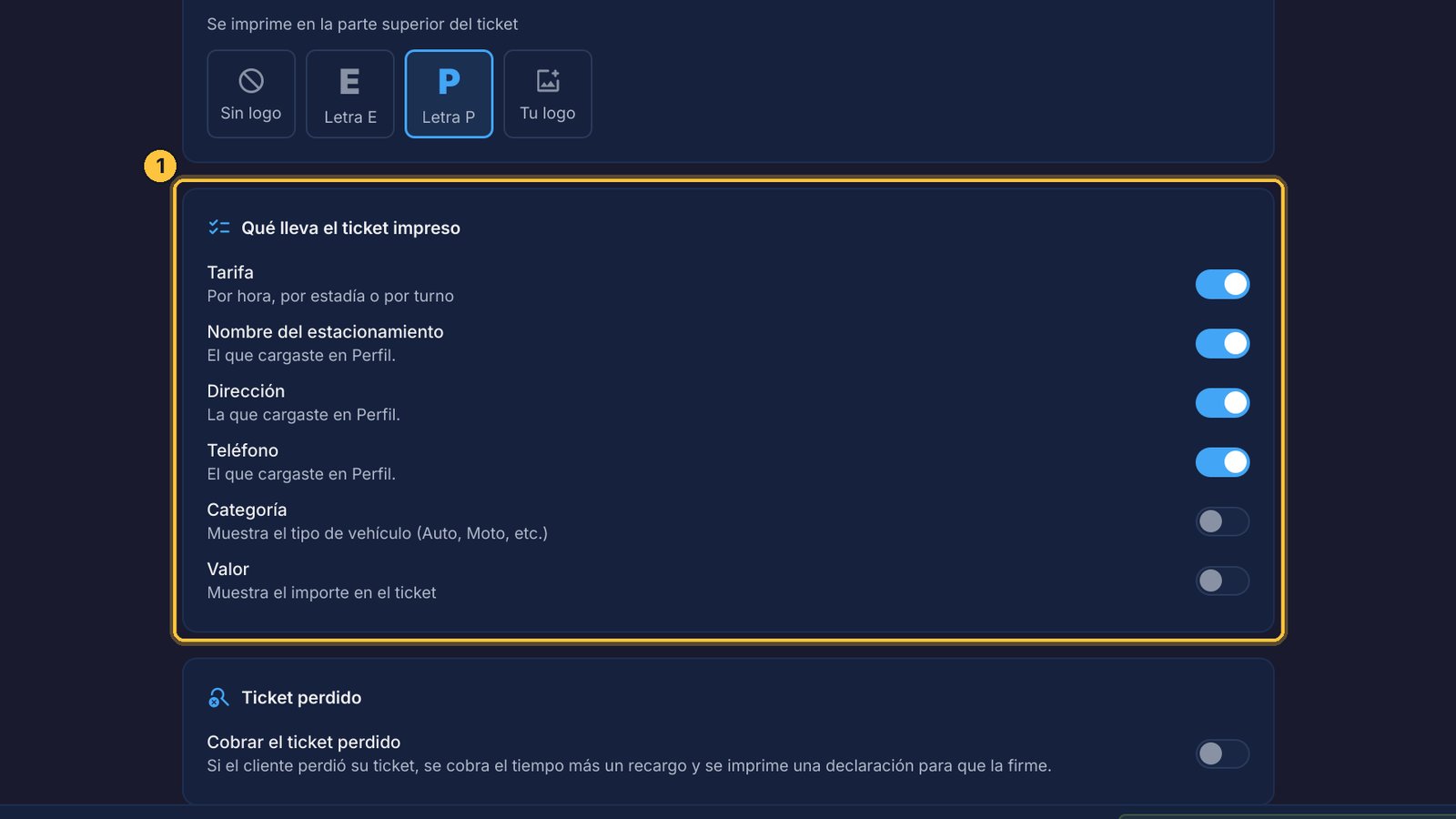
Debajo eliges qué datos lleva el ticket.
-
El tipo de ticket, el nombre de tu estacionamiento, la dirección, el teléfono, si lo cargaste en tu perfil: cada uno se activa o se desactiva.
-
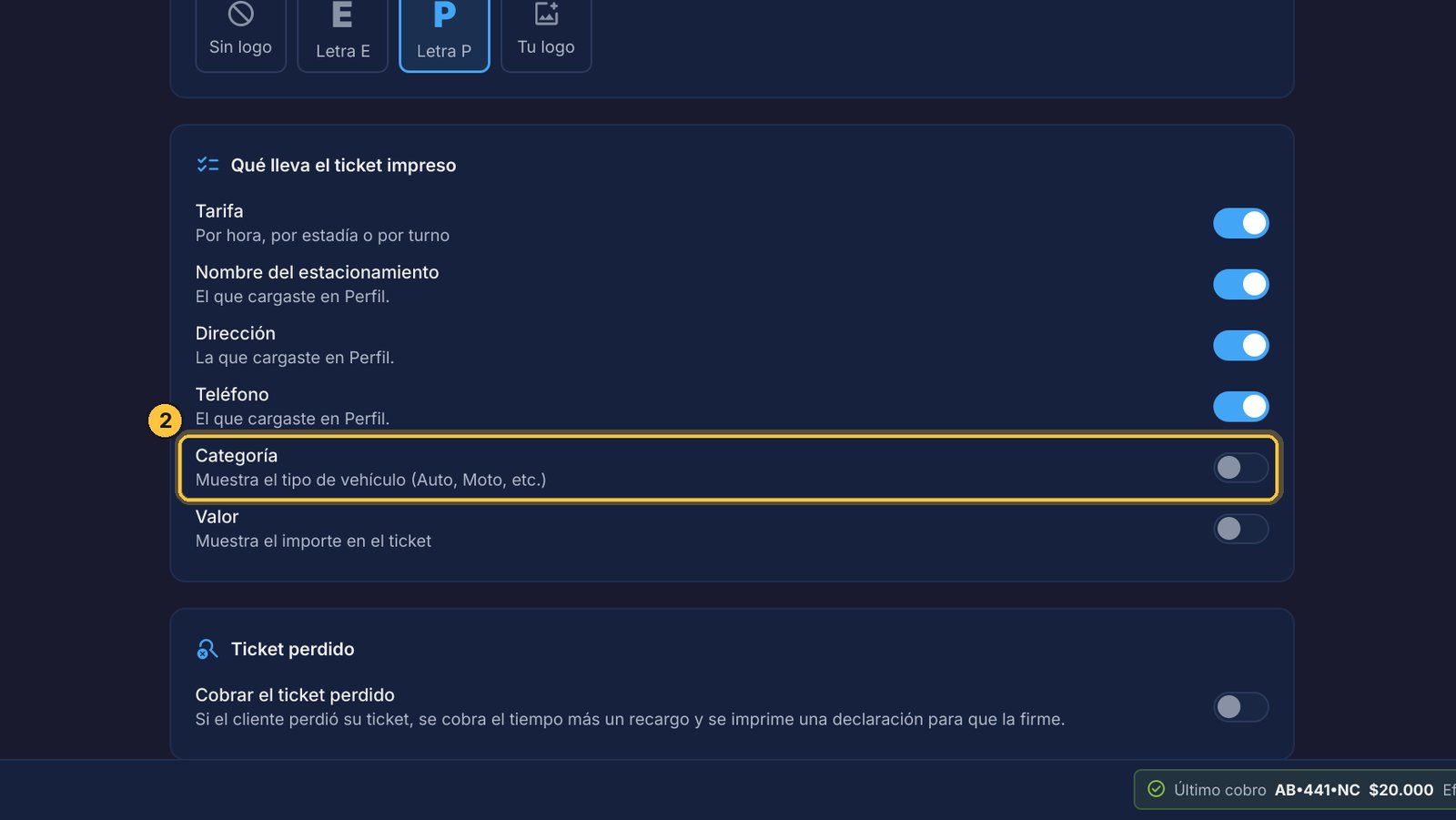
Activa Categoría, para que el ticket diga qué vehículo es.
Ticket perdido y matrícula repetida
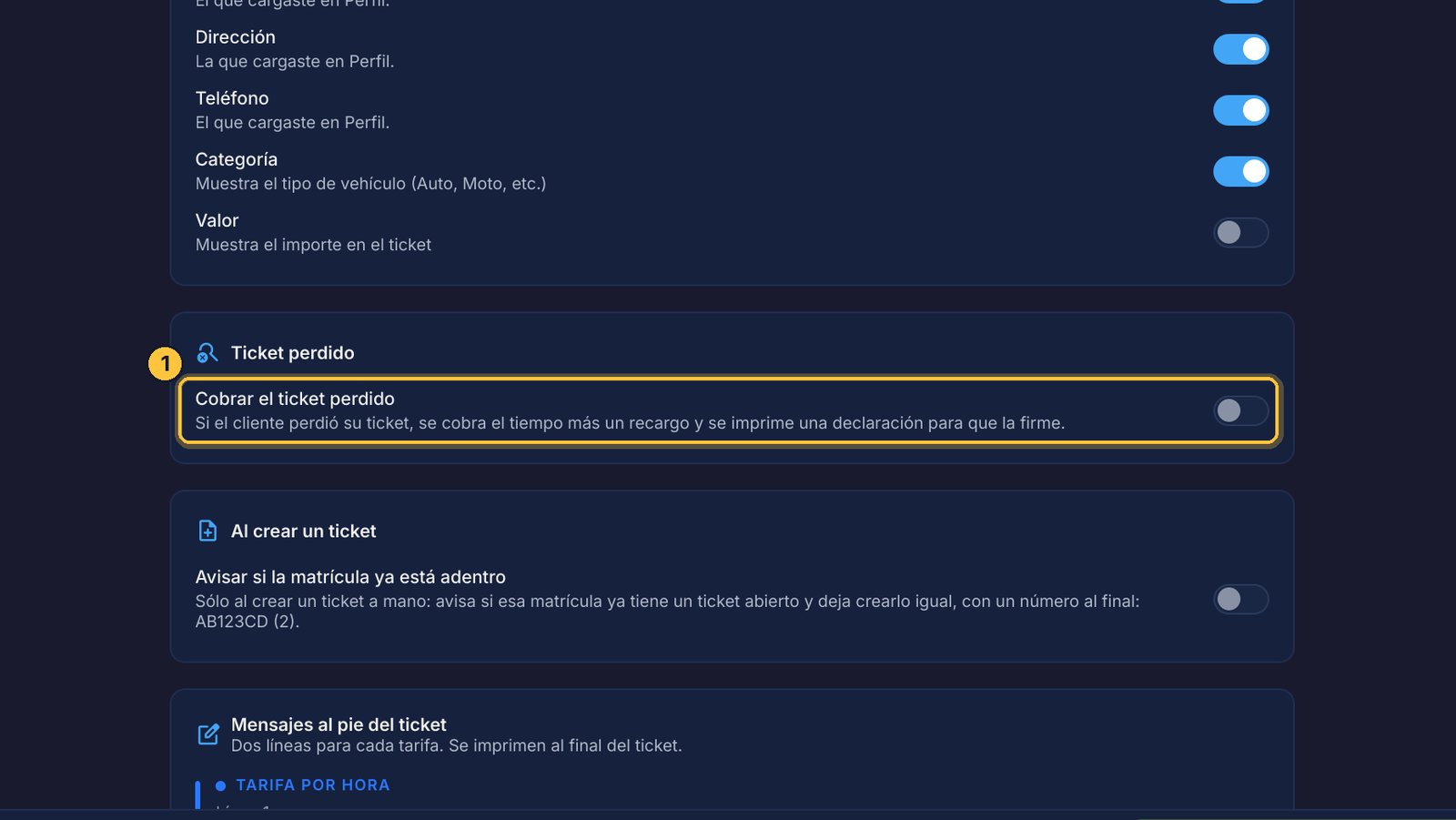
Más abajo hay dos opciones que cambian cómo trabaja el cajero.
-
El cobro por ticket perdido cambia la forma de cobrar, y ayuda a cuidar el dinero de la caja. Tiene su propio video.
-
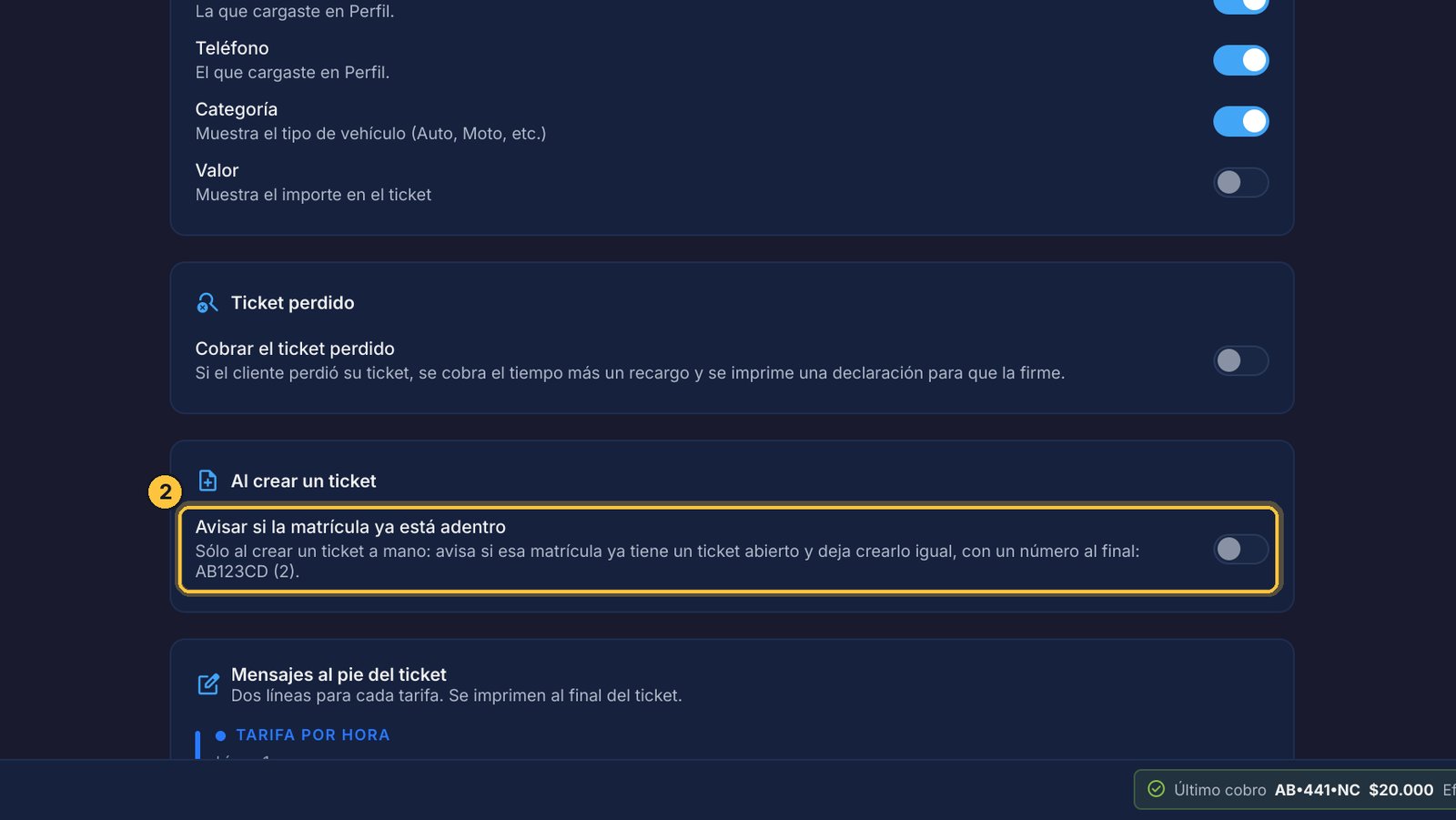
Con Avisar si la matrícula ya está adentro, si alguien escribe una matrícula que ya está adentro, el sistema avisa.
-
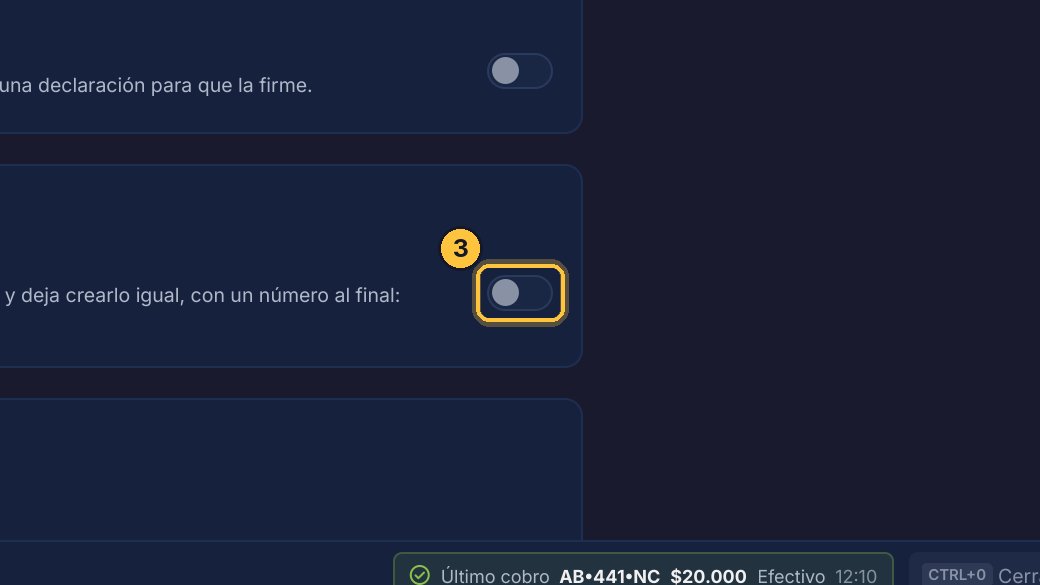
Viene apagado: actívalo si te sirve. Al final lo vemos funcionar.
Un mensaje propio
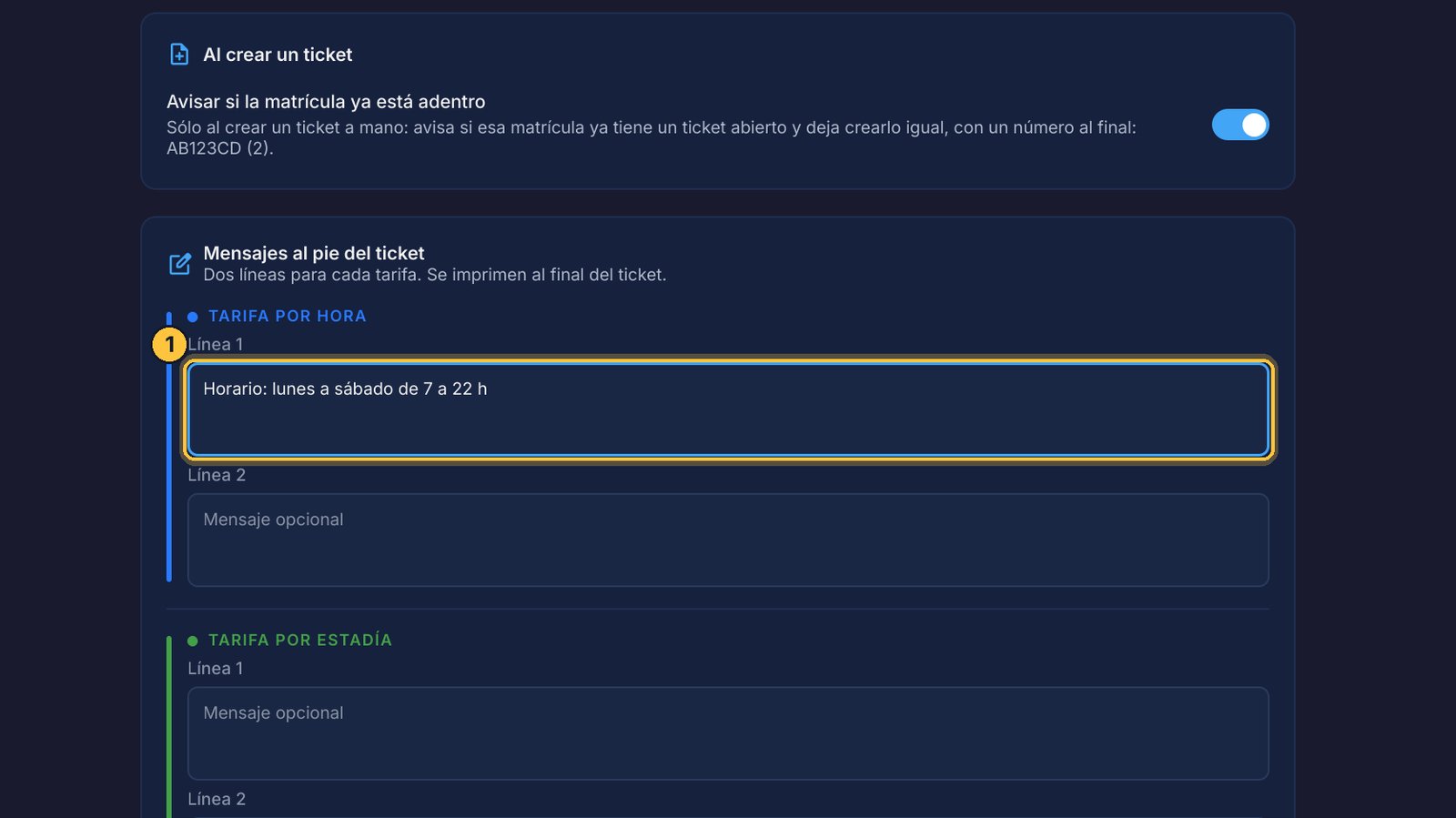
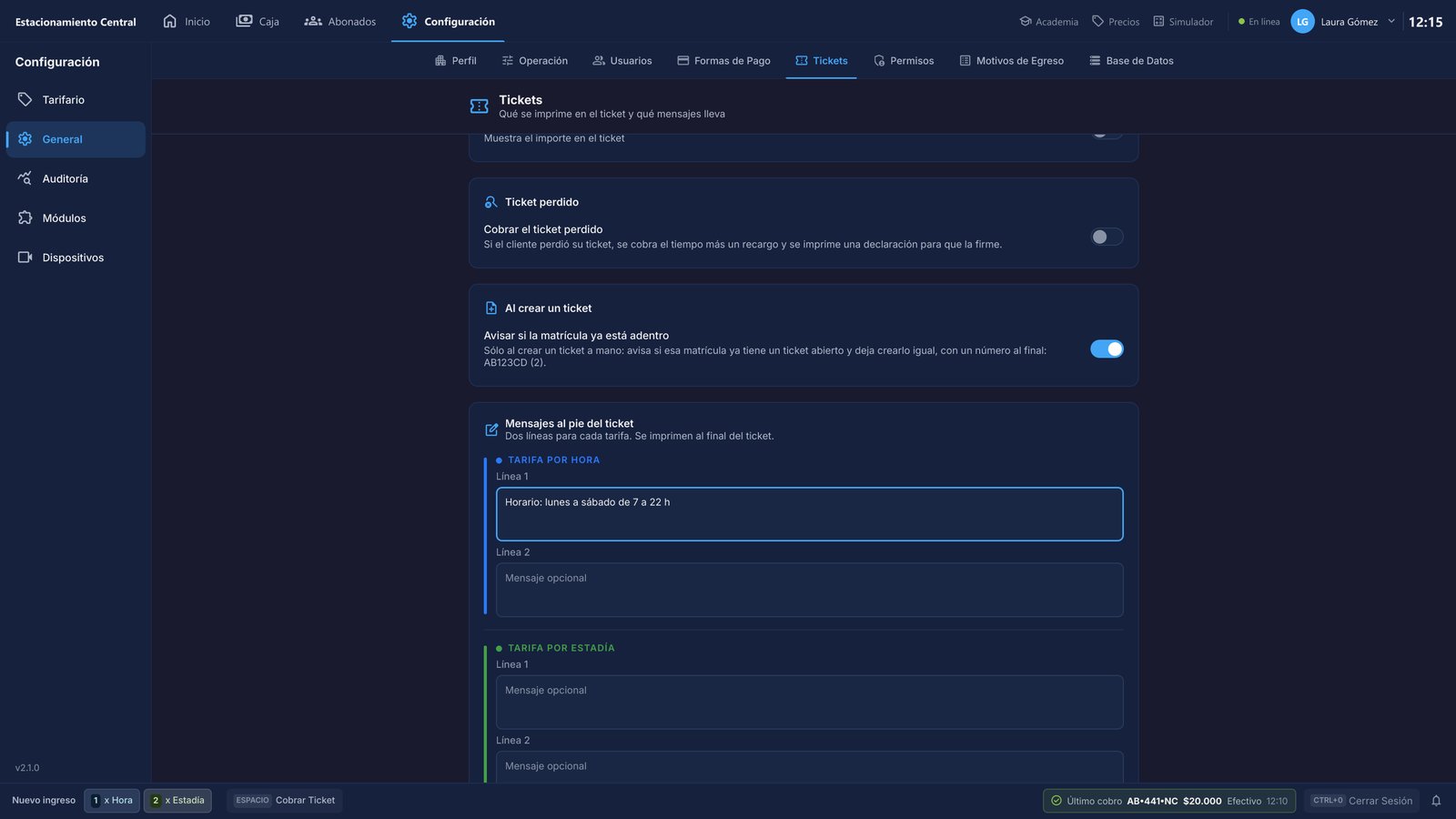
En el ticket puedes sumar tu propio mensaje.
-
Hay un mensaje para cada tipo de tarifa, de hasta dos líneas. Es un buen lugar para tu horario: aquí, en el ticket por hora.
-
Para guardarlo, pulsa la tecla Tab o haz clic afuera.
Cómo queda
Veamos el resultado en papel.
-
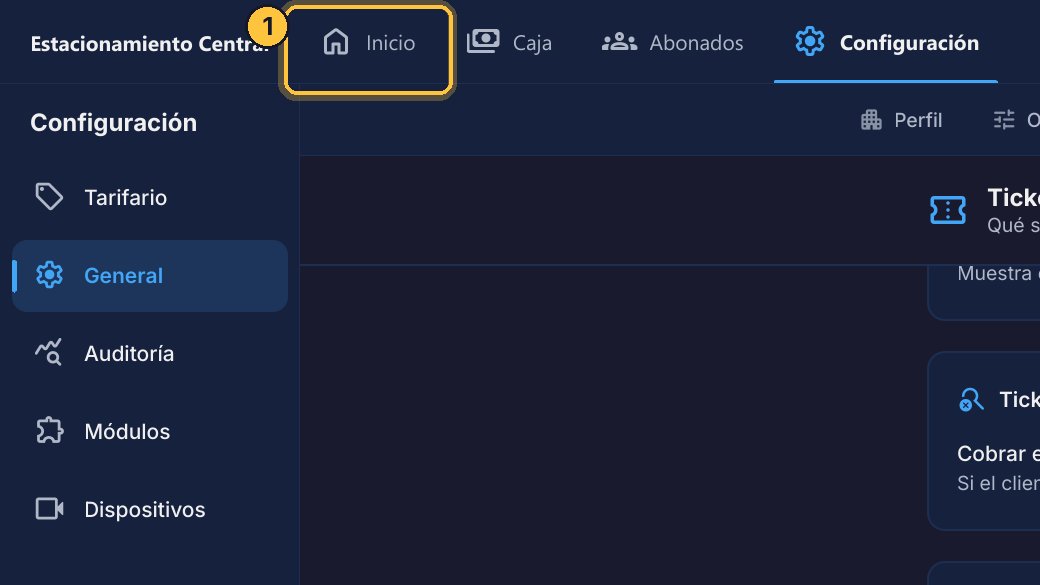
Vuelve a Inicio.
-
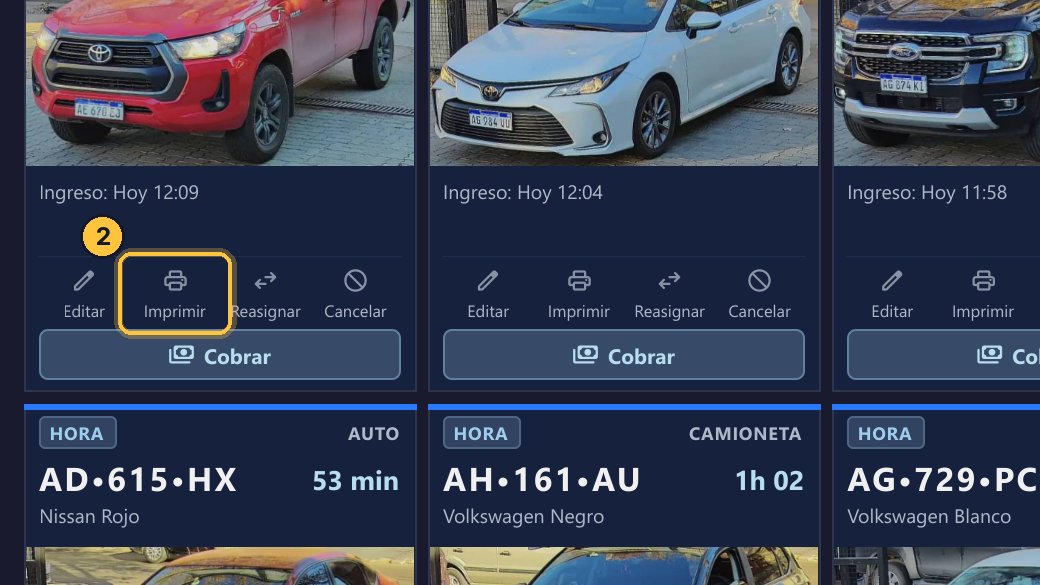
E imprime un ticket, con el botón Imprimir de su tarjeta.
-
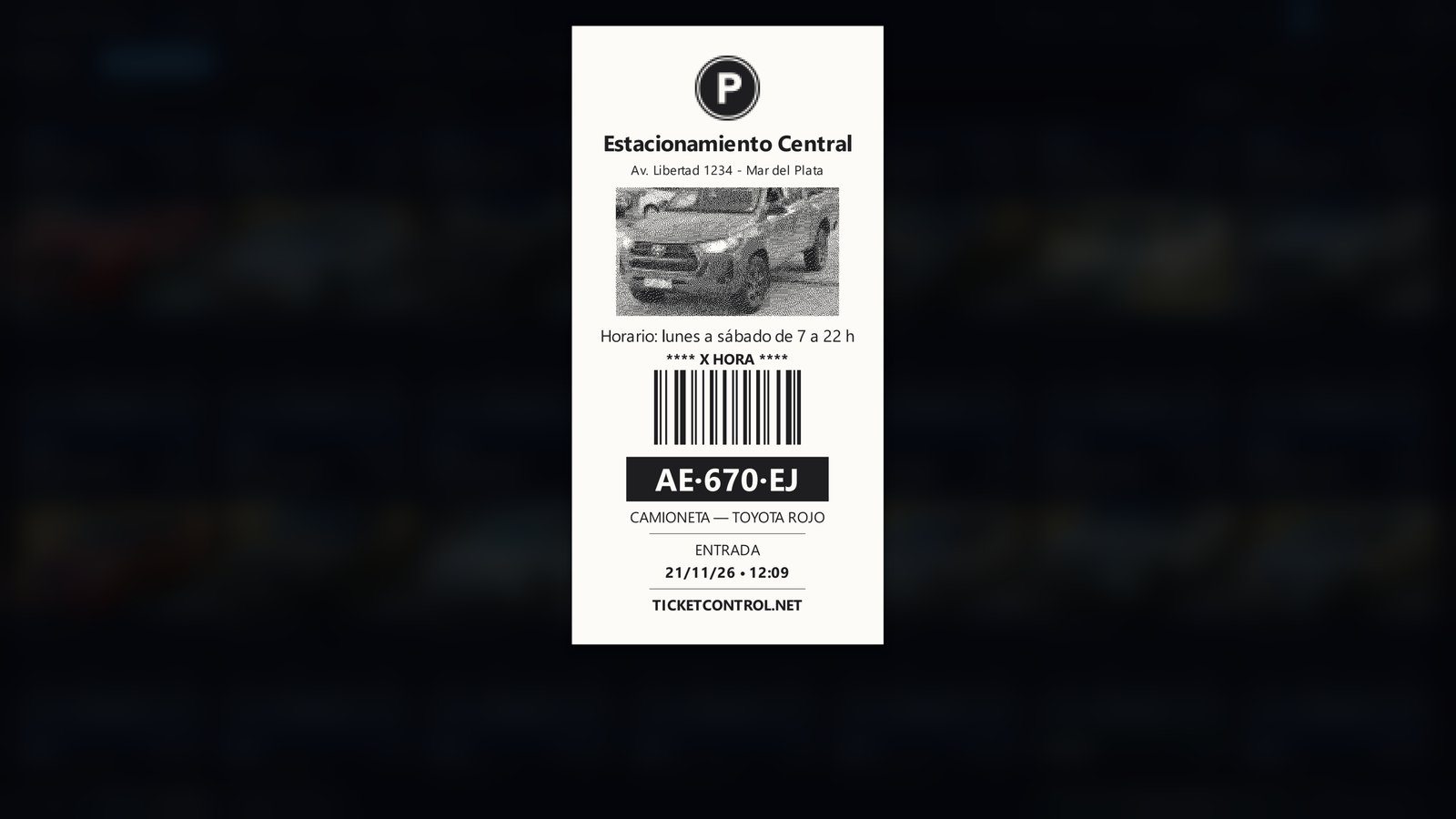
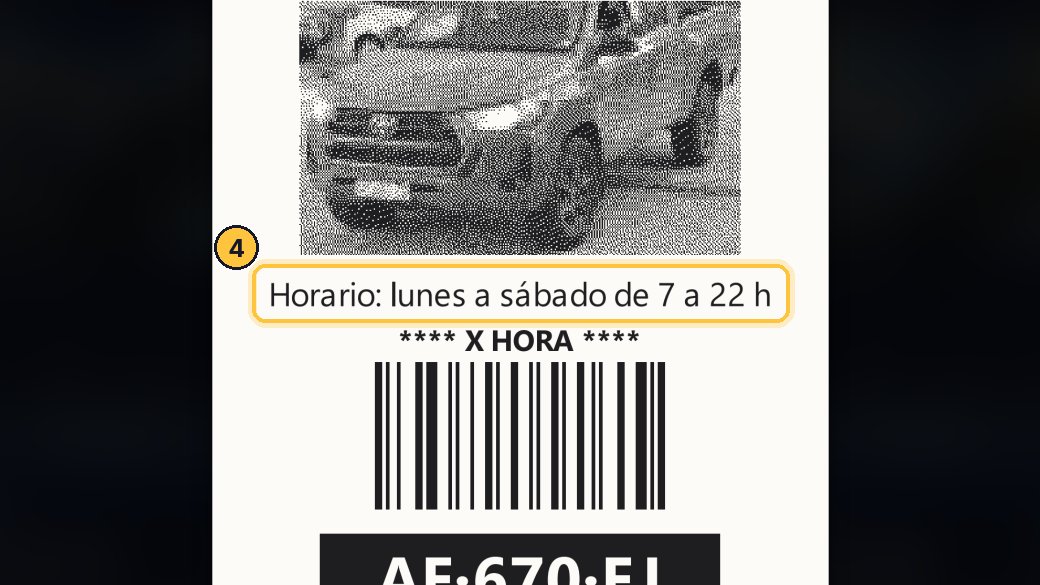
Así sale. Arriba, la P de Letra P y los datos de tu estacionamiento.
-
Debajo de la foto, tu horario.
-
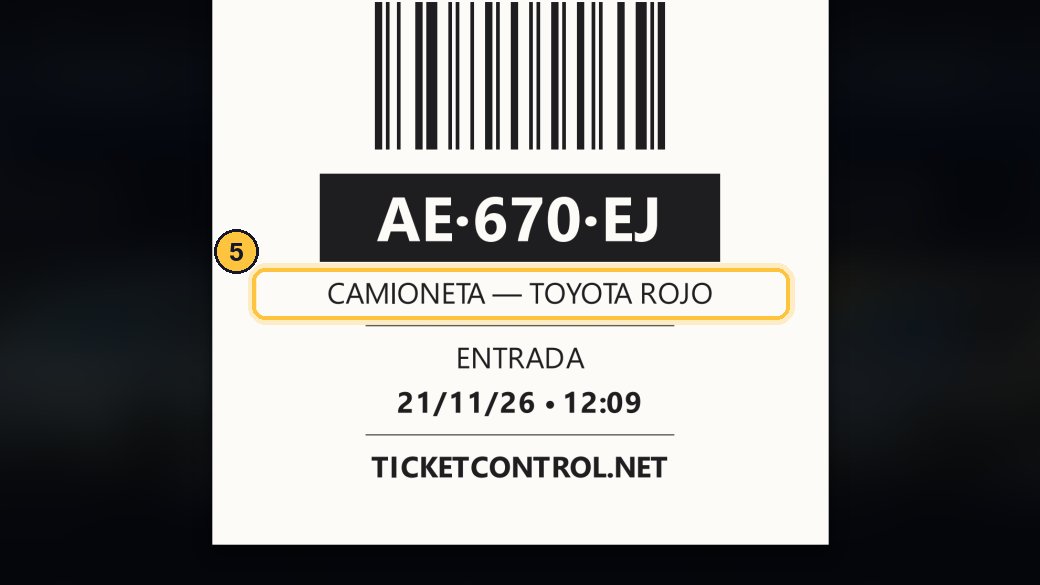
Y más abajo, la categoría del vehículo, que activaste.
El aviso de matrícula repetida
Y veamos el aviso de matrícula repetida que activaste.
-
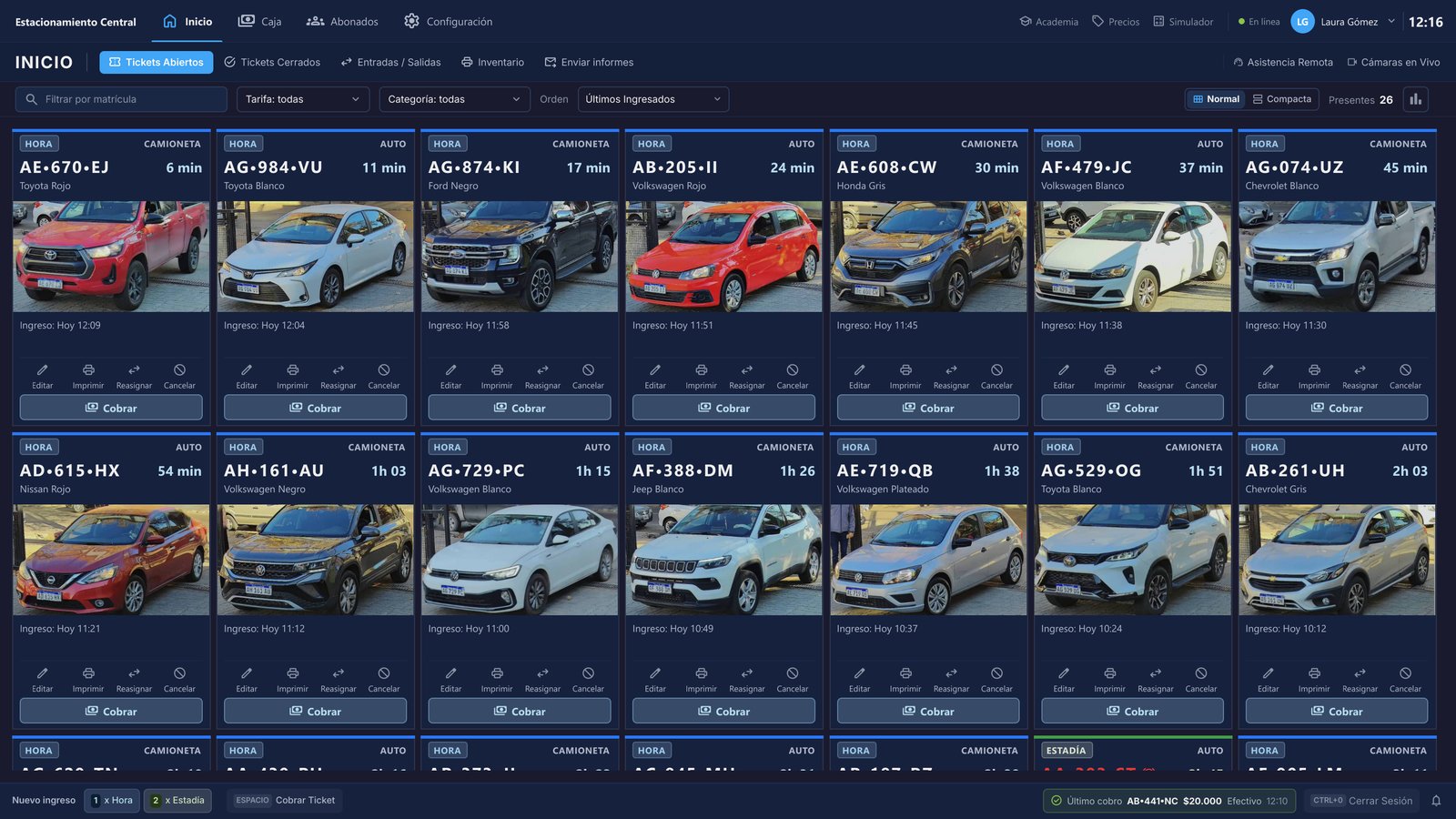
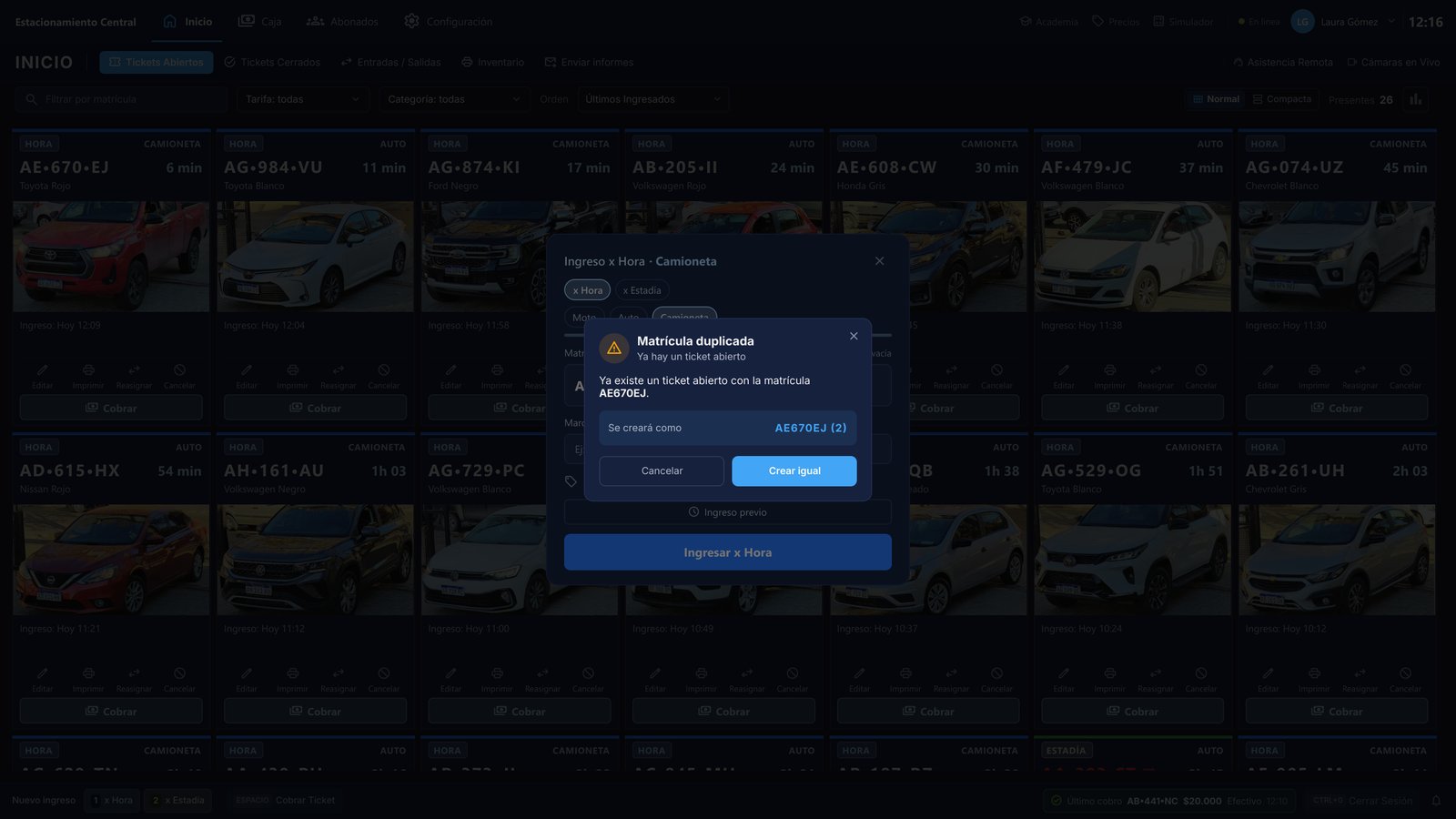
Este aviso aparece cuando registras un ingreso a mano, la forma de trabajar sin cámaras. Carga un vehículo que ya está adentro.
-
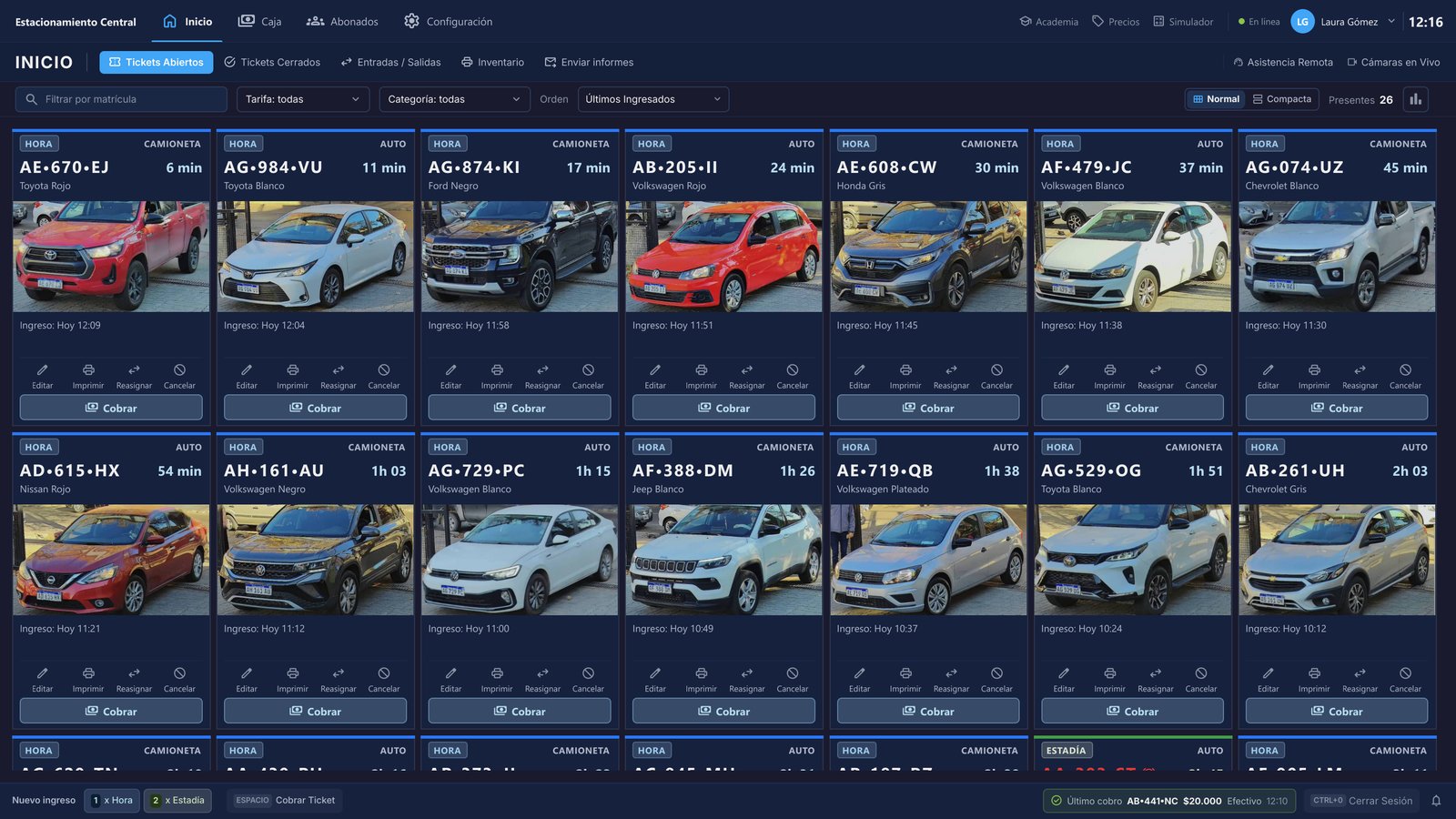
Pulsa uno, por hora, y después tres, camioneta.
-
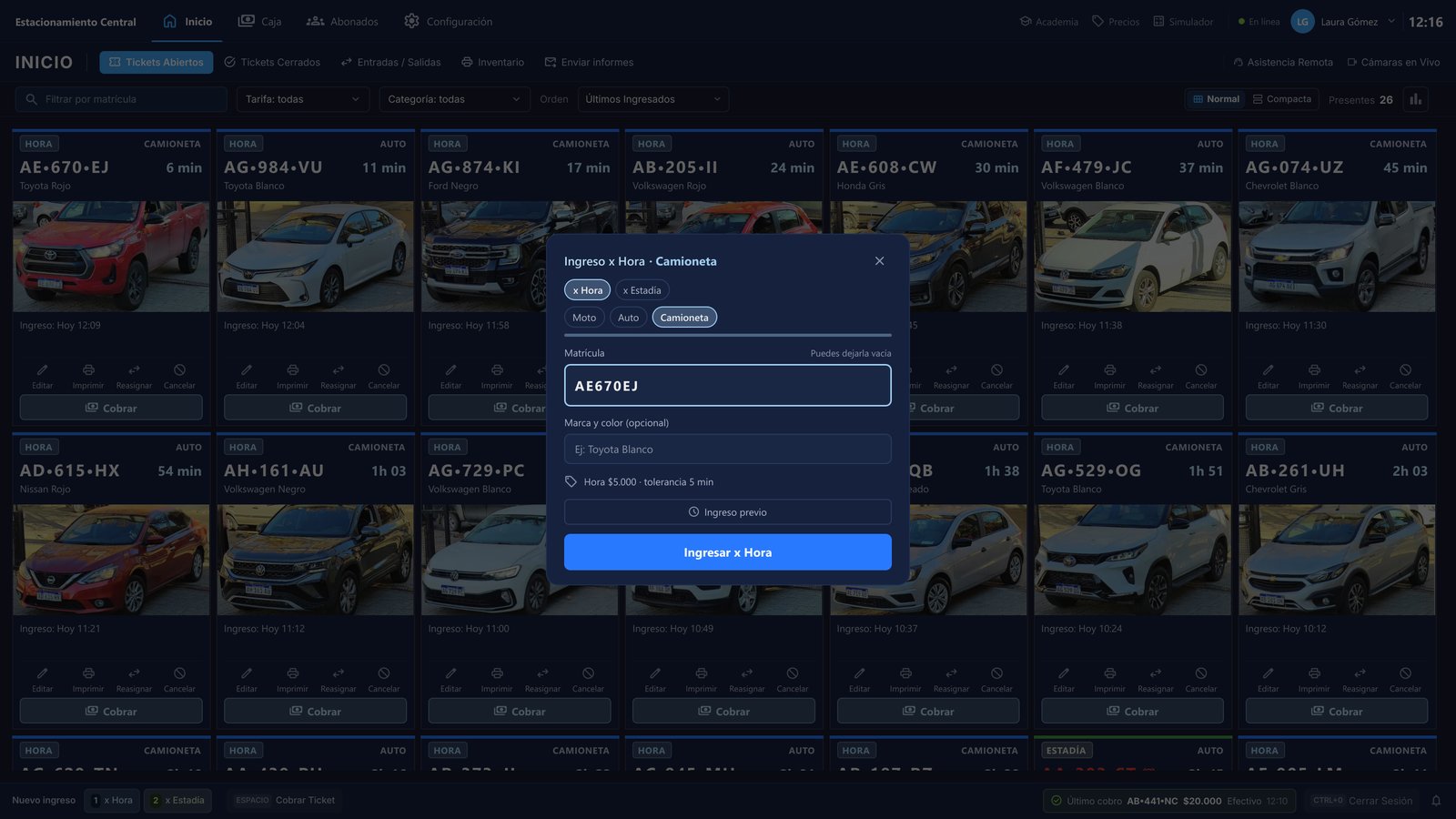
Escribe la matrícula de la primera tarjeta, y confirma con Enter.
-
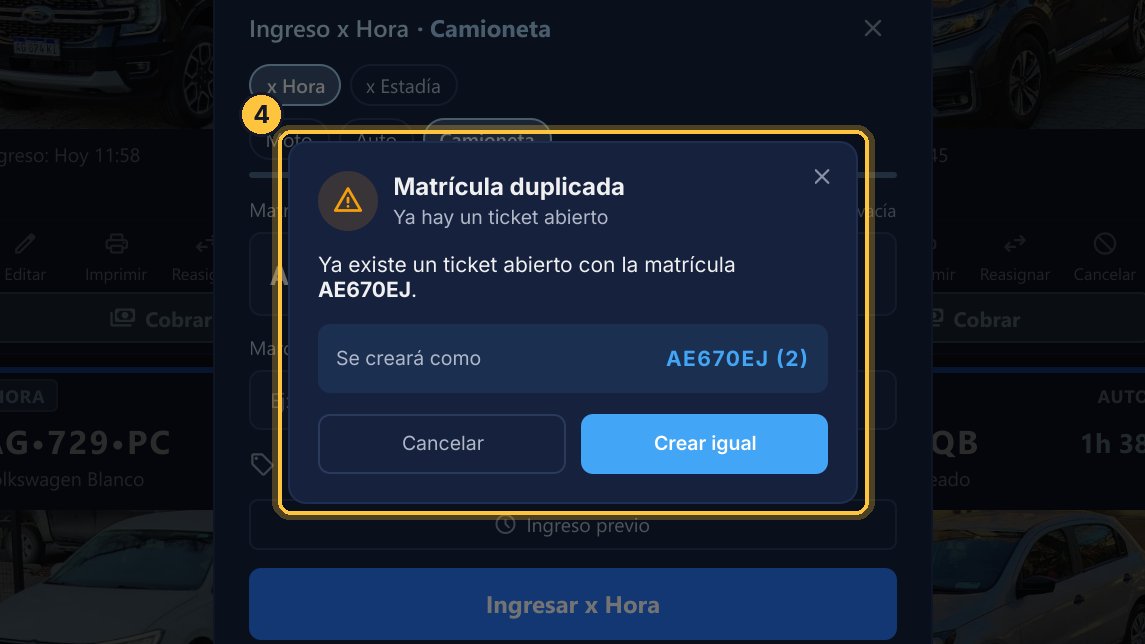
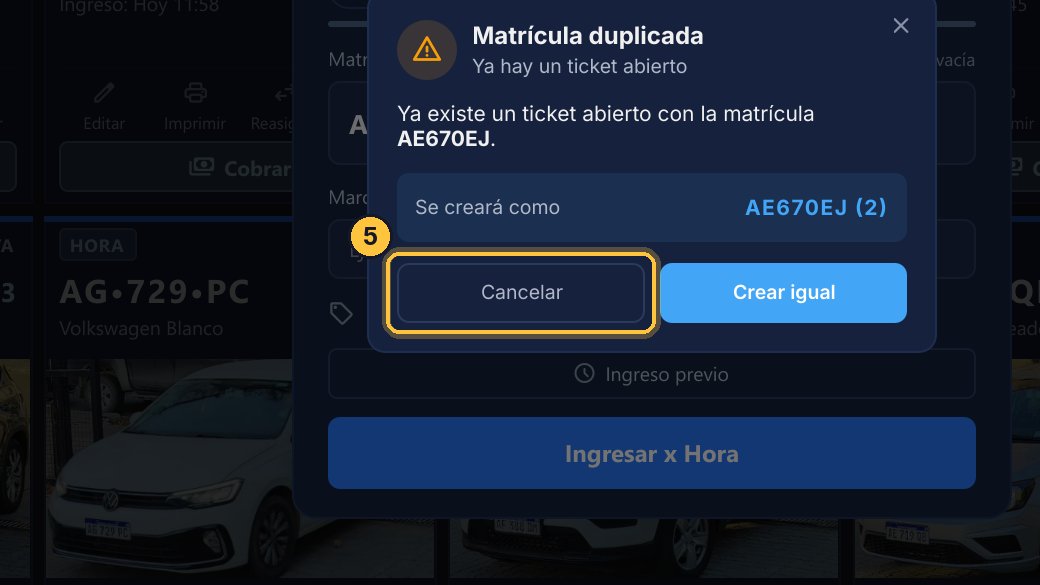
El sistema avisa que ya hay un ticket abierto con esa matrícula. Puedes cancelar, o crearlo igual: queda con un número al final, para distinguirlo.
-
Esta vez, cancela.
-
Y cierra la ventana con Escape.
¡Listo! Tu ticket sale con tu logo, con los datos que elegiste y con tu horario. Eso es TicketControl: tu ticket, a tu medida.
Temas relacionados
- Cobro por ticket perdido — Una forma de cobrar en la que cada cobro depende del ticket impreso: cuida el dinero de la caja, sobre todo en estacionamientos sin cámaras.
- Datos del estacionamiento — Dónde se cargan el nombre, el eslogan y la dirección de tu estacionamiento, cómo salen en el ticket impreso, y para qué sirve el contacto del responsable.
- Operación: impresora, capacidad y códigos — Dónde se elige la impresora, cómo se le dice al sistema cuántos vehículos entran y qué código lleva cada ticket impreso.
- La impresora no funciona — Qué revisar cuando no salen los tickets: la impresora elegida en el programa (que no diga «Sin impresora», algo que puede pasar después de actualizar), la impresora misma y Windows.
- Aparecieron muchos tickets de golpe — Por qué de pronto entran muchos tickets juntos (la cámara entrega los ingresos que tenía guardados mientras el programa no recibía) y qué revisar; y si lo que sale son copias del mismo ticket, dónde se ajustan las impresiones automáticas.
Guía generada con TicketControl 2.1.0 el 21/11/2026. Las pantallas son las del programa real.