Motivos de egreso
Cómo armar la lista de motivos que el cajero elige al registrar un egreso, para separar los retiros de los gastos y de las devoluciones.
Cargar los motivos
Los motivos se definen una vez, en Configuración.
-
Entra a Configuración.
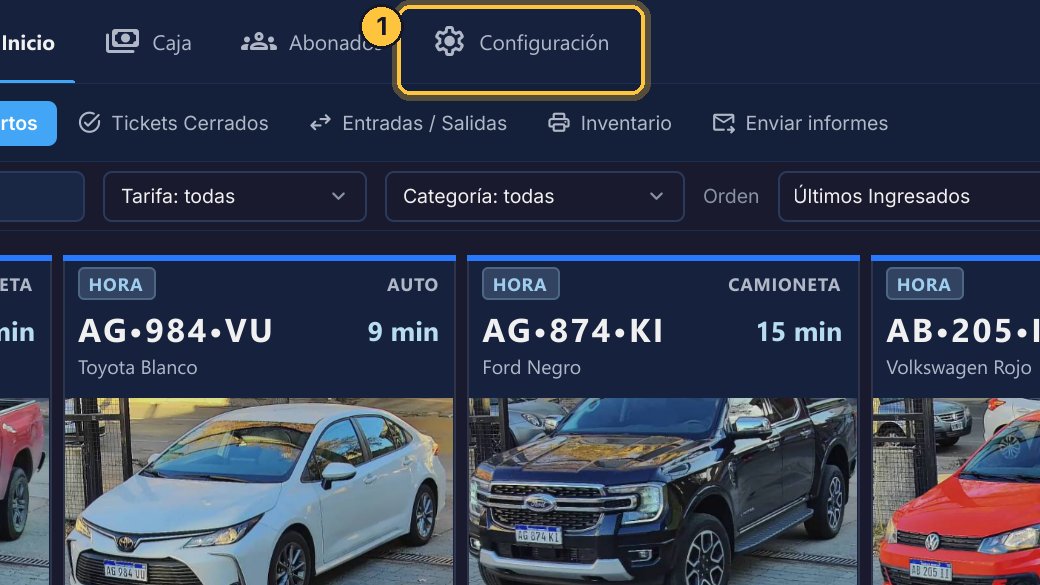
-
Elige General.
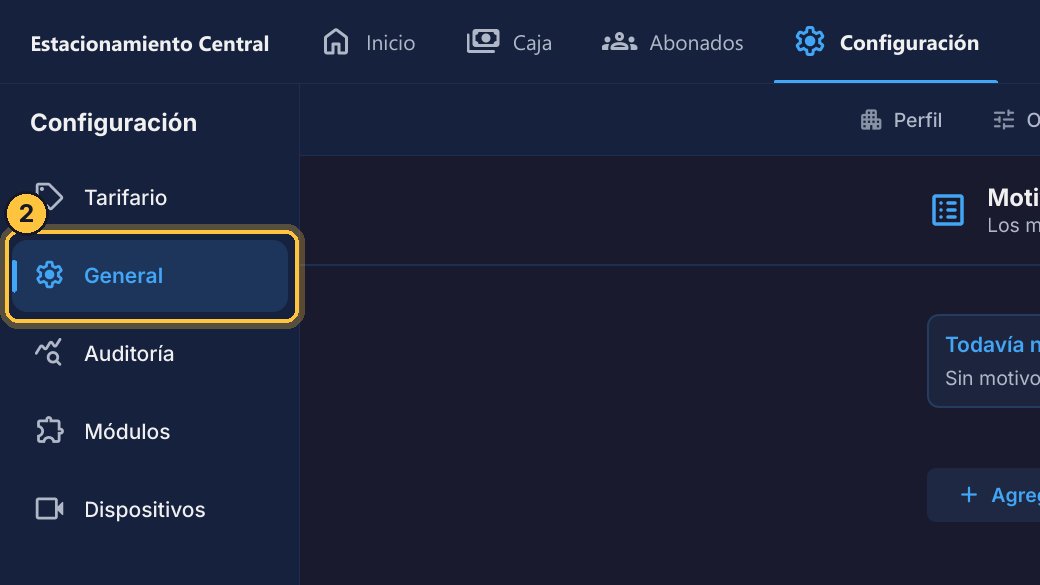
-
Y después, Motivos de Egreso.
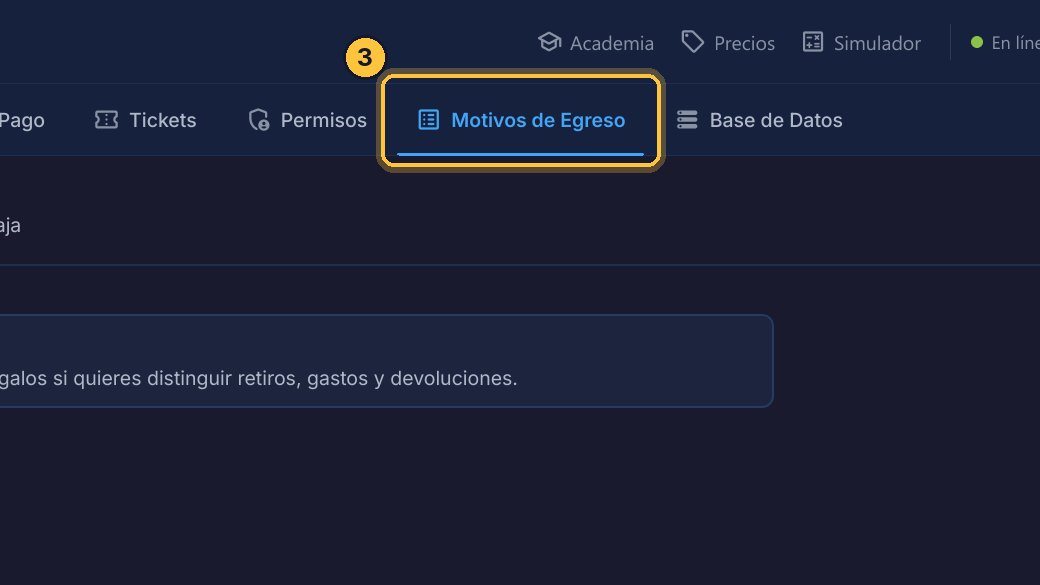
-
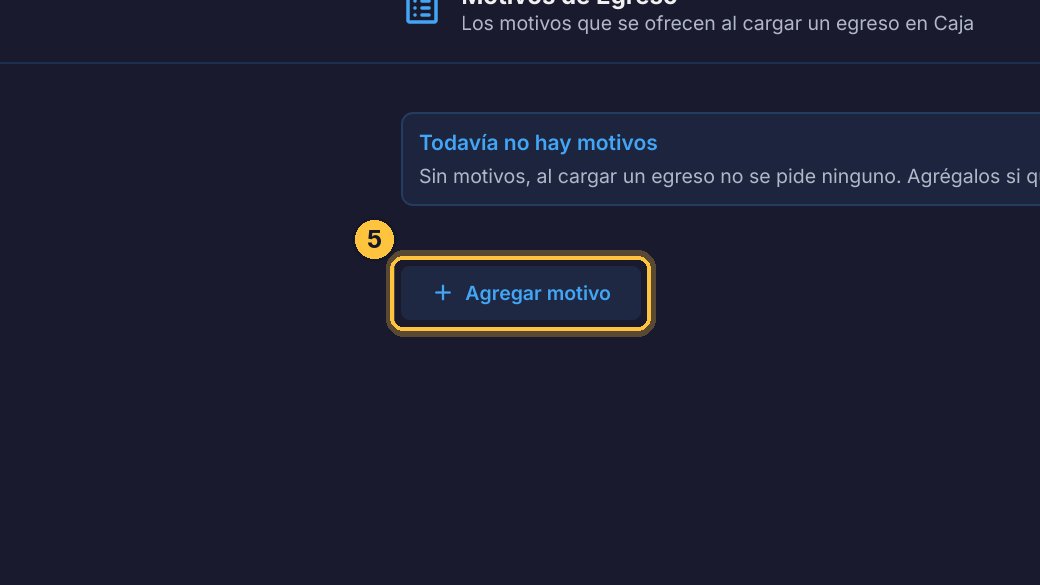
Mientras no cargues ninguno, el cajero registra sus egresos sin elegir un motivo.
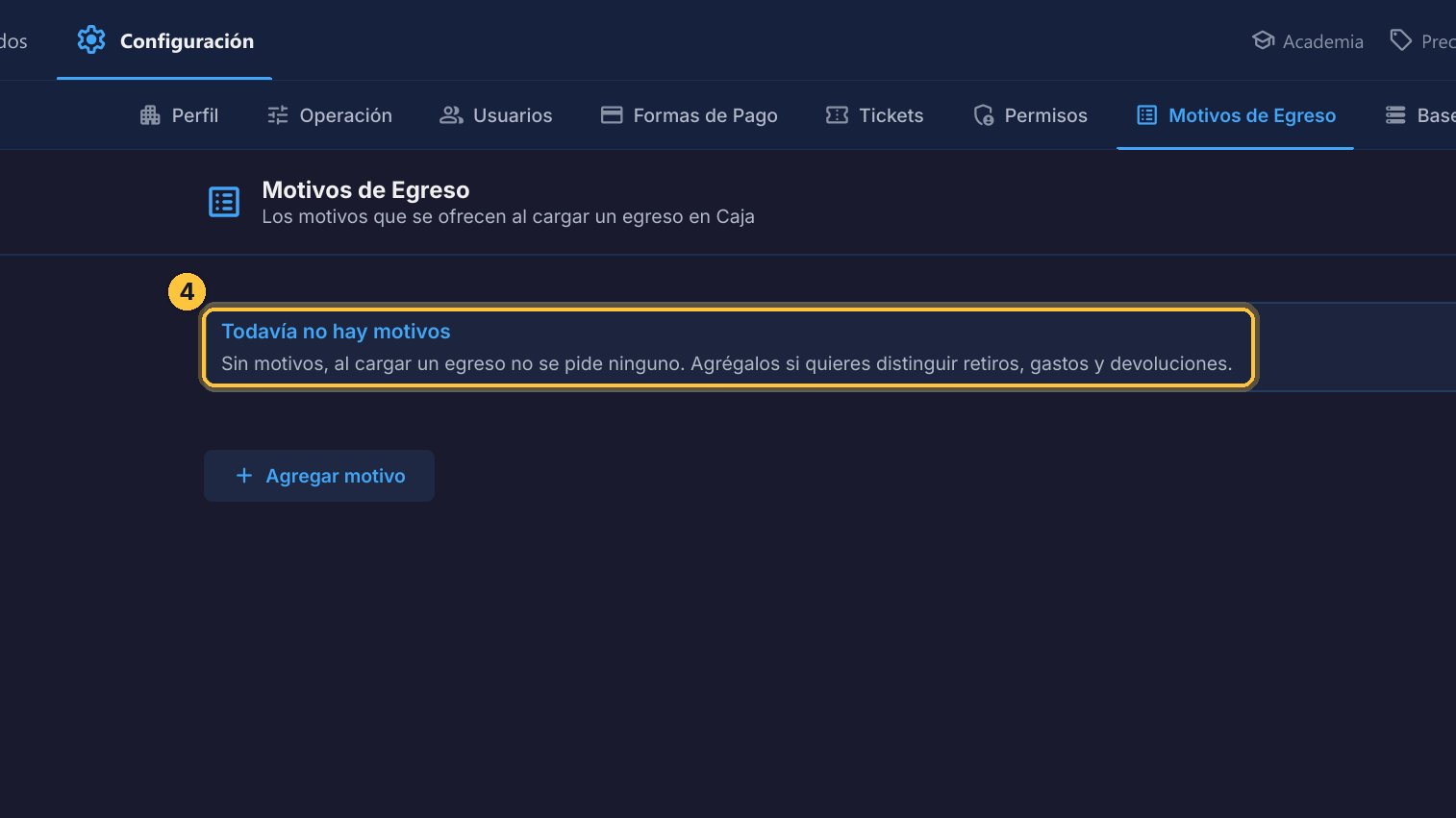
-
Haz clic en Agregar motivo.
-
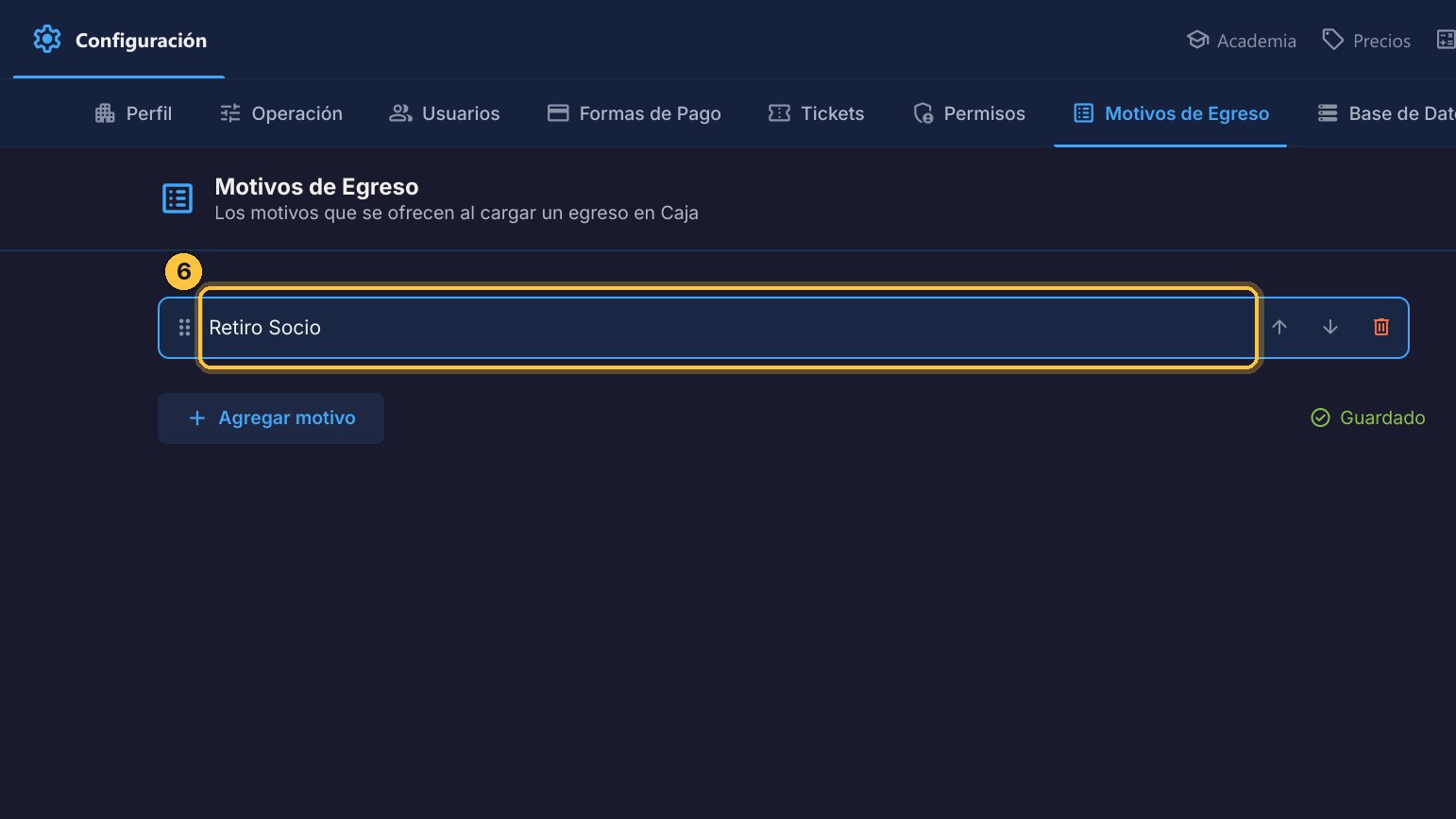
Escribe el primero, y confirma con Enter.
-
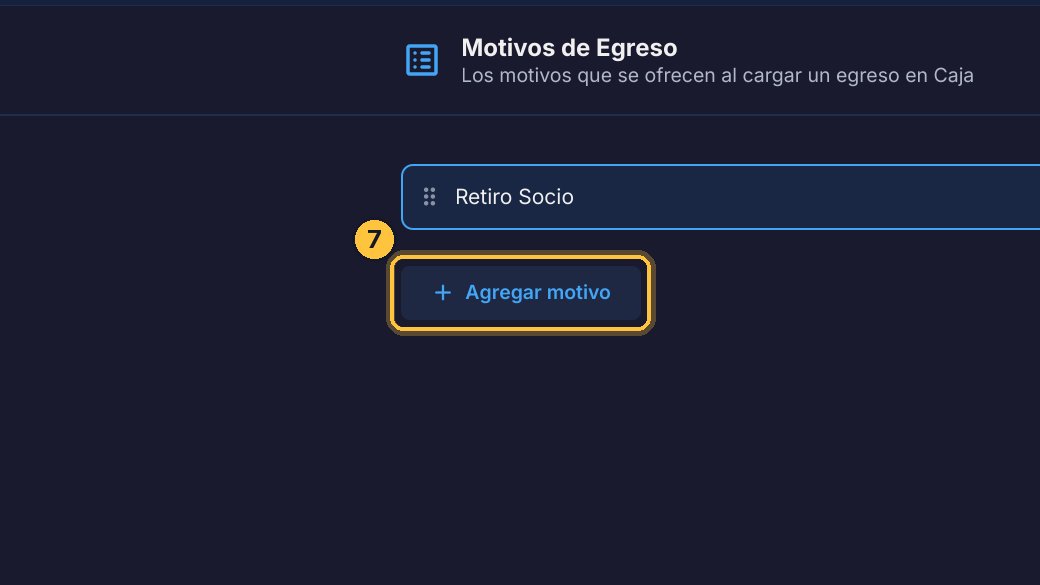
Agrega otro.
-
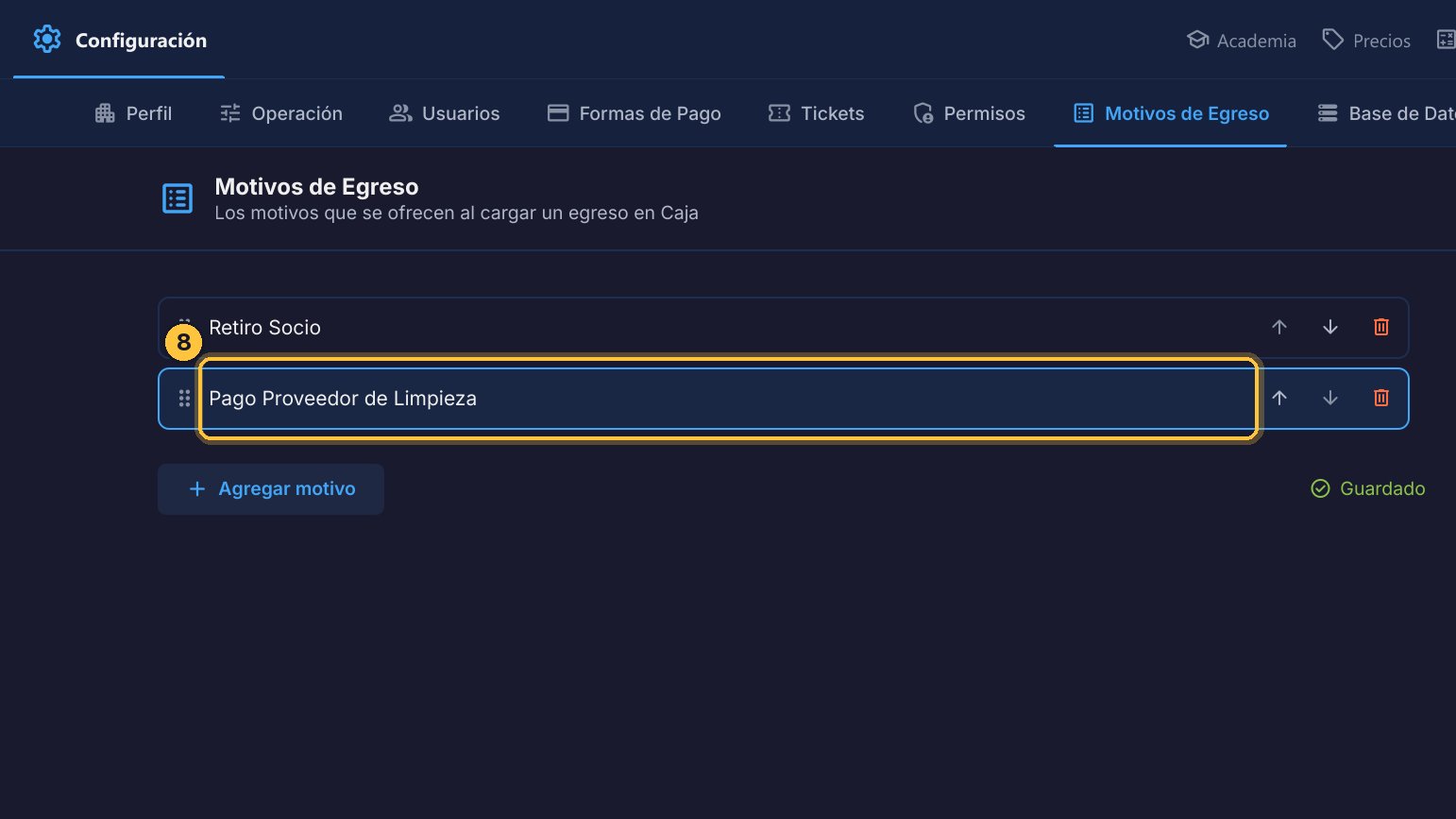
Por ejemplo, para los pagos a un proveedor.
-
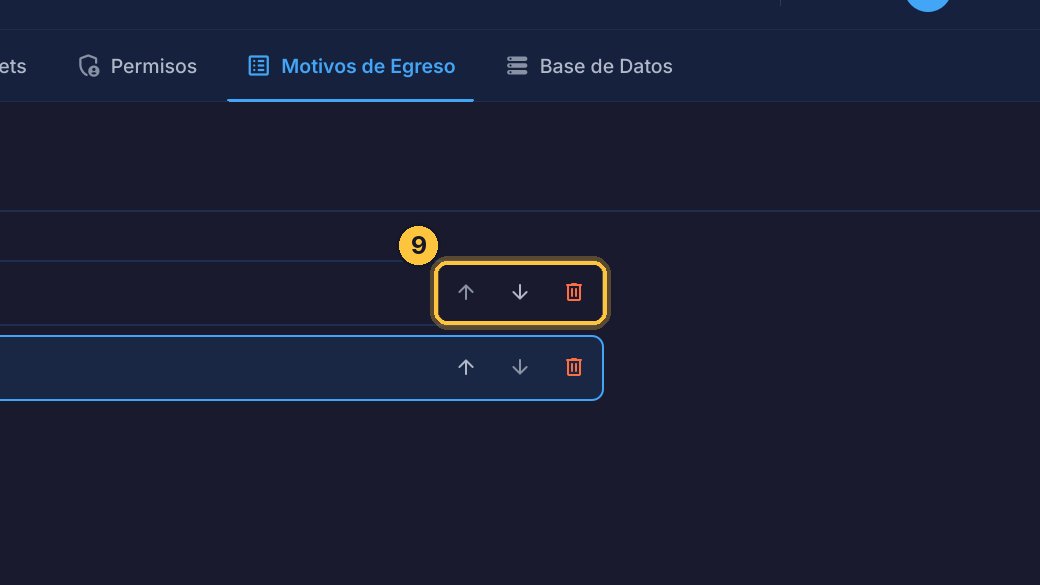
Con las flechas cambias el orden, y con la papelera borras un motivo.
Cómo se usan en la caja
Veamos qué cambia cuando el cajero registra un egreso.
-
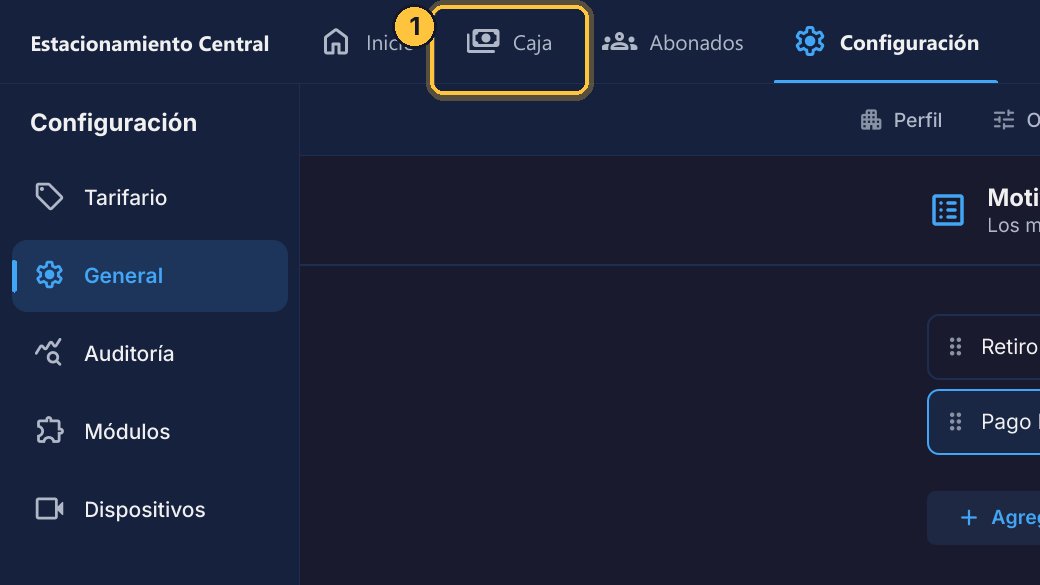
Entra a Caja.
-
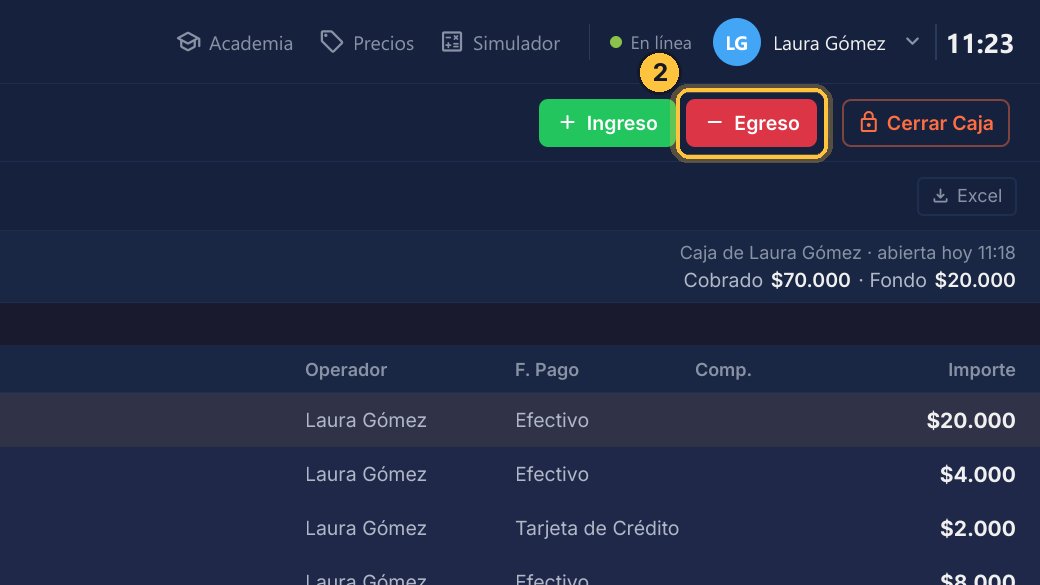
Y haz clic en Egreso.
-
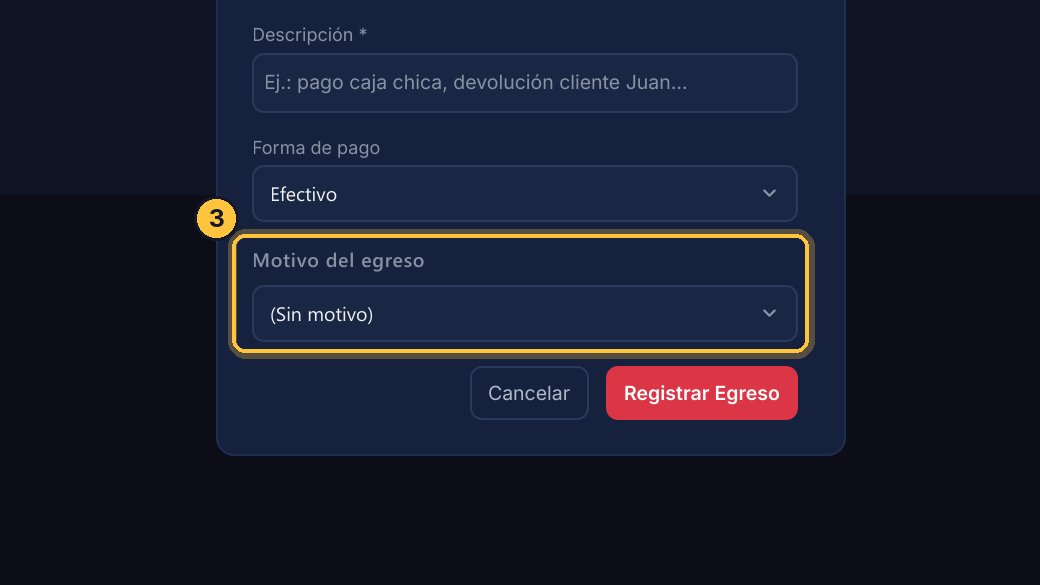
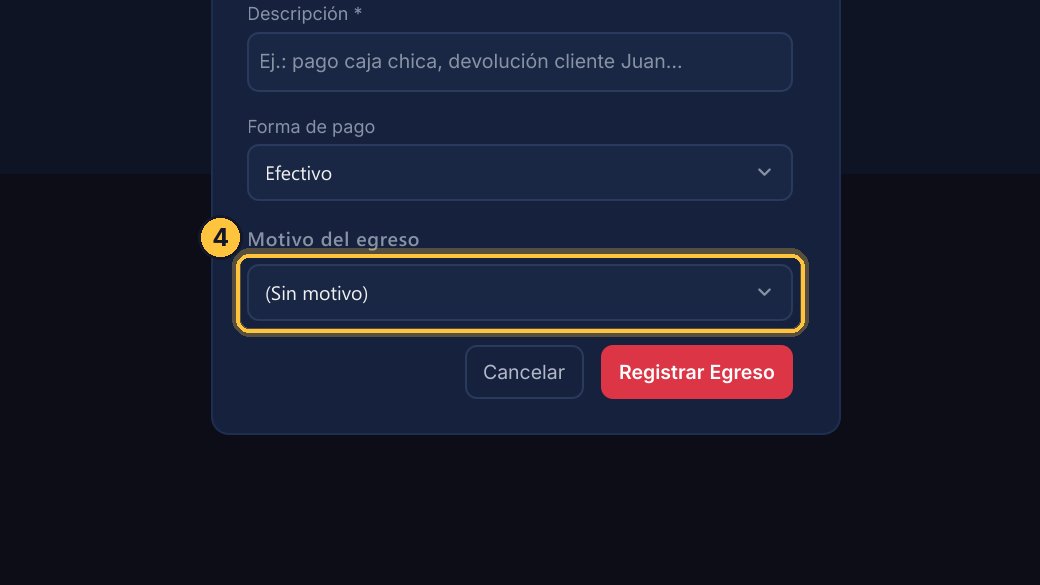
Ahora, además del importe y la descripción, el egreso permite elegir un motivo.
-
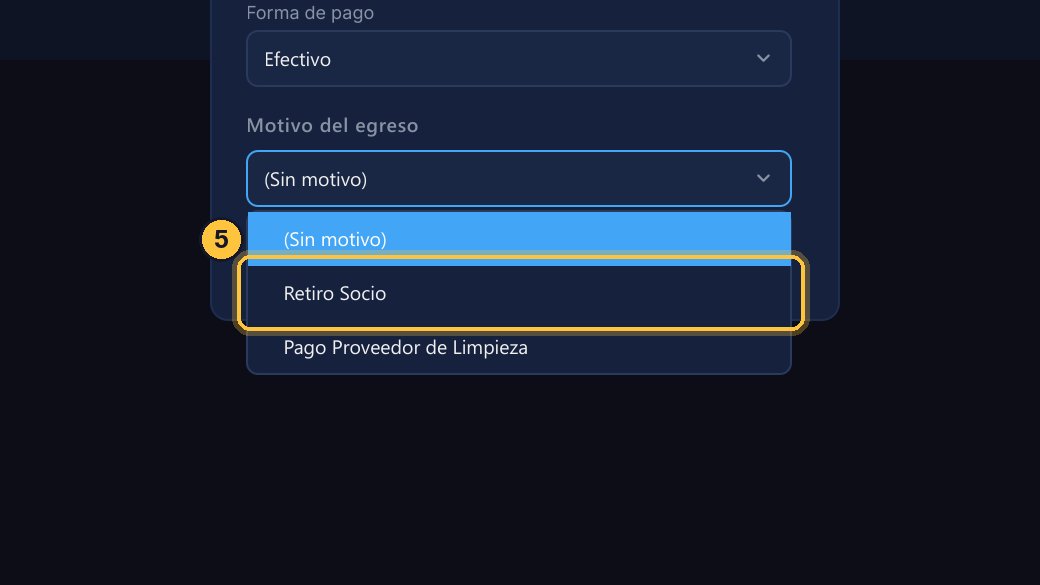
Ábrelo: están los que cargaste.
-
El cajero elige el que corresponde.
-
Así, más tarde, puedes filtrar la caja por motivo y ver cuánto se fue en cada cosa.
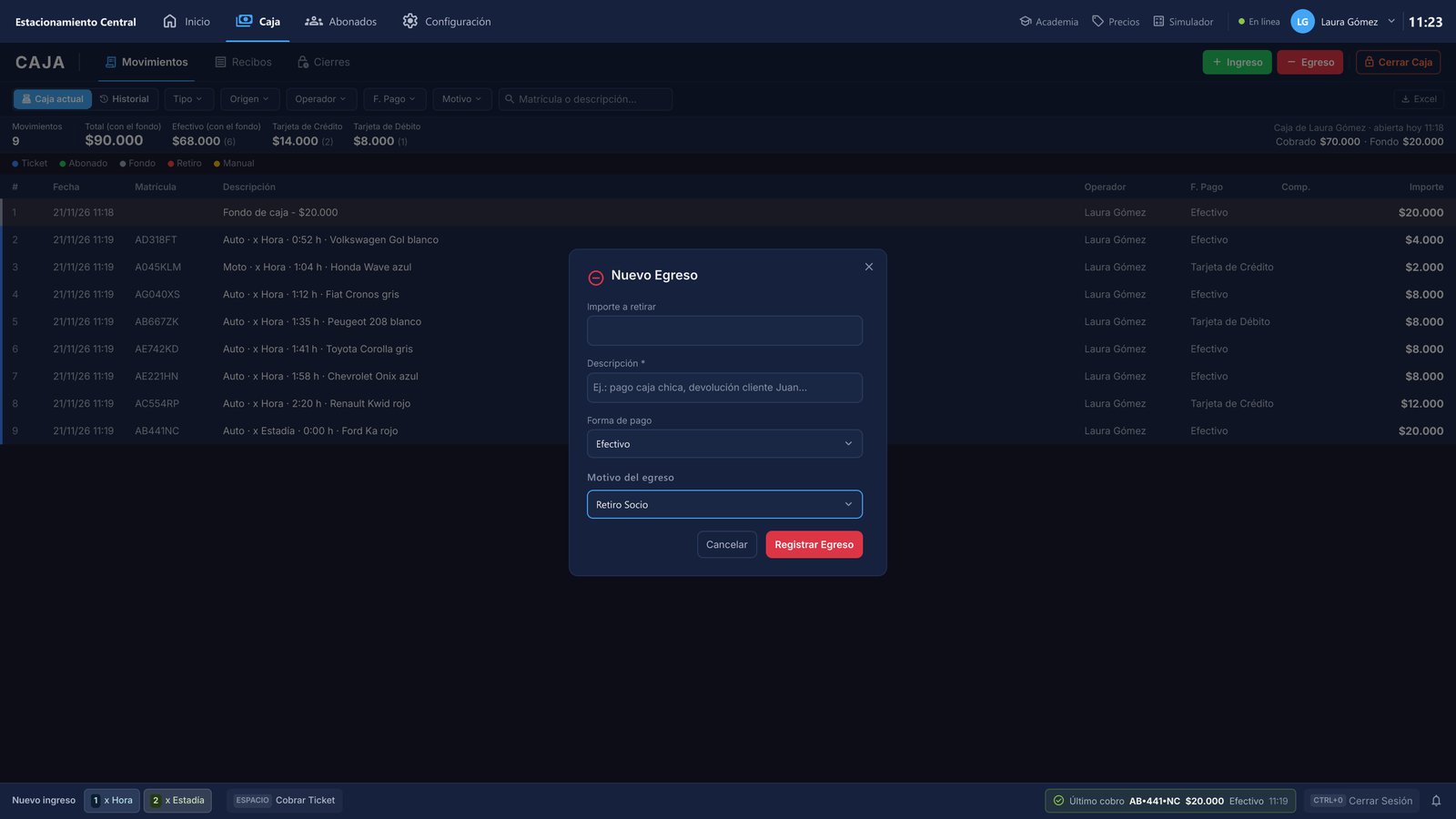
¡Listo! Desde ahora, cada egreso puede llevar su motivo, y tus retiros no se mezclan con tus gastos. Es opcional: si no cargas motivos, el cajero ni siquiera ve esa opción. Eso es TicketControl: sabes a dónde va tu dinero.
Temas relacionados
- Caja: movimientos, ingresos y egresos — Cómo leer la caja del turno, registrar un ingreso o un retiro de dinero, y qué se puede hacer con cada movimiento: recibo, cambio de forma de pago y anulación.
- Cerrar la caja — Cómo cerrar la caja al terminar el turno y cómo leer, parte por parte, el resumen que imprime el sistema: lo que el cajero tiene que rendir.
- Comprobante de un egreso — Qué es el comprobante de egreso que se imprime al registrar un retiro, qué dice, cómo se reimprime desde la Caja y cómo se crea para un egreso que no lo tiene.
Guía generada con TicketControl 2.1.0 el 21/11/2026. Las pantallas son las del programa real.