Ubicaciones
Organiza tu estacionamiento en pisos o sectores con ubicaciones numeradas, para que cada vehículo tenga su lugar asignado.
Activar el módulo Ubicaciones
Ubicaciones es un módulo opcional, así que primero hay que activarlo. Se hace una sola vez.
-
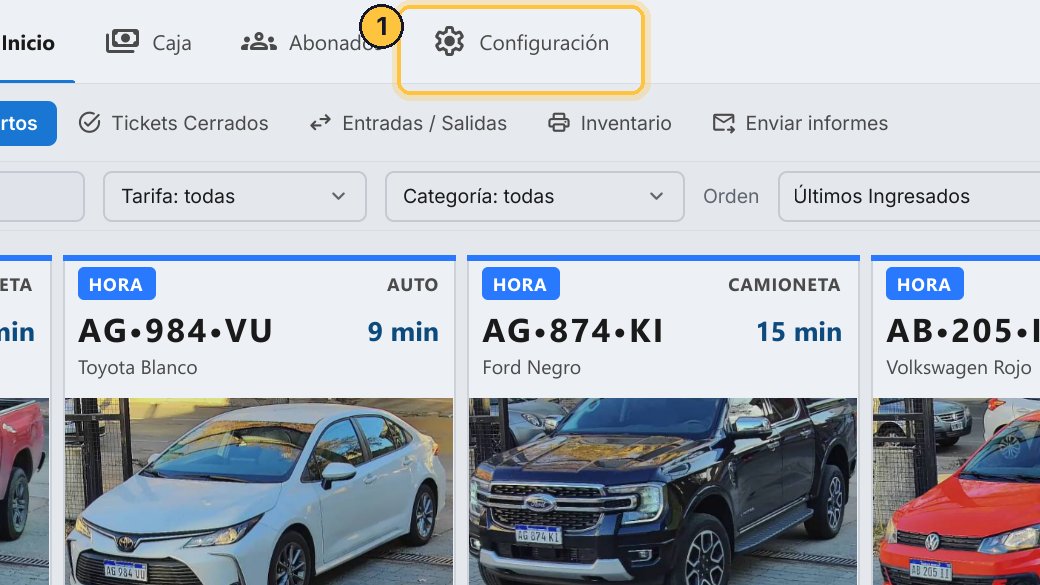
Entra a Configuración, en la barra de arriba.
-
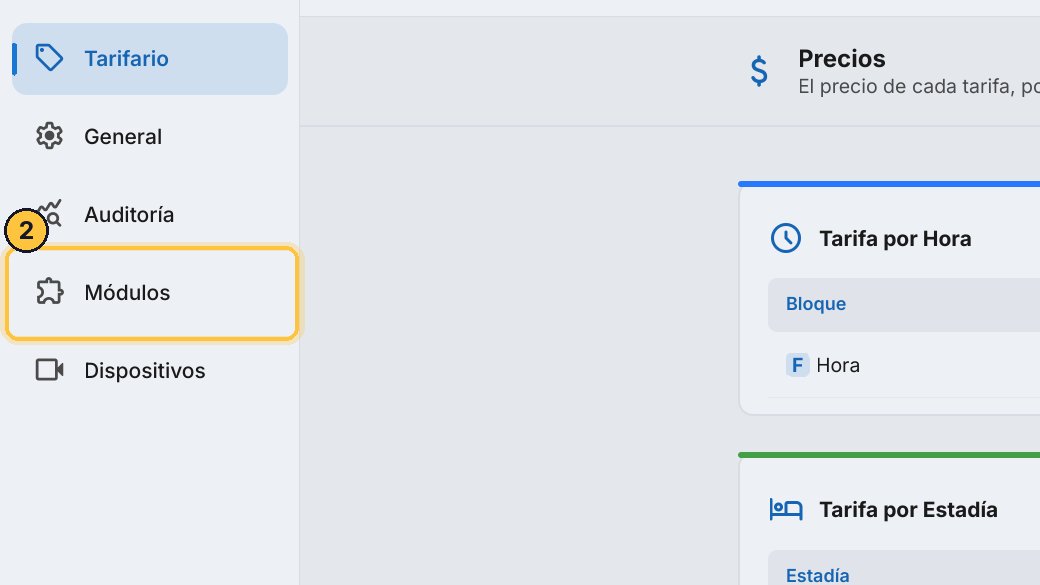
En la columna de la izquierda, elige Módulos.
-
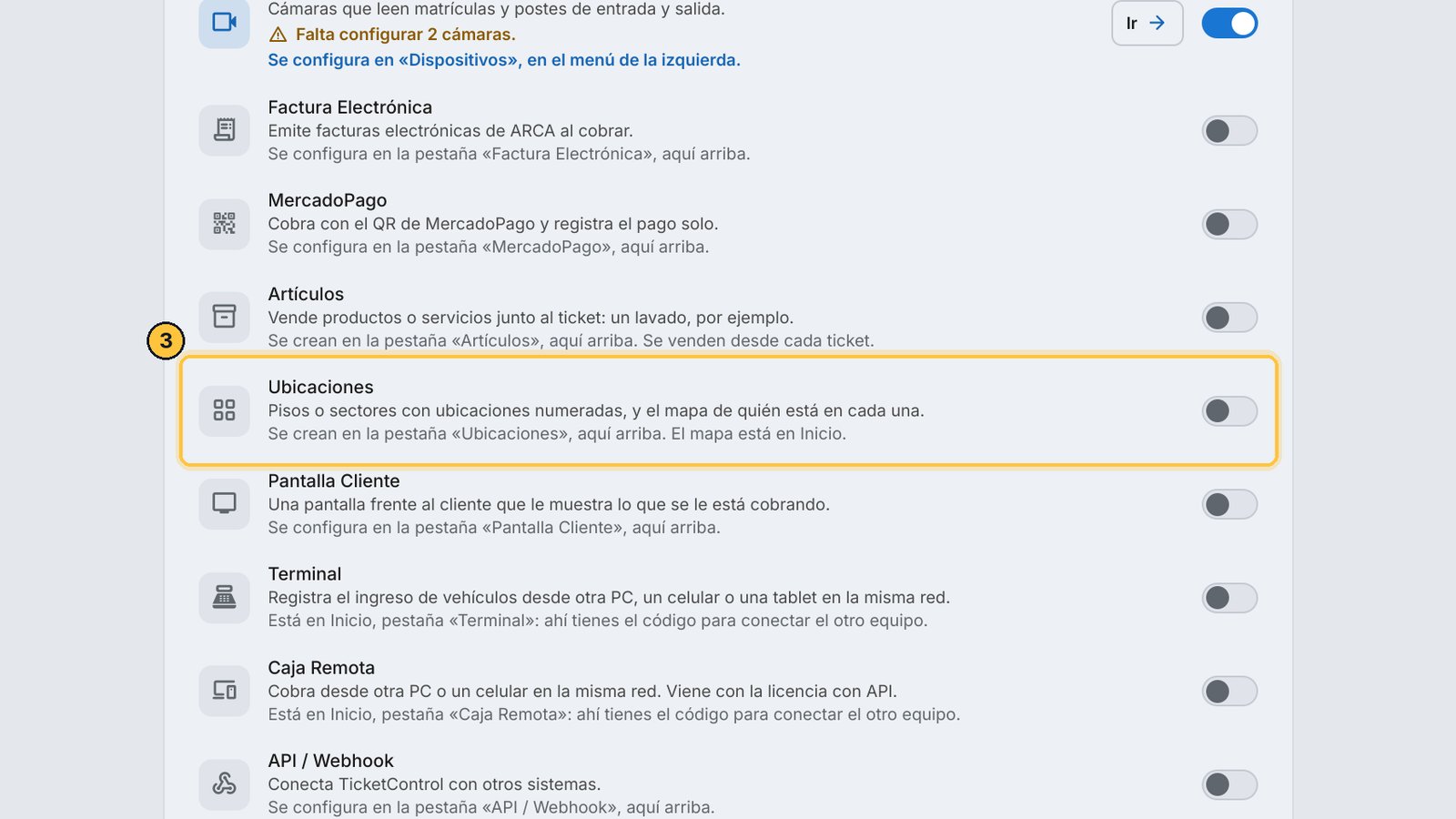
Busca Ubicaciones en la lista, y enciende su interruptor.
-
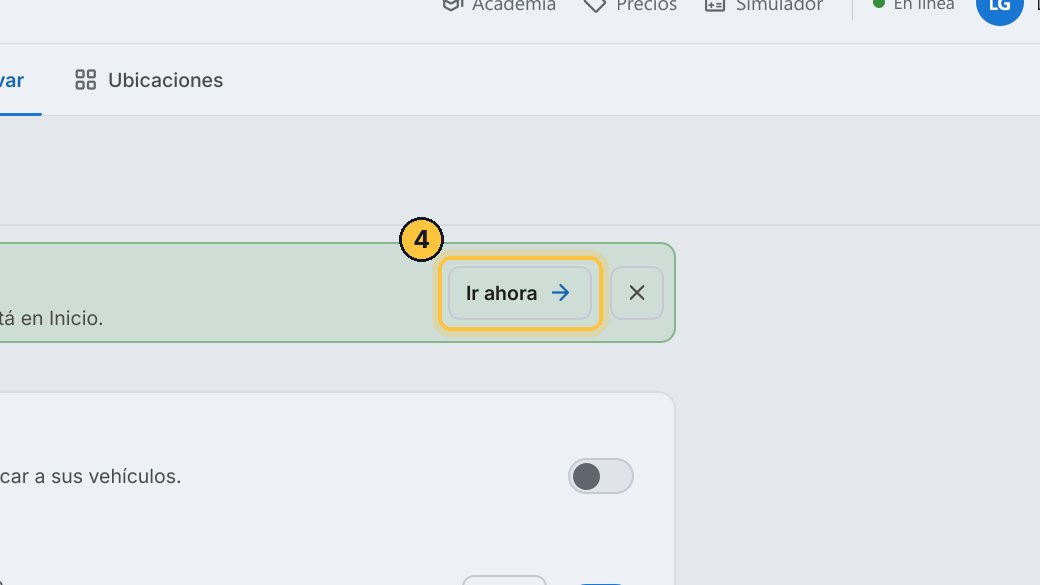
Arriba te lo confirma. Con Ir ahora, llegas directo a configurarlo.
Crear un piso con sus ubicaciones
Un piso es un sector de tu estacionamiento: una planta, un subsuelo o un patio. Cada piso tiene sus propias ubicaciones.
-
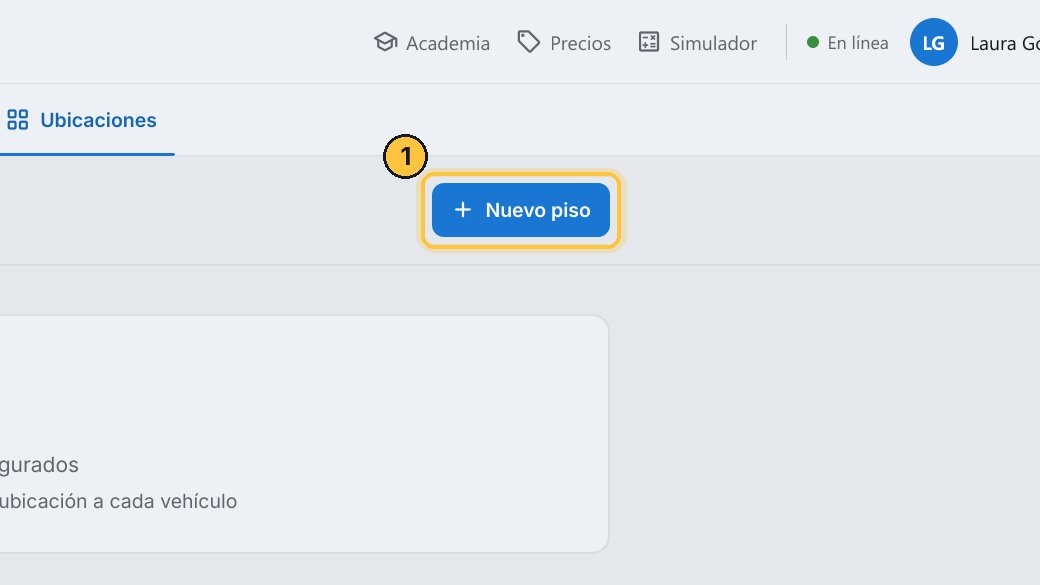
Haz clic en Nuevo piso, arriba a la derecha.
-
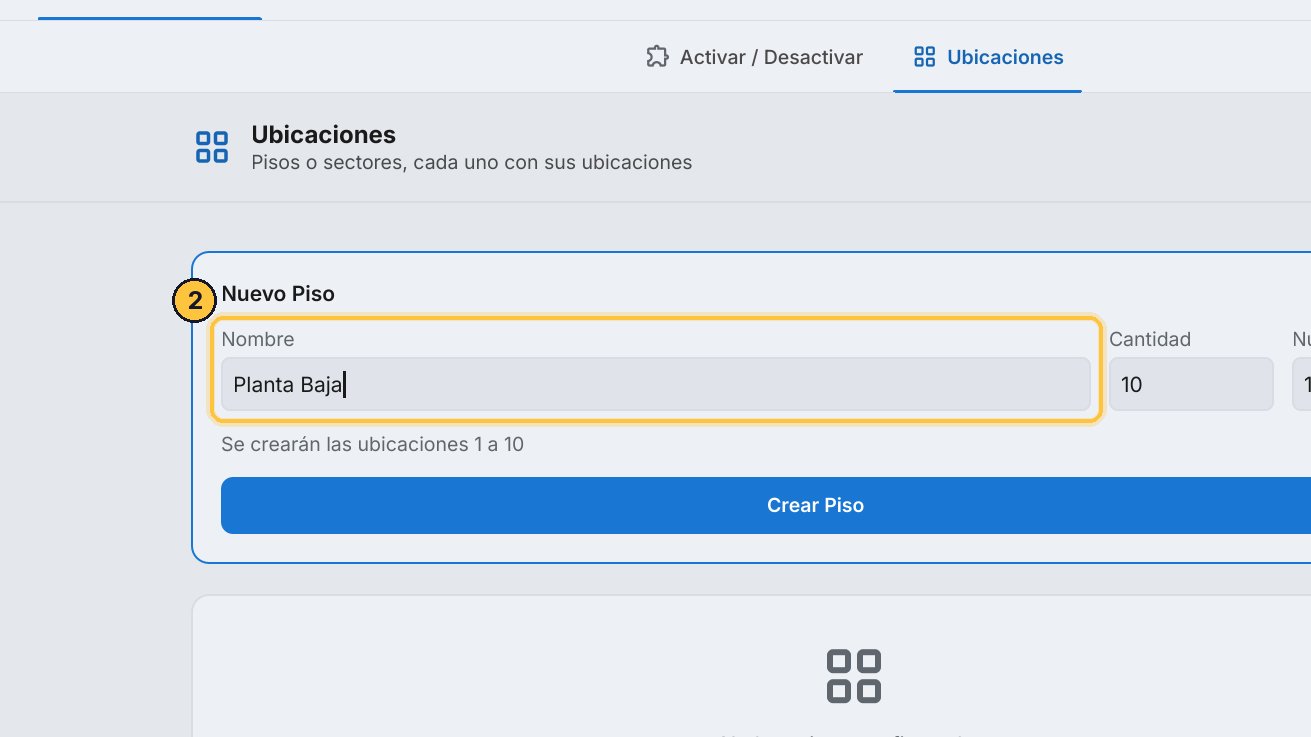
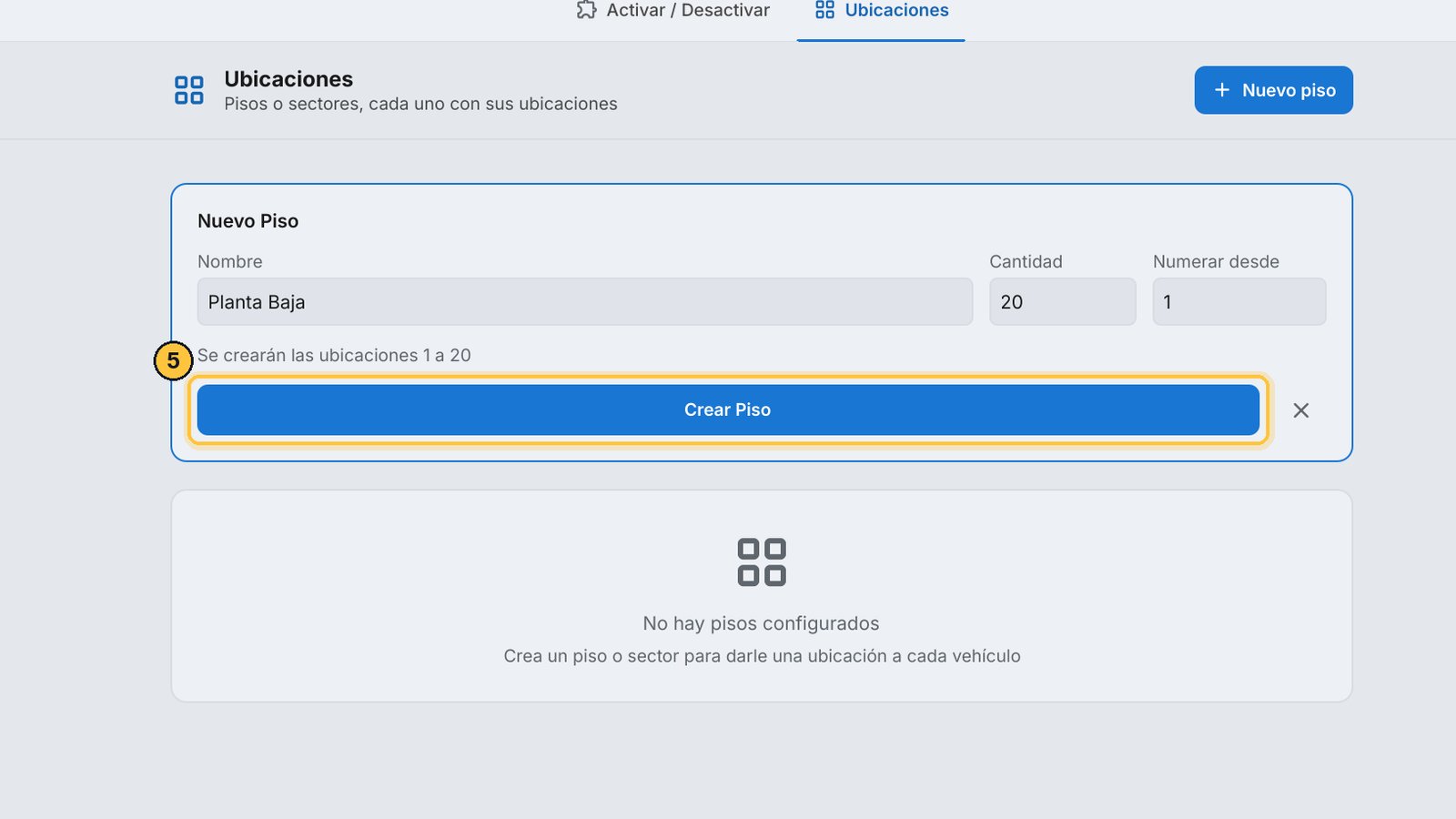
Escribe el nombre del piso. Por ejemplo, Planta Baja.
-
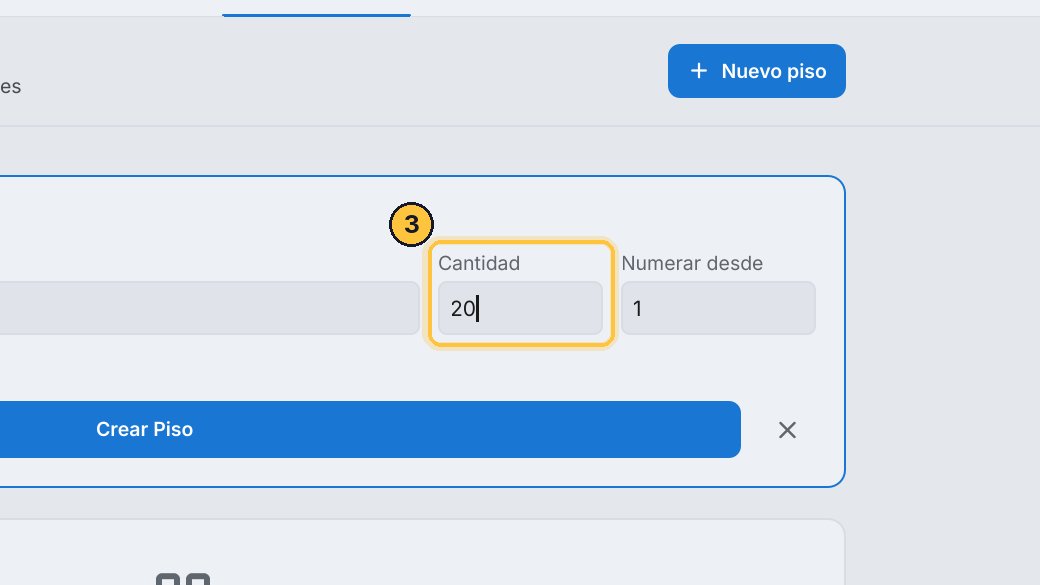
En Cantidad, cuántas ubicaciones tiene. En este ejemplo, veinte.
-
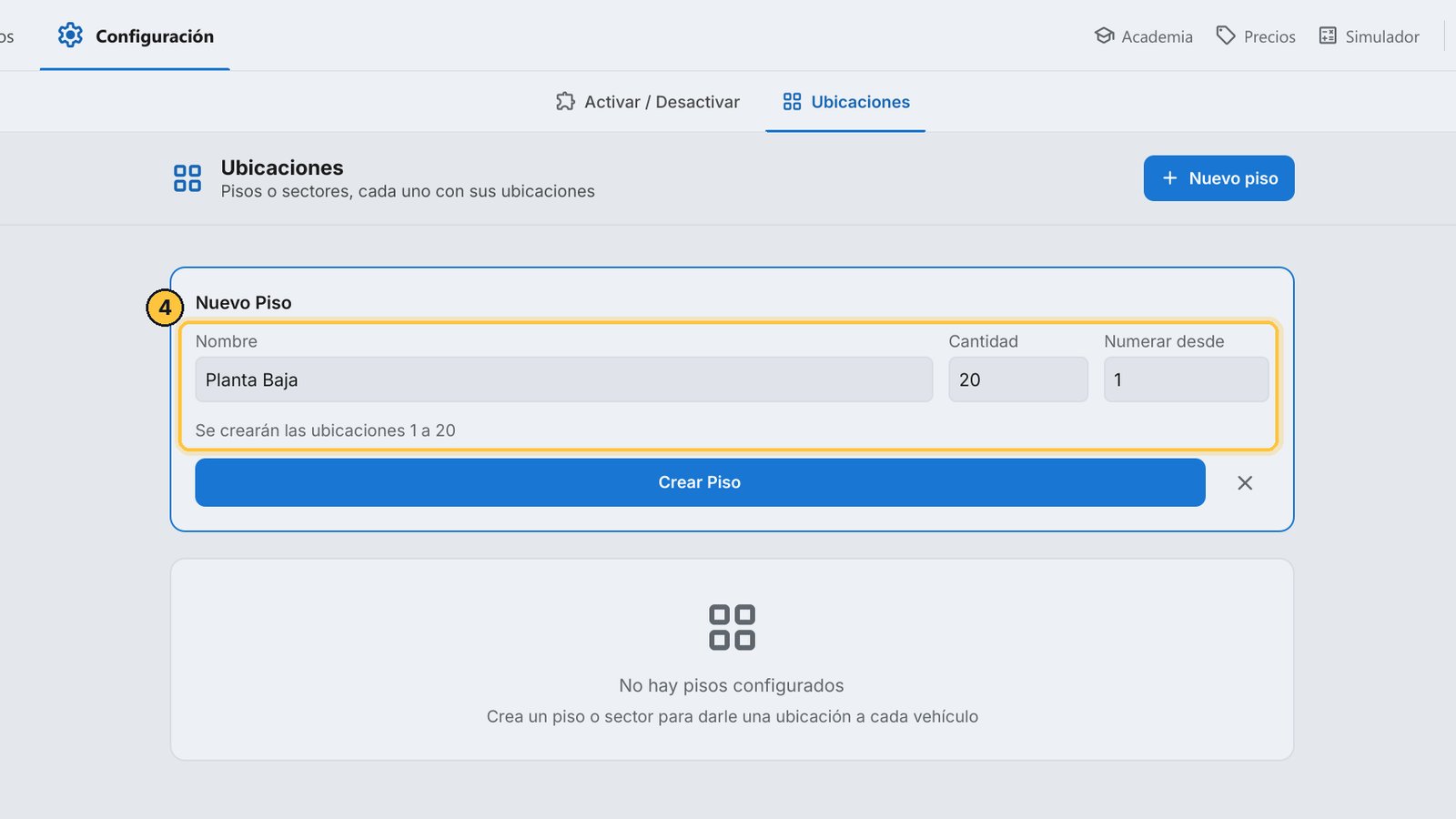
Si tus lugares no empiezan en el uno, lo cambias en Numerar desde. En este ejemplo, desde el uno.
-
Haz clic en Crear Piso.
-
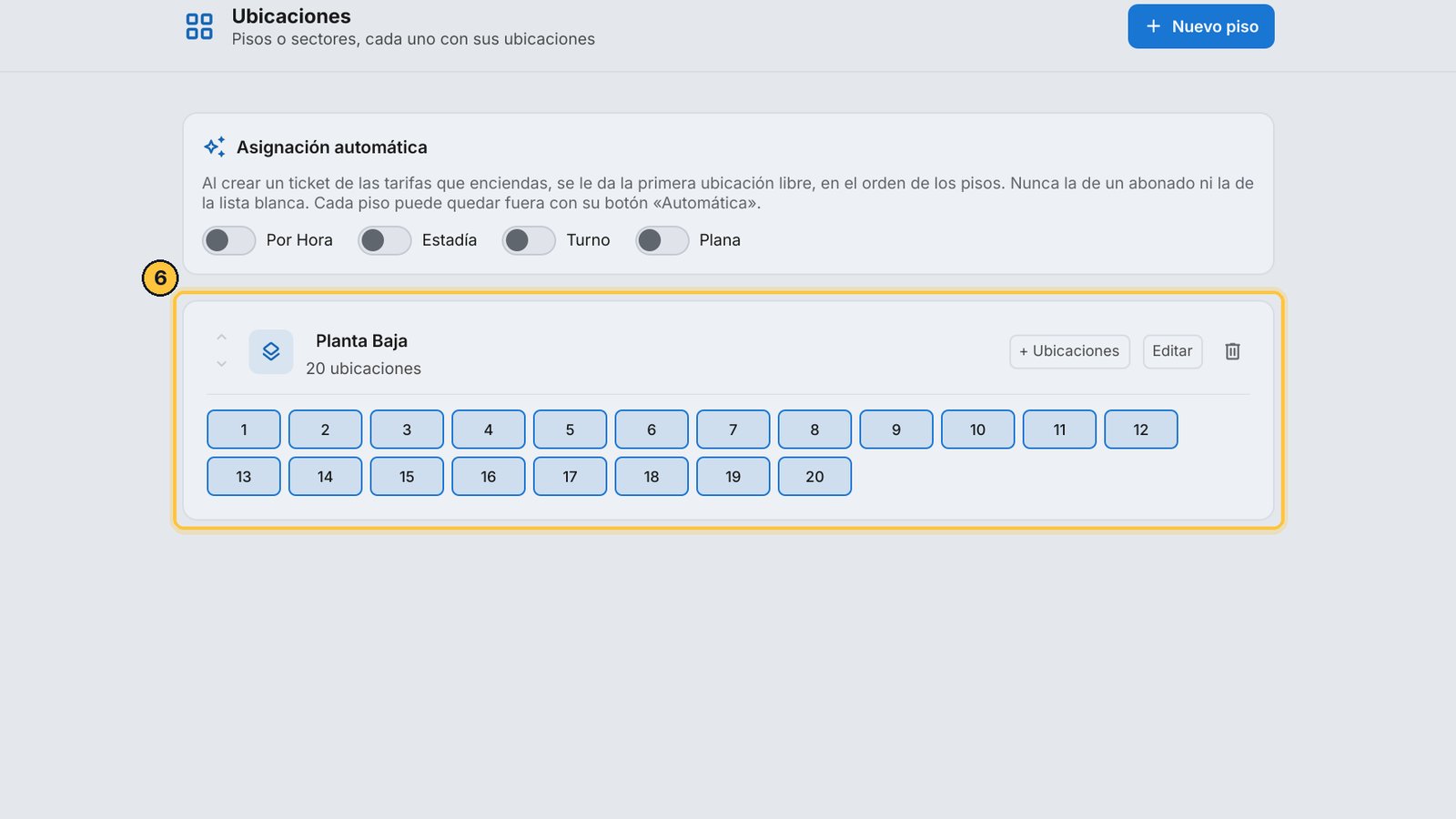
El piso ya está creado, con sus ubicaciones numeradas del uno al veinte.
Deshabilitar una ubicación
Cuando una ubicación queda fuera de servicio, por una obra o una reparación, la deshabilitas sin borrarla.
-
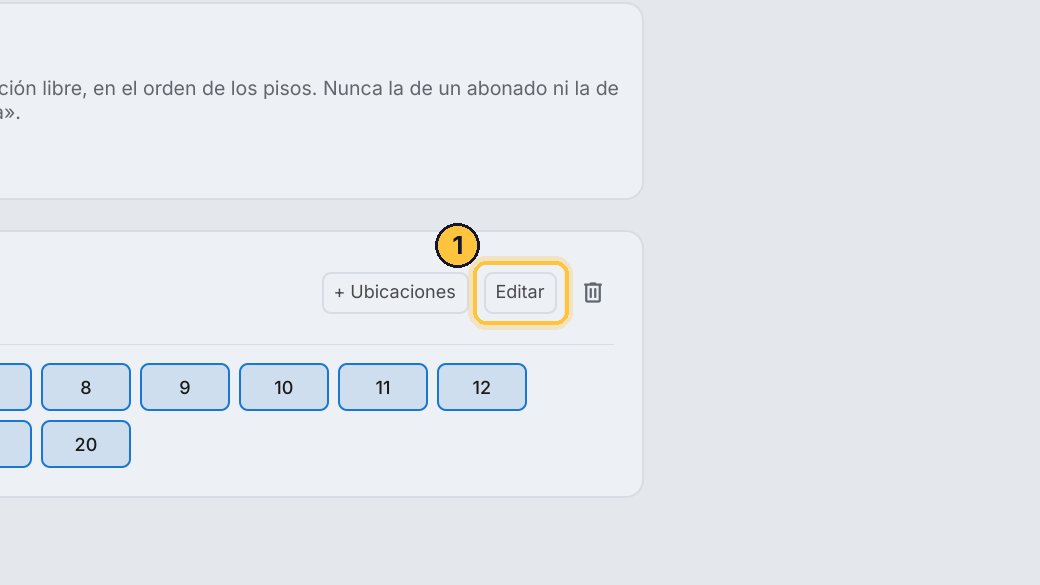
Haz clic en Editar.
-
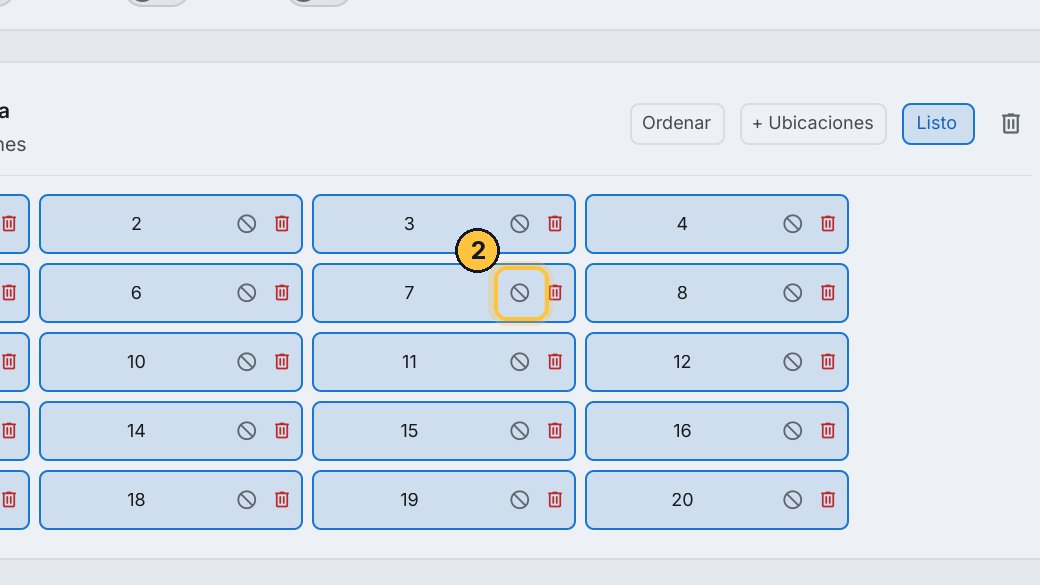
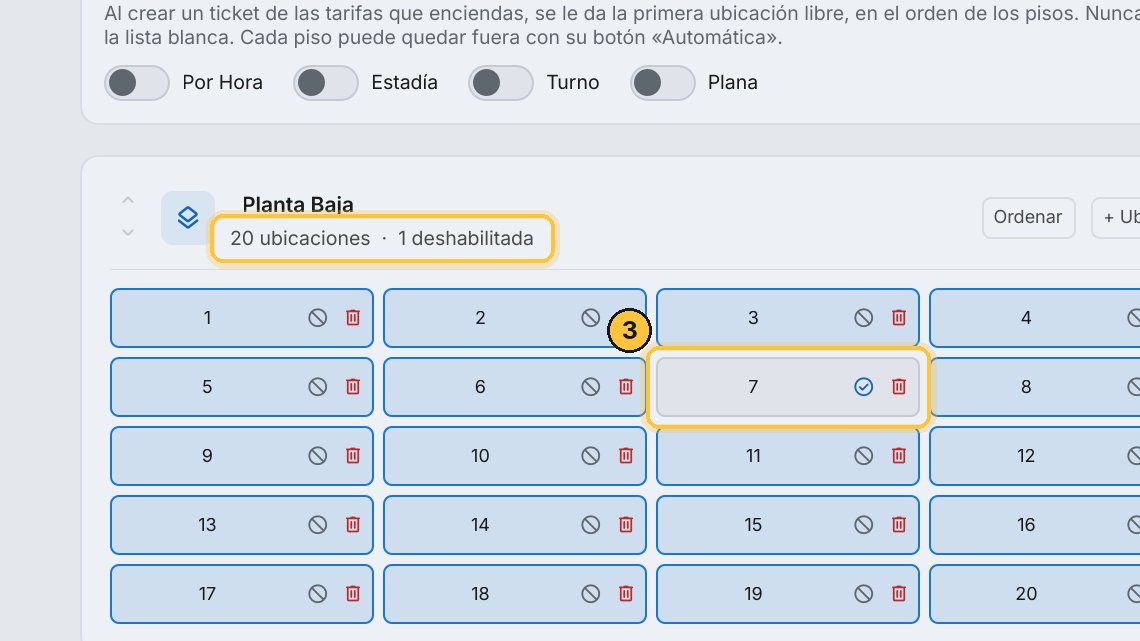
Cada ubicación trae su nombre, que puedes cambiar, un botón para deshabilitarla y otro para borrarla. Deshabilita la siete.
-
Ya no se le asigna a ningún vehículo. Para volver a habilitarla, el mismo botón.
-
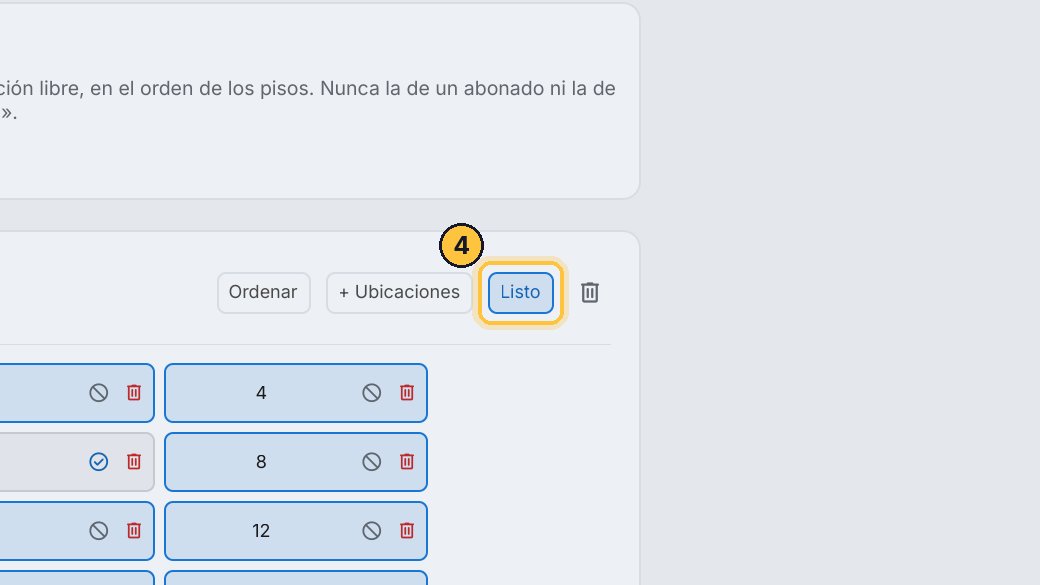
Cuando termines, haz clic en Listo.
-
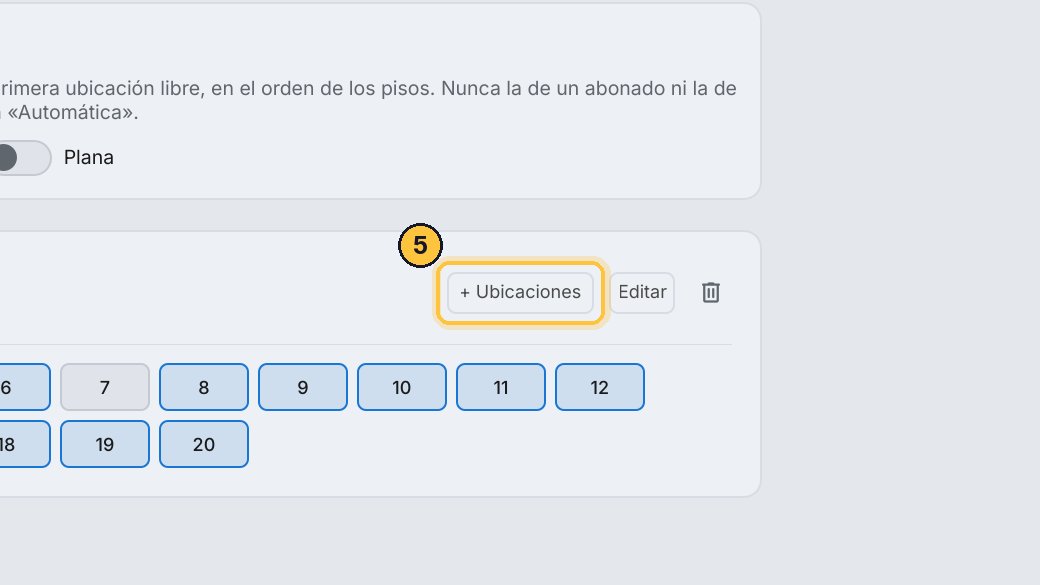
Y para sumarle ubicaciones a un piso, usa más ubicaciones.
Activar la asignación automática
Con la asignación automática, el sistema le da la primera ubicación libre a cada ticket nuevo. Así el operador no tiene que decidir dónde va cada vehículo.
-
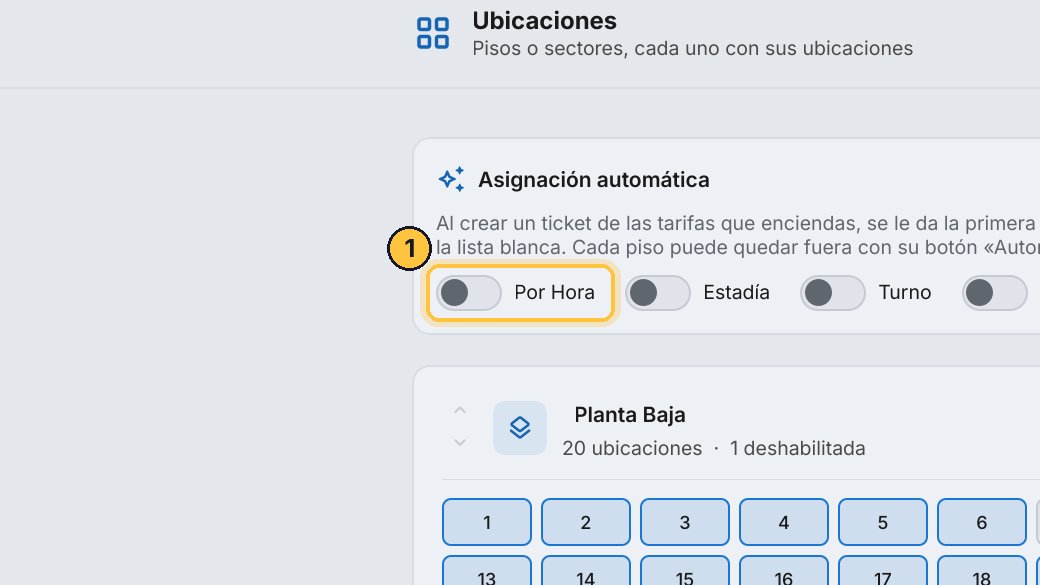
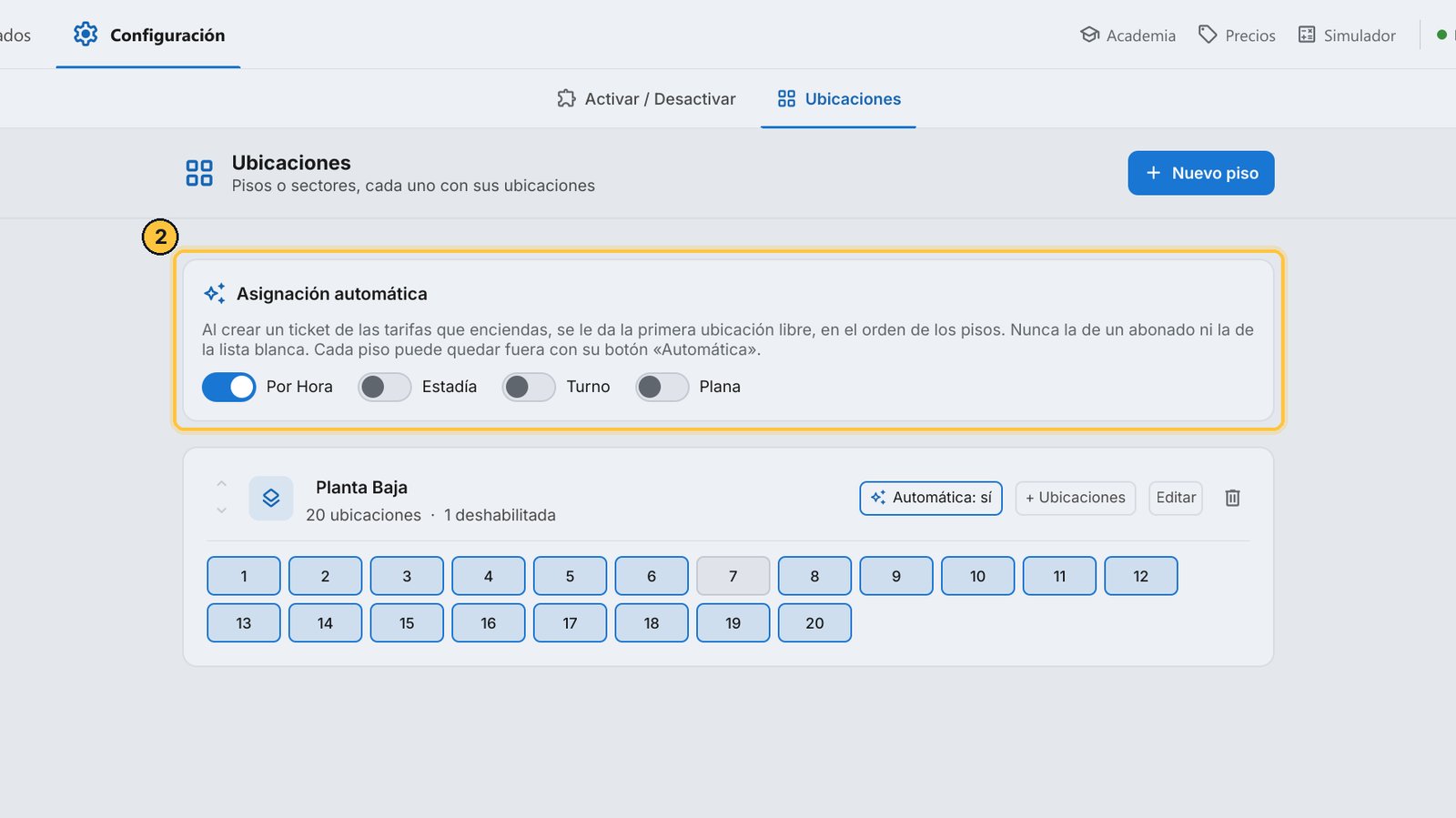
En Asignación automática, enciende cada tarifa que la usa. Por ejemplo, Por Hora.
-
Desde ahora, cada ticket por hora recibe la primera ubicación libre, nunca la de un abonado ni la de la lista blanca. Se guarda solo.
-
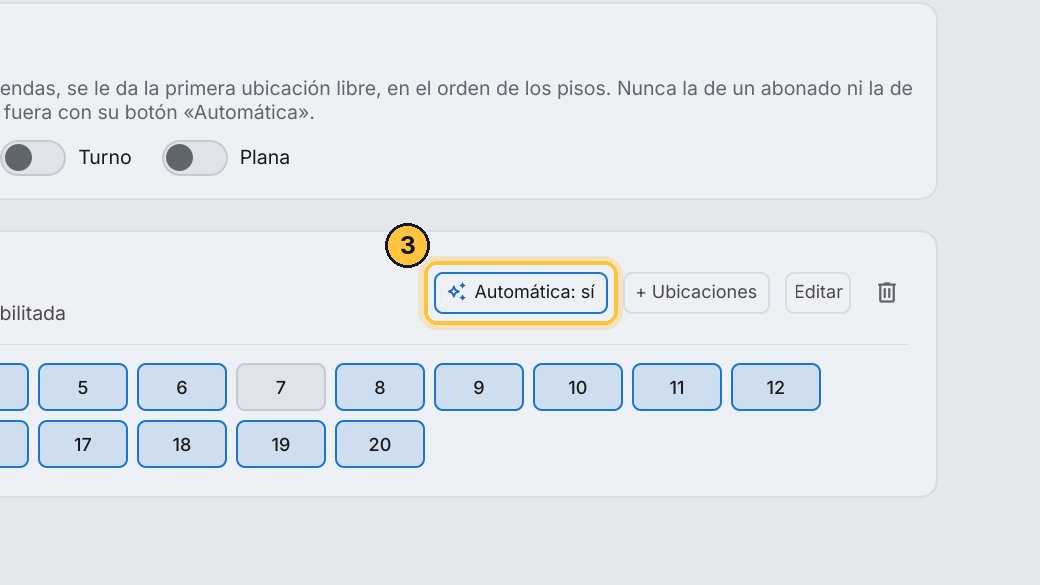
Y cada piso dice si participa. Con un clic, ese piso queda afuera: por ejemplo, el sector de las motos.
¡Listo! Tu estacionamiento ya está organizado en pisos y ubicaciones. Puedes sumar pisos o ubicaciones, o cambiar la asignación, cuando lo necesites. Eso es TicketControl: cada vehículo, en su lugar.
Temas relacionados
- Mapa de ubicaciones — Cómo se asigna una ubicación a un ticket, lo haya creado una cámara, un poste o el cajero, cómo se lee el mapa (qué ubicación está libre, ocupada o reservada, por qué vehículo y con qué tarifa), cómo se busca un vehículo y cómo se libera una ubicación asignada por error.
- Activar y desactivar módulos — Qué es un módulo, dónde se encienden y se apagan, y qué pasa en la pantalla cuando activas uno.
- Operación: impresora, capacidad y códigos — Dónde se elige la impresora, cómo se le dice al sistema cuántos vehículos entran y qué código lleva cada ticket impreso.
Guía generada con TicketControl 2.1.0 el 20/11/2026. Las pantallas son las del programa real.