Aviso: la base de datos está grande
Qué significa el aviso que aparece al iniciar cuando la base de datos crece (azul desde 1,5 GB, amarillo desde 3 GB, rojo desde 5 GB), qué puede hacer el cajero y qué el administrador: borrar los tickets cerrados antiguos o pedir que se lo recuerde más adelante.
Borrar los tickets antiguos lo hace un administrador. Un cajero sólo puede cerrar el aviso.
Qué significa
El aviso aparece al abrir el programa, cuando la base de datos pasa cierto tamaño.
-
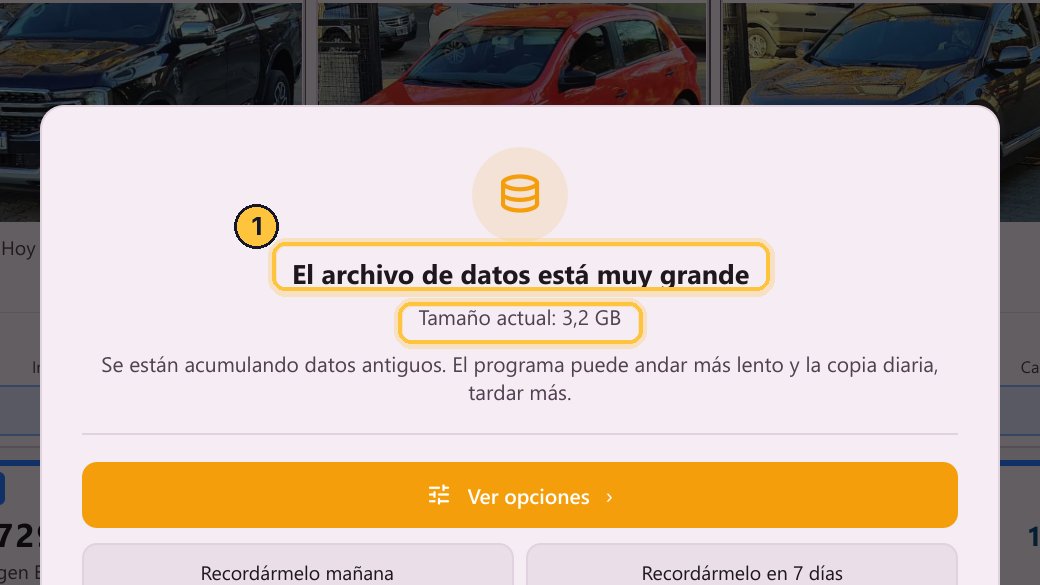
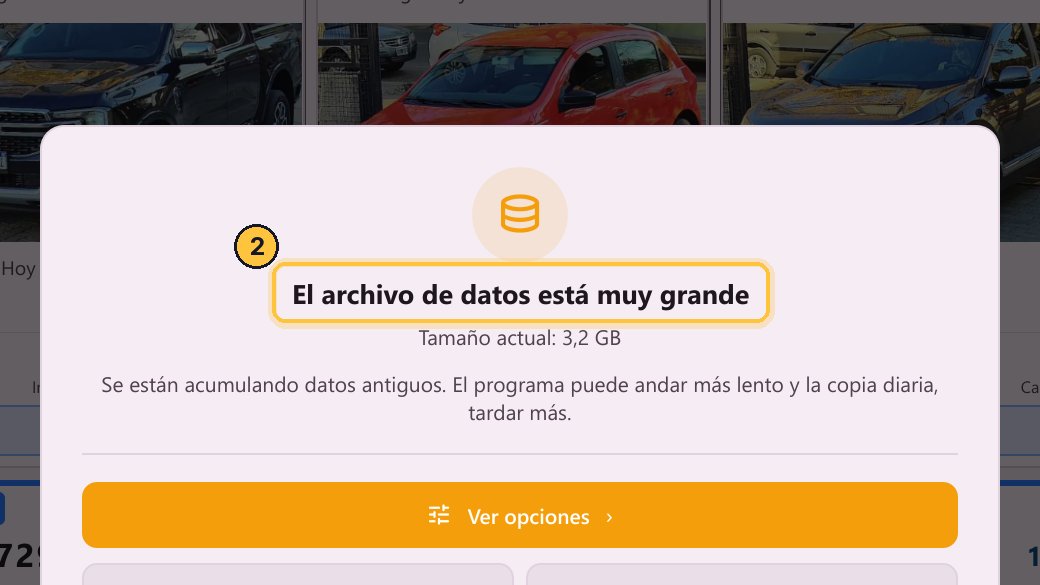
El aviso dice que la base de datos está muy grande, y cuánto ocupa.
-
No es un error: con el tiempo se acumulan tickets cerrados antiguos. Y una base muy grande puede hacer el sistema más lento, y demorar las copias de seguridad.
-
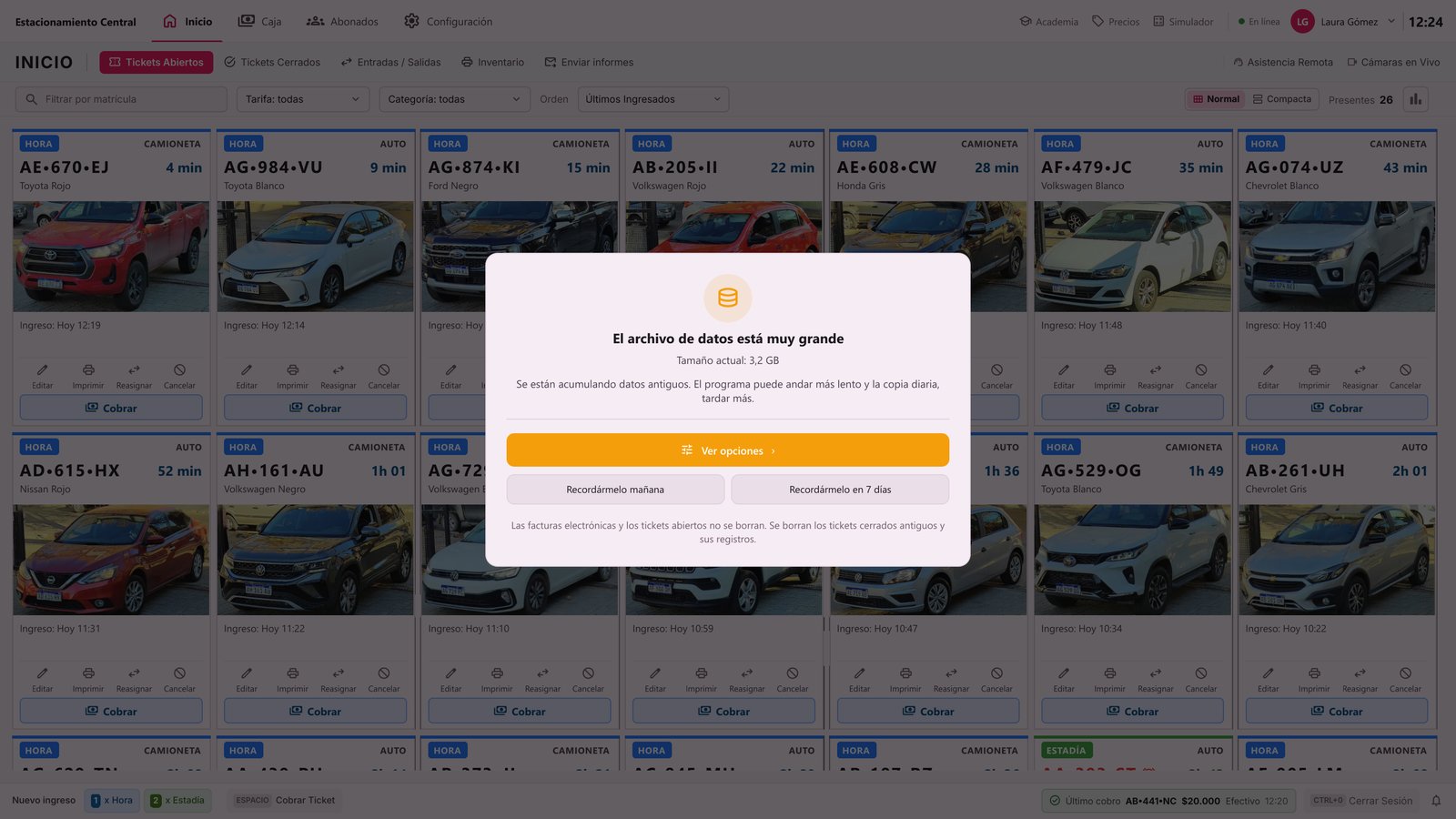
Según el tamaño, el aviso es azul, desde uno coma cinco gigas; amarillo, desde tres; y rojo, desde cinco: ahí conviene borrar los tickets antiguos cuanto antes.
Qué hacer
Lo que se puede hacer depende de quién está usando el programa.
-
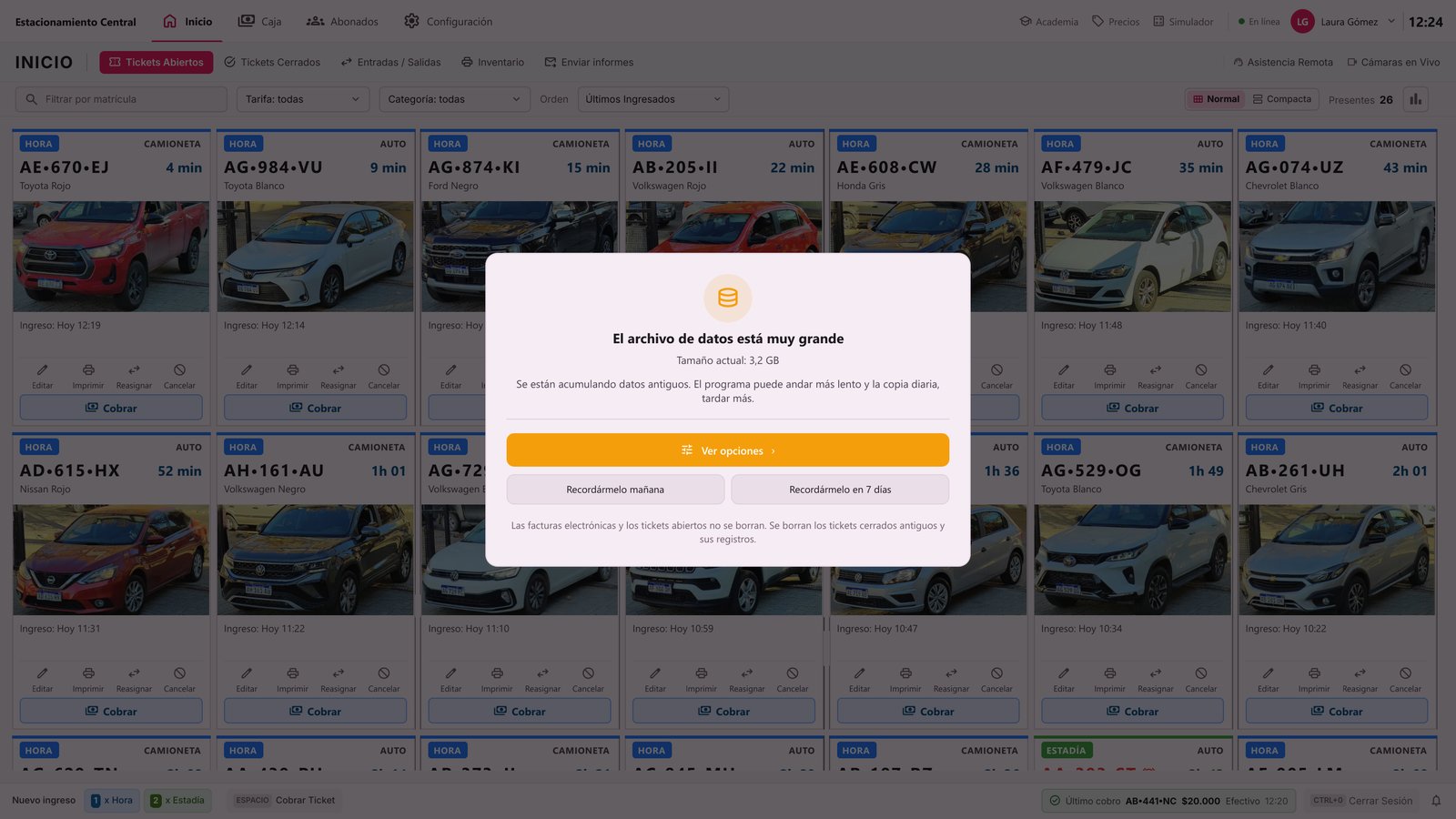
Un cajero sólo puede cerrar el aviso, con Entendido. Borrar los tickets antiguos lo hace un administrador.
-
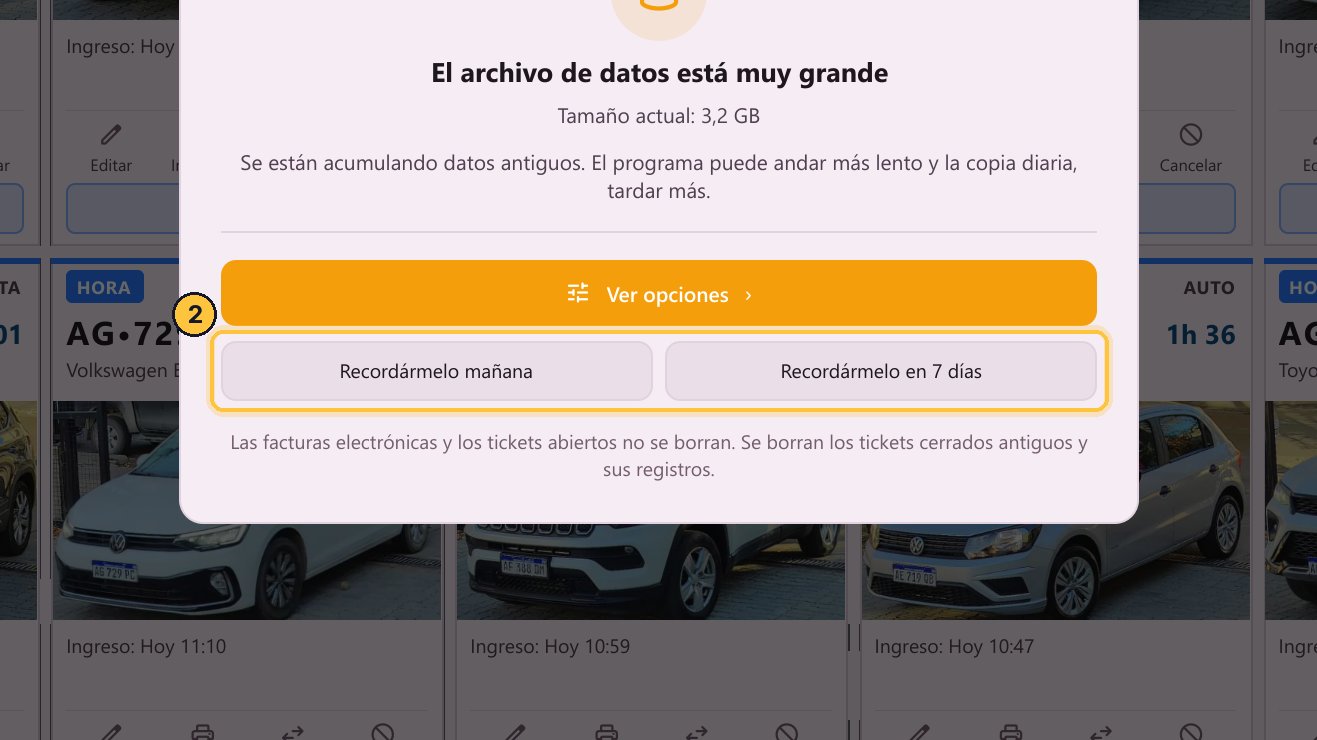
Si eres administrador, puedes pedir que te lo recuerde más adelante: mañana, o en siete días. Cuanto más grande la base, menos tiempo te deja posponerlo.
-
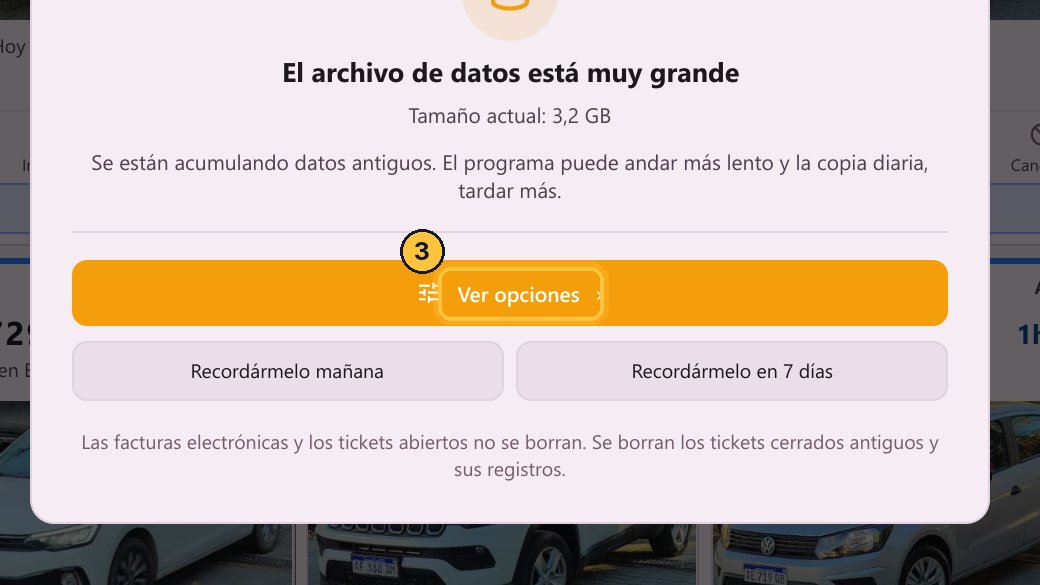
O ver las opciones para borrarlos ahora.
-
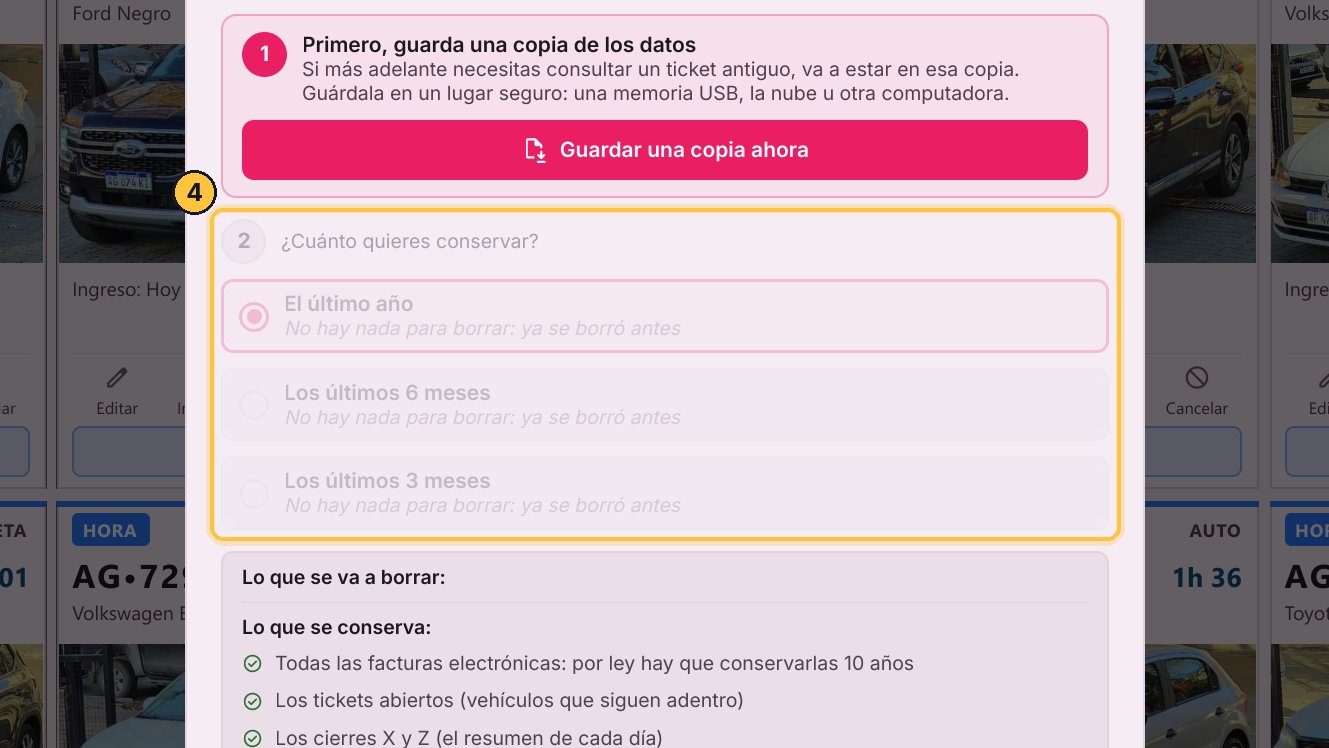
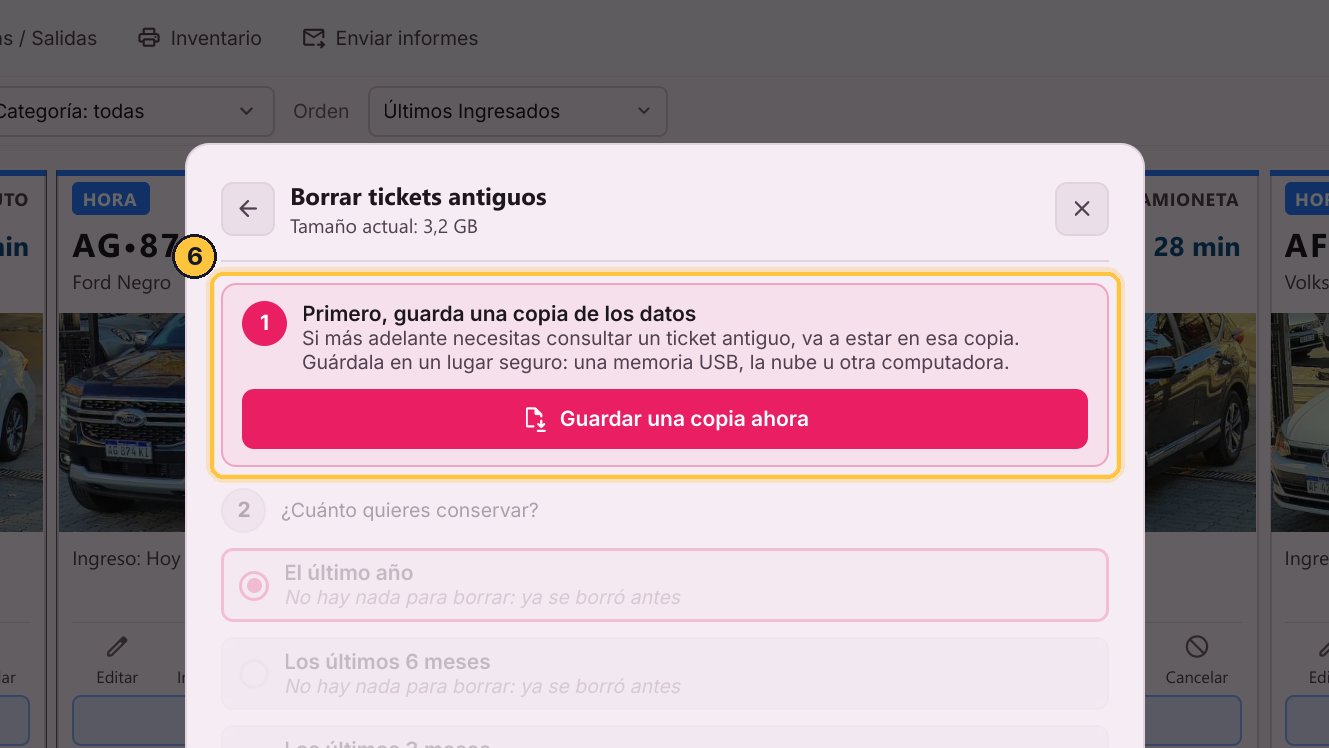
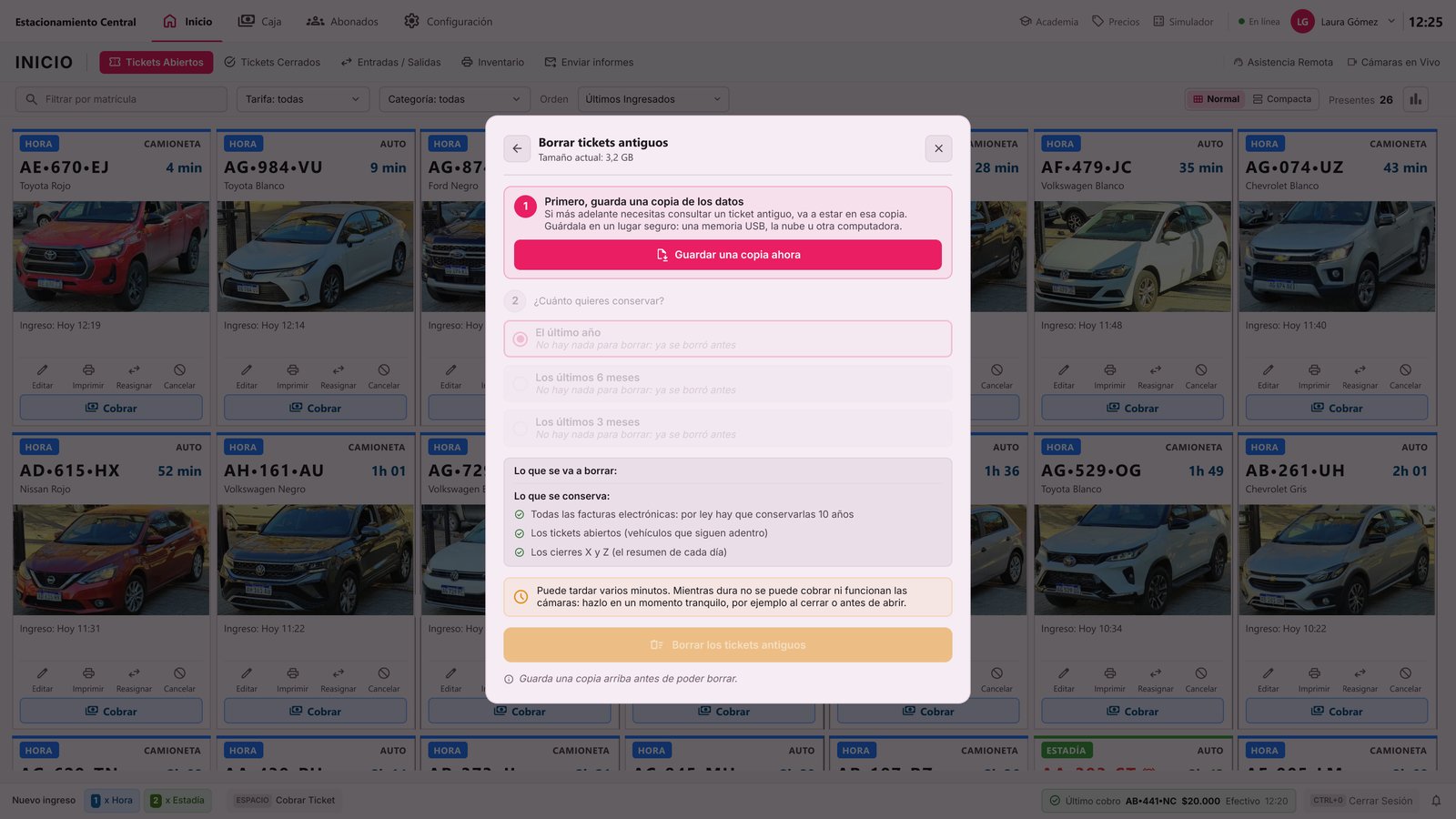
Eliges cuánto quieres conservar, y se borran los tickets cerrados más viejos.
-
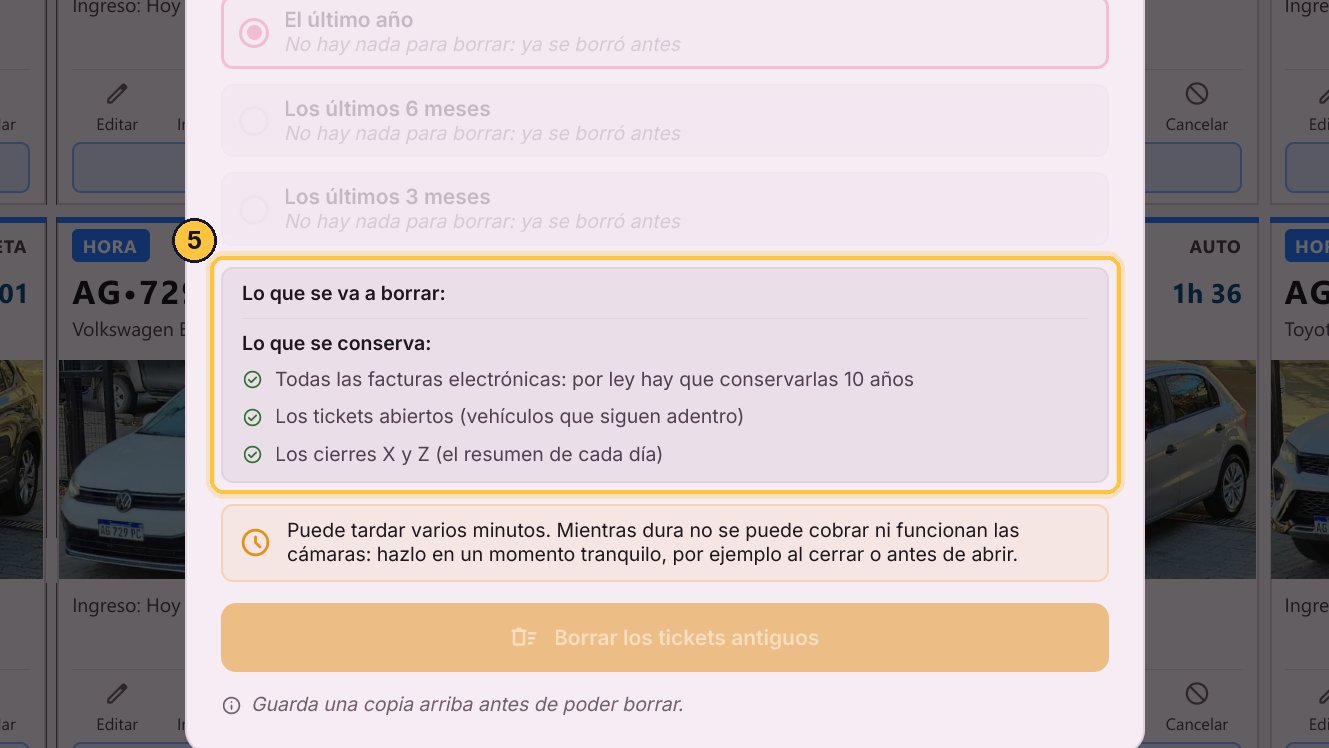
Las facturas electrónicas, los tickets abiertos y los cierres de caja no se tocan.
-
Y antes de borrar, el programa te pide guardar una copia de los datos.
-
Cómo se hace, paso a paso, lo vemos en Mantenimiento de la base de datos.
¡Listo! El aviso te recuerda borrar los tickets cerrados antiguos. Lo hace un administrador, desde el mismo aviso o desde Mantenimiento de la base de datos. Eso es TicketControl: tu sistema, siempre ágil.
Temas relacionados
- Mantenimiento de la base de datos — Las herramientas de Base de Datos para mantener el sistema liviano y ordenado: achicar el archivo de datos, borrar tickets antiguos, cancelar de una vez tickets abiertos olvidados, los puntos de restauración, y cómo mandarle información a soporte.
- Copias de seguridad — Cómo proteger los datos del estacionamiento: el respaldo automático diario en la nube, una copia en el momento con «Subir una copia ahora», exportar e importar la base de datos, y los puntos de restauración para volver a un estado anterior.
- Practicar sin riesgo con el Modo de prueba — Qué es el Modo de prueba, dónde se inicia y qué pasa con los datos: una sesión de práctica sobre una copia, que se borra al finalizar.
Guía generada con TicketControl 2.1.0 el 22/11/2026. Las pantallas son las del programa real.