Abonados: emails automáticos
Qué emails puede recibir un abonado (el comprobante de pago, el aviso de la cuota nueva, el estado de cuenta y el recordatorio de deuda), que salen desde tu propio correo; cómo se activan, cómo se prueban antes, y el recordatorio automático de cada mes.
Dónde está
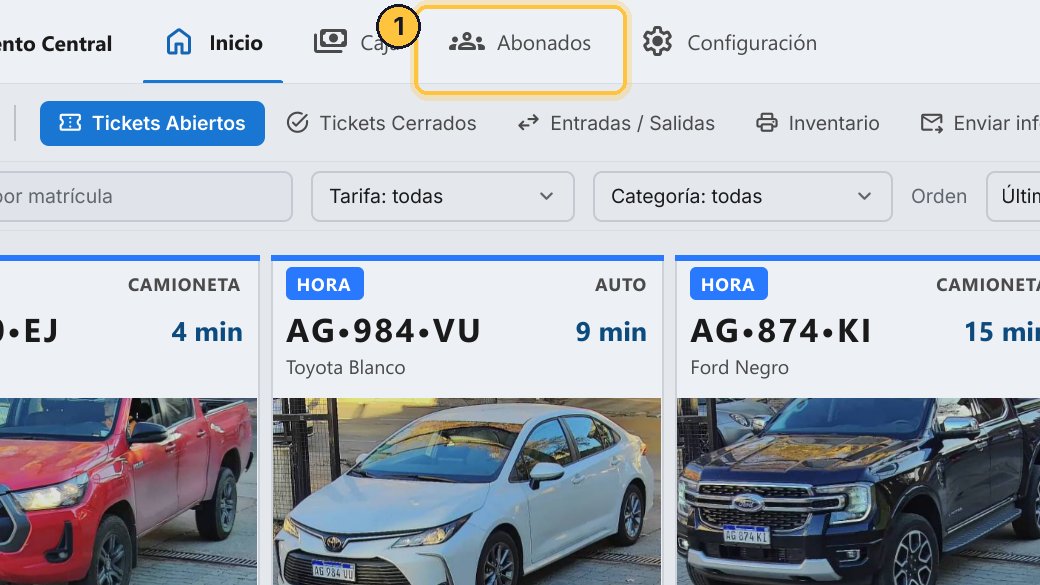
Los emails de los abonados se configuran en Abonados, en la pestaña Emails.
-
Entra a Abonados, y abre la pestaña Emails.
-
Los automáticos salen solos, al cobrar o al cargarse la cuota. Y para recibirlos, cada cliente tiene que tener su email cargado en la ficha.
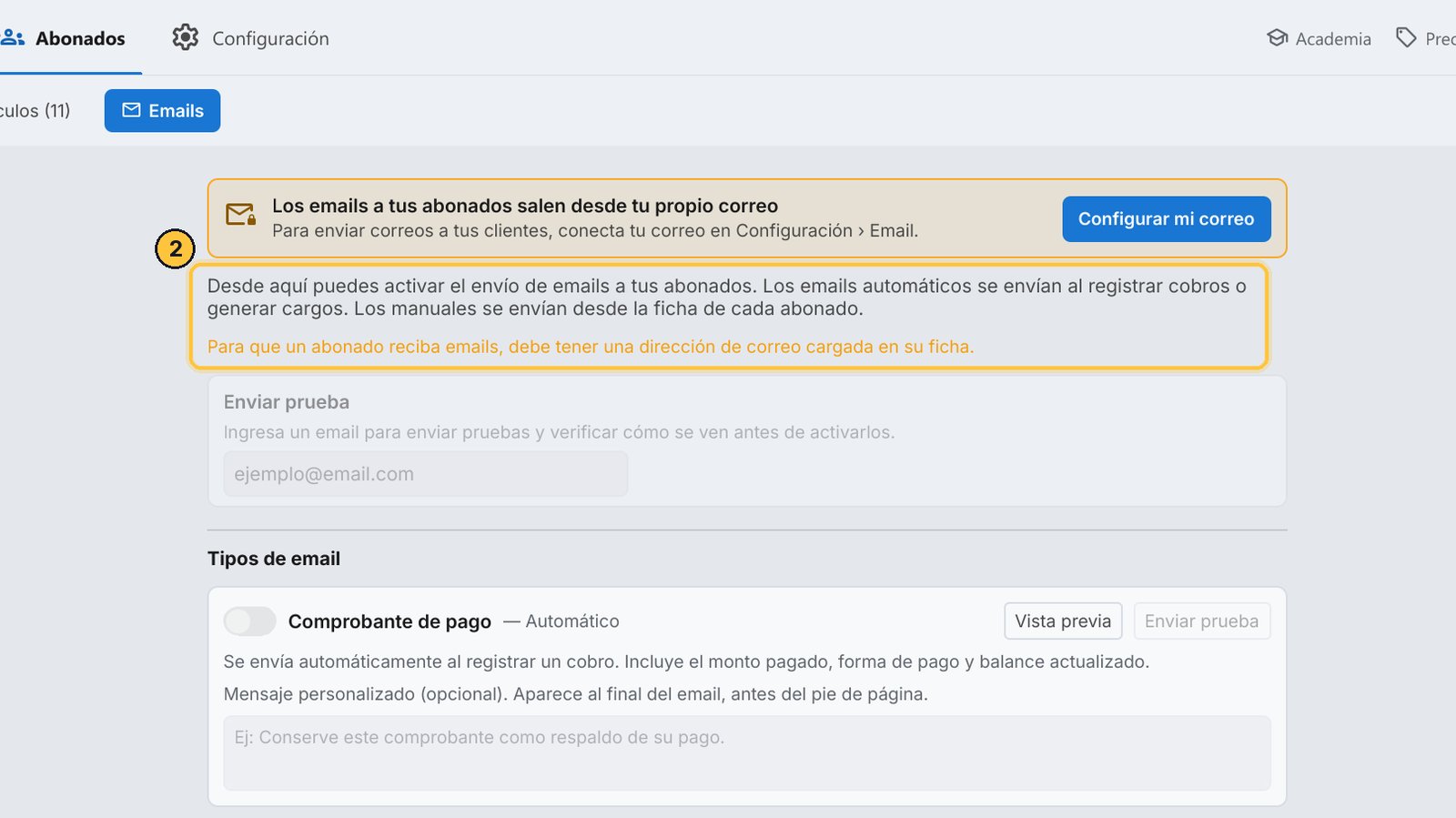
Desde tu propio correo
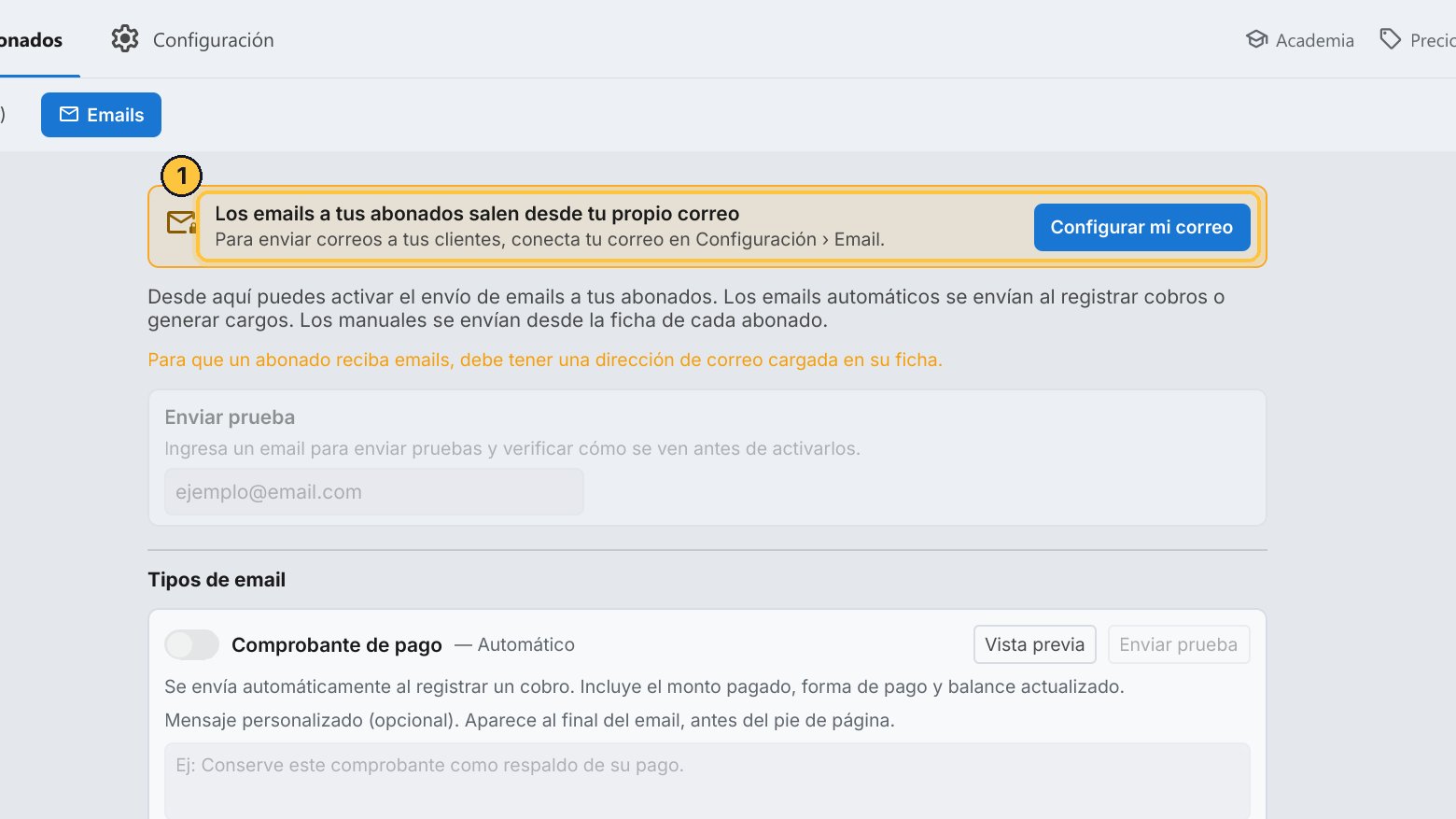
Los emails a tus abonados salen desde el correo de tu estacionamiento. Mientras no esté conectado, no sale ninguno.
-
Si tu correo no está conectado, arriba te lo avisa, y todo lo de abajo se ve apagado.
-
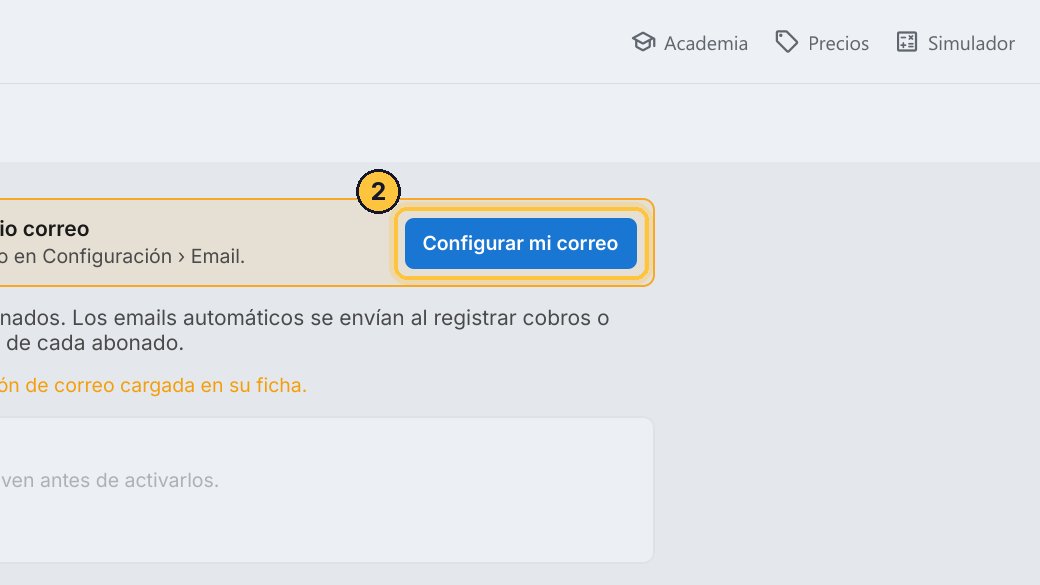
Haz clic en Configurar mi correo: te lleva a conectarlo.
-
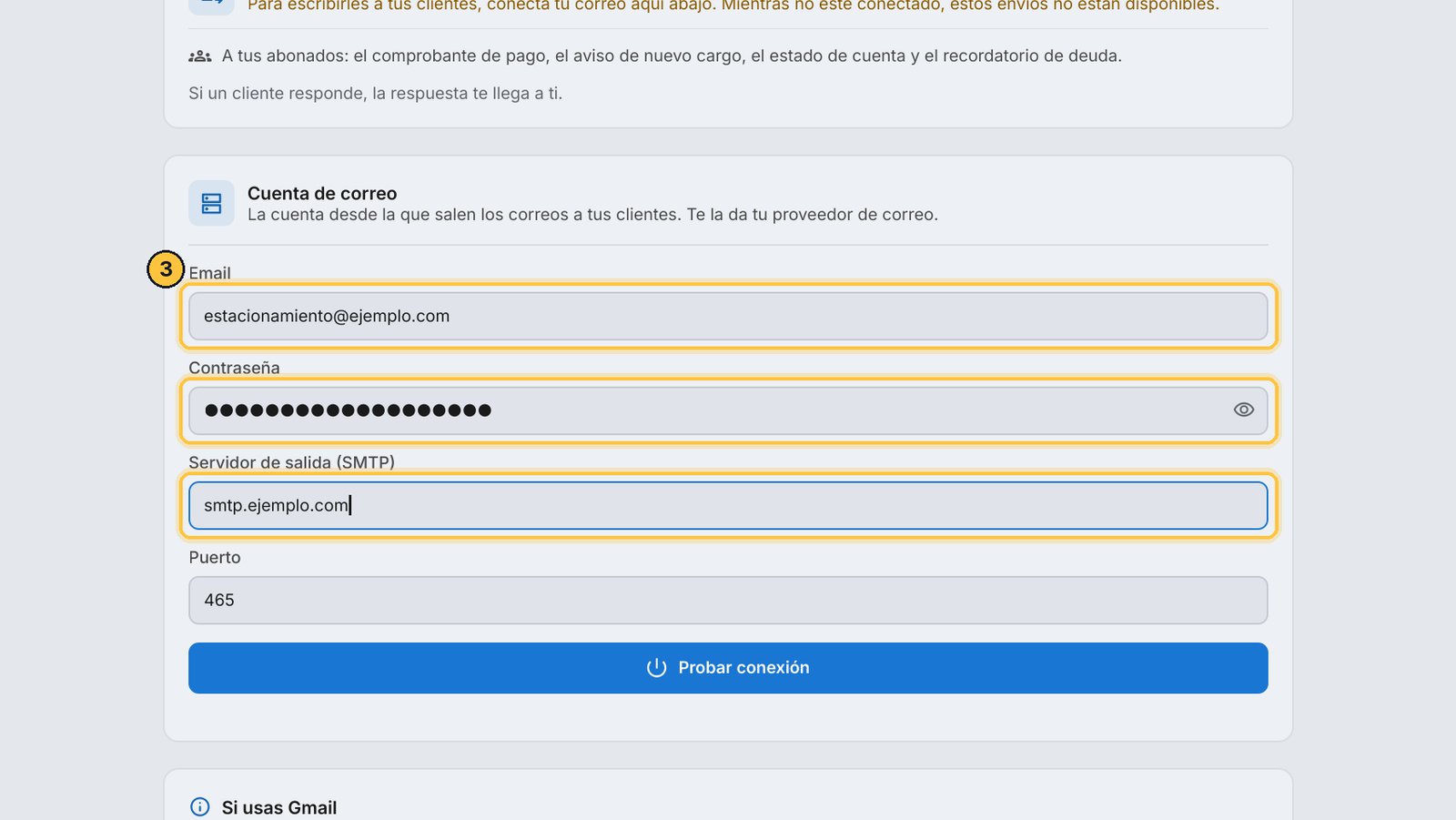
Escribe tu dirección de correo, su contraseña y el servidor de salida de tu proveedor. Si usas Gmail, la contraseña es una contraseña de aplicación: tiene su propio video.
-
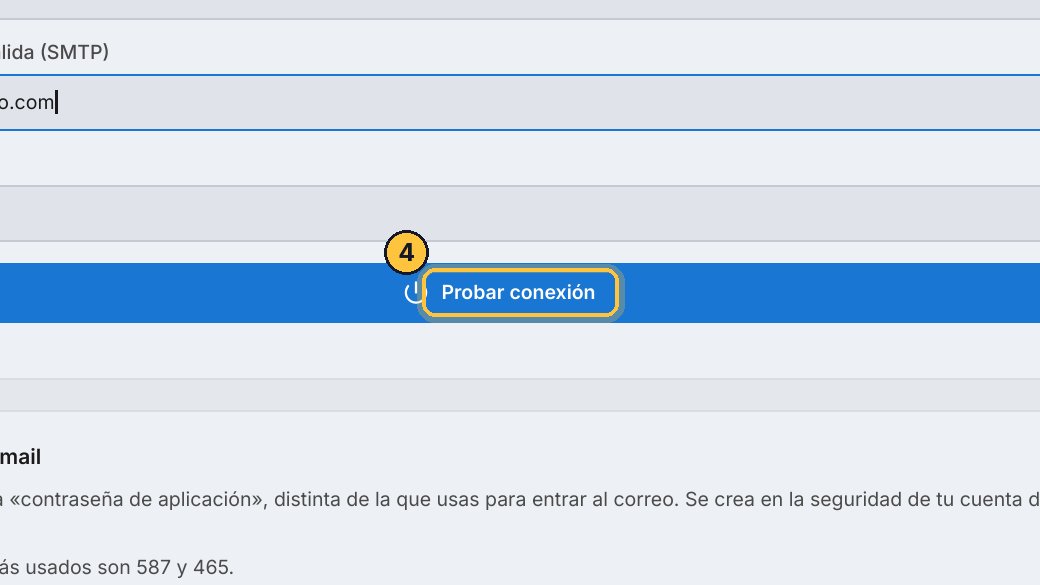
Y haz clic en Probar conexión.
-
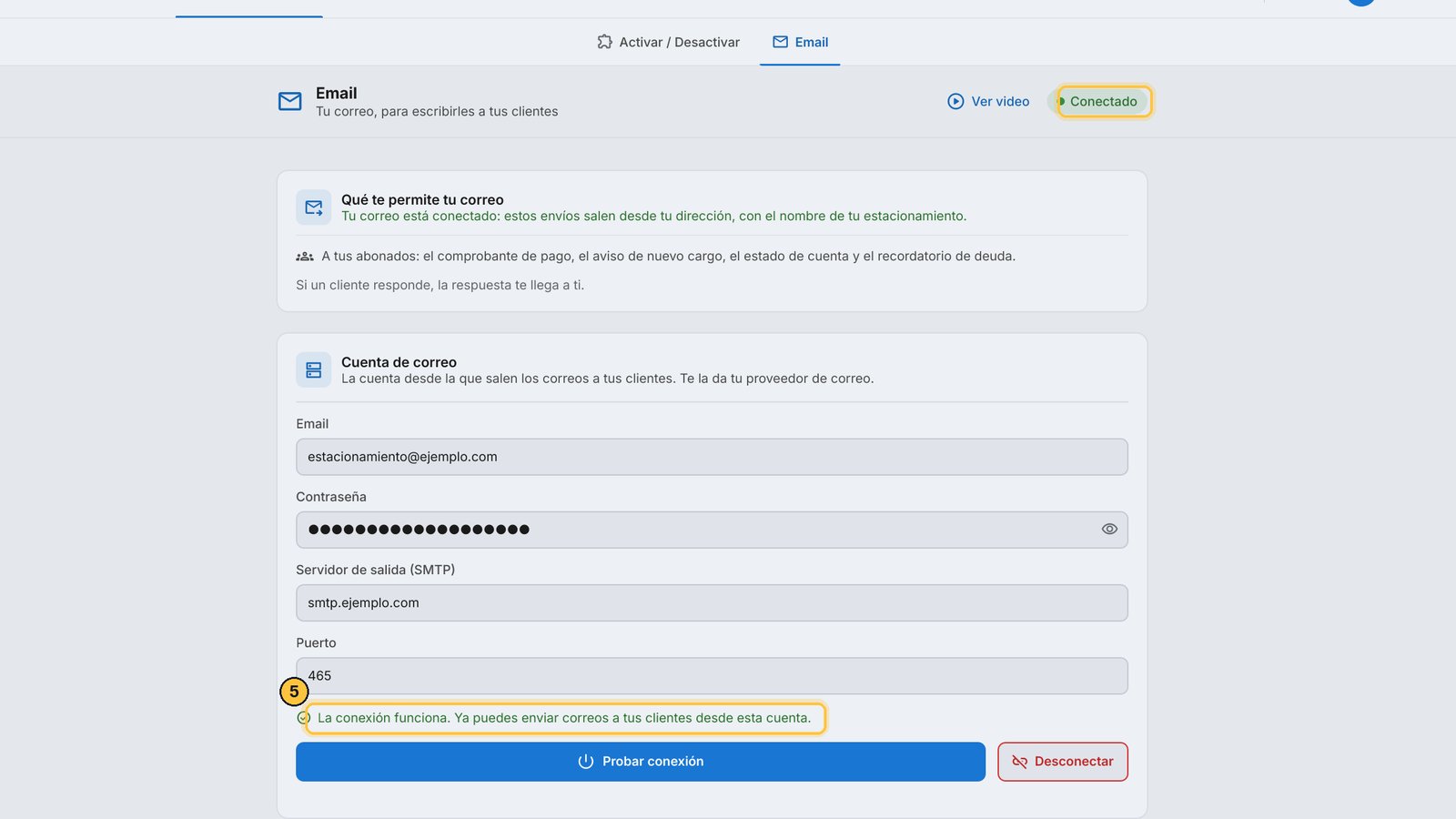
Listo: tu correo está conectado. Todos los detalles, en el video Correo propio.
-
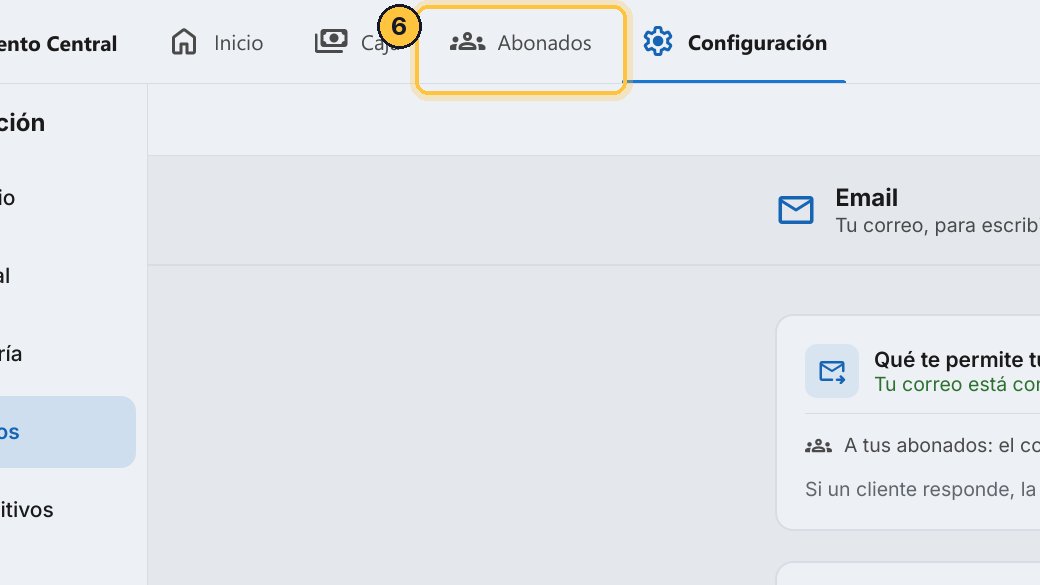
Vuelve a Abonados, a la pestaña Emails. El aviso ya no está, y todo se puede usar.
Probarlos antes
Antes de activarlos, puedes ver cómo le llegan al cliente.
-
Escribe tu propio email en el campo de prueba.
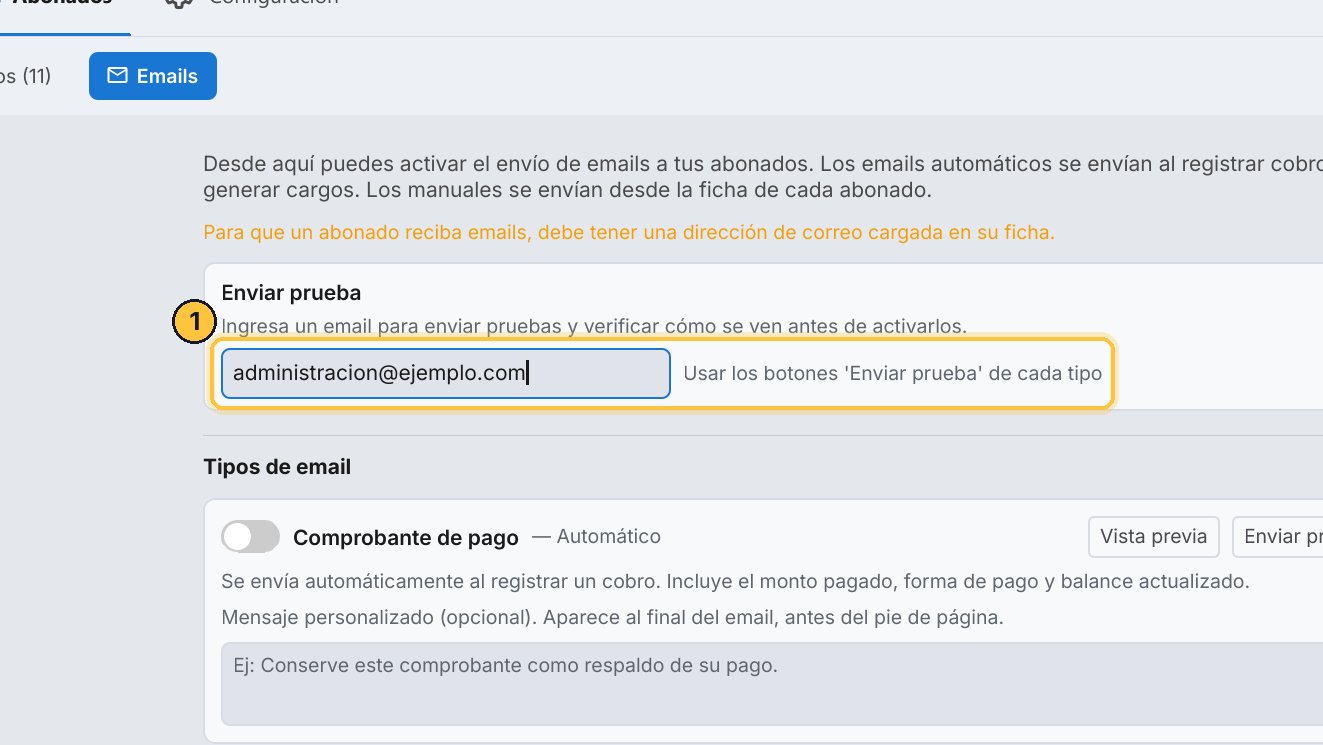
-
En cada tipo, Vista previa te lo muestra en el navegador, y Enviar prueba te lo manda a ese email.
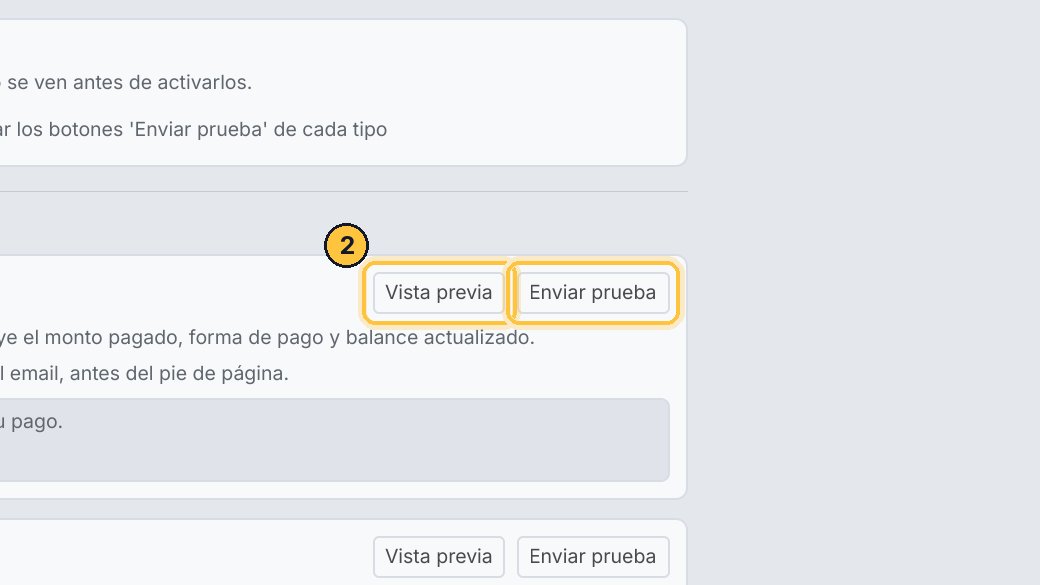
-
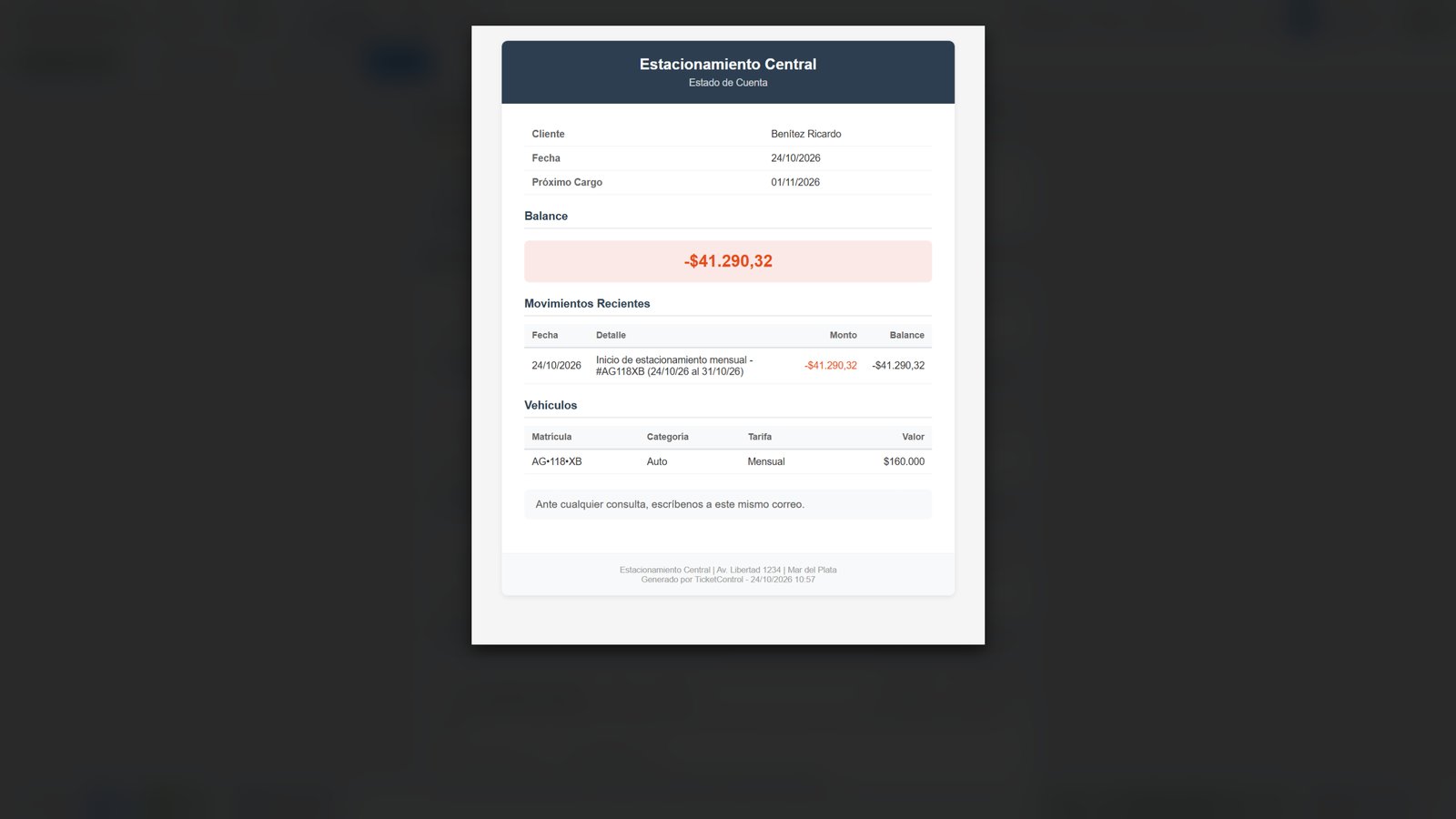
Por ejemplo, así le llega a un abonado su estado de cuenta: con su saldo, sus últimos movimientos y sus vehículos.
Activar los emails
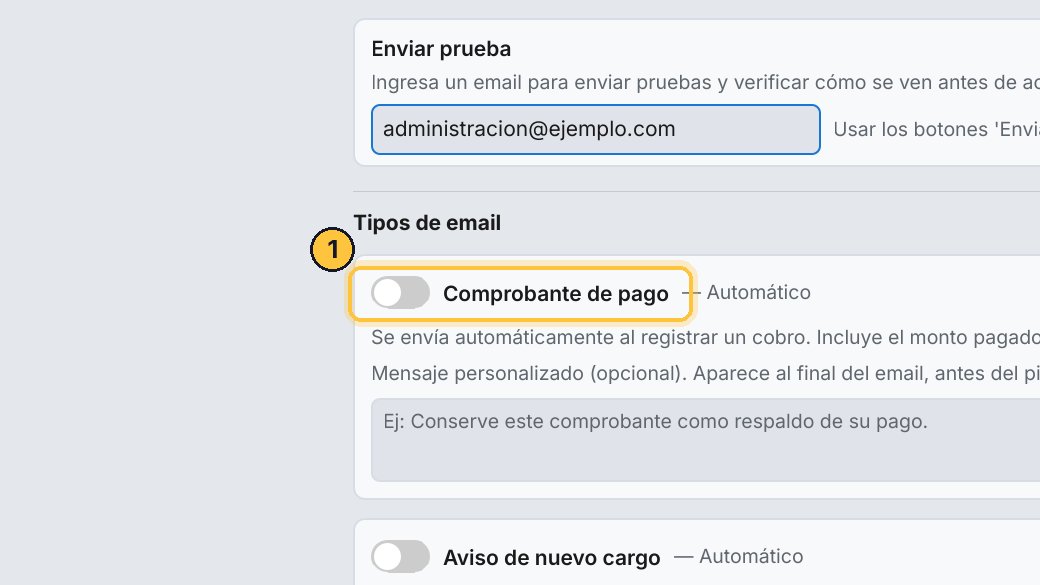
Cada tipo de email se activa con su interruptor.
-
El comprobante de pago le llega cada vez que le cobras. Actívalo.
-
El aviso de nuevo cargo, cuando se le carga la cuota del mes. Actívalo también.
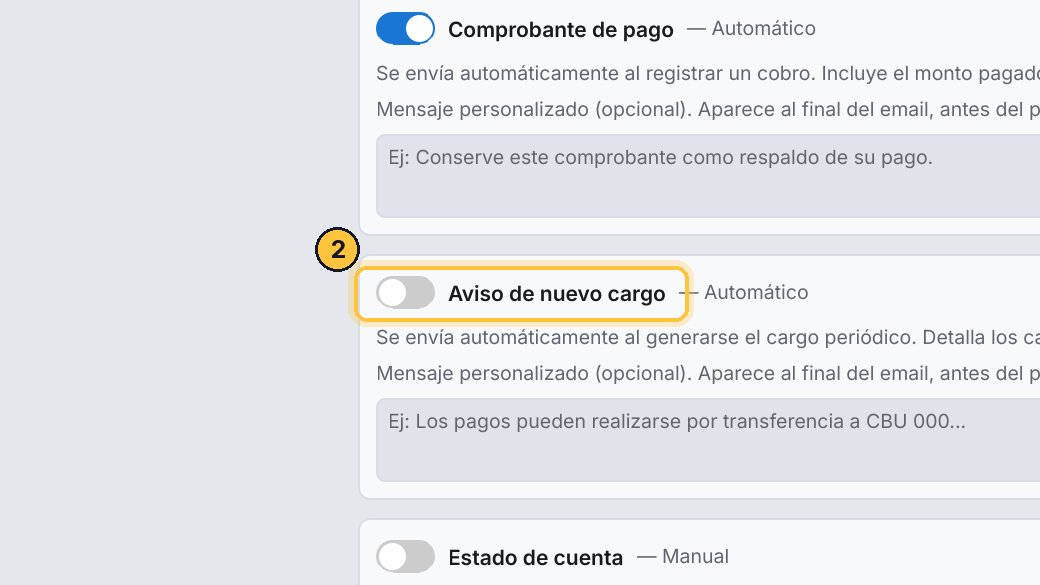
-
Cada uno puede llevar un mensaje tuyo, al final. Por ejemplo, cómo pagar por transferencia.
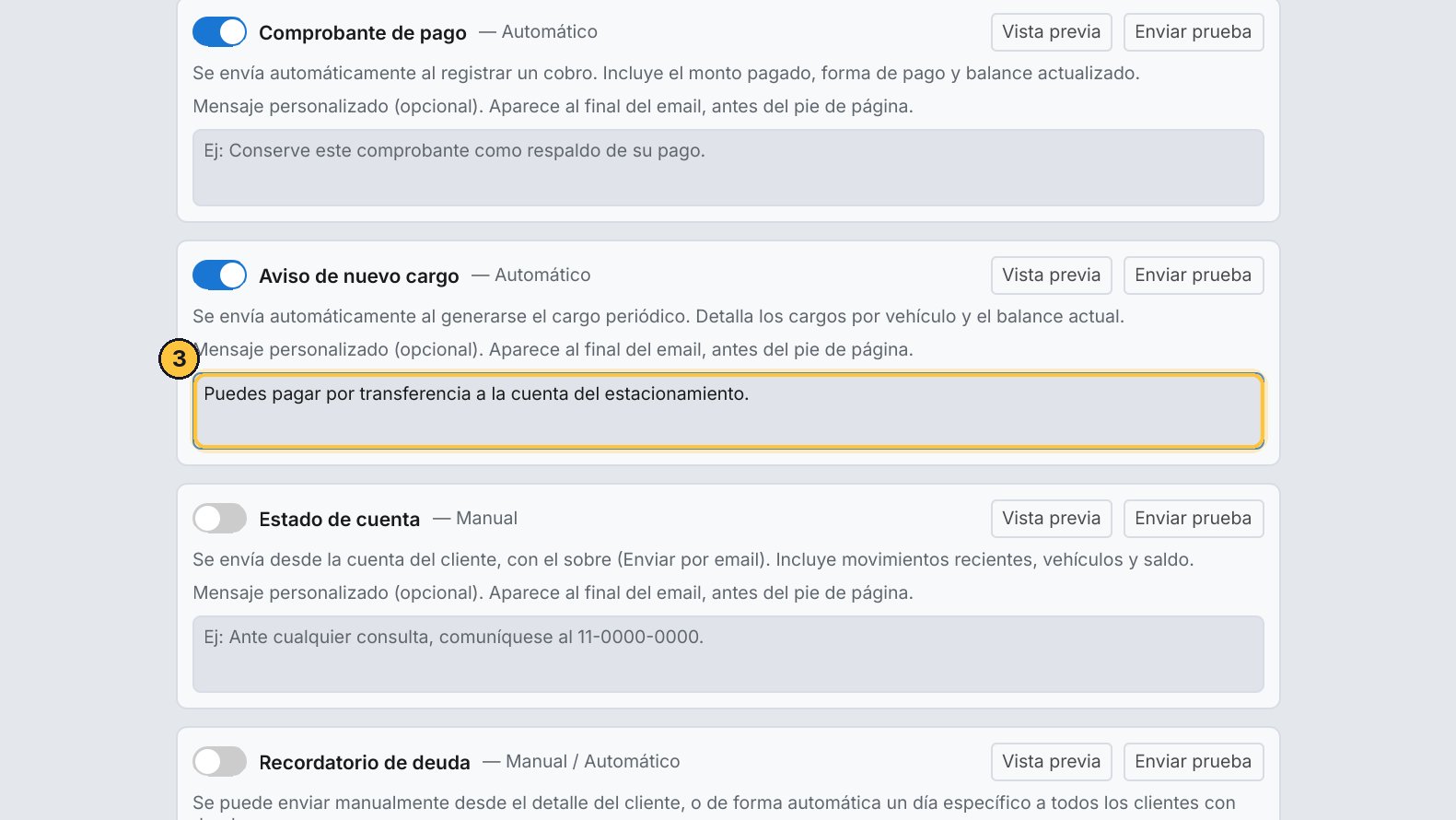
-
El estado de cuenta es manual: lo mandas tú, con el sobre, desde la cuenta del cliente.
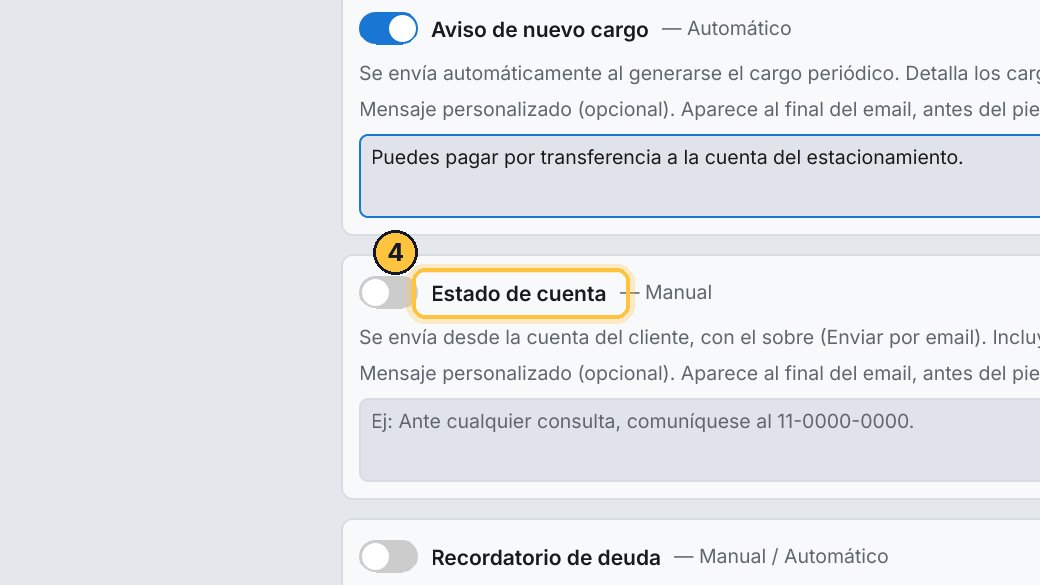
El recordatorio de deuda
El recordatorio le avisa al cliente que tiene una deuda.
-
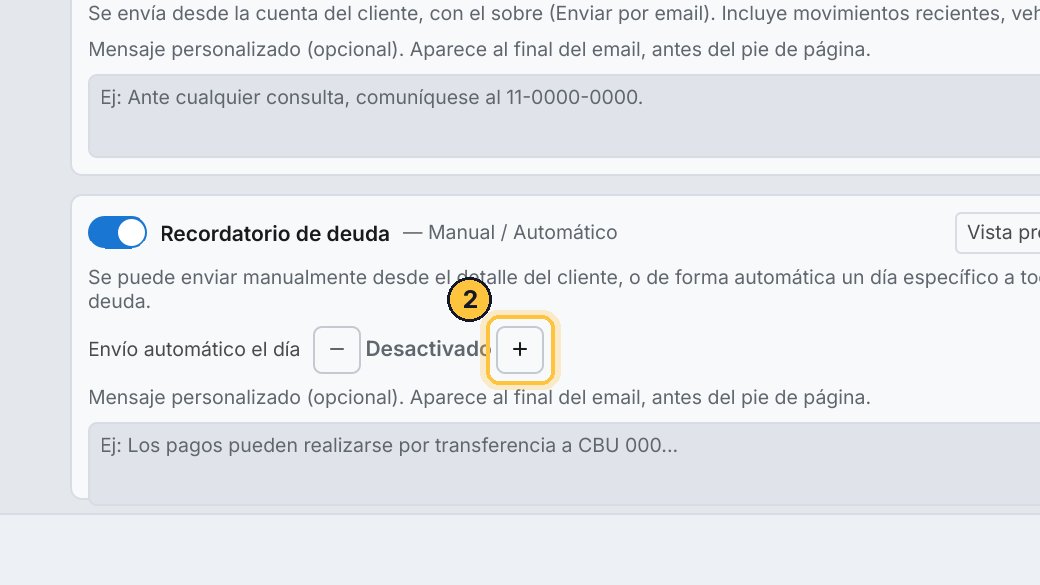
El recordatorio de deuda también puede salir solo, una vez al mes, a todos los que deben. Actívalo.
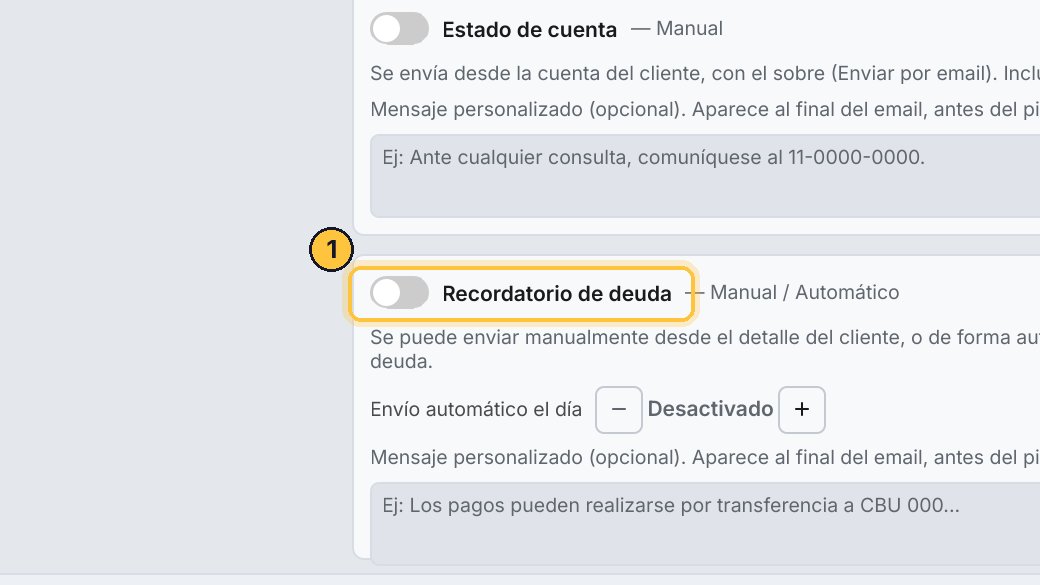
-
Y elige el día con el botón más: por ejemplo, el cinco de cada mes.
-
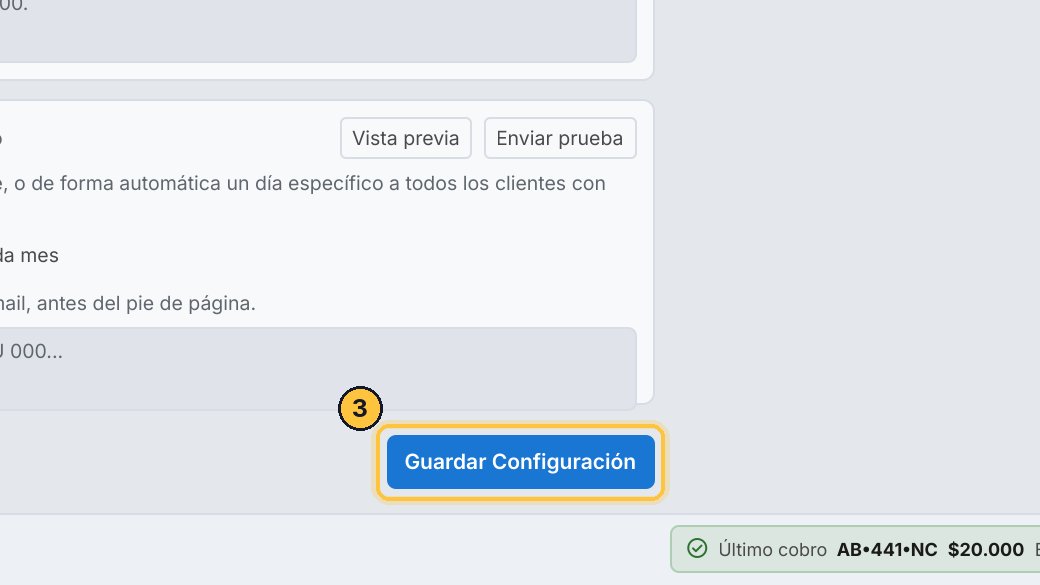
Haz clic en Guardar Configuración.
¡Listo! Ya sabes activar los emails de tus abonados, probarlos antes y programar el recordatorio de deuda. Recuerda: salen desde tu correo, y cada cliente necesita su email cargado en la ficha. Eso es TicketControl: tus abonados informados, sin que tengas que escribir un solo correo.
Temas relacionados
- Correo propio para escribirles a tus clientes — Cómo conectar el correo de tu estacionamiento para que TicketControl les escriba a tus clientes desde tu dirección (a tus abonados, las facturas, las empresas de Acuerdos), y cómo elegir desde dónde salen los informes: con el correo de TicketControl o con el tuyo.
- Abonados: cobros y deudas — Cómo ver qué abonados deben, de dónde sale cada cargo, cómo cobrar con recibo, dejar meses pagados por adelantado, sumar un cargo, imprimir el estado de cuenta, y qué pasa si no pagan.
- Informes automáticos por email — Cómo elegir a qué emails llegan los informes del estacionamiento, cuáles y cada cuánto, el informe de cada cierre de caja, cómo pedir un informe puntual, y desde qué correo salen.
- Abonados: clientes y vehículos — Cómo dar de alta un abonado con sus datos, agregarle un vehículo con su categoría, su tarifa y el cobro del primer mes, corregir sus datos, encontrar un vehículo y archivar al que deja de venir.
Guía generada con TicketControl 2.1.0 el 23/11/2026. Las pantallas son las del programa real.