Correo propio para escribirles a tus clientes
Cómo conectar el correo de tu estacionamiento para que TicketControl les escriba a tus clientes desde tu dirección (a tus abonados, las facturas, las empresas de Acuerdos), y cómo elegir desde dónde salen los informes: con el correo de TicketControl o con el tuyo.
Activar el módulo Email
Email es un módulo opcional, así que primero hay que activarlo.
-
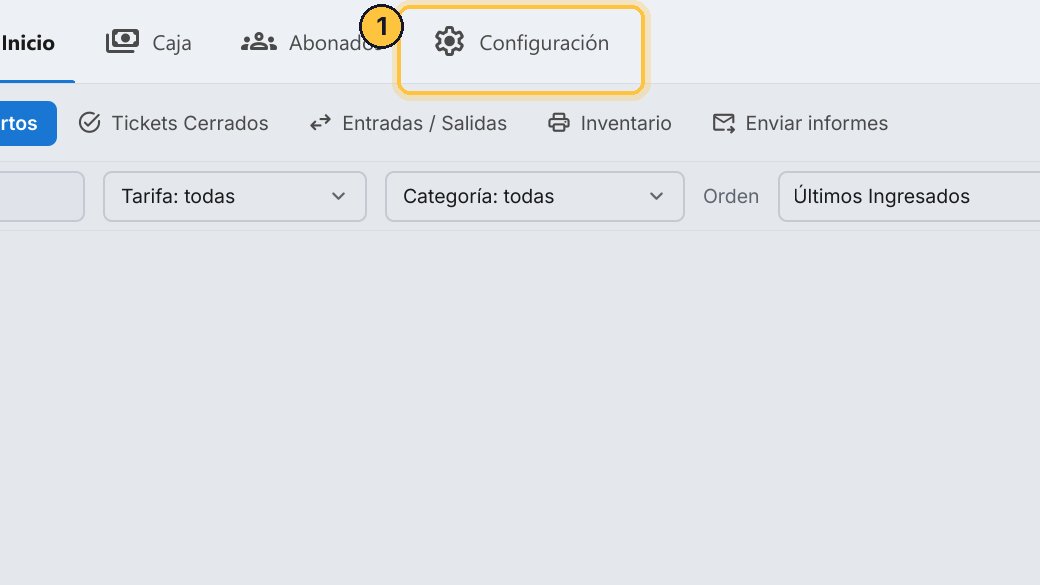
Entra a Configuración, en la barra de arriba.
-
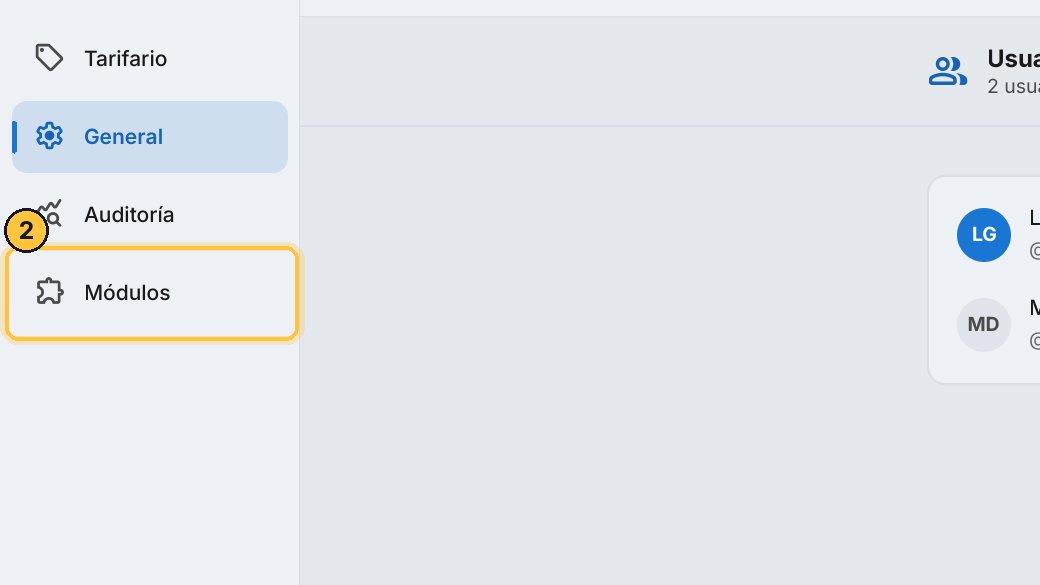
En la columna de la izquierda, elige Módulos.
-
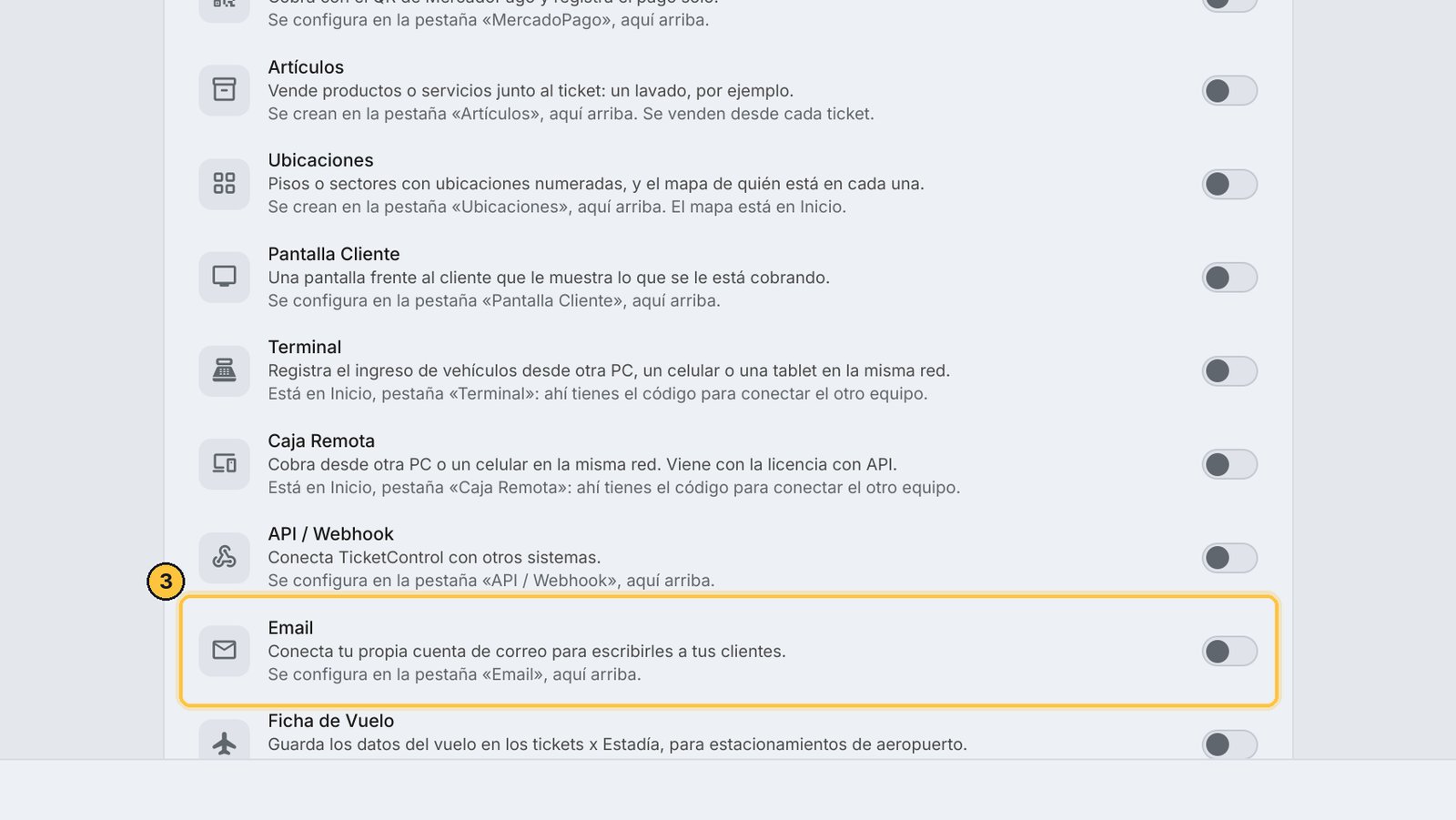
Busca Email en la lista y enciende su interruptor.
-
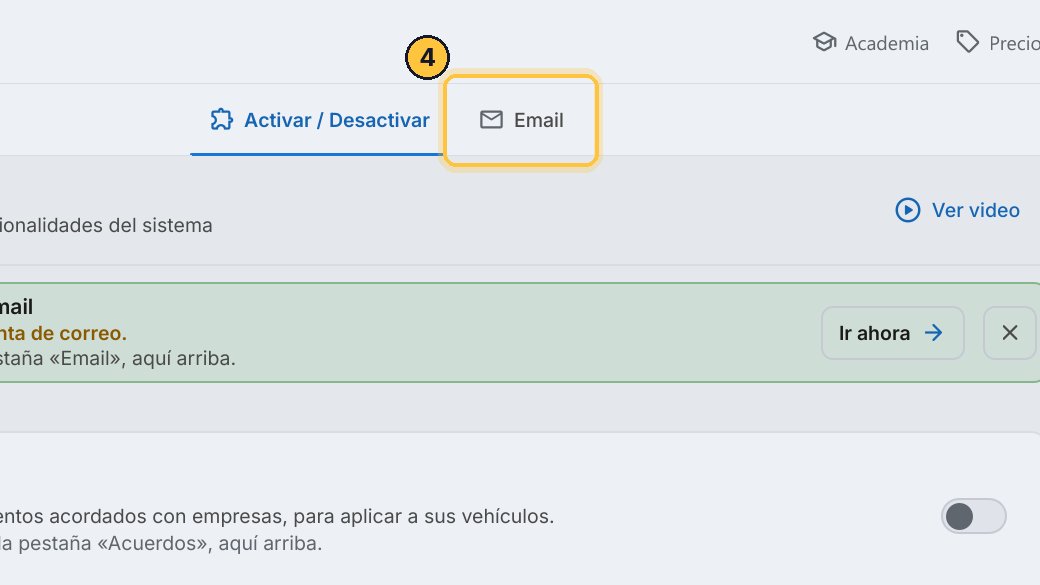
Arriba aparece la pestaña Email. Haz clic en ella.
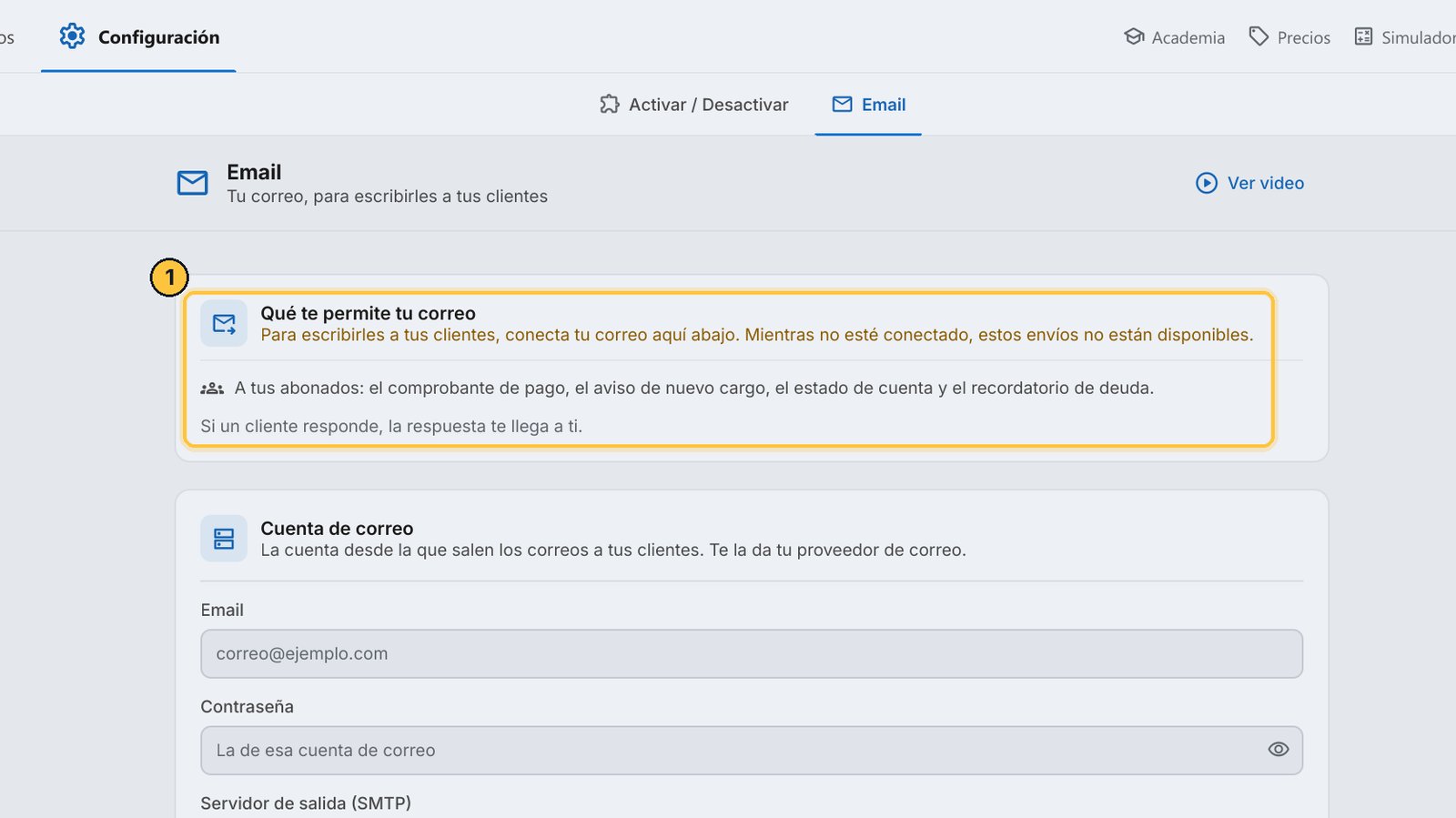
Qué te permite tu correo
Arriba, la pantalla te dice qué correos a tus clientes salen desde tu dirección.
-
Aquí ves lo que te permite tu correo. Mientras no lo conectes, esos envíos no están disponibles: en el programa, sus botones se ven apagados y te dicen qué hacer.
Conectar tu correo
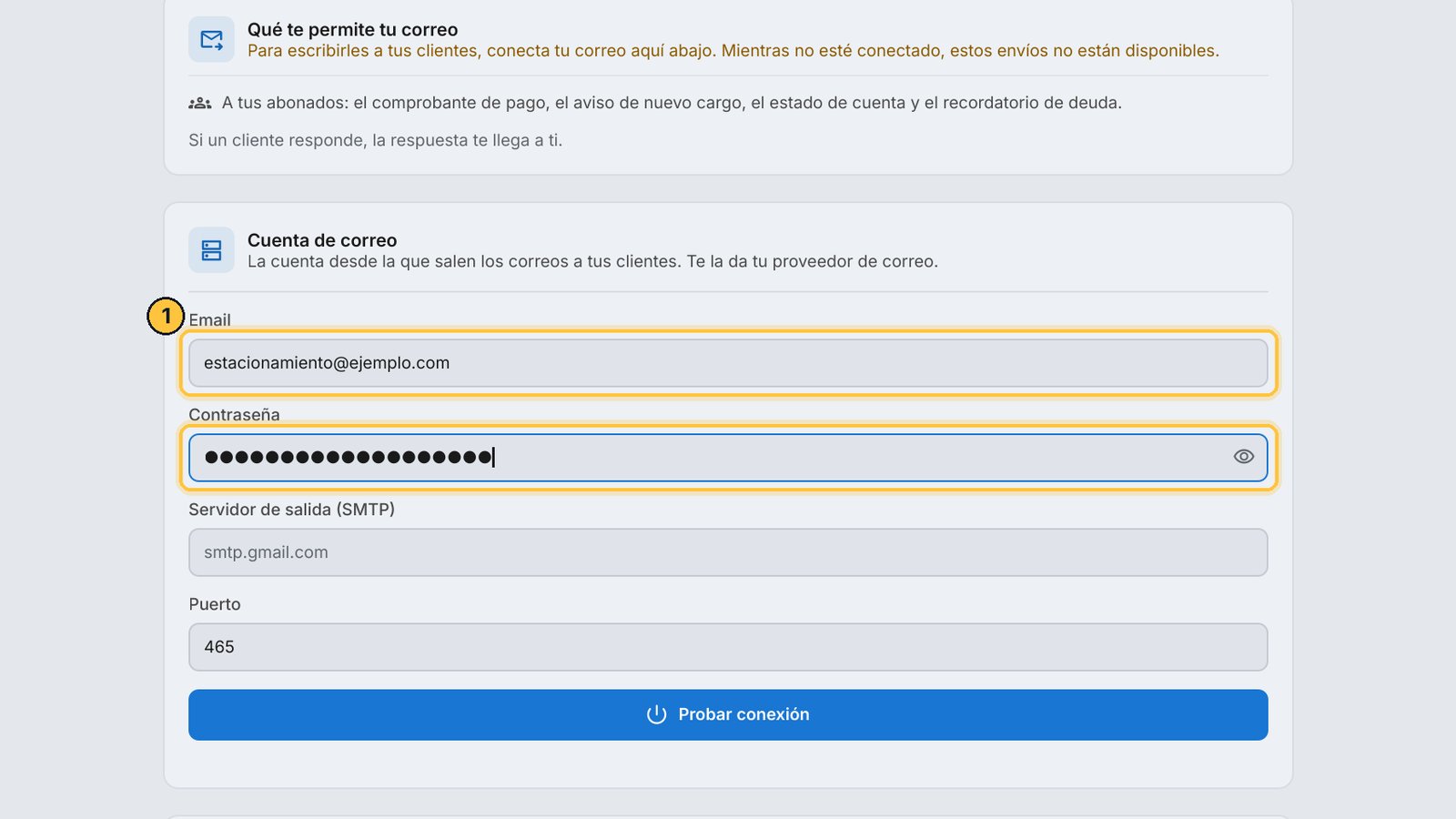
Necesitas cuatro datos de tu cuenta de correo: la dirección, la contraseña, el servidor y el puerto. Te los da tu proveedor de correo.
-
Escribe la dirección desde la que van a salir los correos, y su contraseña.
-
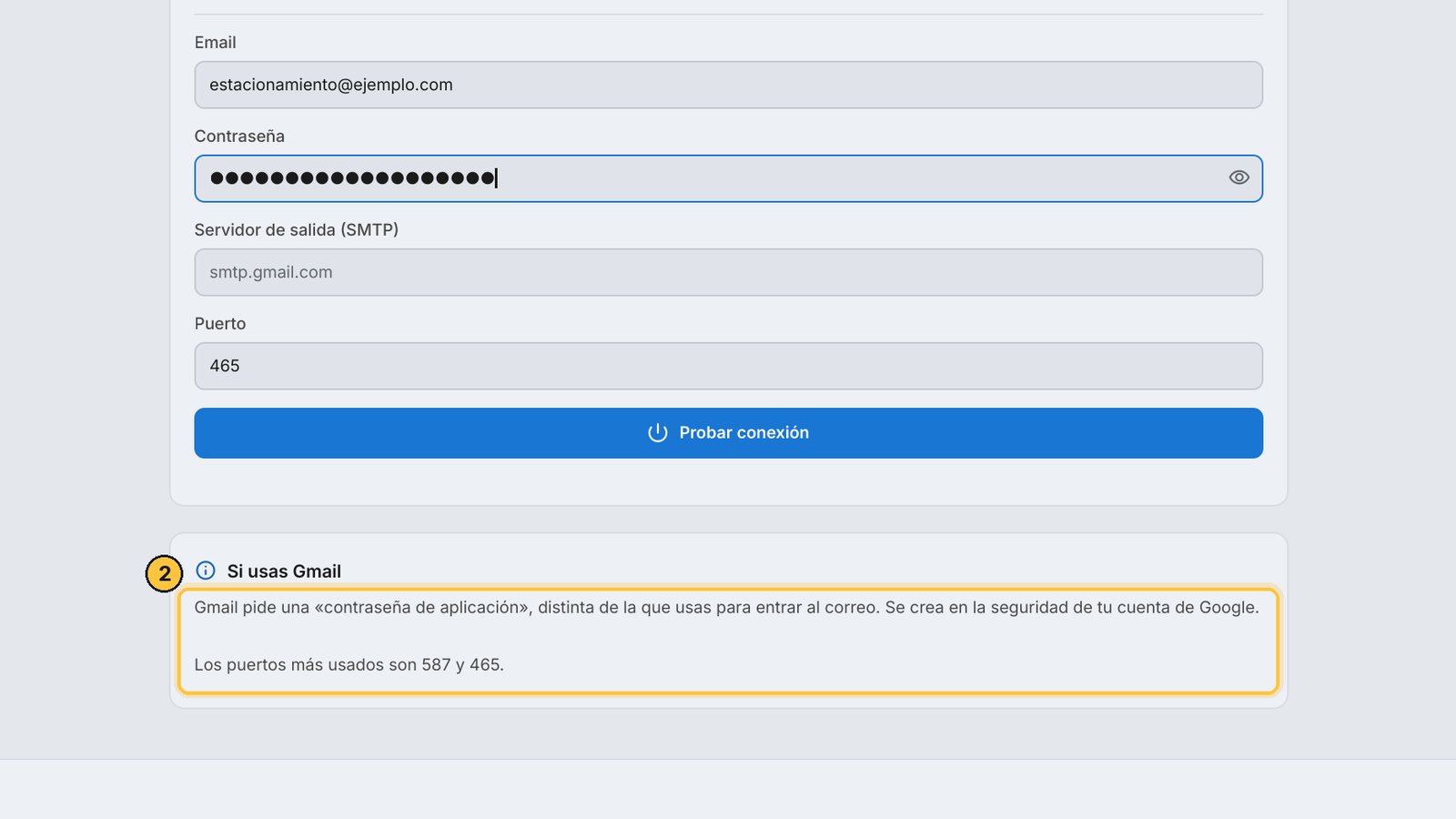
Si usas Gmail, no es tu contraseña de siempre: es una contraseña de aplicación. Cómo crearla, en el video de Gmail.
-
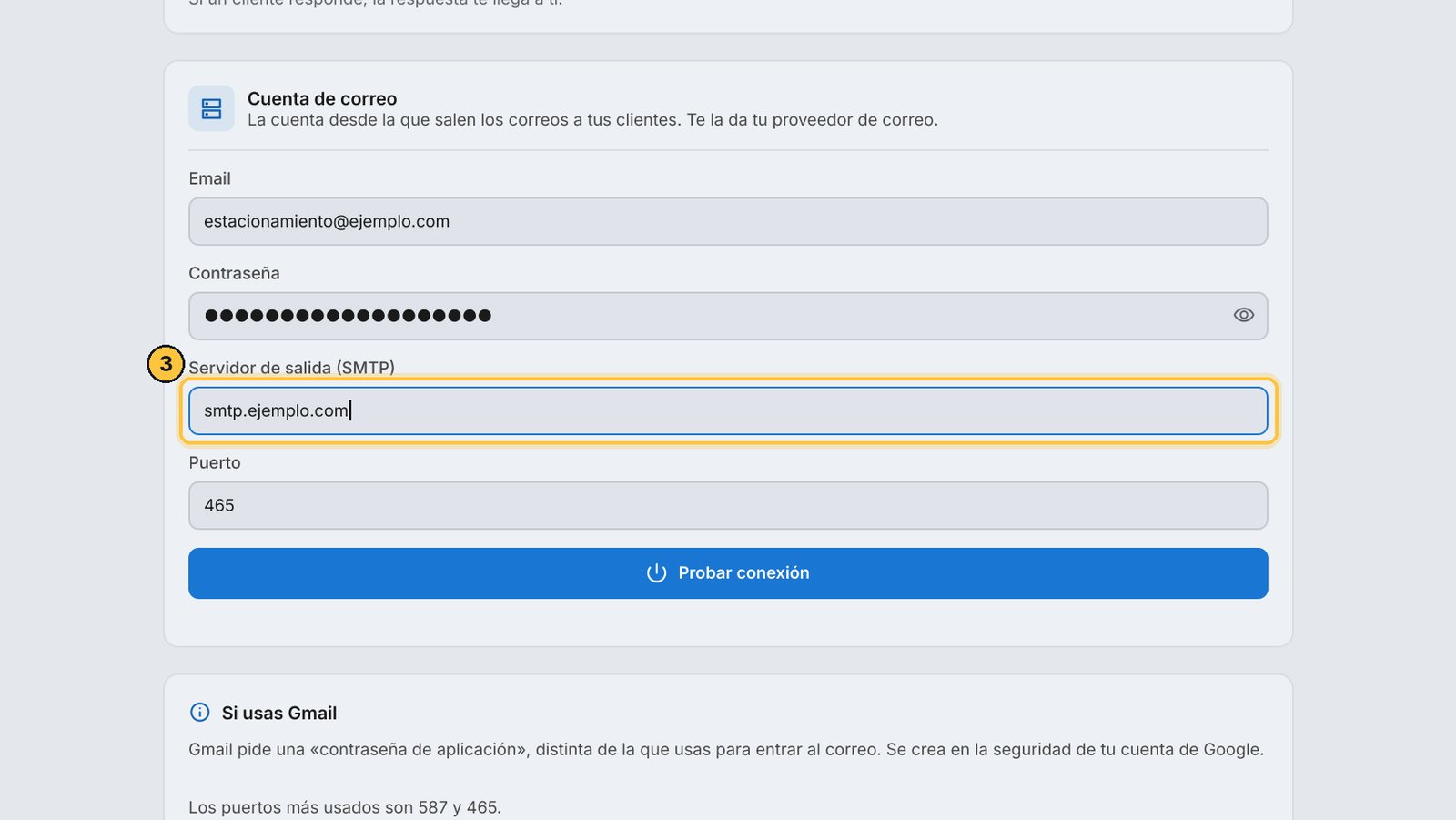
En Servidor de salida, el de tu proveedor. Para Gmail, es smtp punto gmail punto com.
-
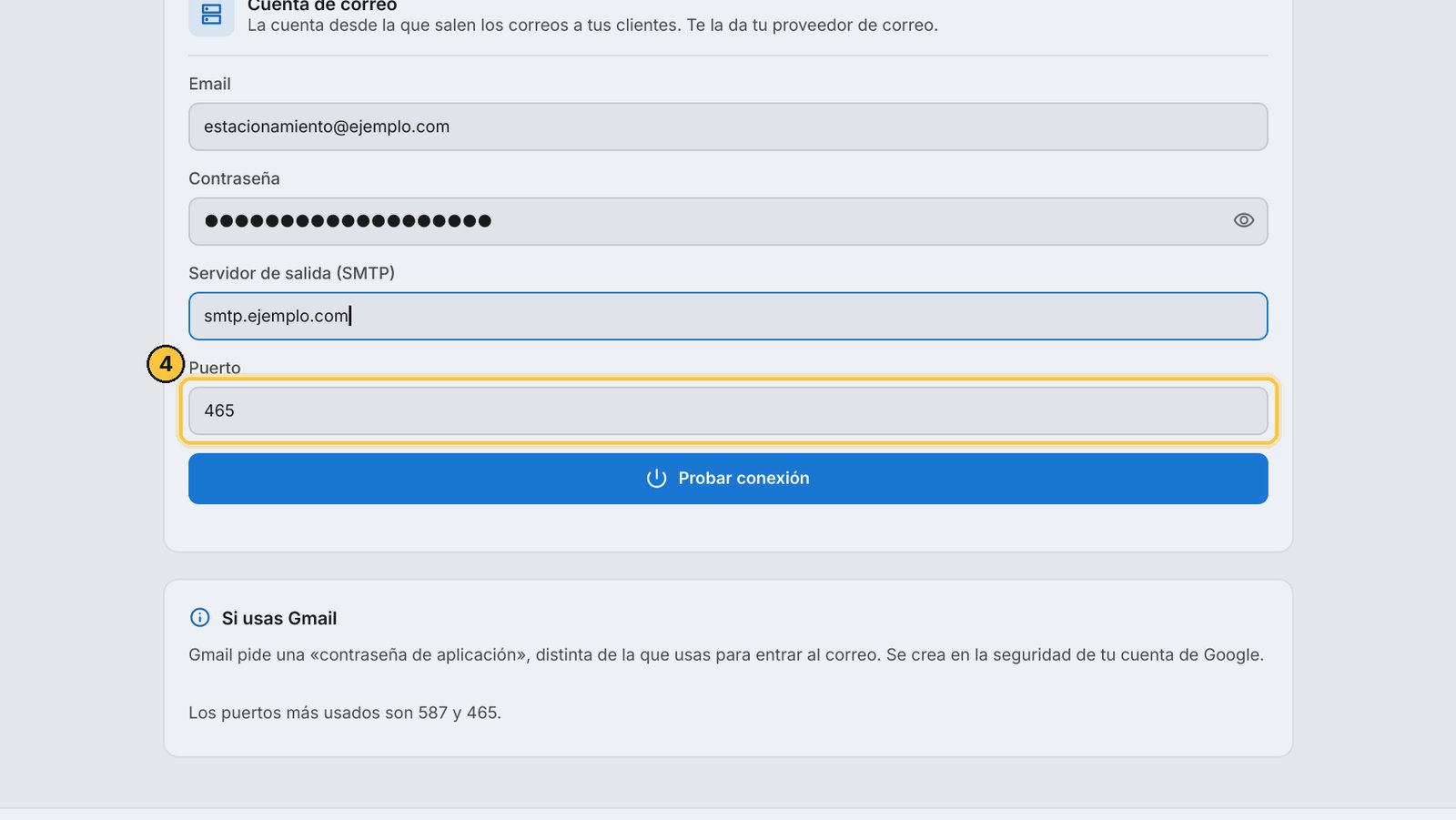
El puerto ya viene en cuatrocientos sesenta y cinco, el de Gmail y el de la mayoría. Si tu proveedor te indica otro, lo cambias.
-
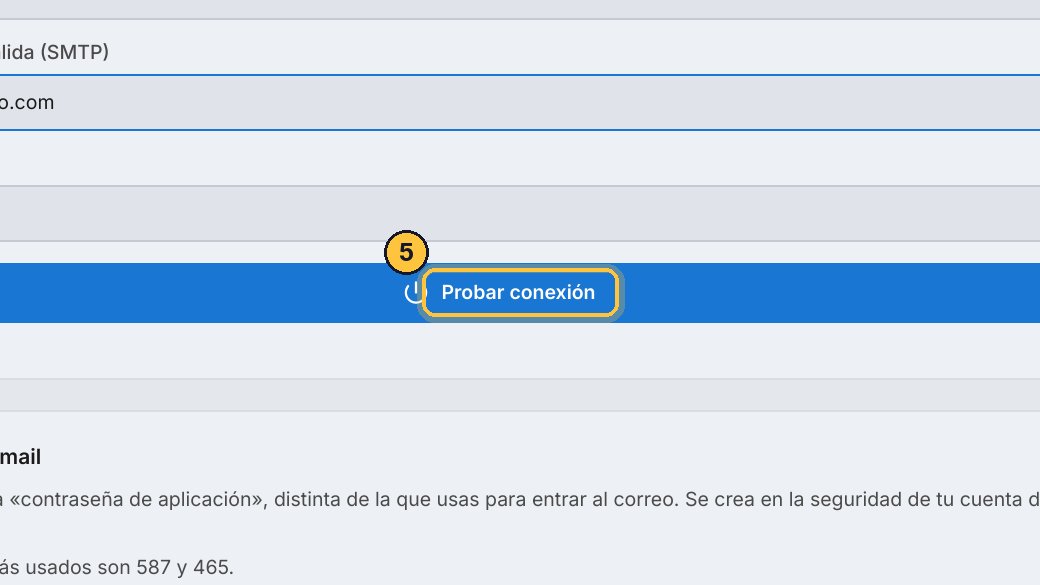
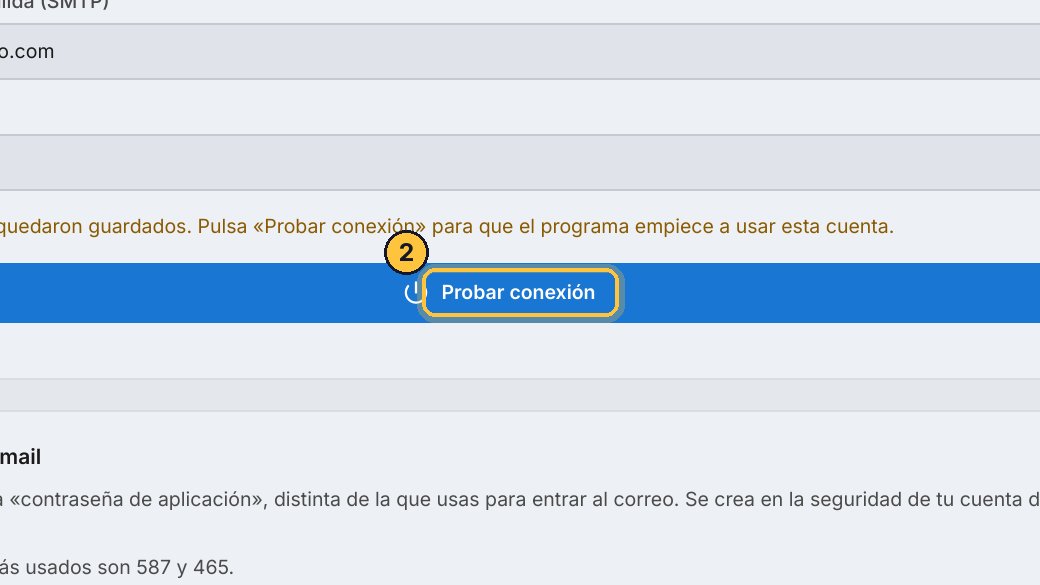
Haz clic en Probar conexión. Guarda los datos, y prueba la cuenta.
-
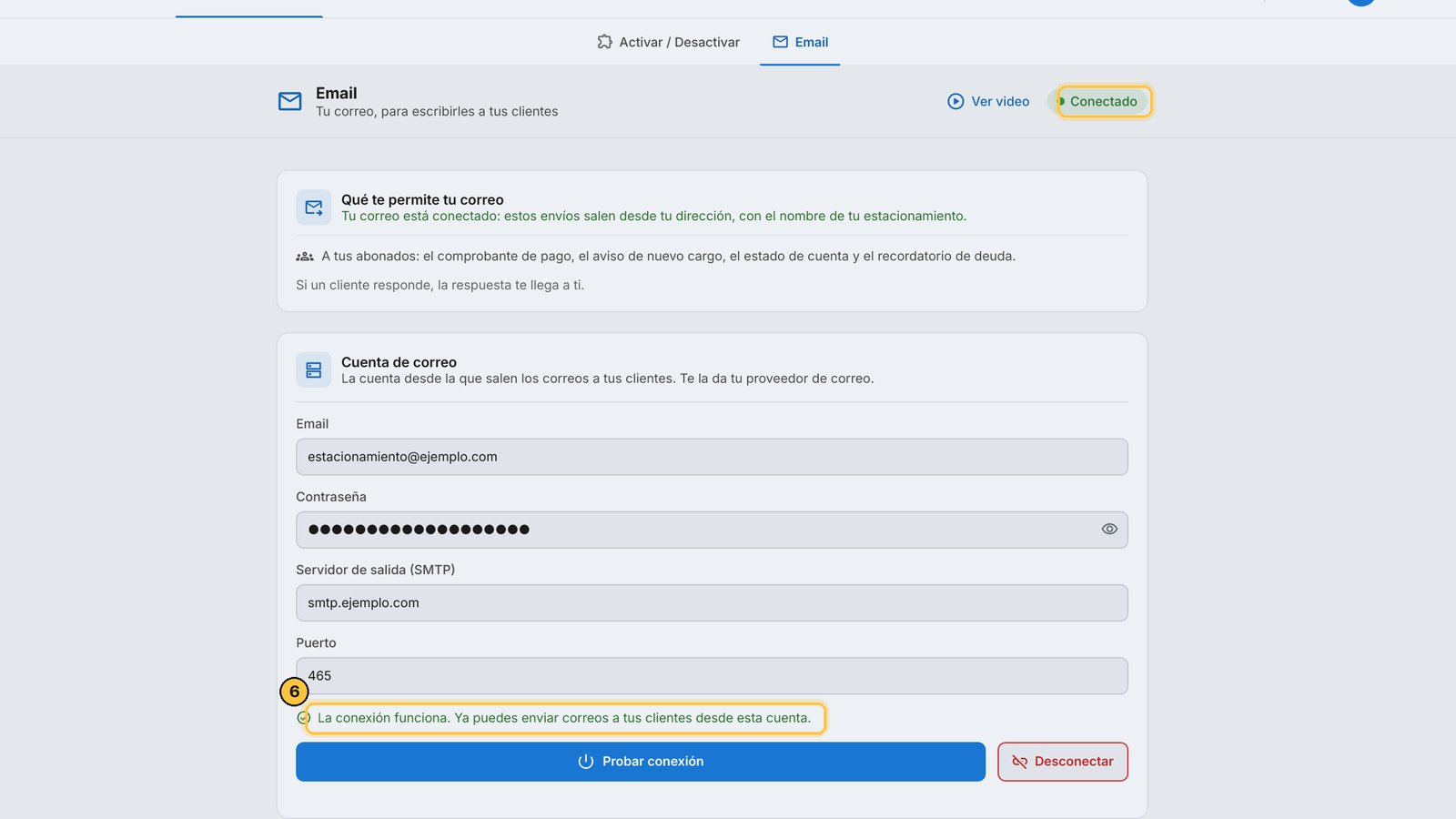
La conexión funciona, y arriba dice Conectado. Desde ahora, los correos a tus clientes salen desde tu dirección.
Los informes, por TicketControl o por tu correo
Los informes y los cierres de caja son para ti y tus administradores. Salen con el correo de TicketControl, salvo que elijas el tuyo.
-
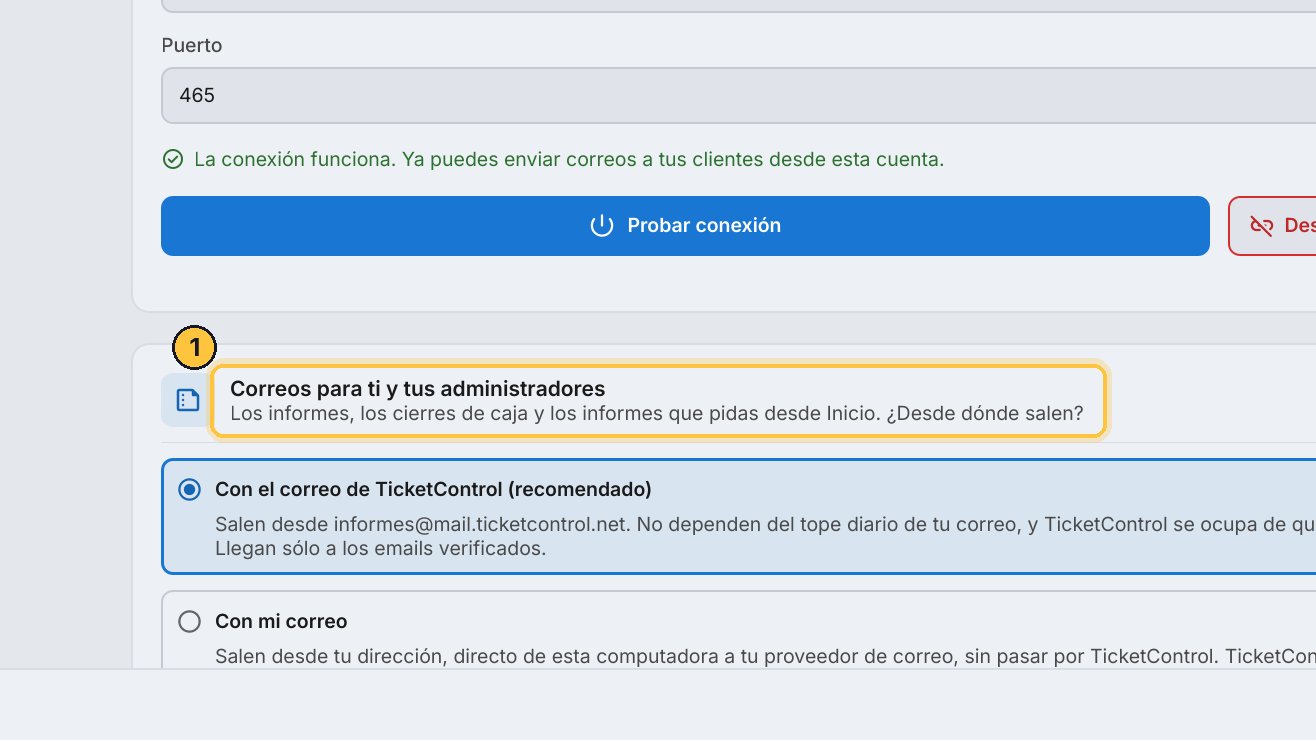
Con tu correo conectado, aparece Correos para ti y tus administradores: los informes y los cierres de caja.
-
Te recomendamos el correo de TicketControl: no depende del tope diario de tu cuenta, y nos ocupamos de que lleguen.
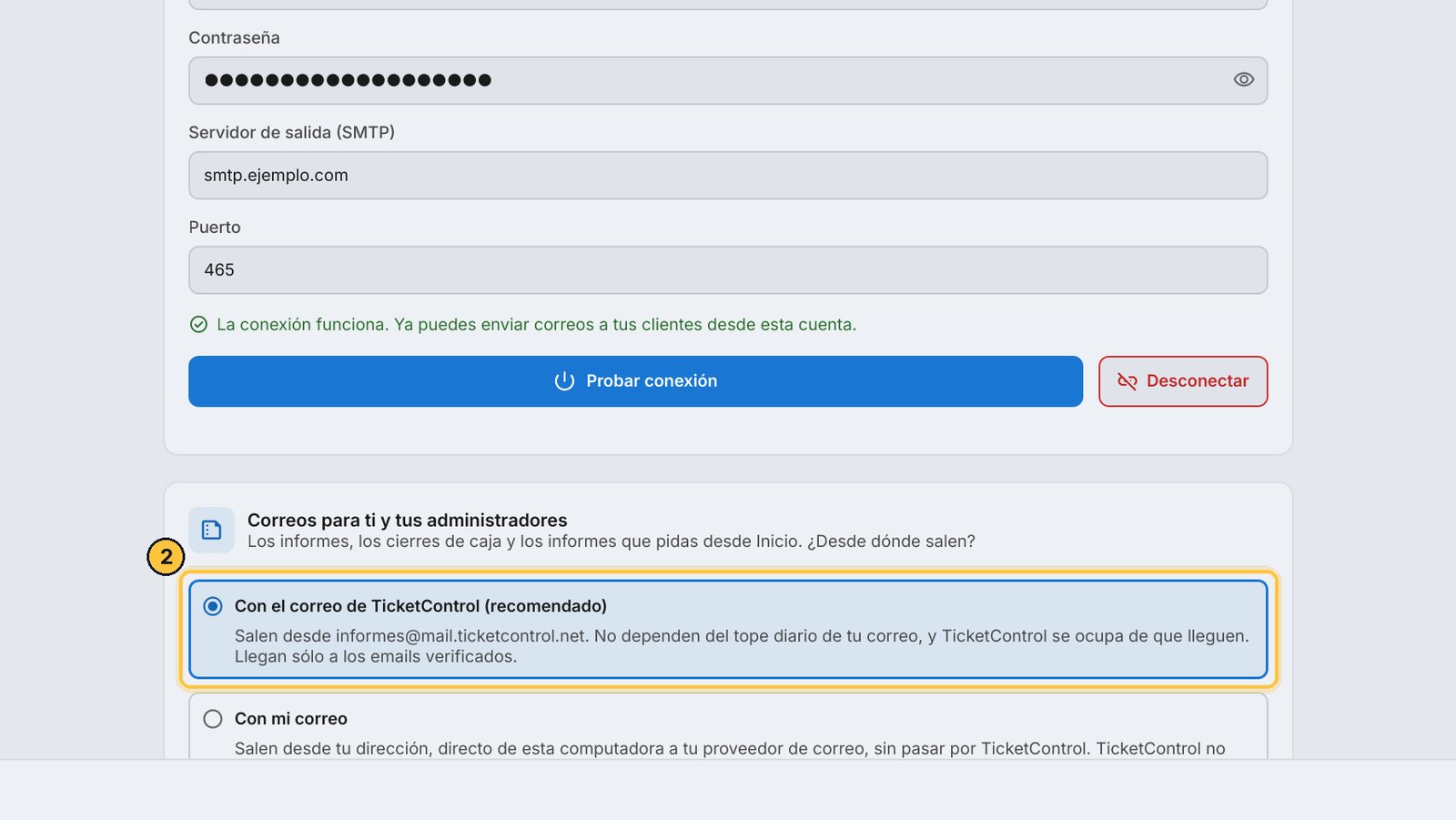
-
Si prefieres que salgan desde tu dirección, elige Con mi correo. Eso sí: si tu cuenta llega a su tope del día, no salen hasta que lo resuelvas.
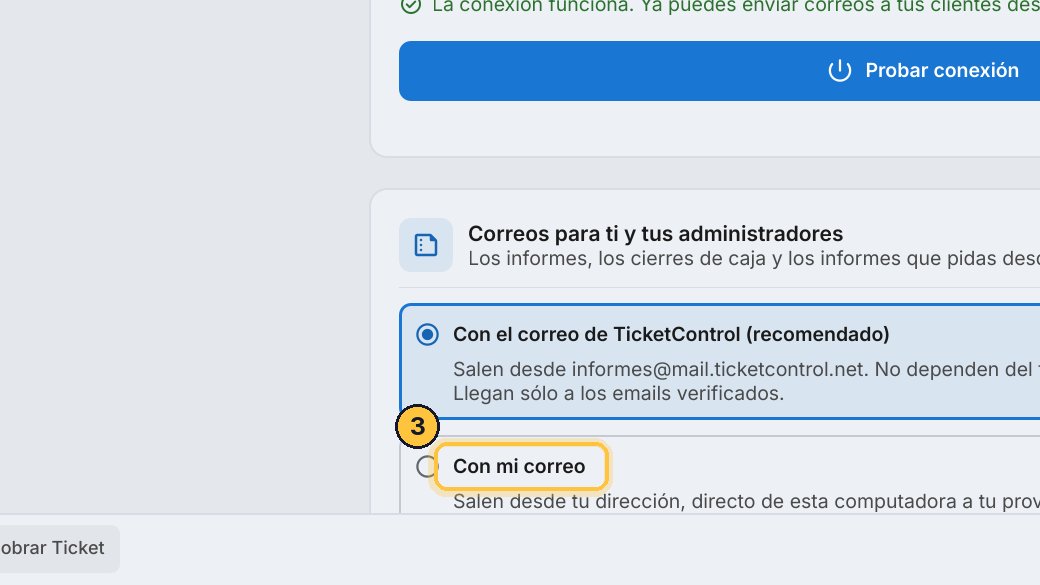
-
Para volver, eliges la de TicketControl.
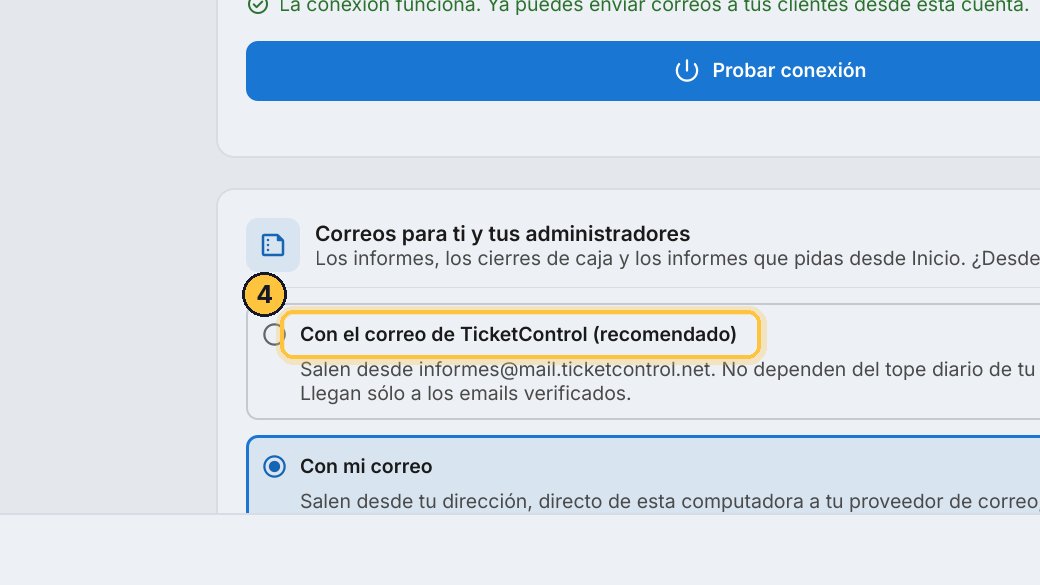
Dejar de usar tu correo
Si ya no quieres usar tu correo, lo desconectas.
-
Haz clic en Desconectar.
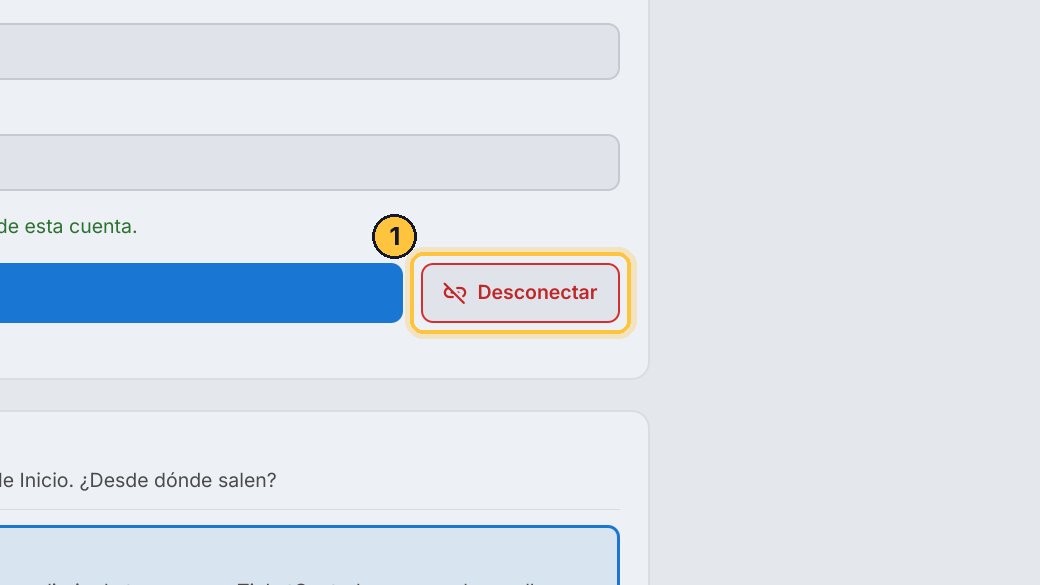
-
Los correos a tus clientes se apagan, y los informes siguen saliendo por TicketControl. Tus datos quedan guardados: para volver, Probar conexión.
¡Listo! Con tu correo conectado, TicketControl les escribe a tus clientes desde tu dirección. Y los informes te siguen llegando por el correo de TicketControl, salvo que elijas el tuyo.
Temas relacionados
- Gmail: la contraseña de aplicación — Gmail no deja que otro programa entre con la contraseña de siempre: pide una «contraseña de aplicación».
- Informes automáticos por email — Cómo elegir a qué emails llegan los informes del estacionamiento, cuáles y cada cuánto, el informe de cada cierre de caja, y cómo pedir un informe puntual.
- Abonados: emails automáticos — Qué emails puede recibir un abonado (el comprobante de pago, el aviso de la cuota nueva, el estado de cuenta y el recordatorio de deuda), cómo se activan, cómo se prueban antes, y el recordatorio automático de cada mes.
- Activar y desactivar módulos — Qué es un módulo, dónde se encienden y se apagan, y qué pasa en la pantalla cuando activas uno.
Guía generada con TicketControl 2.1.0 el 22/11/2026. Las pantallas son las del programa real.