Abonados: clientes y vehículos
Cómo dar de alta un abonado con sus datos, agregarle un vehículo con su categoría, su tarifa y el cobro del primer mes, corregir sus datos, encontrar un vehículo y archivar al que deja de venir.
Crear, editar y archivar abonados, y agregar o quitar vehículos, lo puede hacer también un cajero, salvo que el administrador le quite esos permisos. Eliminar una cuenta es solo de administradores.
Dar de alta un abonado
Natalia Castro empieza hoy como abonada, con su auto.
-
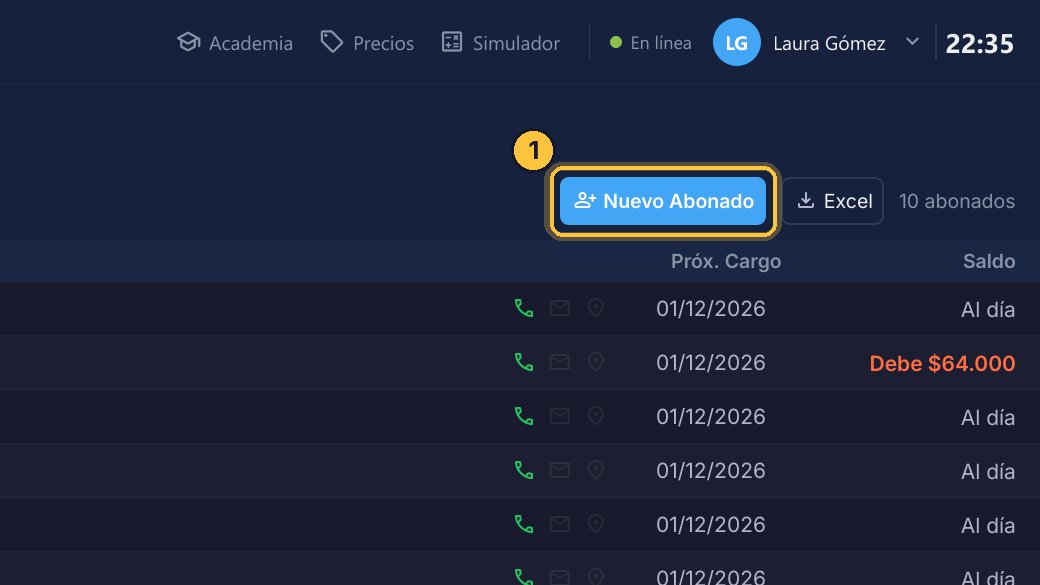
Haz clic en Nuevo Abonado.
-
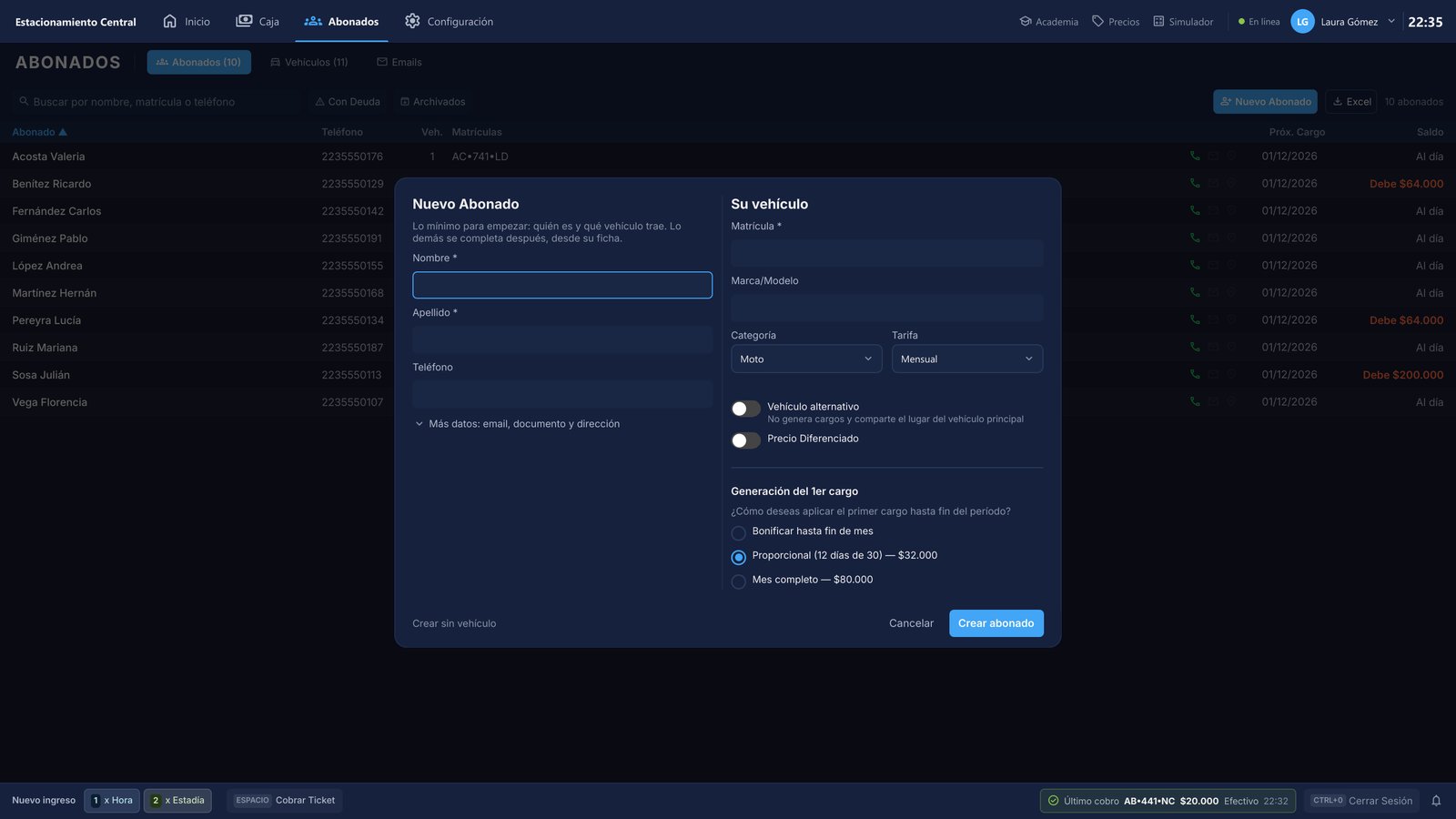
En un solo formulario cargas quién es, a la izquierda, y su vehículo, a la derecha.
-
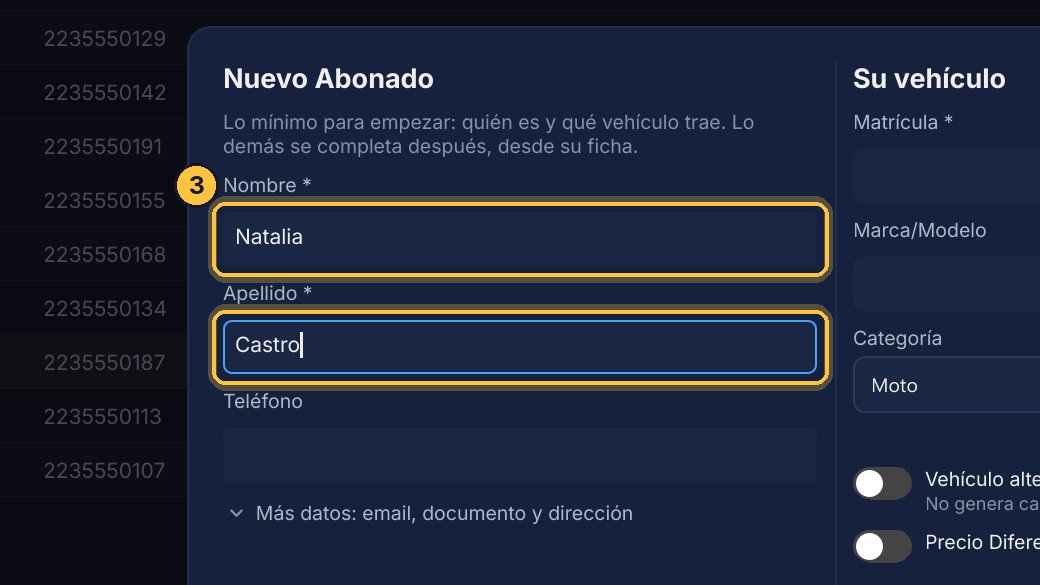
Escribe el nombre y el apellido: son los únicos datos obligatorios del abonado.
-
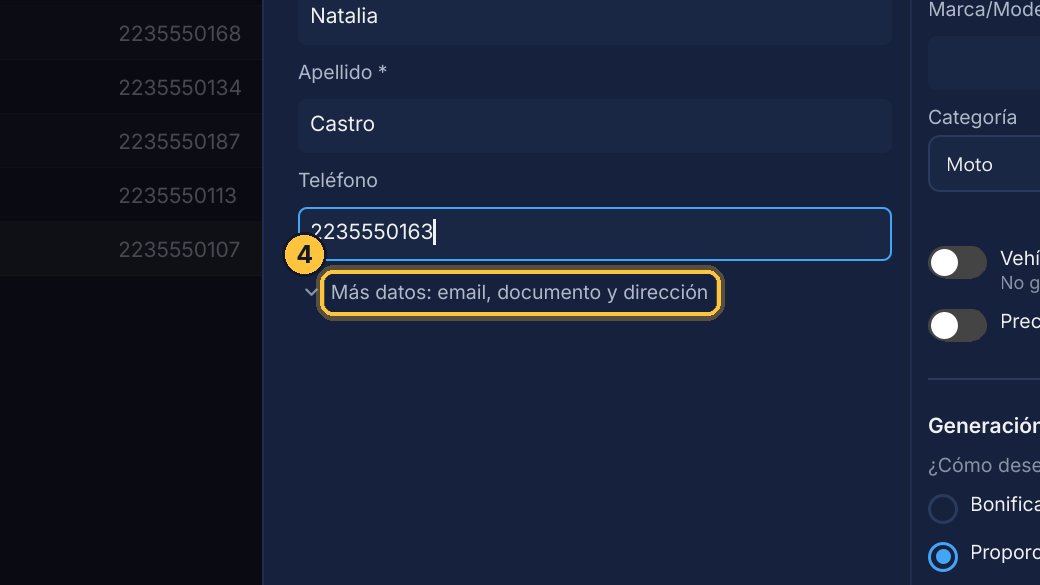
Después, el teléfono: con él, un clic en la lista lo abre en WhatsApp. El email, el documento y la dirección están en Más datos, y son opcionales.
-
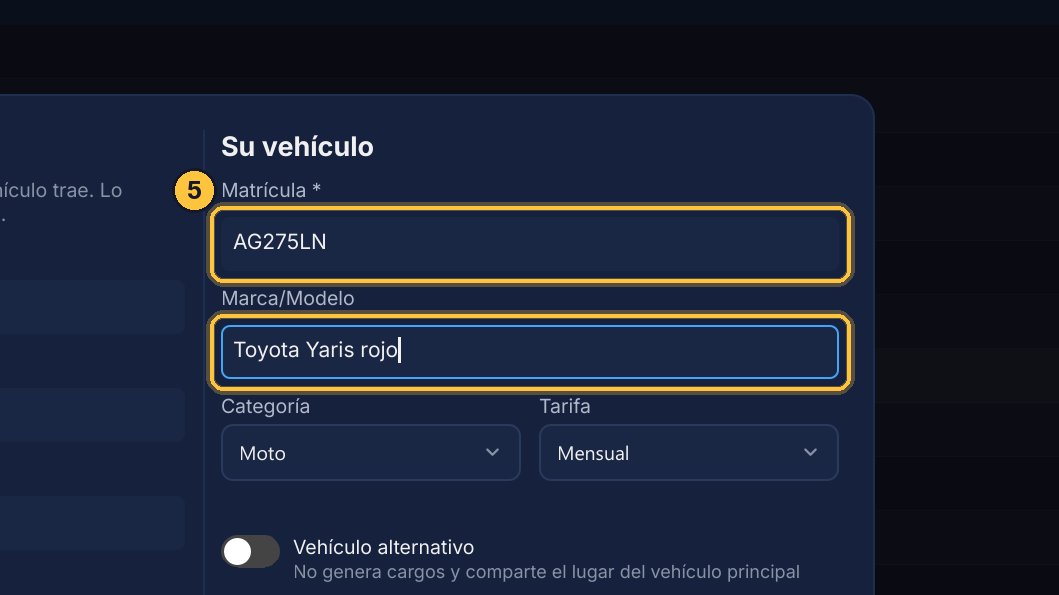
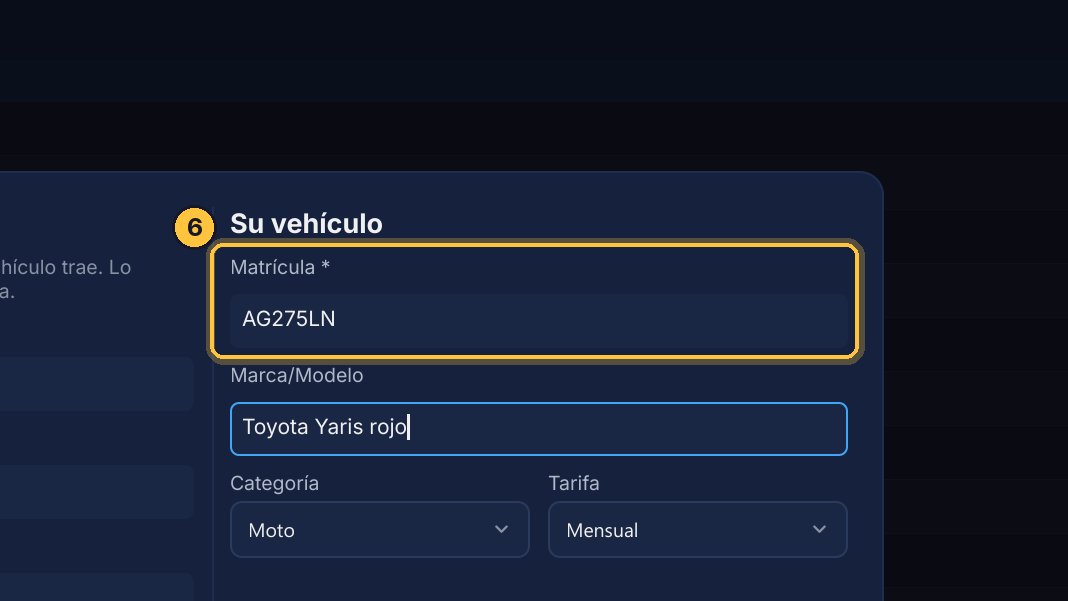
Ahora, su vehículo: la matrícula, y la marca y el modelo, para reconocerlo de un vistazo.
-
Si trabajas con cámaras, escribe la matrícula exacta. Cuando la cámara la lee, el sistema la busca entre los abonados para reconocerlo.
-
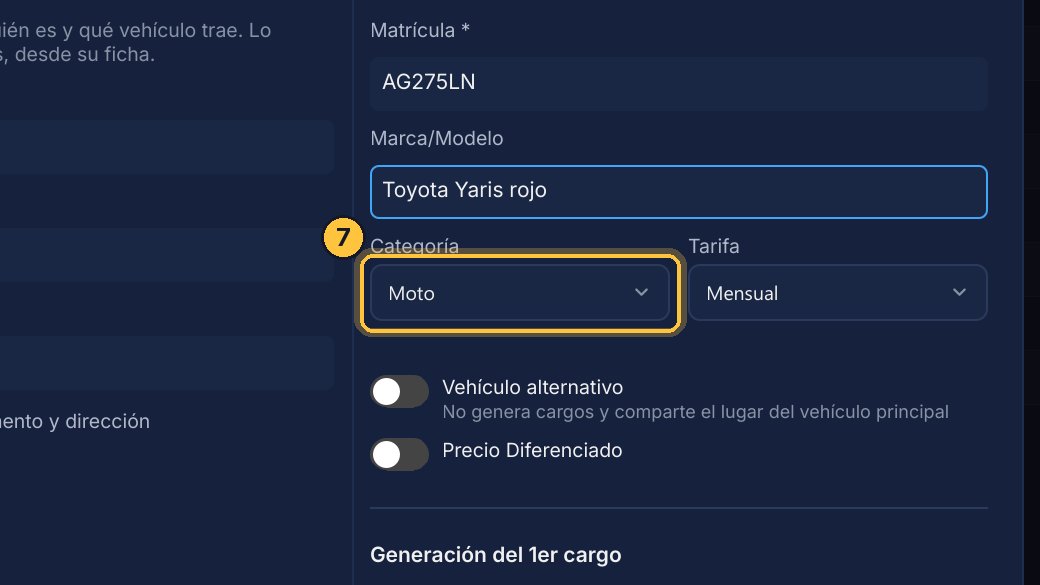
Elige su categoría: Auto.
-
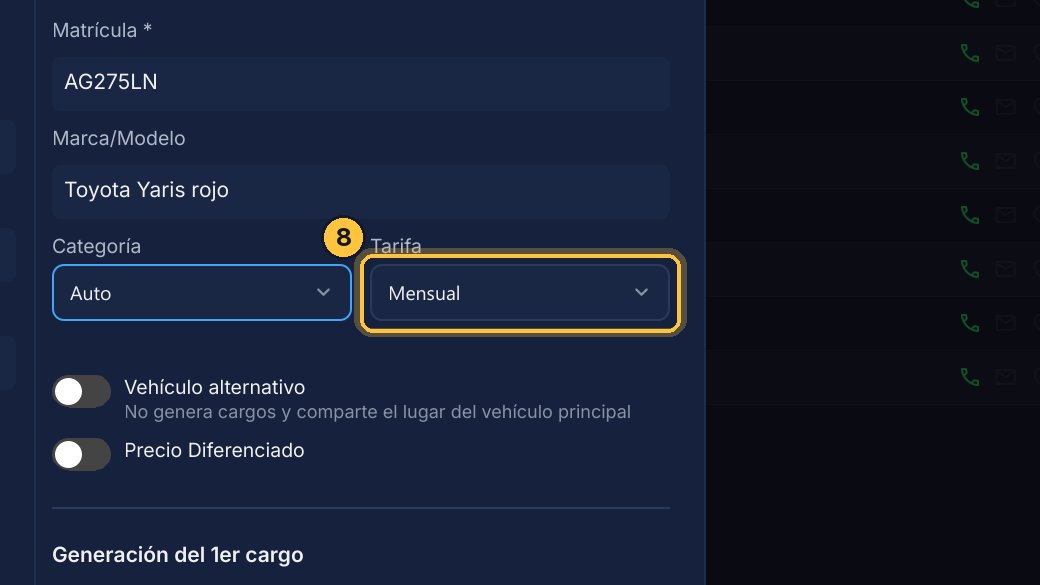
En Tarifa va la tarifa de abonado; en esta configuración de ejemplo hay una sola, Mensual. Con la categoría, el Tarifario dice cuánto paga por mes.
-
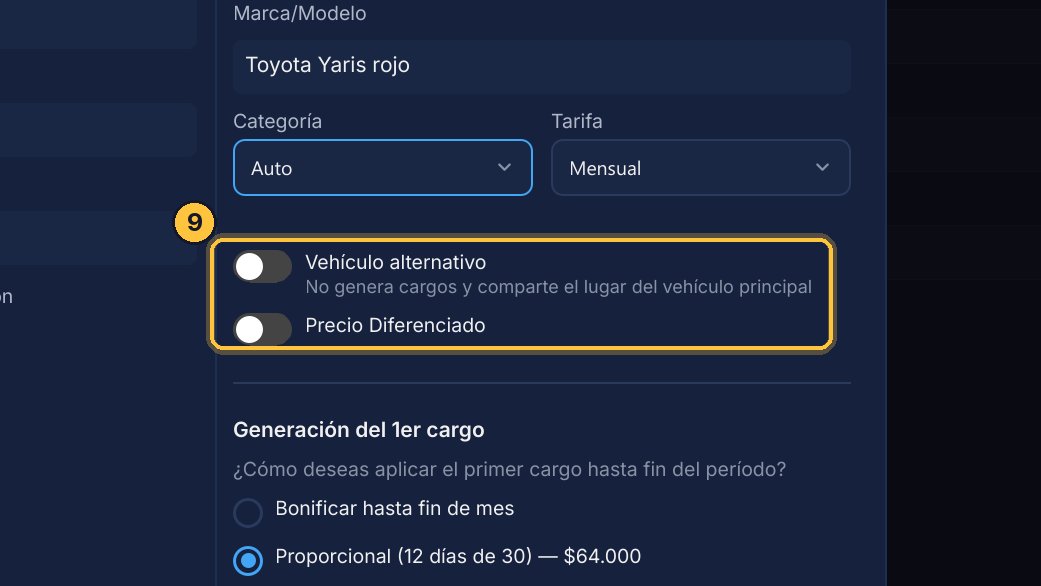
Alternativo, si es un segundo vehículo que comparte el lugar y no paga aparte; y Precio Diferenciado, para ponerle un precio especial. Los vemos en otro video.
-
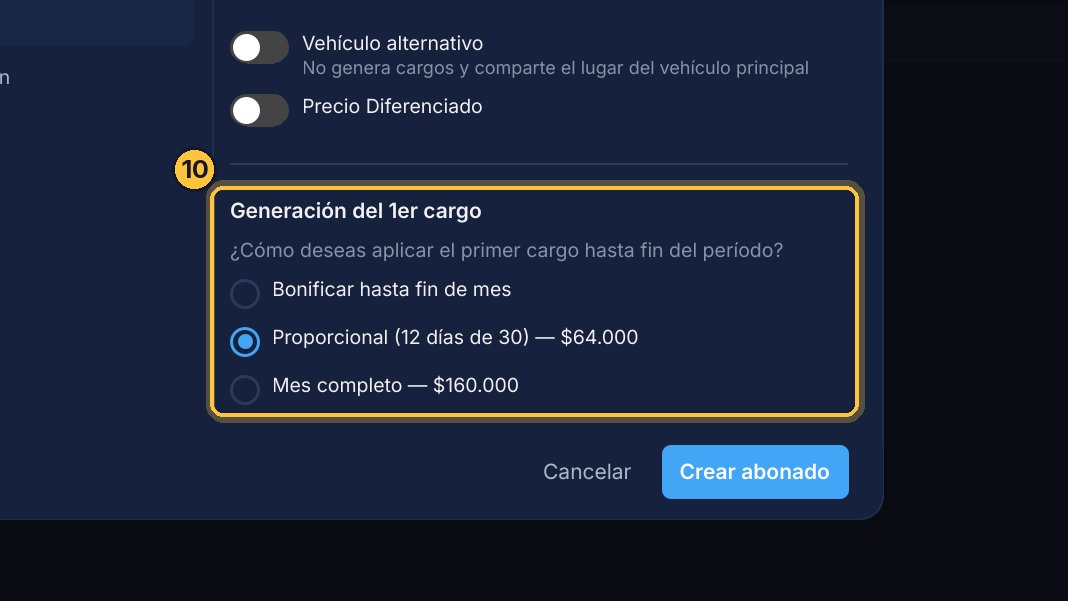
Abajo eliges qué pasa con el cargo de este mes. Los que siguen, los carga el sistema solo.
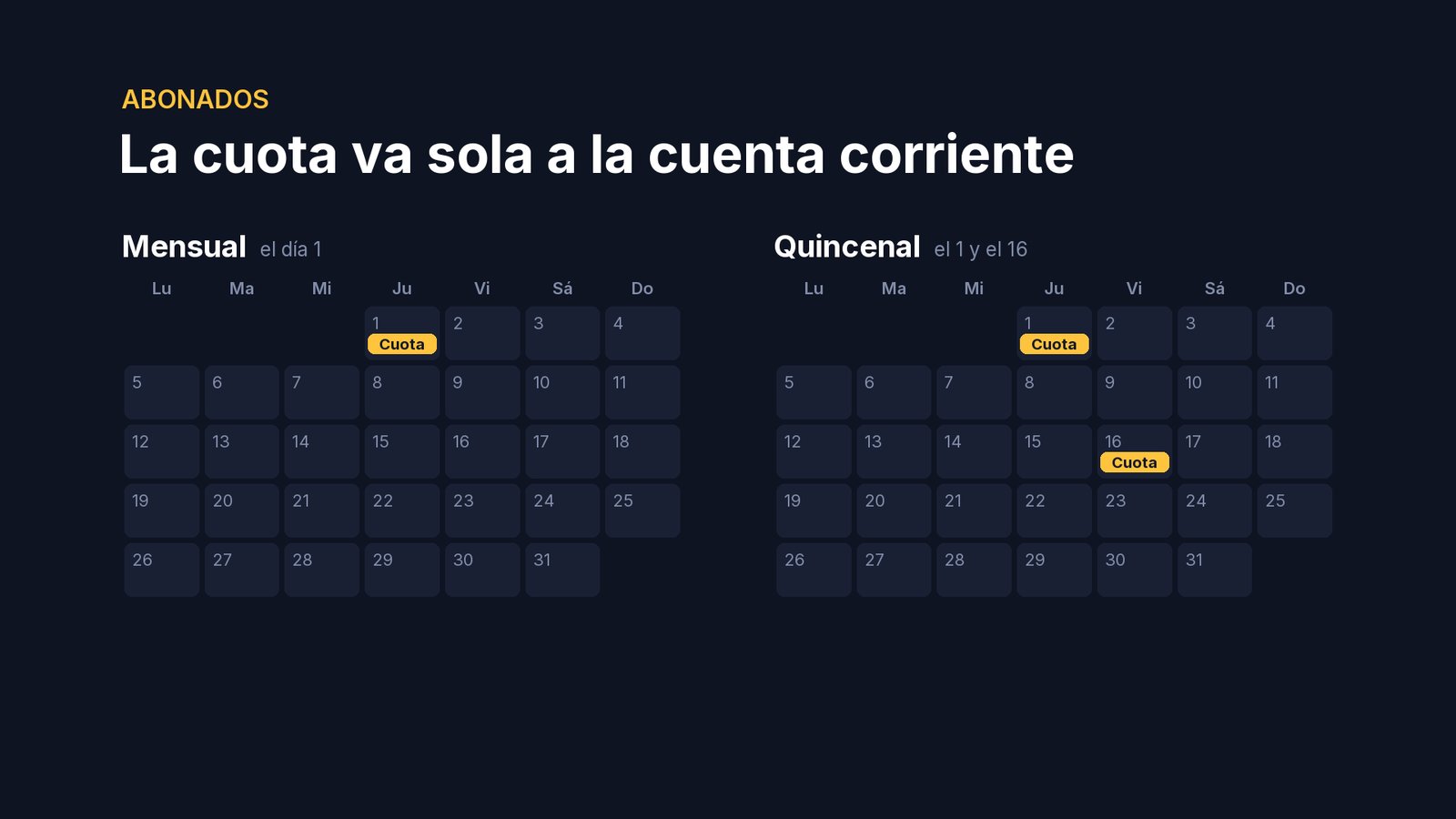
- El primero de cada mes, el sistema carga en la cuenta de cada abonado la cuota de sus vehículos. Y si cobras por quincena, el uno y el dieciséis.
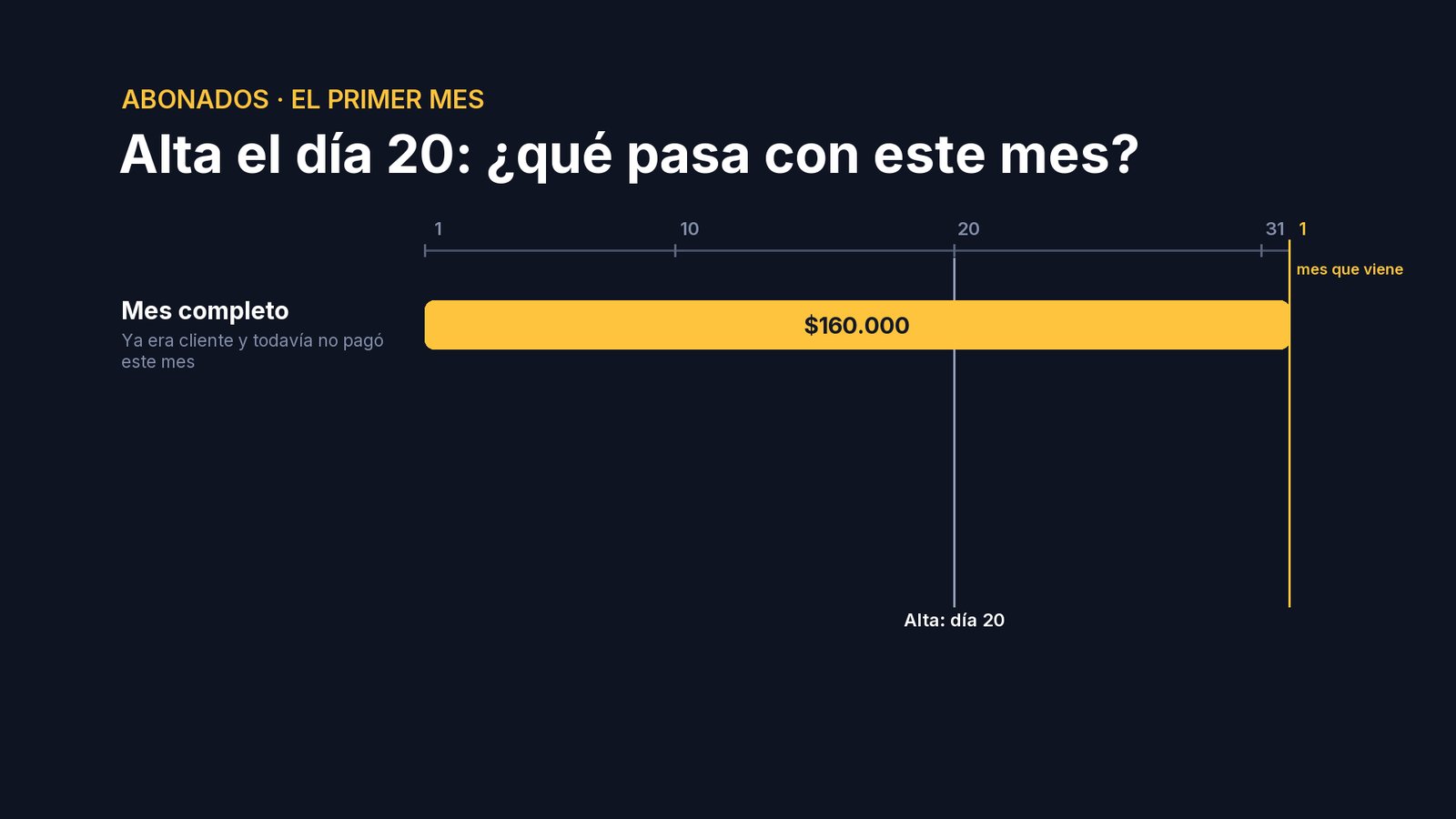
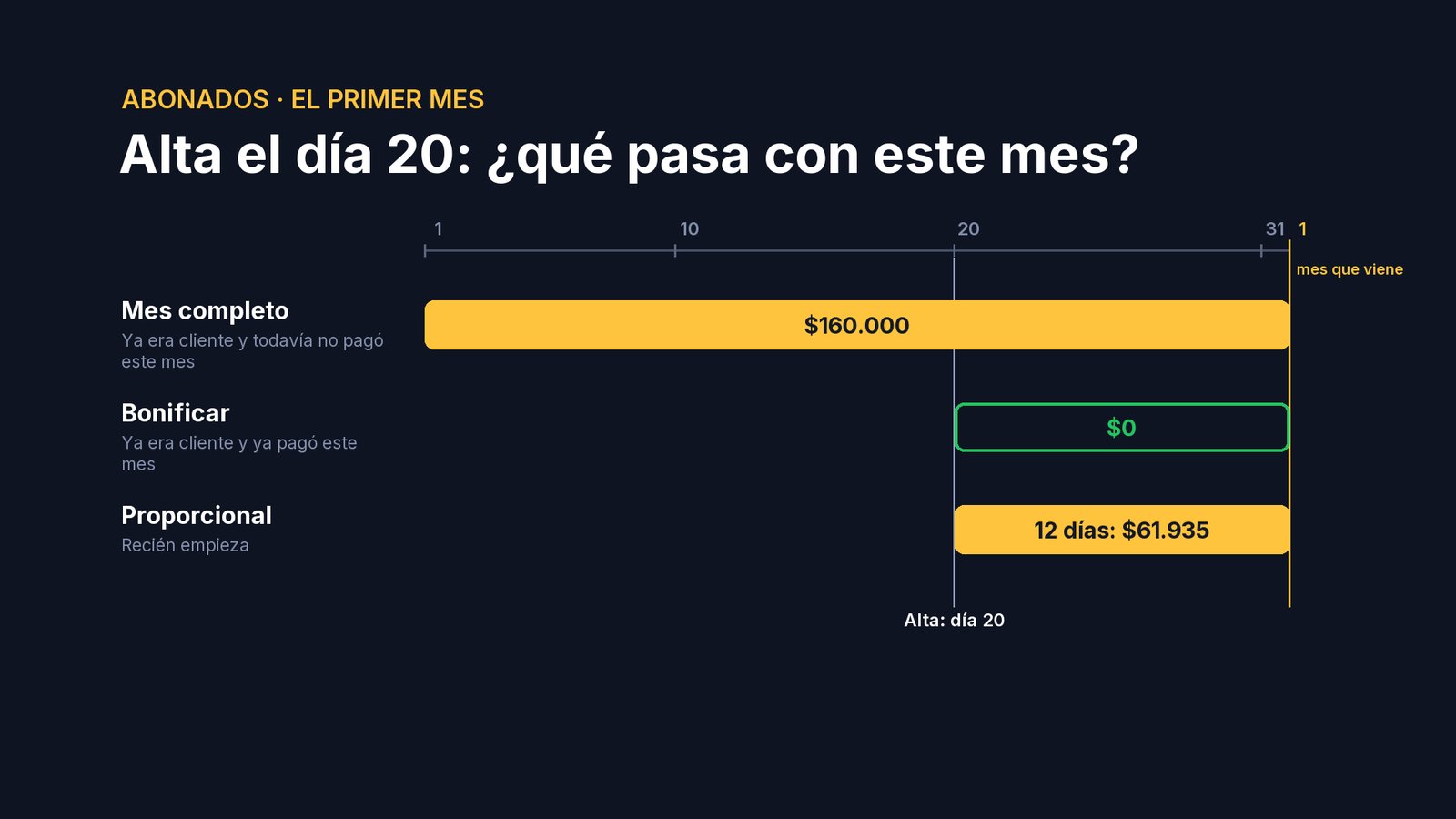
- Al dar de alta, solo se elige qué pasa con el mes en curso. Si ya era abonado y todavía no te pagó este mes: Mes completo.
- Si ya era abonado y ya te pagó este mes: Bonificar. El primer cargo le llega solo, el mes que viene.
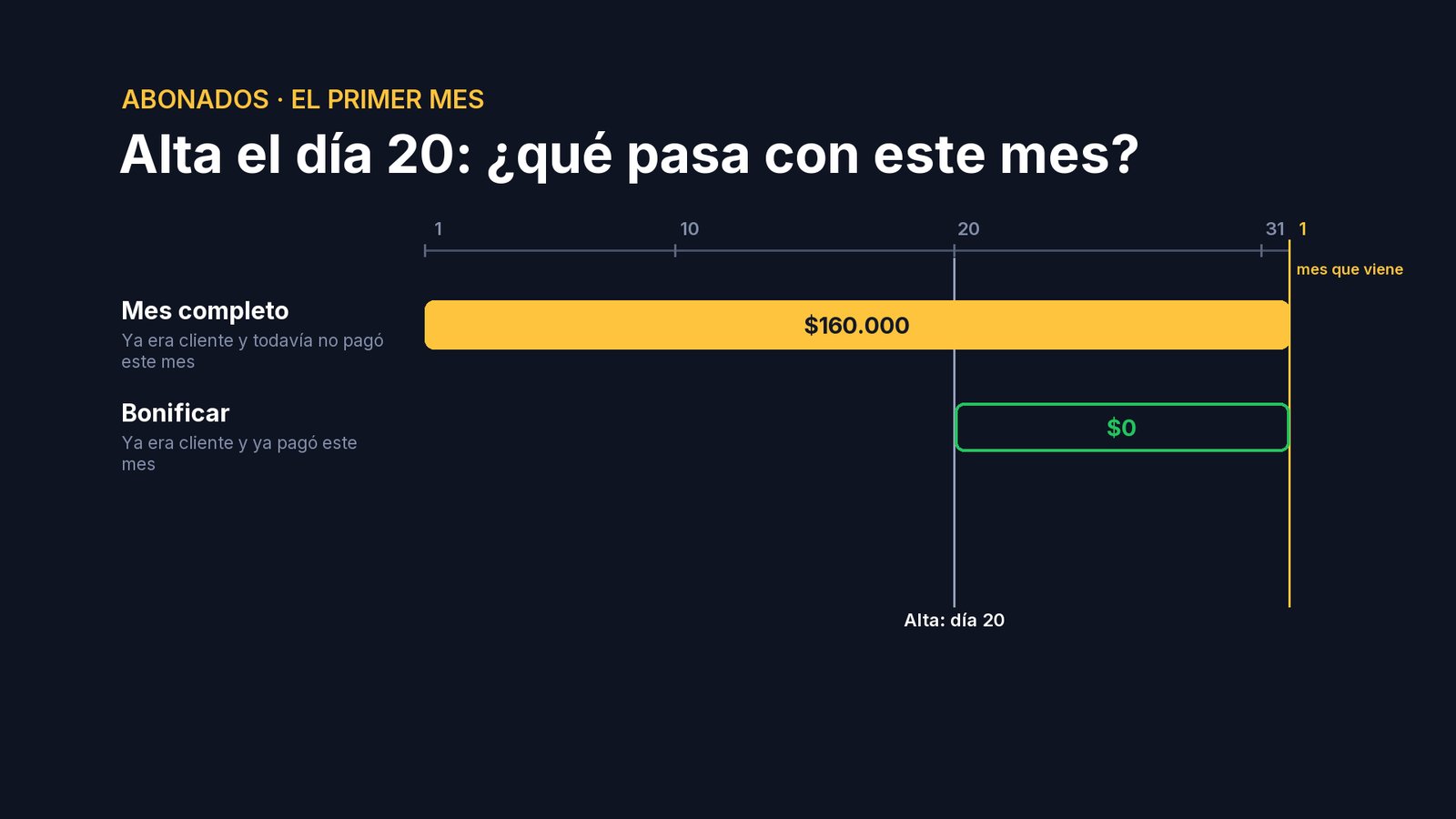
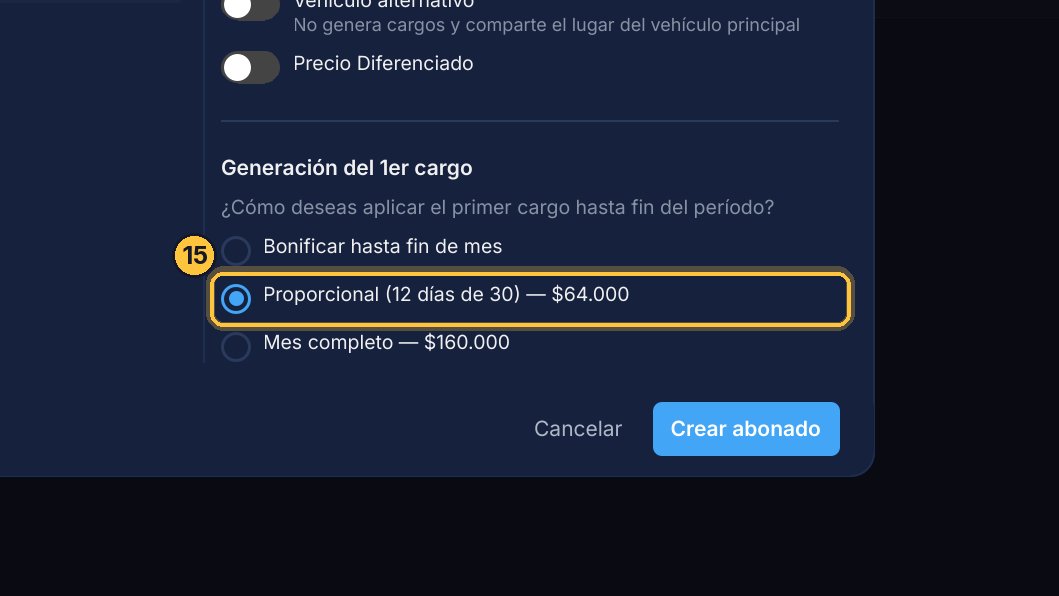
- Y si recién empieza, Proporcional: paga solo los días que faltan. Si entra el día 20 de un mes de 31 días, son 12 días: $61.935.
- Natalia empieza hoy: Proporcional, que ya viene marcado. Haz clic en Crear abonado.
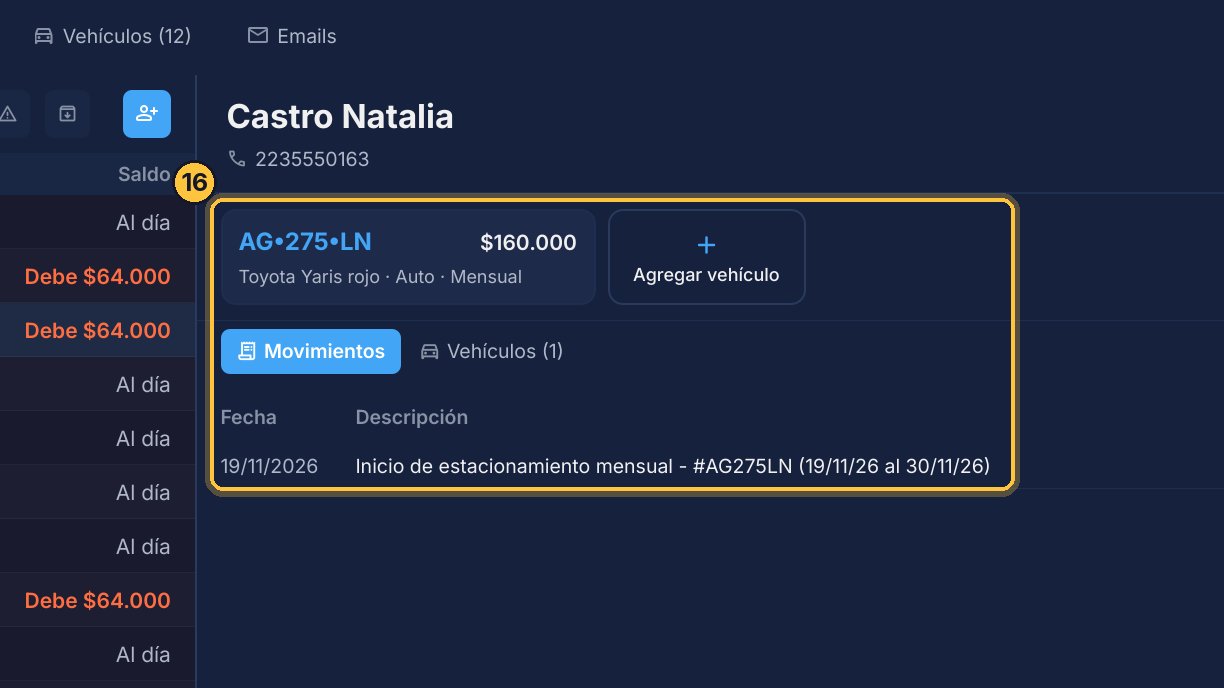
- ¡Listo! Se abre su ficha: su auto, lo que paga por mes, y en sus movimientos el cargo de este primer mes.
Corregir sus datos
Lo que se cargó mal se corrige desde la ficha.
-
Para cambiar los datos de Natalia, abre Más y elige Editar abonado.
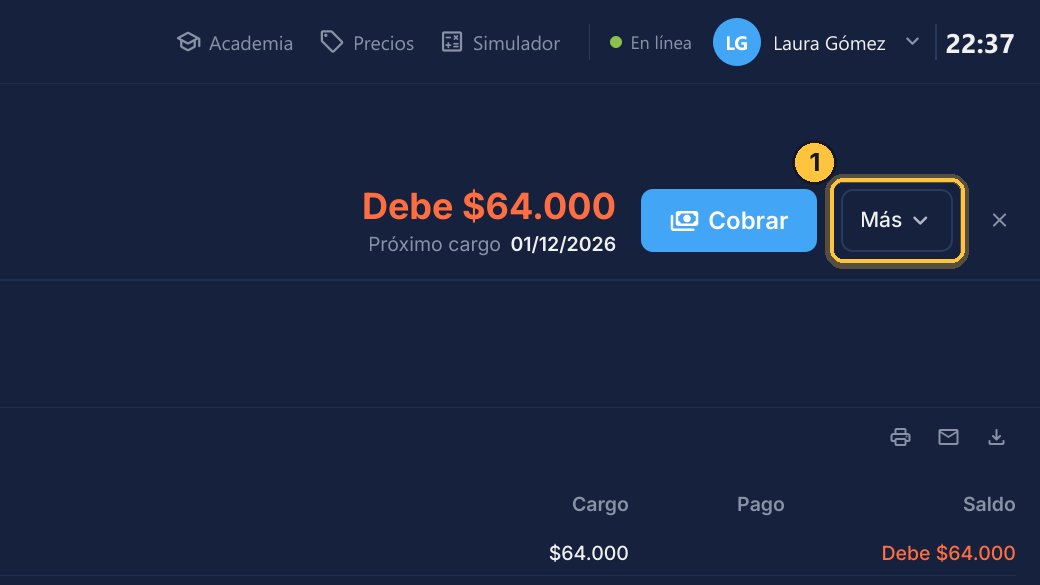
-
Cambia lo que haga falta: por ejemplo, su número de teléfono.
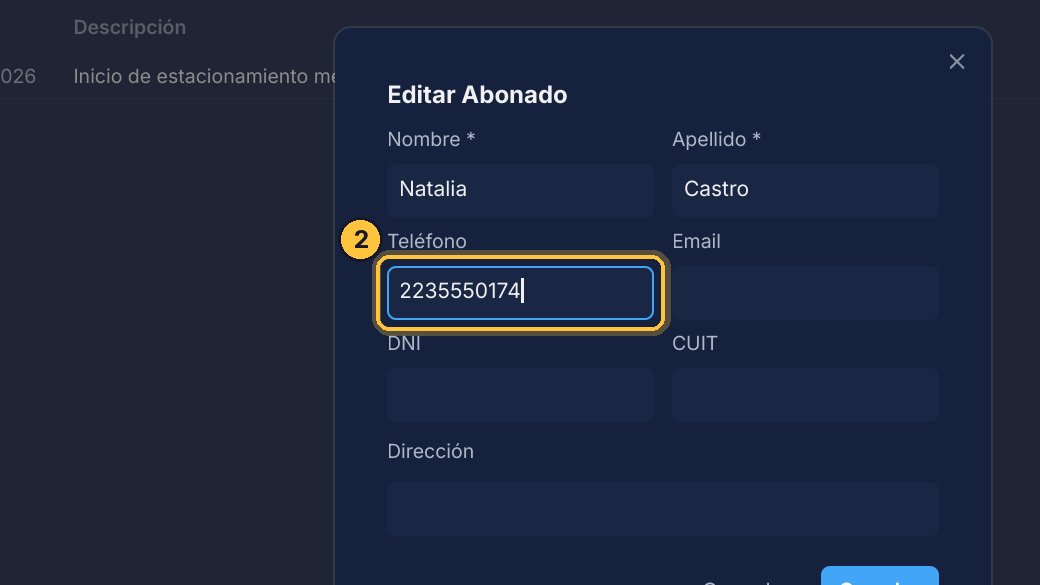
-
Y guarda.
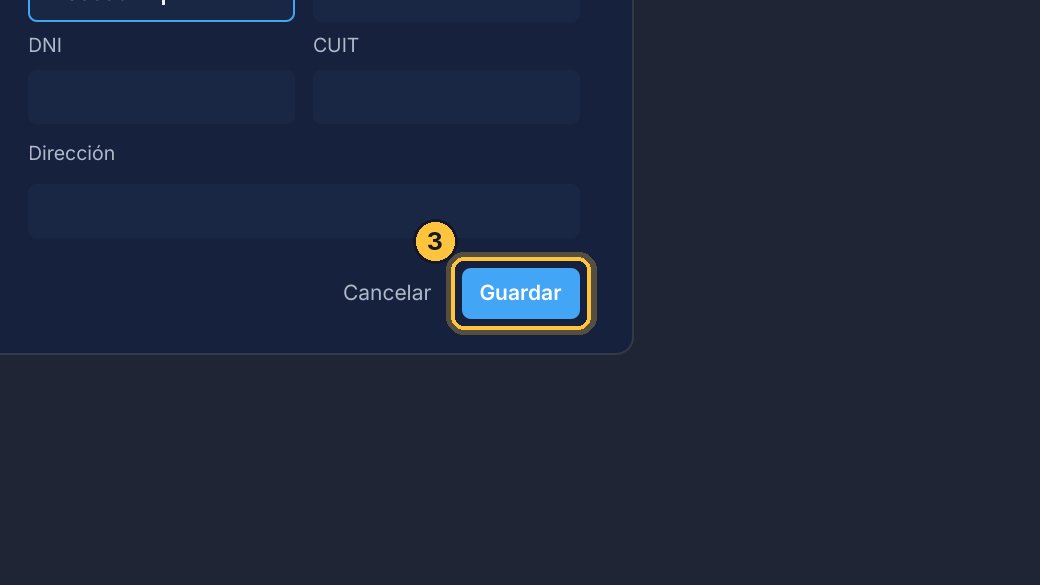
-
Sus vehículos están en la pestaña Vehículos de la ficha. Ábrela.
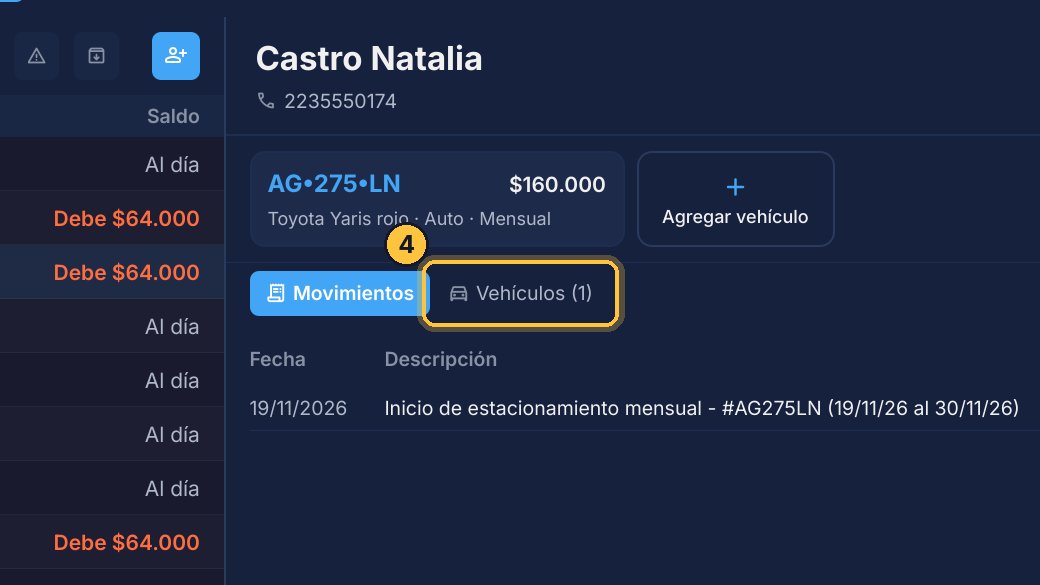
-
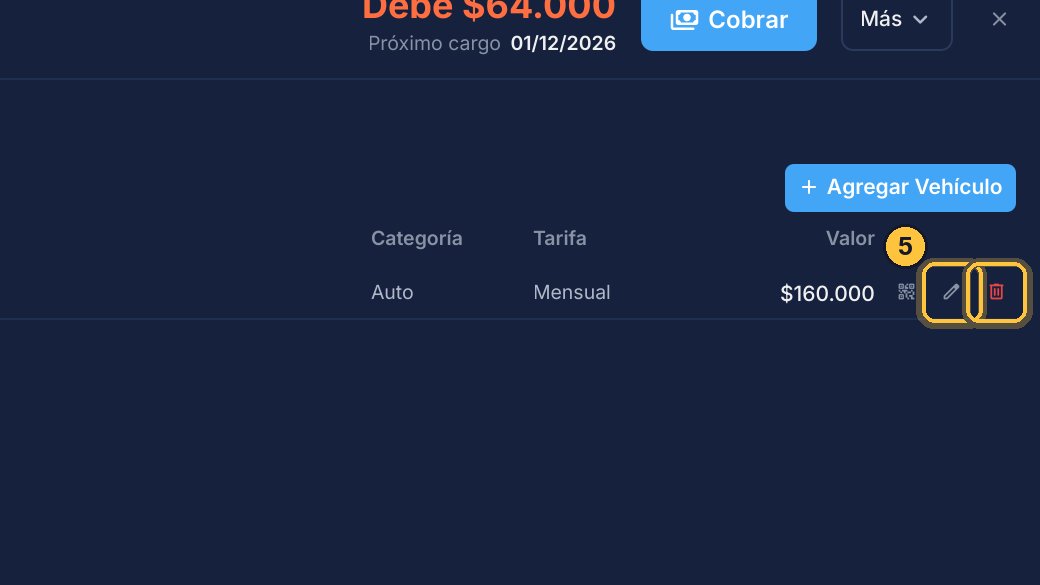
Con el lápiz de cada fila cambias la matrícula, la marca, la categoría o la tarifa, y vale para los cargos que vienen. Y si deja de traer un vehículo, lo quitas con el tacho.
Buscar un vehículo
¿De quién es este vehículo? Si solo tienes la matrícula, la buscas entre todos.
-
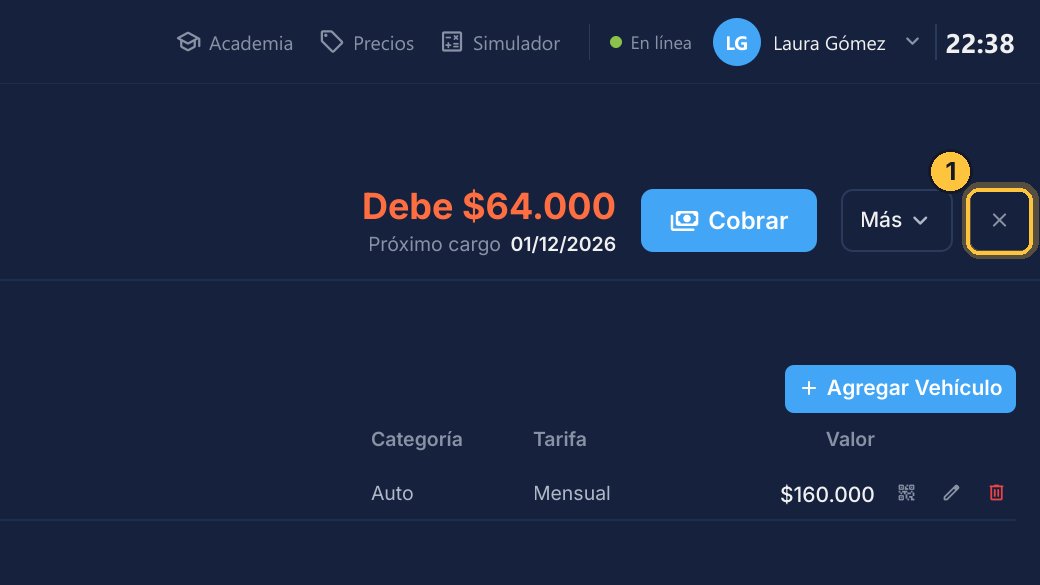
Cierra la ficha, y usa el buscador: encuentra por nombre, por matrícula o por teléfono.
-
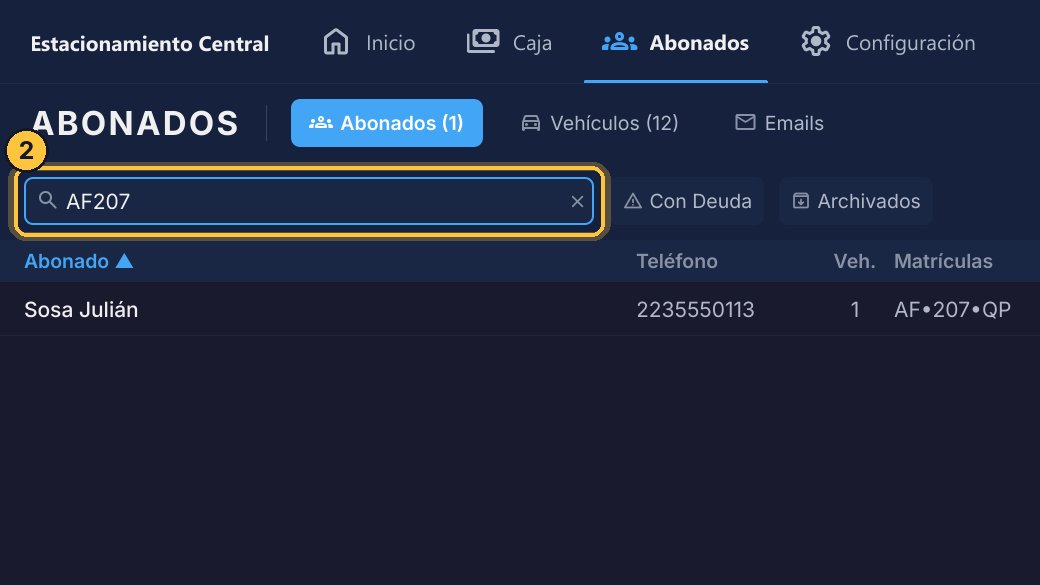
Escribe la matrícula, o una parte. Por ejemplo, AF207.
-
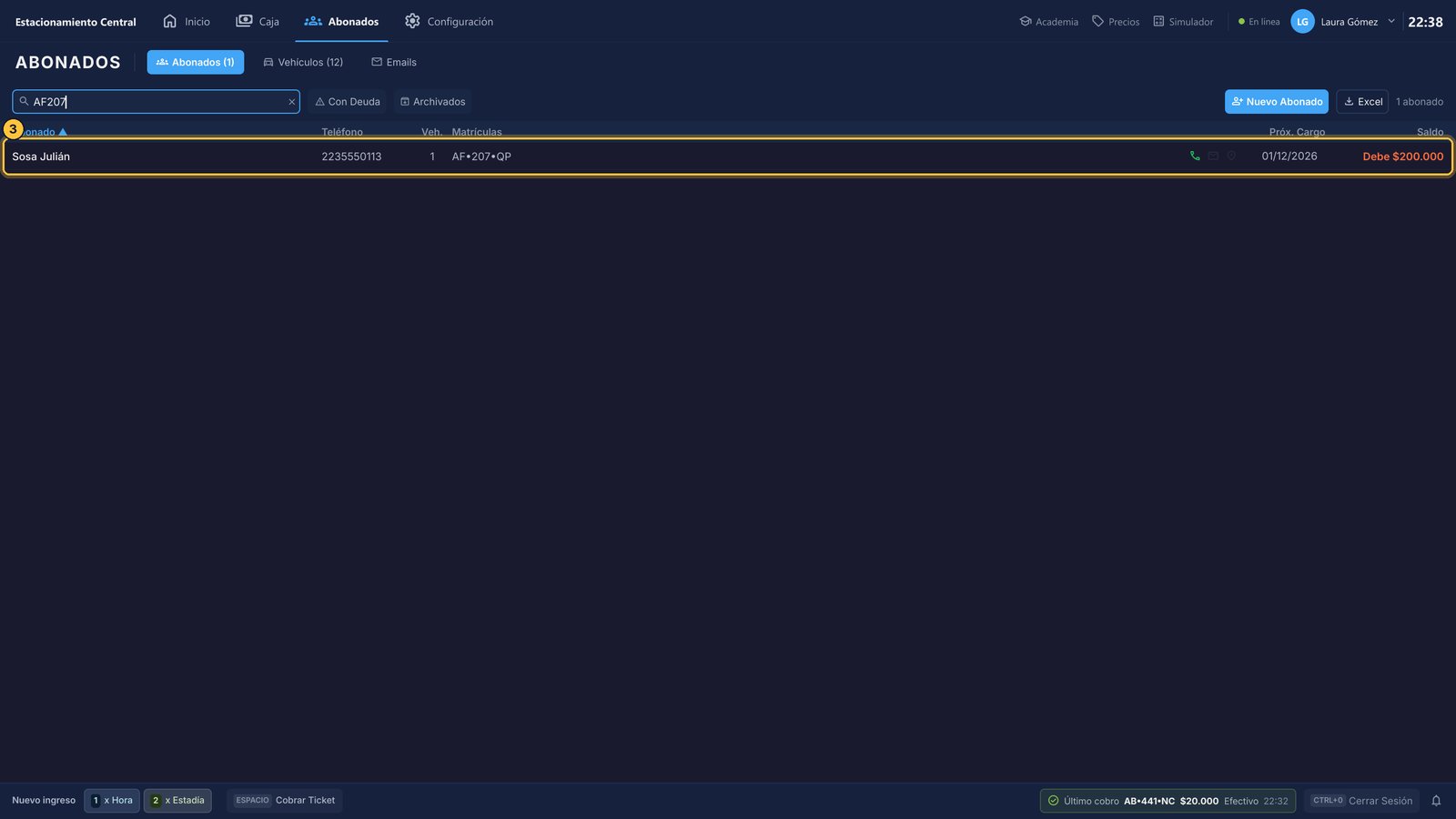
Aparece de quién es: la camioneta de Julián Sosa. Con un clic, vas a su ficha.
Dar de baja
Cuando un abonado deja de venir, no se borra: se archiva. Así no se le generan más cargos, y su historia queda guardada.
-
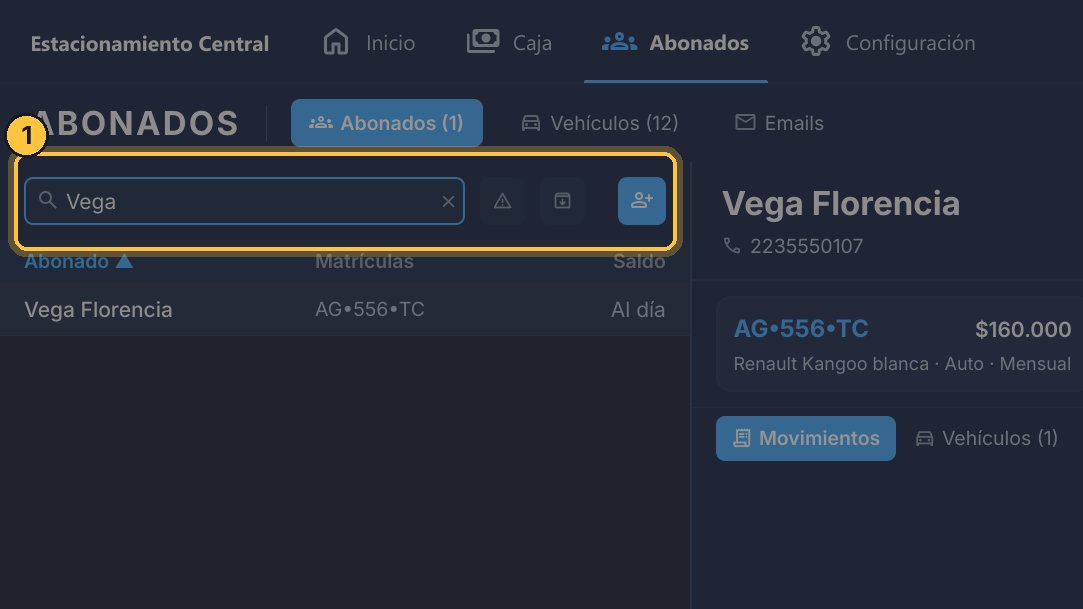
Florencia Vega dejó de venir. Busca su ficha y, en Más, elige Archivar cuenta.
-
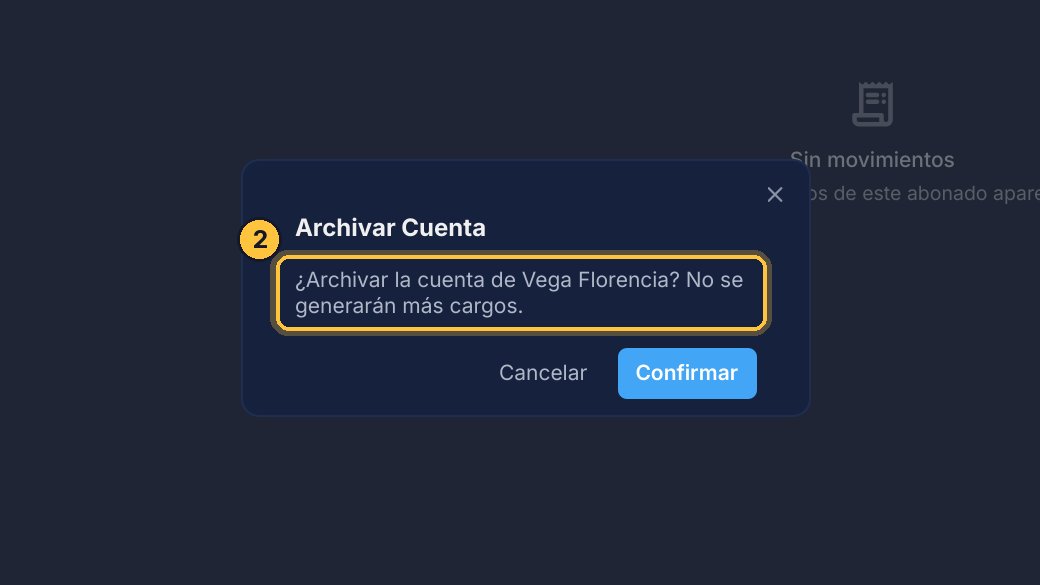
Te pide que confirmes, y te recuerda que no se le van a generar más cargos. Haz clic en Confirmar.
-
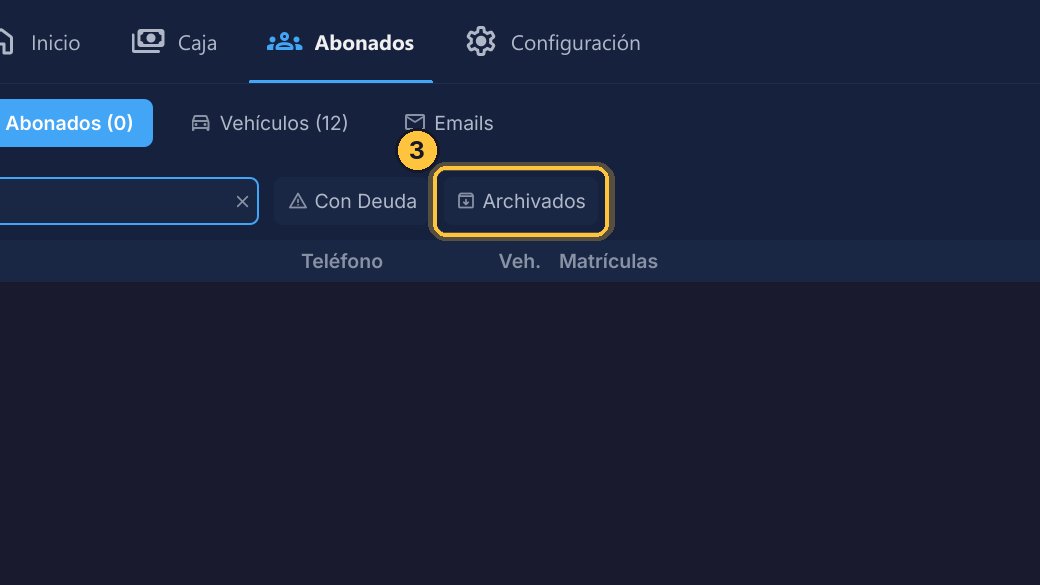
Florencia ya no está en la lista. Para verla, haz clic en Archivados.
-
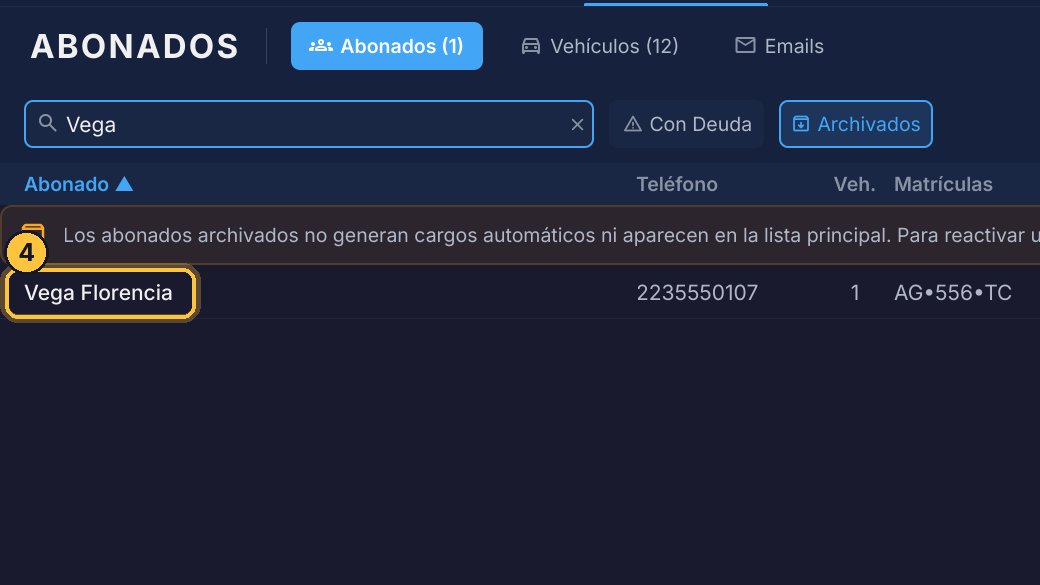
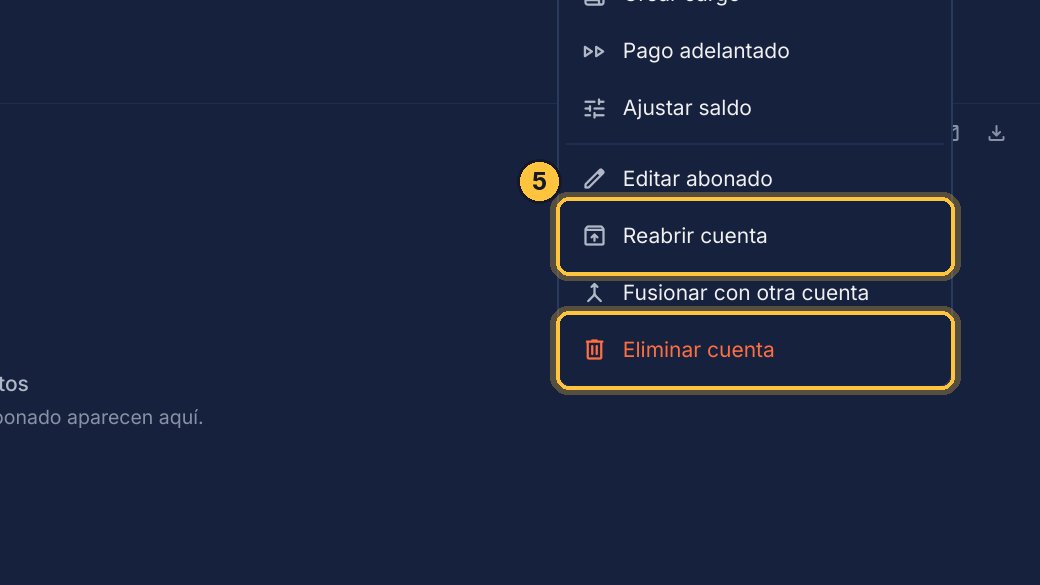
Si un día vuelve, abres su ficha, y en Más eliges Reabrir cuenta: los cargos se generan otra vez desde el mes siguiente.
-
Eliminar cuenta, en cambio, la borra y no se puede deshacer: úsala solo si la creaste por error.
¡Listo! Ya sabes dar de alta un abonado con su vehículo, corregir sus datos, encontrar cualquier vehículo y archivar al que deja de venir. Todo en su ficha, y con la cuenta siempre al día. Eso es TicketControl: tus abonados, bajo control. Cómo se les cobra, lo ves en «Abonados: cobros y deudas».
Temas relacionados
- Abonados: vehículo alternativo — Cómo se carga un segundo vehículo de un abonado que comparte su lugar y no paga aparte: el vehículo alternativo.
- Cobrarle distinto a un tipo de cliente — Qué usar para cobrarle un precio distinto a un cliente: con un abonado, el precio diferenciado (un vehículo) u otra tarifa de abonado (un grupo); con un cliente con ticket, una categoría nueva con sus precios, u otro tipo de tarifa.
- Abonados: cobros y deudas — Cómo ver qué abonados deben, de dónde sale cada cargo, cómo cobrar con recibo, dejar meses pagados por adelantado, sumar un cargo, imprimir el estado de cuenta, y qué pasa si no pagan.
- Importar y exportar clientes — Cómo se lleva a una planilla de Excel la lista de abonados (con sus datos, matrículas y saldo) y la de sus vehículos, y por qué no se pueden importar clientes desde un archivo: se cargan desde el programa, uno a uno.
- Cómo funcionan los abonados — Qué es un abonado y en qué se diferencia de un ticket, cómo entra y sale (con cámaras y sin ellas), qué se le cobra y cómo es su cuenta corriente.
Guía generada con TicketControl 2.1.0 el 19/11/2026. Las pantallas son las del programa real.