Abonados: ajustar el saldo
Cómo se corrige el saldo de la cuenta de un abonado sin pasar por la caja: una bonificación, un error de carga o un acuerdo con el cliente.
Ajustar lo ve el administrador. Un cajero sólo lo ve si tiene el permiso «Ajustar Cuenta Corriente» (Configuración › General › Permisos).
El error
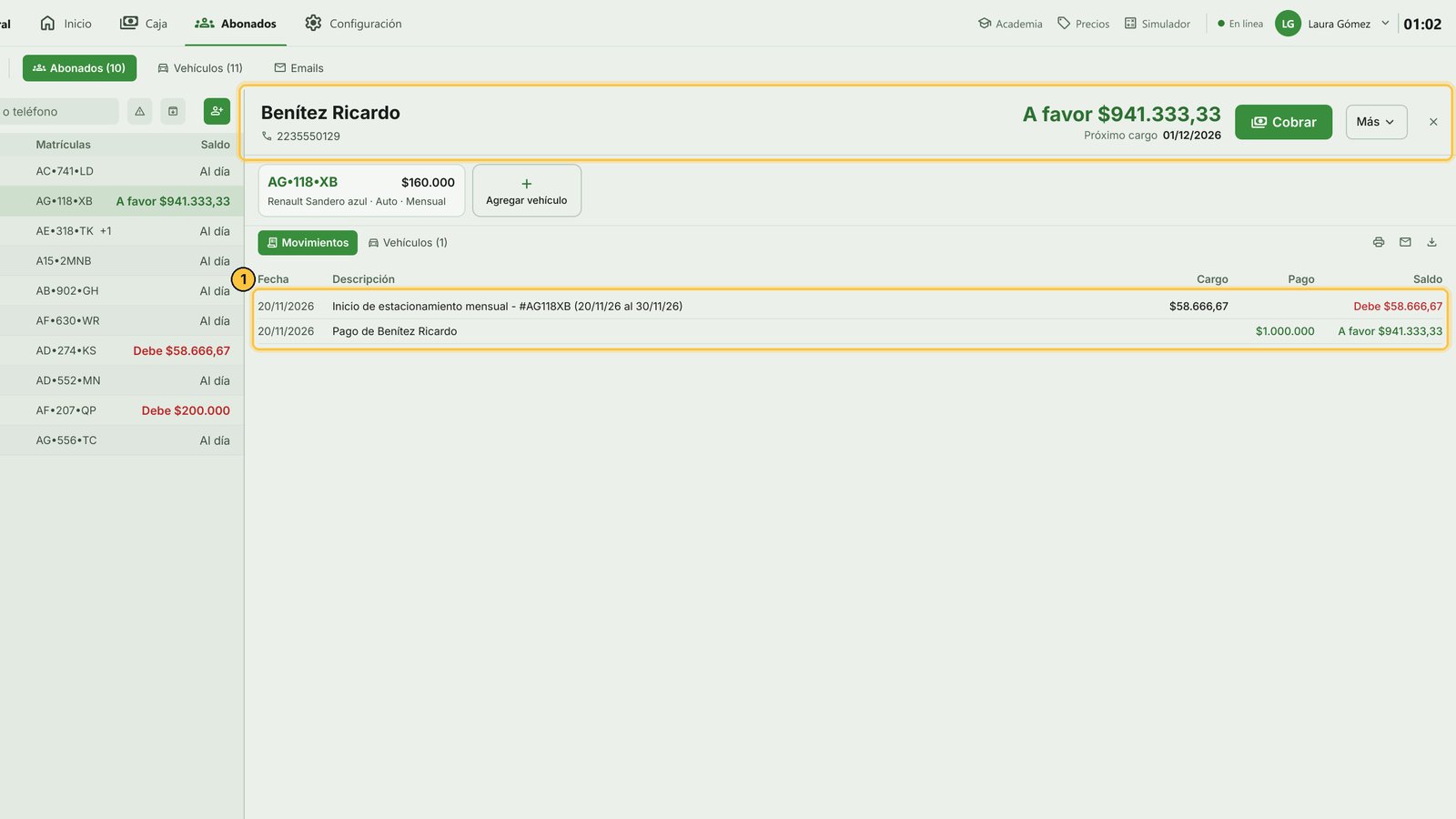
Ricardo Benítez pagó cien mil pesos en efectivo, pero en el cobro se cargó un millón, con un cero de más.
-
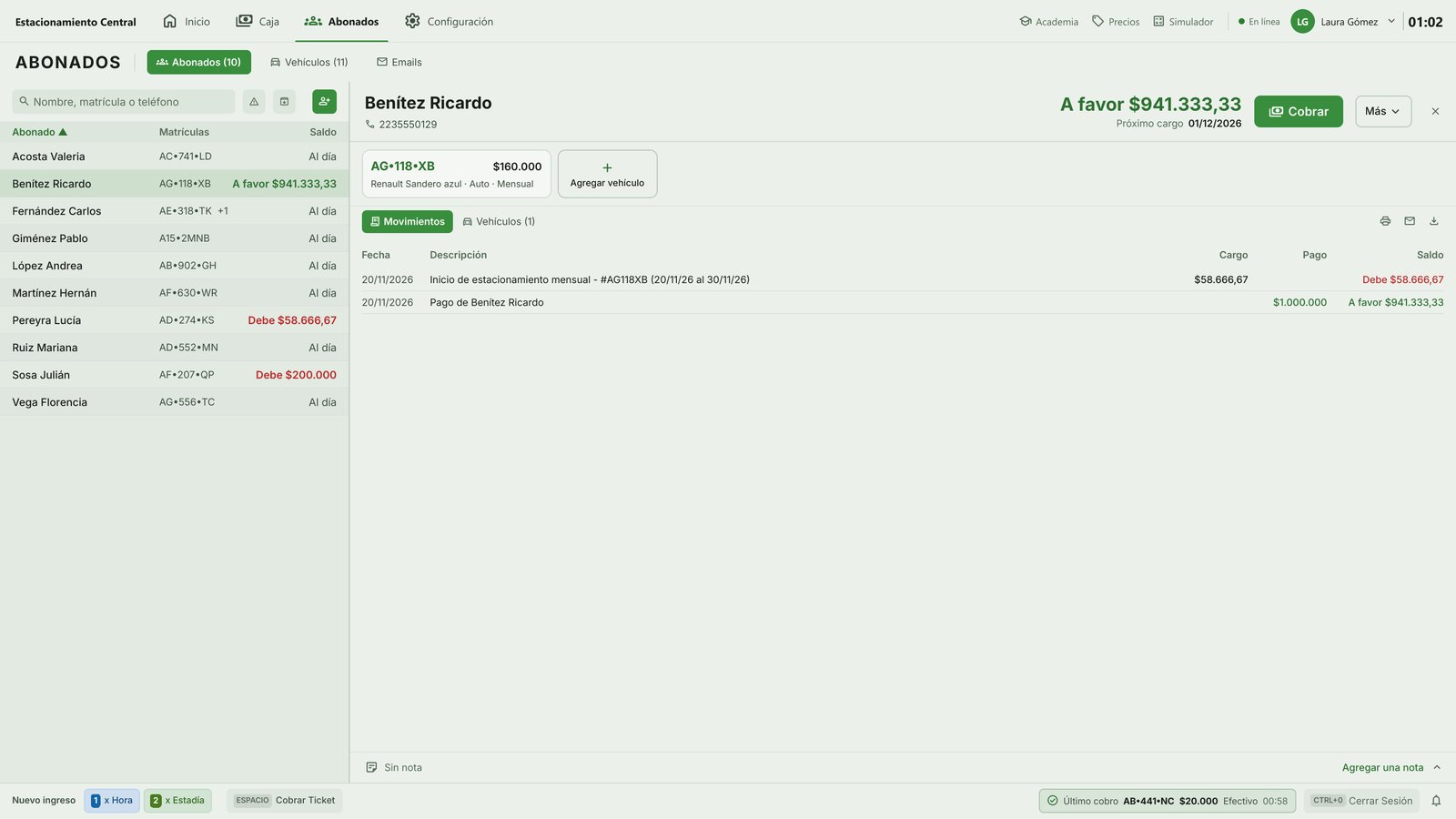
En la cuenta de Ricardo Benítez está el pago de un millón, y por eso su cuenta quedó con un saldo a favor muy grande.
-
Hay que corregir dos cosas: su cuenta, que tiene novecientos mil de más a su favor, y la caja, que tiene novecientos mil de más.
Ajustar la cuenta
Primero, la cuenta del abonado.
-
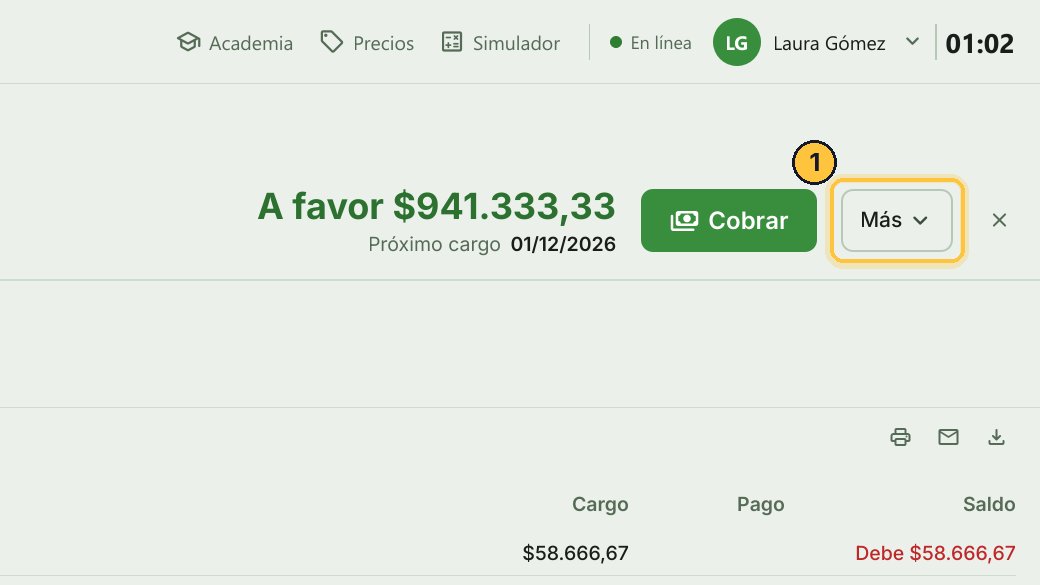
En Más, elige Ajustar saldo.
-
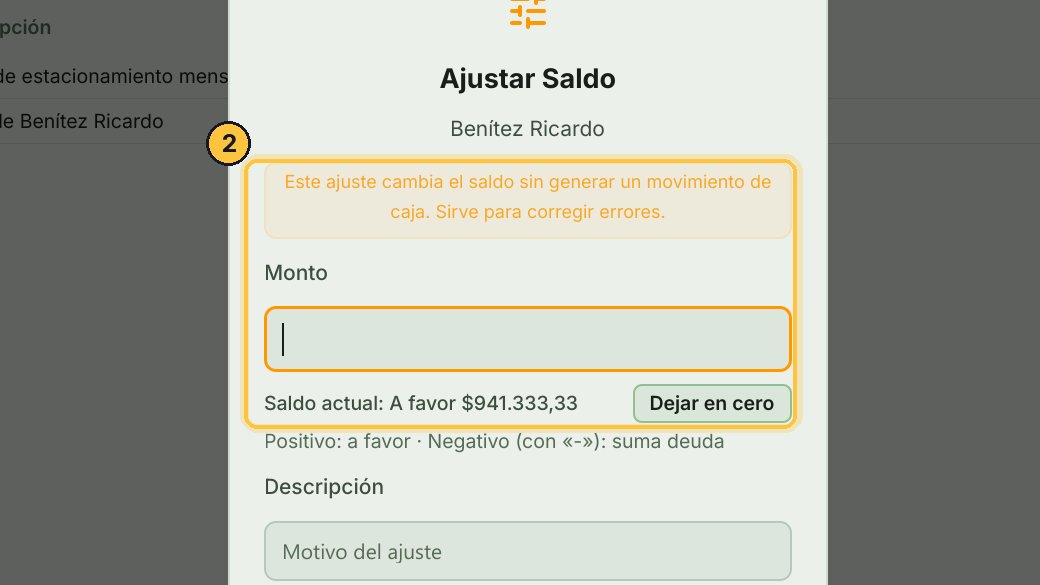
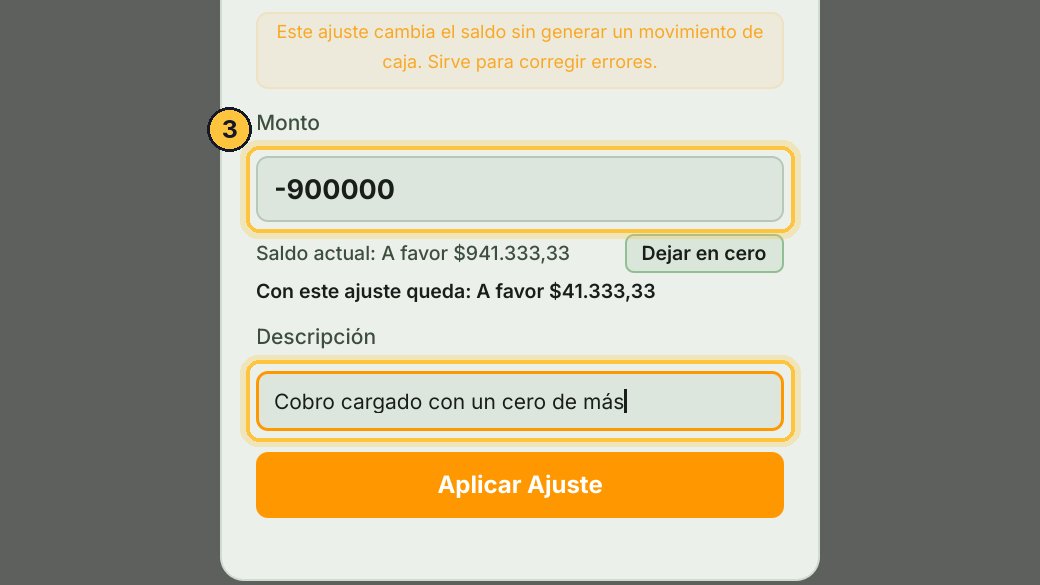
El ajuste cambia su saldo sin pasar por la caja: es para corregir, no para cobrar. Y te muestra cómo está hoy.
-
Un monto negativo le resta saldo a favor. Escribe menos novecientos mil, y el motivo.
-
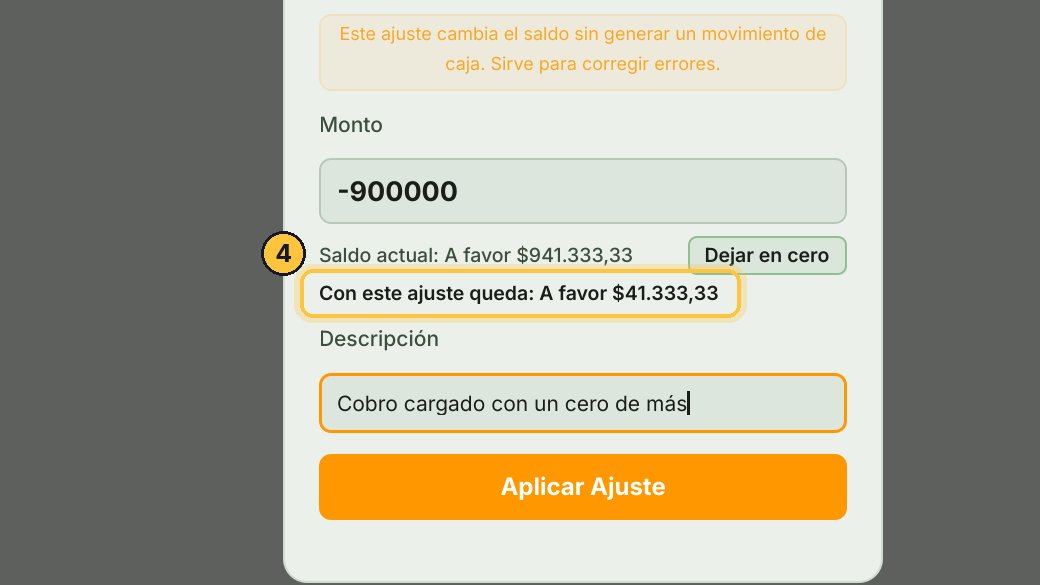
Abajo te dice cómo queda la cuenta con el ajuste, antes de aplicarlo.
-
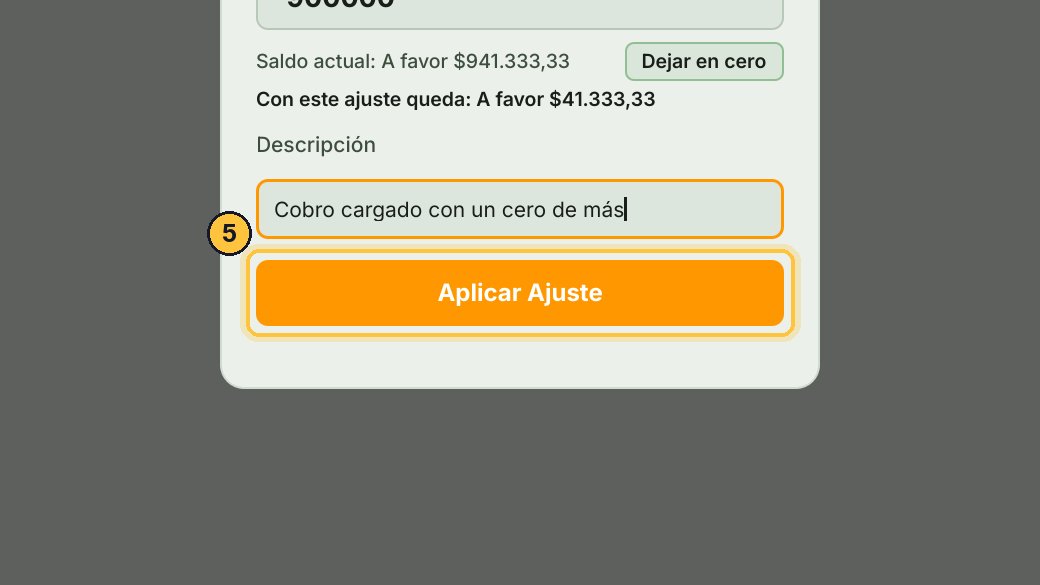
Haz clic en Aplicar Ajuste.
-
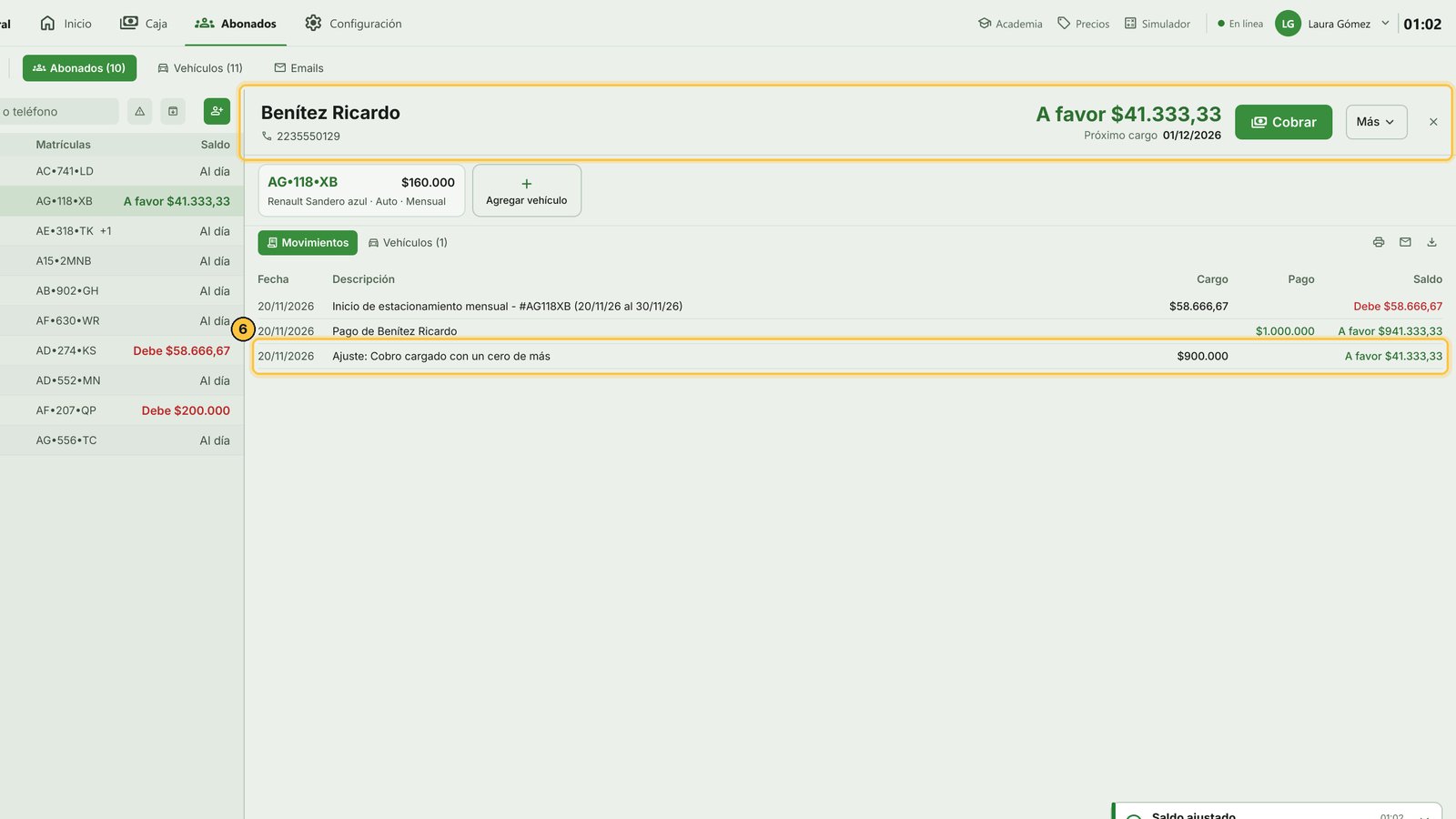
En su cuenta queda el ajuste, con su motivo, y el saldo ya es el que corresponde a un pago de cien mil.
Retirar el excedente de la caja
Ahora, la caja. Entraron novecientos mil de más, que nunca existieron.
-
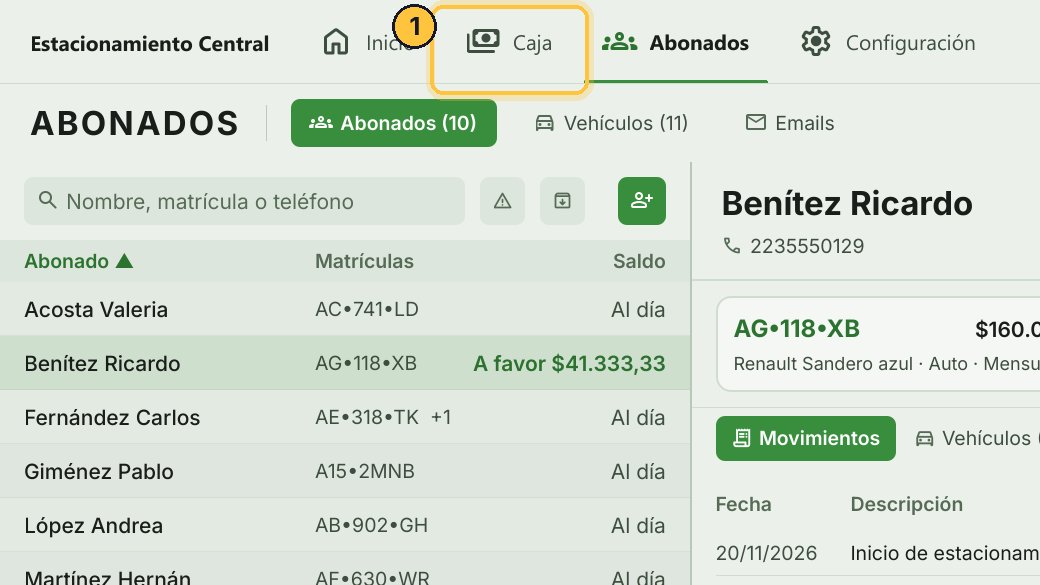
Entra a Caja y haz clic en Egreso.
-
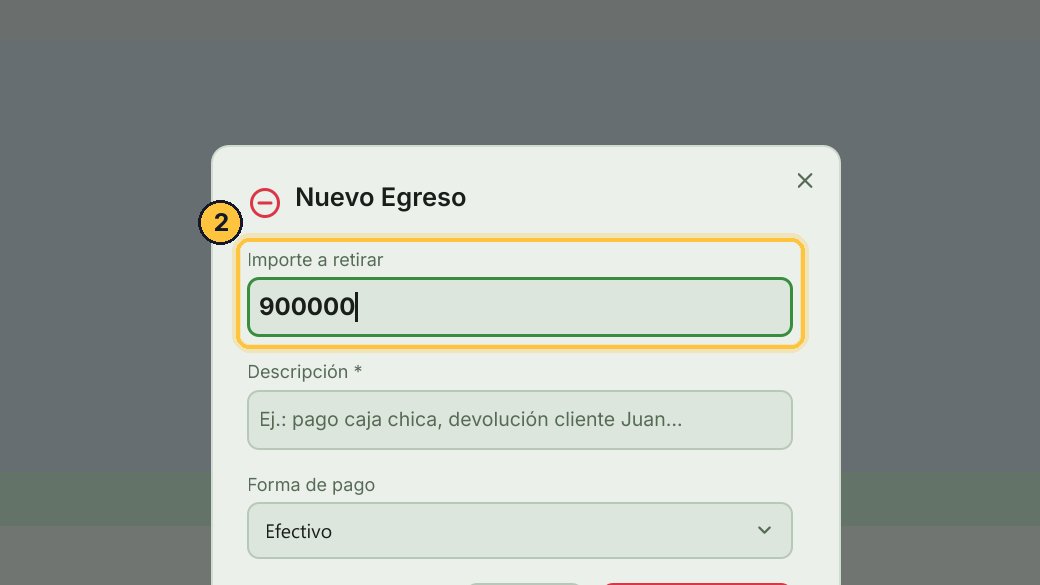
Escribe el excedente: novecientos mil.
-
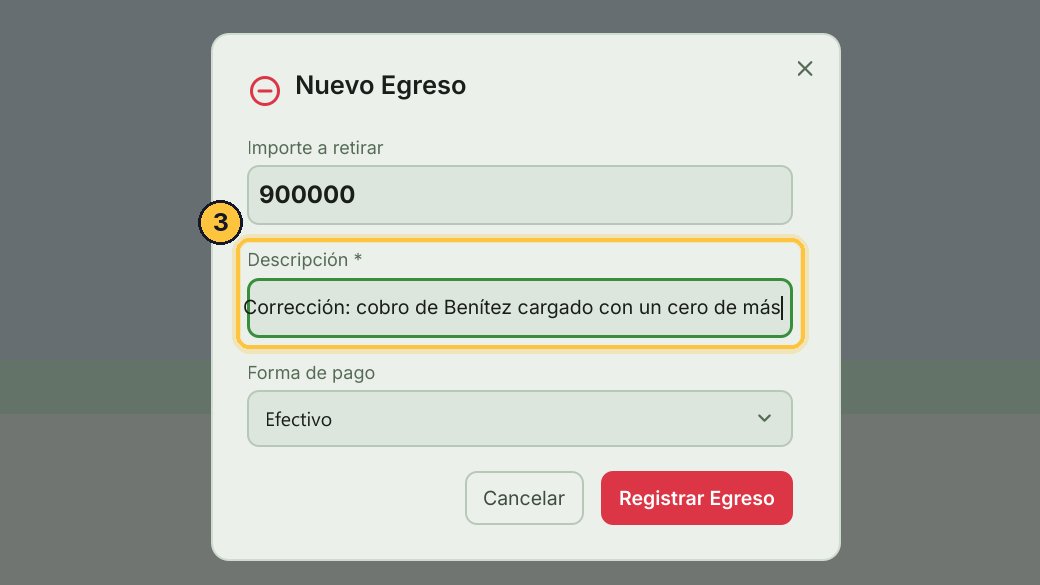
Y el motivo, para que quien mire la caja sepa qué pasó.
-
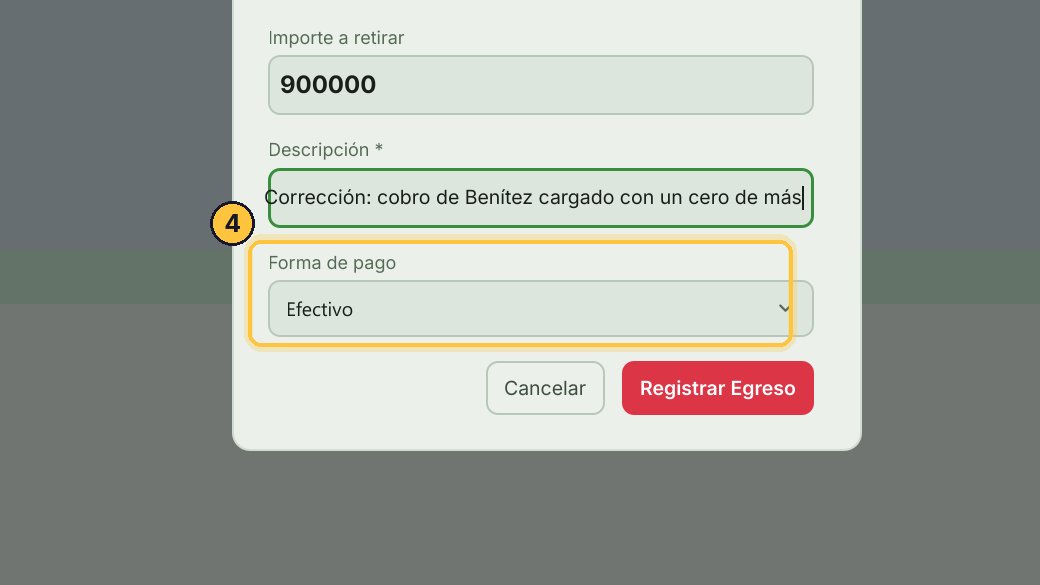
Con la misma forma de pago del cobro: efectivo.
-
Haz clic en Registrar Egreso.
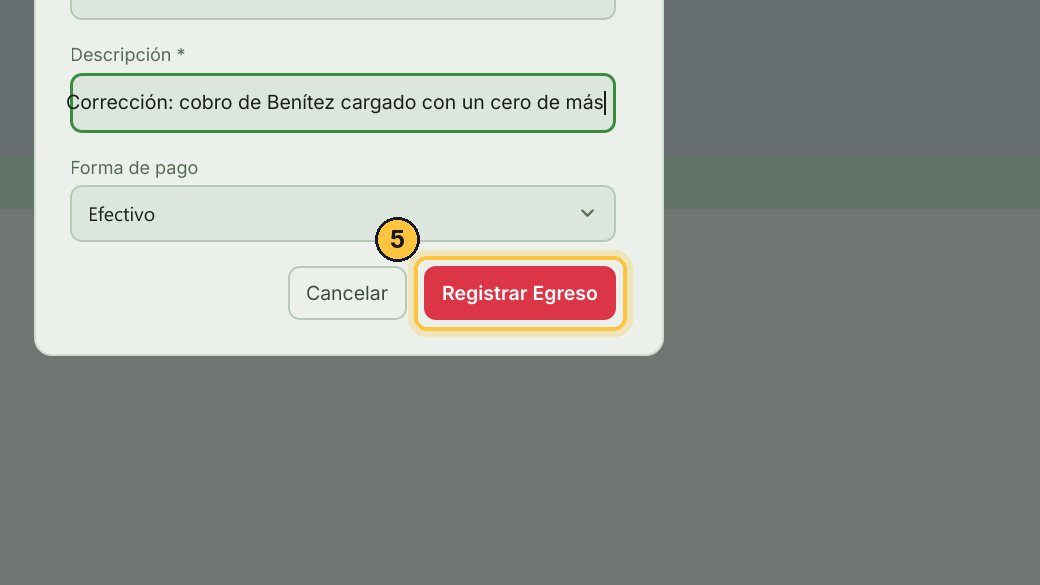
-
Queda en rojo, con su motivo. Entre el cobro y el egreso, en la caja quedan los cien mil que entraron de verdad.
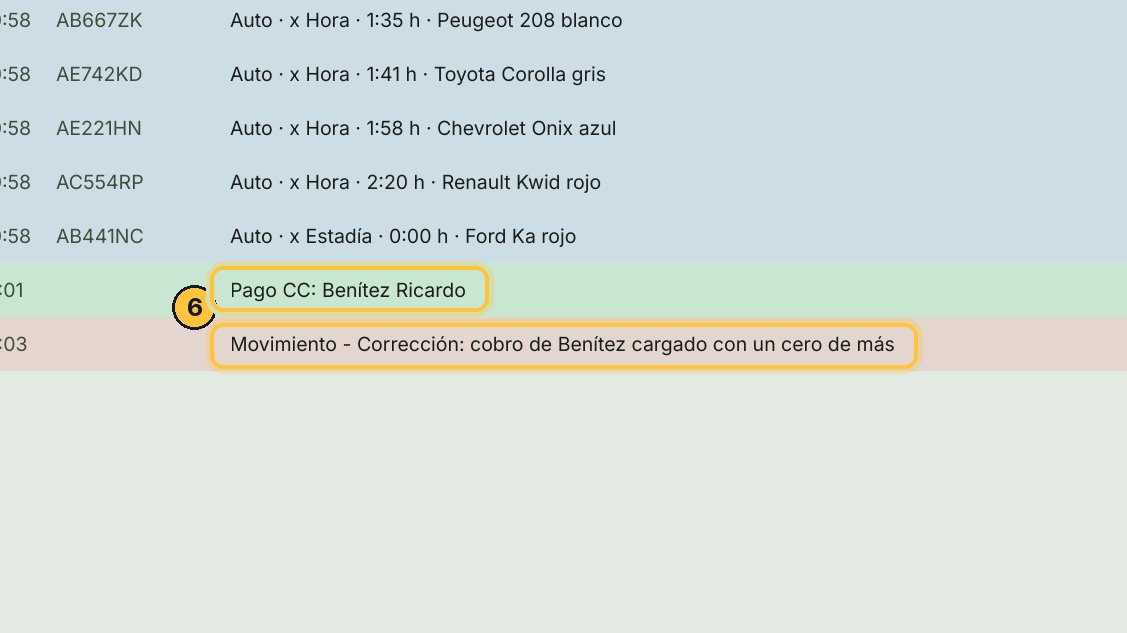
¡Listo! El error quedó corregido en los dos lados: en la cuenta del abonado, con un ajuste, y en la caja, con un egreso. Los dos con su motivo. Eso es TicketControl: se corrige todo, y nada se borra.
Temas relacionados
- Abonados: cobros y deudas — Cómo ver qué abonados deben, de dónde sale cada cargo, cómo cobrar con recibo, dejar meses pagados por adelantado, sumar un cargo, imprimir el estado de cuenta, y qué pasa si no pagan.
- Caja: movimientos, ingresos y egresos — Cómo leer la caja del turno, registrar un ingreso o un retiro de dinero, y qué se puede hacer con cada movimiento: recibo, cambio de forma de pago y anulación.
- Abonados: clientes y vehículos — Cómo dar de alta un abonado con sus datos, agregarle un vehículo con su categoría, su tarifa y el cobro del primer mes, corregir sus datos, encontrar un vehículo y archivar al que deja de venir.
Guía generada con TicketControl 2.1.0 el 20/11/2026. Las pantallas son las del programa real.