Importar y exportar clientes
Cómo se lleva a una planilla de Excel la lista de abonados (con sus datos, matrículas y saldo) y la de sus vehículos, y por qué no se pueden importar clientes desde un archivo: se cargan desde el programa, uno a uno.
Exportar la lista de abonados
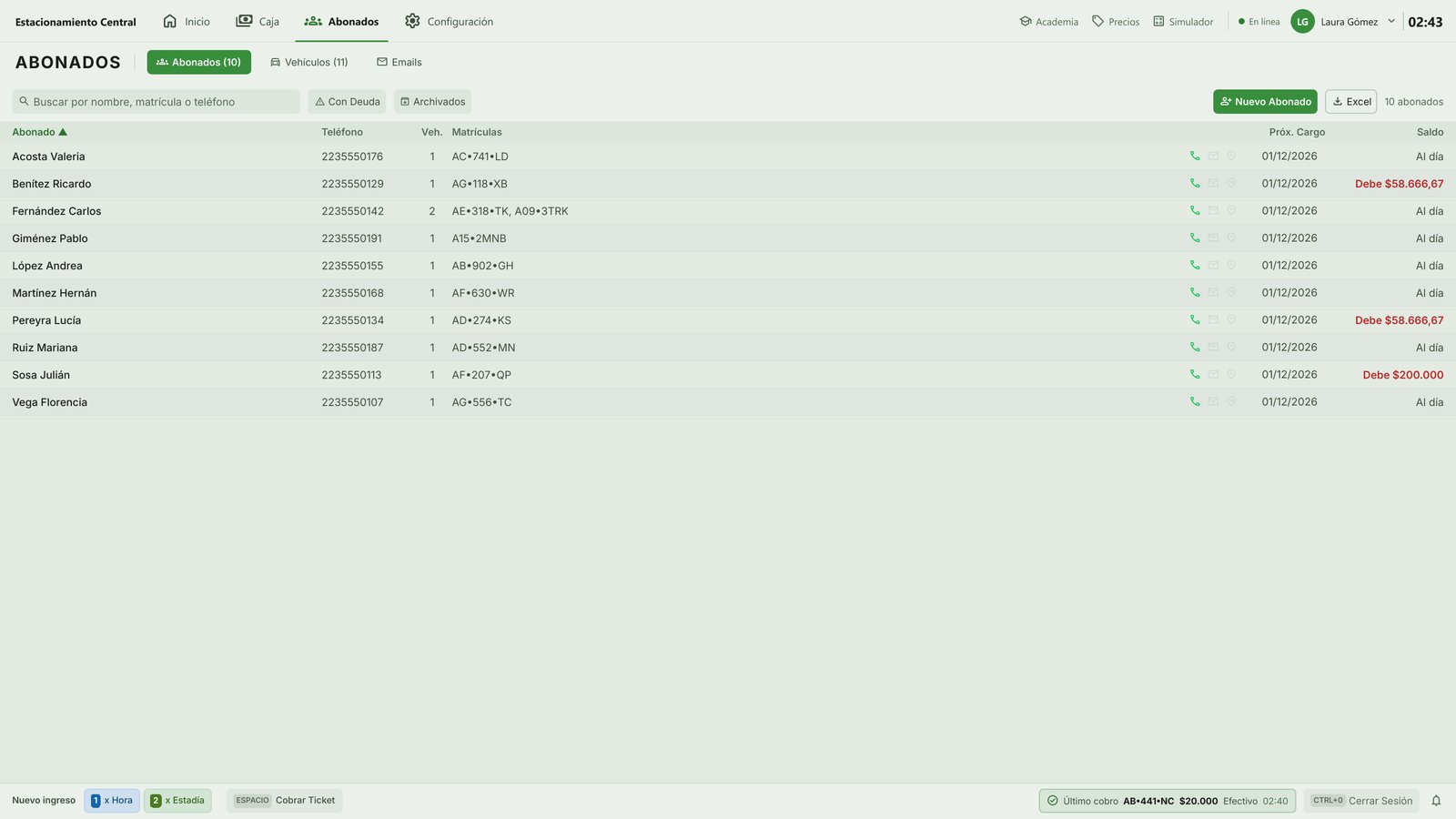
La lista de abonados se exporta desde Abonados.
-
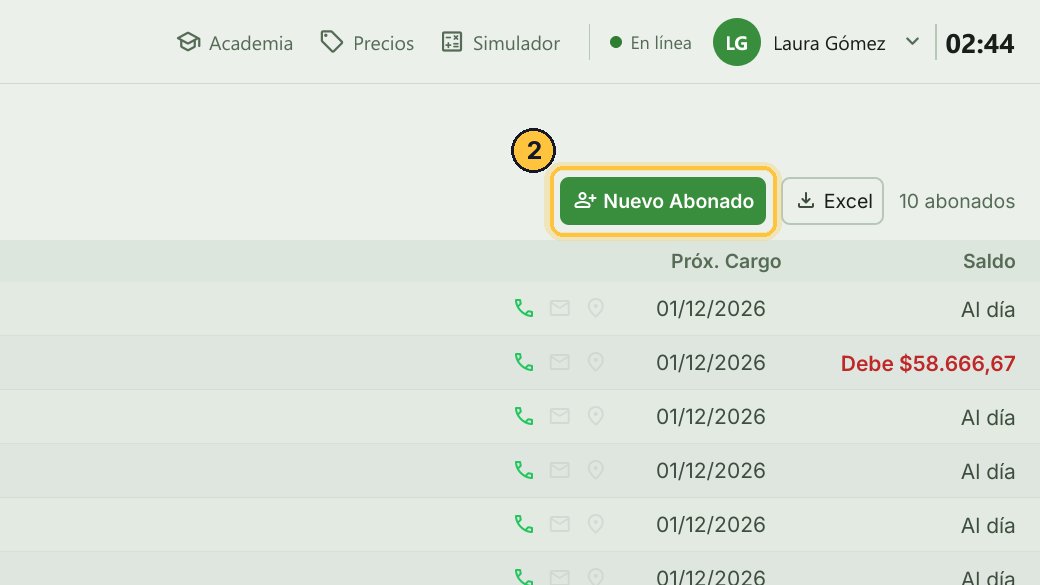
En Abonados, junto a Nuevo Abonado, está el botón Excel.
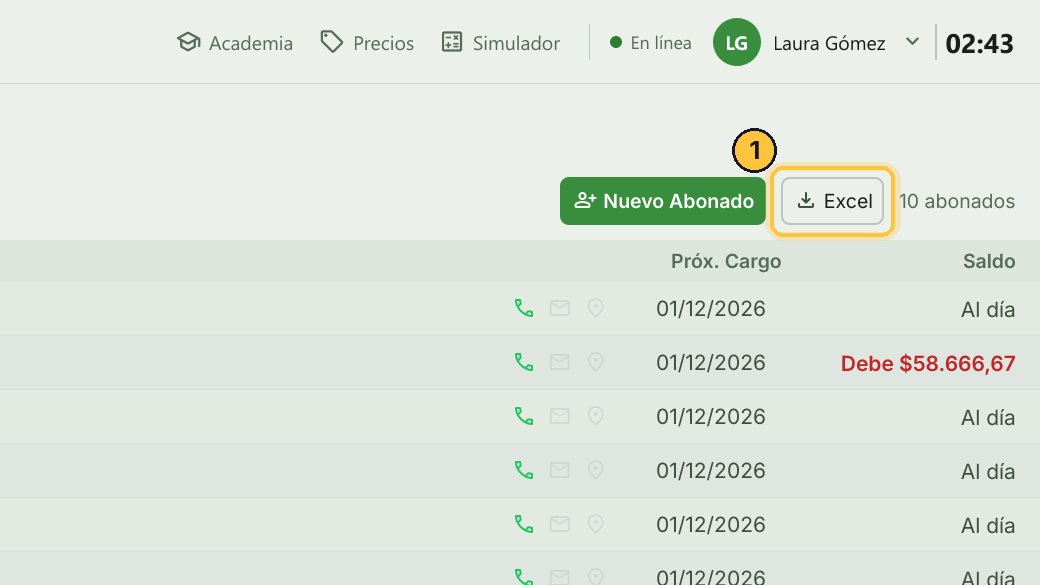
-
Con un clic eliges dónde guardar la planilla, y el programa te avisa cuando la terminó.
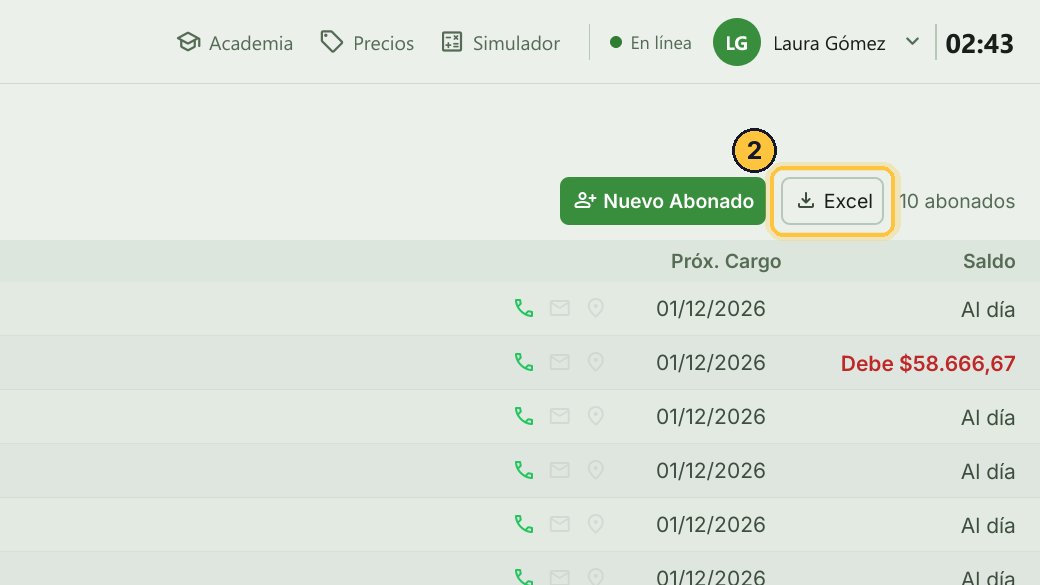
-
Trae a cada abonado con su teléfono, su email, su dirección, sus matrículas y su saldo. Y exporta lo que ves: si buscaste o filtraste la lista, sólo esos.
Exportar la lista de vehículos
Los vehículos de todos los abonados se exportan desde su pestaña.
-
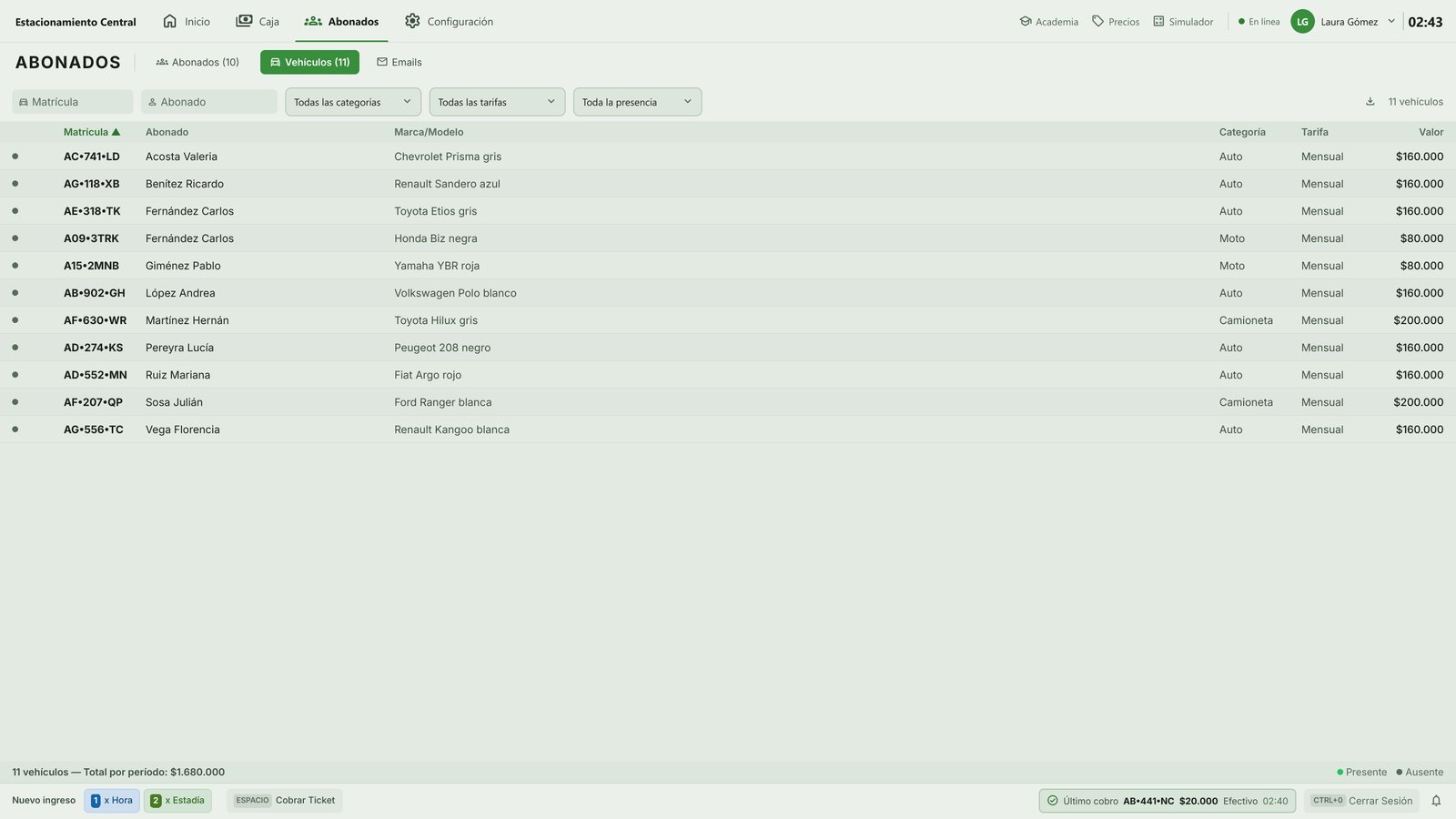
Abre la pestaña Vehículos.
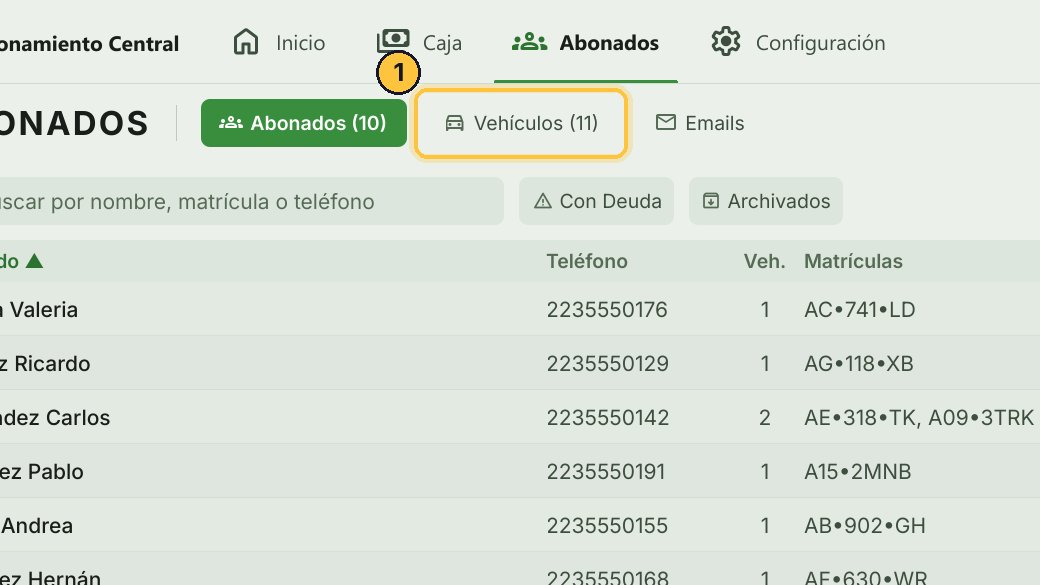
-
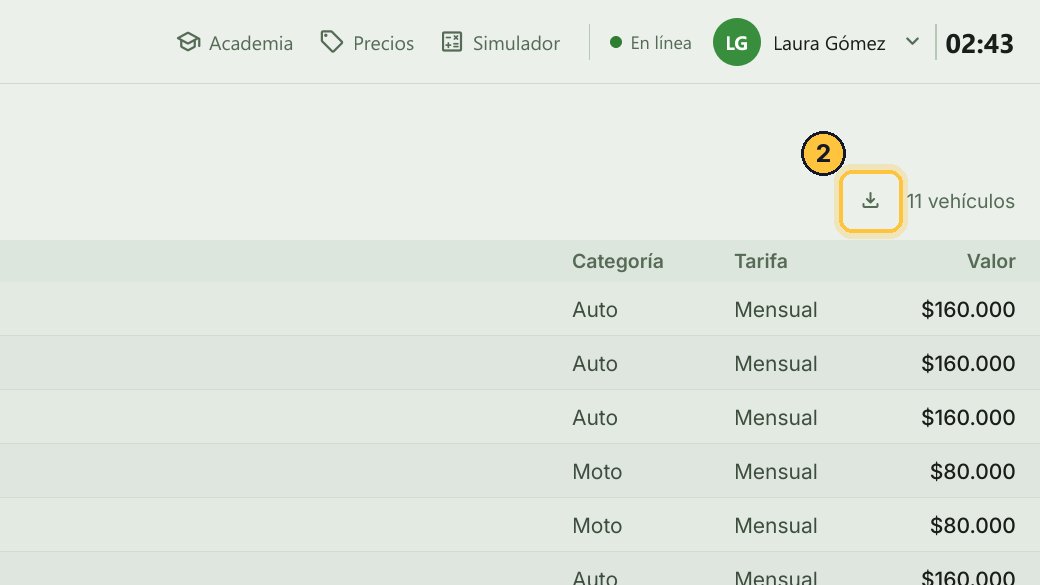
En esta pestaña está el mismo botón.
-
La planilla trae cada vehículo con su abonado, su categoría, su tarifa y su valor mensual. Y también si es alternativo, si tiene precio especial, y si está adentro.
¿Y para importar?
Importar abonados desde un archivo no se puede.
-
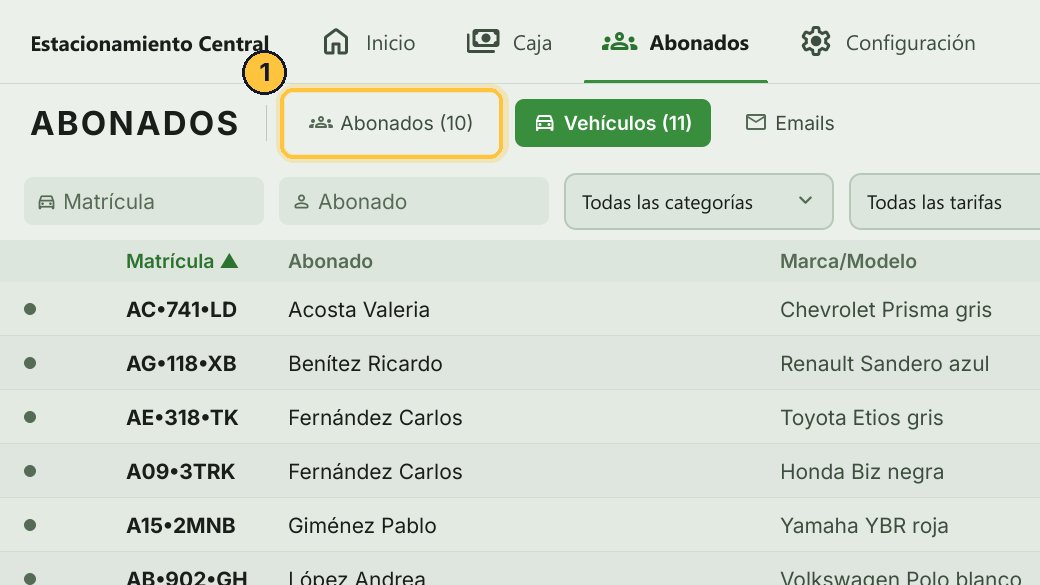
Vuelve a la pestaña Abonados.
-
Los abonados se cargan desde el programa, uno a uno, con Nuevo Abonado. Así cada uno queda con su tarifa, sus vehículos y su cuenta. Lo vemos en Abonados: clientes y vehículos.
¡Listo! La lista de abonados y la de vehículos se exportan a Excel, con los mismos filtros que ves en pantalla. Y los abonados nuevos se cargan desde el programa. Eso es TicketControl: tus datos, tuyos y a mano.
Temas relacionados
- Abonados: clientes y vehículos — Cómo dar de alta un abonado con sus datos, agregarle un vehículo con su categoría, su tarifa y el cobro del primer mes, corregir sus datos, encontrar un vehículo y archivar al que deja de venir.
- Abonados: exportar los movimientos a Excel — Cómo se llevan a una planilla de Excel todos los movimientos de la cuenta de un abonado: para mandársela al cliente, a tu contador, o para revisar su historia completa.
- Abonados: cobros y deudas — Cómo ver qué abonados deben, de dónde sale cada cargo, cómo cobrar con recibo, dejar meses pagados por adelantado, sumar un cargo, imprimir el estado de cuenta, y qué pasa si no pagan.
- Copias de seguridad — Cómo proteger los datos del estacionamiento: el respaldo automático diario en la nube, una copia en el momento con «Subir una copia ahora», exportar e importar la base de datos, y los puntos de restauración para volver a un estado anterior.
Guía generada con TicketControl 2.1.0 el 20/11/2026. Las pantallas son las del programa real.