Abonados: cobros y deudas
Cómo ver qué abonados deben, de dónde sale cada cargo, cómo cobrar con recibo, dejar meses pagados por adelantado, sumar un cargo, imprimir el estado de cuenta, y qué pasa si no pagan.
Cobrar y el pago adelantado los puede hacer cualquier usuario. Crear un cargo depende de los permisos que el administrador le dio a cada cajero, y las opciones del Tarifario son de administradores.
Quién debe
En Abonados ves de un vistazo quién está al día y quién debe.
-
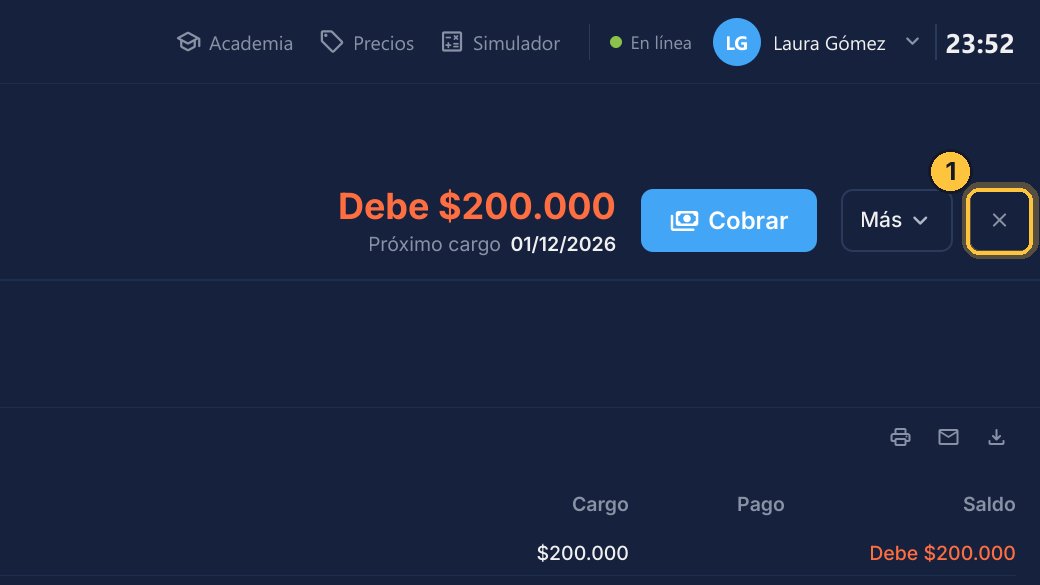
Cierra la ficha con la cruz, y mira la lista.
-
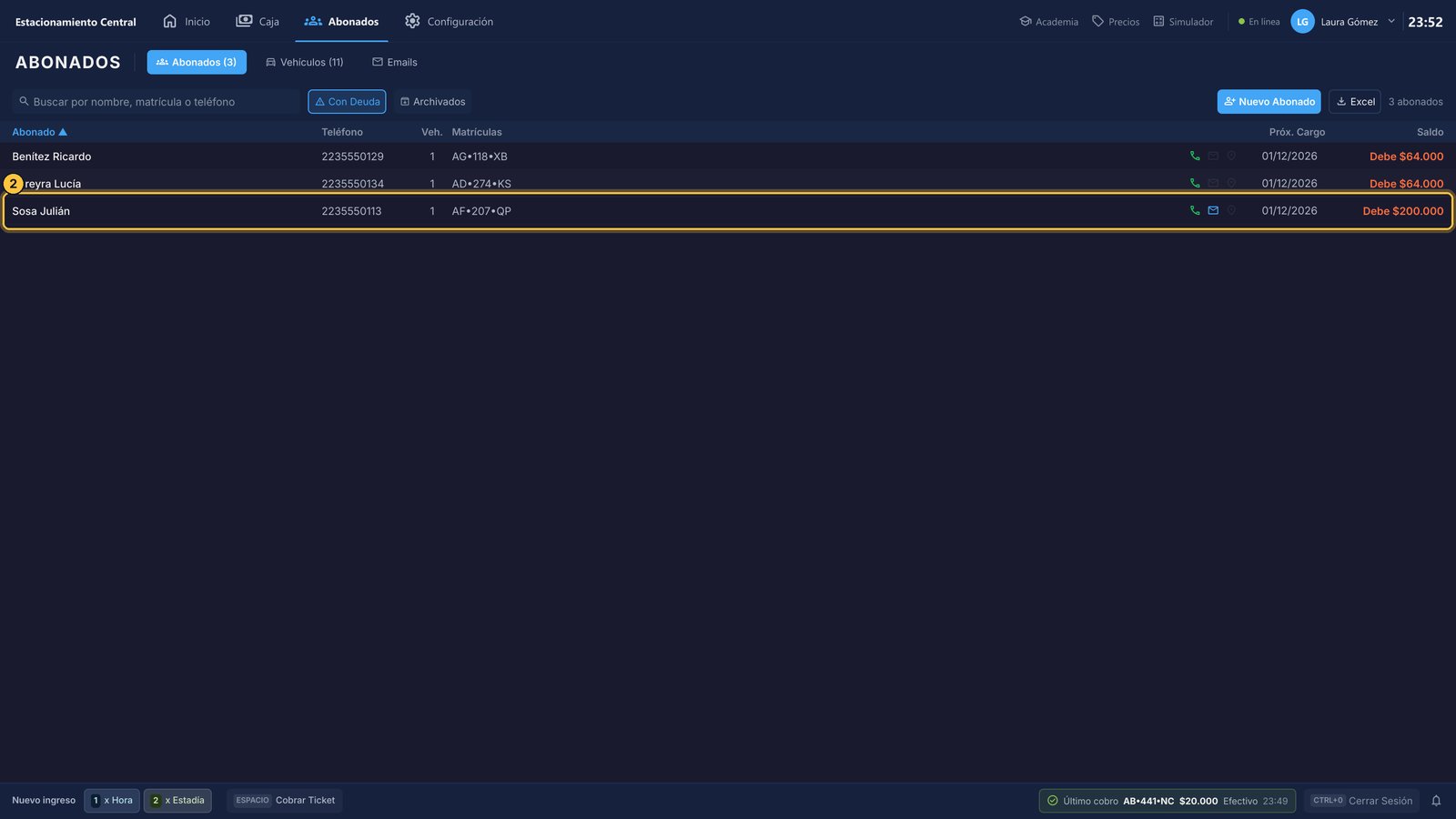
Cada abonado dice cómo está: si debe, en rojo y con el importe; si no, Al día, o A favor.
-
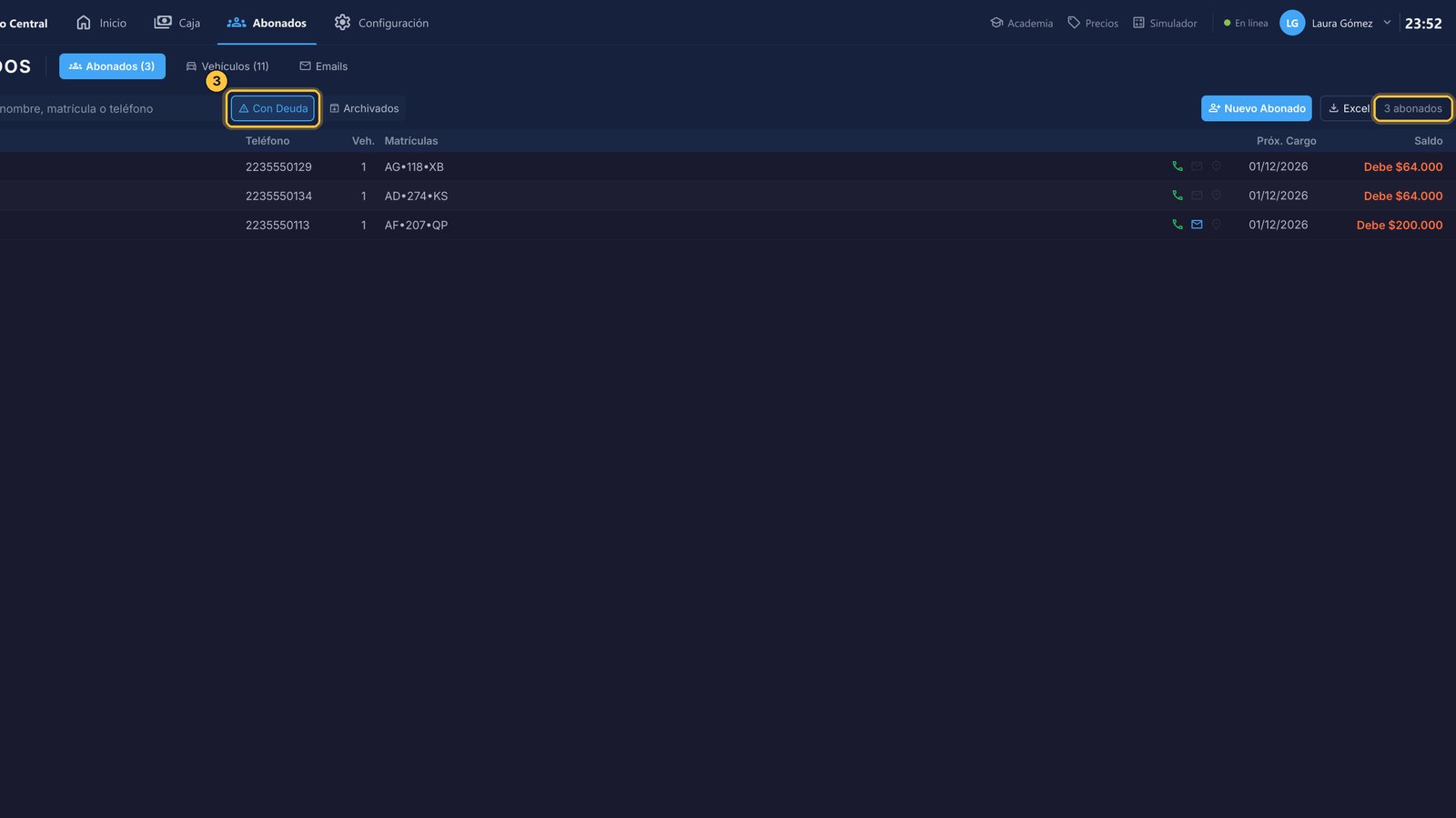
Con Deuda deja solo a los que deben. Hoy, tres.
De dónde sale la deuda
Cada deuda viene de un cargo, y los cargos los carga el sistema solo, como vimos en «Abonados: clientes y vehículos».
-
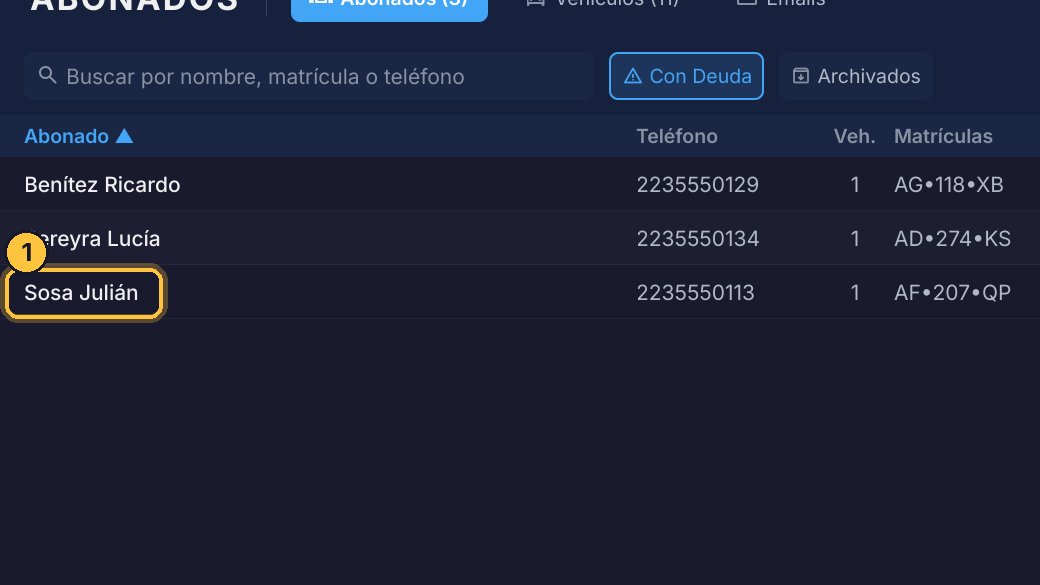
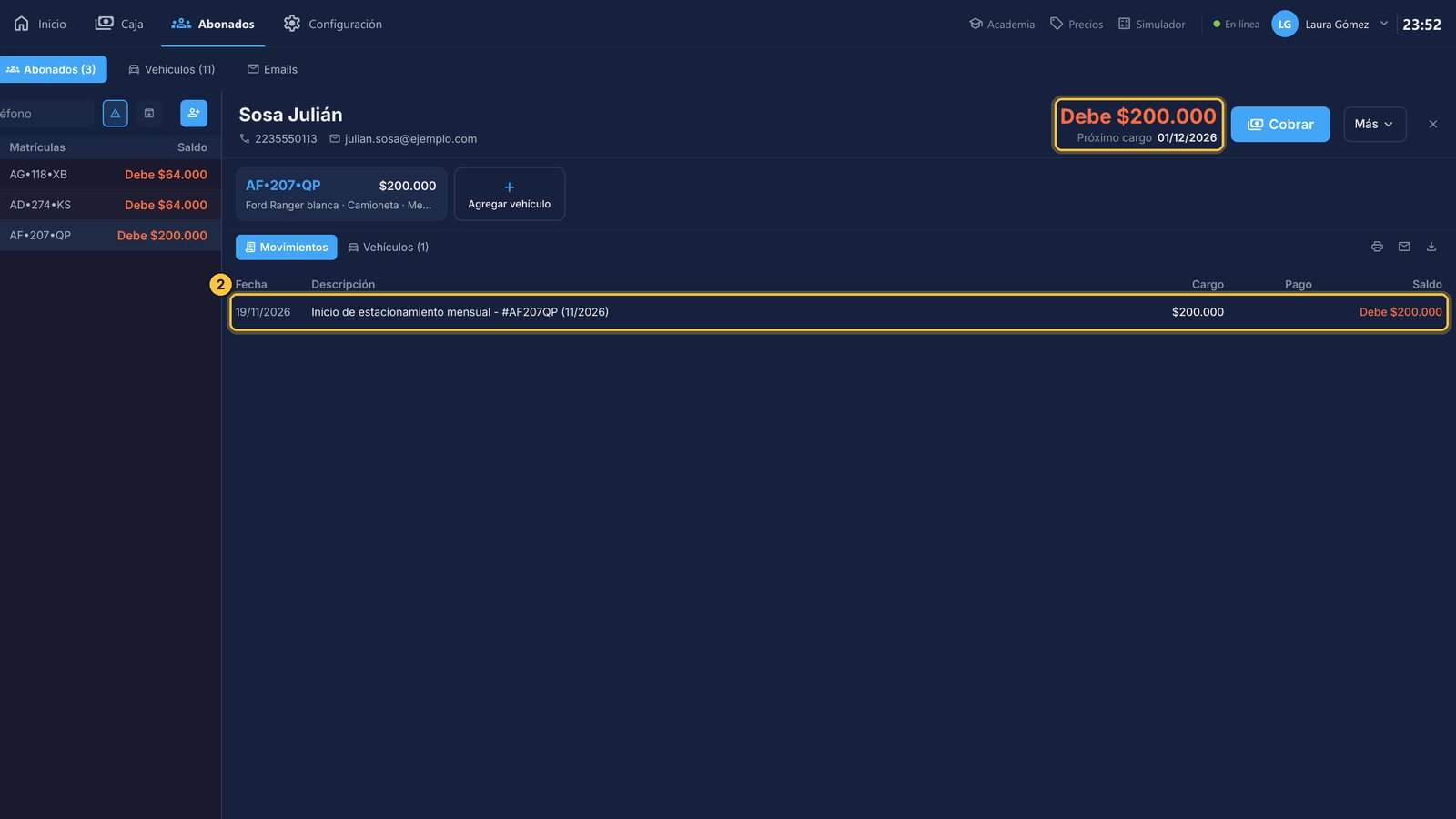
Abre la cuenta de Julián Sosa.
-
Este es su cargo: el mes de su camioneta. El próximo llega solo, el día que dice Próximo cargo.
Cobrar
Julián viene a pagar.
-
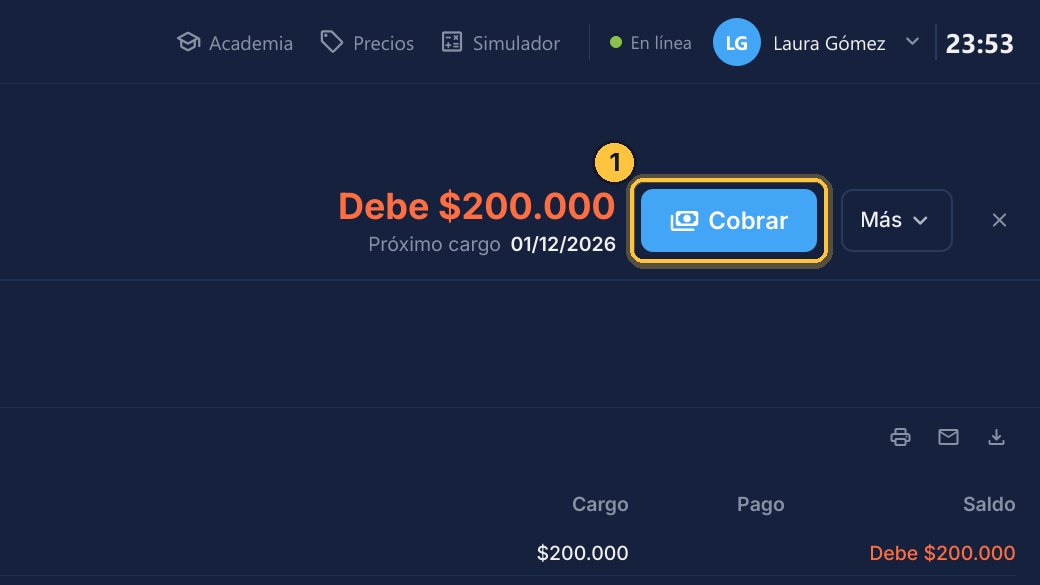
Haz clic en Cobrar.
-
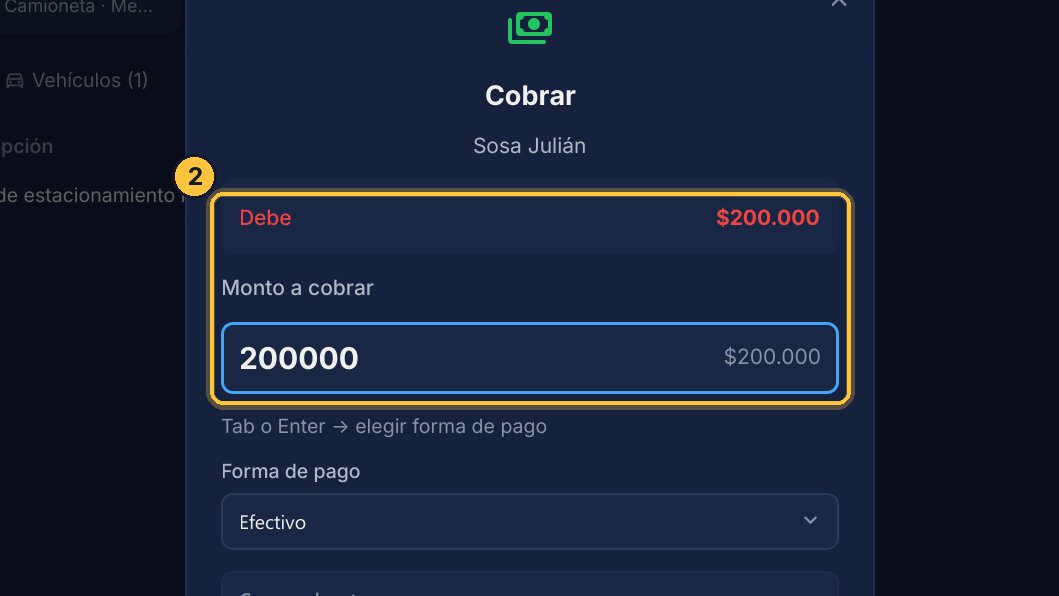
Arriba, lo que debe, y el monto ya viene con toda la deuda. Si paga solo una parte, lo cambias.
-
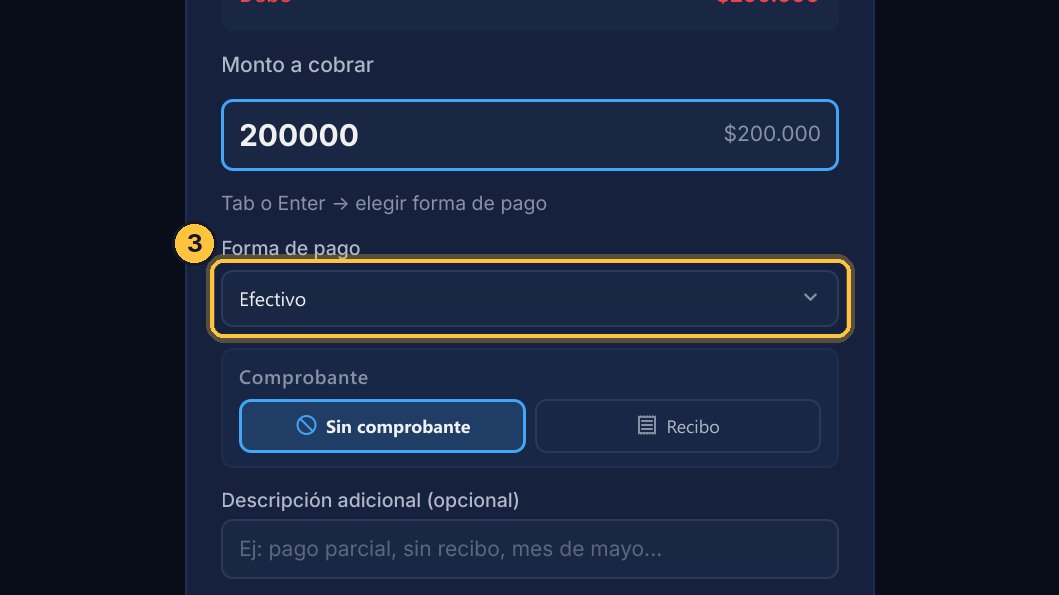
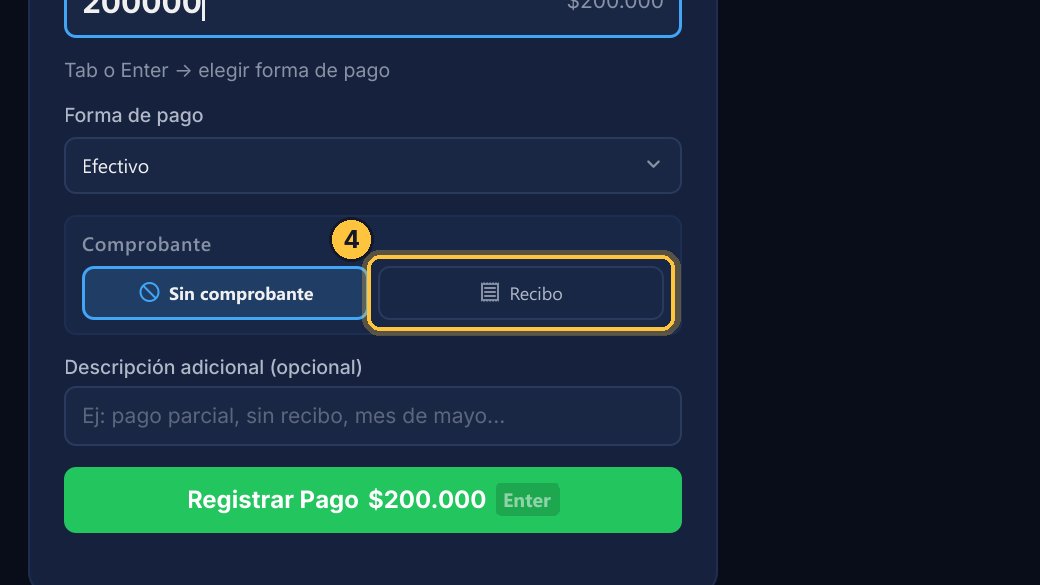
Elige con qué paga; por ejemplo, en efectivo.
-
En Comprobante elige Recibo, la constancia que le das, y haz clic en Registrar Pago.
-
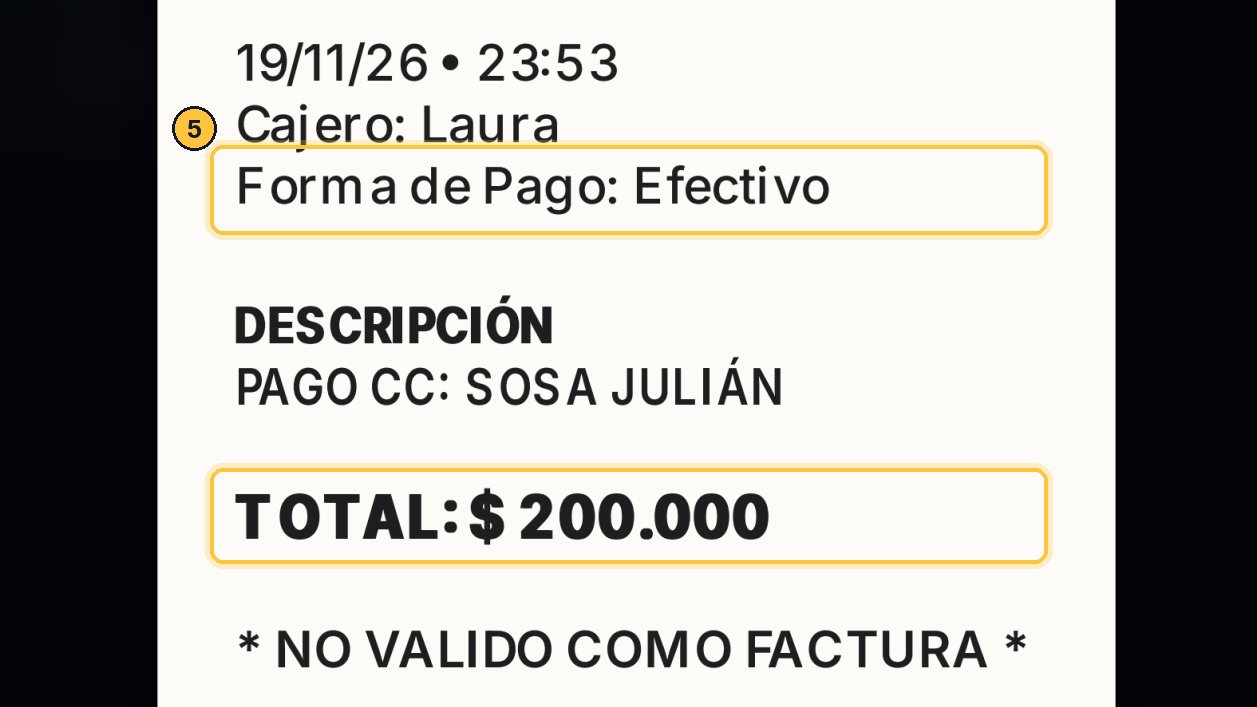
Sale su recibo, con la forma de pago y el total.
-
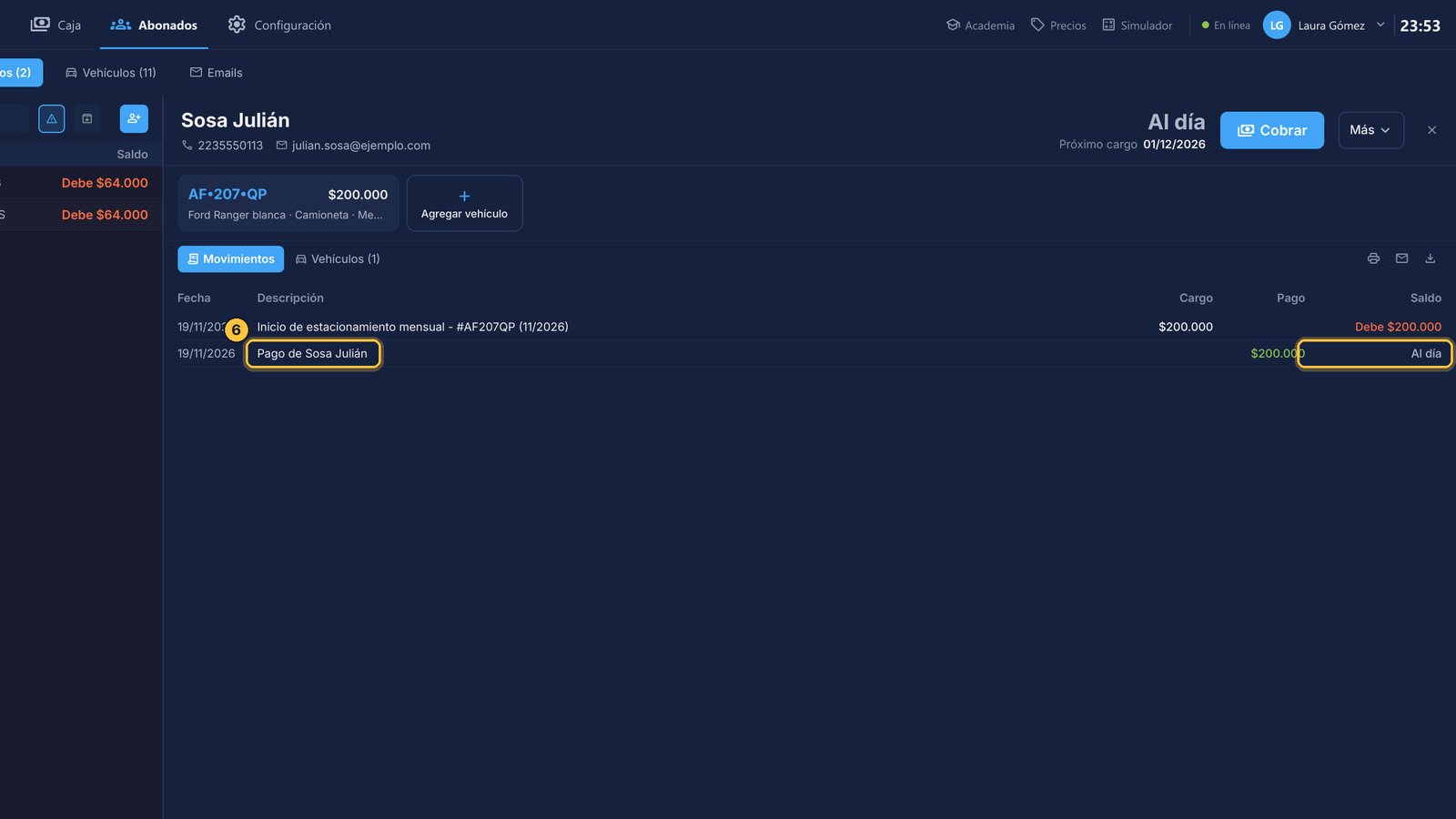
En su cuenta, el pago queda en verde, y él, al día.
-
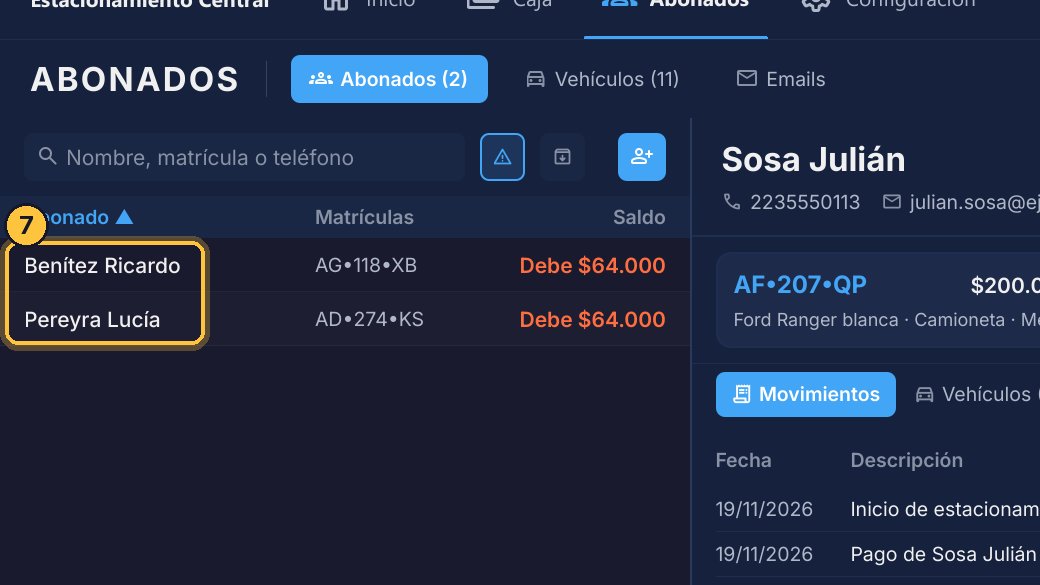
Julián ya no aparece entre los que deben. Y el pago entró a la caja, como cualquier cobro.
Pagar por adelantado
Julián, además, quiere dejar pagados los dos meses que siguen. Eso es un pago adelantado.
-
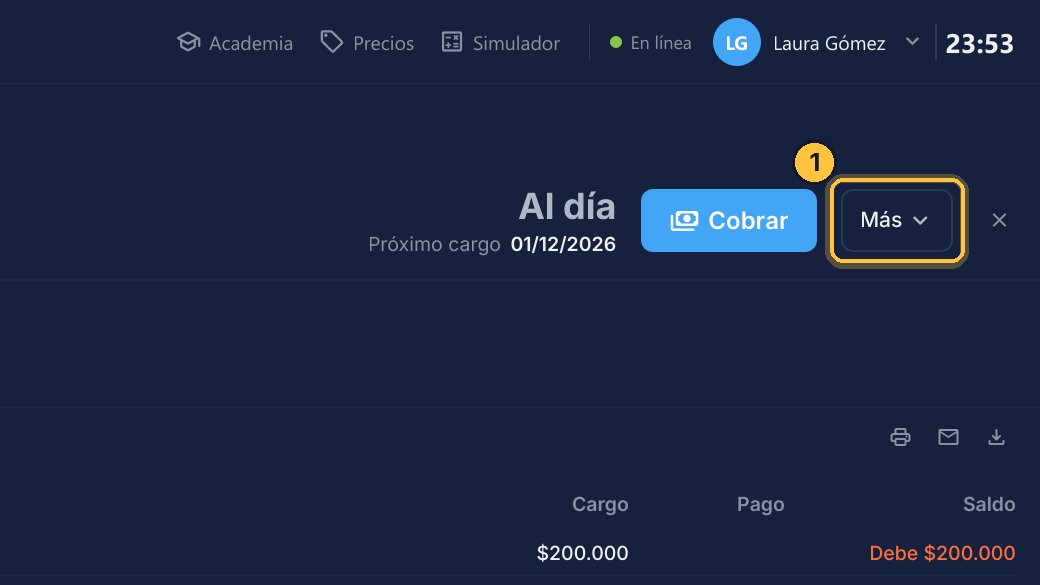
En Más, elige Pago adelantado y, con el botón más, cuántos meses paga: por ejemplo, dos.
-
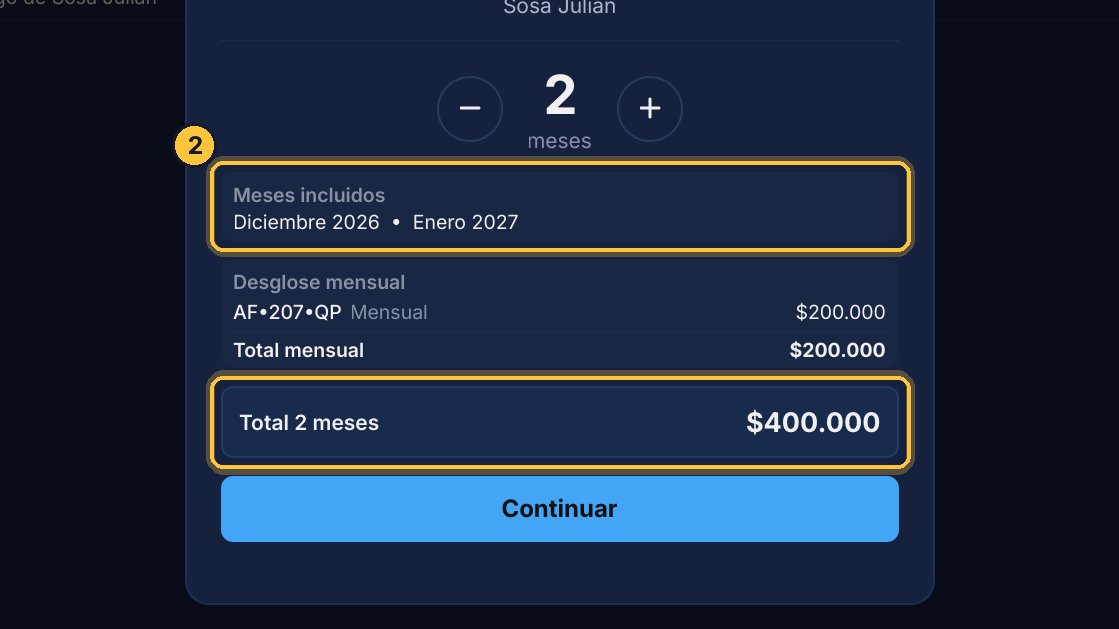
Ves qué meses quedan cubiertos, cuánto paga cada vehículo, y el total.
-
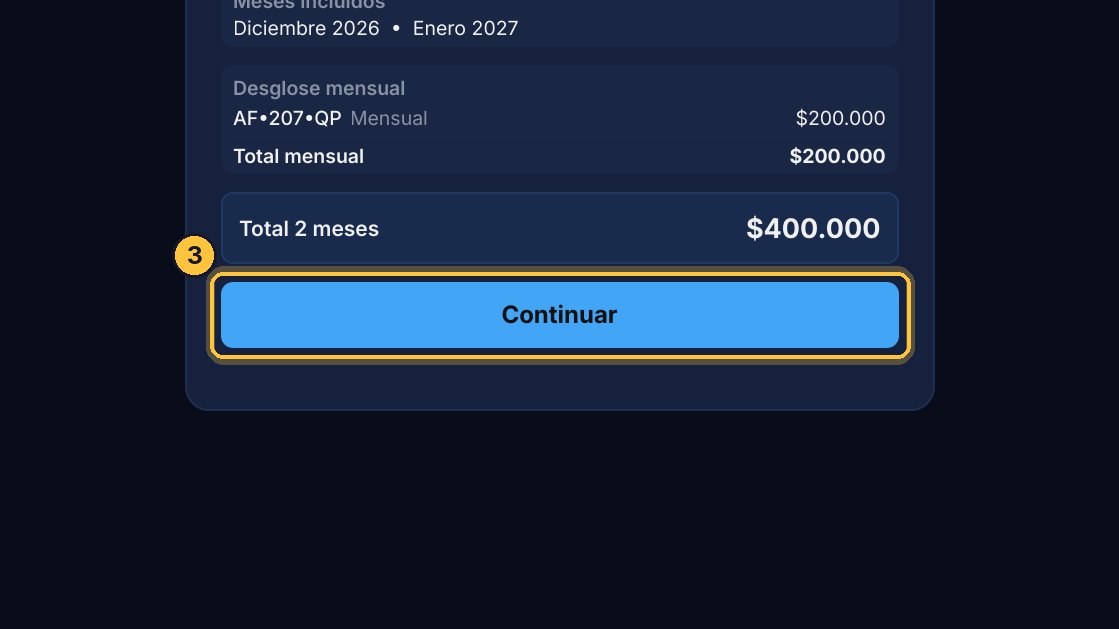
Haz clic en Continuar, elige la forma de pago y el comprobante, como en cualquier cobro, y haz clic en Registrar Pago.
-
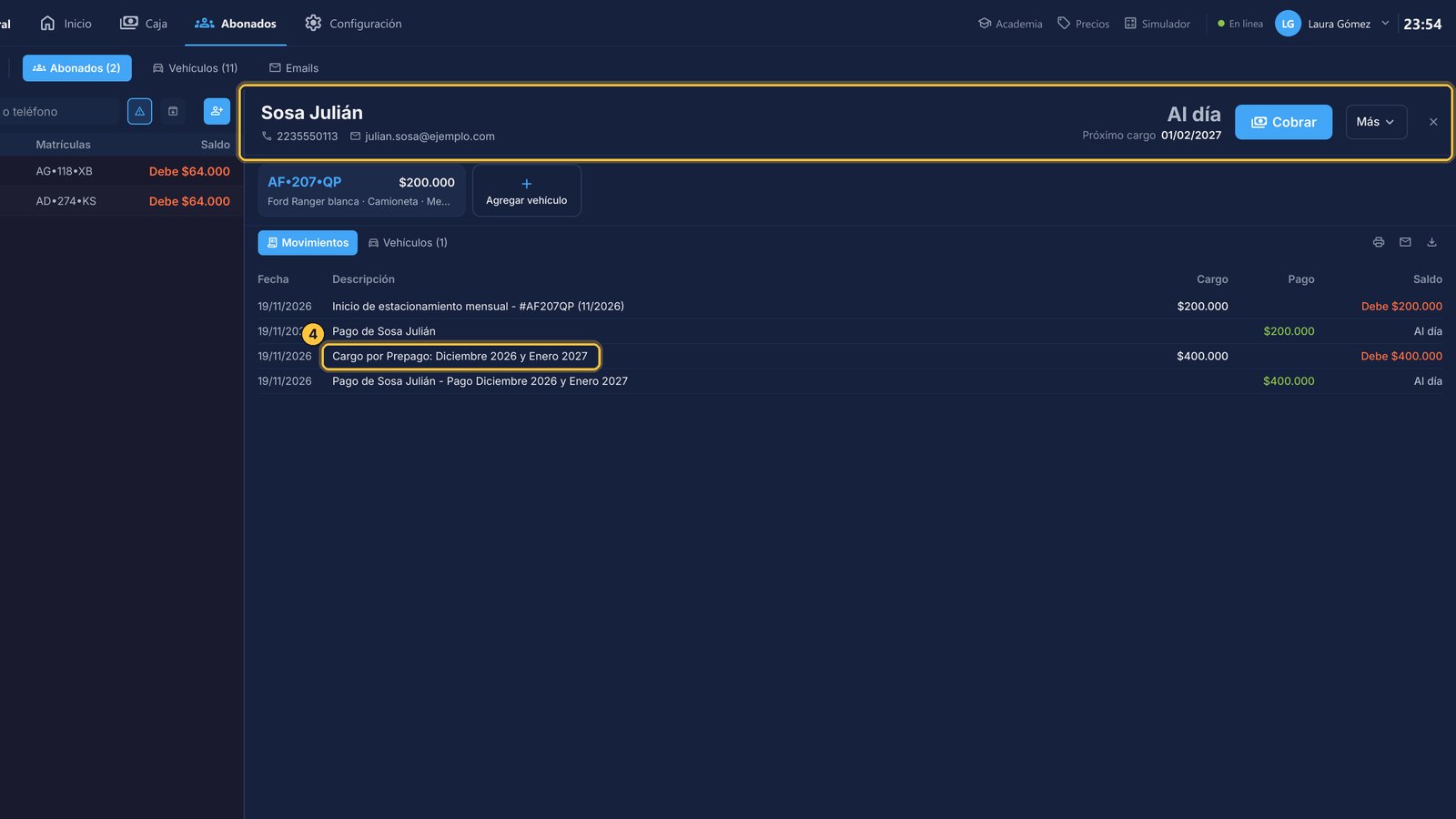
En su cuenta quedan el cargo de esos dos meses y su pago. Y el próximo cargo pasó dos meses más adelante.
Sumar un cargo
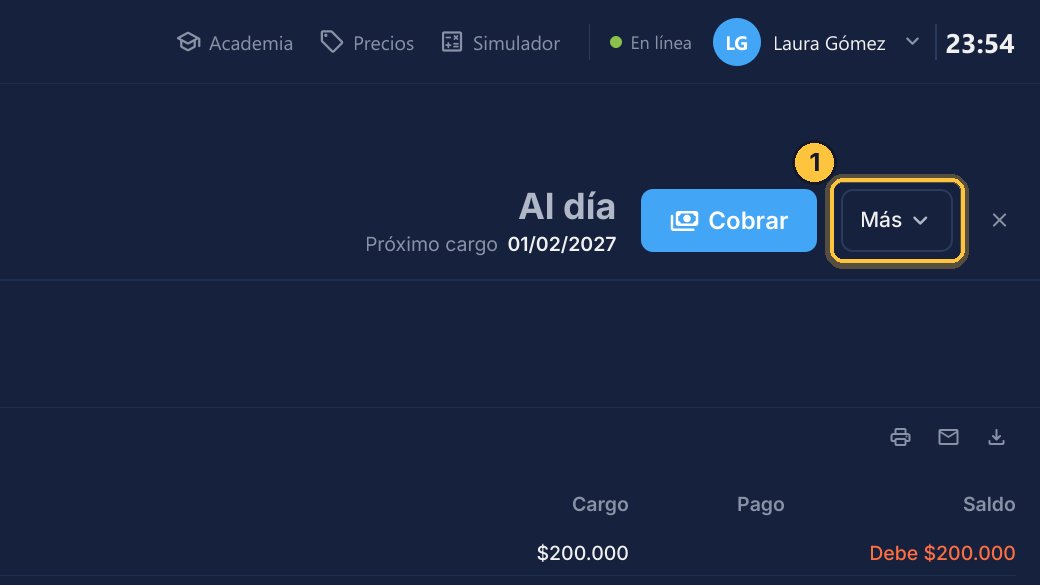
A veces hay que sumarle algo a la cuenta: un servicio extra, o una diferencia. Para eso está Crear cargo.
-
En Más, elige Crear cargo.
-
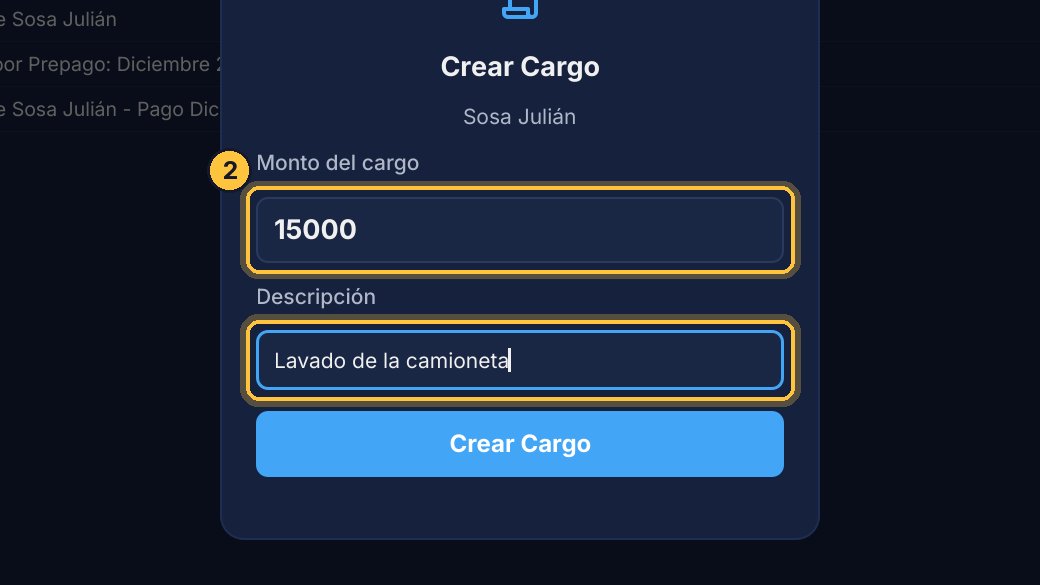
Escribe el monto y para qué es, que es lo que se lee en su cuenta: por ejemplo, quince mil pesos por el lavado de la camioneta.
-
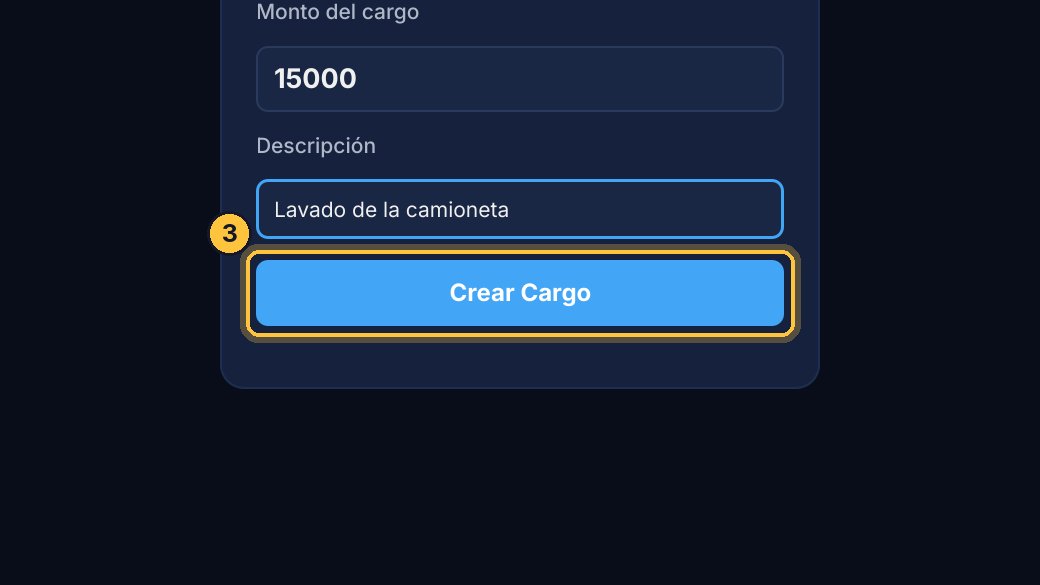
Haz clic en Crear Cargo.
-
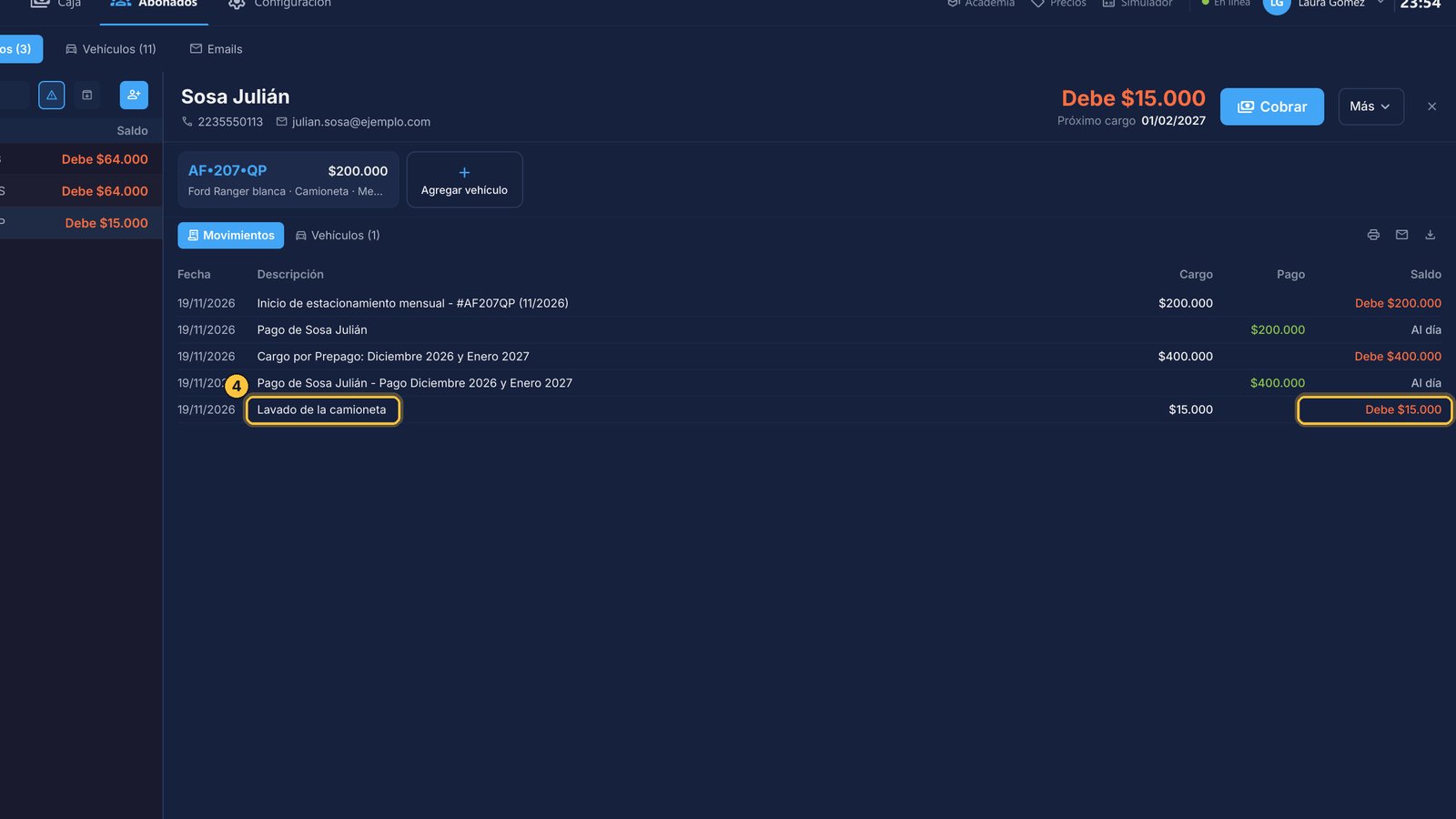
Queda como deuda en su cuenta, sin pasar por la caja: el dinero entra cuando lo paga.
-
Y mientras deba algo, no puede pagar meses por adelantado: primero se cobra la deuda.
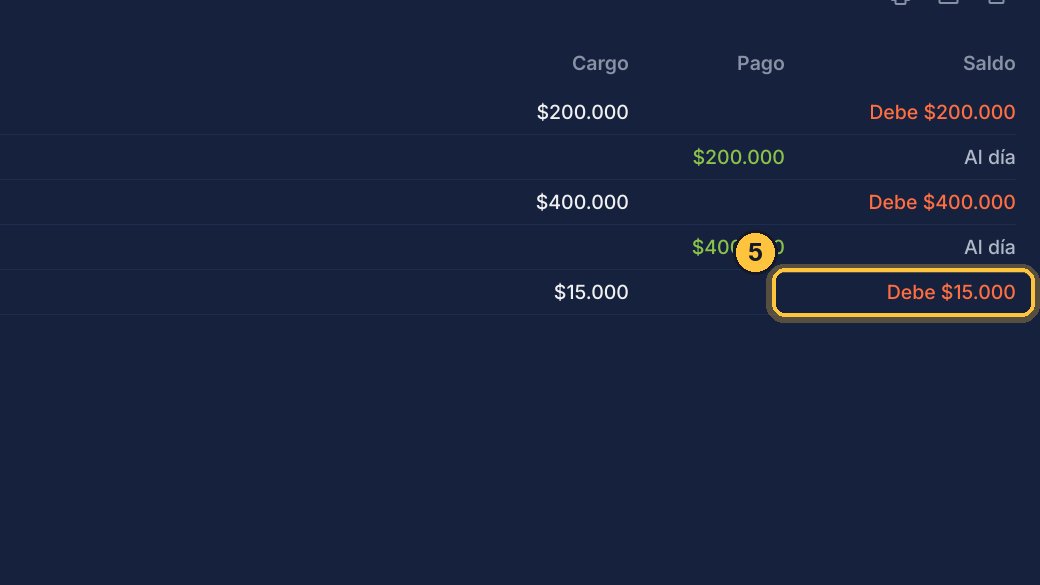
El estado de cuenta
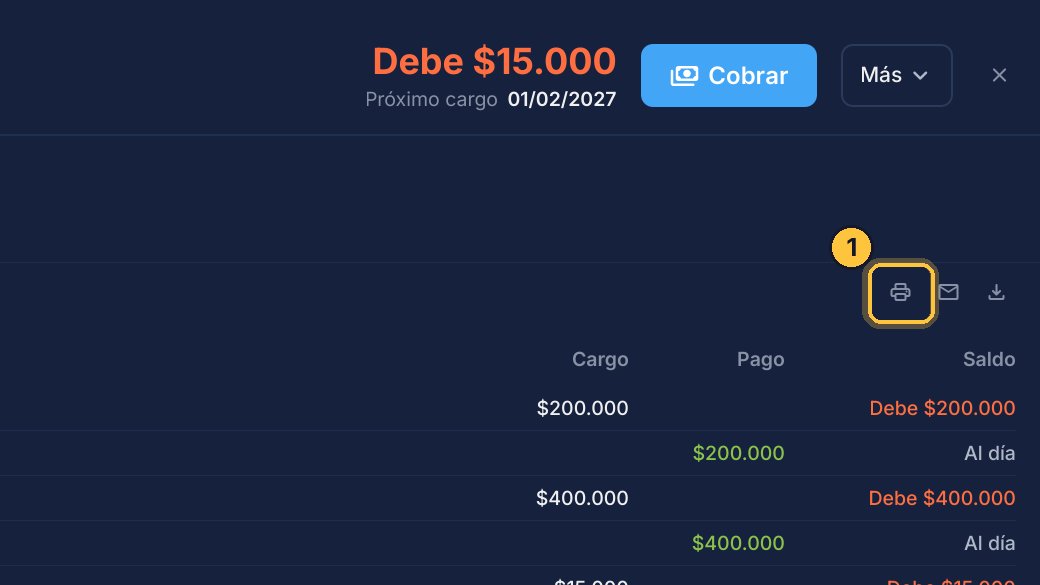
Si el cliente quiere el detalle de su cuenta, se lo imprimes.
-
Haz clic en la impresora, arriba de los movimientos.
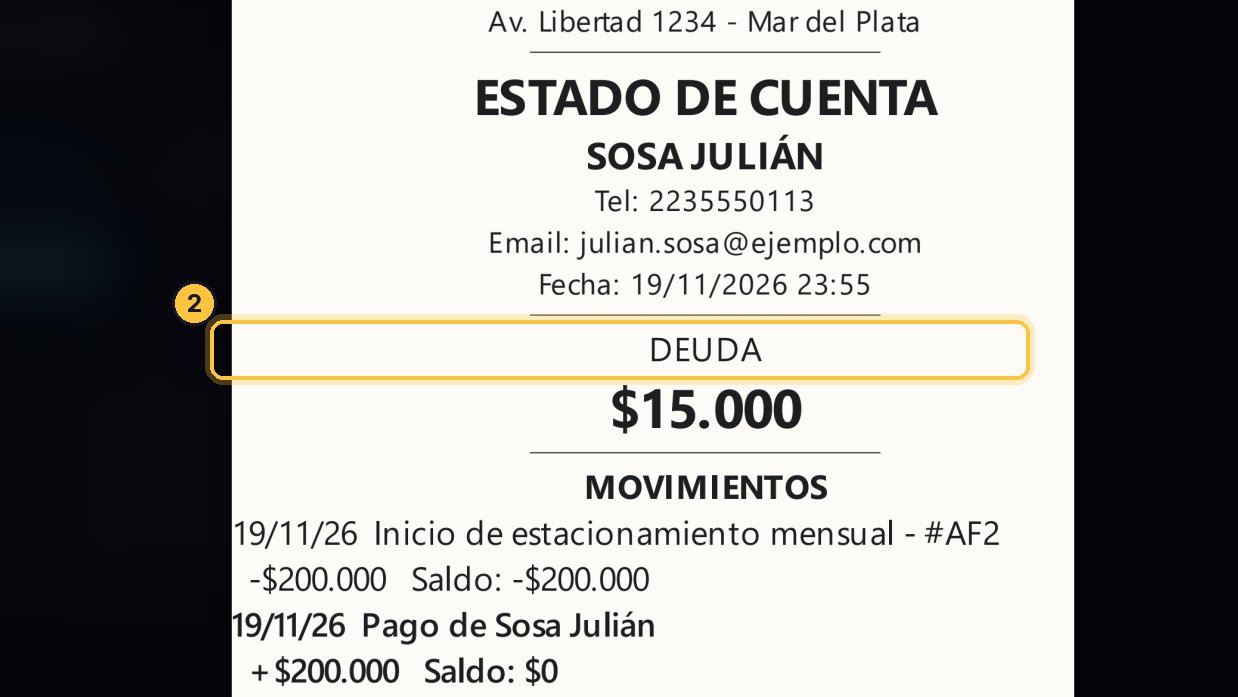
-
Sale su estado de cuenta. Arriba, lo que debe hoy.
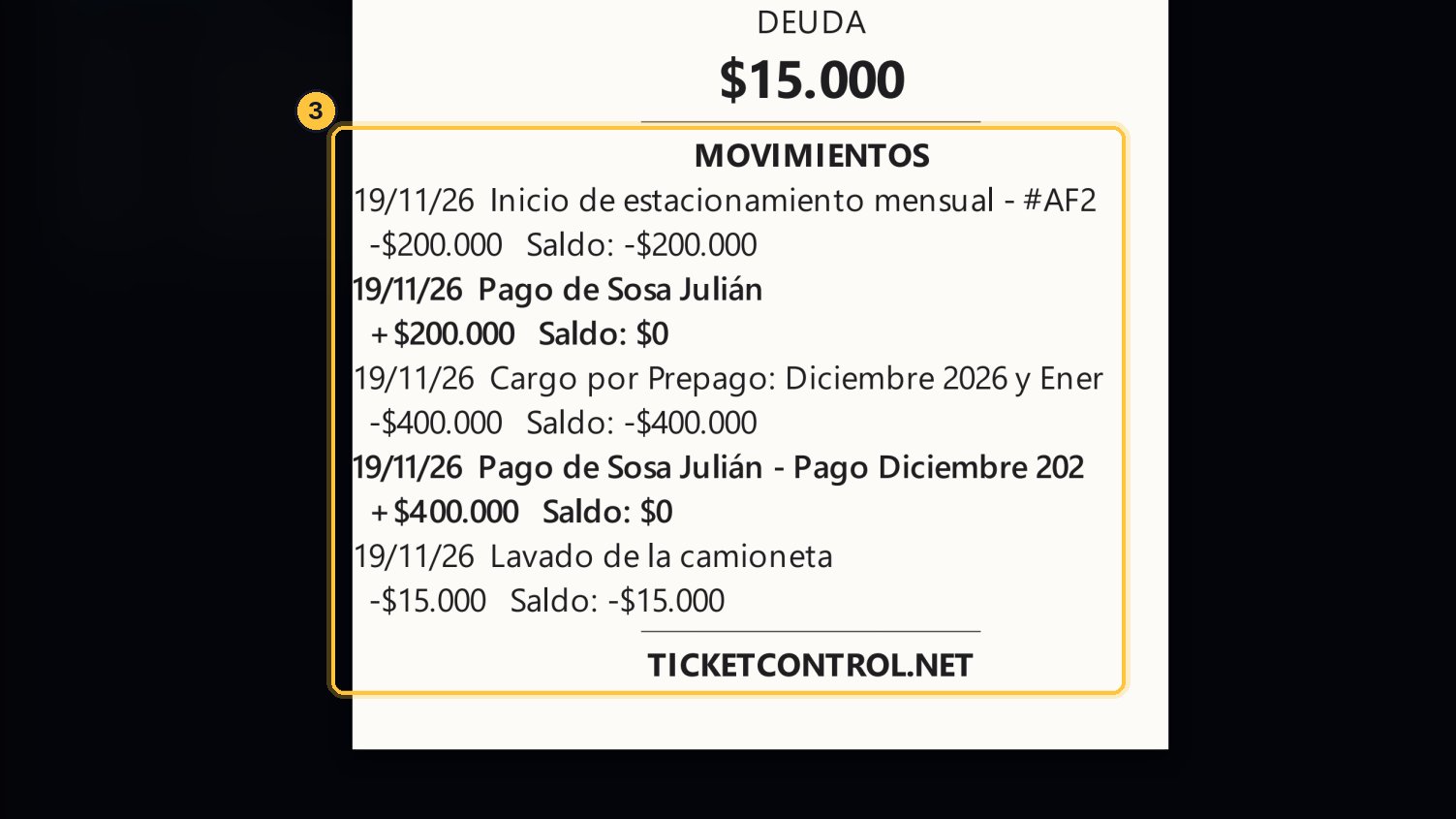
-
Y abajo, cada cargo y cada pago, con el saldo que fue quedando.
-
Y con el sobre se lo mandas por email, a la dirección de su ficha.
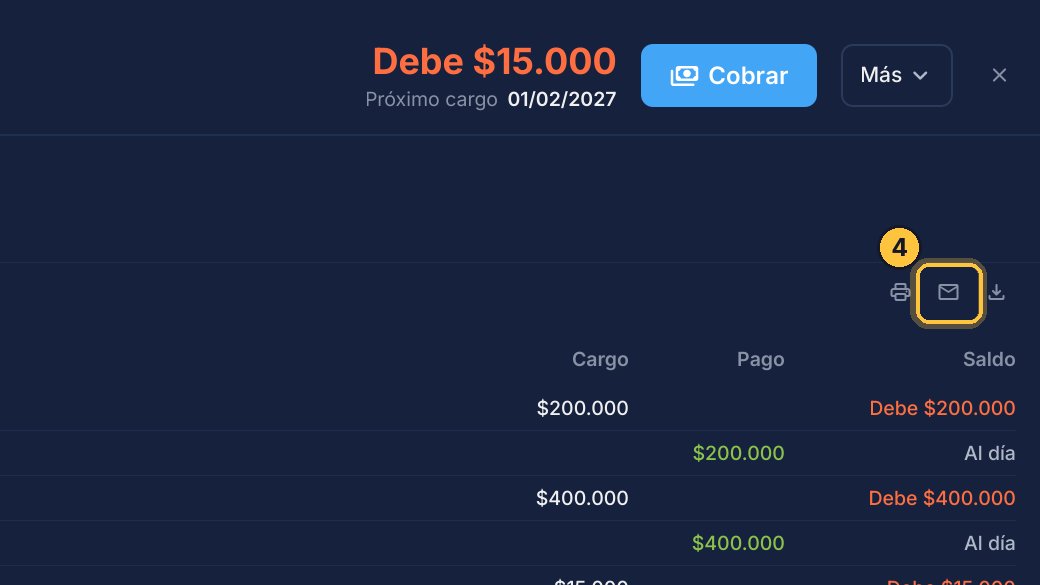
-
Confirma, y el aviso te dice a qué dirección salió.
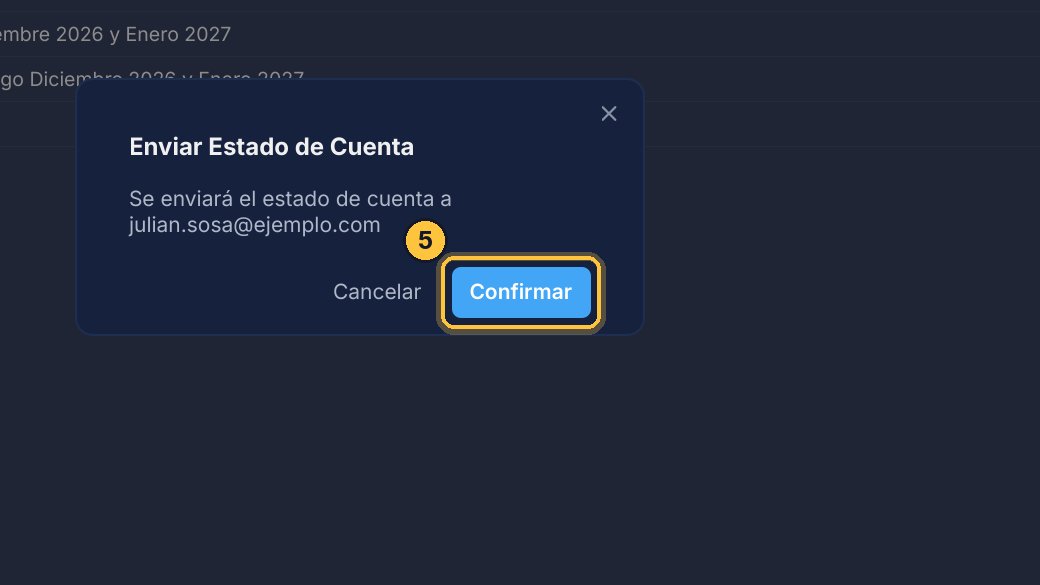
-
Si no tiene una, se la cargas en Más, con Editar abonado.
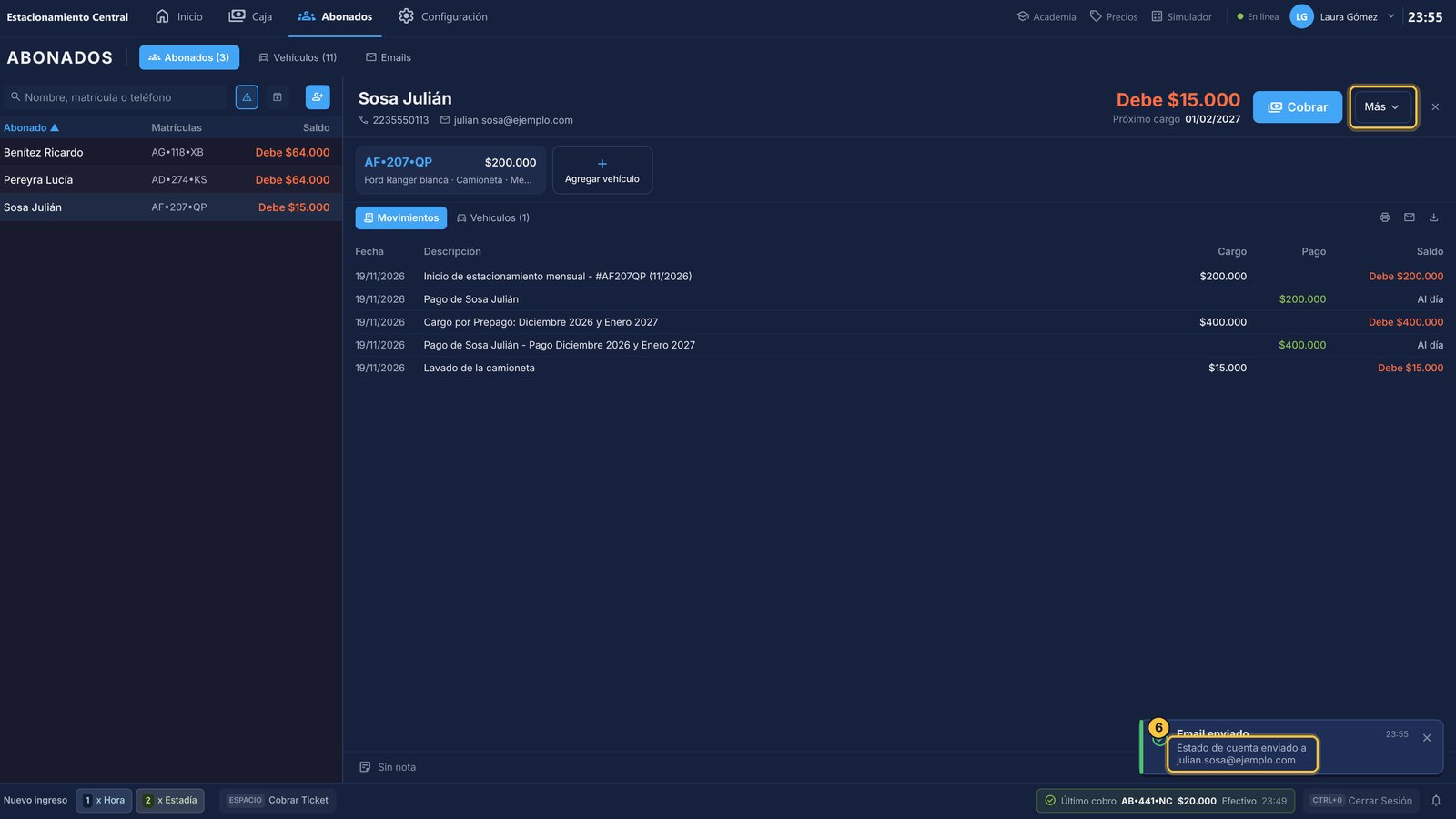
Si no paga
¿Y si un abonado no paga? La deuda no se pierde, y el Tarifario tiene opciones para los que pagan tarde.
-
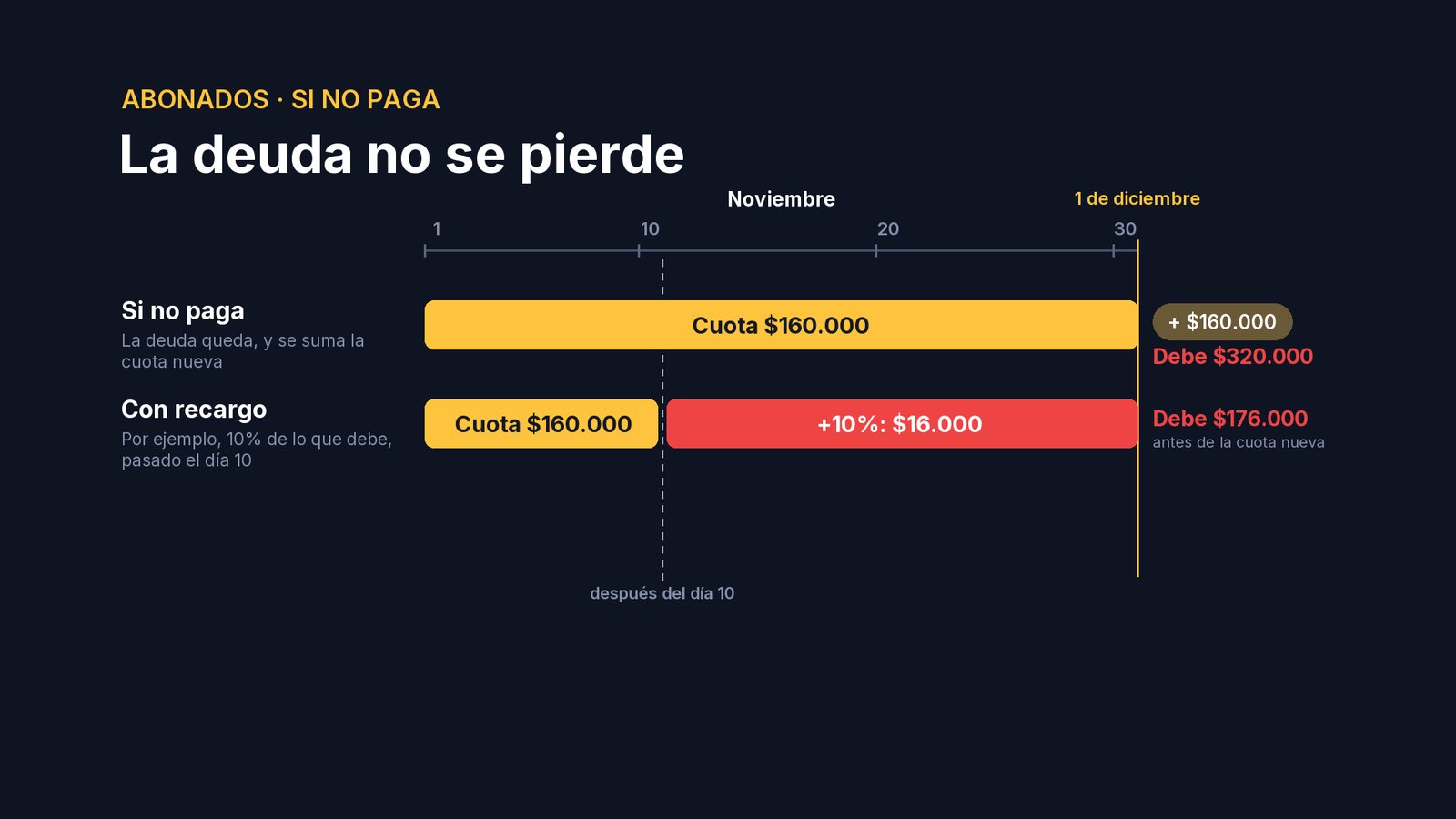
La deuda queda en su cuenta, y el primero de cada mes se le suma la cuota nueva: si no paga este mes, el que viene debe dos.
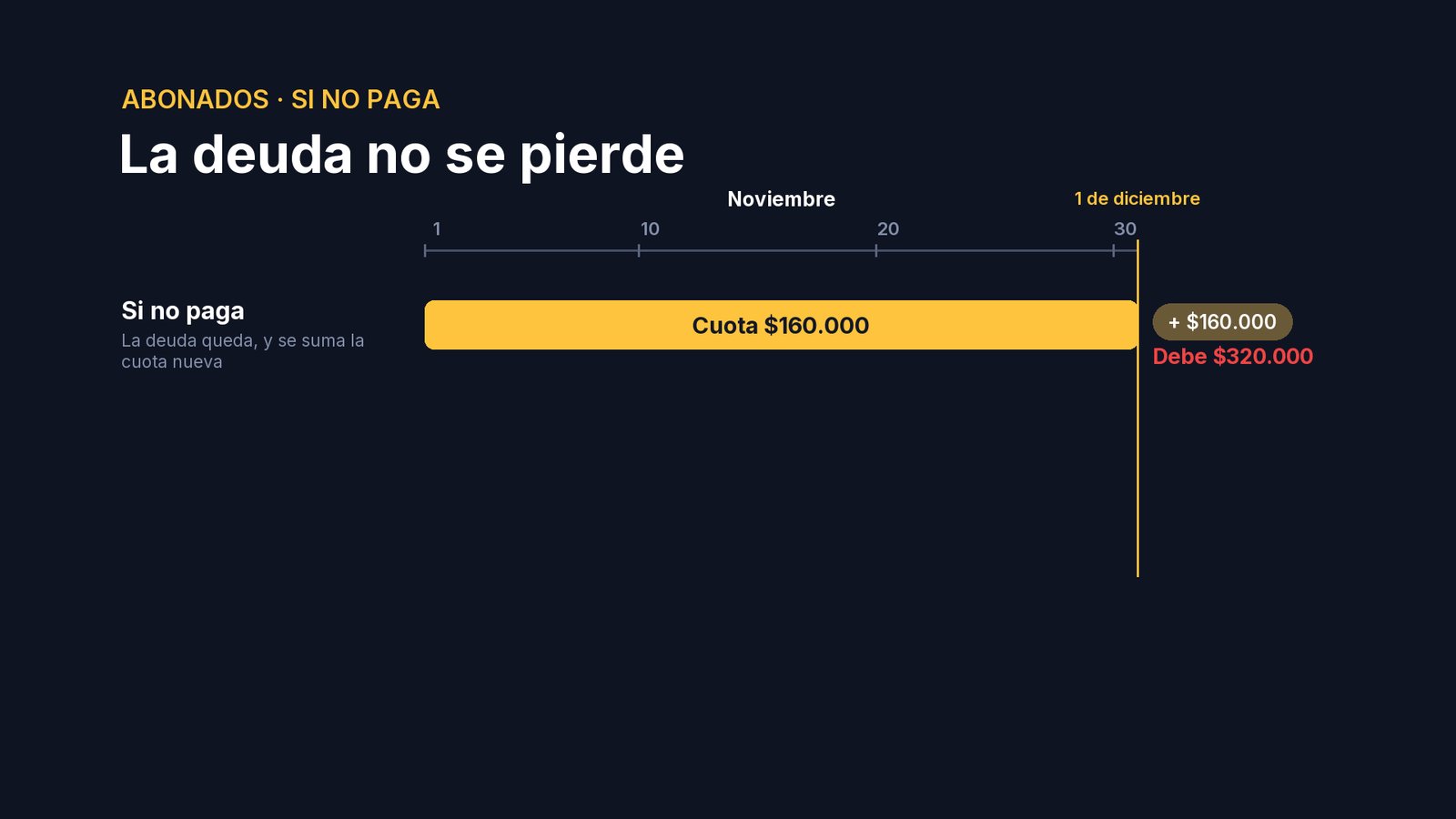
-
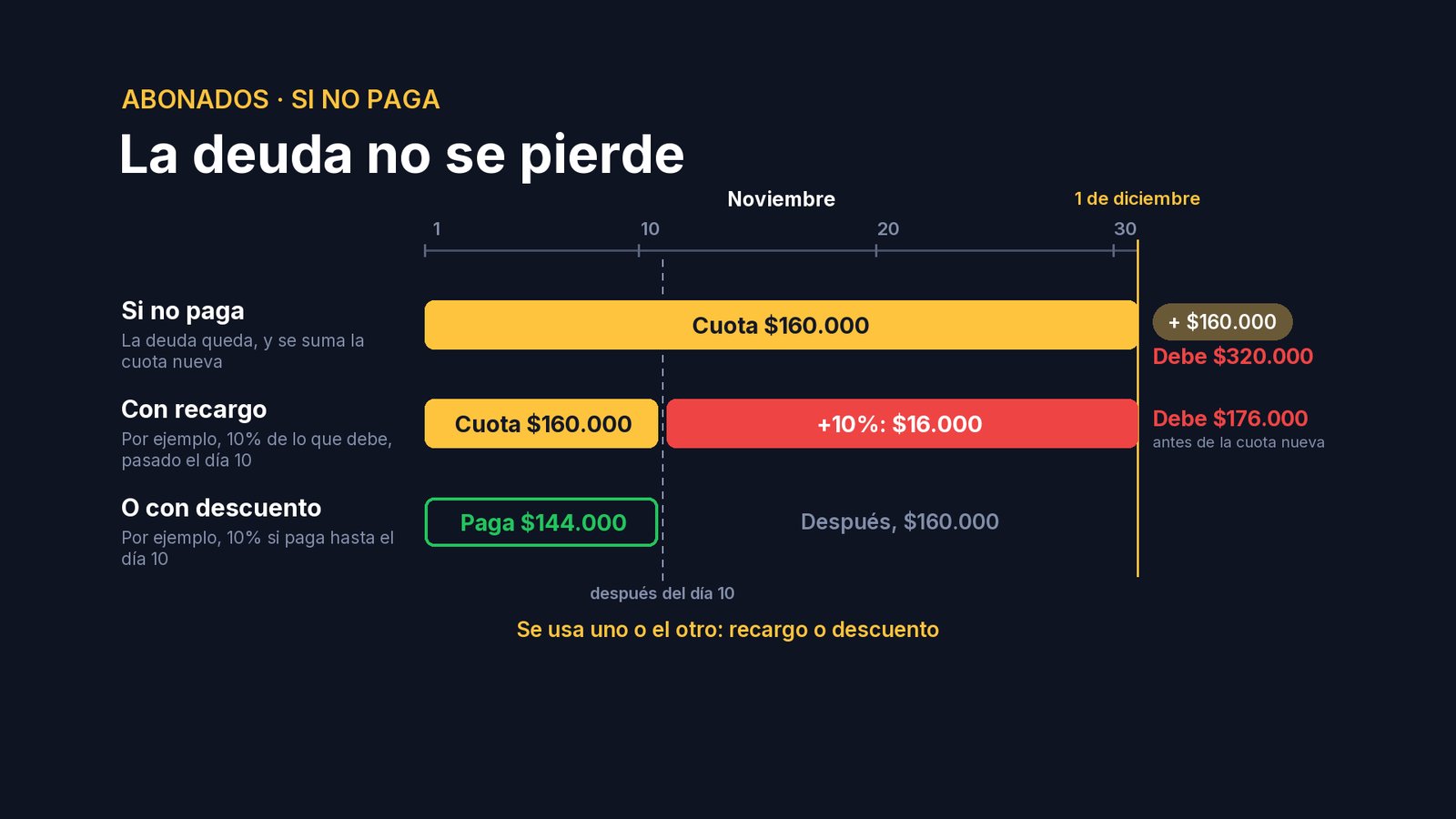
Puedes cobrarle un recargo: pasado el día que elijas, se suma un porcentaje de lo que debe. Por ejemplo, un diez por ciento después del día diez: dieciséis mil pesos más.
-
O al revés, un descuento para el que paga hasta ese día: con el mismo diez por ciento, paga ciento cuarenta y cuatro mil. Se usa uno o el otro.
-
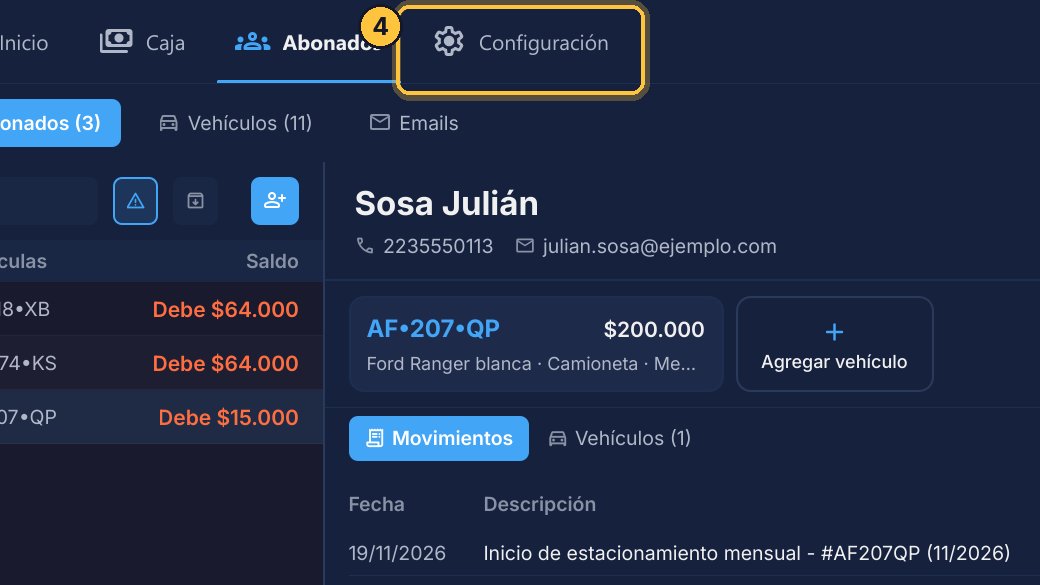
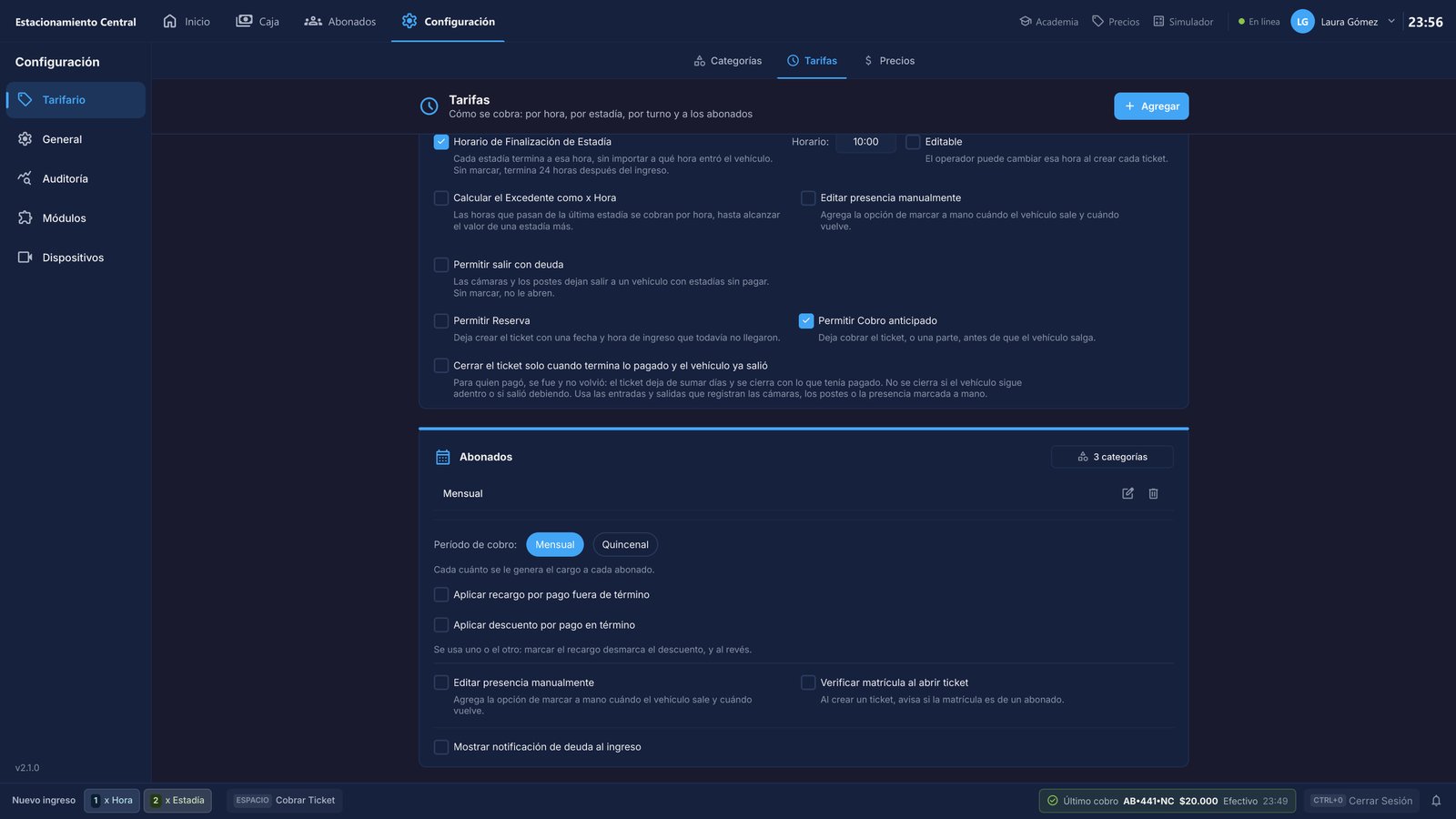
Están en Configuración: en el Tarifario, abre Tarifas.
-
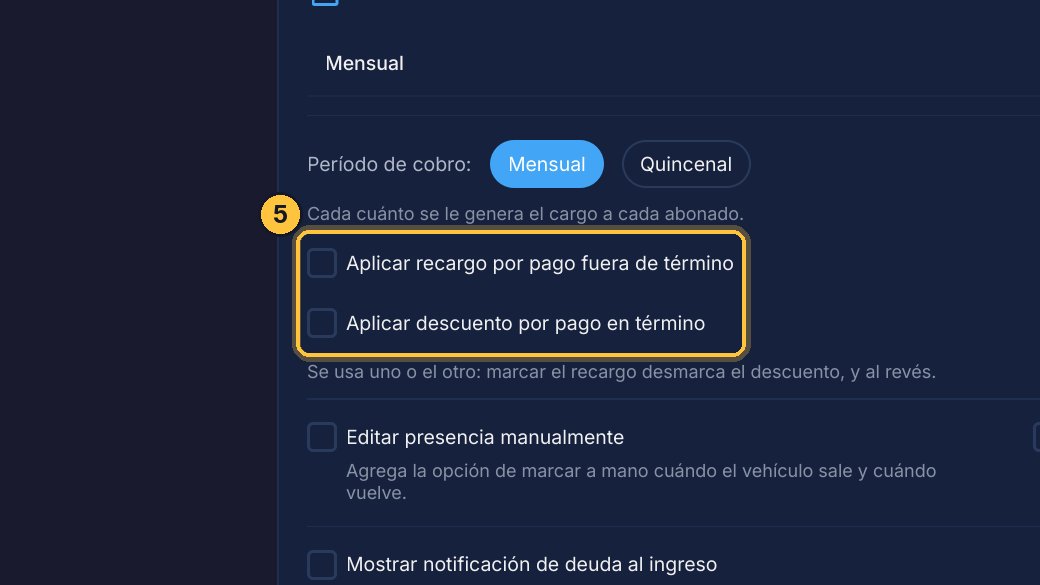
Abajo, en las de los abonados: el recargo por pago fuera de término y el descuento por pago en término.
-
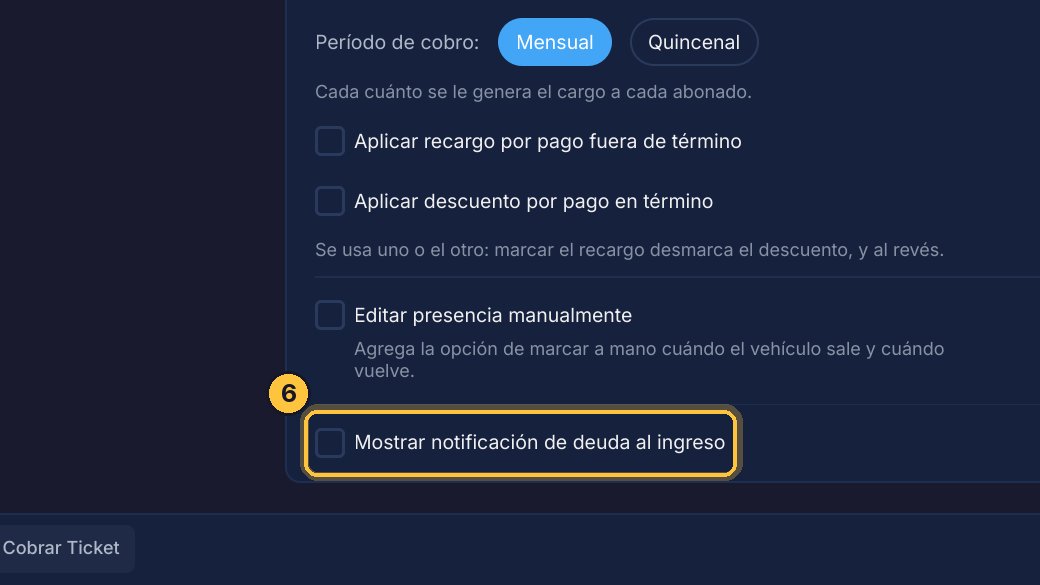
Y que el sistema avise cuando entra un abonado que debe. Con cámaras y barrera, hasta puede no dejarlo pasar.
-
Cómo se configura cada una, lo vemos en «Mensuales: configuración y precios».
¡Listo! Sabes quién debe, le cobras con su recibo, le dejas meses pagados y le sumas un cargo, y cada peso queda registrado en su cuenta y en tu caja. Eso es TicketControl: tus abonados al día, y todo bajo control.
Temas relacionados
- Mensuales: configuración y precios — Cómo se configura la tarifa de los abonados: cada cuánto se cobra, el recargo por pago tardío o el descuento por pago a tiempo, la verificación de la matrícula y el aviso de deuda al ingreso.
- Abonados: ajustar el saldo — Cómo se corrige el saldo de la cuenta de un abonado sin pasar por la caja: una bonificación, un error de carga o un acuerdo con el cliente.
- Abonados: emails automáticos — Qué emails puede recibir un abonado (el comprobante de pago, el aviso de la cuota nueva, el estado de cuenta y el recordatorio de deuda), cómo se activan, cómo se prueban antes, y el recordatorio automático de cada mes.
- Abonados: clientes y vehículos — Cómo dar de alta un abonado con sus datos, agregarle un vehículo con su categoría, su tarifa y el cobro del primer mes, corregir sus datos, encontrar un vehículo y archivar al que deja de venir.
Guía generada con TicketControl 2.1.0 el 20/11/2026. Las pantallas son las del programa real.