Informes automáticos por email
Cómo elegir a qué emails llegan los informes del estacionamiento, cuáles y cada cuánto, el informe de cada cierre de caja, cómo pedir un informe puntual, y desde qué correo salen.
El envío puntual, desde Inicio, también lo puede hacer un cajero, a los emails que agregó el administrador.
Dónde está
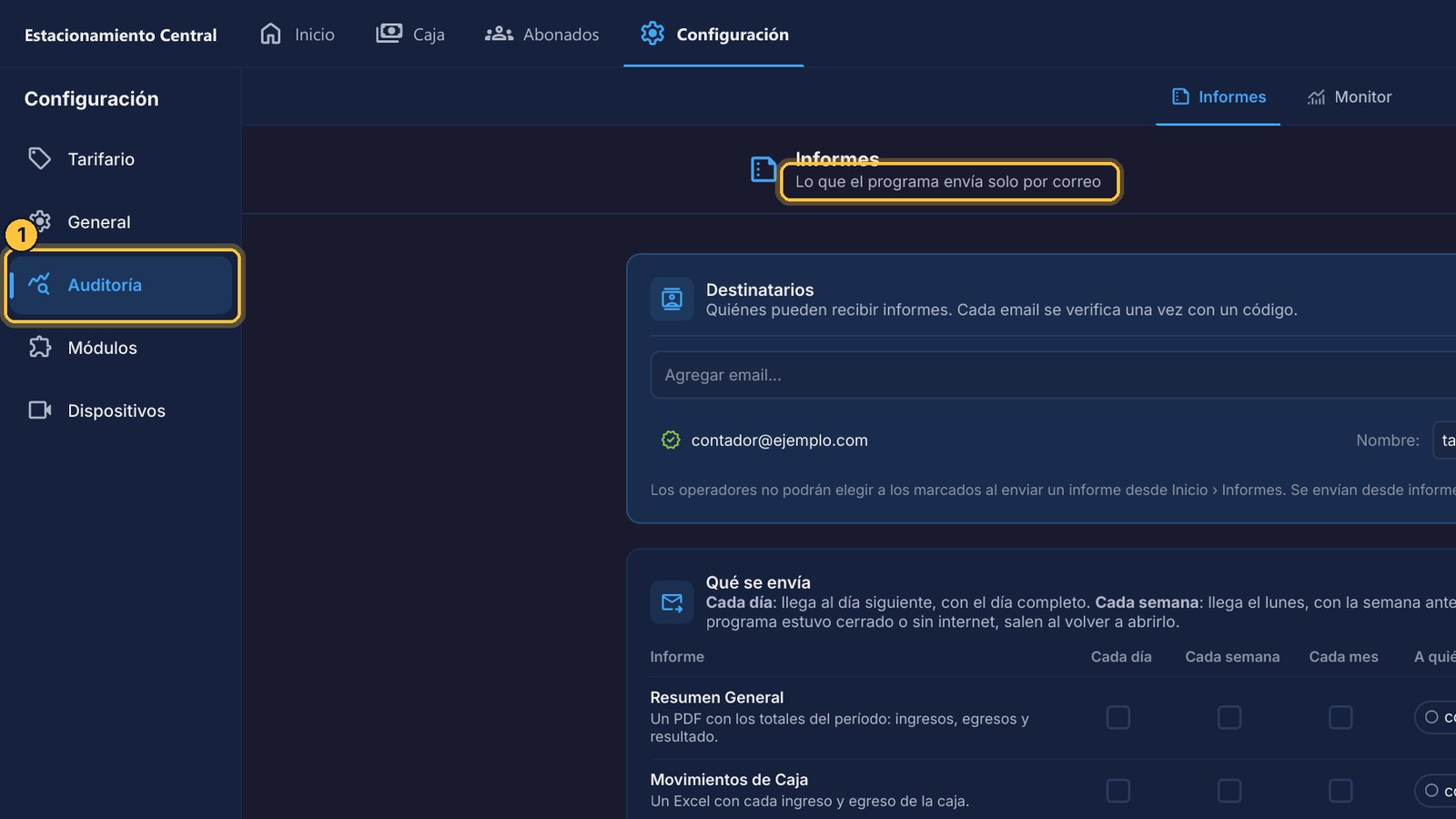
Los informes automáticos se configuran en Configuración, dentro de Auditoría.
-
En Configuración, en Auditoría, está Informes: lo que el programa envía solo, por correo.
A qué emails llegan
Primero, a quién le pueden llegar los informes.
-
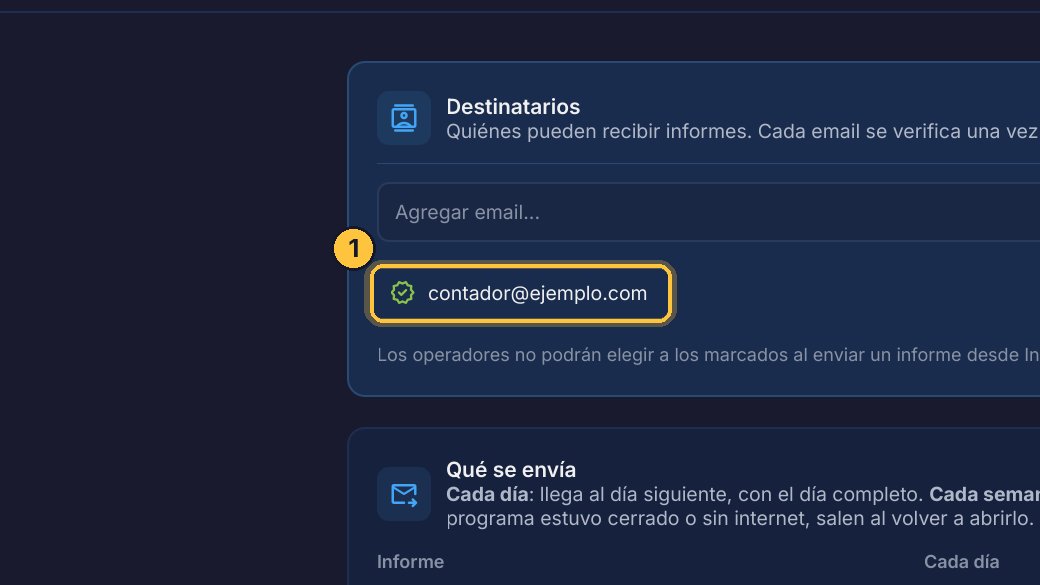
Arriba, los destinatarios. Ya hay uno, el del contador, verificado.
-
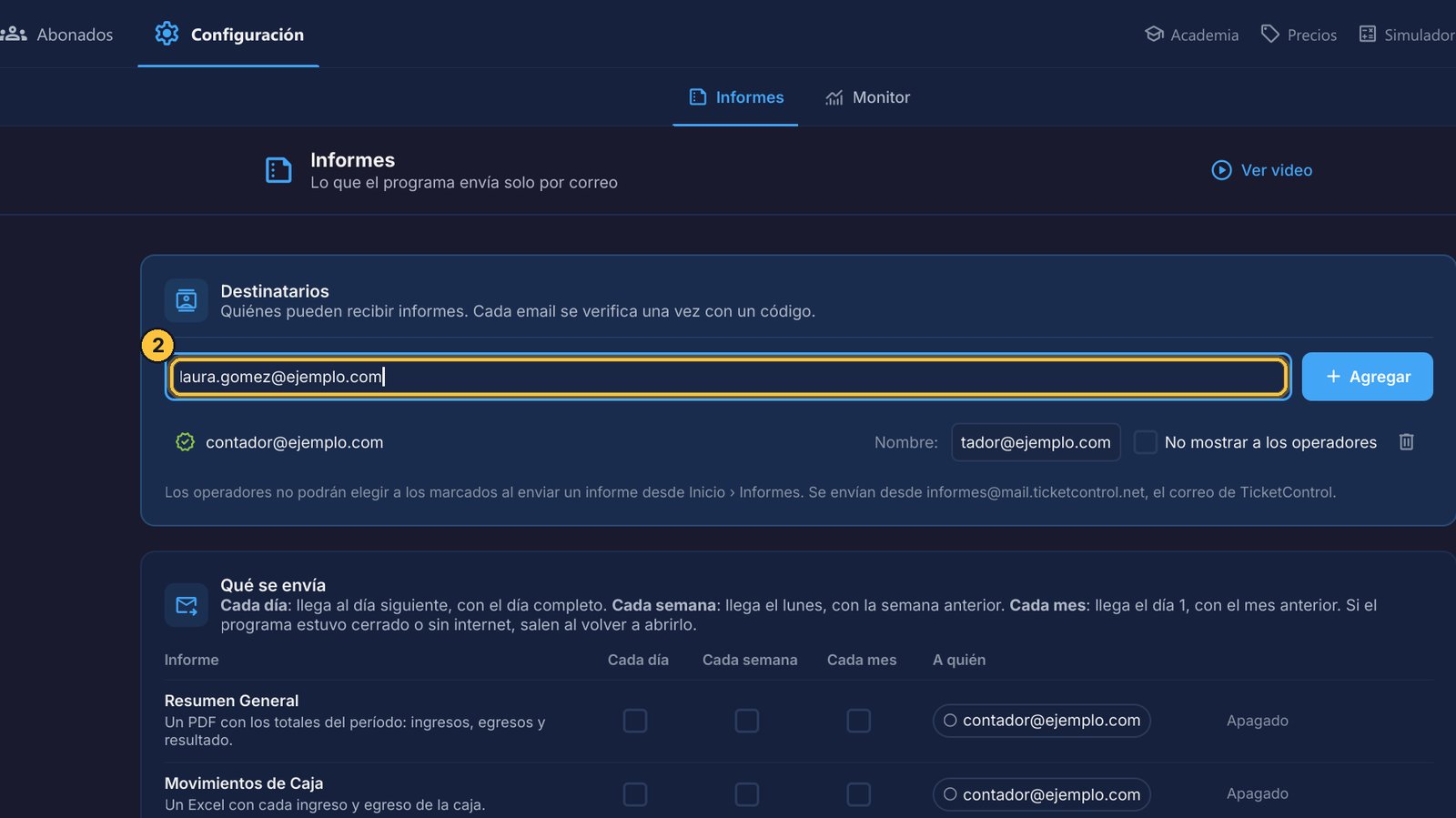
Para sumar otro, escríbelo aquí, completo y sin espacios.
-
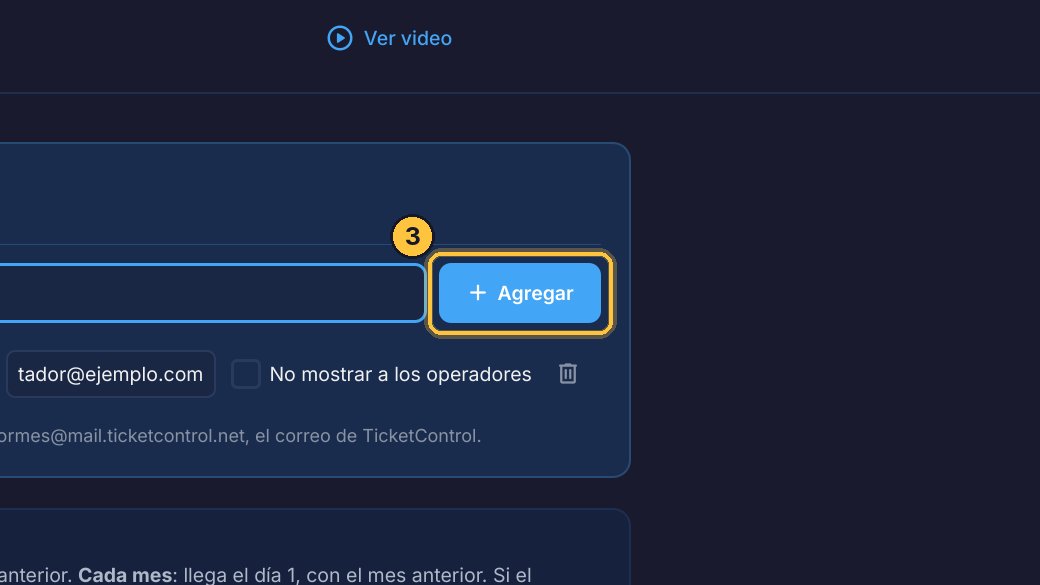
Y haz clic en Agregar.
-
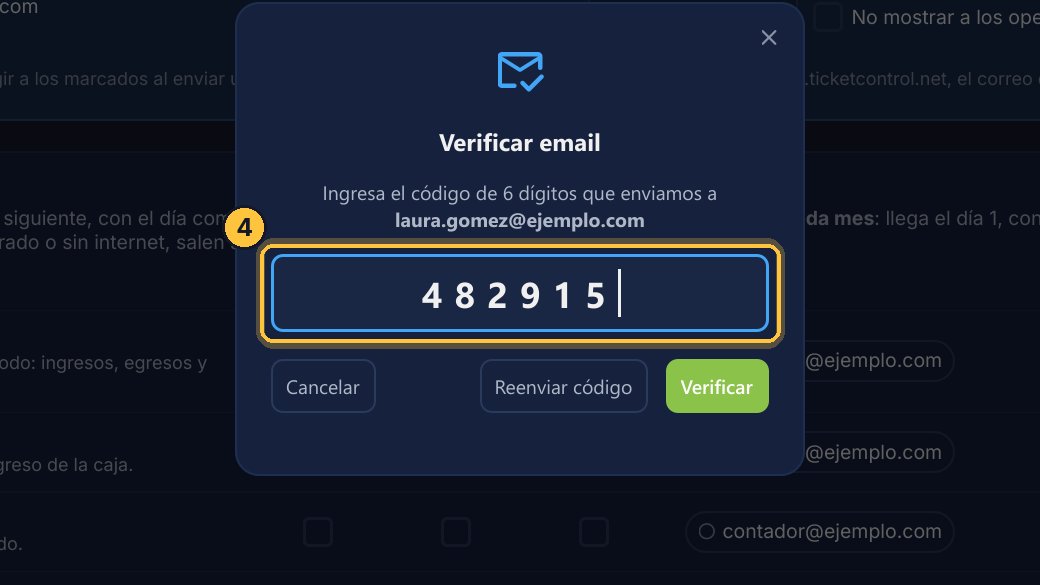
A ese email le llega un código de seis números. Cópialo del correo y escríbelo aquí.
-
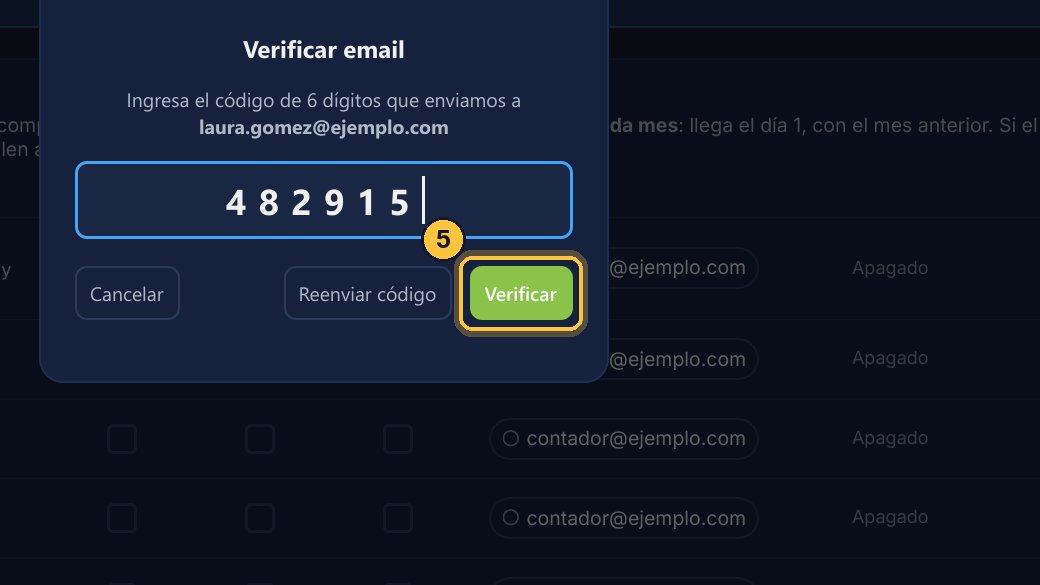
Y haz clic en Verificar.
-
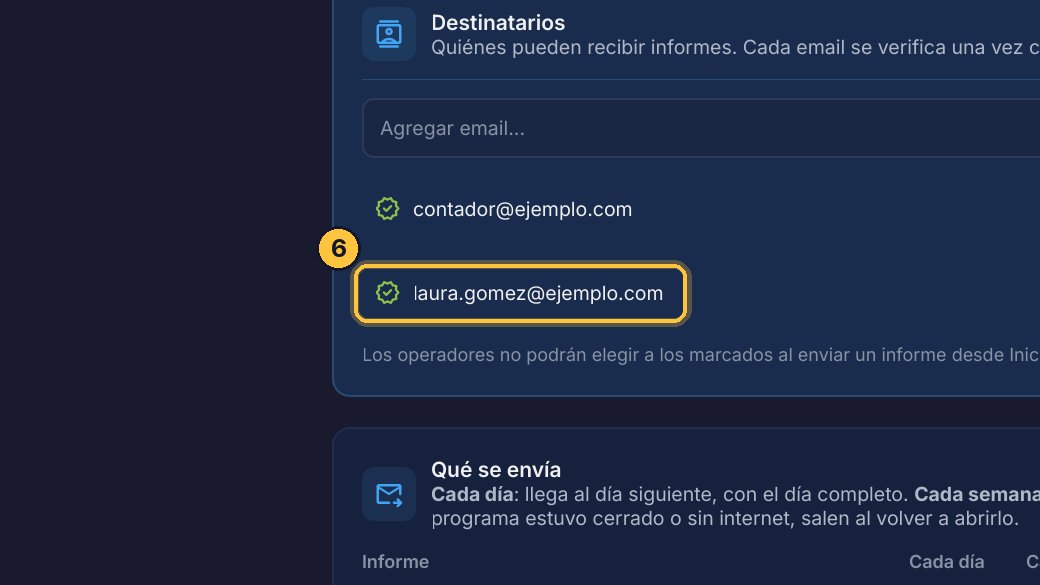
Listo: el email quedó verificado. Eso confirma que está bien escrito, y que quien lo recibe está de acuerdo.
-
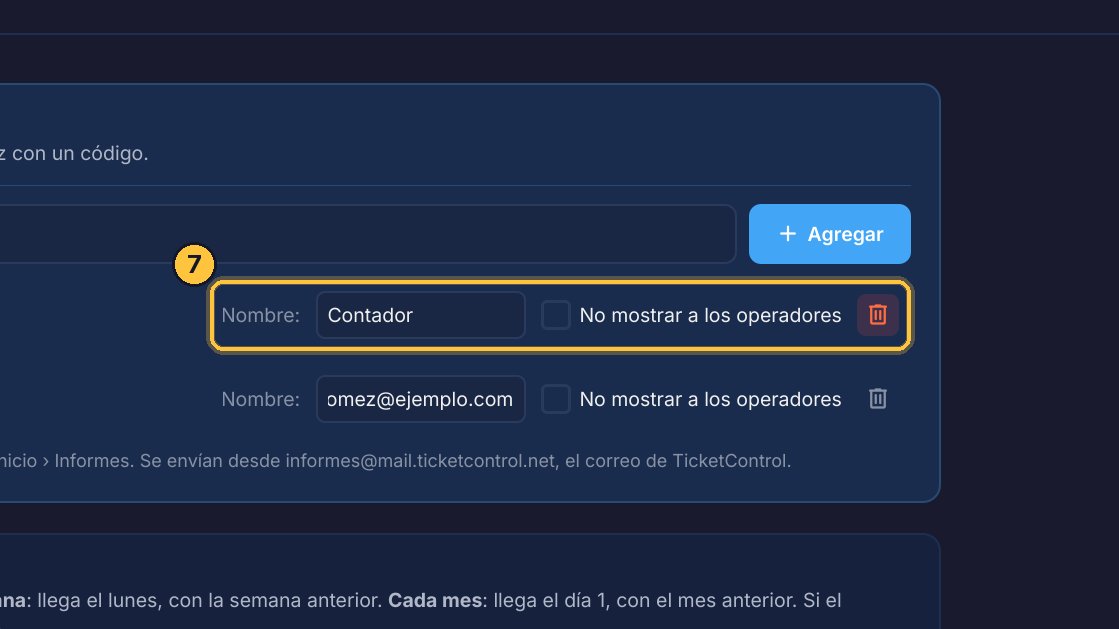
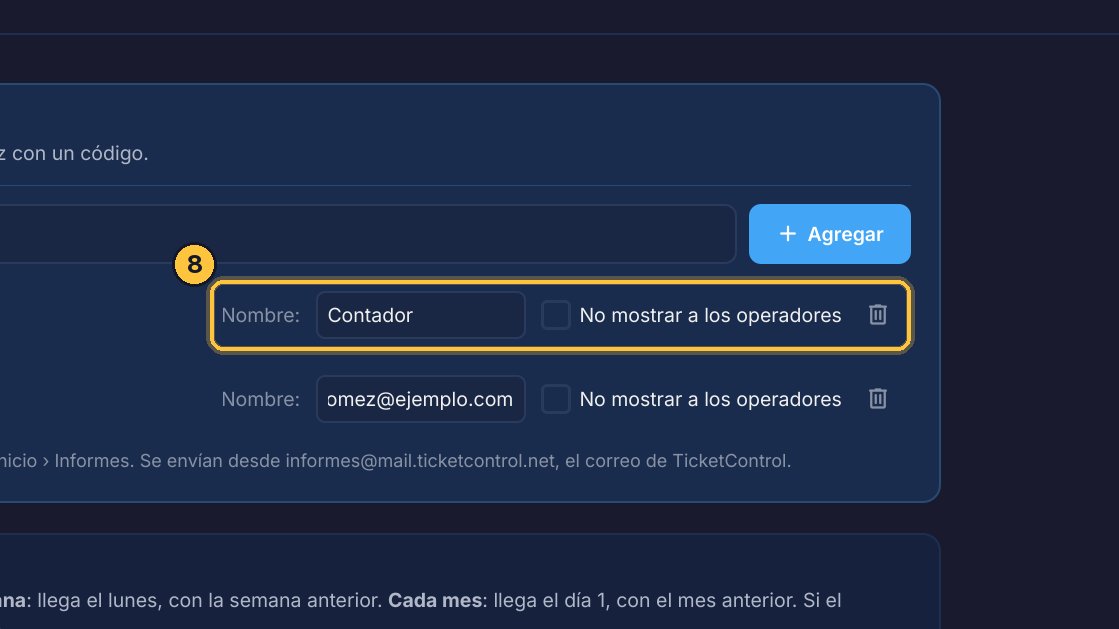
Cada email puede tener un nombre: de entrada es el mismo email. Bórralo y escribe otro: al del contador, Contador.
-
Quien envía un informe desde Inicio ve el nombre, y no el email.
-
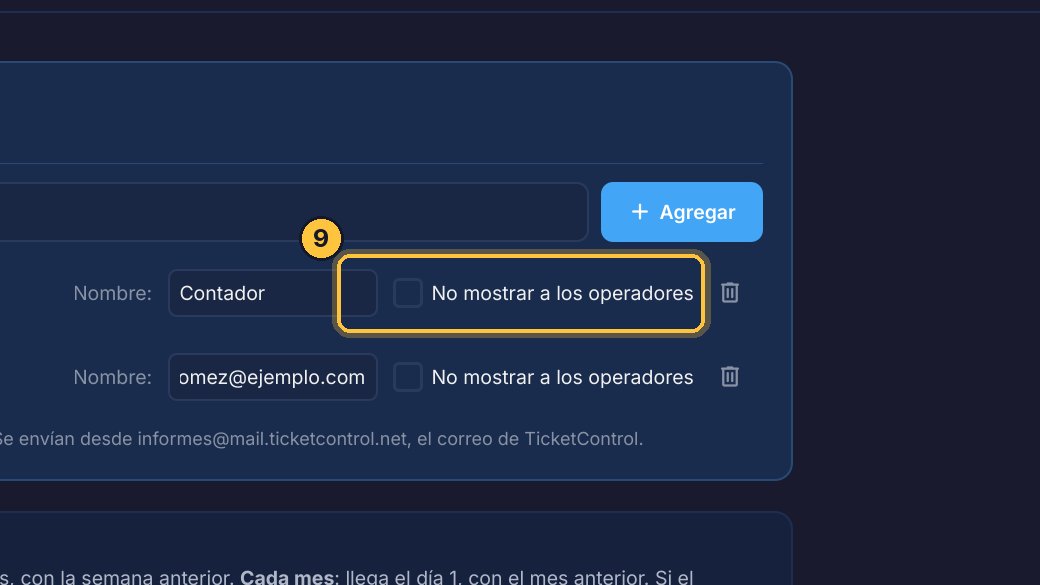
Y si marcas No mostrar a los operadores, los cajeros ni siquiera lo ven: sólo los administradores.
-
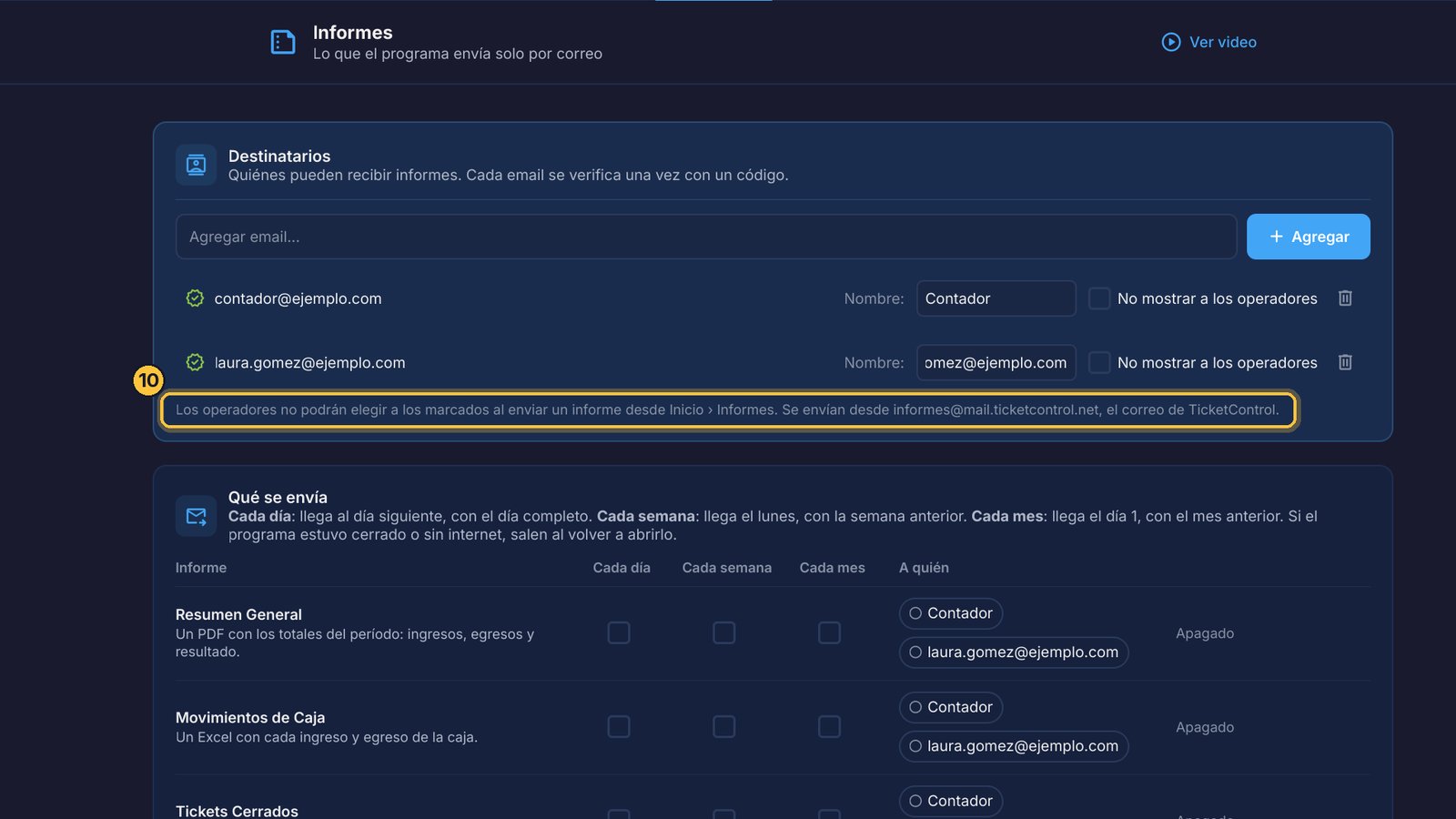
Los informes salen desde el correo de TicketControl, así no dependen de tu cuenta. Si conectaste tu propio correo, puedes elegir que salgan desde el tuyo, en Configuración, Email.
Activar un informe
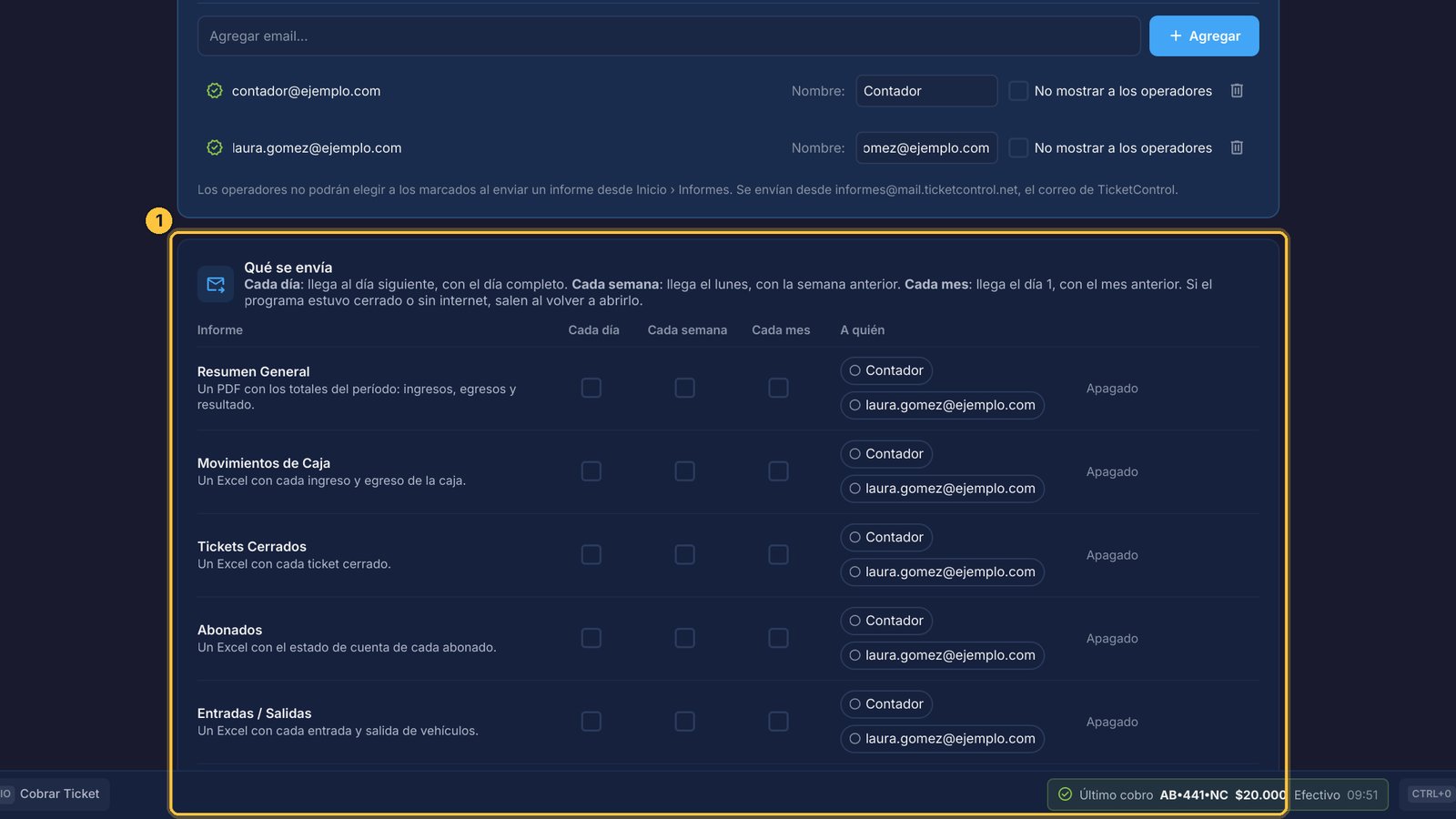
Debajo, una fila por informe. En cada una eliges cuándo llega y a quién.
-
Las columnas: cada día, cada semana o cada mes; a quién; y si se está enviando.
-
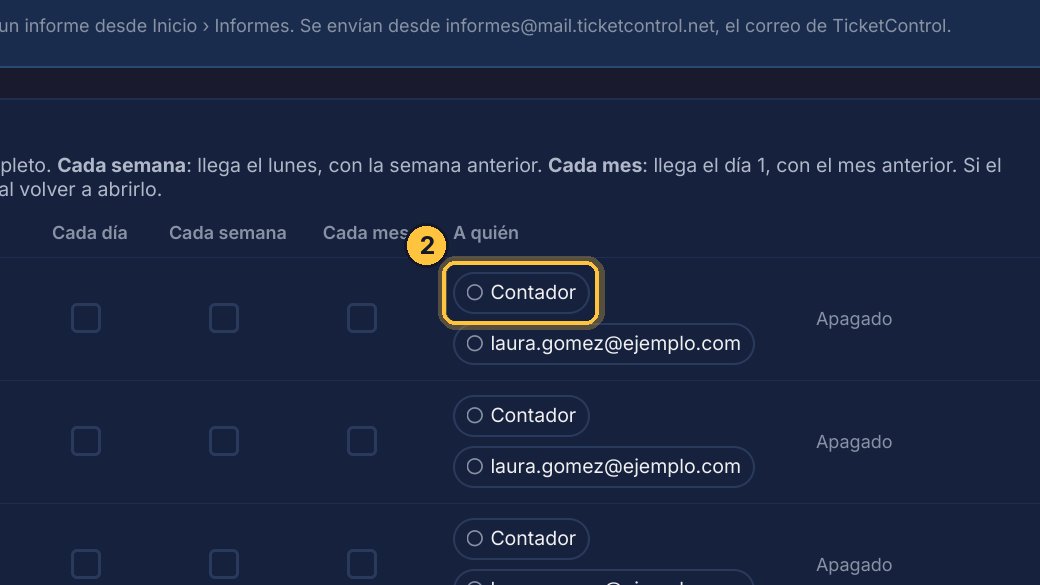
El Resumen General es un PDF con los totales. Elige a quién, con un clic: el contador.
-
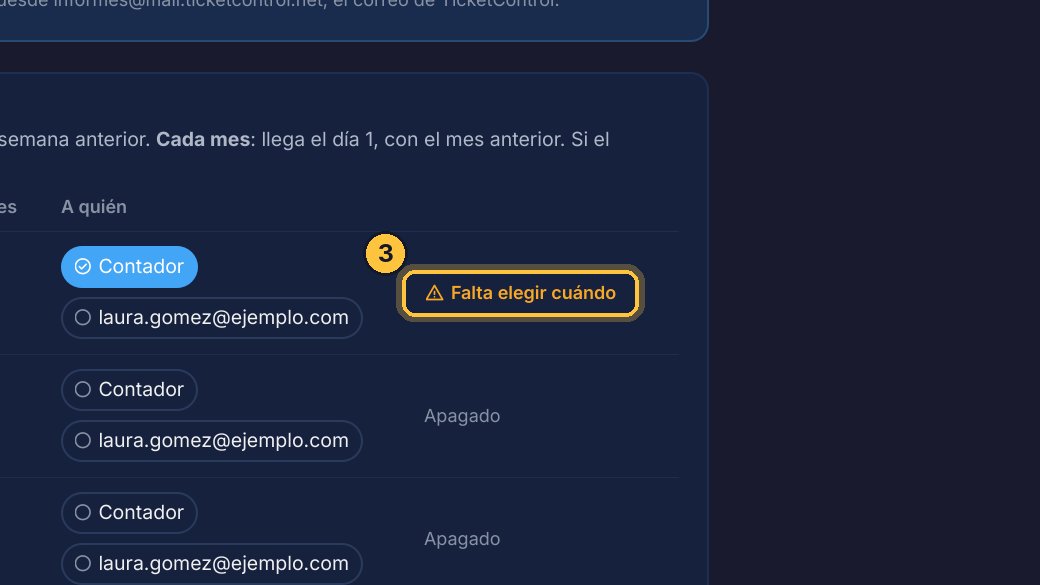
Todavía no se envía: falta elegir cuándo. La última columna lo dice.
-
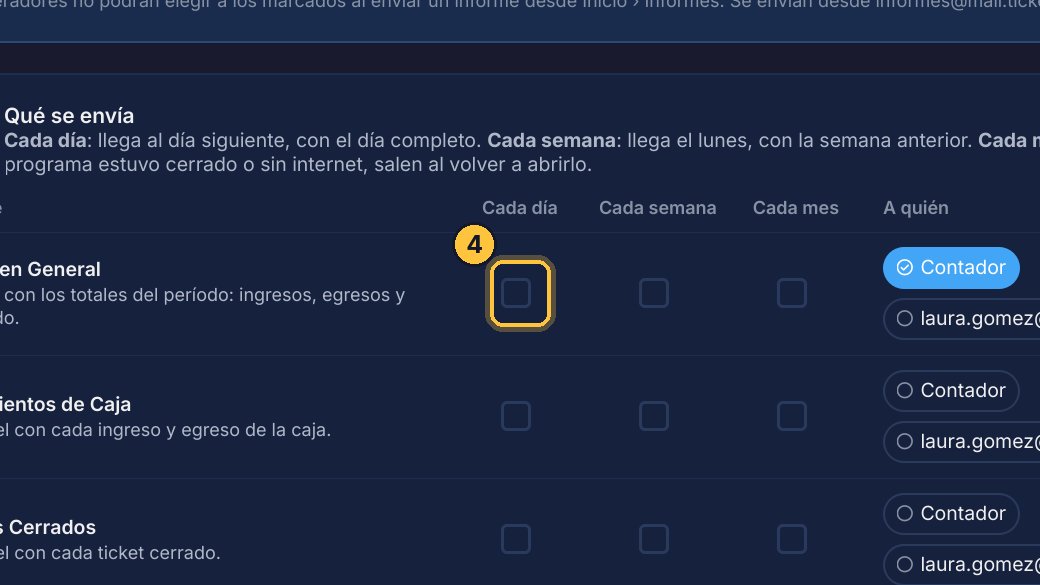
Marca cuándo. Por ejemplo, cada día: llega a la mañana siguiente, con el día completo.
-
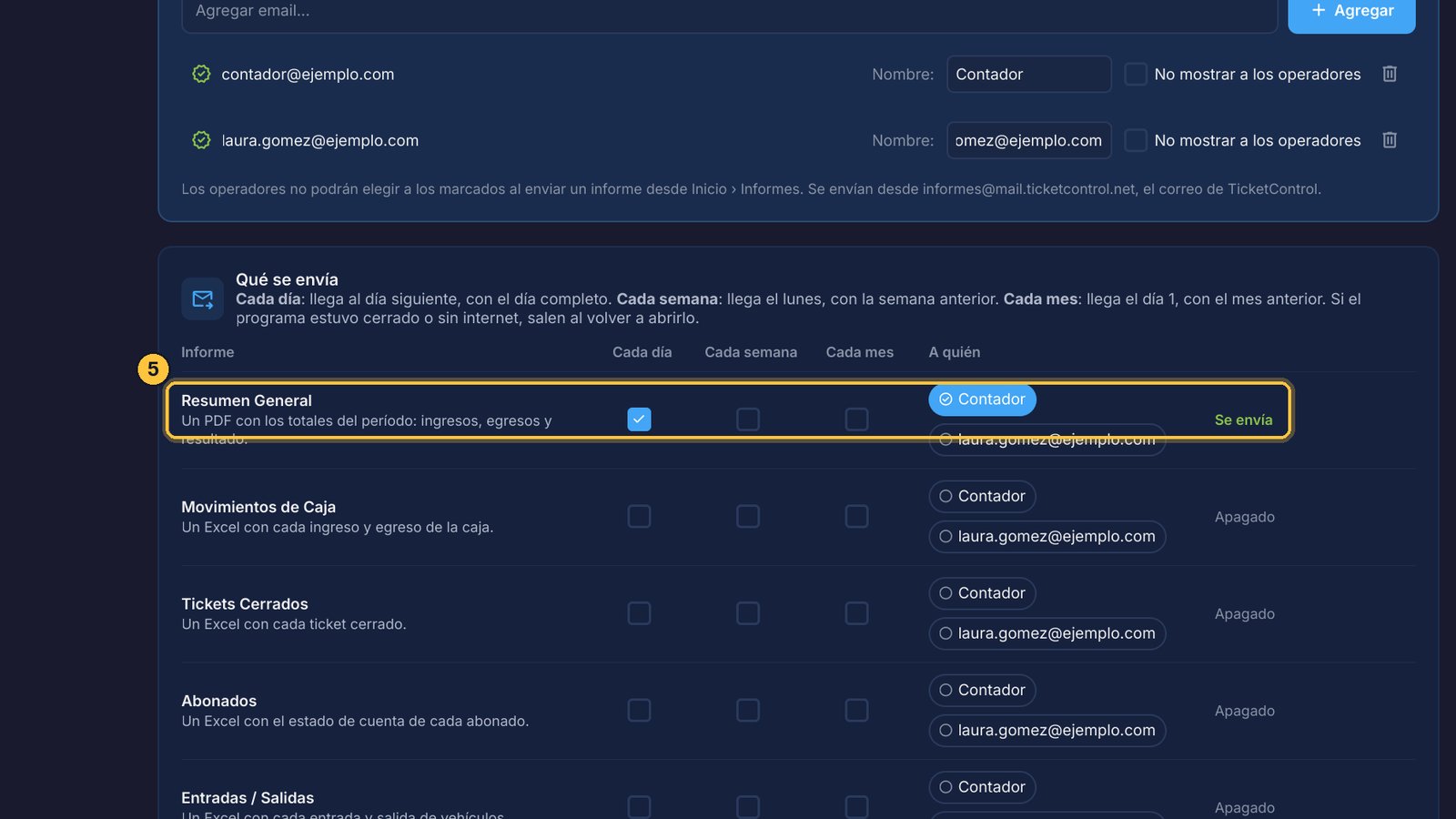
Ya dice Se envía, y se guarda solo.
-
Los demás se activan igual: los movimientos de caja, los tickets cerrados, los abonados, y las entradas y salidas.
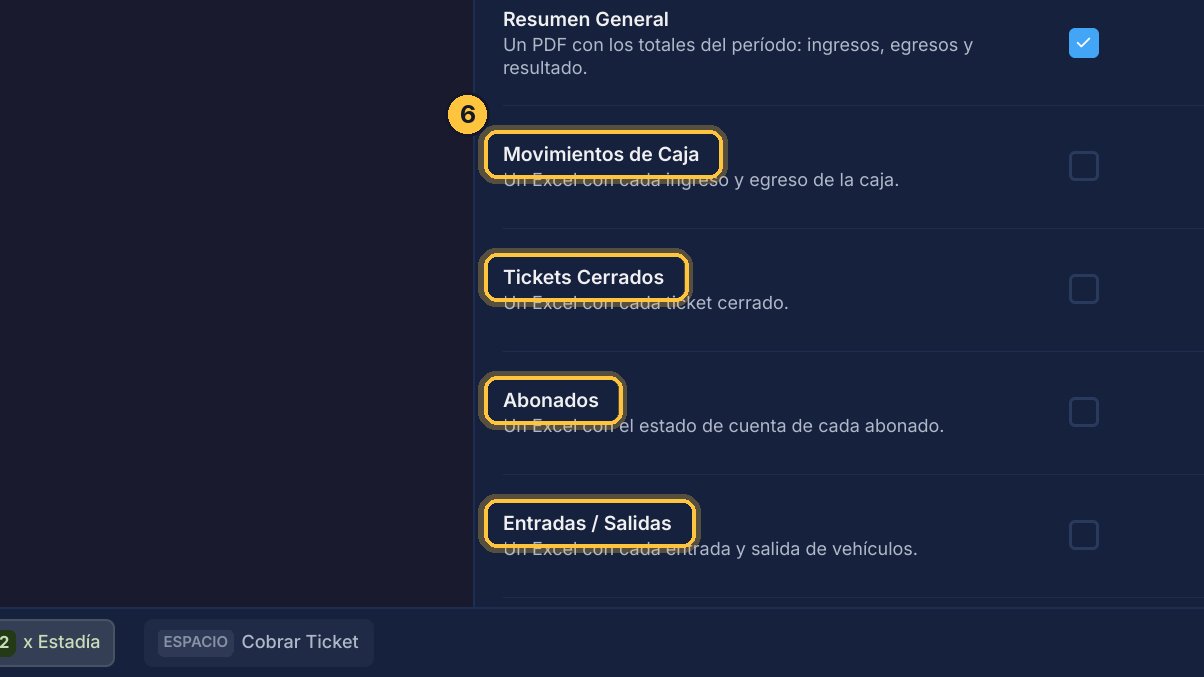
Con cada cierre de caja
Hay un informe que no va por calendario, sino por turno.
-
El de Cierre de Caja sale cada vez que alguien cierra la caja. Elige quién lo recibe.
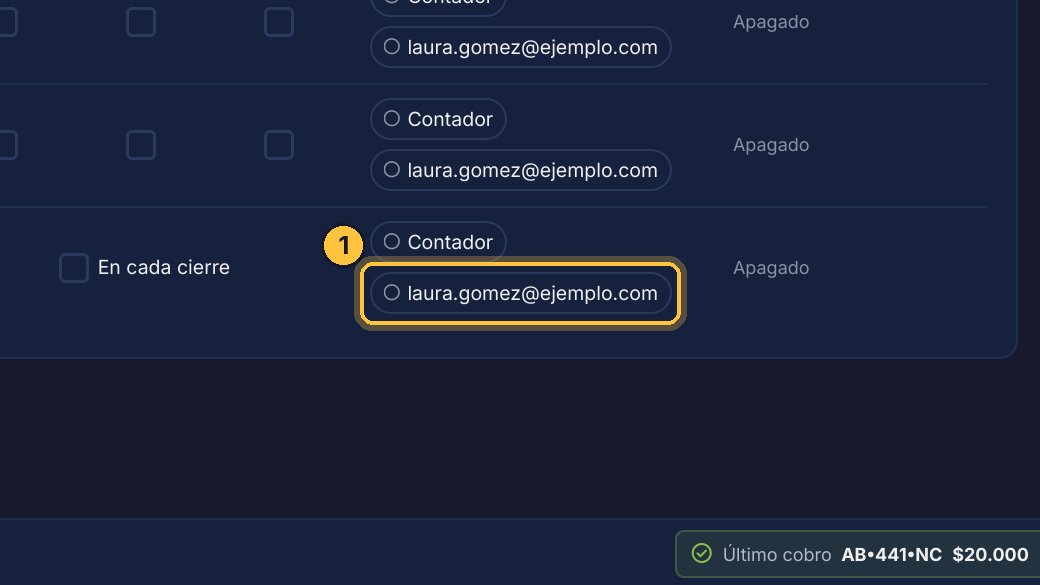
-
Y marca En cada cierre.
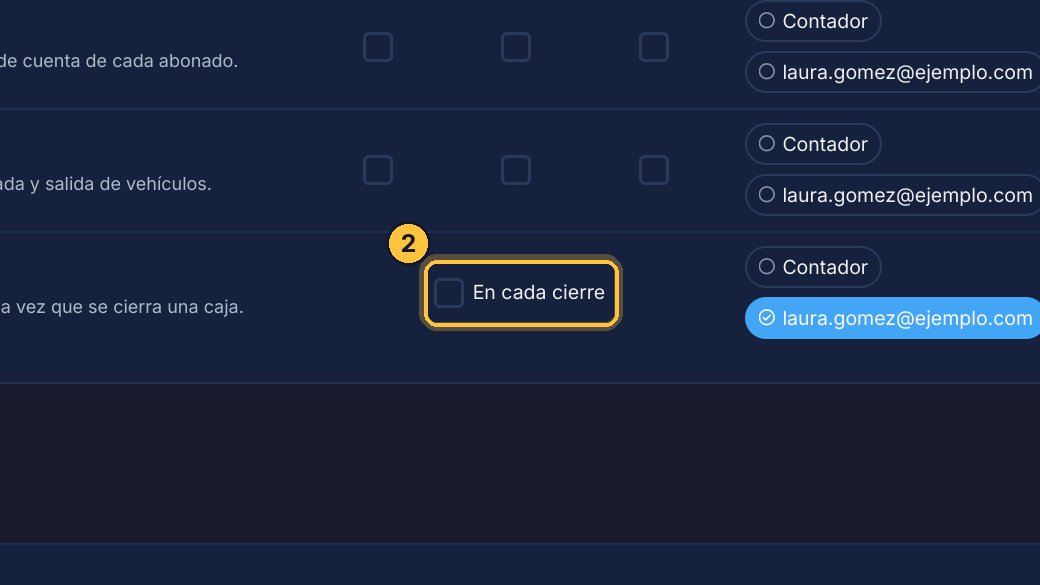
-
Así, aunque no estés, sabes cuánto se cobró en cada turno.
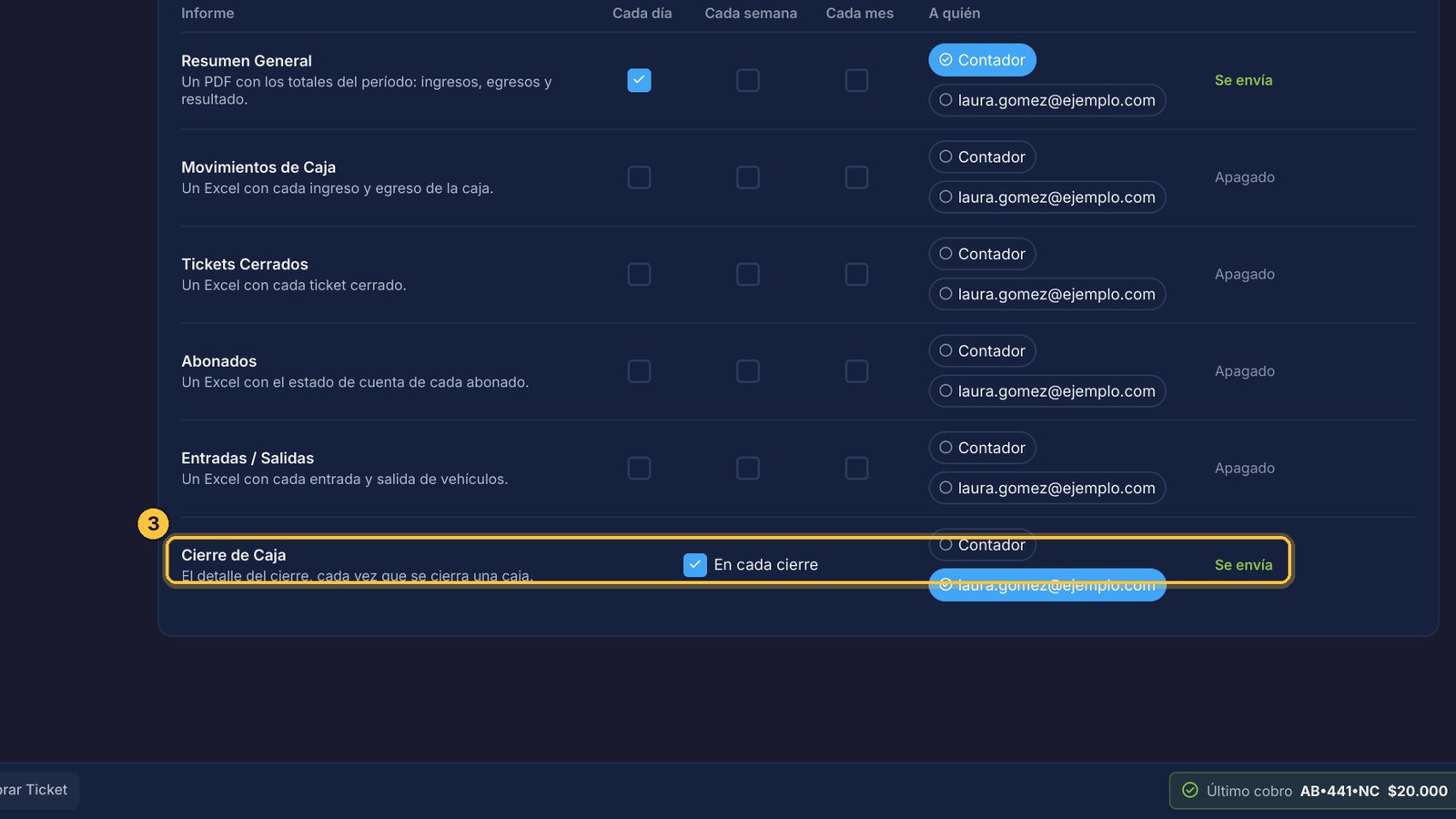
Pedir un informe puntual
Y si necesitas el informe de un día o de una semana en particular, lo pides cuando quieras.
-
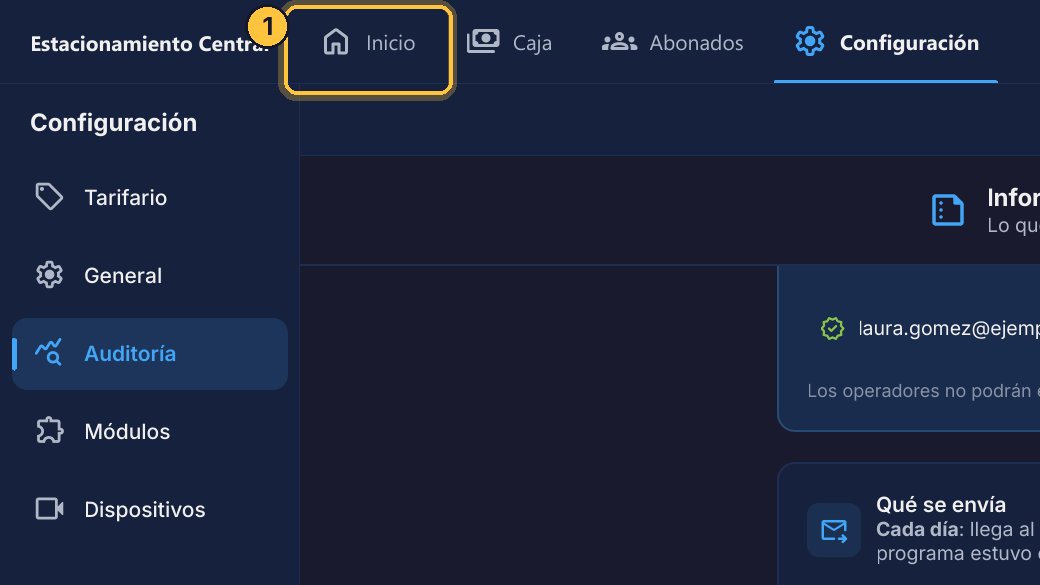
Ve a Inicio.
-
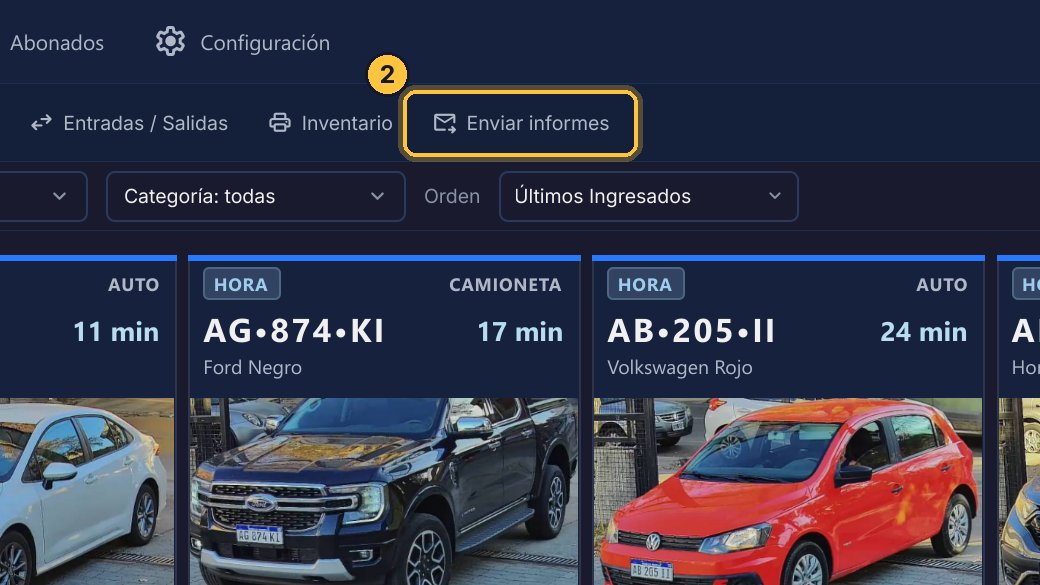
Y abre Enviar informes.
-
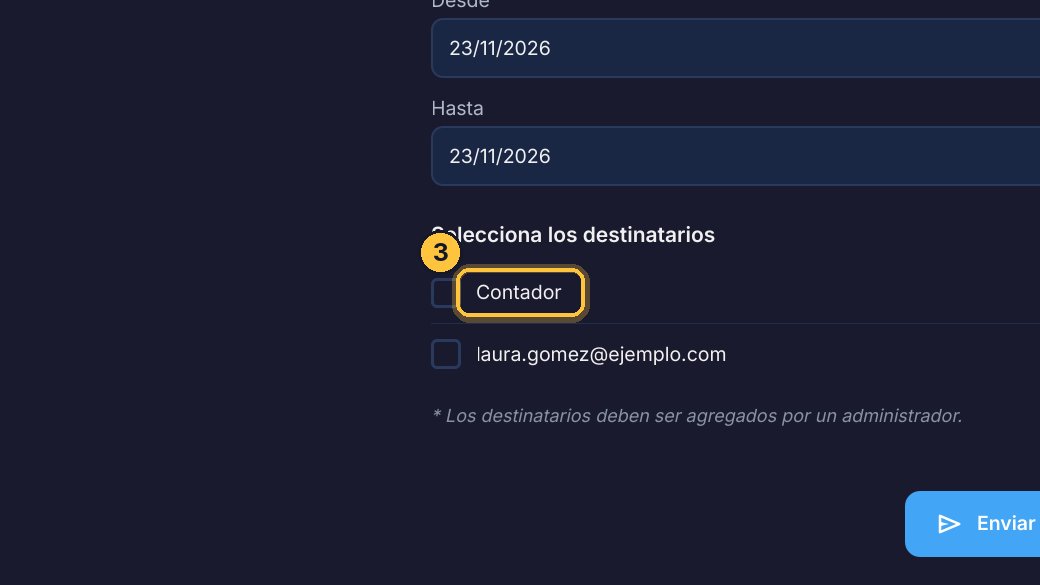
El contador aparece con su nombre: quien envía el informe no ve su email.
-
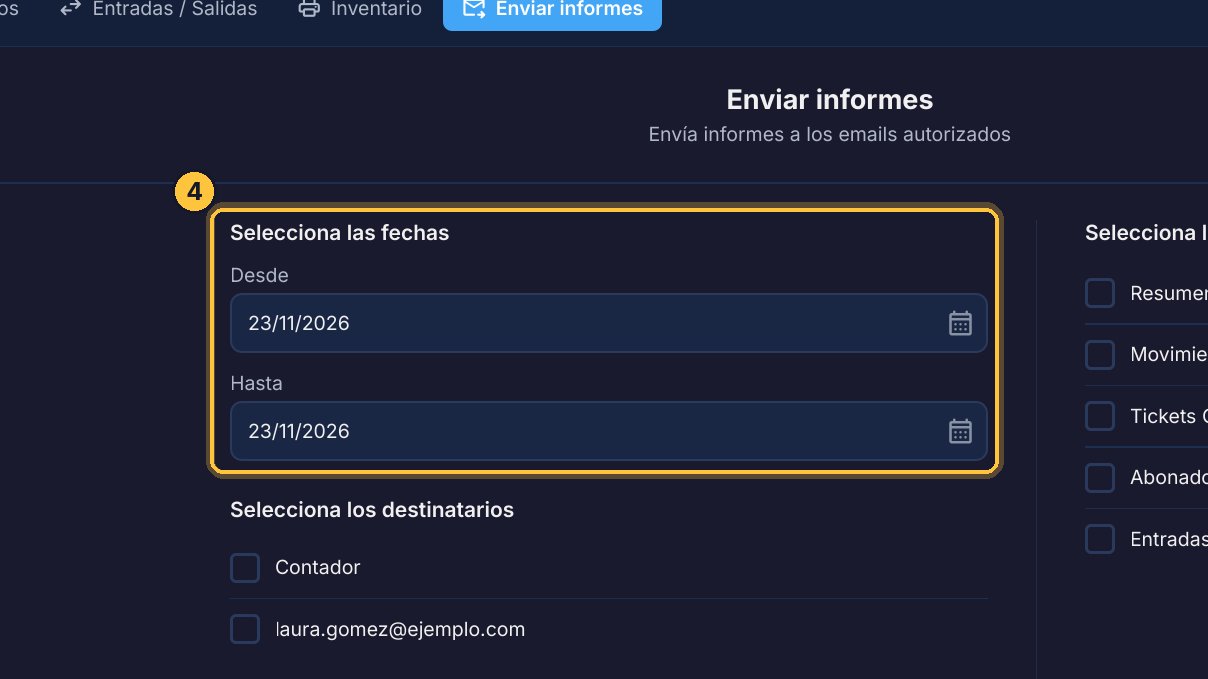
Elige desde y hasta qué día. Ya vienen con la fecha de hoy.
-
Marca a quién se lo mandas.
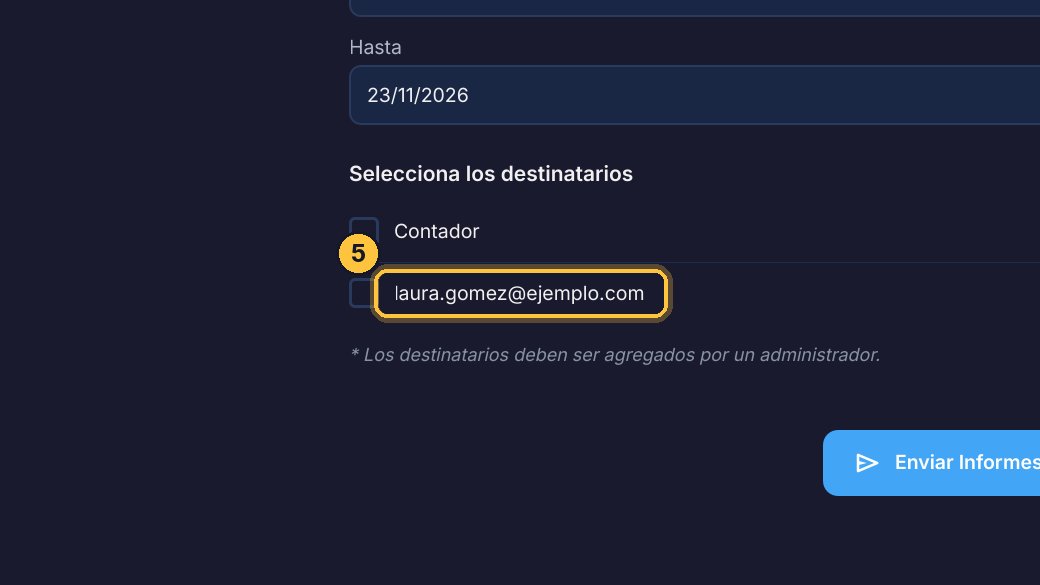
-
Y qué informes. Por ejemplo, el resumen general y los movimientos de caja.
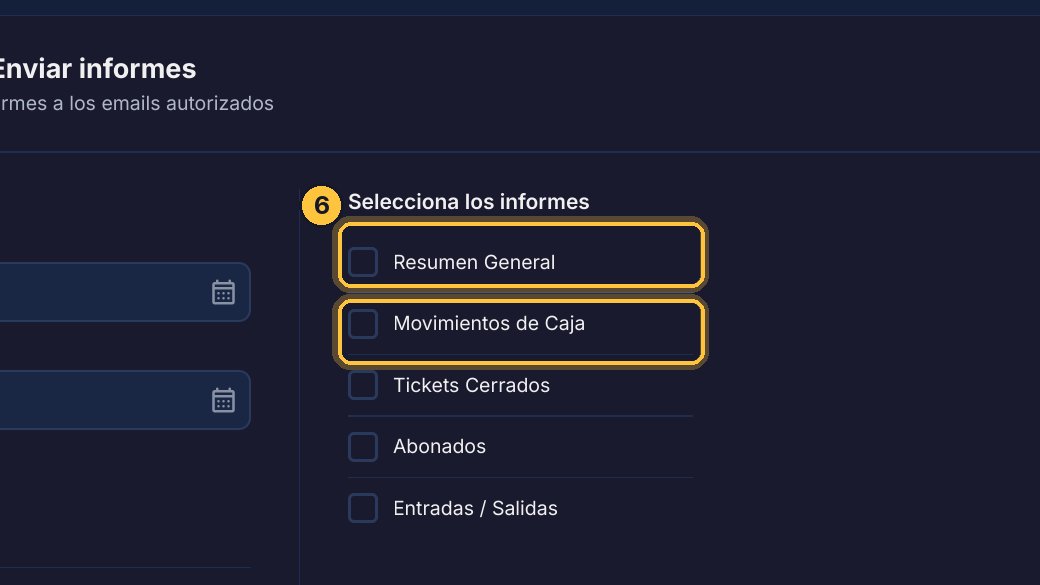
-
Con Enviar Informes, llegan enseguida a esos emails.
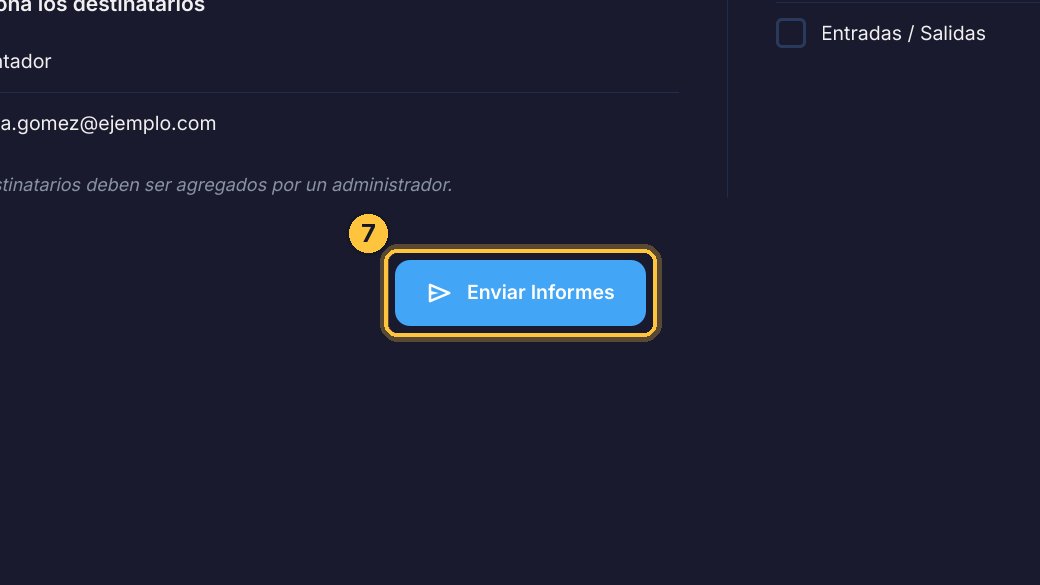
¡Listo! Los informes llegan solos a los emails que elegiste: cada día, cada semana, cada mes o con cada cierre de caja. Y cuando necesitas uno en particular, lo pides desde Inicio. Eso es TicketControl: sabes cómo va tu estacionamiento, aunque no estés.
Temas relacionados
- Inventario de vehículos — Cómo sacar la lista de los vehículos del estacionamiento, filtrada como necesites, para imprimirla y comprobarla en el lugar, o llevarla a Excel.
- Cerrar la caja — Cómo cerrar la caja al terminar el turno y cómo leer, parte por parte, el resumen que imprime el sistema: lo que el cajero tiene que rendir.
- Entradas y salidas: alertas y filtros — Las alertas de Entradas / Salidas (tiempo excedido, salida sin pago, lista negra): dónde se ven y qué dice cada una.
- TicketControl Monitor: dar acceso y entrar — Qué es TicketControl Monitor, cómo se autoriza el email de quien va a entrar (y el permiso de Gestión, para cambiar tarifas desde el Monitor), cómo se le quita el acceso, y cómo se entra desde la computadora y desde el celular con el código QR.
- Correo propio para escribirles a tus clientes — Cómo conectar el correo de tu estacionamiento para que TicketControl les escriba a tus clientes desde tu dirección (a tus abonados, las facturas, las empresas de Acuerdos), y cómo elegir desde dónde salen los informes: con el correo de TicketControl o con el tuyo.
Guía generada con TicketControl 2.1.0 el 23/11/2026. Las pantallas son las del programa real.