Mapa de ubicaciones
Cómo se asigna una ubicación a un ticket, lo haya creado una cámara, un poste o el cajero, cómo se lee el mapa (qué ubicación está libre, ocupada o reservada, por qué vehículo y con qué tarifa), cómo se busca un vehículo y cómo se libera una ubicación asignada por error.
El mapa aparece sólo con el módulo Ubicaciones activo (Configuración › Módulos).
Asignar una ubicación a un ticket
Se asigna igual, lo haya creado la cámara, el poste o el cajero.
-
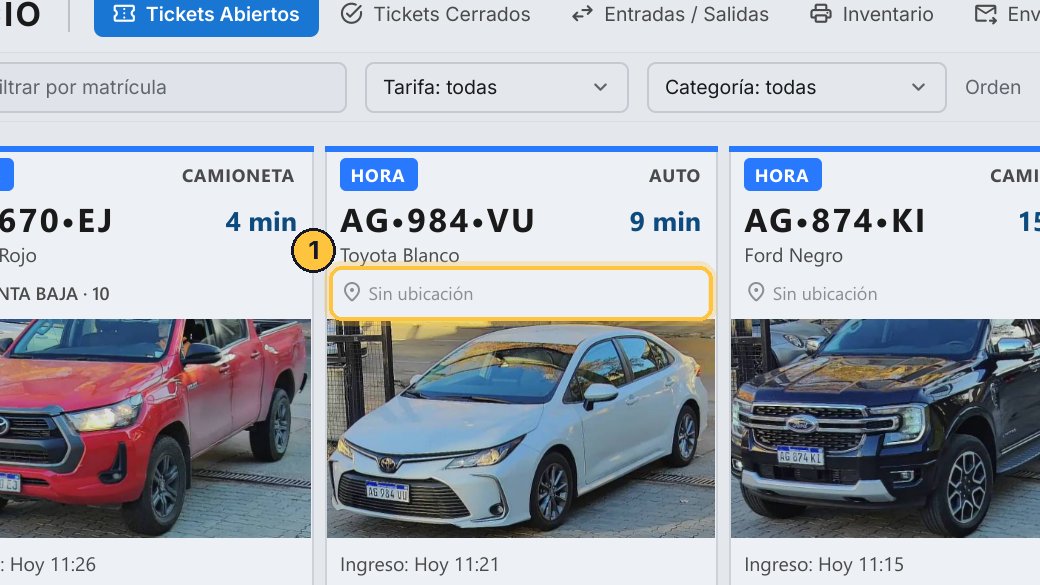
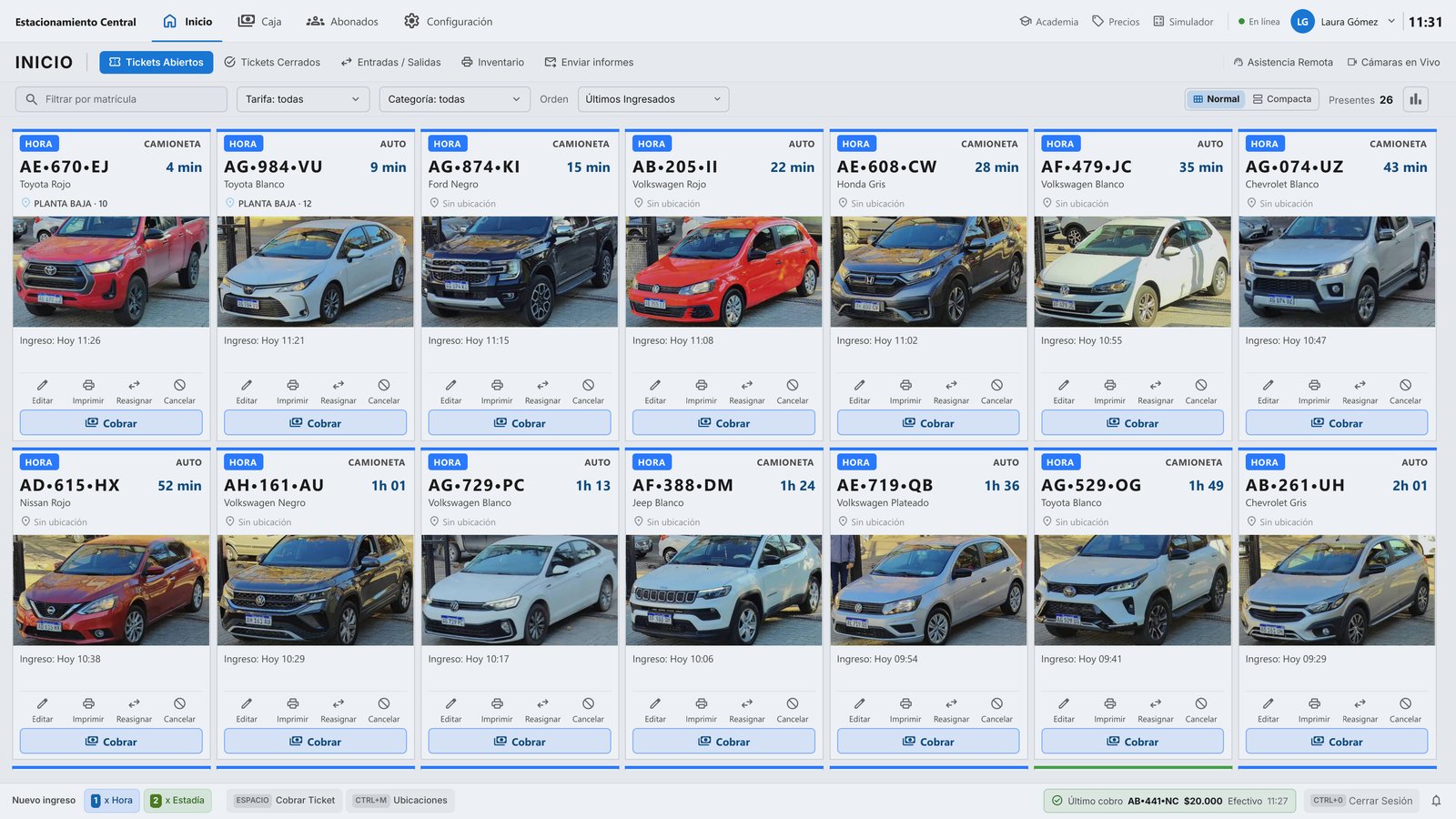
Cada tarjeta muestra su ubicación. Este vehículo lo tomó la cámara al entrar, y todavía no tiene: dice Sin ubicación.
-
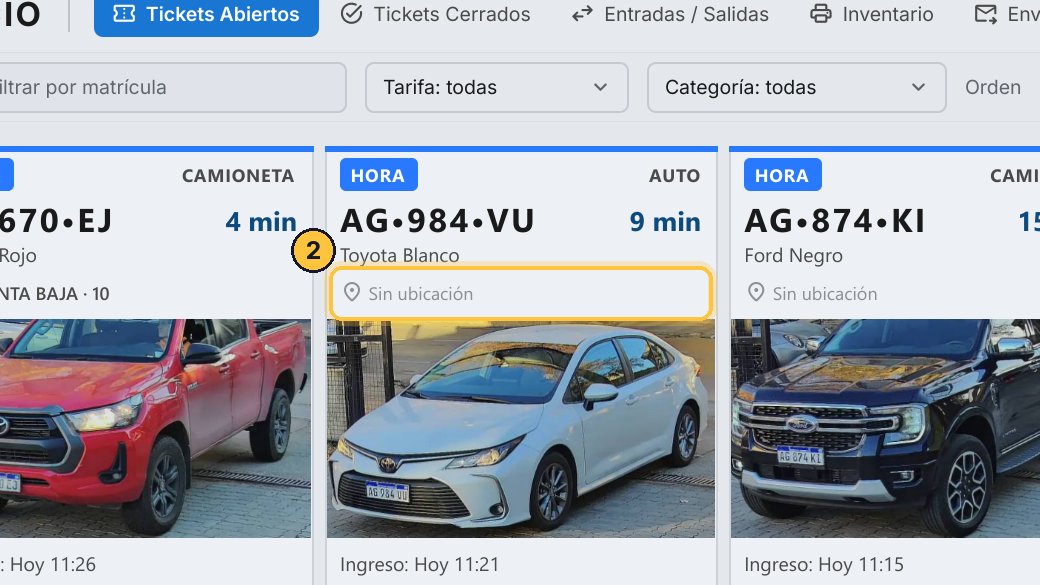
Haz clic ahí.
-
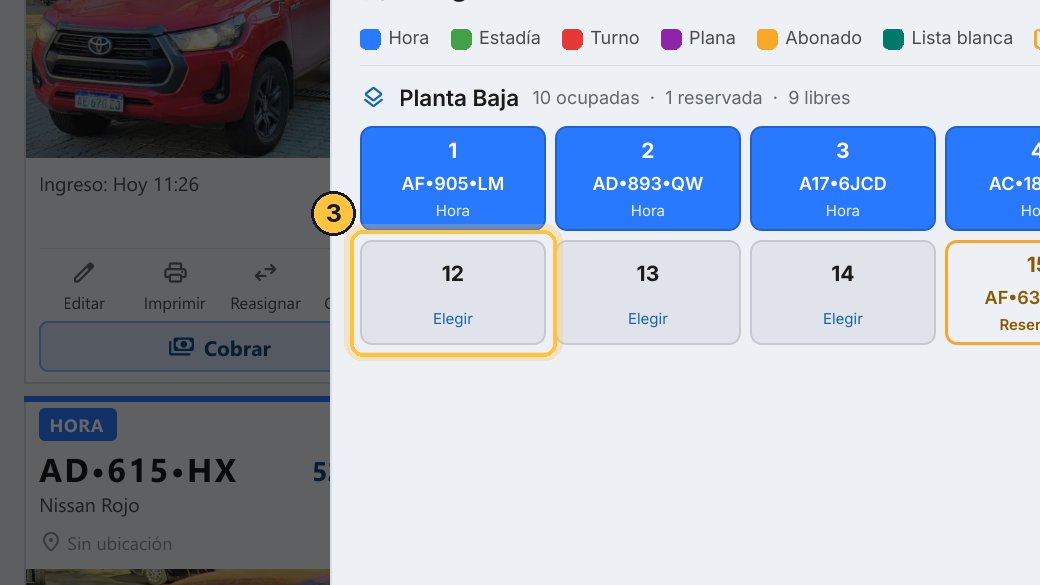
Se abre el mapa para elegir: las libres dicen Elegir. Haz clic en una, por ejemplo, la doce.
-
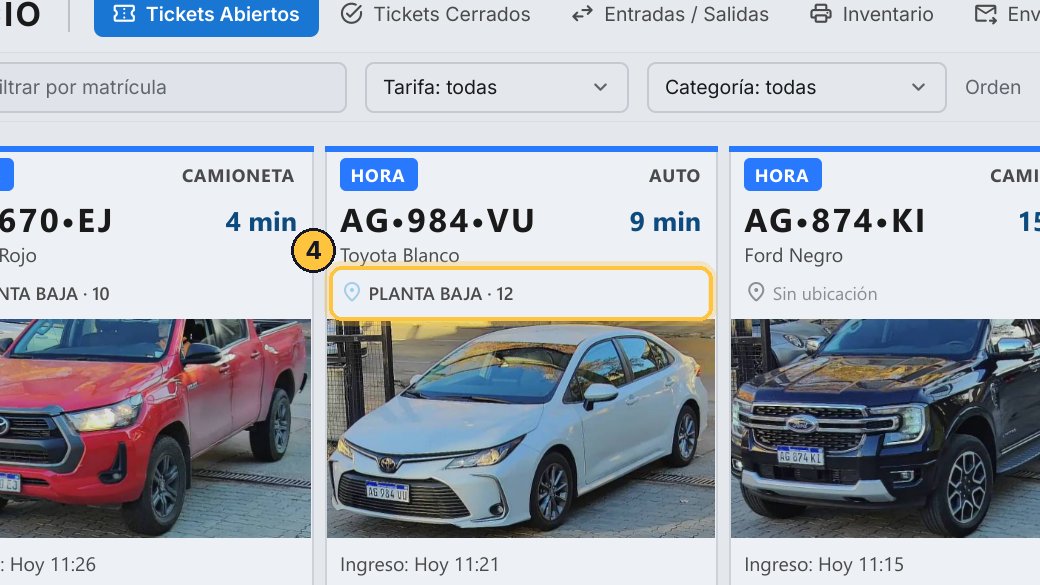
Listo: la tarjeta ya muestra su ubicación. Así se asigna a cualquier ticket abierto, también para cambiarla.
-
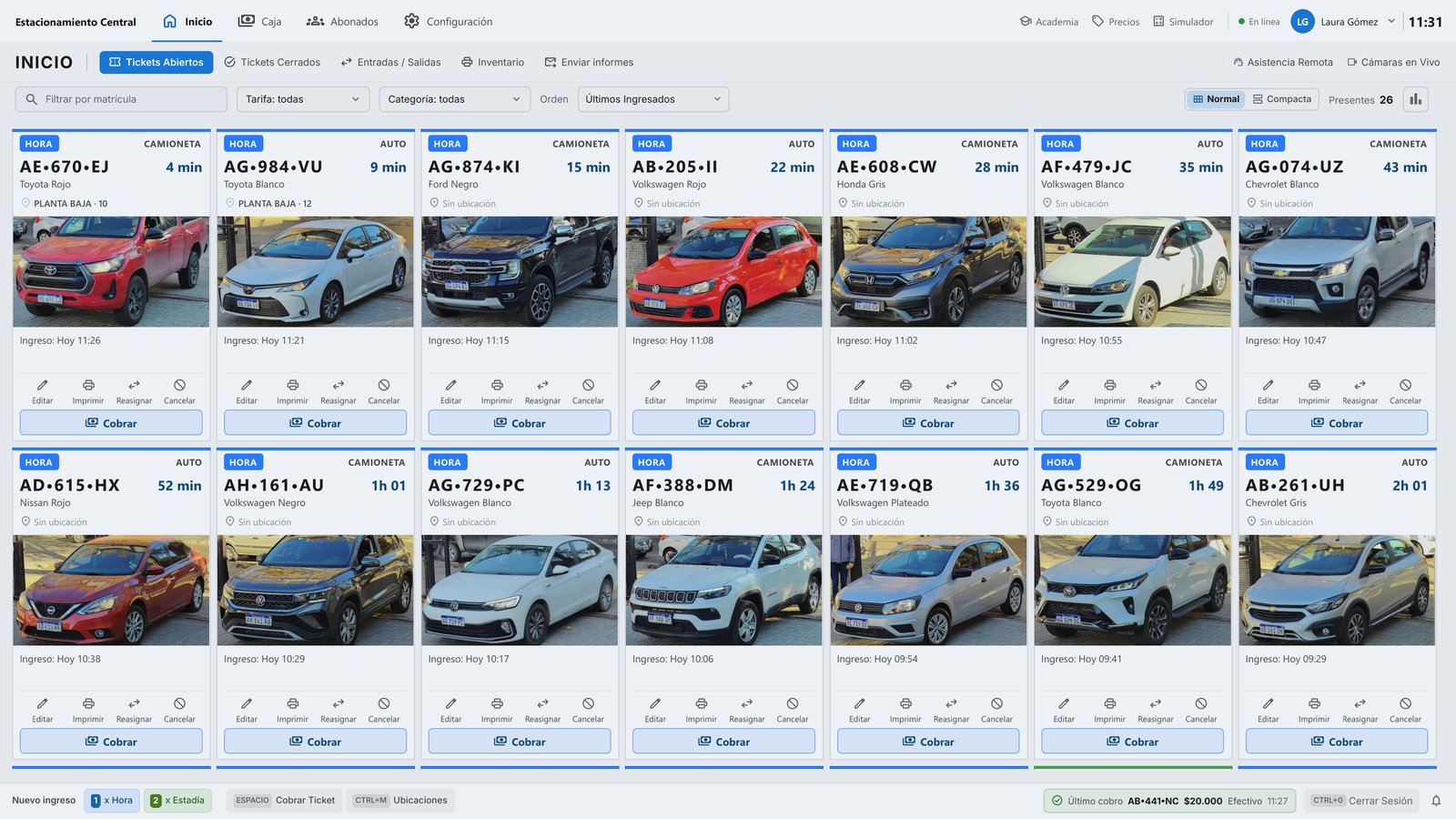
Con la asignación automática, ni siquiera hace falta: el ticket que crea la cámara o el poste ya trae la primera ubicación libre.
-
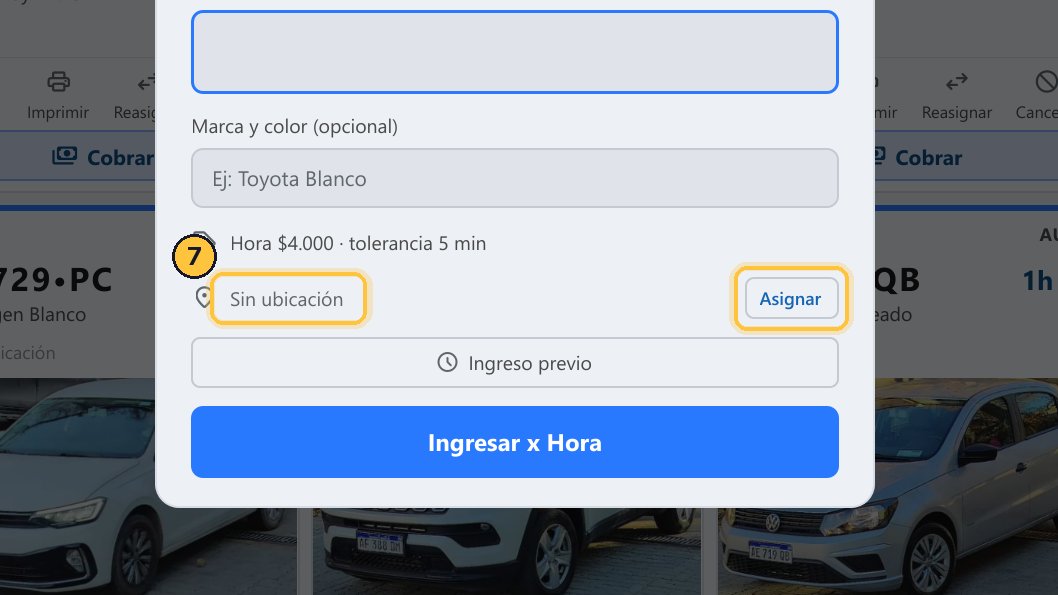
Y si registras el ingreso a mano, se elige en la misma ventana: uno, por hora; y dos, auto.
-
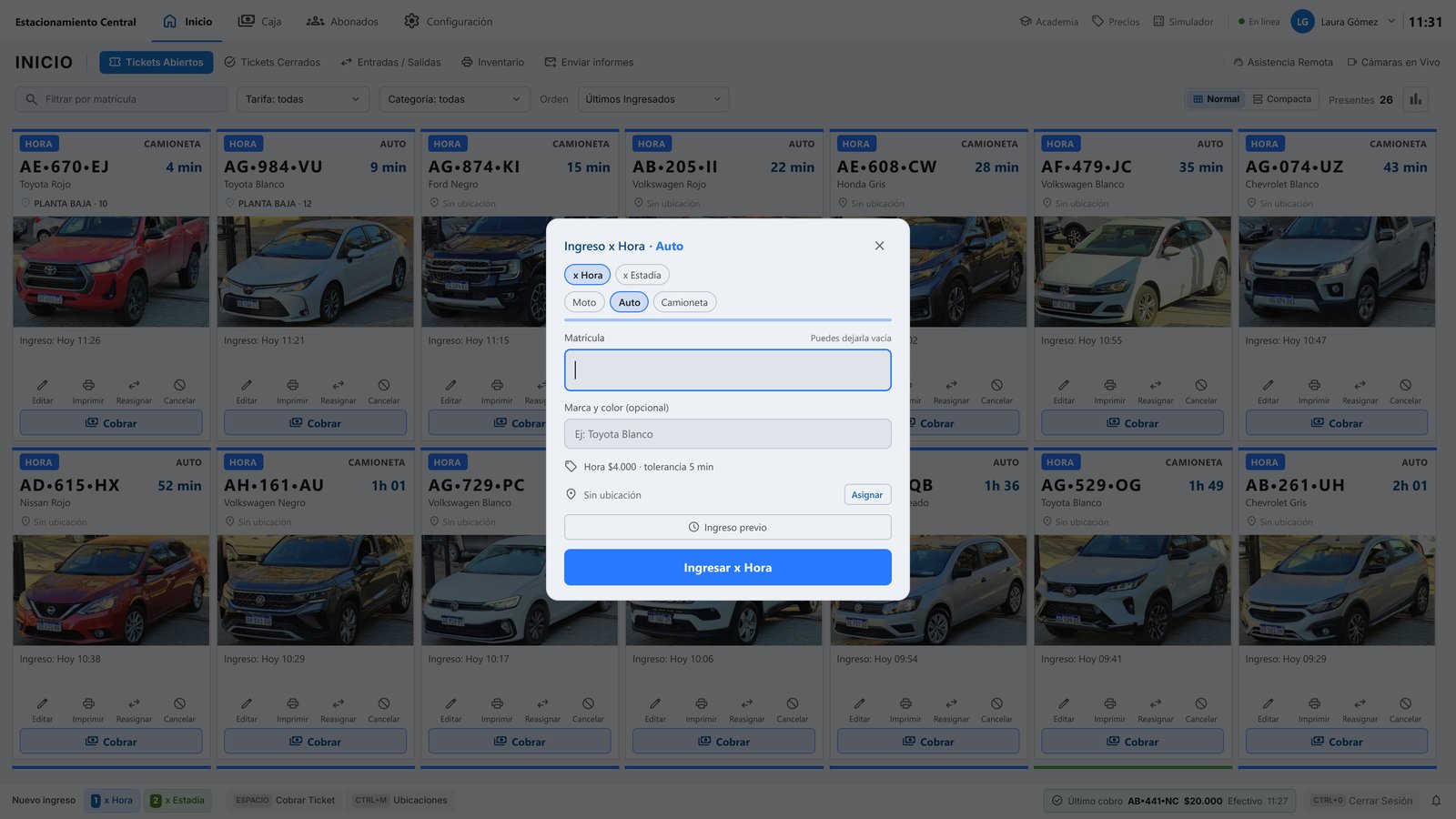
Ahí está, todavía sin ubicación: con Asignar se abre el mismo mapa.
-
En este ejemplo, ciérrala con Escape.
Leer el mapa
El mapa se abre desde Inicio.
-
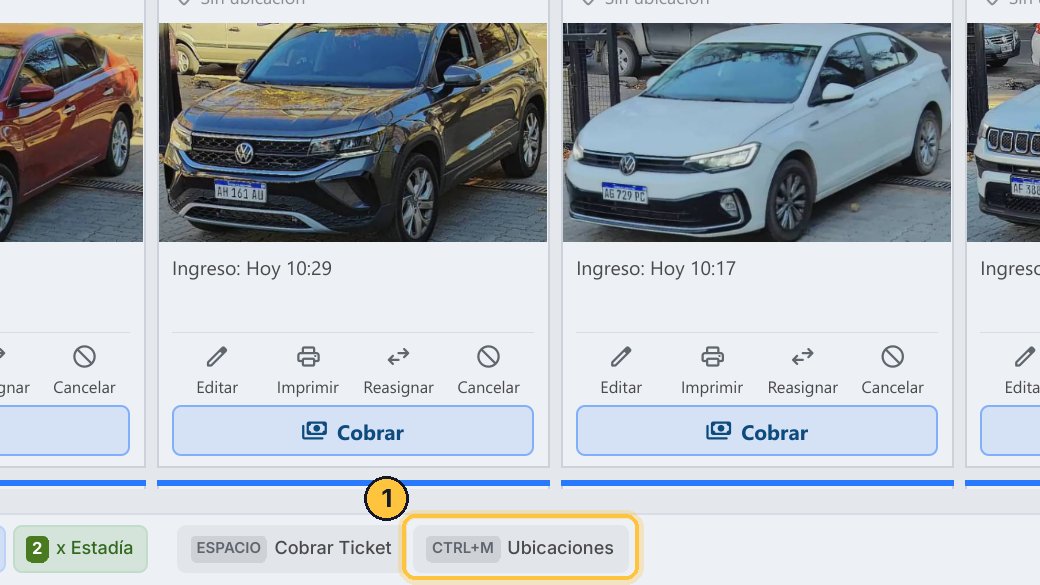
Abre el mapa con el botón Ubicaciones, o con Control y M.
-
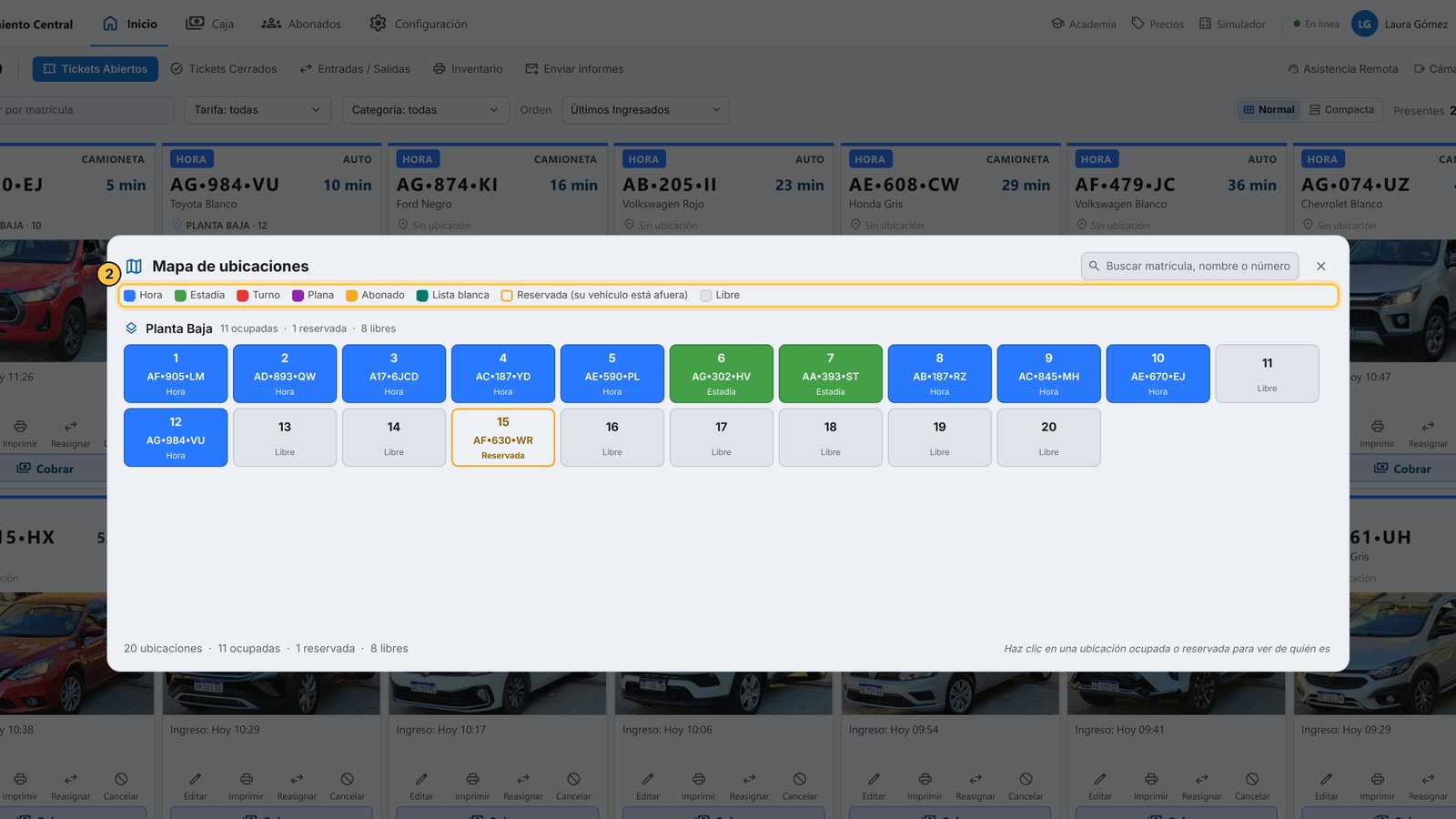
Cada color es una tarifa, como en todo el programa. El abonado va en ámbar, y la lista blanca, en verde azulado.
-
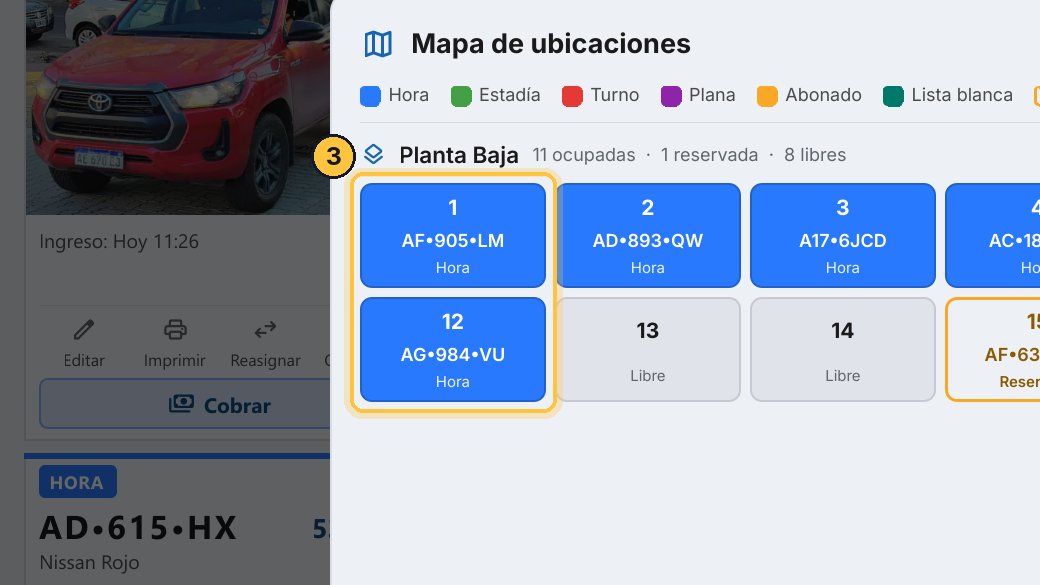
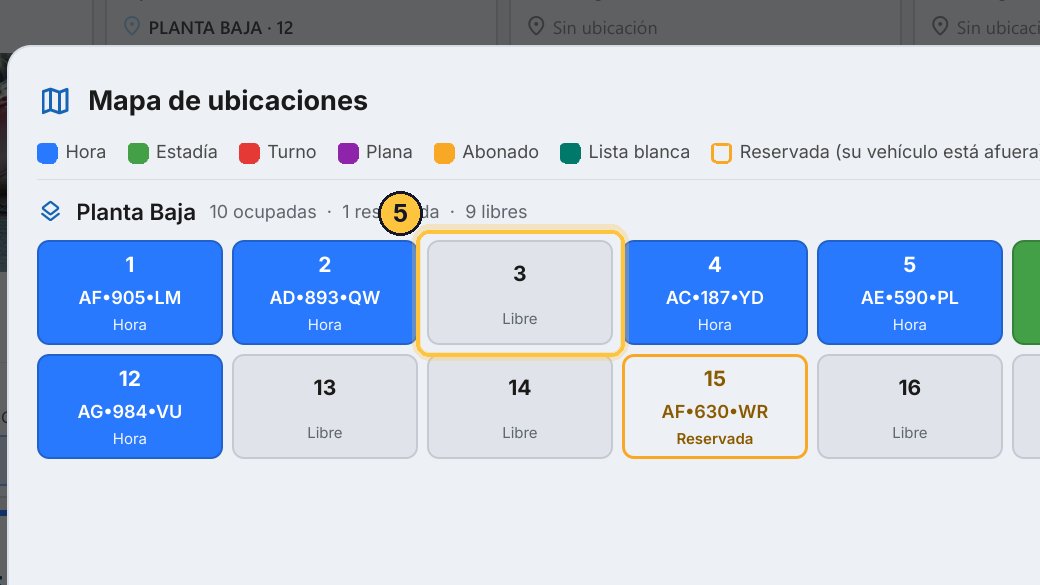
En cada ubicación, su número, la matrícula y la tarifa, en palabras. La doce es la que acabas de asignar.
-
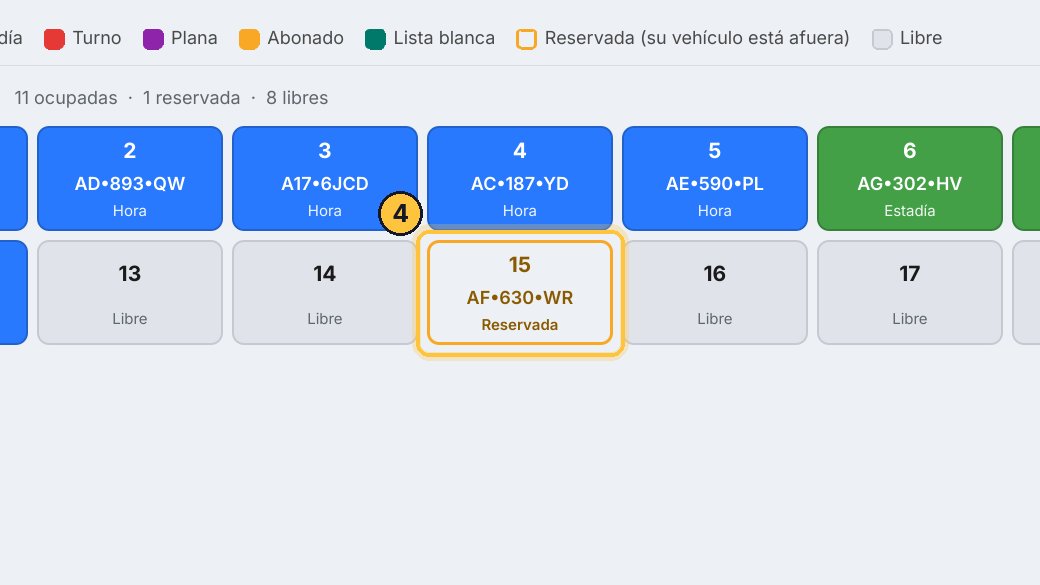
La quince es la ubicación fija de un abonado, que se le asigna en Abonados. Ahora está afuera, y su lugar queda reservado: no se le da a nadie más.
-
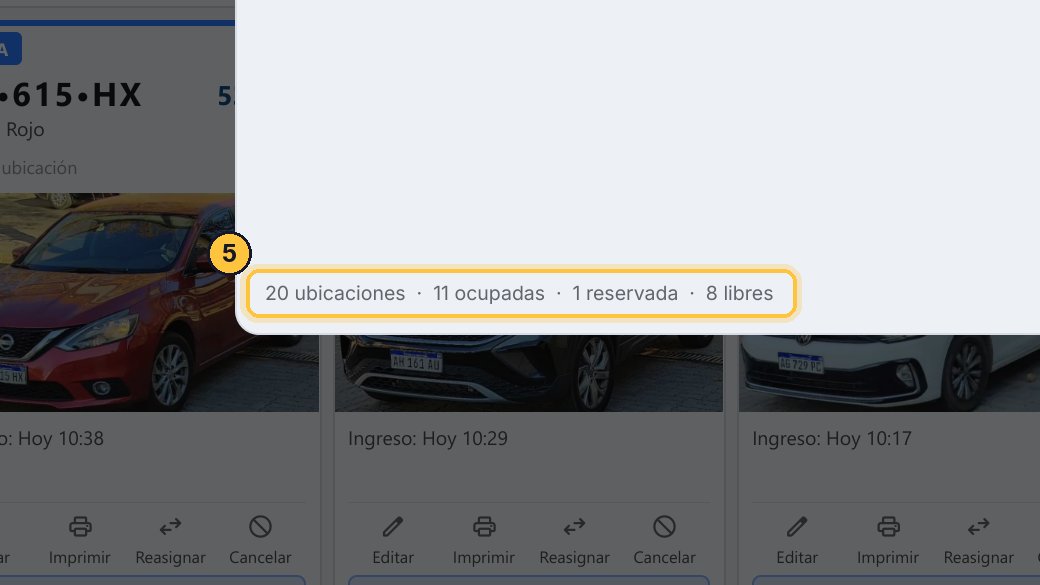
Y abajo, el resumen: cuántas hay, cuántas ocupadas y cuántas libres.
Encontrar un vehículo
Con muchos pisos, el buscador te lleva directo al vehículo.
-
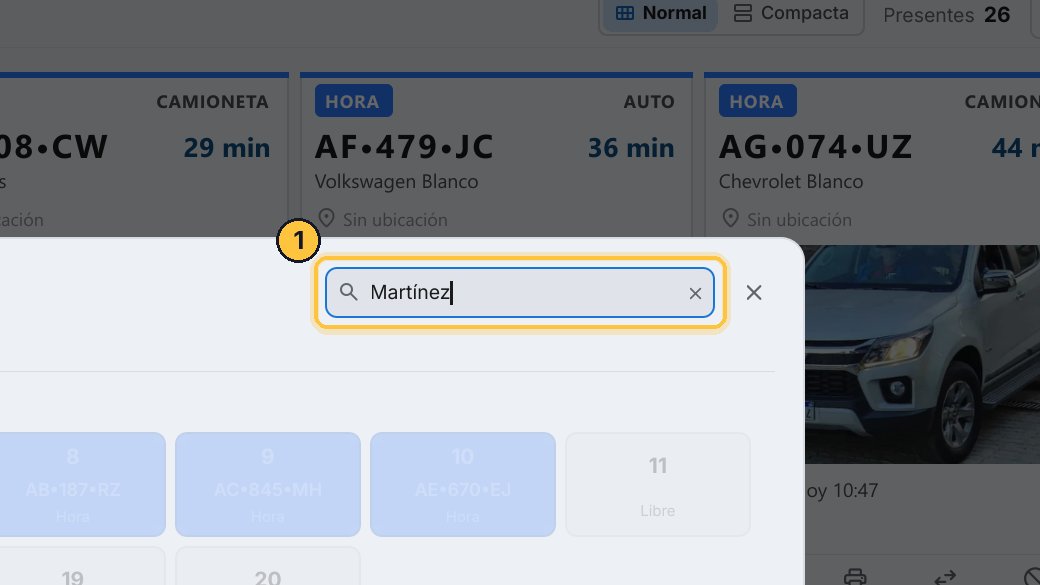
Escribe arriba una matrícula, un nombre o un número. Por ejemplo, Martínez.
-
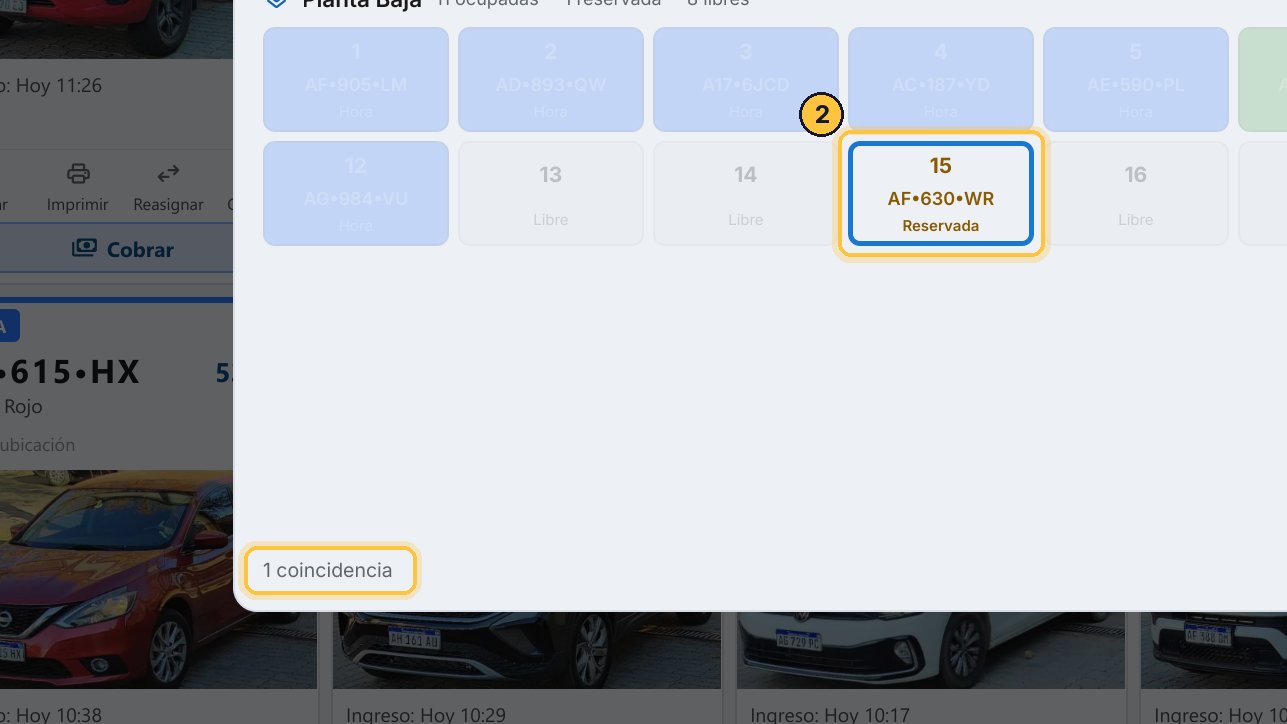
Su ubicación queda marcada, y las demás, apagadas.
-
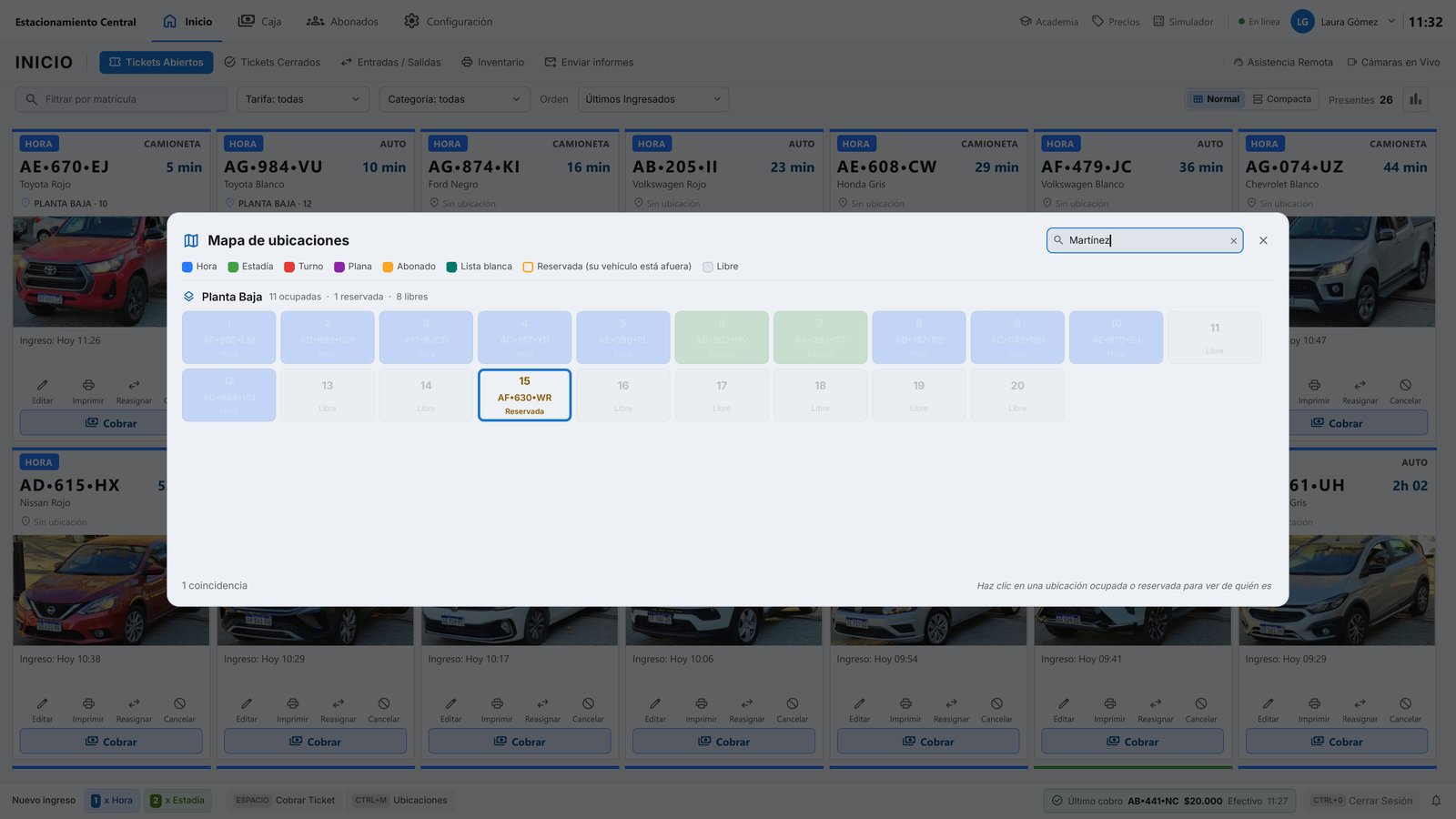
Con Escape, vuelves a ver todo.
Liberar una ubicación
Si a un vehículo se le asignó la ubicación equivocada, se libera desde el mapa.
-
Un clic en una ubicación ocupada abre su ficha. Por ejemplo, la tres.
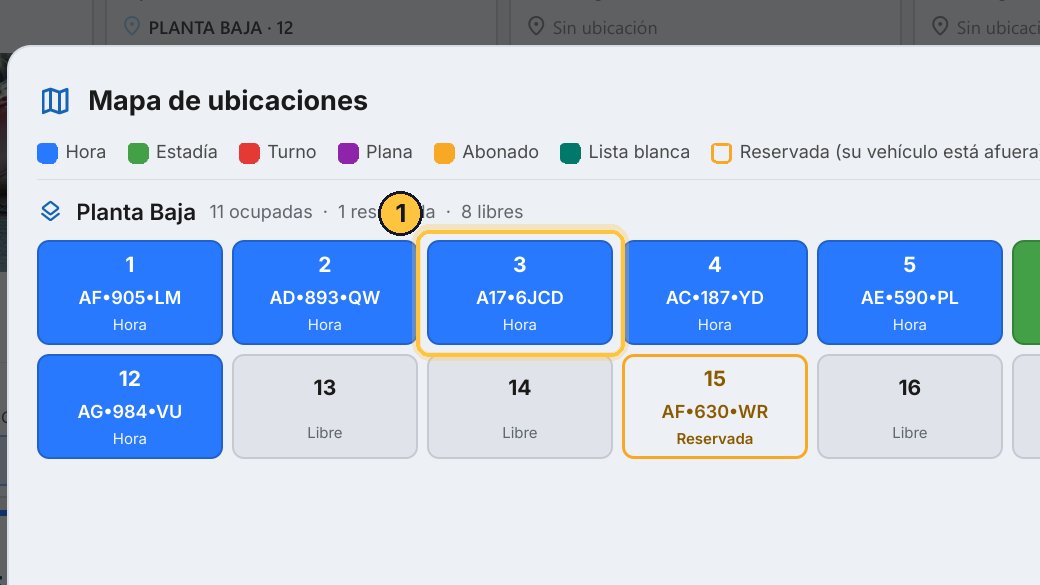
-
Qué vehículo es y desde cuándo está. Con Ver ticket, vas directo a él.
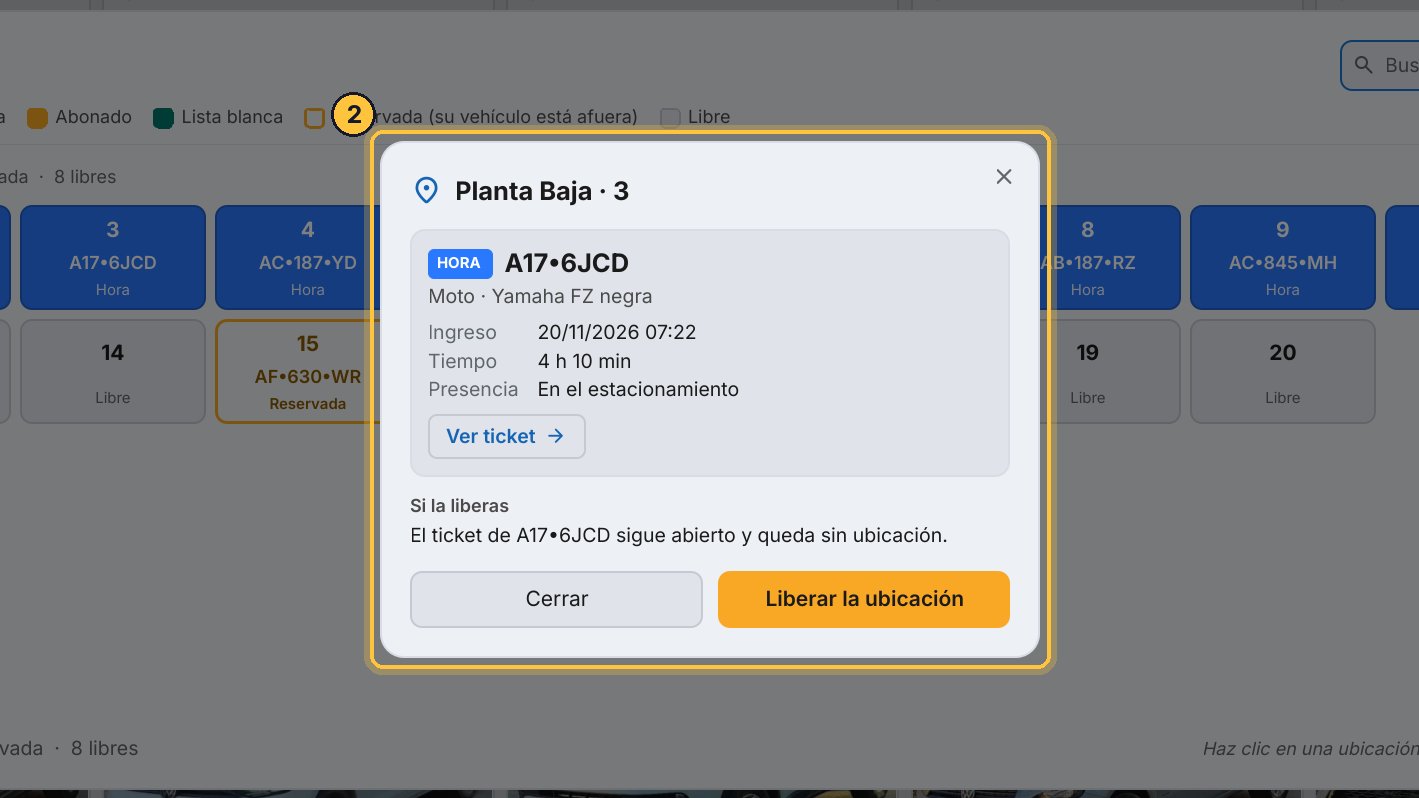
-
Y antes de liberarla, te dice qué pasa: el ticket sigue abierto, sin ubicación.
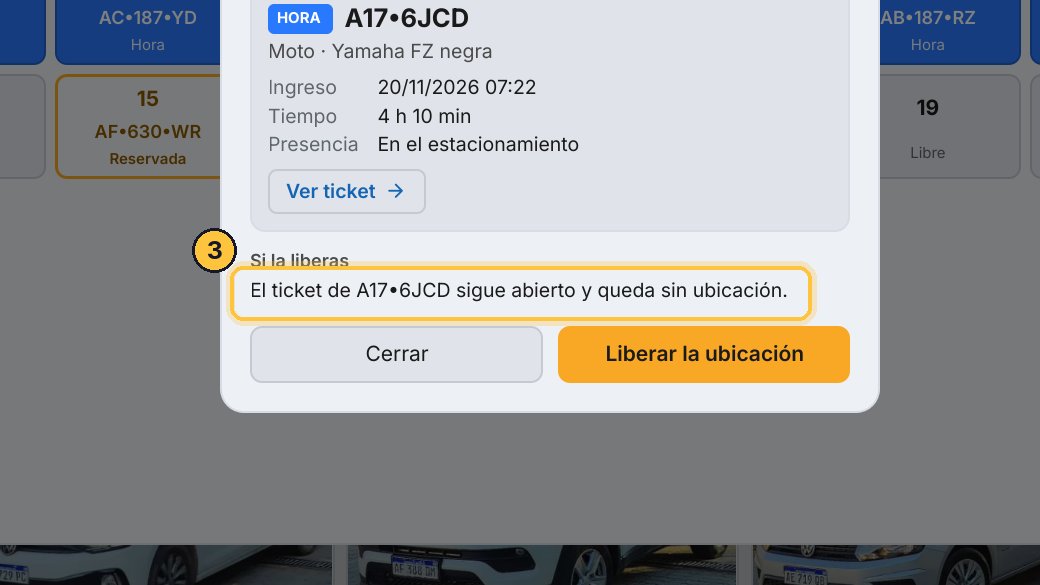
-
Haz clic en Liberar la ubicación.
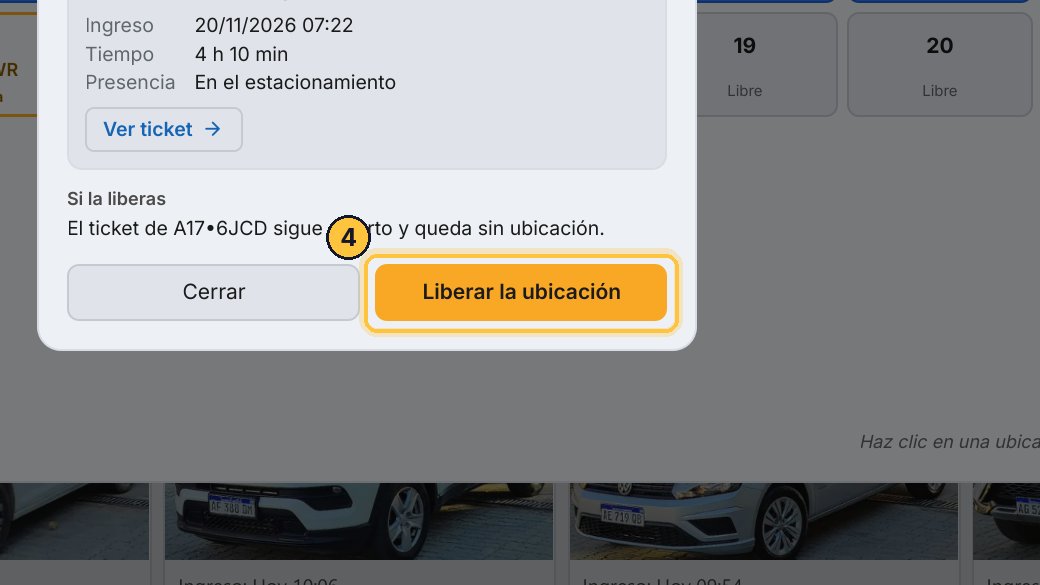
-
Listo: queda libre.
¡Listo! Ya sabes darle una ubicación a un ticket, lo haya creado la cámara o tú. Y leer el mapa de un vistazo, encontrar un vehículo y liberar una ubicación mal asignada. Eso es TicketControl: tu estacionamiento, ordenado y a la vista.
Temas relacionados
- Ubicaciones — Organiza tu estacionamiento en pisos o sectores con ubicaciones numeradas, para que cada vehículo tenga su lugar asignado.
- Ingresos con cámaras — Qué pasa cuando entra un vehículo en un estacionamiento con cámaras: el ticket se crea solo, con la foto, la matrícula y la categoría.
- Registrar el ingreso de un vehículo — Cómo se registra a mano un vehículo que entra, con el teclado: por hora o por estadía; y cómo cargar un ingreso con una hora anterior.
- Abonados: clientes y vehículos — Cómo dar de alta un abonado con sus datos, agregarle un vehículo con su categoría, su tarifa y el cobro del primer mes, corregir sus datos, encontrar un vehículo y archivar al que deja de venir.
Guía generada con TicketControl 2.1.0 el 20/11/2026. Las pantallas son las del programa real.