Artículos
Cómo activar el módulo de artículos, cargar un producto o servicio con su precio y sumarlo al cobro de un ticket.
Agregar un artículo a un ticket lo puede hacer también un cajero.
Activar el módulo
Los artículos son un módulo. Primero se activa.
-
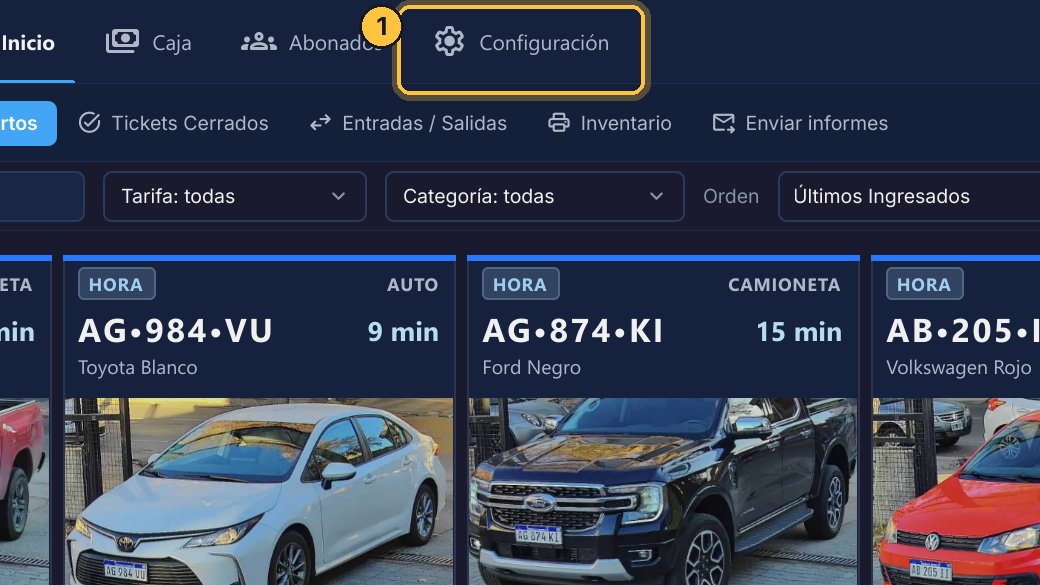
Entra a Configuración, en la barra de arriba.
-
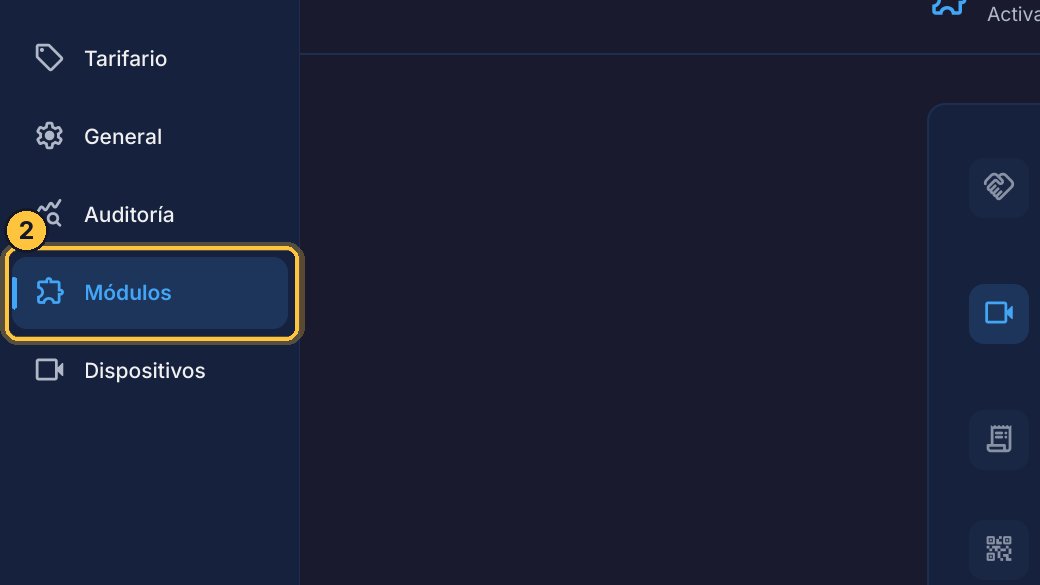
Elige Módulos.
-
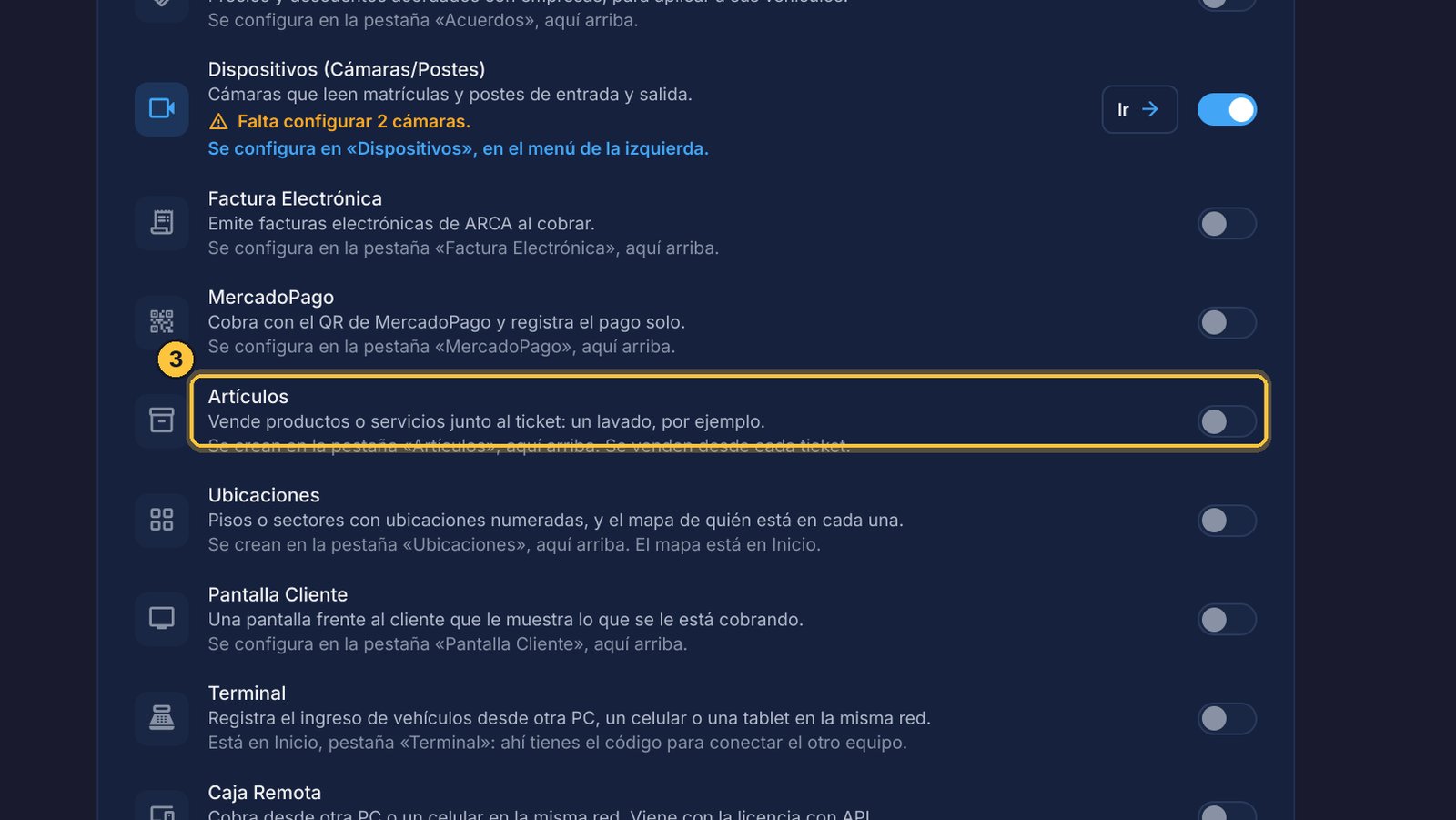
Y activa Artículos.
-
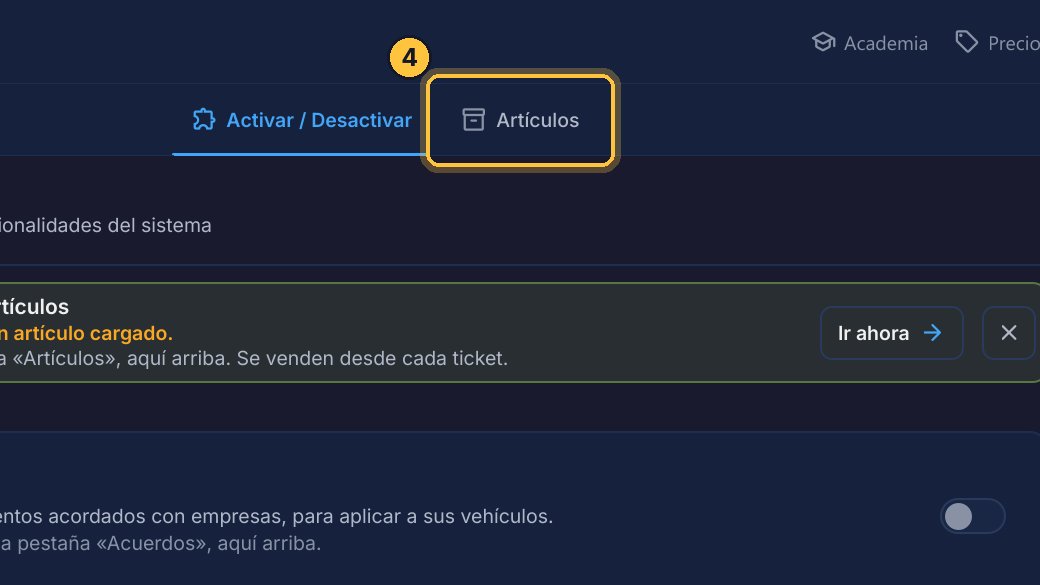
Aparece su pestaña. Ábrela.
Cargar un artículo
Un artículo es cualquier cosa que vendes además del estacionamiento.
-
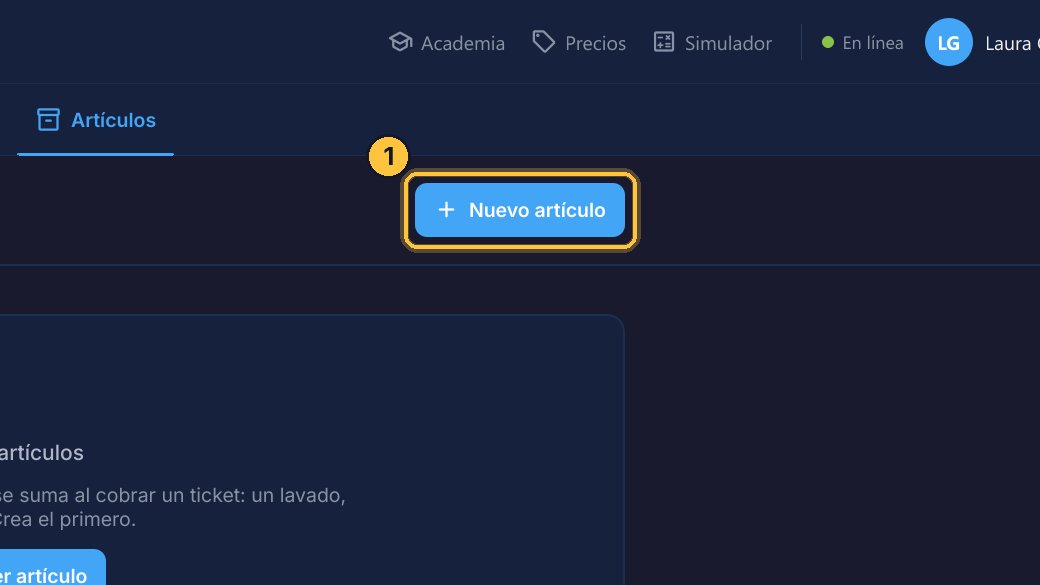
Haz clic en Nuevo artículo.
-
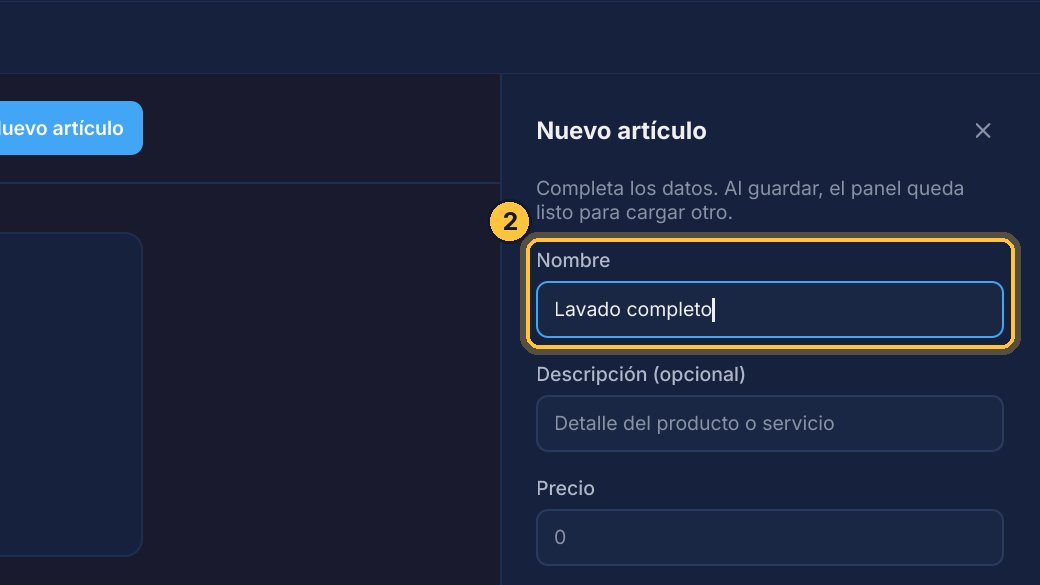
En Nombre, escribe cómo se llama el artículo: es lo que el cajero va a ver en la lista.
-
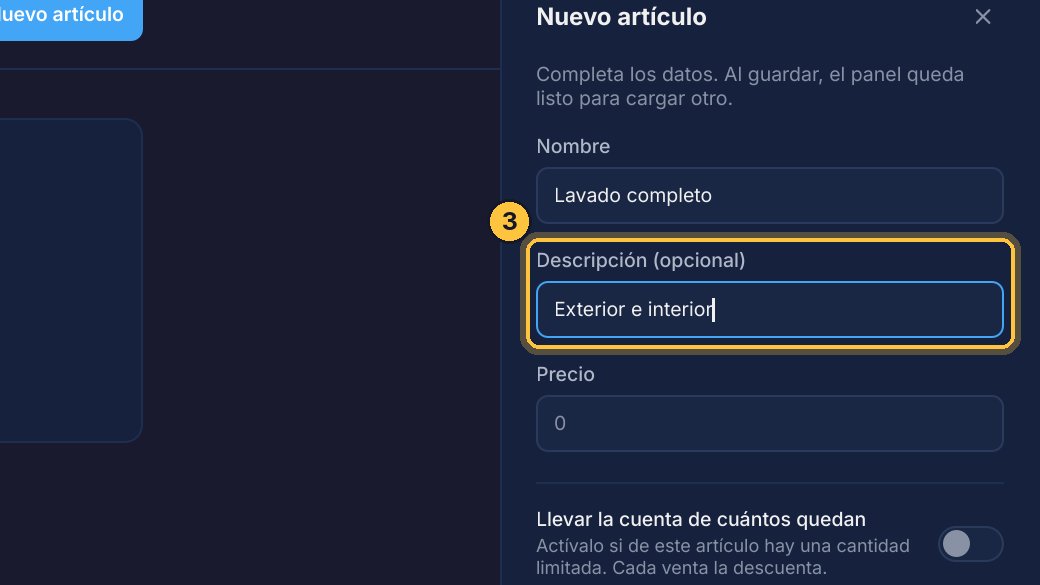
En Descripción, si quieres, un detalle que lo aclare, por ejemplo qué incluye.
-
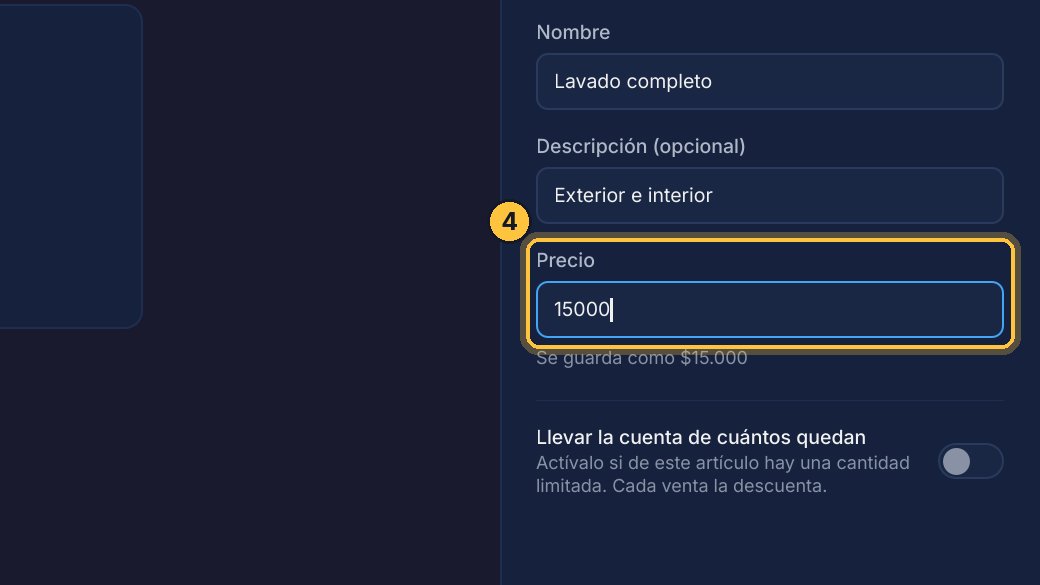
Y en Precio, cuánto cuesta.
-
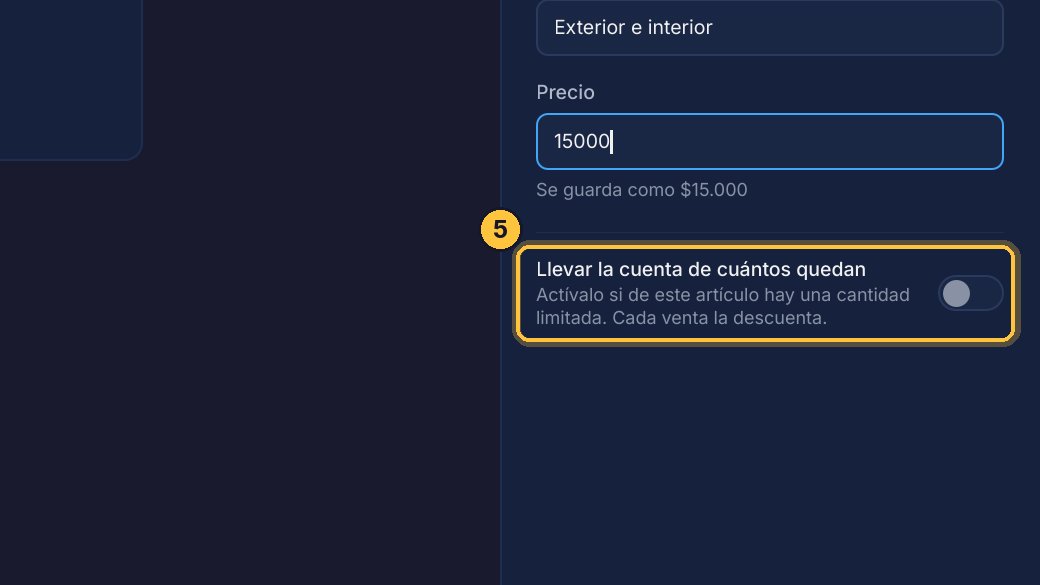
Si es un producto con cantidad limitada, activa Llevar la cuenta de cuántos quedan.
-
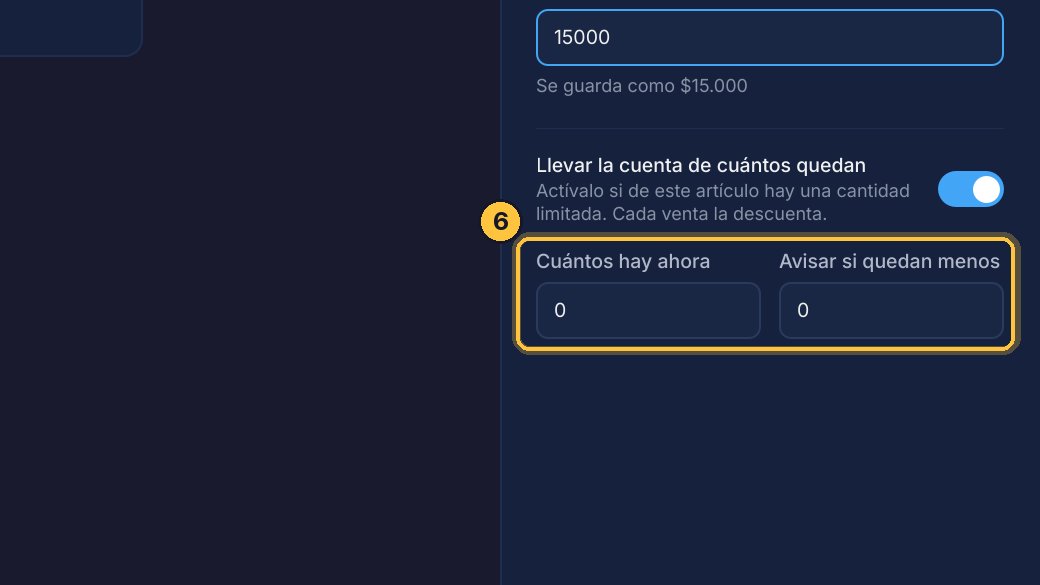
Escribes cuántos tienes, y desde cuántos quieres que te avise.
-
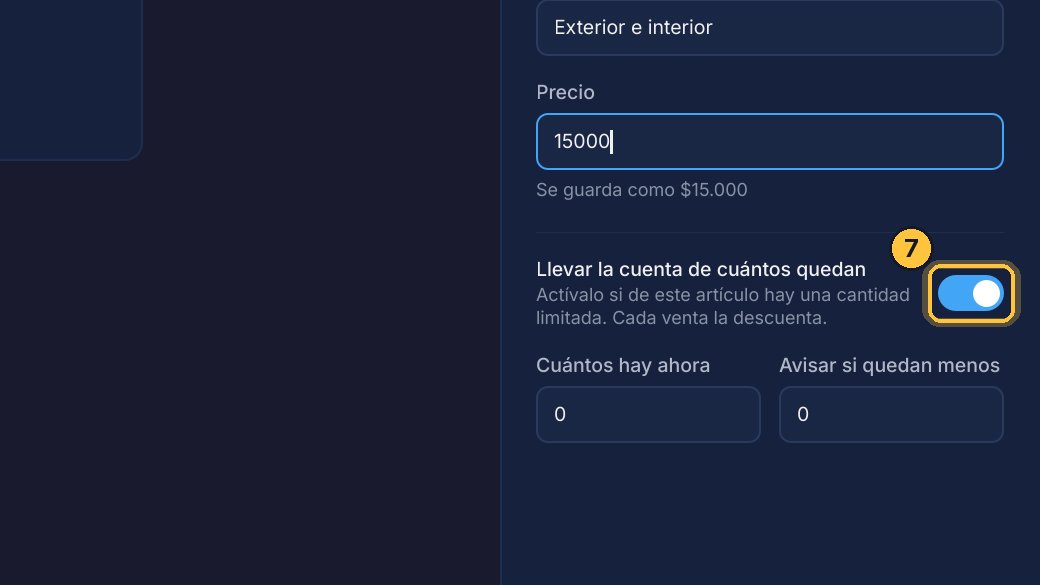
Un lavado no se acaba: apágalo, y esos dos campos desaparecen.
-
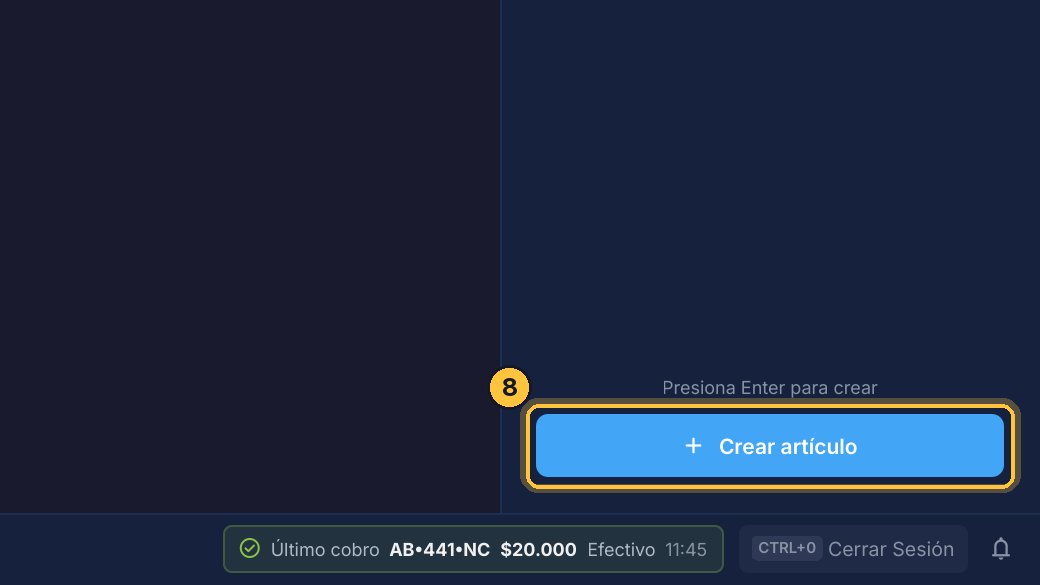
Haz clic en Crear artículo.
-
Se crea al instante, y el panel queda abierto, para cargar el siguiente.
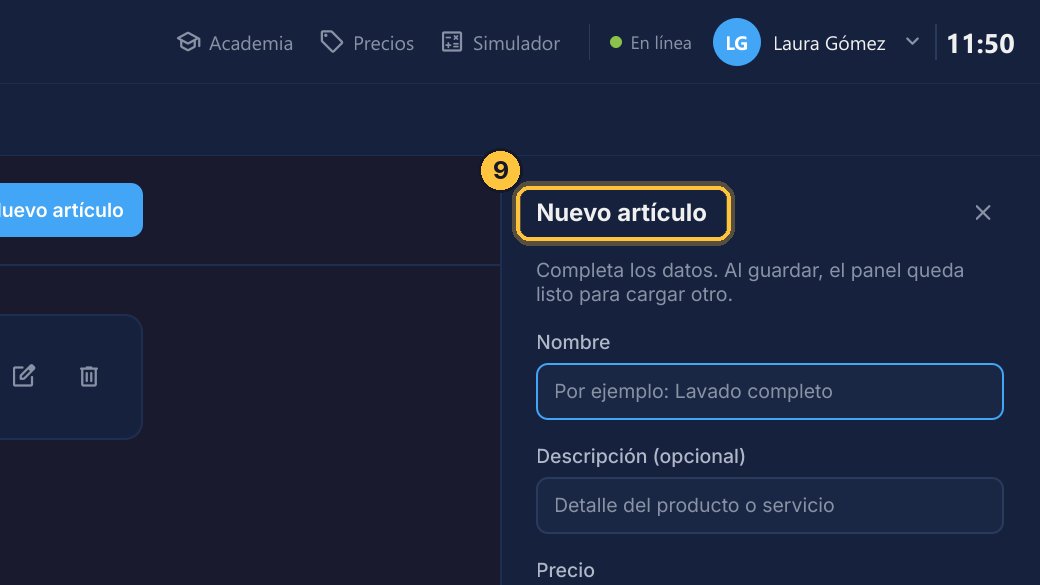
-
Cierra el panel.
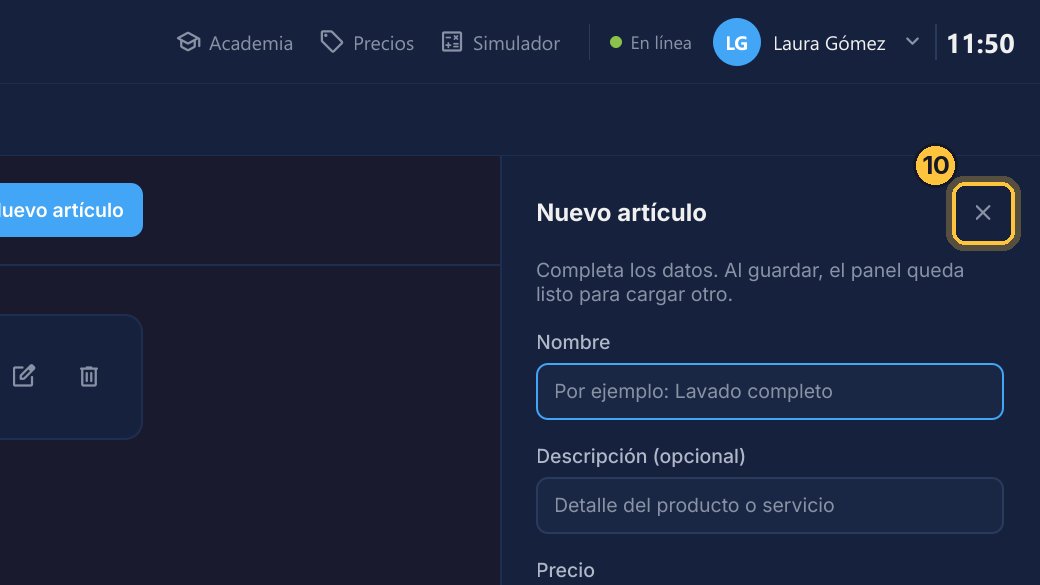
- Ya está en la lista, con su precio.
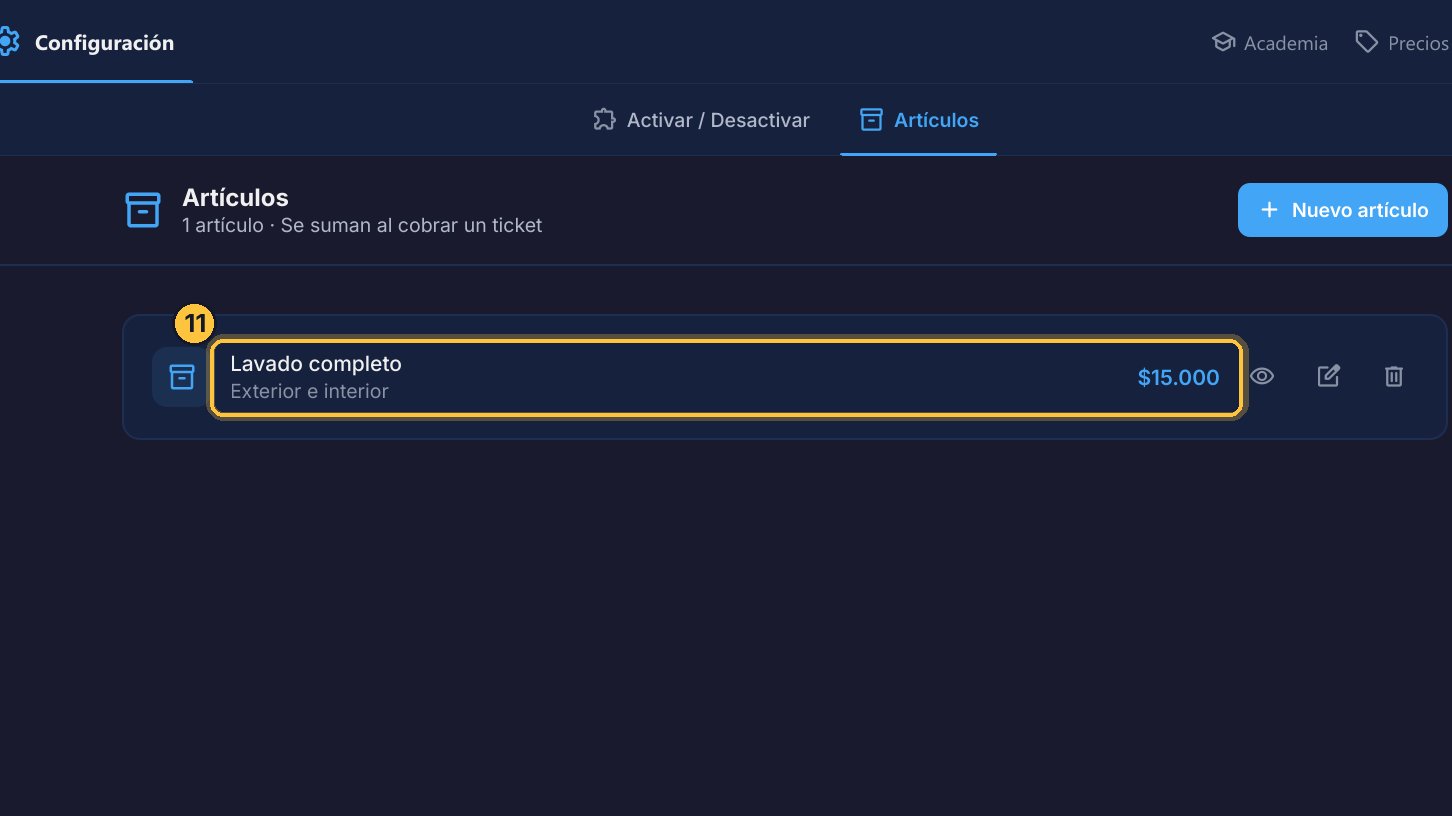
Sumarlo a un ticket
Ahora, un cliente pide un lavado mientras su vehículo está estacionado.
-
Vuelve a Inicio.
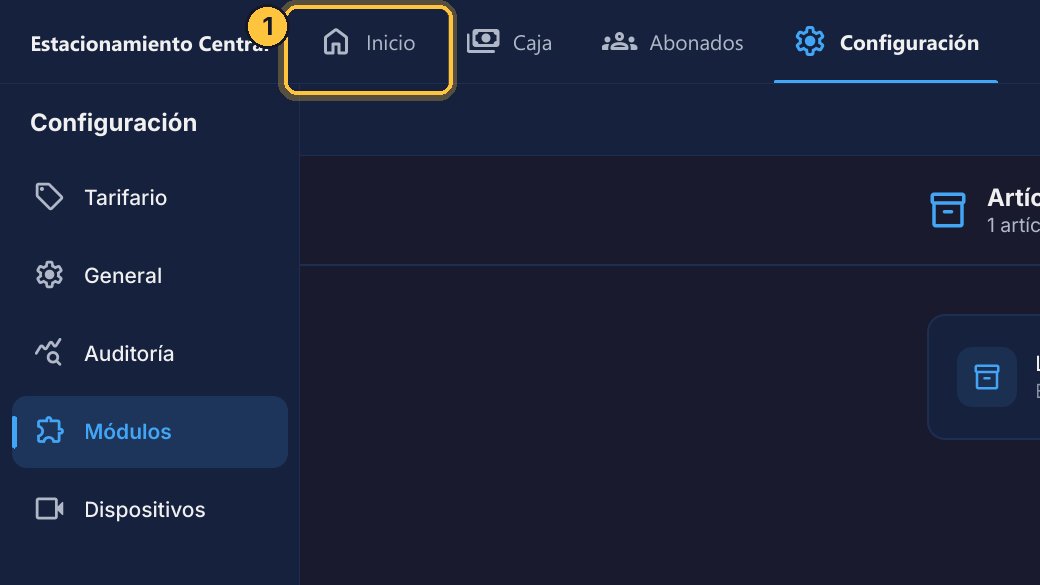
-
Las tarjetas tienen ahora el botón de artículos. Haz clic en el de este vehículo.
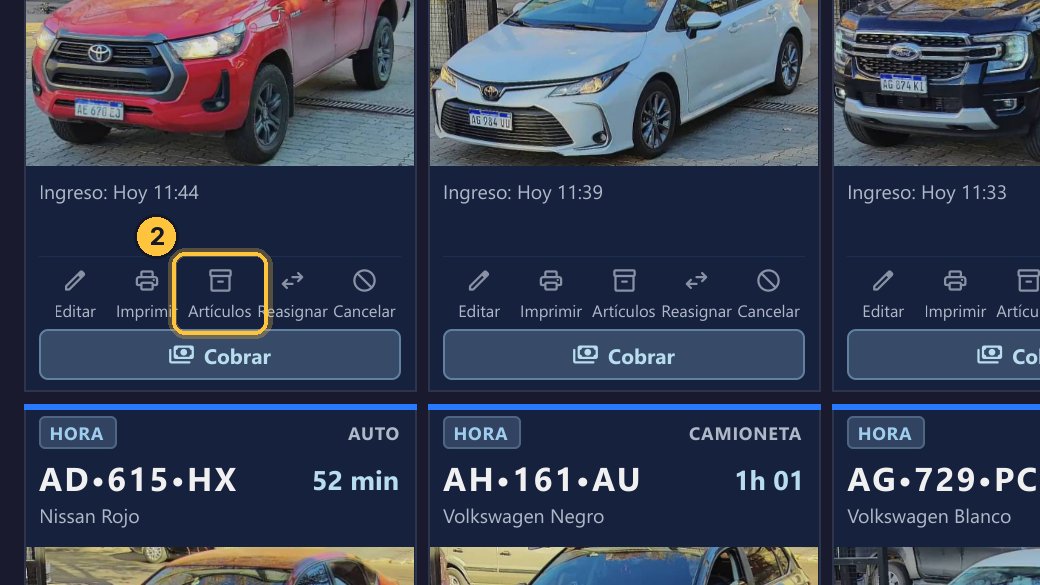
-
Elige el lavado del catálogo.
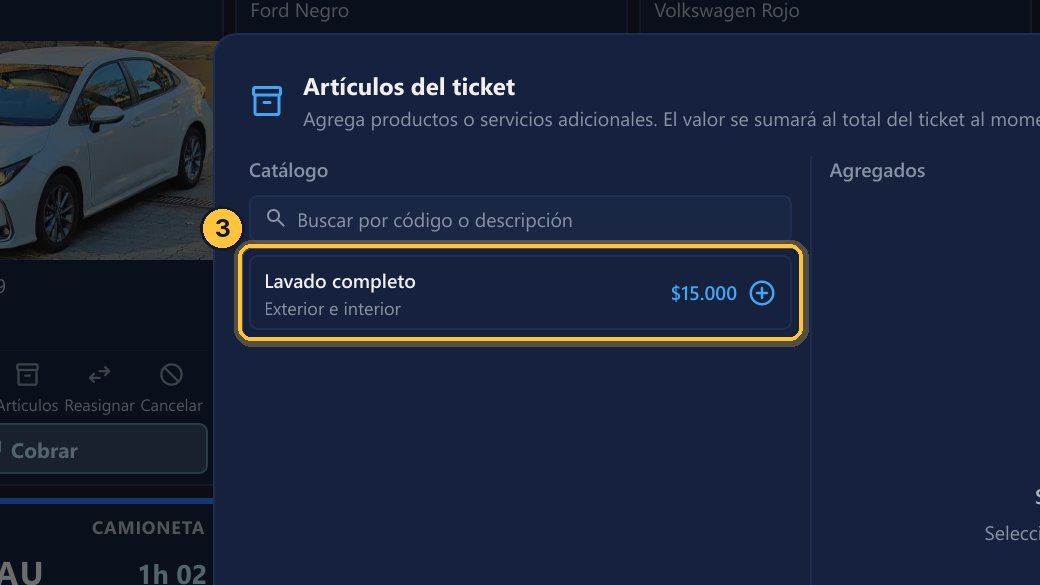
-
Y guarda: el lavado queda en el ticket.
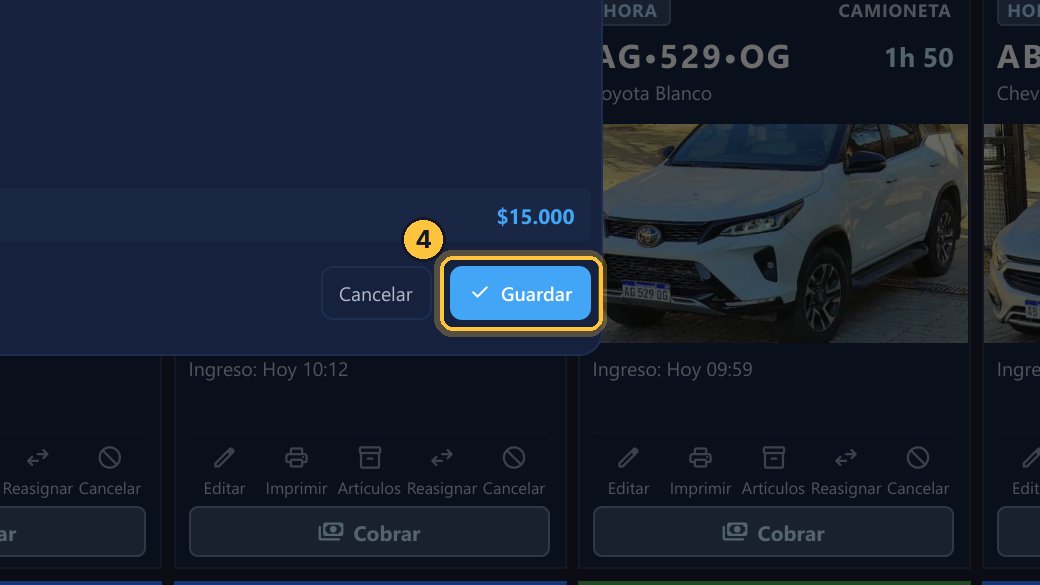
-
El botón queda en azul: ese ticket tiene artículos.
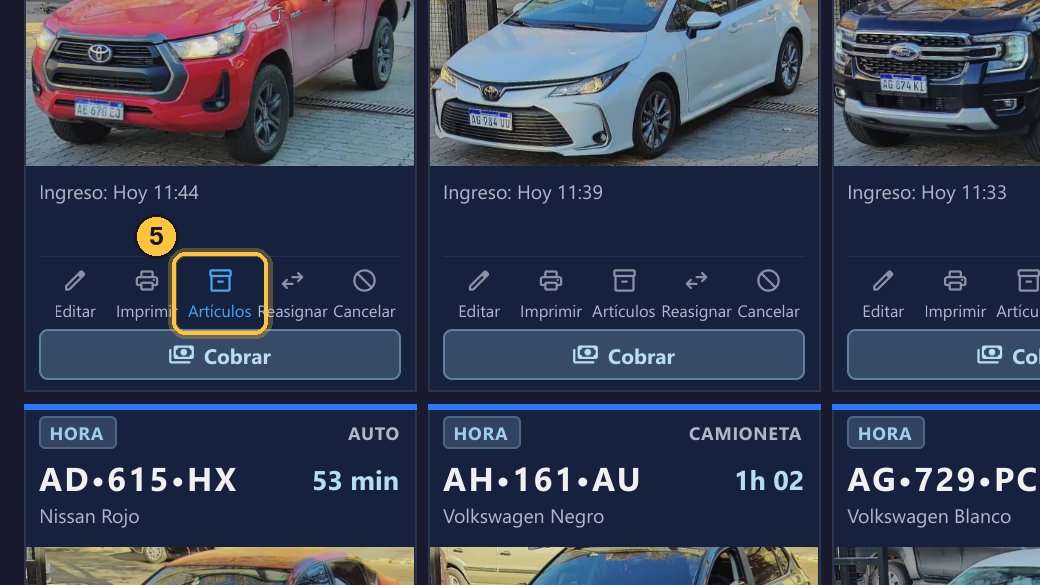
-
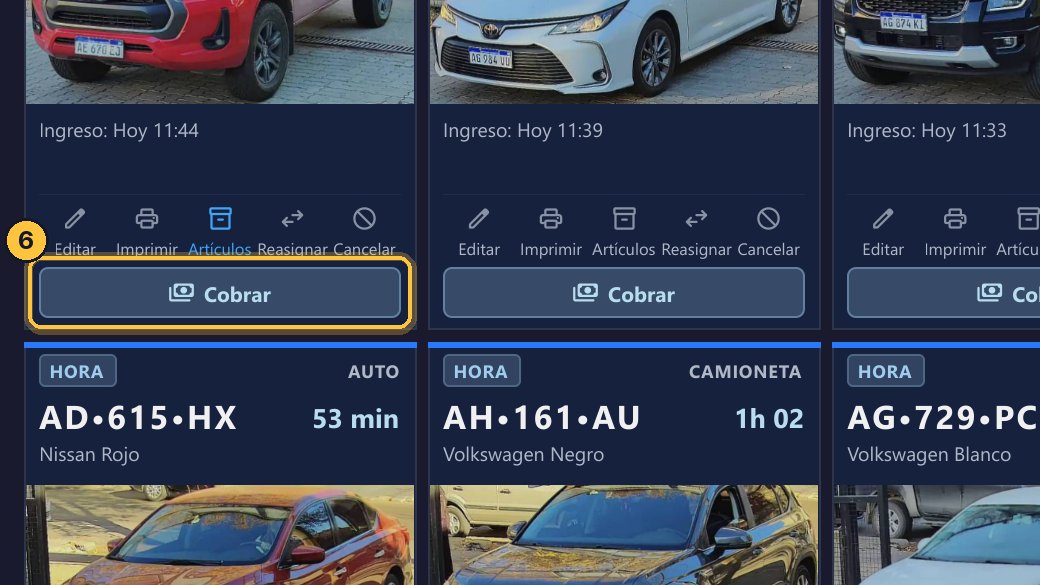
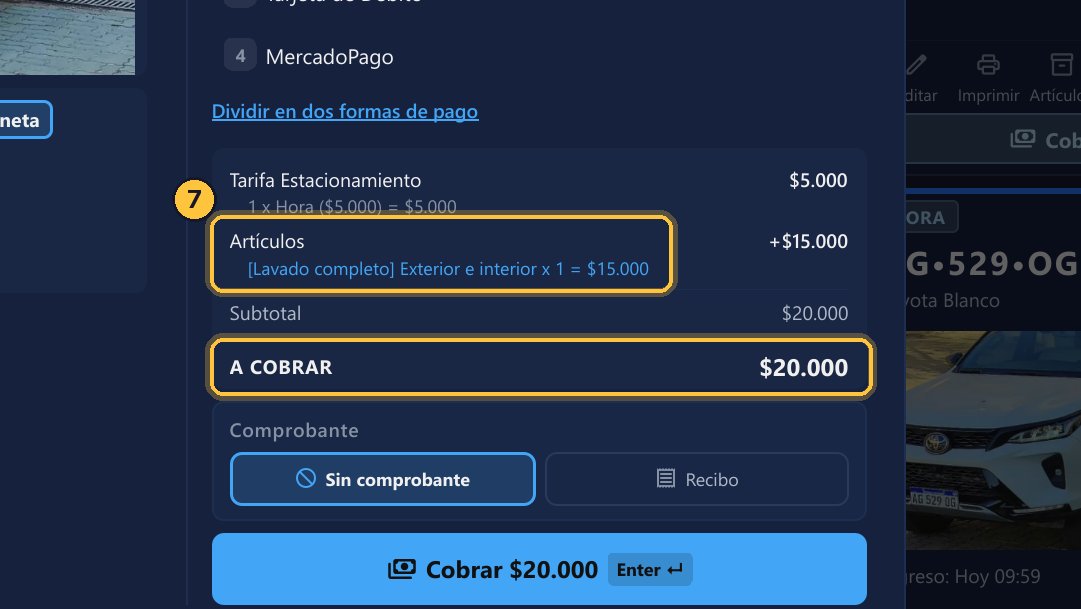
Haz clic en Cobrar: el lavado se suma al estacionamiento.
-
Ahí está, con su precio, y el total, con todo sumado.
-
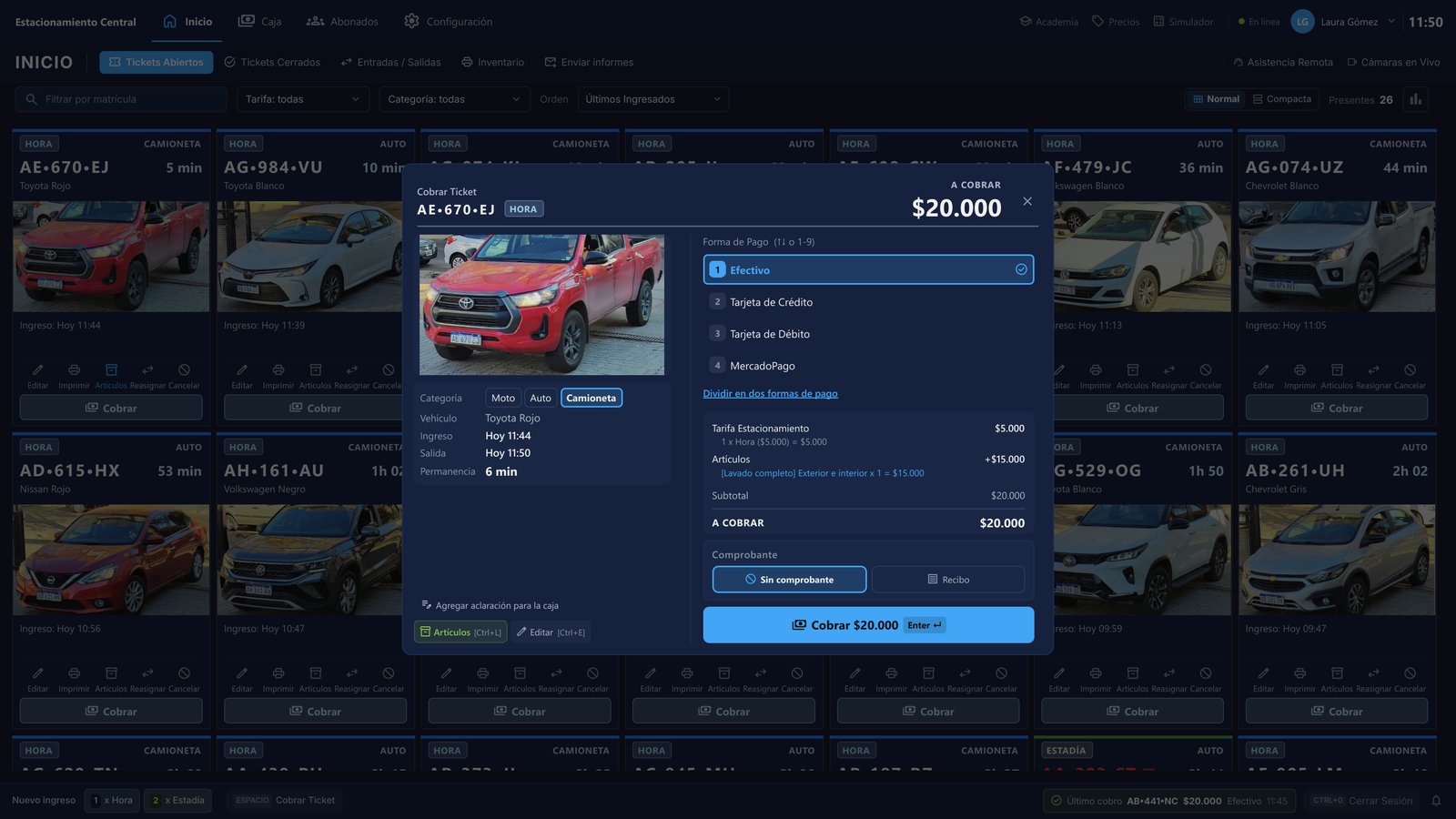
Cierra sin cobrar, con la tecla Escape.
Vender sin ticket
Y si alguien compra algo sin estacionar, también se puede.
-
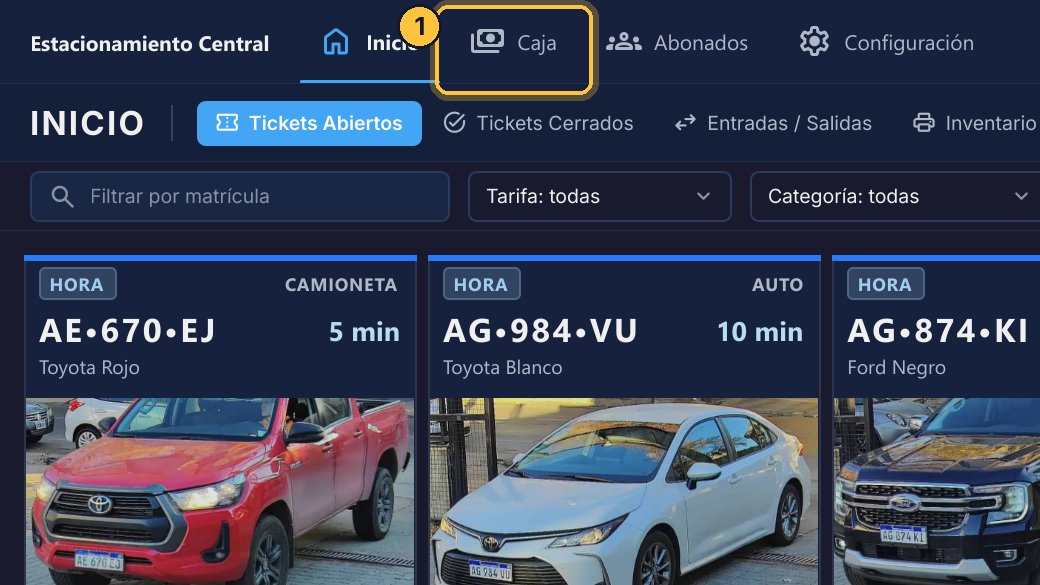
Ve a Caja, en la barra de arriba.
-
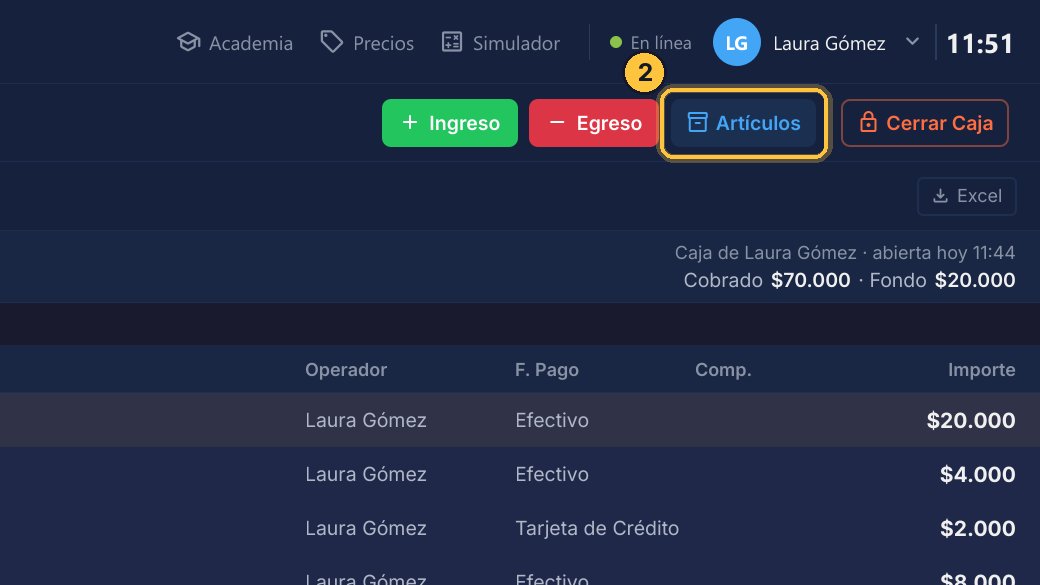
Haz clic en Artículos, el botón de arriba, junto a Egreso.
-
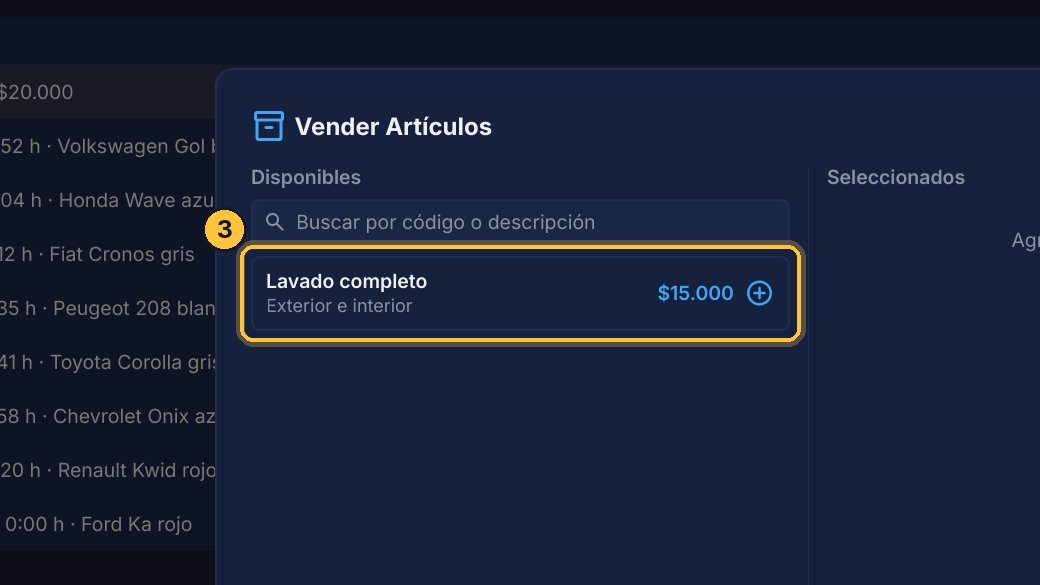
Elige lo que compra el cliente.
-
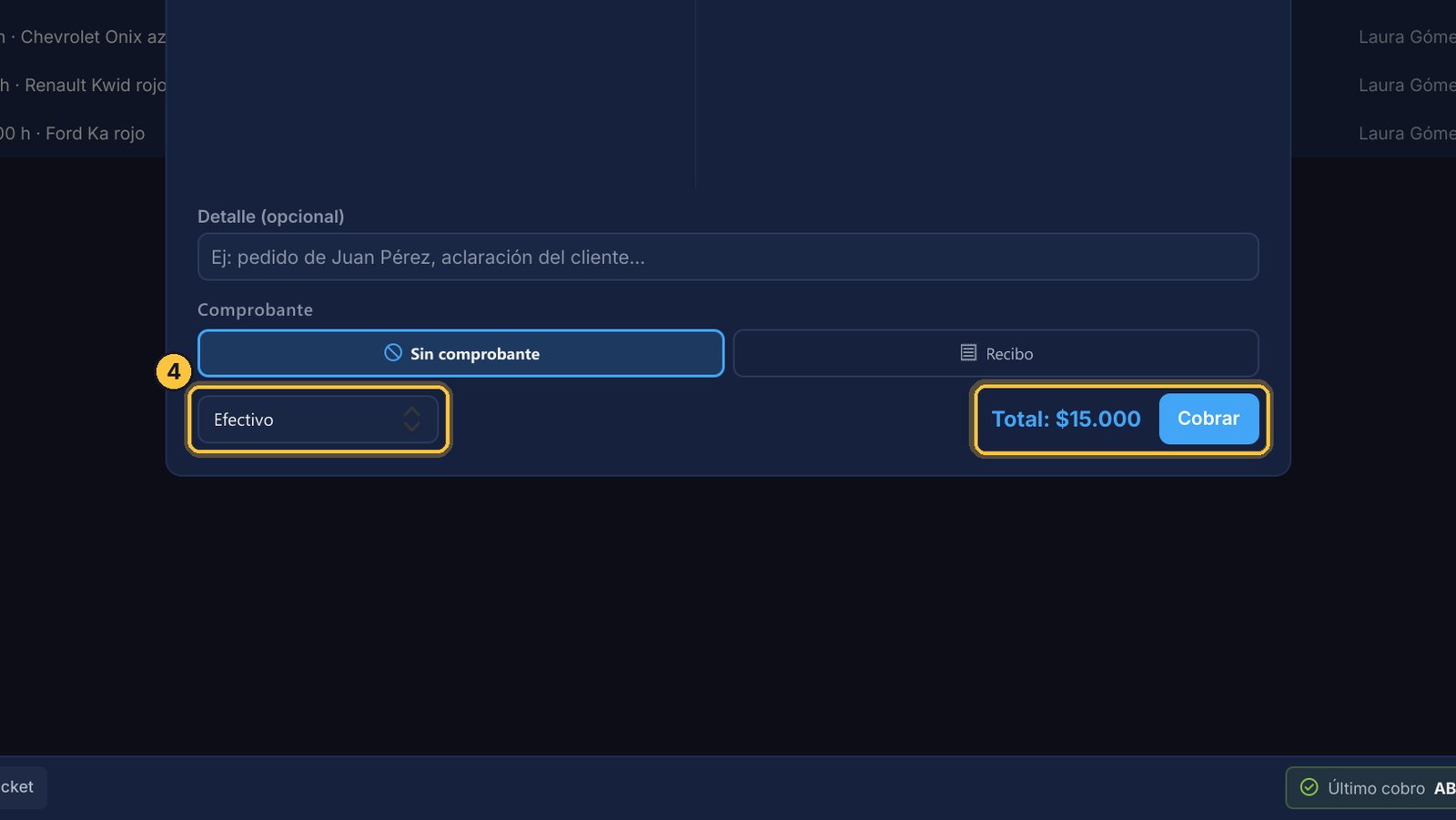
Abajo eliges cómo paga, y lo cobras. Queda en la caja como cualquier otro cobro.
-
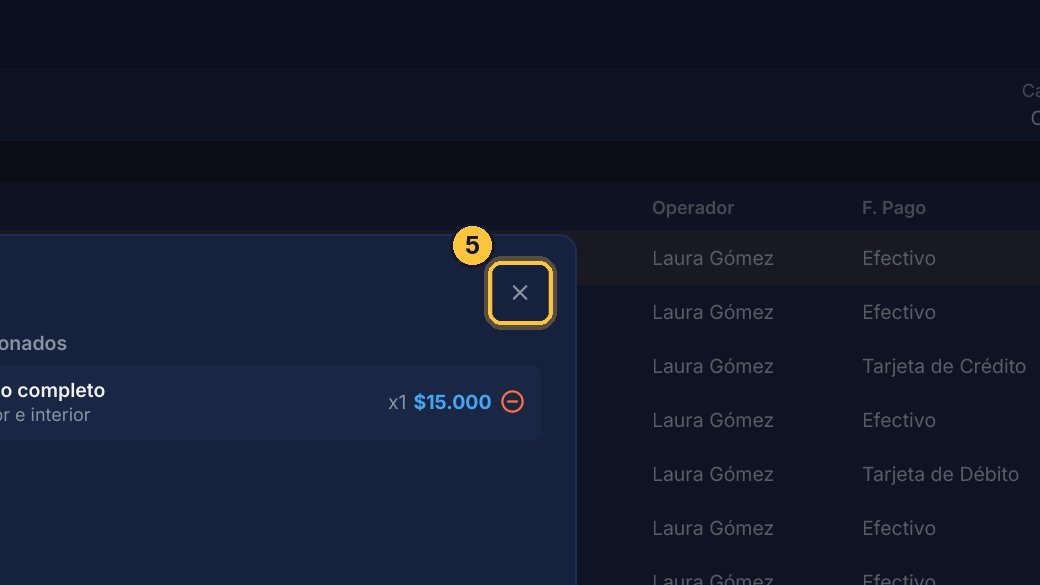
En este ejemplo no se cobra: cierra con la cruz.
¡Listo! Tus artículos están cargados con su precio. El cajero los suma al ticket de un vehículo, o los cobra directo en la caja, y el sistema hace la cuenta completa. Eso es TicketControl: vendes más, sin hacer cuentas.
Temas relacionados
- Caja: movimientos, ingresos y egresos — Cómo leer la caja del turno, registrar un ingreso o un retiro de dinero, y qué se puede hacer con cada movimiento: recibo, cambio de forma de pago y anulación.
- Activar y desactivar módulos — Qué es un módulo, dónde se encienden y se apagan, y qué pasa en la pantalla cuando activas uno.
Guía generada con TicketControl 2.1.0 el 21/11/2026. Las pantallas son las del programa real.