Configurar el sistema por primera vez
La primera vez que abres TicketControl, el sistema te guía para dejarlo listo en un par de minutos. Solo necesitas dos cosas: crear tu usuario administrador y cargar los datos de tu estacionamiento. ¡Vamos paso a paso!
Lo hace una sola vez quien instala el sistema. El usuario que se crea aquí es el primer administrador. Solo los usuarios con rol de administrador pueden entrar a Configuración.
Crear el usuario administrador
Los administradores son quienes tienen acceso a toda la configuración. Este es el primero. Más adelante podrás crear más usuarios, con rol de administrador o sin él: los operadores, o cajeros, que solo ven lo necesario para trabajar.
-
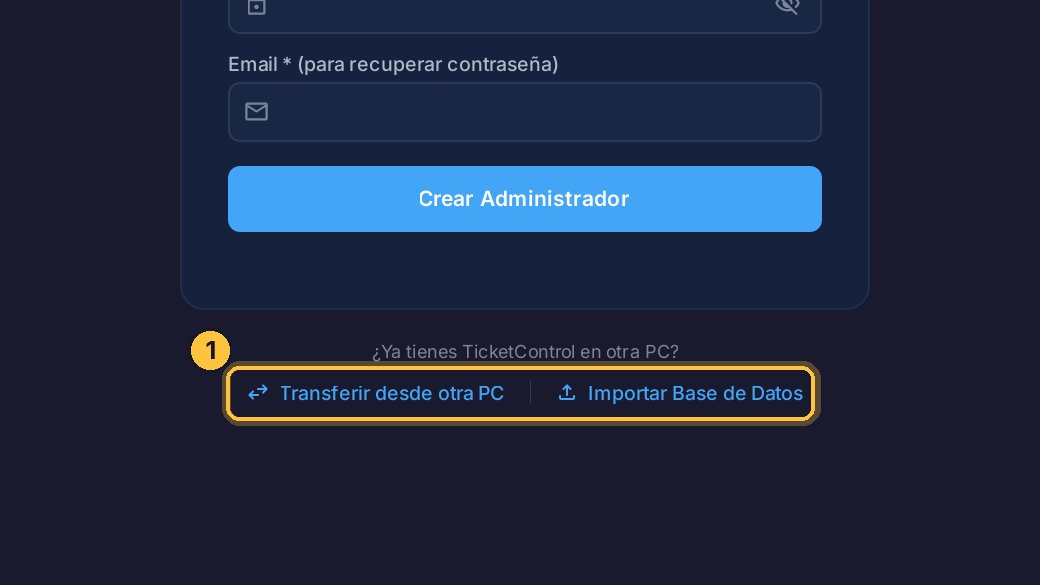
Si ya usabas TicketControl en otra computadora, aquí abajo puedes traer tus datos. Eso lo vemos en otro video.
-
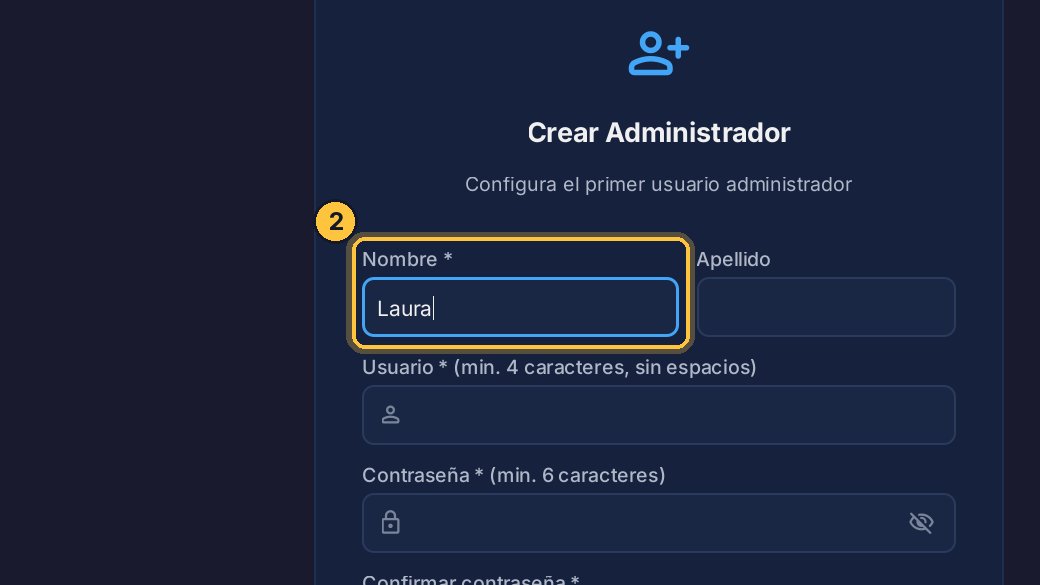
Si es tu primera vez, empieza por tu nombre.
-
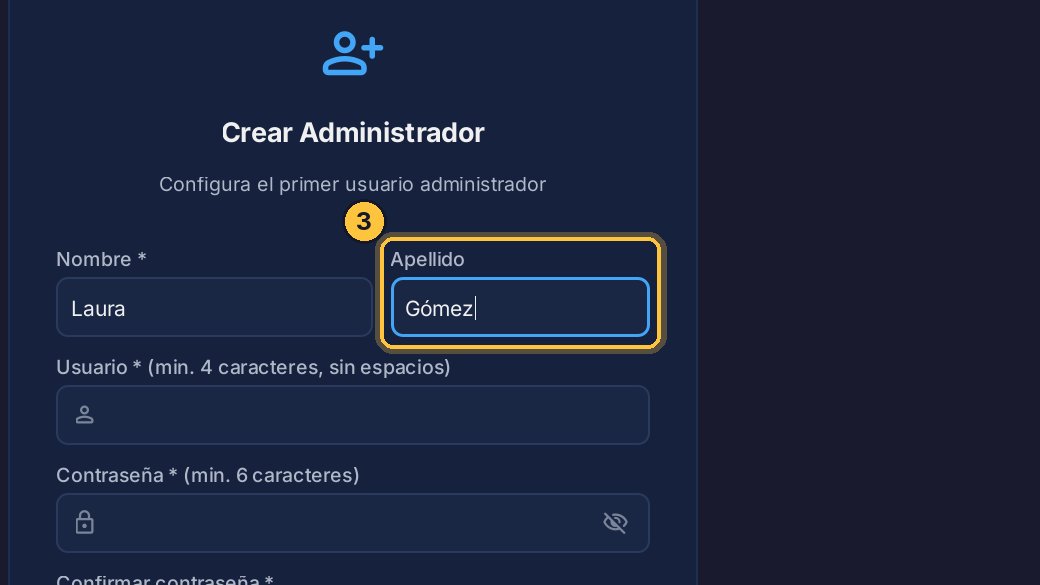
Y tu apellido.
-
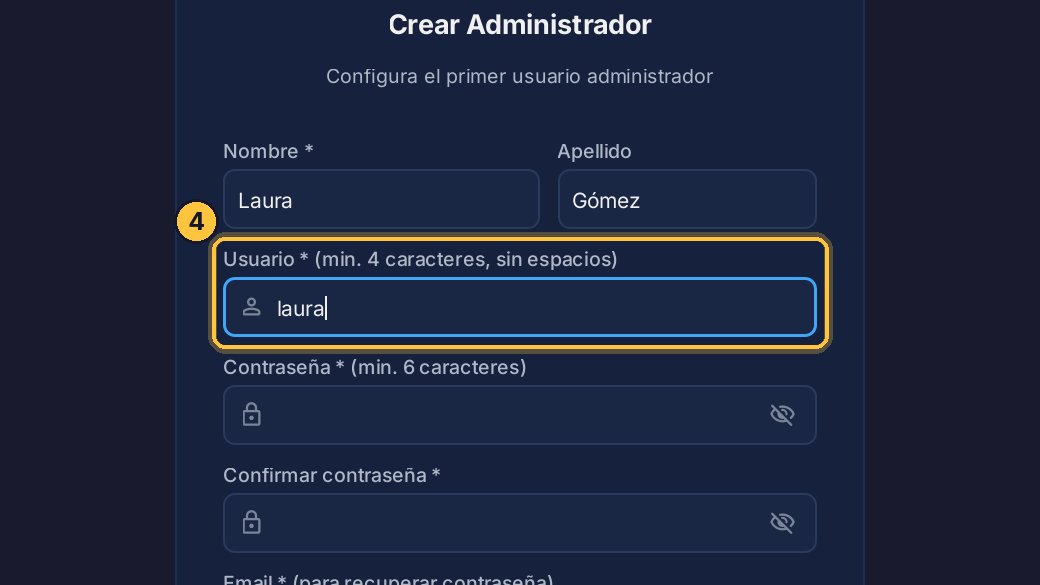
Elige un nombre de usuario: es el que vas a escribir cada vez que entres al sistema. Mínimo cuatro caracteres, sin espacios.
-
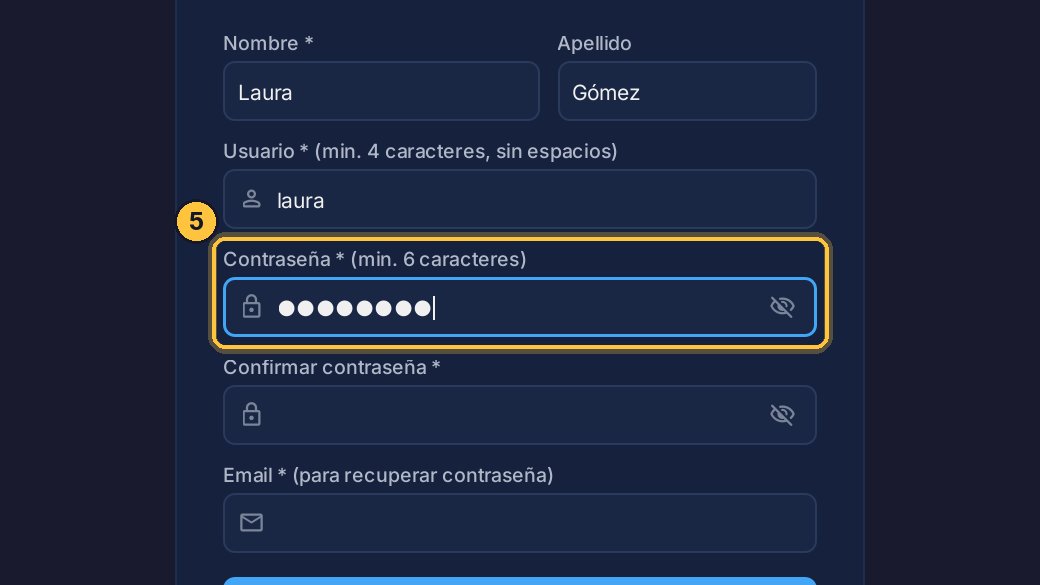
Crea una contraseña de al menos seis caracteres.
-
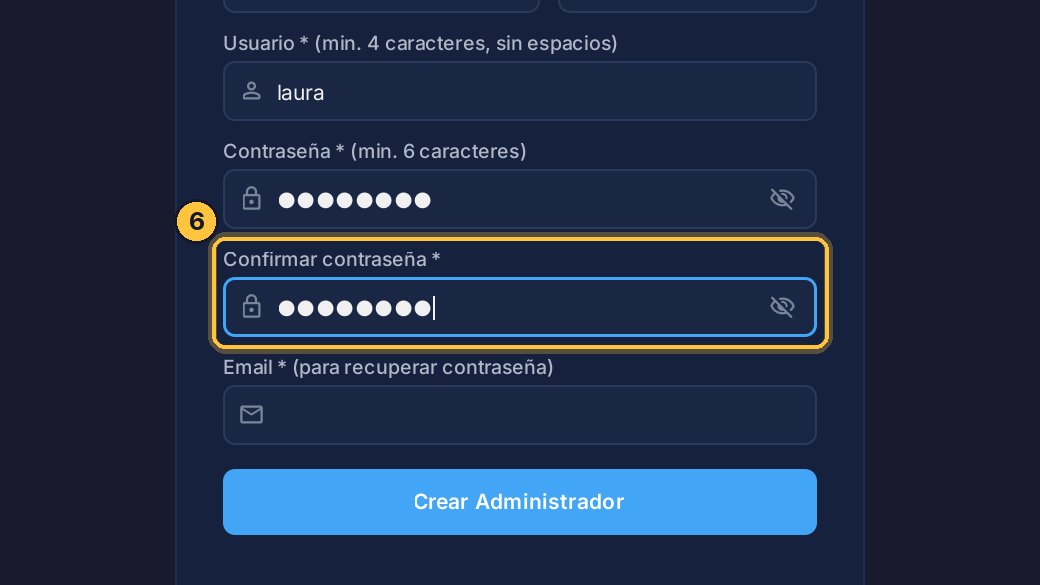
Y repítela, para confirmar que quedó bien escrita.
-
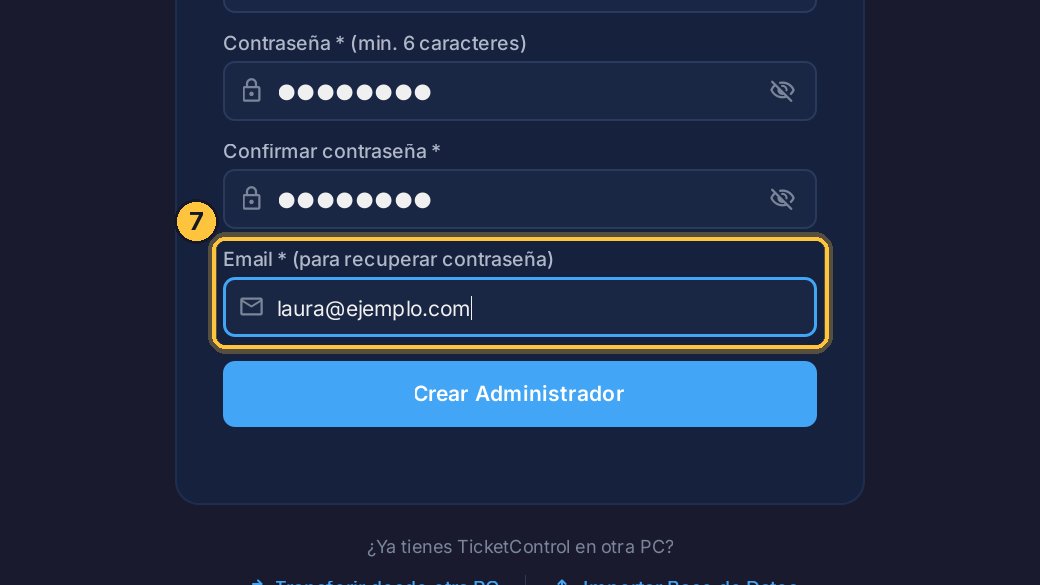
Tu correo electrónico es importante: con él recuperas el acceso si olvidas la contraseña.
-
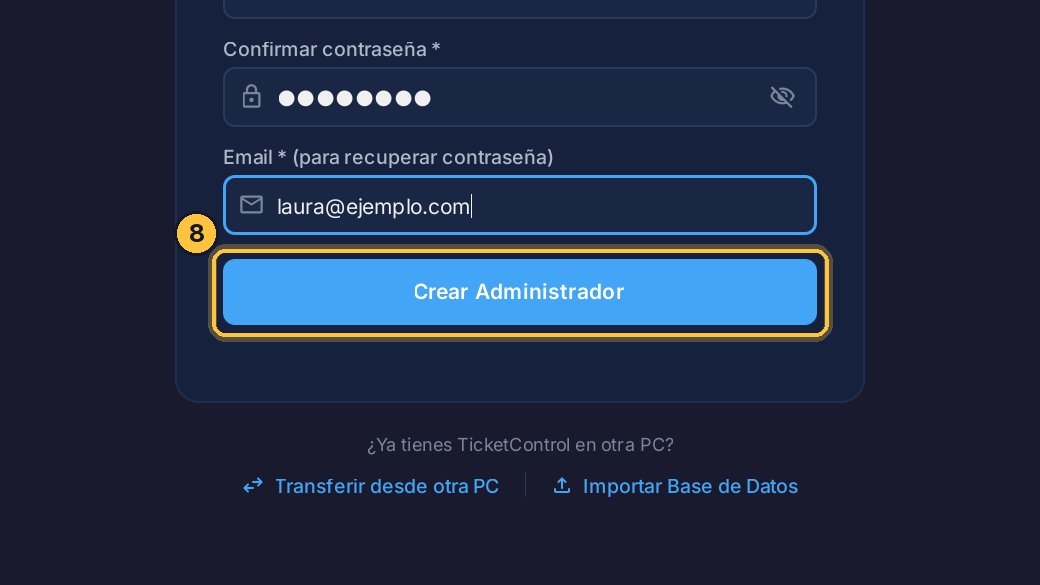
Haz clic en Crear Administrador.
Cargar los datos del estacionamiento
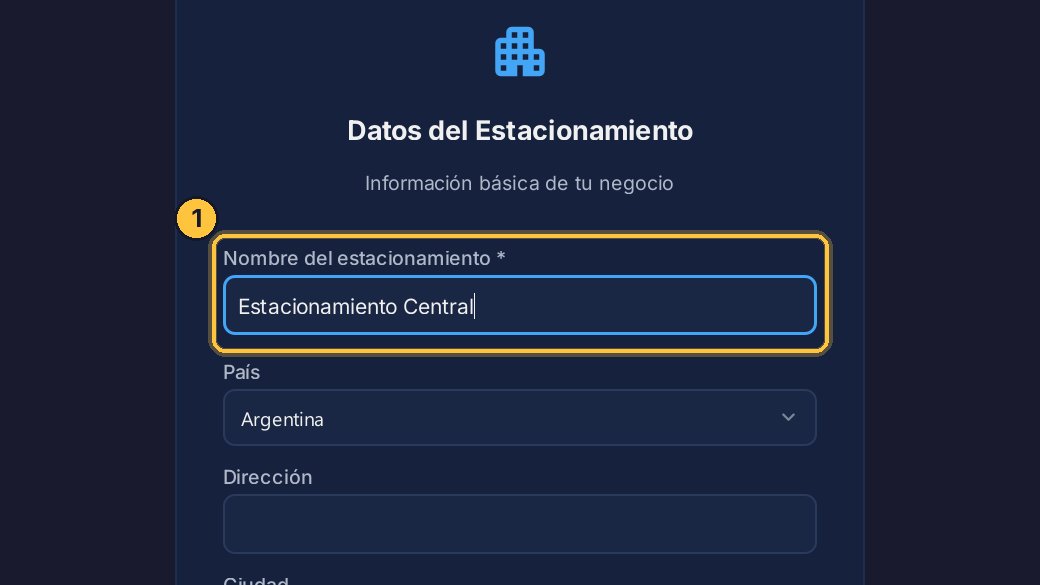
Ahora, los datos de tu negocio. Solo el nombre es obligatorio; lo demás puedes completarlo después.
-
Escribe el nombre de tu estacionamiento.
-
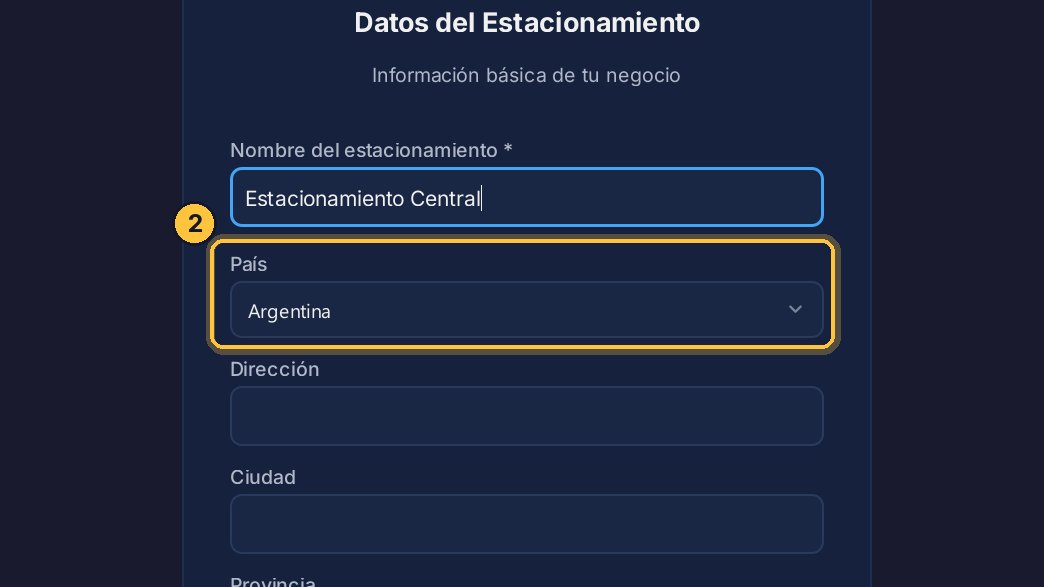
TicketControl trabaja en estacionamientos de toda Latinoamérica: elige tu país en la lista.
-
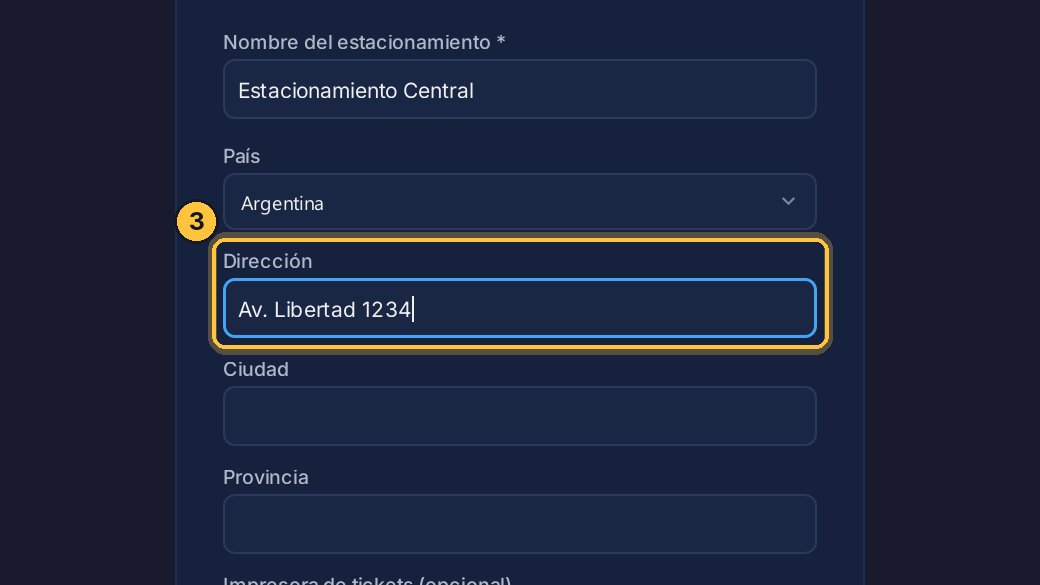
Completa la dirección.
-
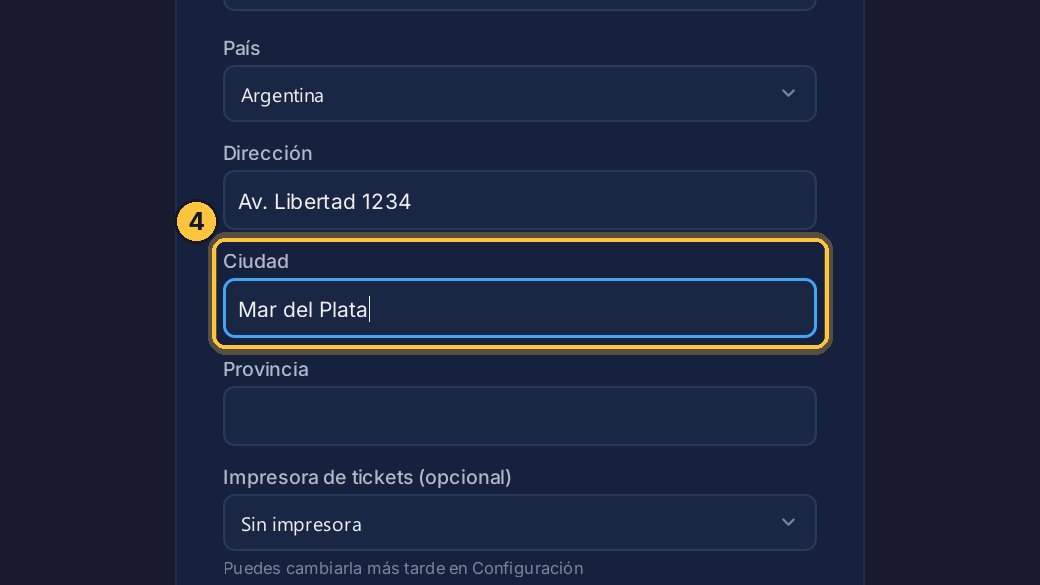
La ciudad.
-
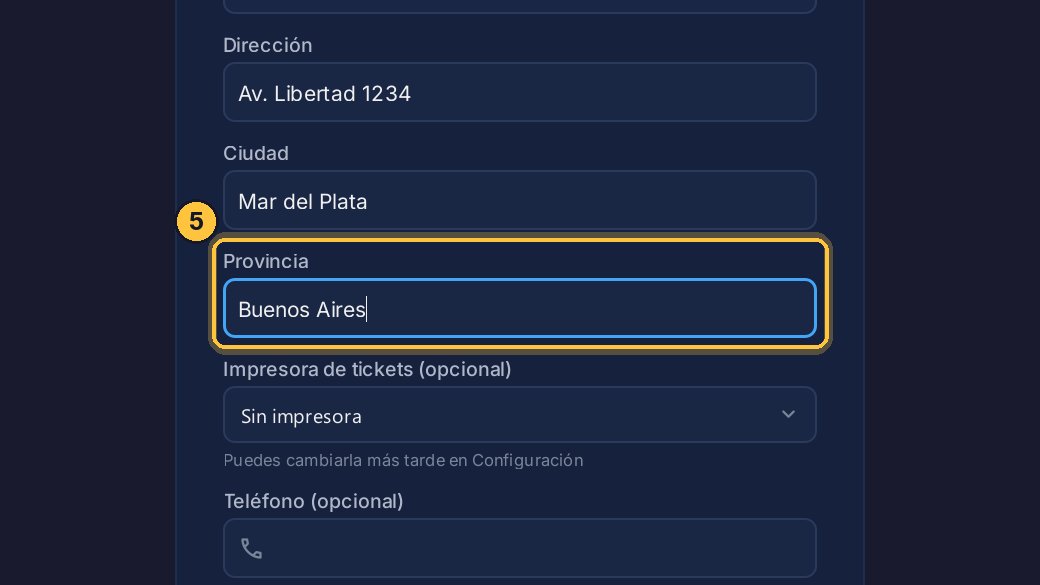
Y la provincia.
-
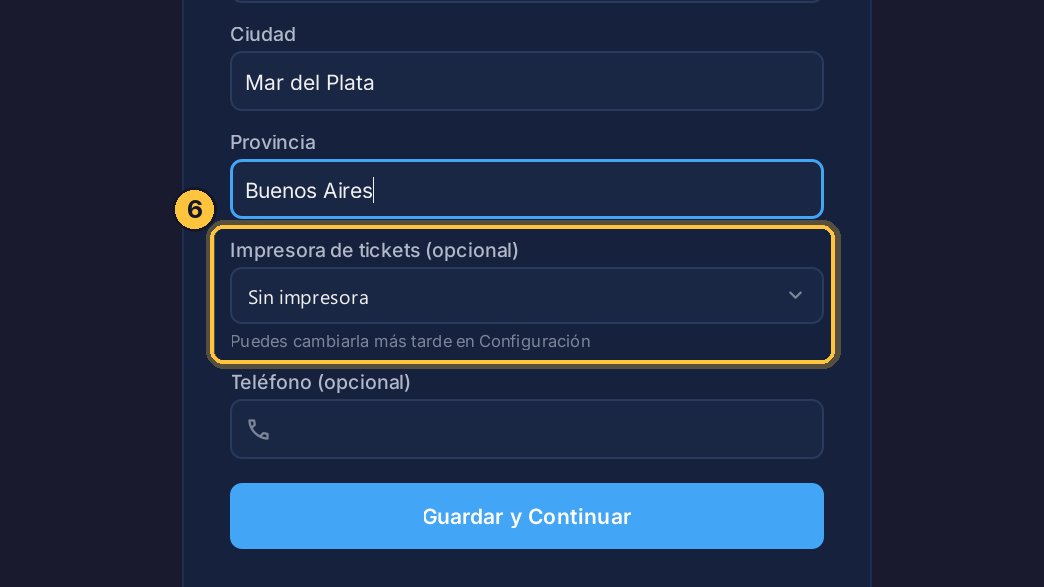
Si ya tienes una impresora de tickets conectada, elígela aquí. Si no, déjalo así: puedes cambiarla más tarde en Configuración.
-
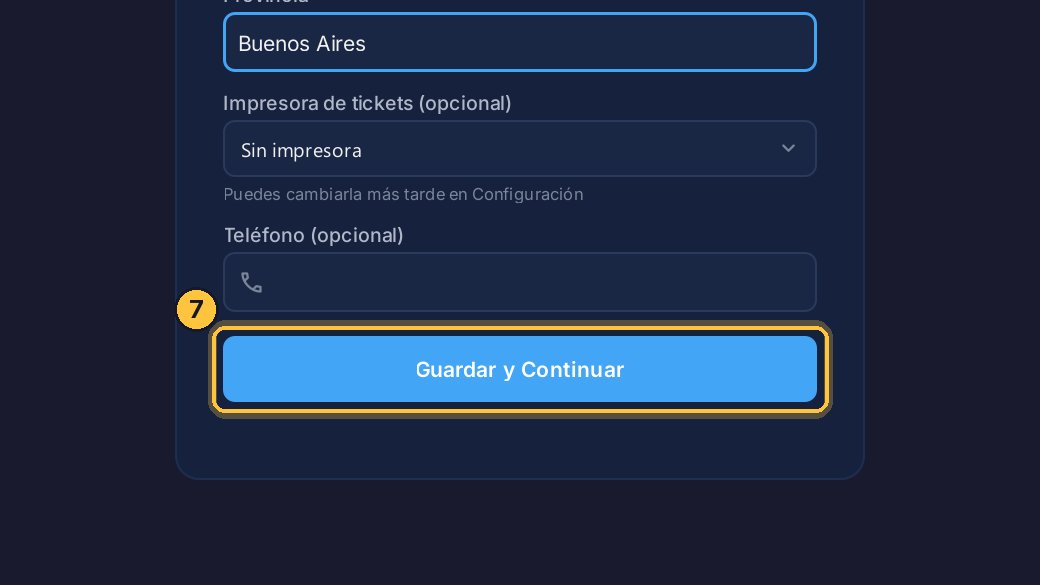
Haz clic en Guardar y Continuar.
Entrar por primera vez
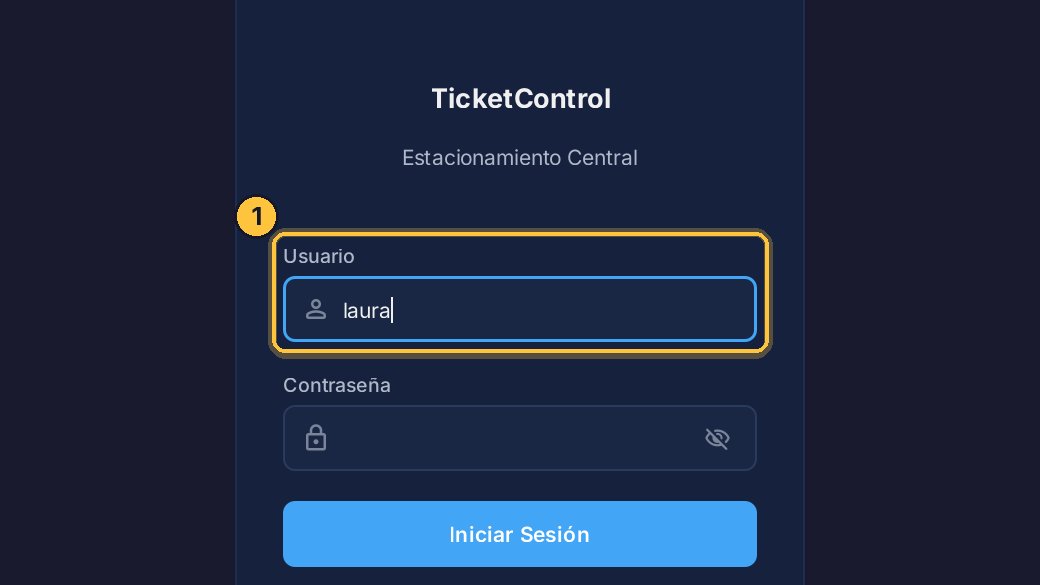
¡Ya casi! El sistema te pide que inicies sesión con el usuario que acabas de crear.
-
Escribe tu usuario, tal cual lo registraste.
-
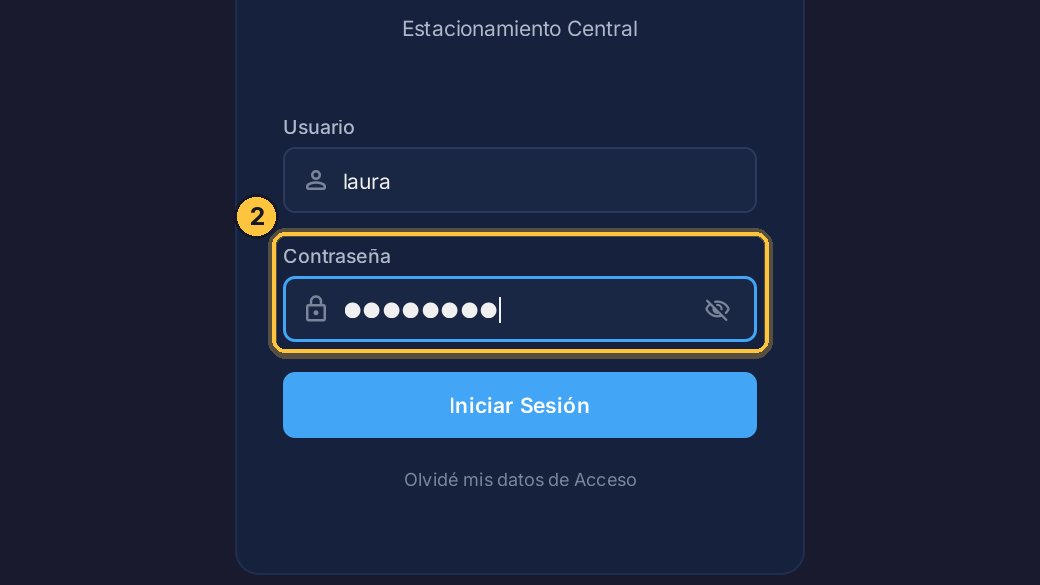
Y tu contraseña. Cuidado con las mayúsculas y las minúsculas: el sistema las distingue, en el usuario y en la contraseña.
-
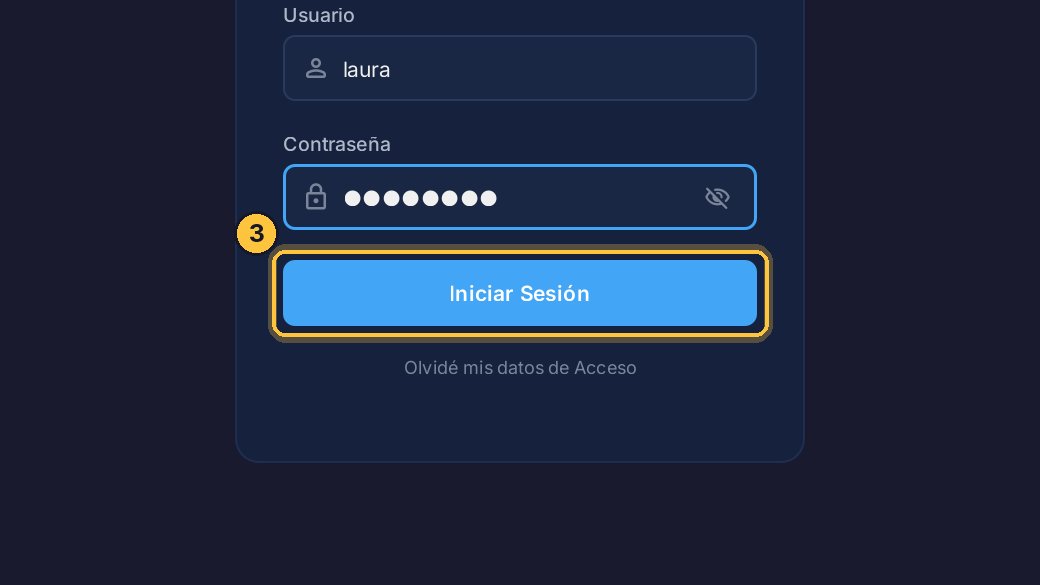
Haz clic en Iniciar Sesión.
-
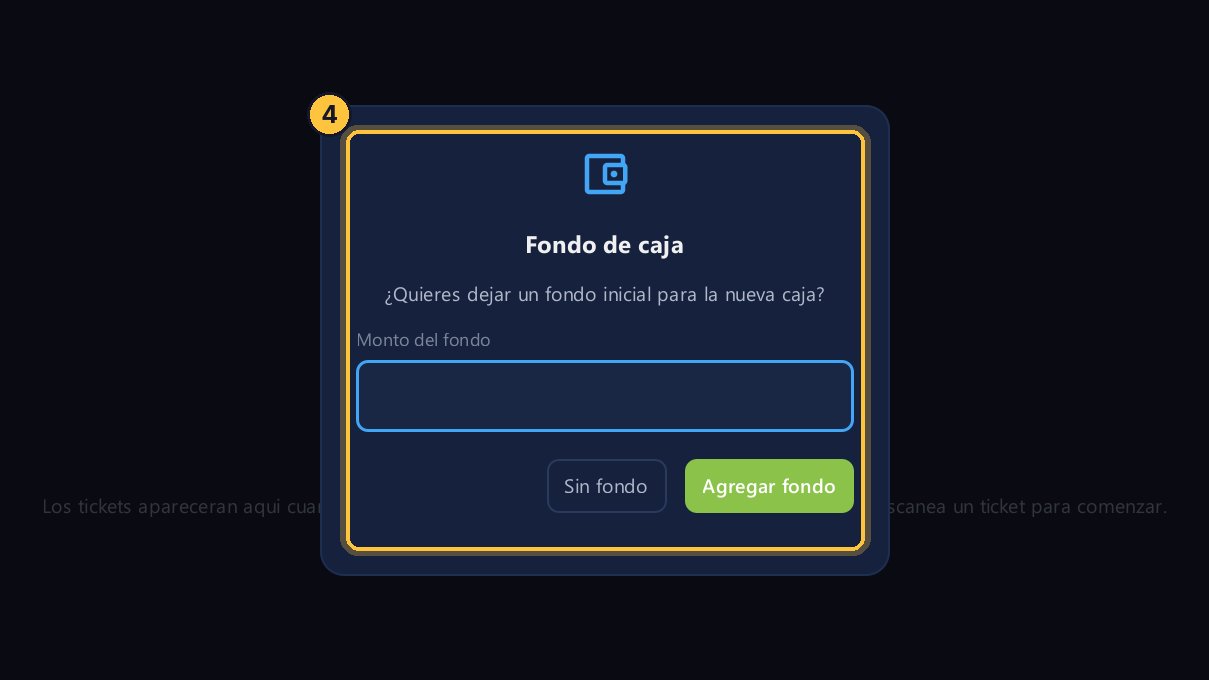
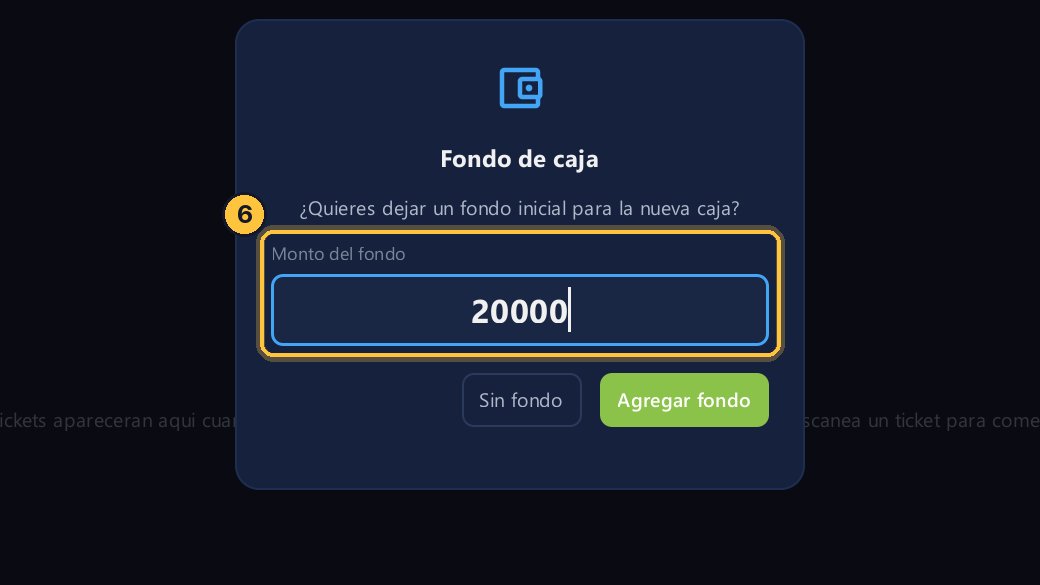
Al entrar, el sistema abre una caja nueva y te pregunta si dejas un fondo: el dinero con el que empiezas el día para dar cambio.
-
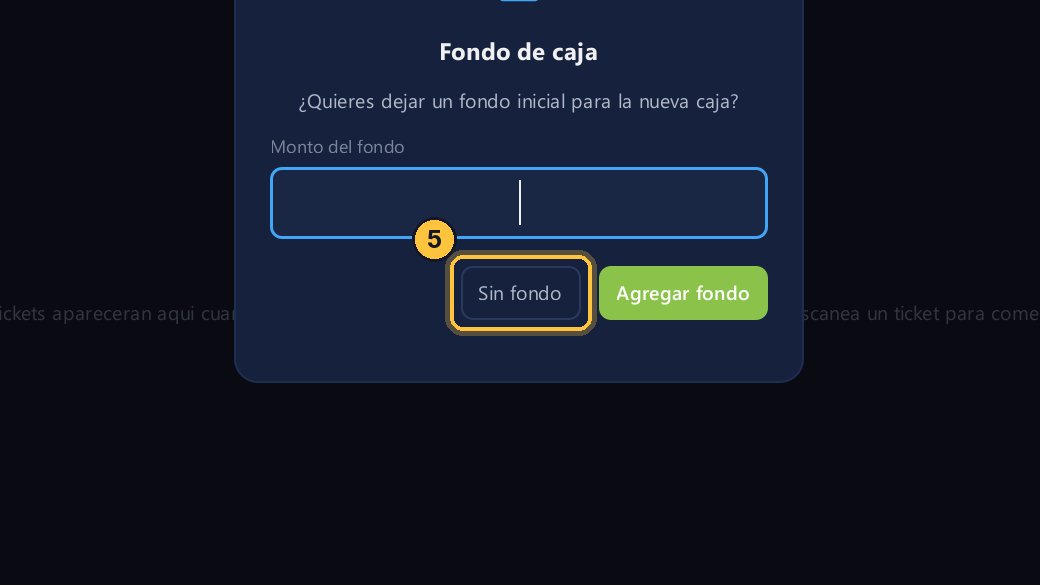
Si empiezas sin dinero en la caja, eliges Sin fondo.
-
Si no, escribe el monto. Por ejemplo, veinte mil.
-
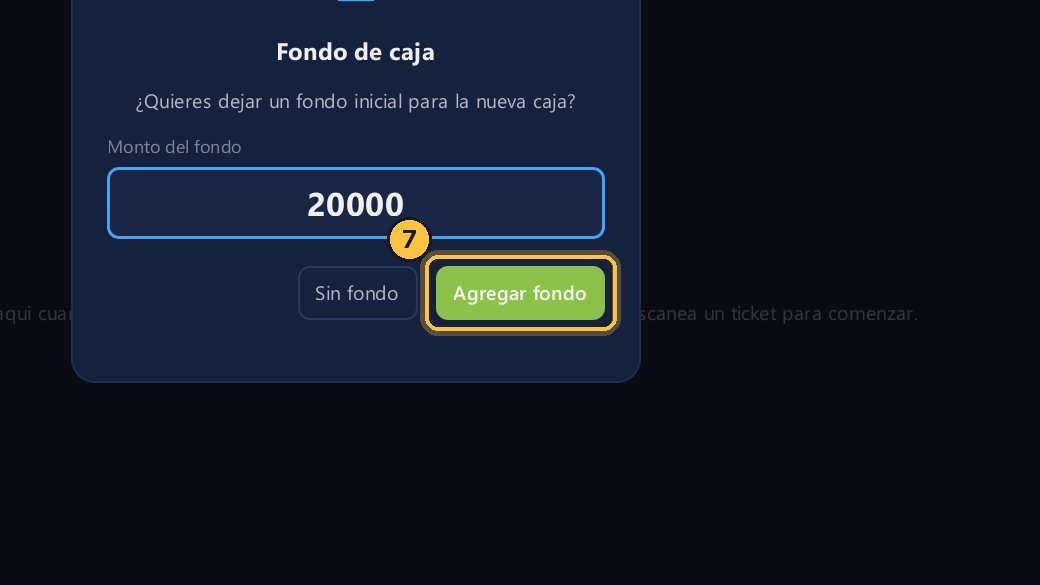
Y haz clic en Agregar fondo.
-
Esta es la pantalla de Inicio. Aquí van a aparecer los vehículos a medida que ingresen.
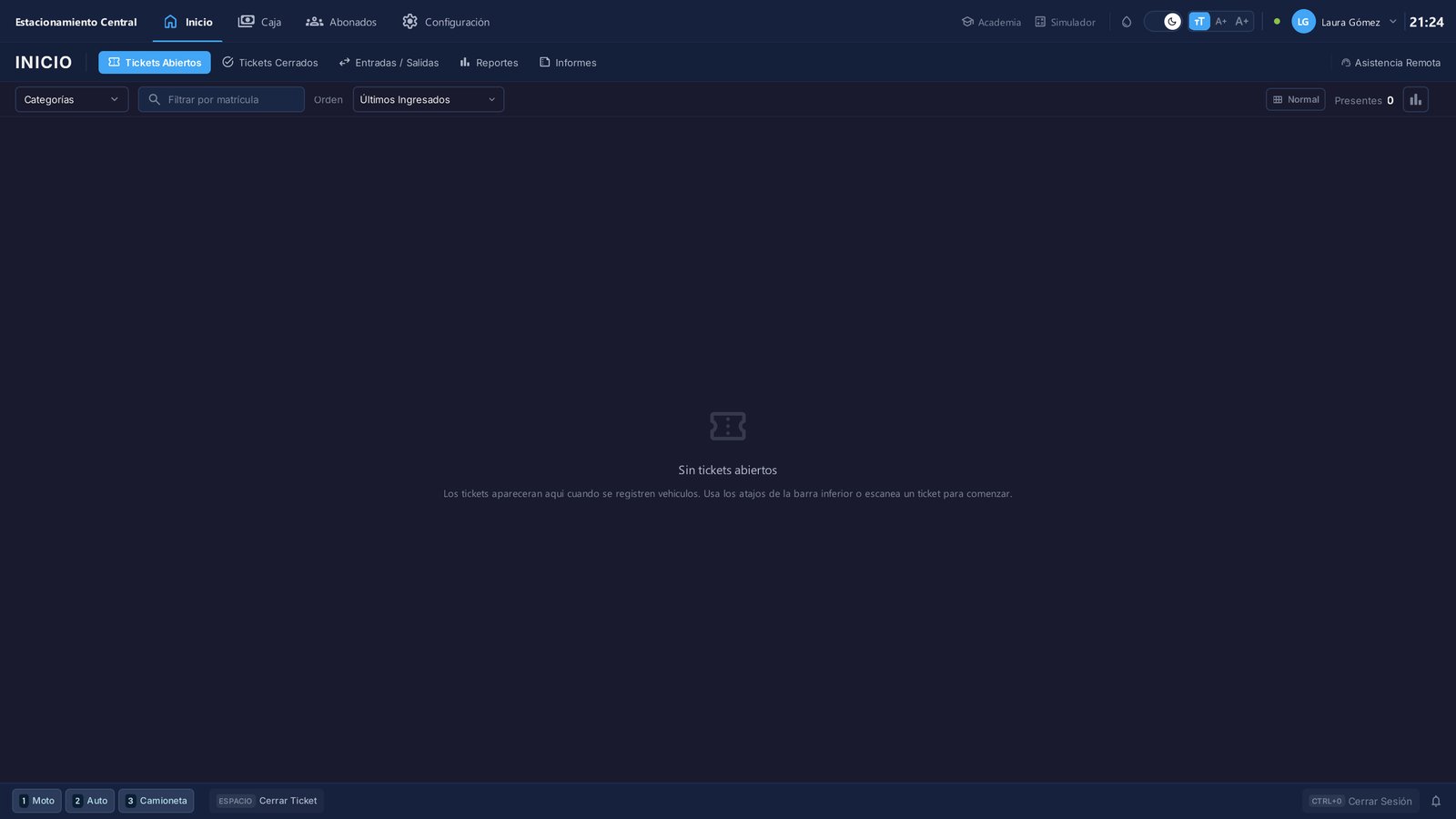
¡Tu TicketControl ya está funcionando! Lo que sigue es conocer la pantalla y cargar tus tarifas. Te lo mostramos en los próximos videos.
Guía generada con TicketControl 2.0.85 el 15/10/2026. Las pantallas son las del programa real.