Recorrido por la pantalla
Antes de comenzar a trabajar, vale la pena conocer la pantalla. En TicketControl pensamos en hacerlo más fácil para ti: todo lo que necesitas está a la vista, a uno o dos clics. ¡Te la muestro en un par de minutos!
Configuración solo la ven los administradores. Si entras como operador, vas a ver Inicio, Caja y Abonados.
Las secciones del sistema
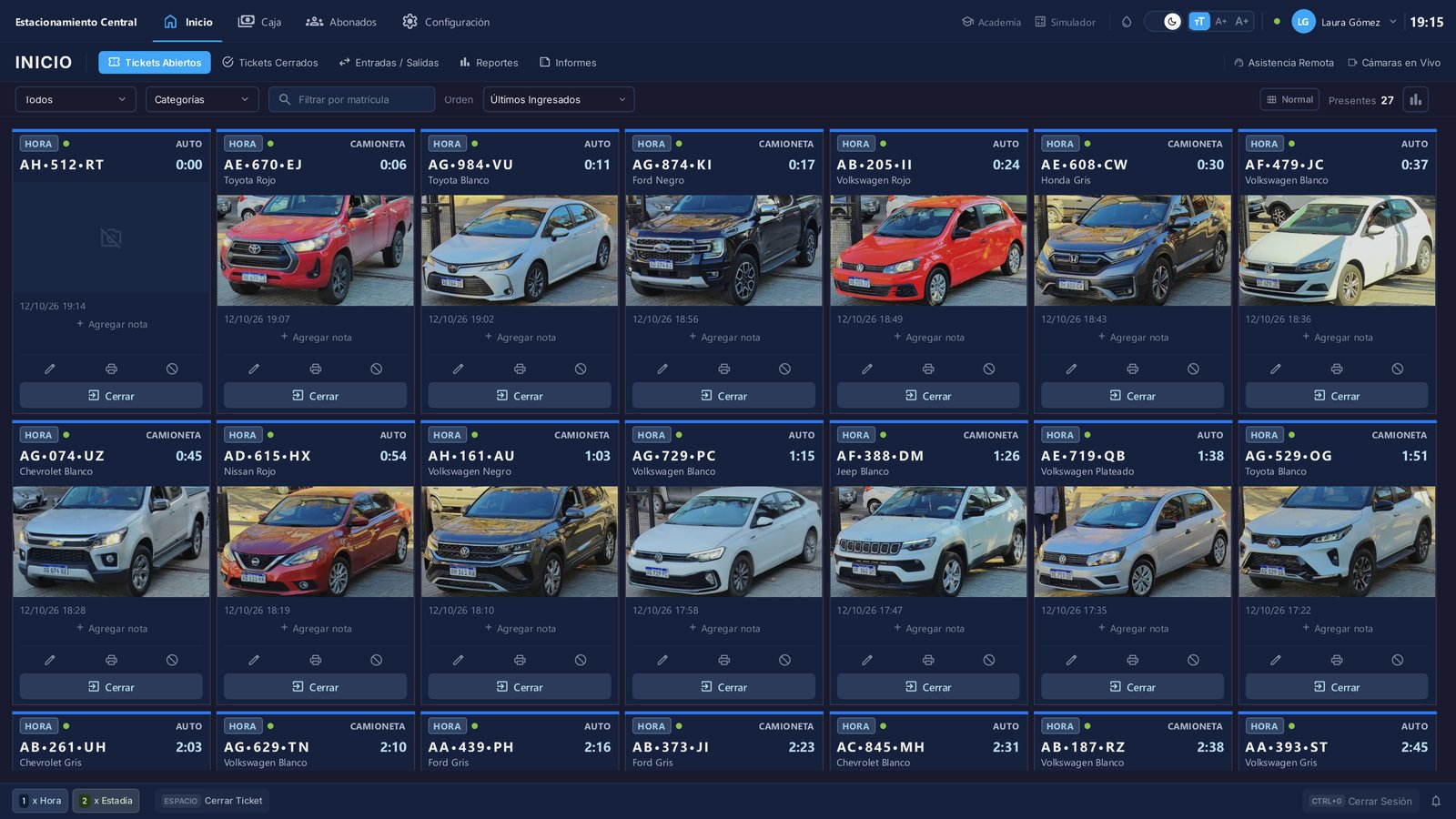
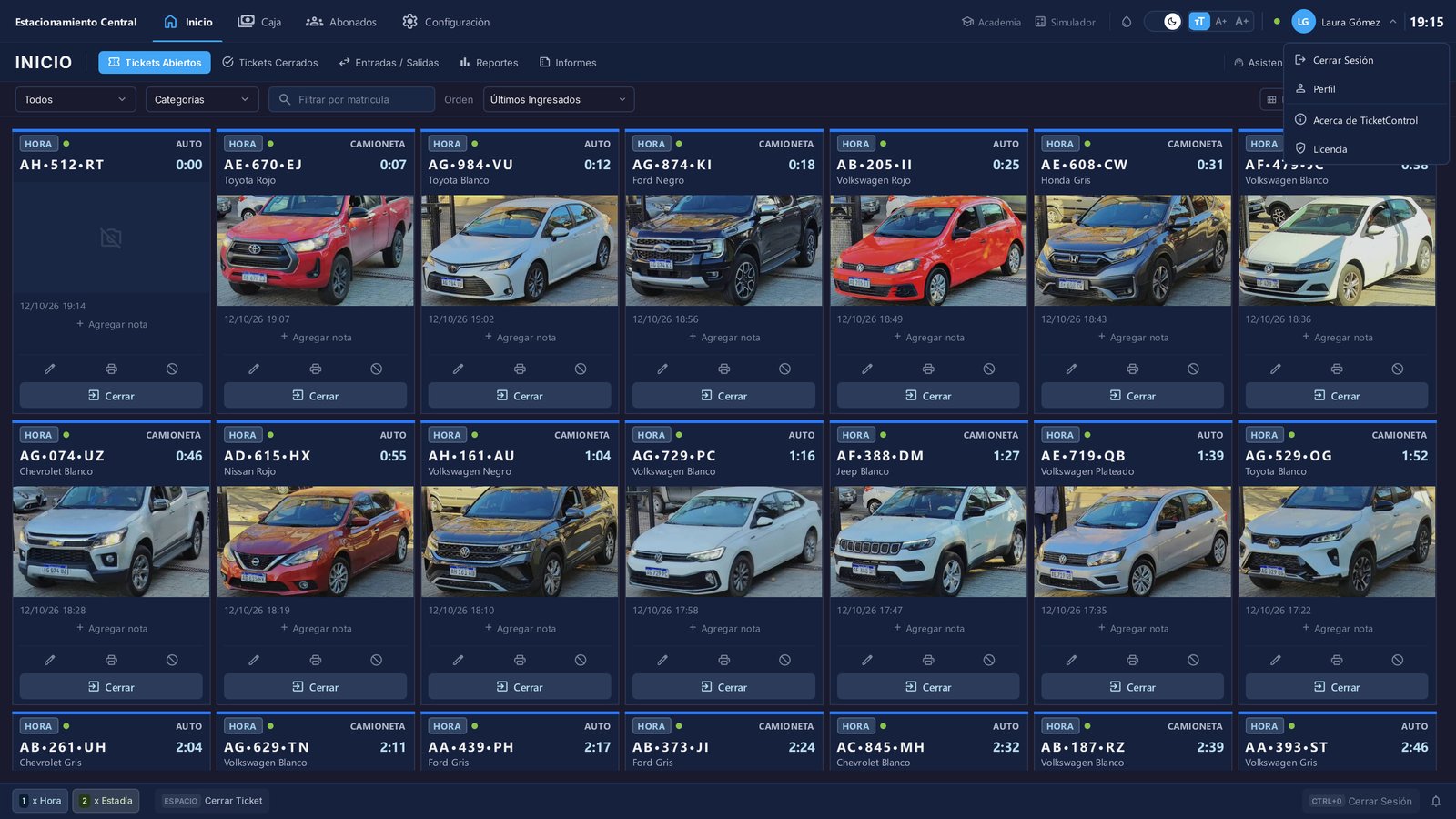
El sistema se organiza en secciones, que tienes siempre arriba: Inicio, Caja y Abonados. Y si eres administrador, también Configuración.
-
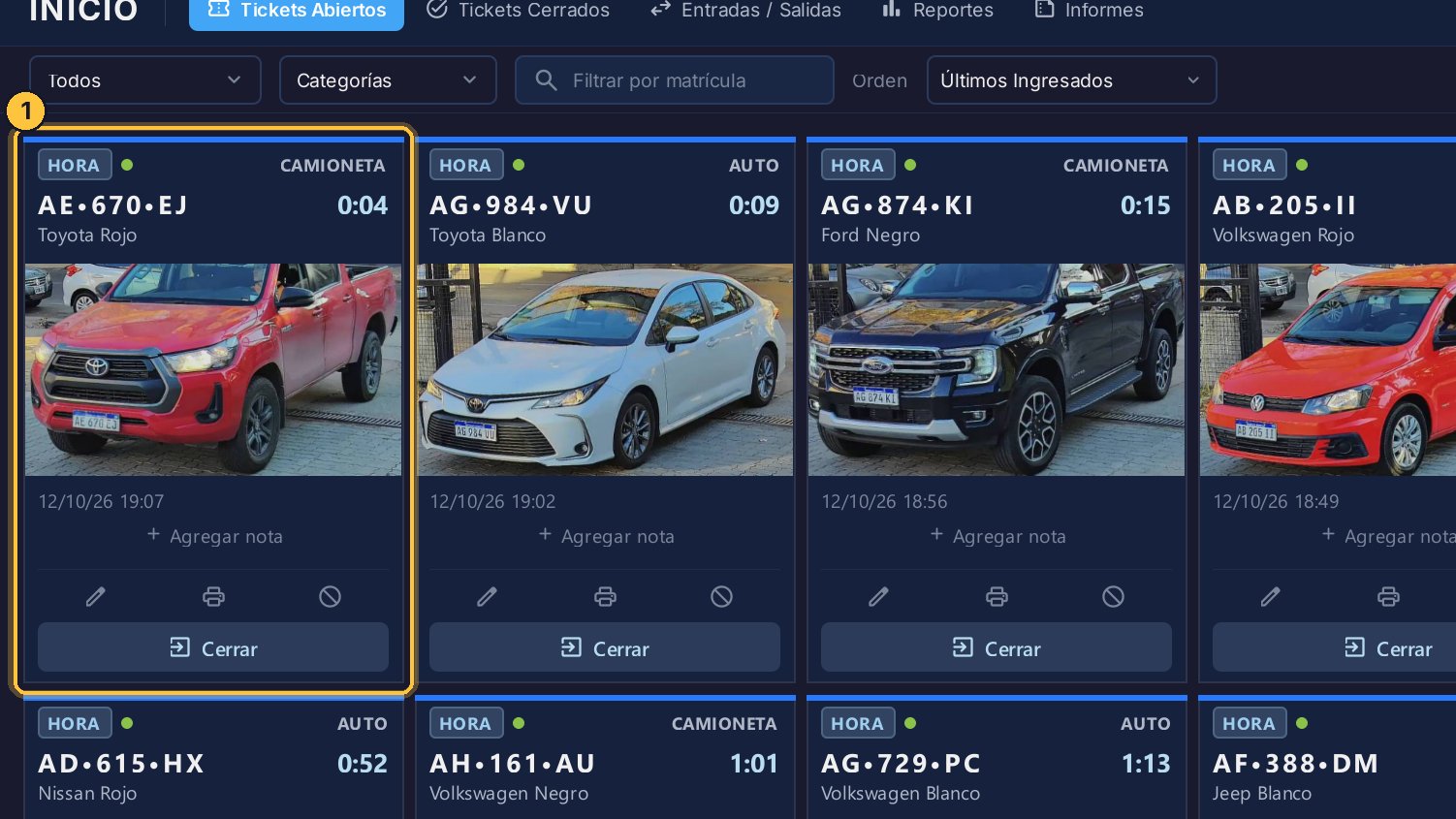
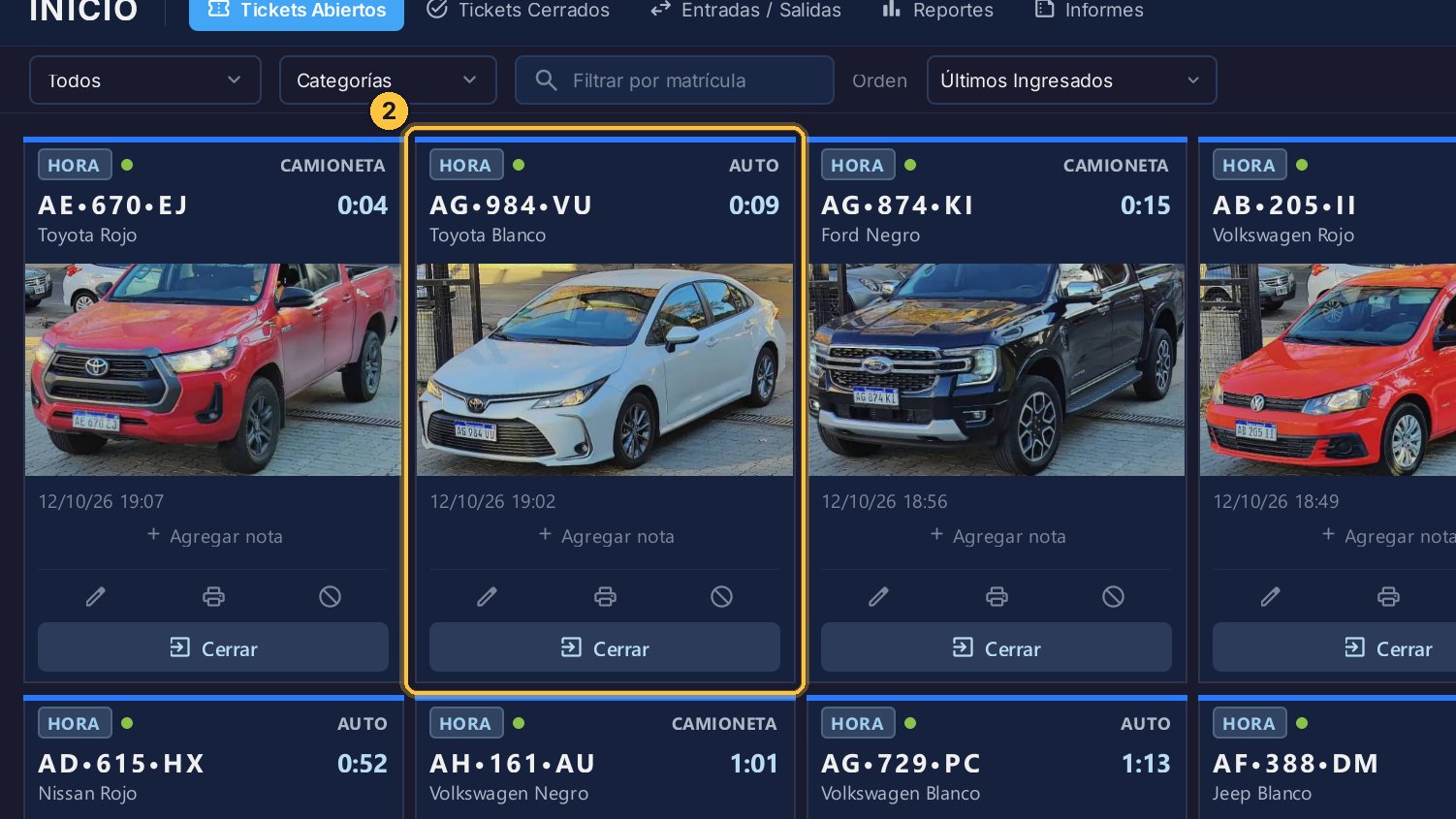
Inicio es donde pasas la mayor parte del día. Cada tarjeta es un vehículo que está adentro, con su matrícula, su categoría y el tiempo que lleva estacionado.
-
Si trabajas con cámaras, las tarjetas aparecen solas cuando el vehículo entra, con su foto. Si no, las creas tú con el teclado, como vas a ver enseguida.
-
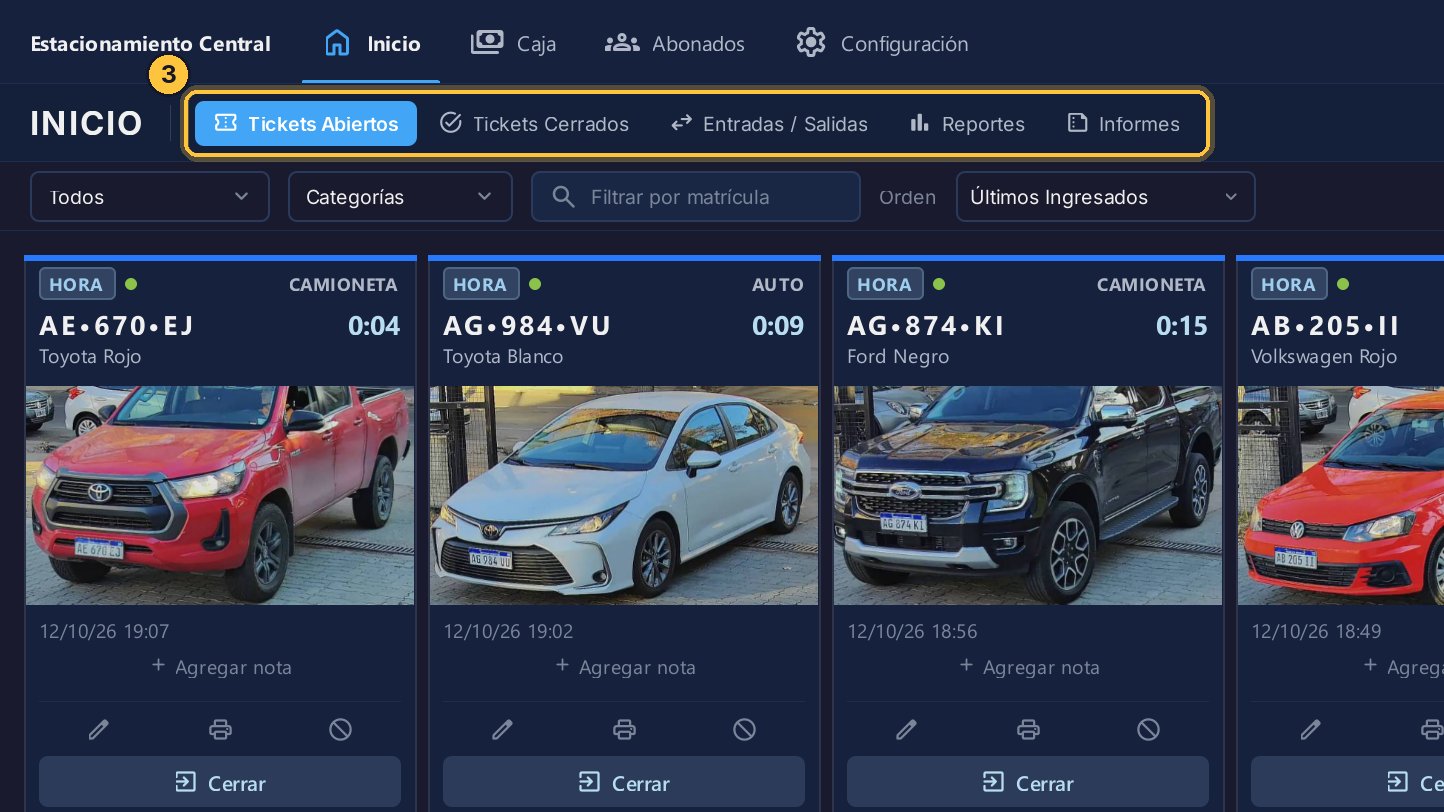
Con las pestañas cambias de vista: de los tickets abiertos a los cerrados, a las entradas y salidas, a los reportes o a los informes.
-
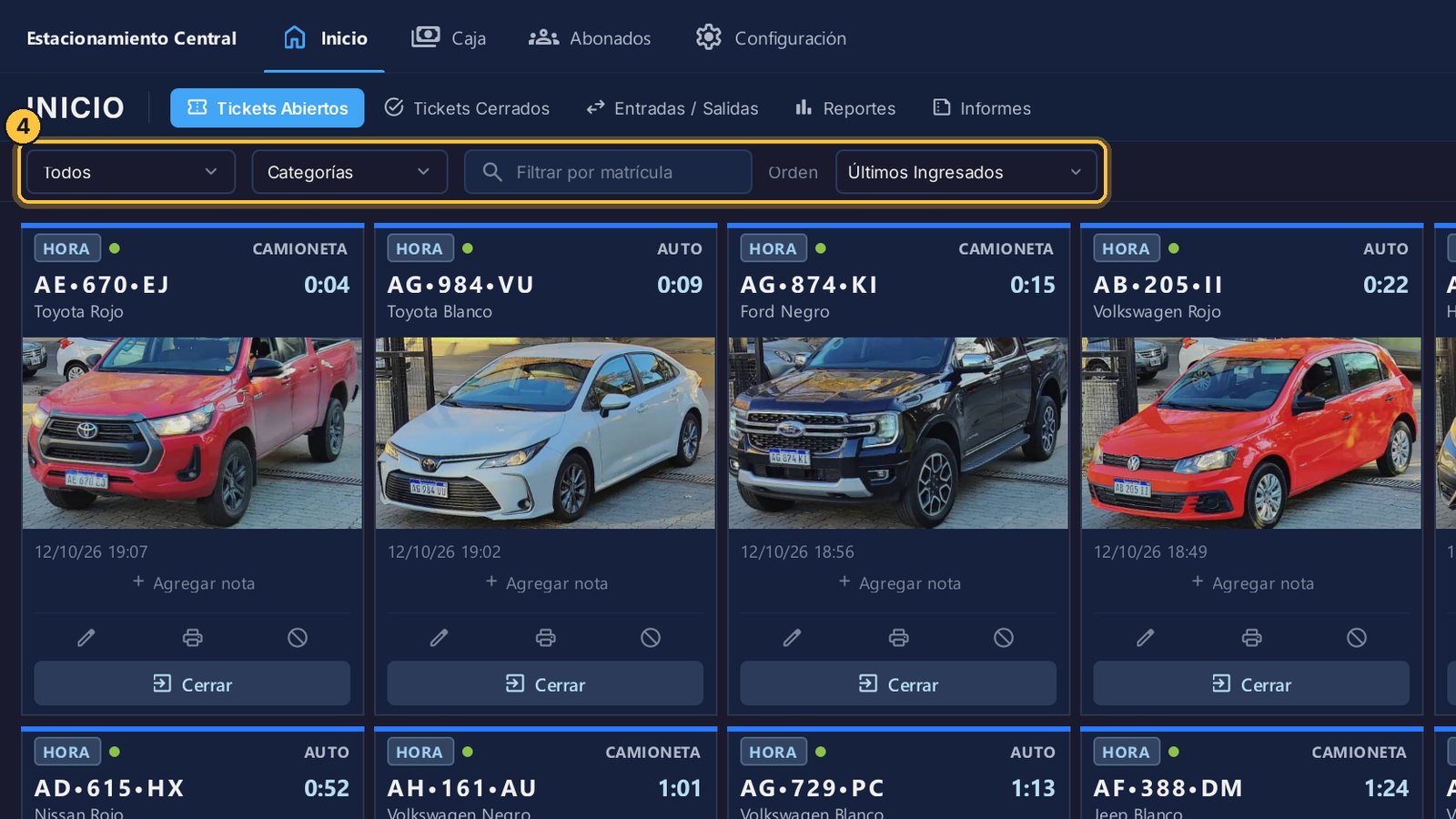
Debajo tienes los filtros: por tipo de tarifa, por categoría o por matrícula. Y al lado eliges en qué orden se muestran las tarjetas.
-
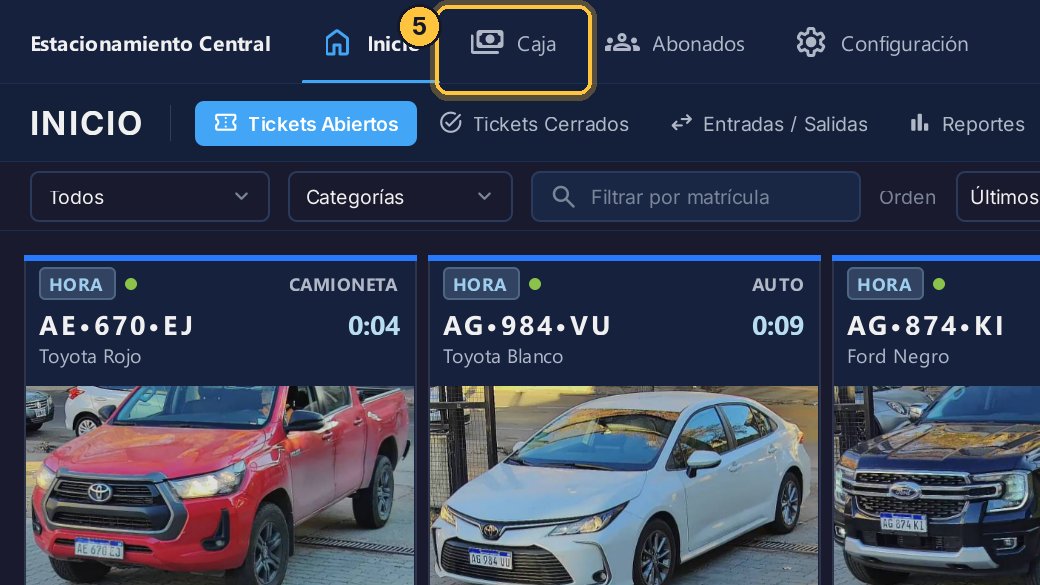
Ahora pasamos a la sección Caja.
-
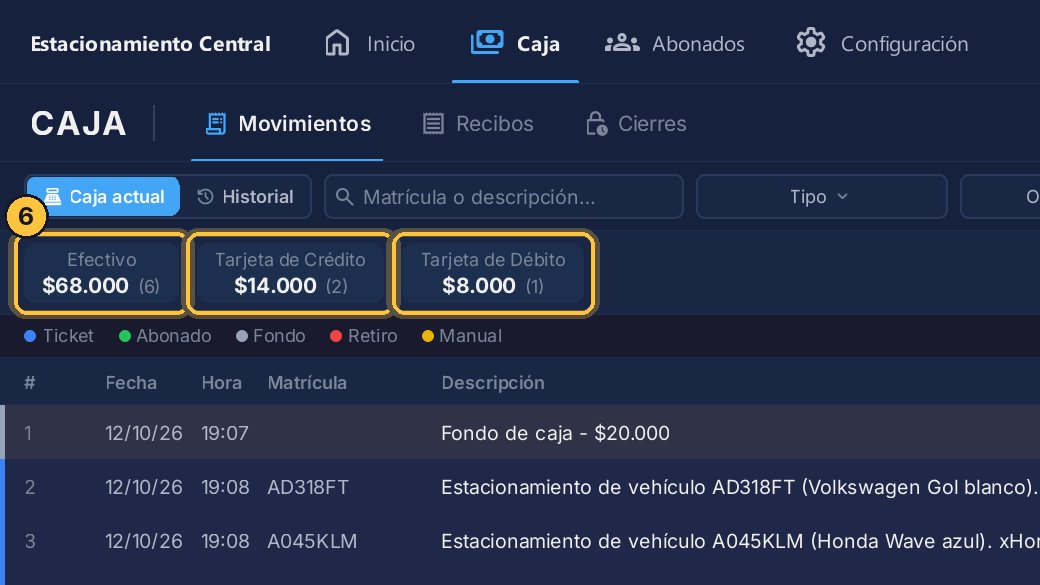
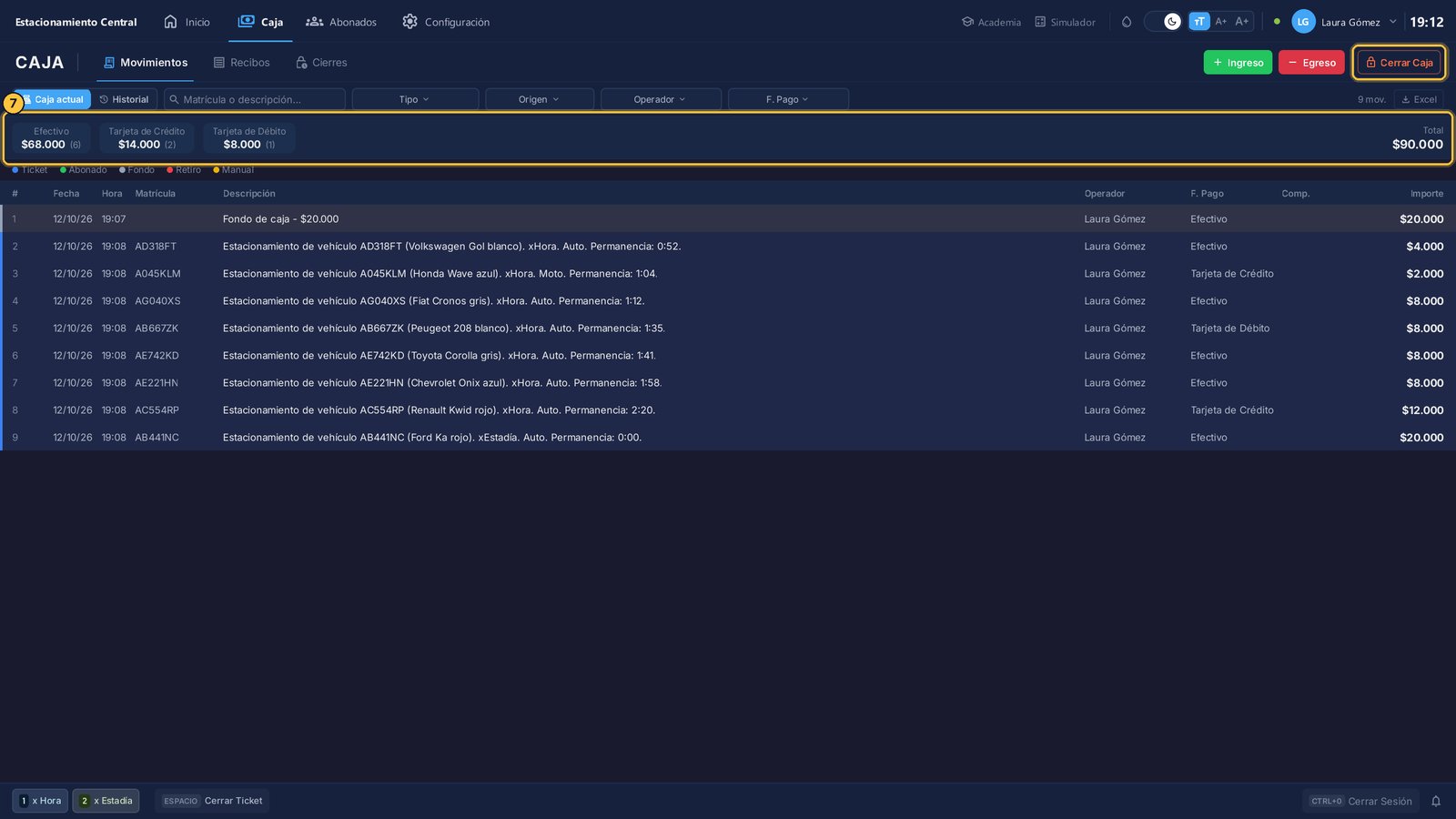
Aquí ves el dinero que entró en tu turno, separado por forma de pago.
-
A la derecha está el total. Y con este botón cierras la caja al terminar tu turno.
-
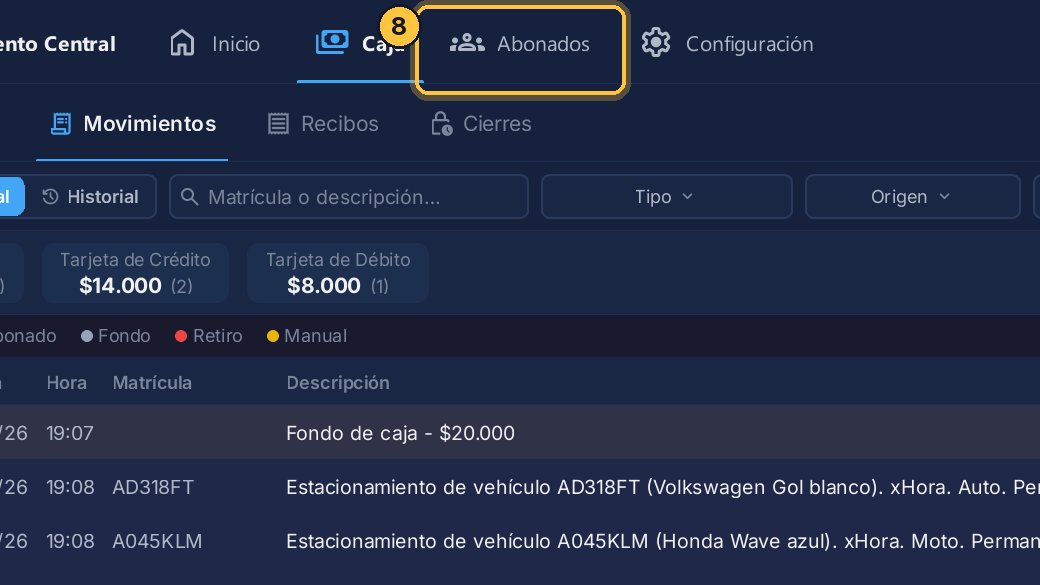
Después vamos a Abonados.
-
Aquí están tus clientes mensuales. De cada uno ves sus vehículos, y su cuenta corriente con sus movimientos y su balance.
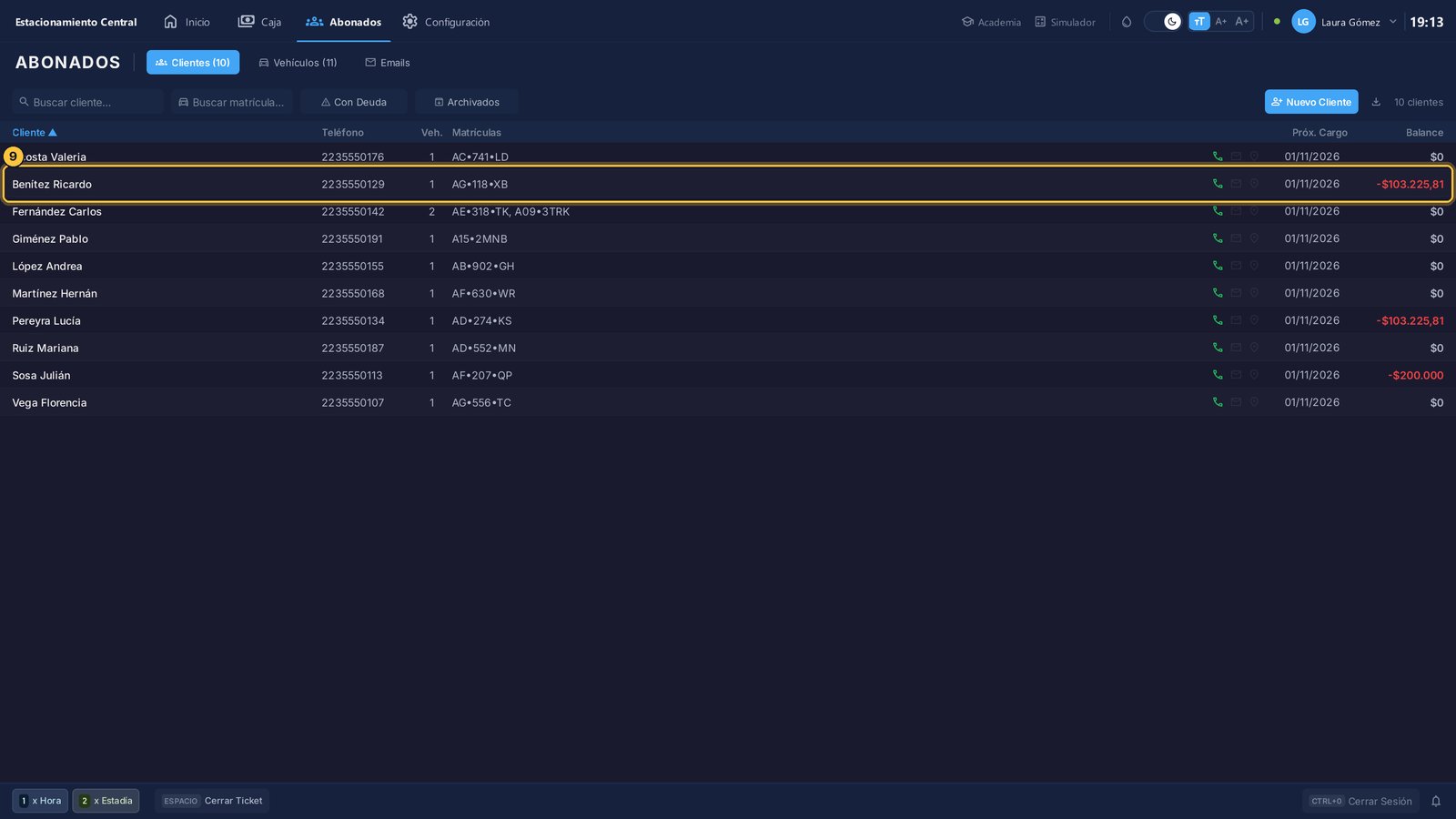
-
Con un clic en un cliente se abre su cuenta.
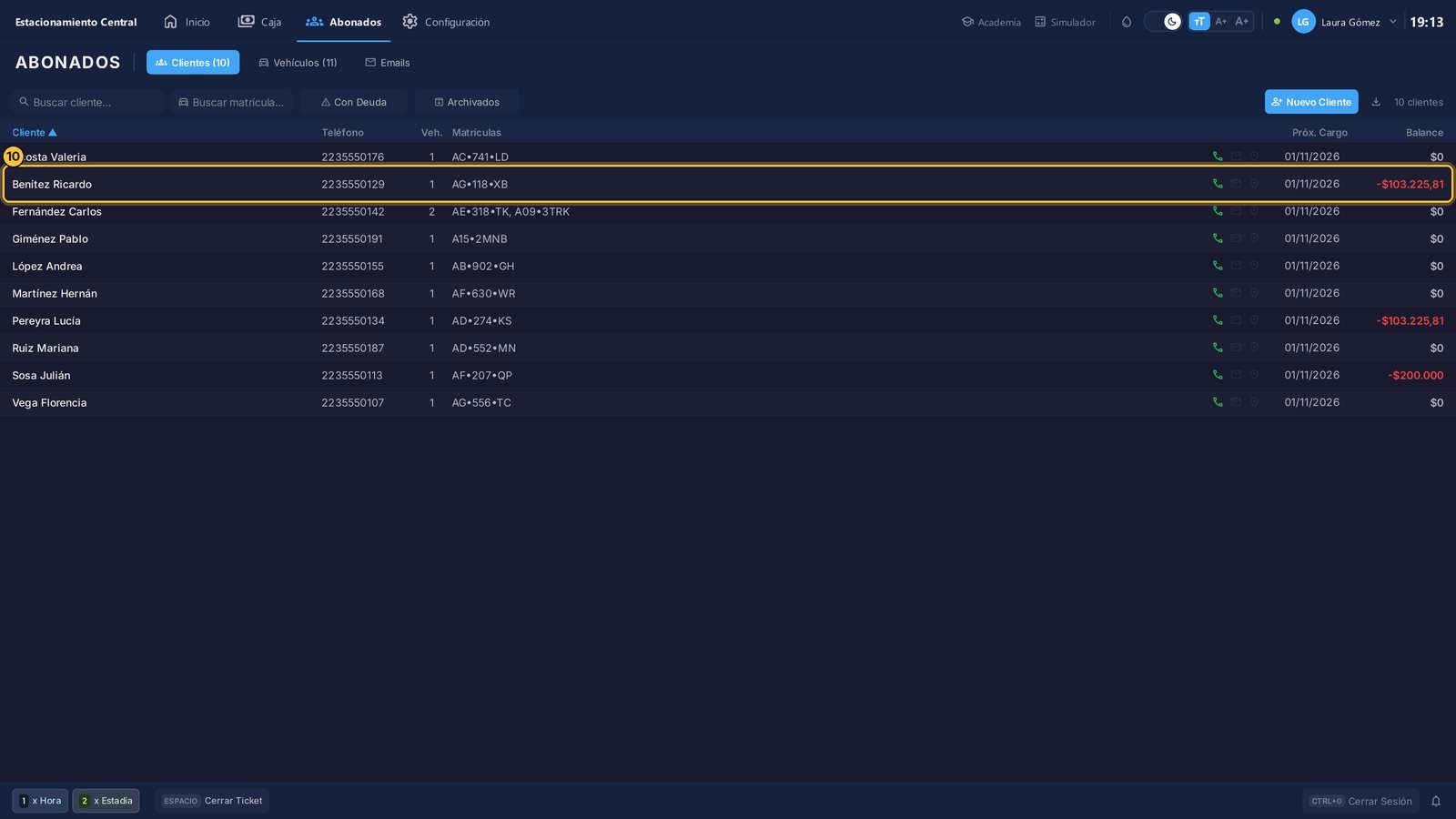
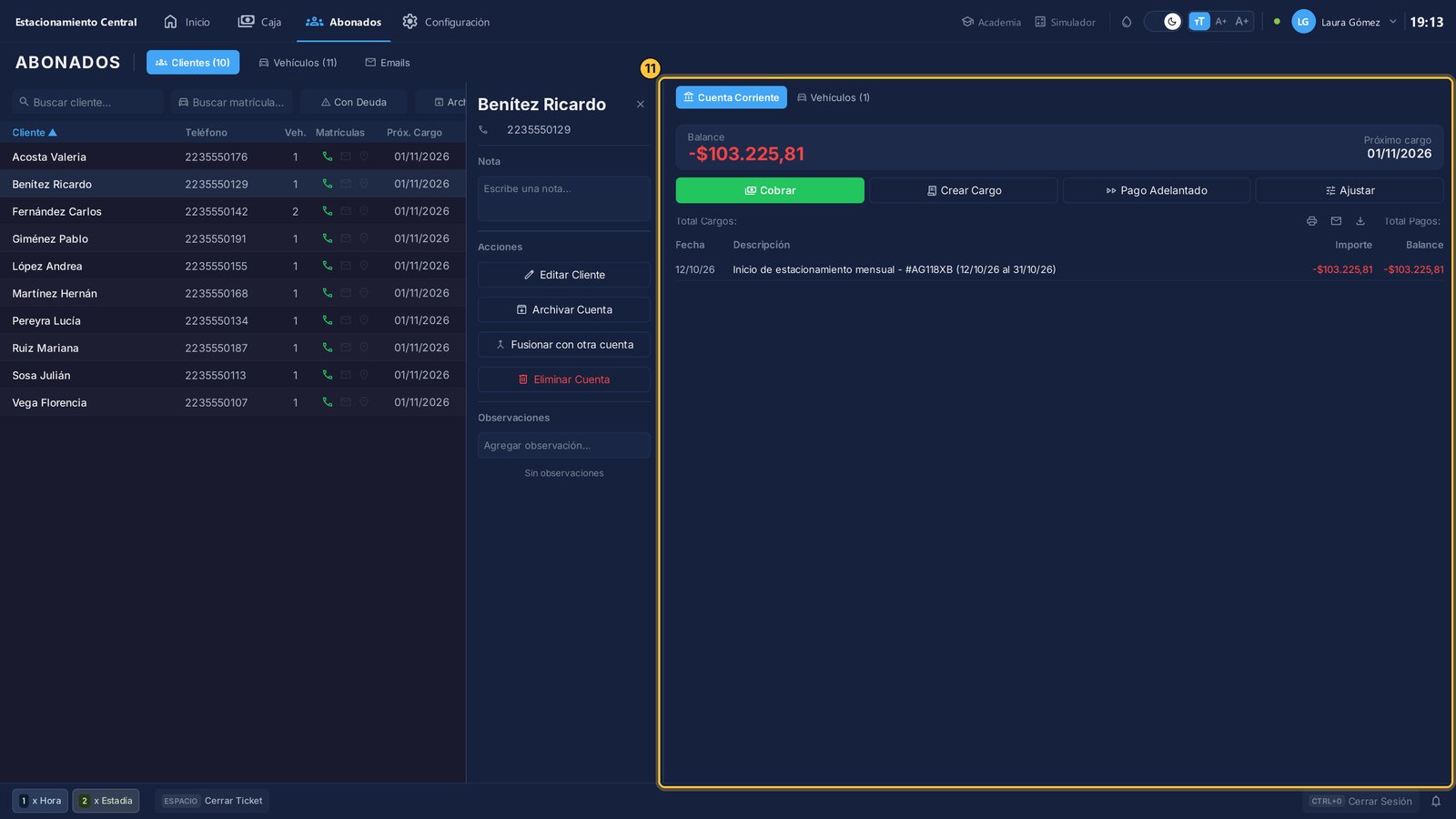
- Esta es su cuenta corriente: el balance, el próximo cargo y cada movimiento.
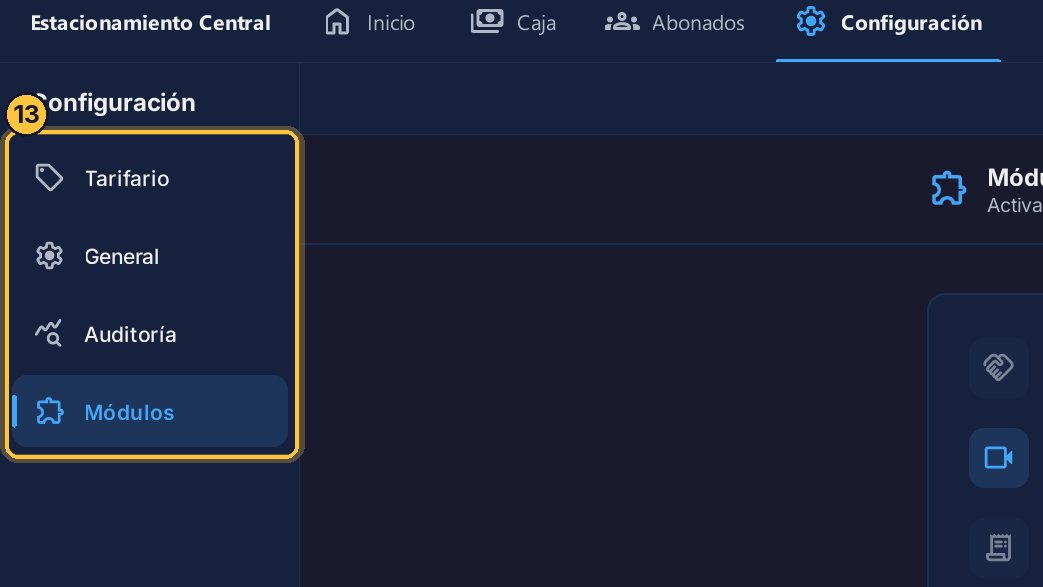
- Y por último Configuración, que solo ven los administradores.
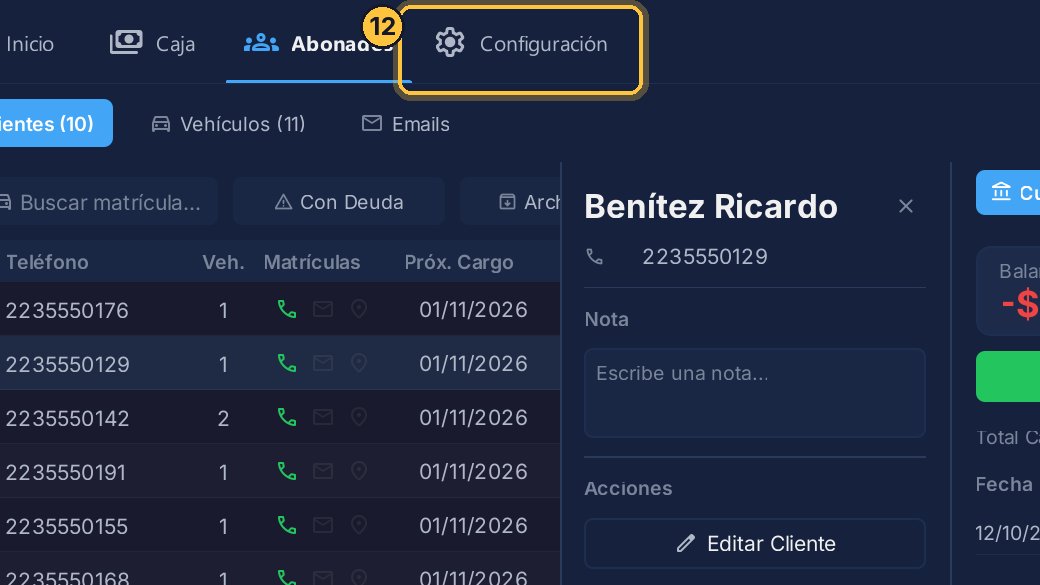
- Aquí se adapta el sistema al estacionamiento: el tarifario, los datos generales, la auditoría y los módulos.
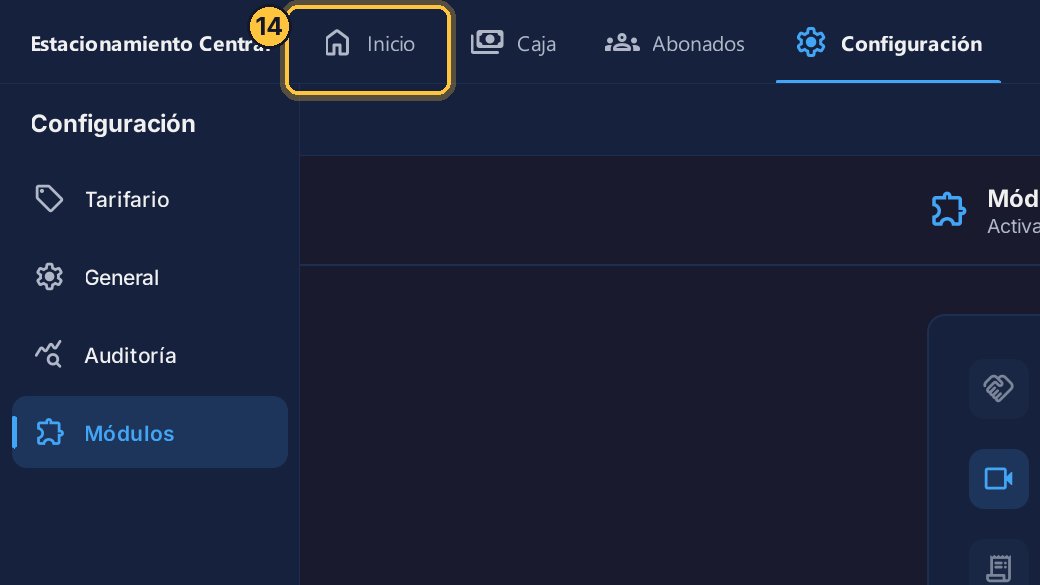
- Con un clic en Inicio, vuelves a los vehículos.
Los atajos del teclado
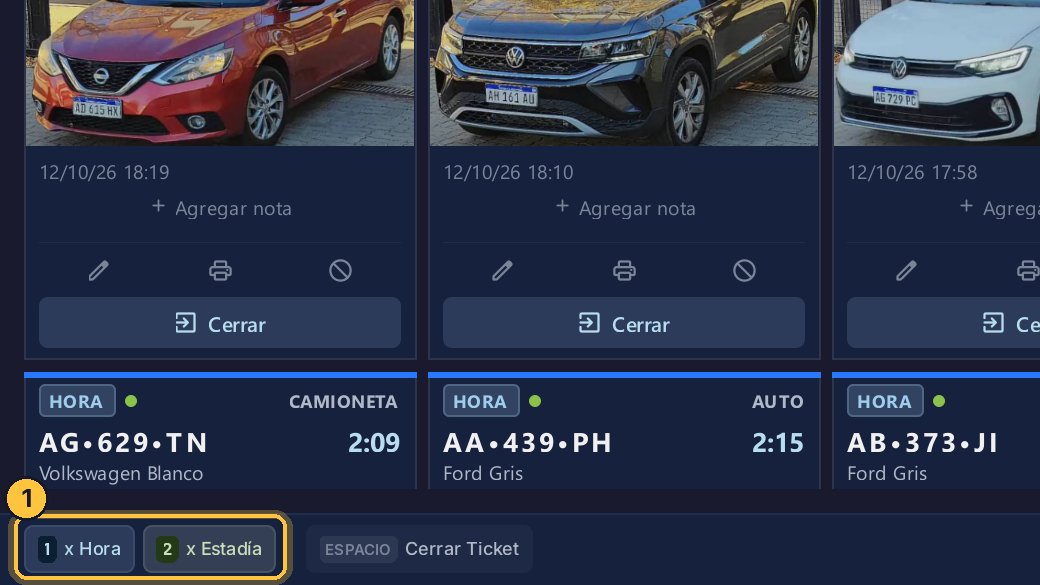
Para trabajar más rápido, lo de todos los días se hace con el teclado. Y no hace falta memorizar nada: la barra de abajo te lo recuerda.
-
La barra muestra qué tecla hace cada cosa. Sus opciones dependen de las tarifas que tengas configuradas: en este estacionamiento, el uno es por hora y el dos, por estadía.
-
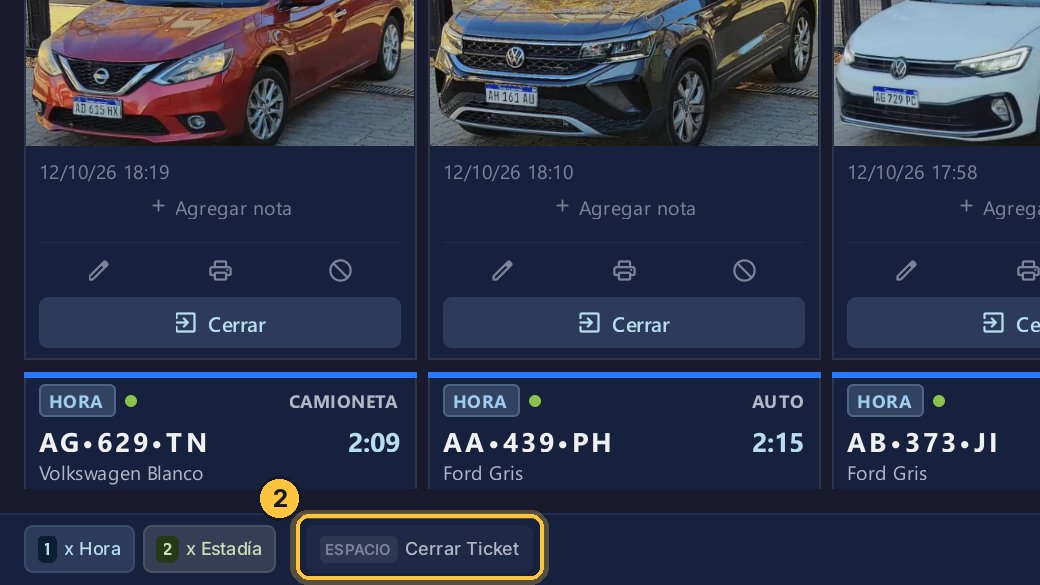
Para cobrar, lo habitual es escanear el código del ticket con el lector. La barra espaciadora es para cuando el cliente perdió su ticket: con ella buscas el vehículo y lo cobras.
-
Veamos cómo se crea un ticket a mano. Es lo de todos los días si no cuentas con la versión PRO, con cámaras con inteligencia artificial. Y también sirve para cargar un ingreso previo, por ejemplo después de un corte de energía. Eso lo veremos más adelante.
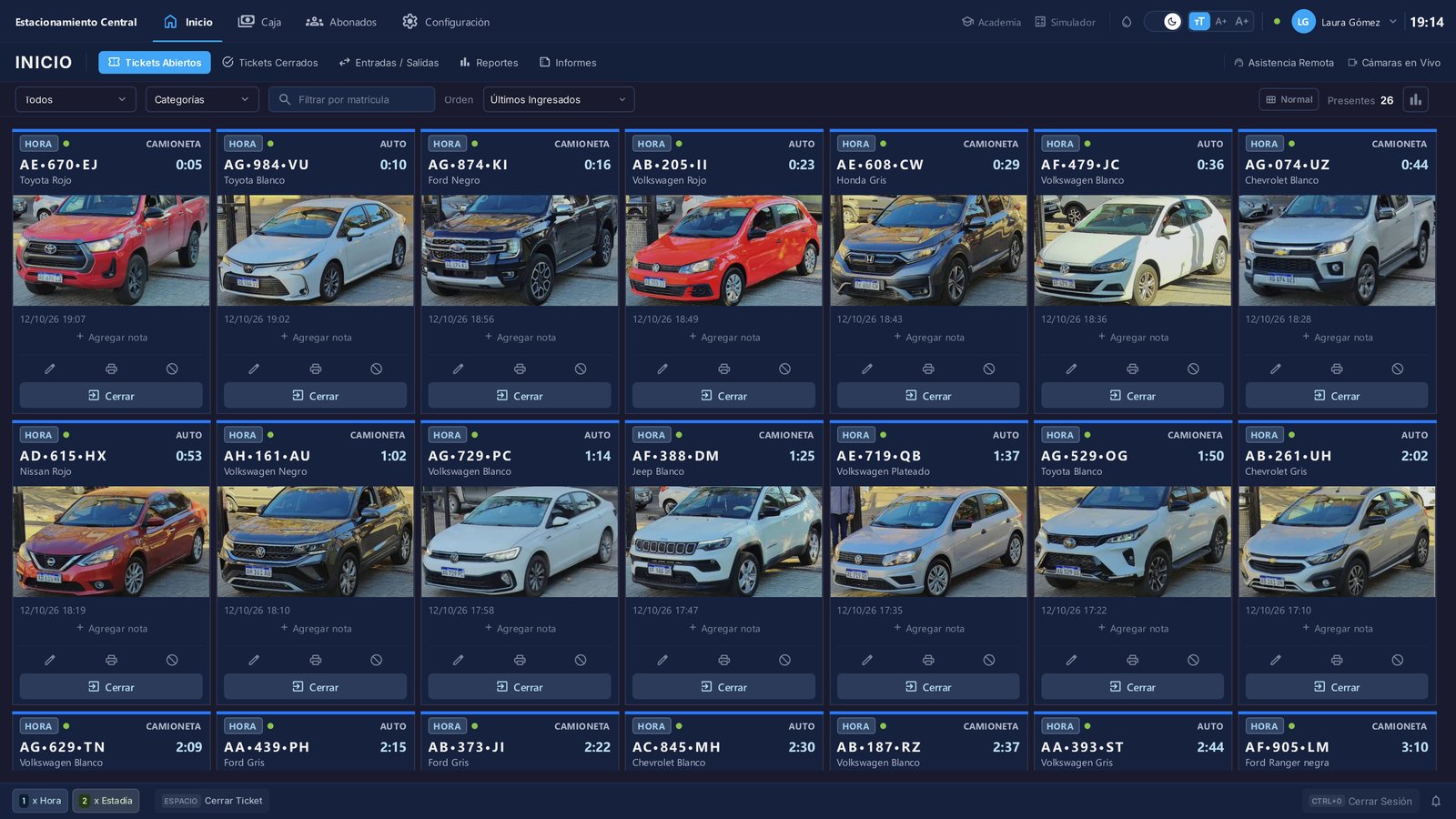
-
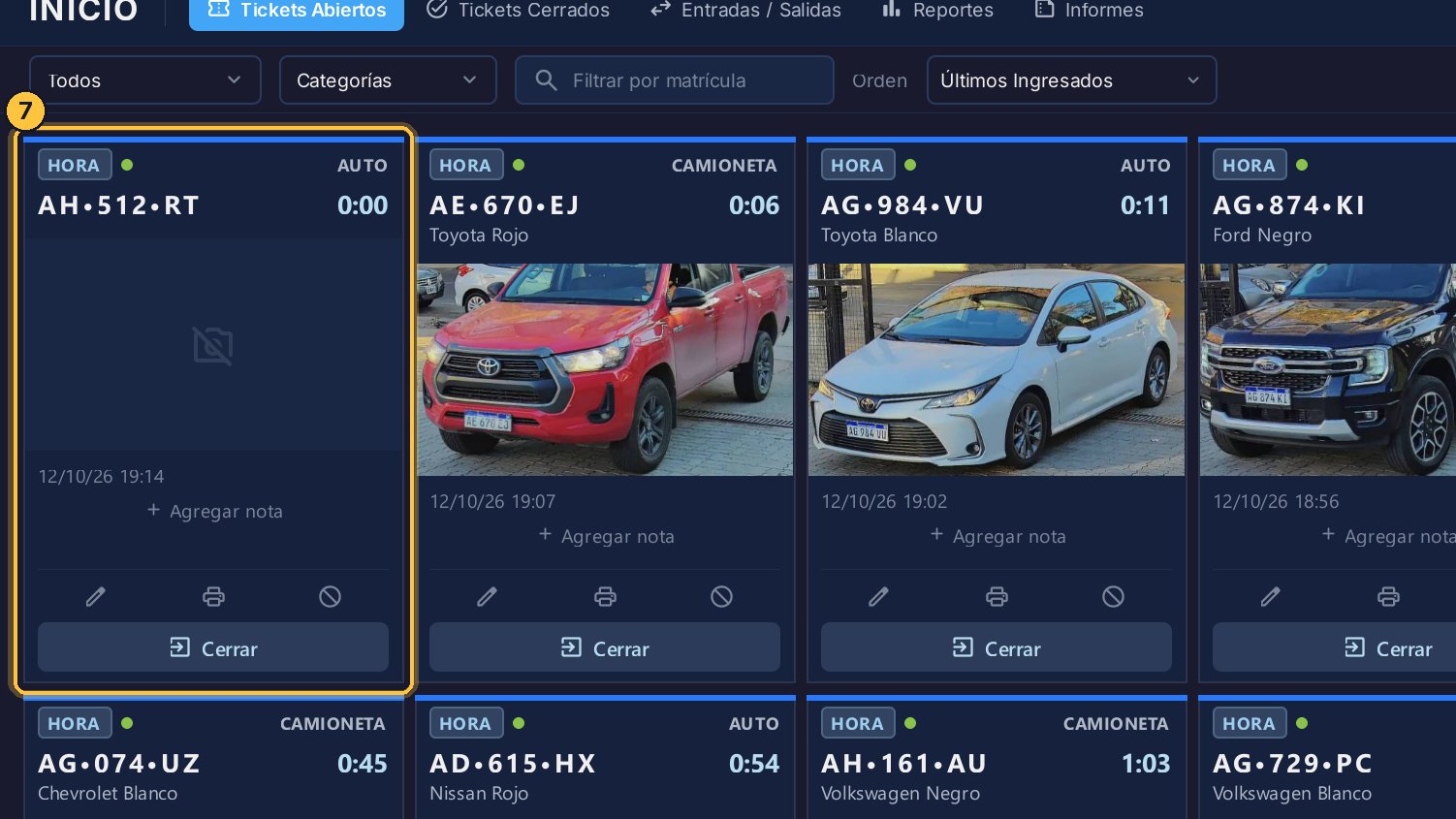
Son dos teclas. Primero el tipo de tarifa: el uno, por hora. Y enseguida la categoría, que aparece en la misma barra. Aquí el dos es auto: depende de cómo tengas configuradas tus categorías.
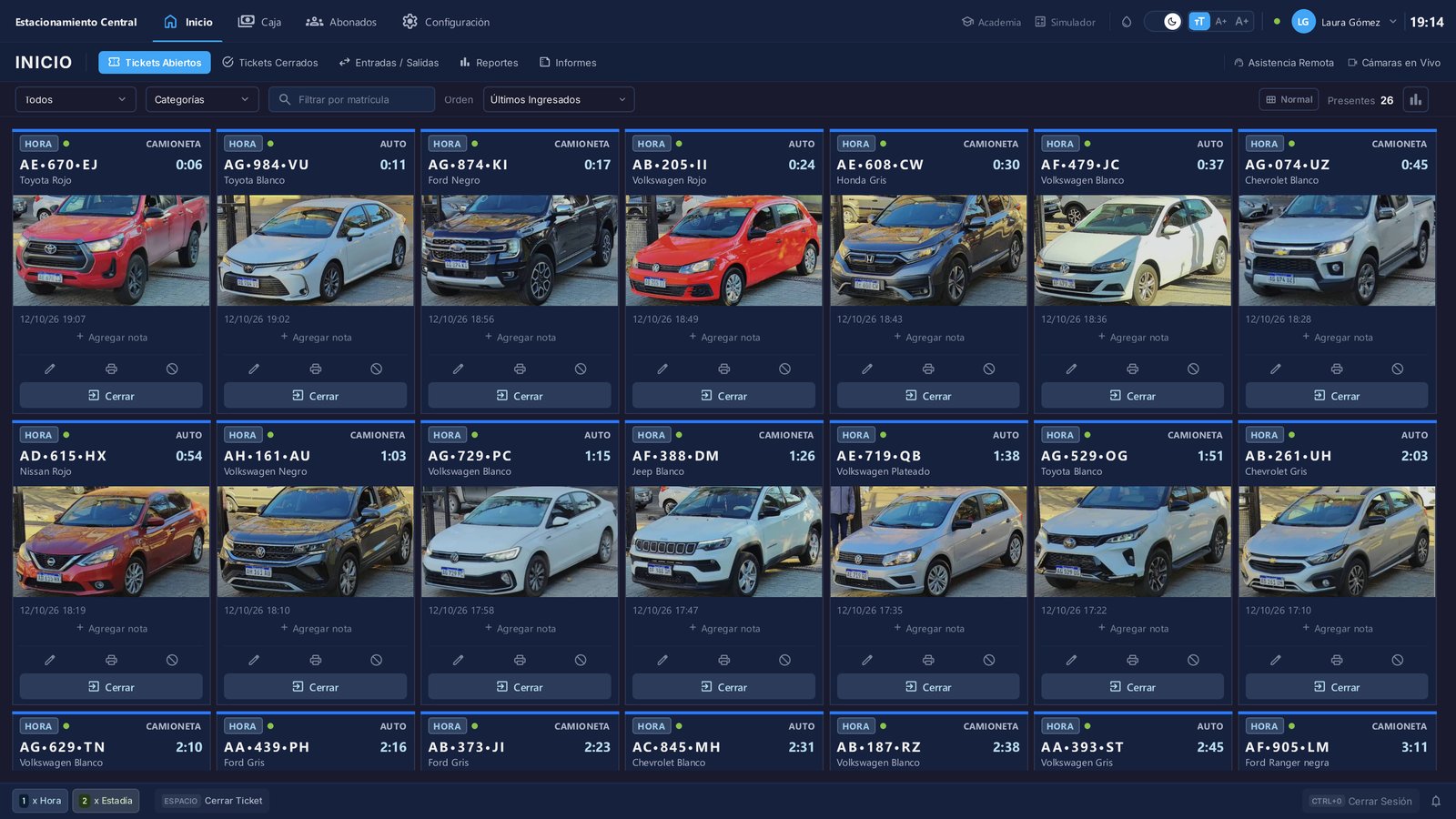
-
Escribe la matrícula.
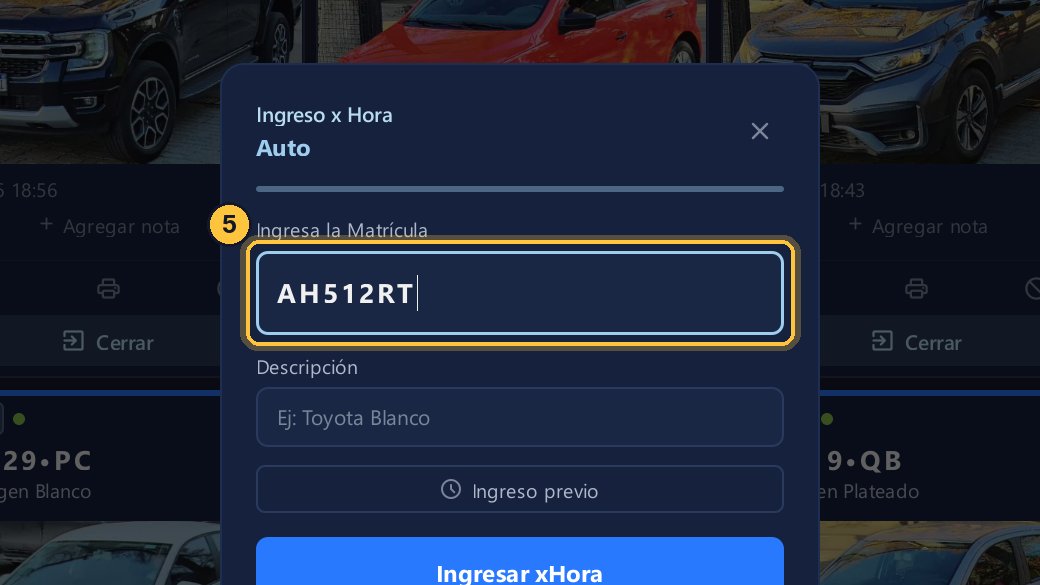
-
Presiona Enter, y listo.
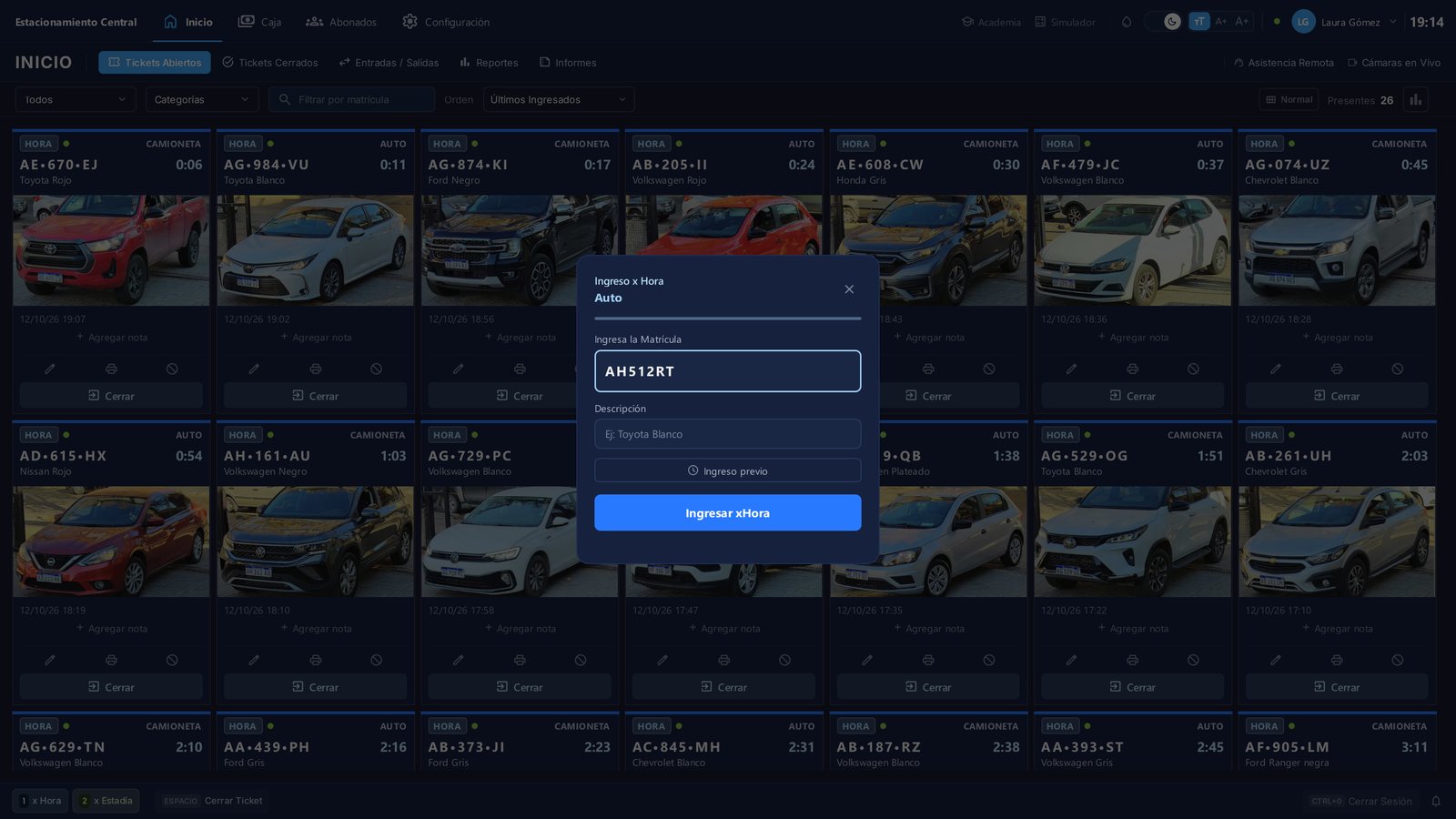
-
El ticket quedó creado en segundos, sin tocar el mouse. Aparece primero porque aquí el orden es Últimos Ingresados.
-
Si tu estacionamiento tiene un solo tipo de tarifa, es todavía más corto: eliges directamente la categoría.
Tu menú de usuario
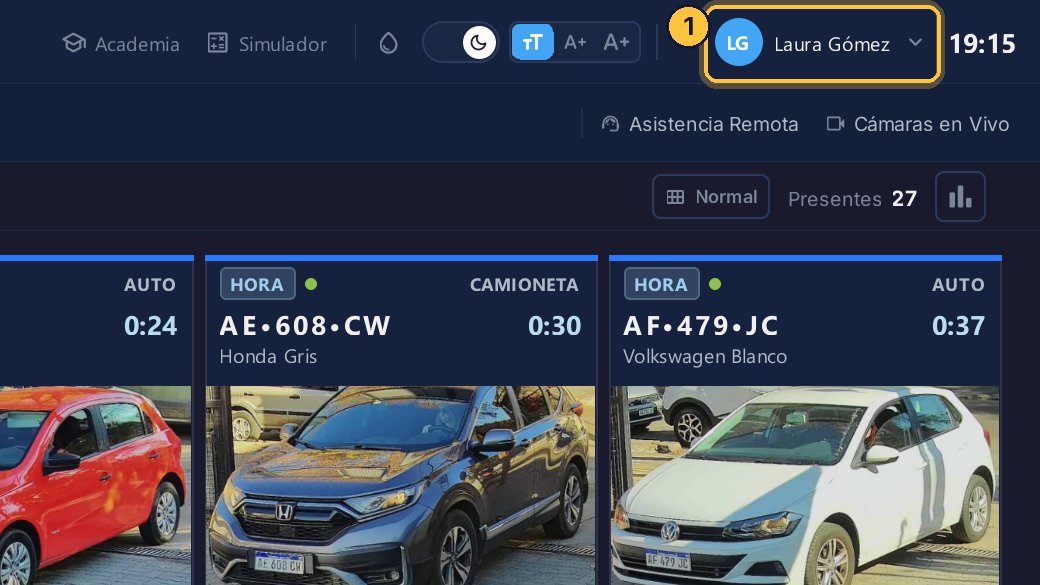
Arriba a la derecha está tu nombre. Ahí tienes lo que es tuyo.
-
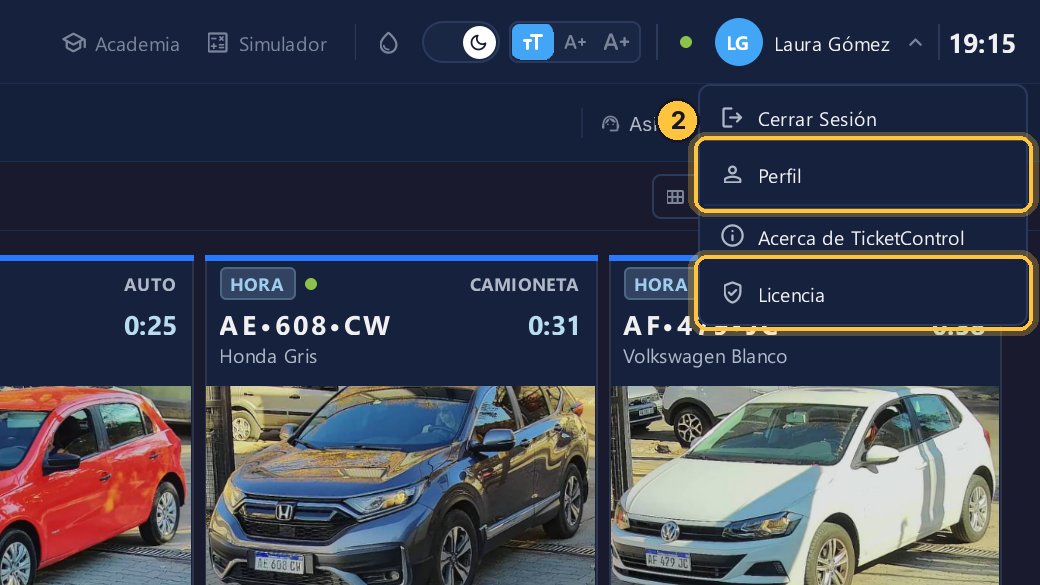
Con un clic en tu nombre se abre tu menú.
-
En Perfil cambias tu contraseña. Y en Licencia ves tu licencia actual.
-
Para cerrarlo, haz clic en cualquier otro lugar de la pantalla.
Ayuda siempre a mano
Y si en algún momento tienes una duda, la ayuda está en la misma pantalla.
-
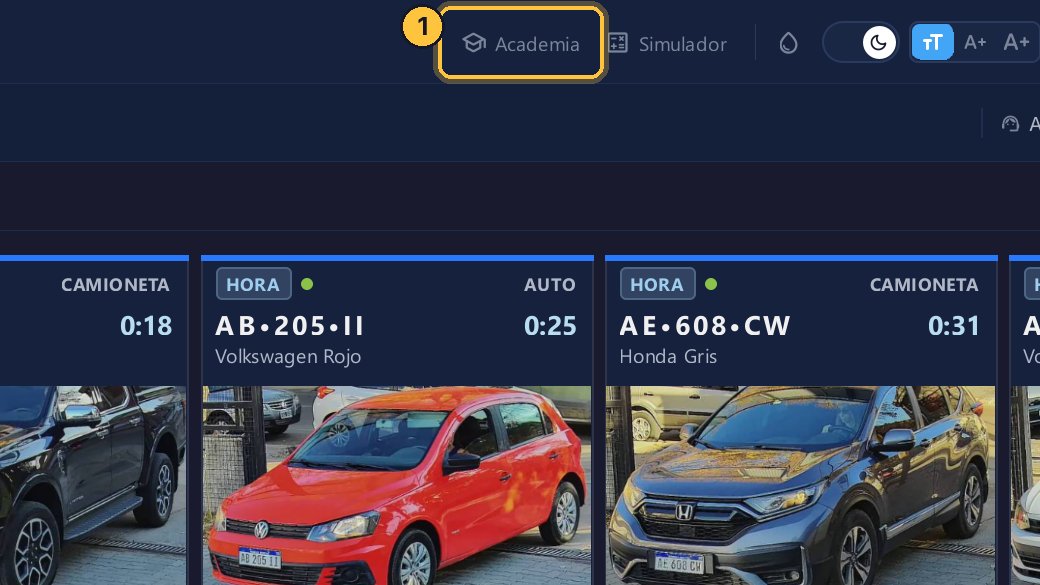
Arriba tienes el acceso a la Academia, con el video y la guía paso a paso de cada tema.
-
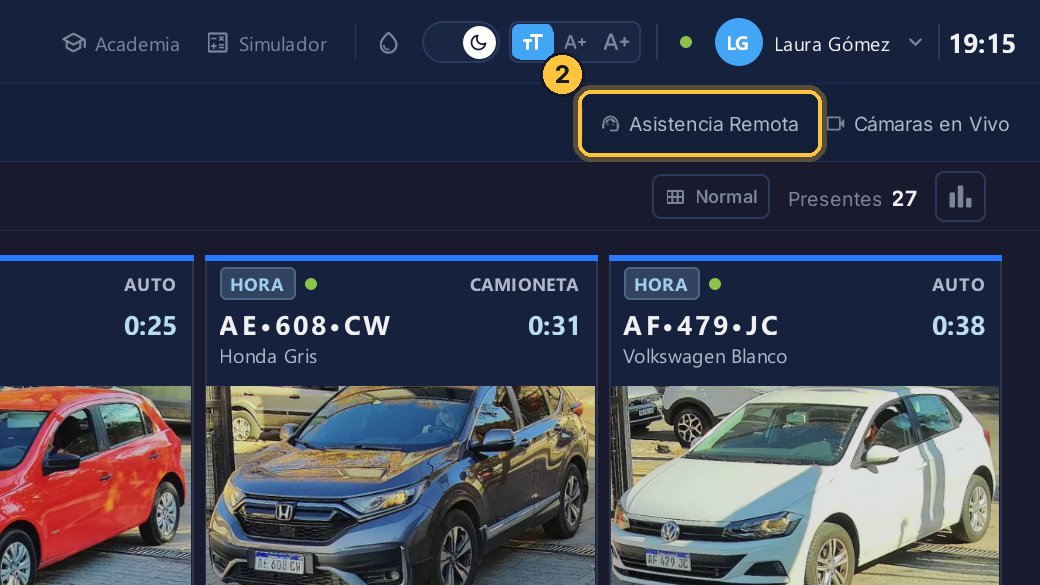
Y en Asistencia Remota, un técnico de TicketControl puede conectarse a tu computadora para ayudarte, siempre con tu permiso.
¡Listo! Ya conoces la pantalla de TicketControl: sus secciones, los atajos del teclado, tu menú de usuario y dónde encontrar ayuda. Ahora sí, ¡a trabajar!
Guía generada con TicketControl 2.0.85 el 15/10/2026. Las pantallas son las del programa real.