Iniciar sesión y usuarios
En TicketControl cada persona entra con su propio usuario. Así siempre se sabe quién hizo cada cobro, y cada cajero responde por su propia caja. Te muestro cómo entrar, cómo crear y administrar los usuarios de tu equipo, y qué hacer si alguien olvida su contraseña.
Crear, modificar y eliminar usuarios es tarea de un administrador. Lo demás vale para todos, administradores y cajeros.
Entrar al sistema
Es la primera pantalla que aparece al abrir TicketControl.
-
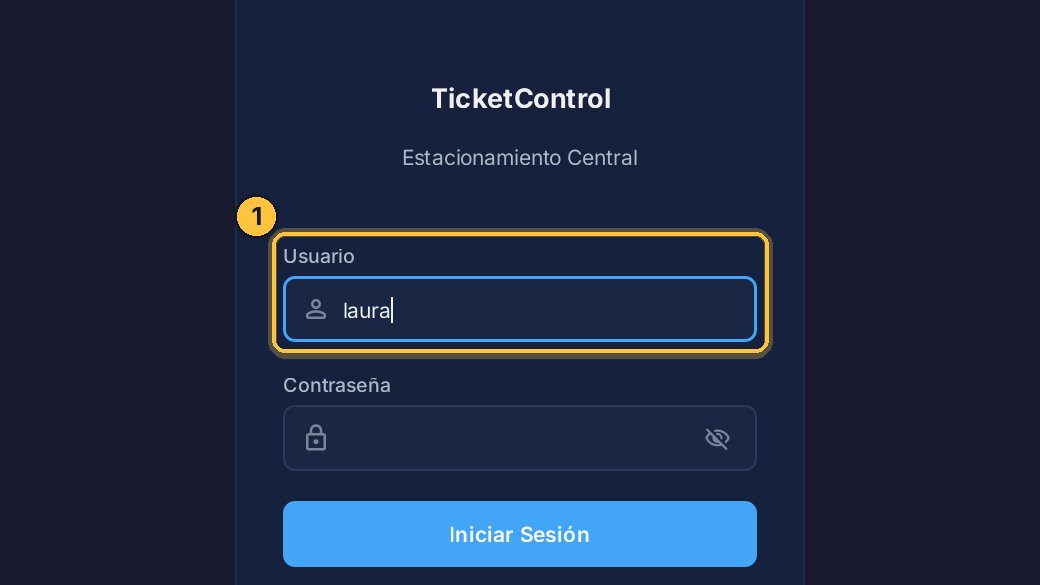
Escribe tu usuario, tal cual lo registraste.
-
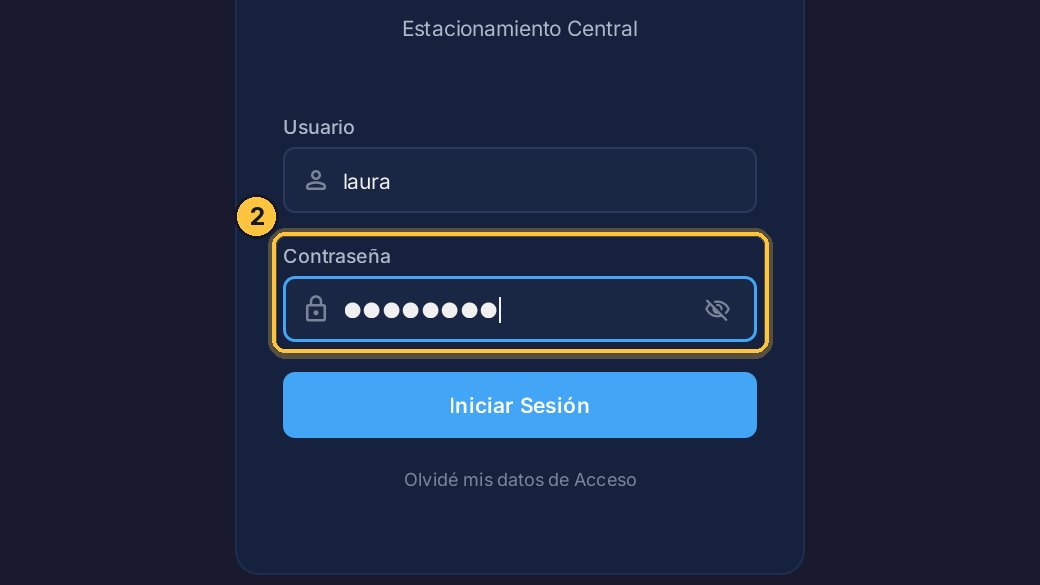
Y tu contraseña. Cuidado con las mayúsculas y las minúsculas: el sistema las distingue, en el usuario y en la contraseña.
-
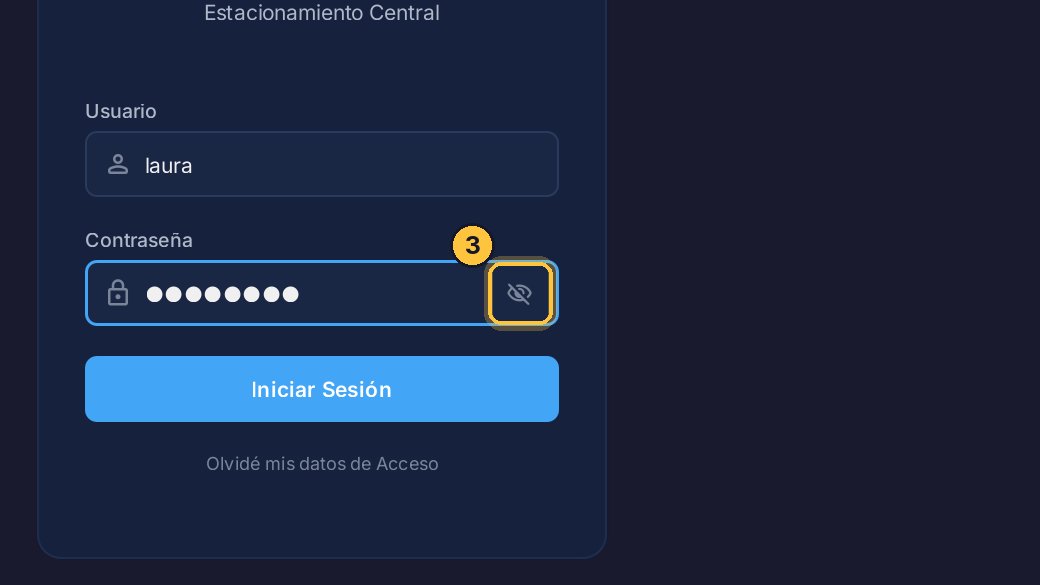
Con este botón puedes ver lo que escribiste, para comprobarlo.
-
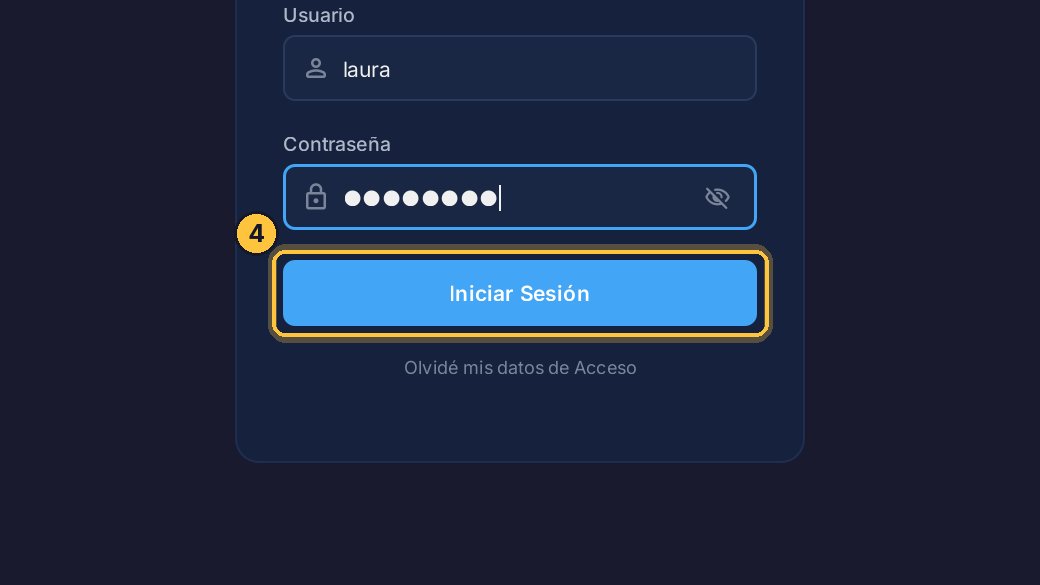
Haz clic en Iniciar Sesión, o presiona Enter.
-
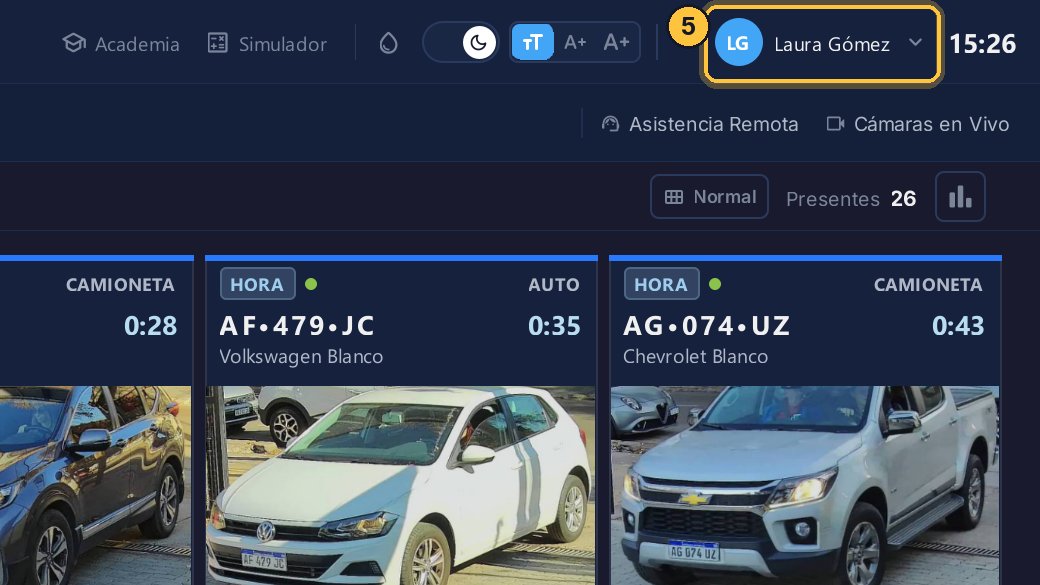
Ya estás adentro. Arriba a la derecha ves con qué usuario estás trabajando.
Crear el usuario de un cajero
Los administradores crean los usuarios de su equipo. Hay dos tipos: los administradores, que tienen acceso a todo, y los operadores o cajeros, que solo ven lo necesario para trabajar.
-
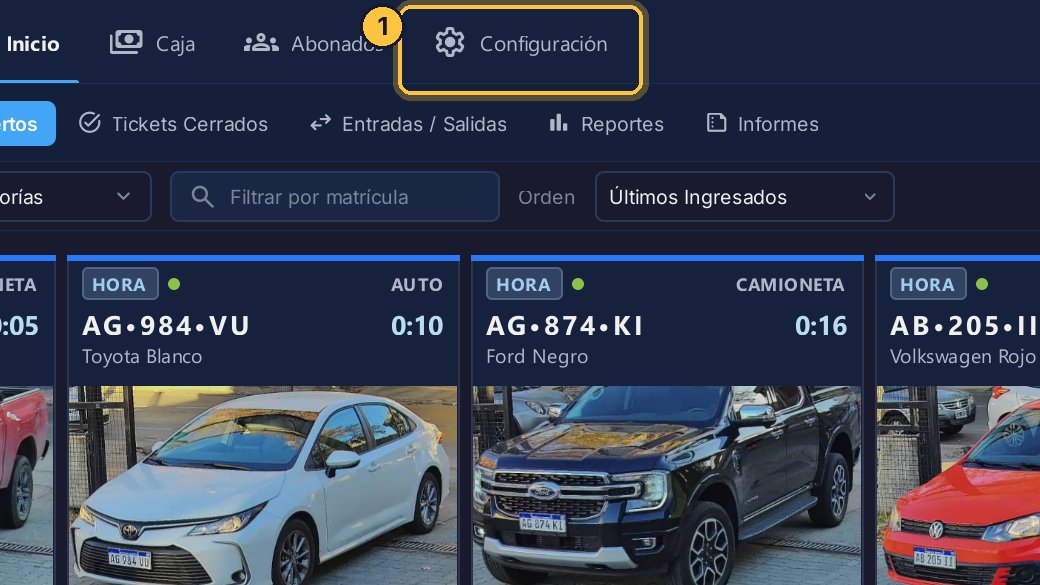
Entra a Configuración.
-
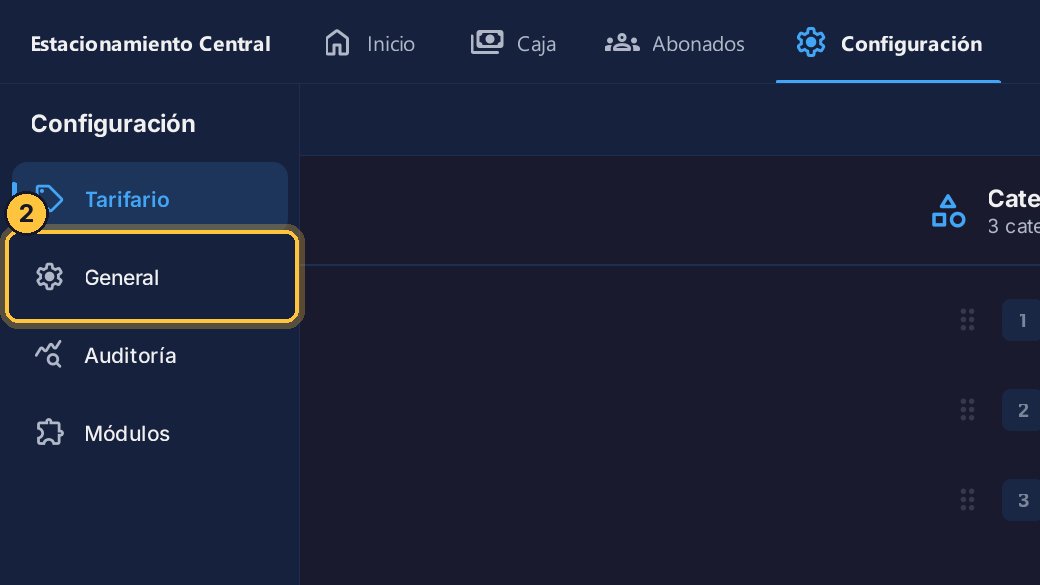
Elige General.
-
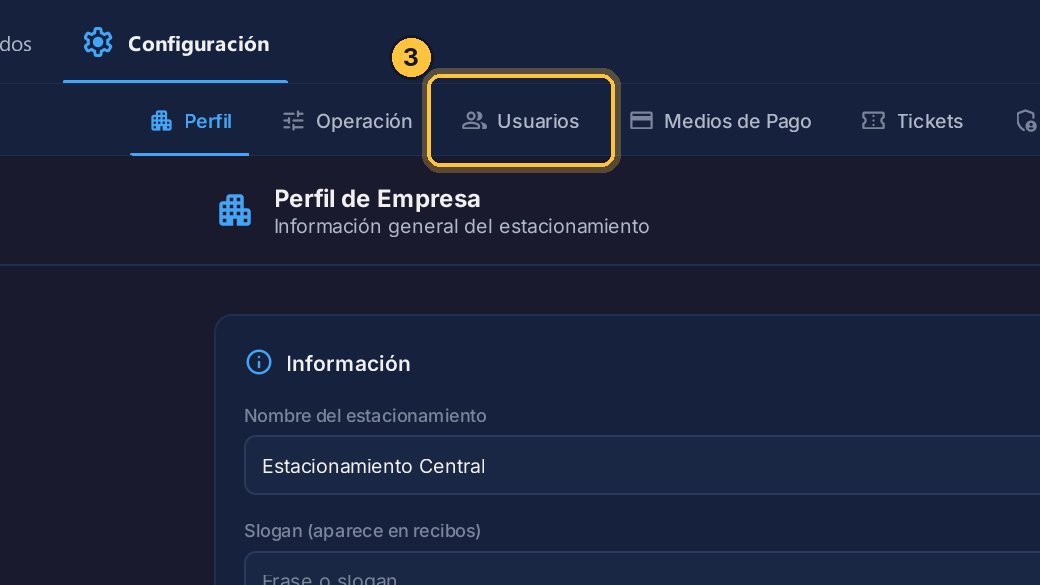
Y después, Usuarios.
-
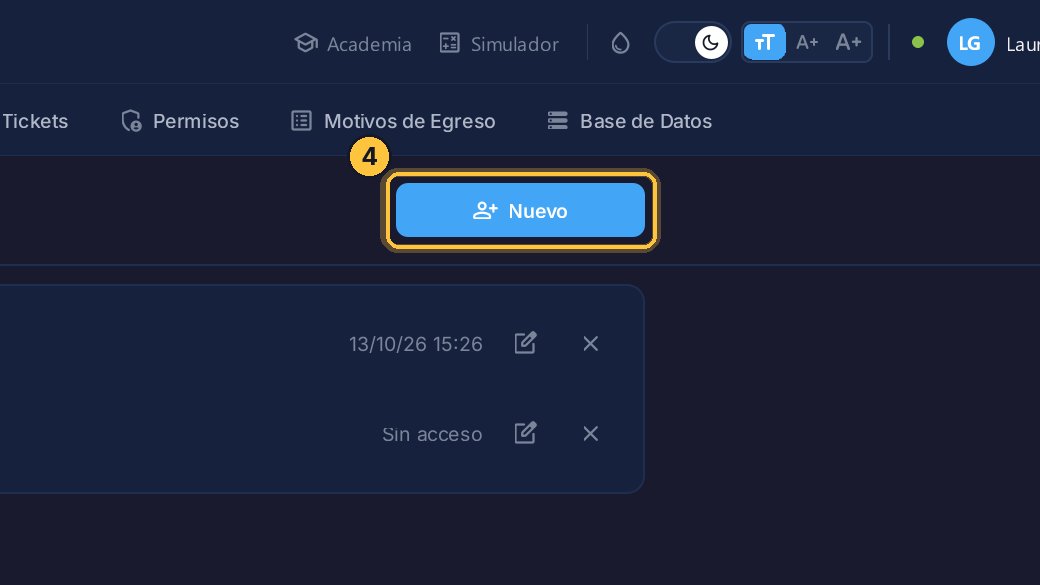
Haz clic en Nuevo.
-
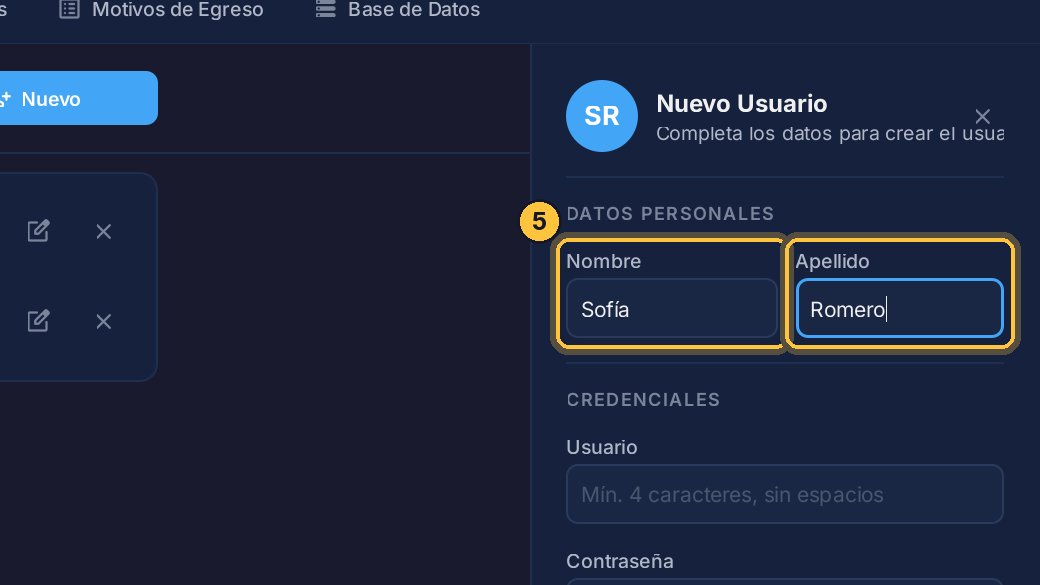
Completa su nombre y su apellido.
-
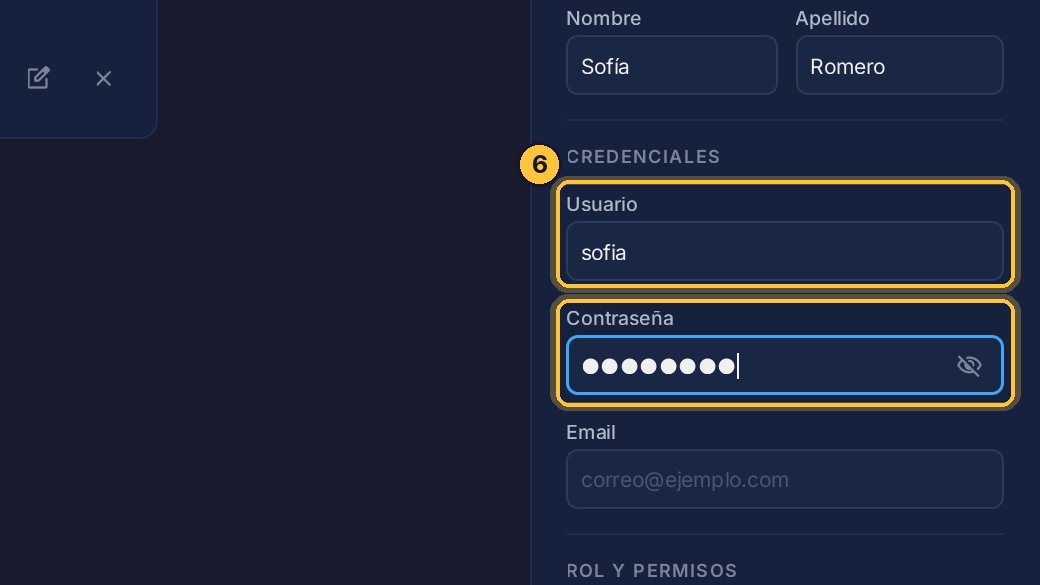
Elige su nombre de usuario y una contraseña. Después, cada uno puede cambiarla desde su perfil.
-
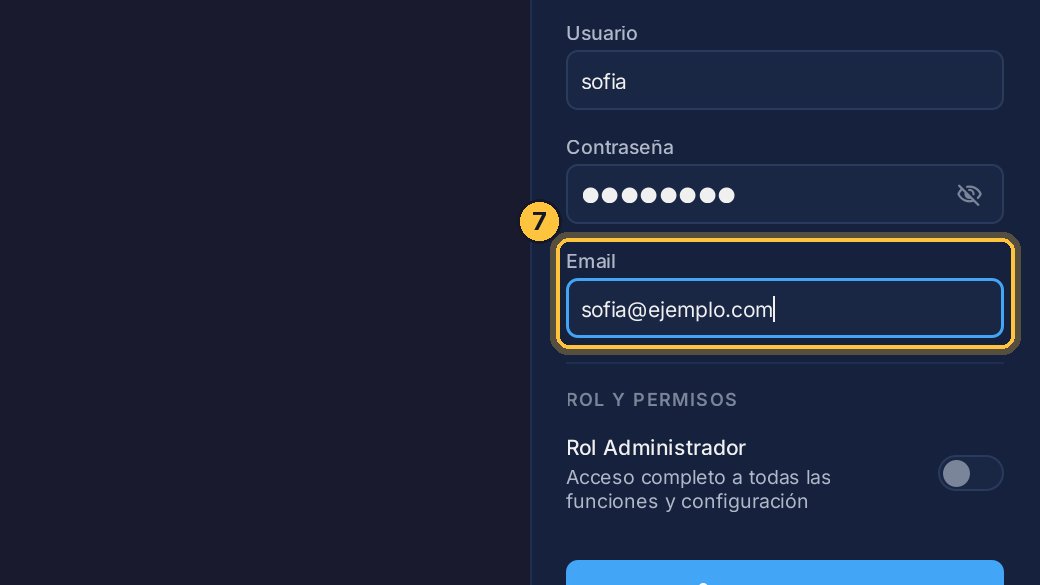
Agrega también su email: con él podrá recuperar la contraseña si un día la olvida.
-
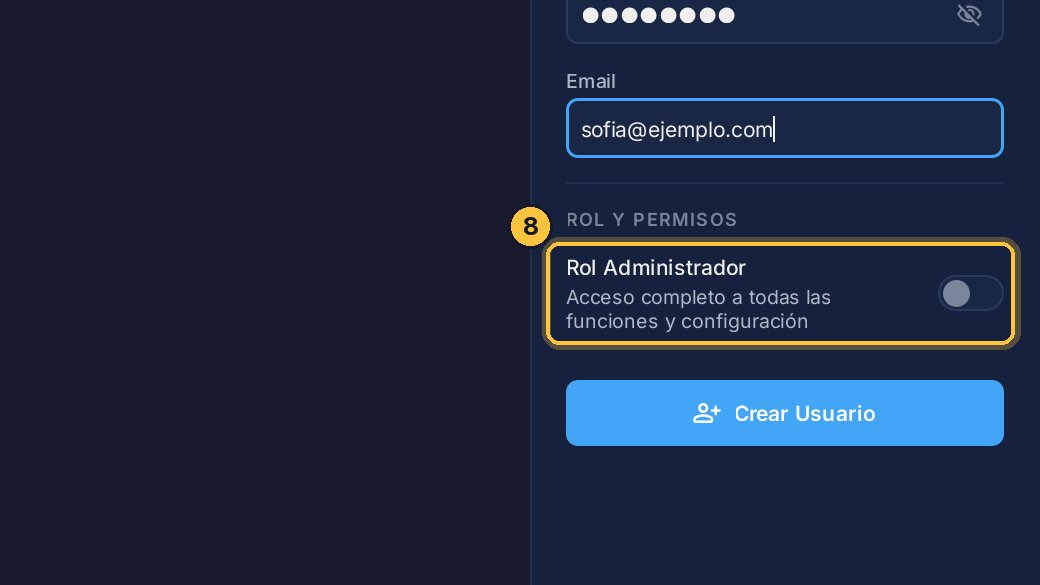
Aquí está la diferencia. Con el rol de administrador apagado, es un cajero: no ve Configuración. Enciéndelo solo para quien deba tener acceso a todo.
-
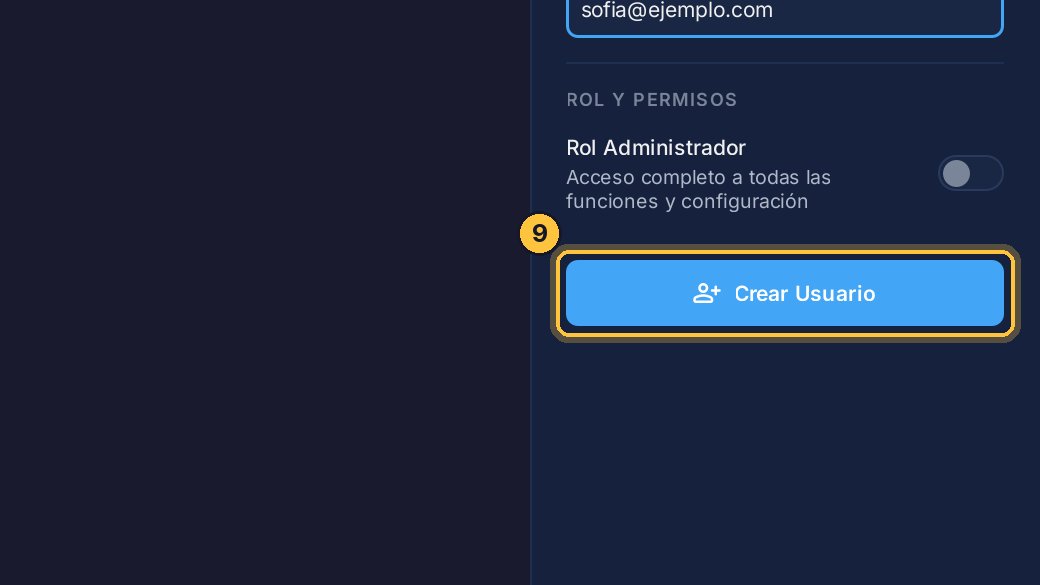
Haz clic en Crear Usuario.
La lista de usuarios
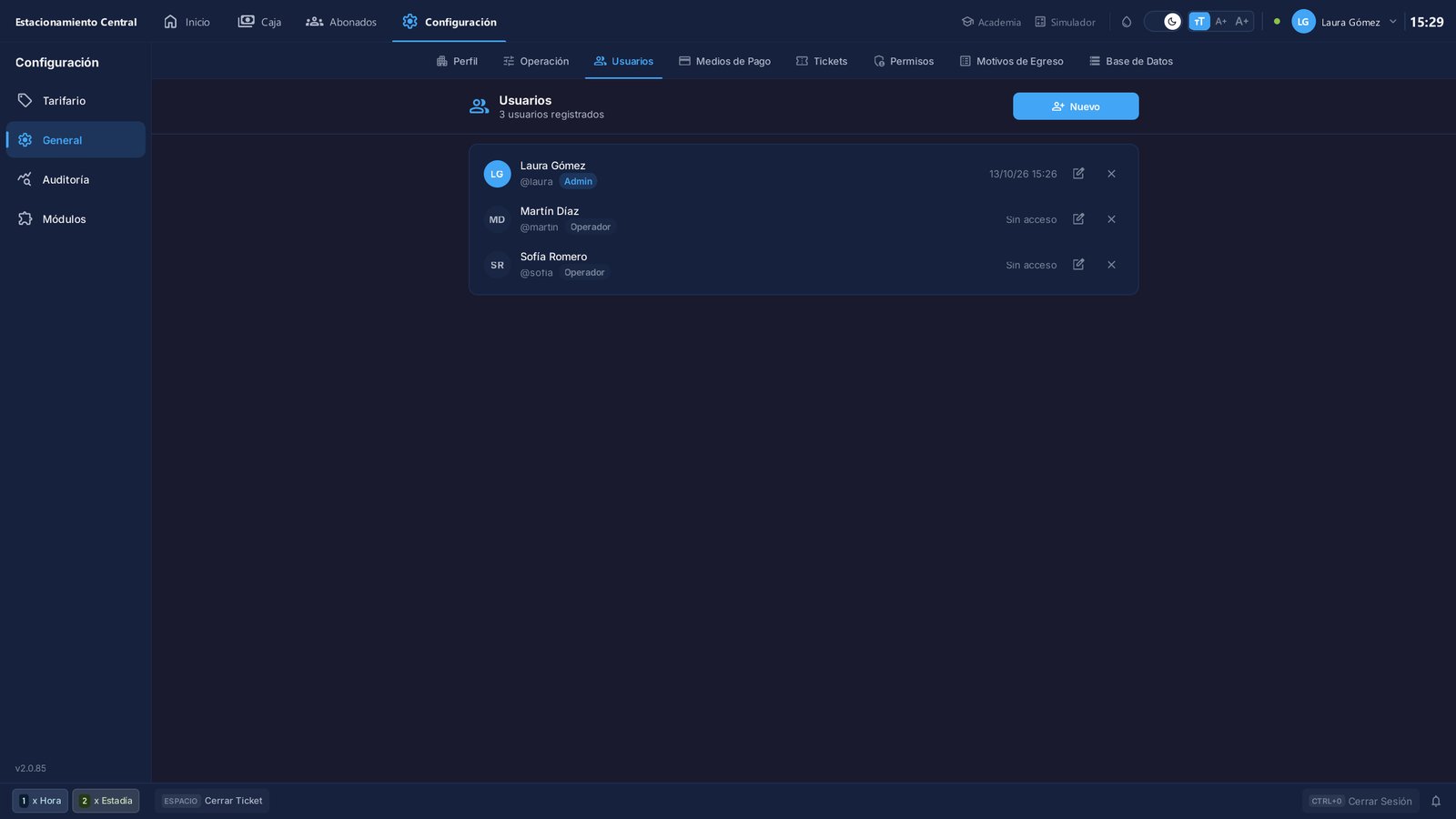
En esta misma pantalla está todo tu equipo.
-
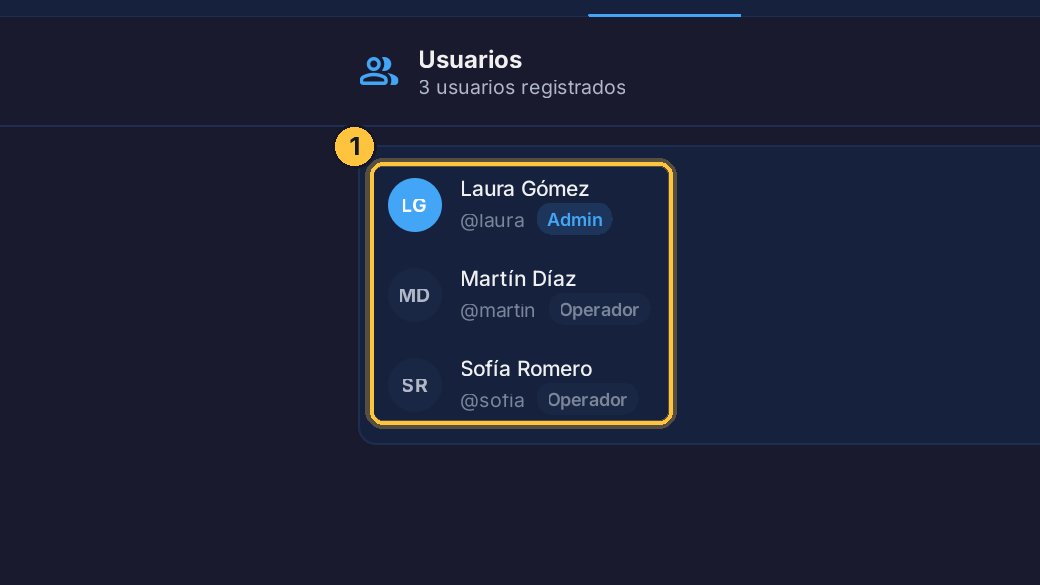
De cada usuario ves su nombre, el usuario con el que entra, y si es administrador u operador.
-
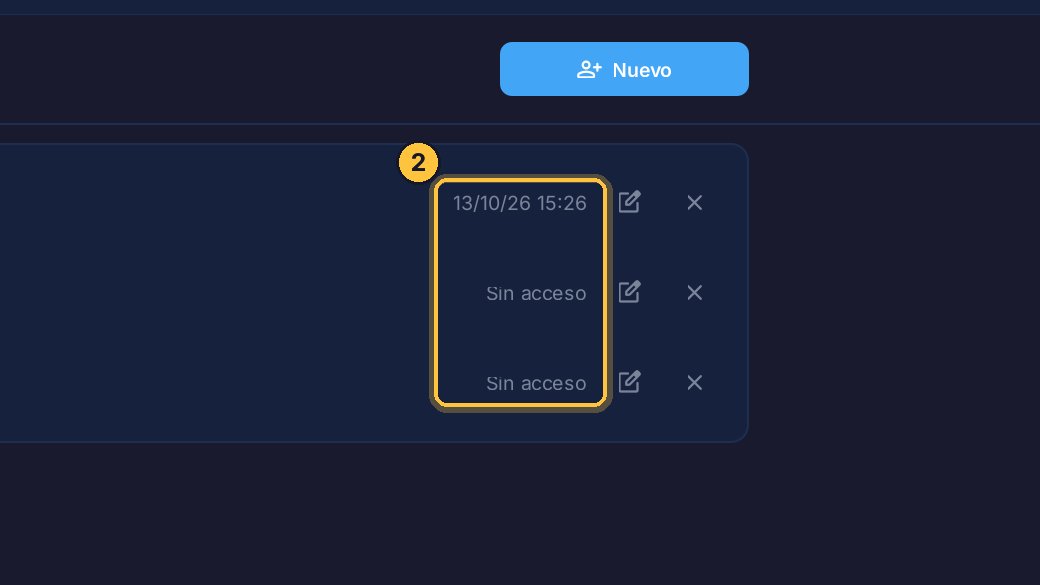
A la derecha, la última vez que entró. Sin acceso quiere decir que todavía no entró nunca.
Cambiar los datos de un usuario
Lo más habitual: alguien olvidó su contraseña, o le falta registrar su email.
-
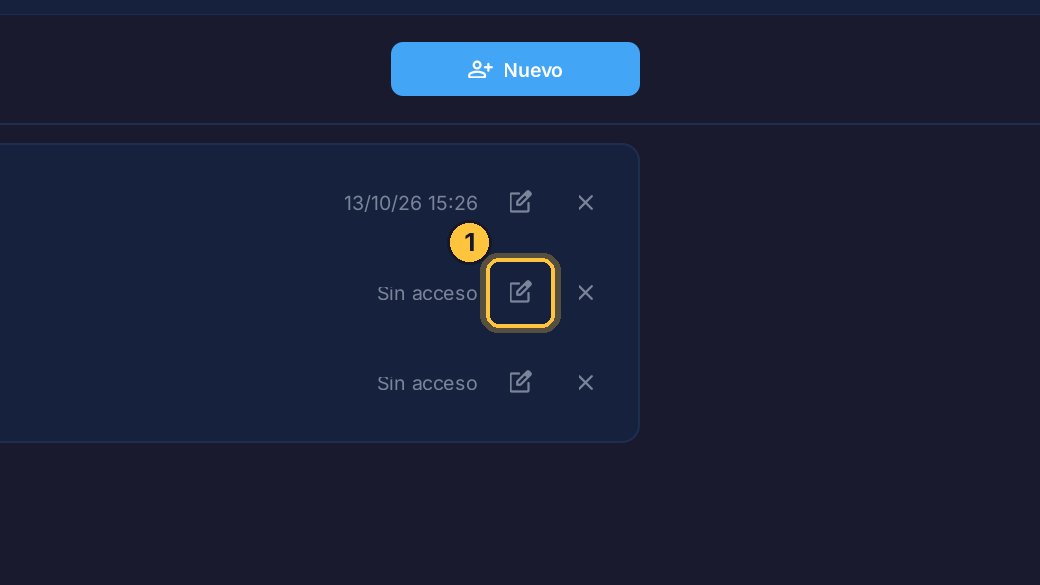
Haz clic en el lápiz del usuario.
-
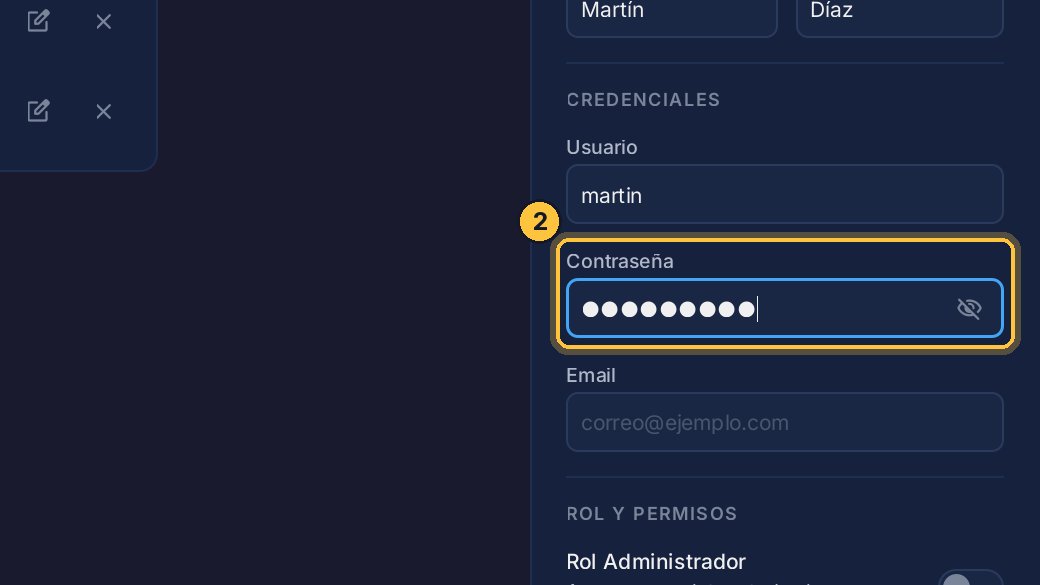
Para cambiarle la contraseña, escribe la nueva. Si dejas el campo vacío, la contraseña no cambia.
-
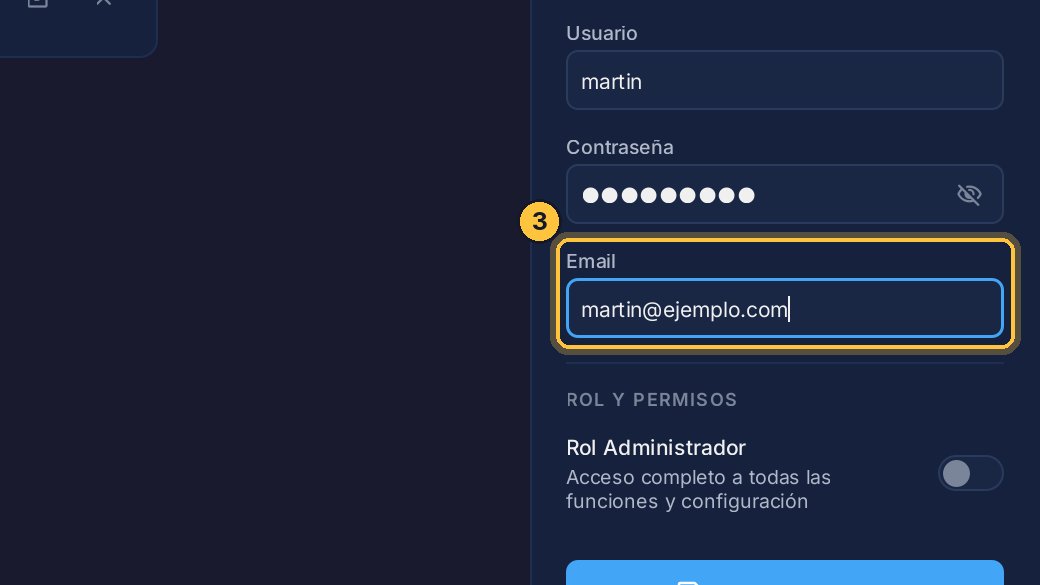
Y agrega su email: con él, ese usuario puede recuperar el acceso por su cuenta.
-
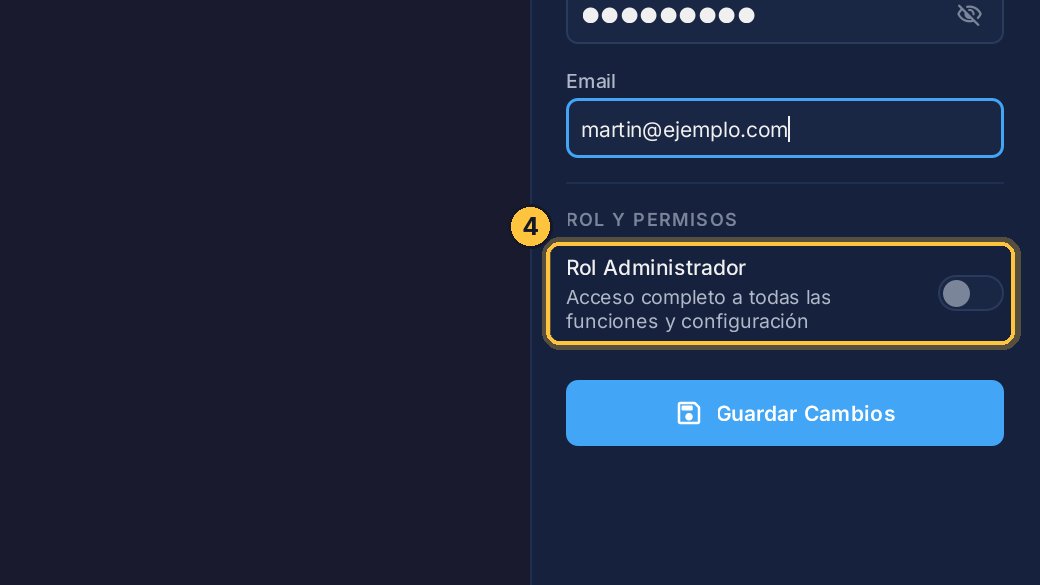
Desde aquí también puedes cambiarle el rol.
-
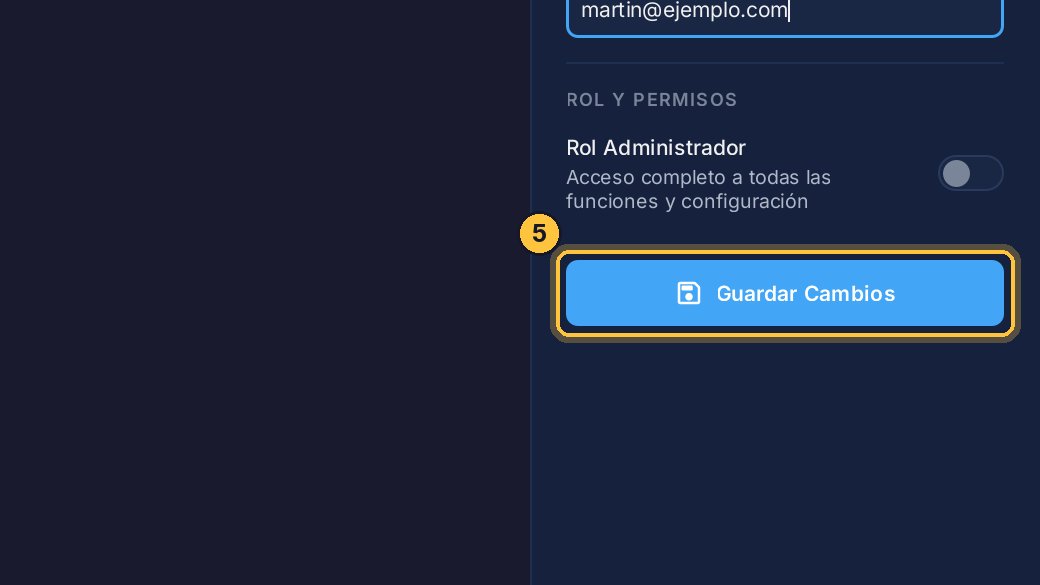
Para terminar, guarda los cambios.
Eliminar un usuario
Cuando alguien deja de trabajar contigo, su usuario no tiene que seguir activo.
-
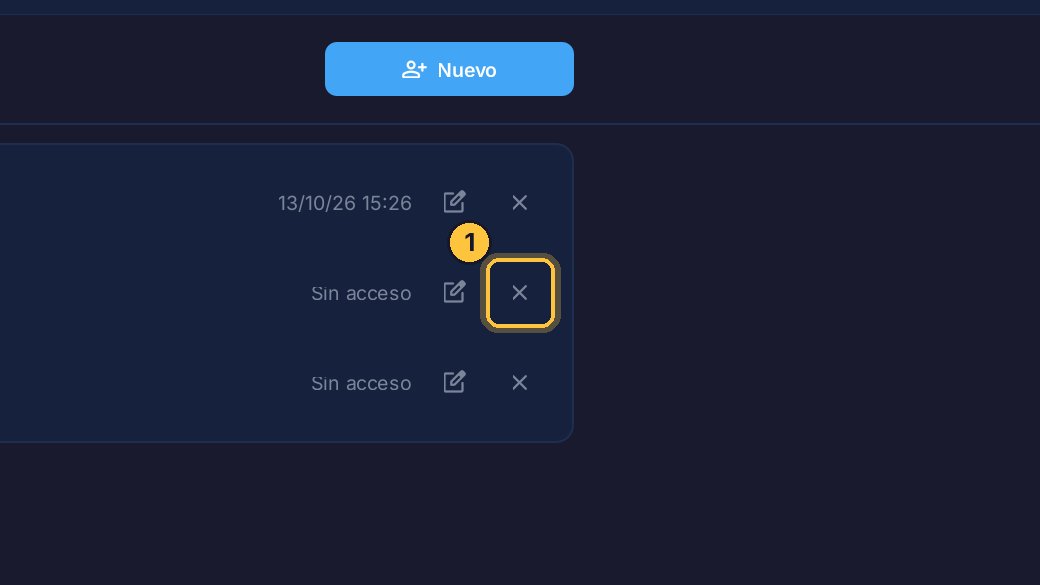
Haz clic en la equis del usuario.
-
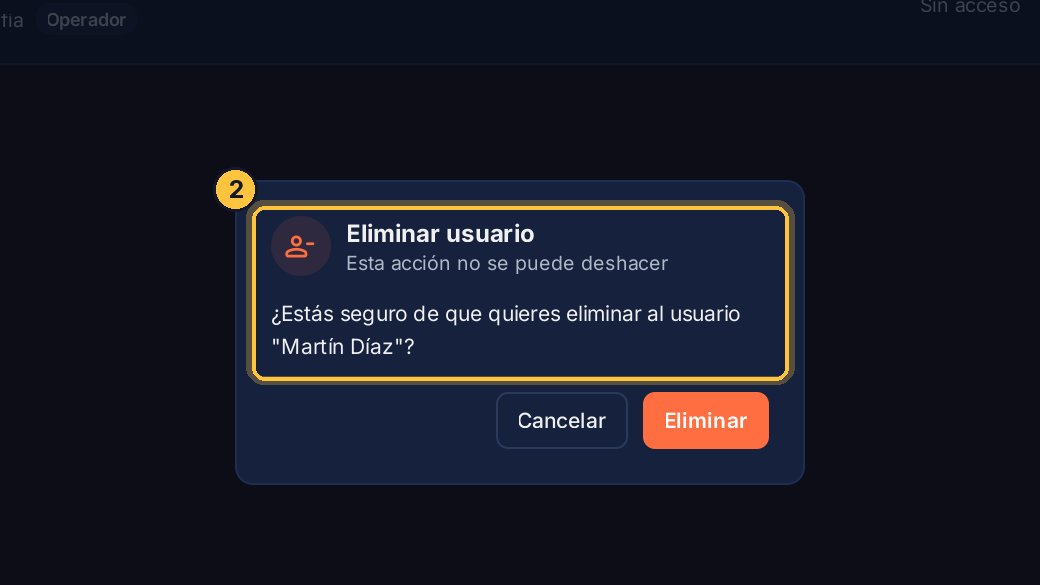
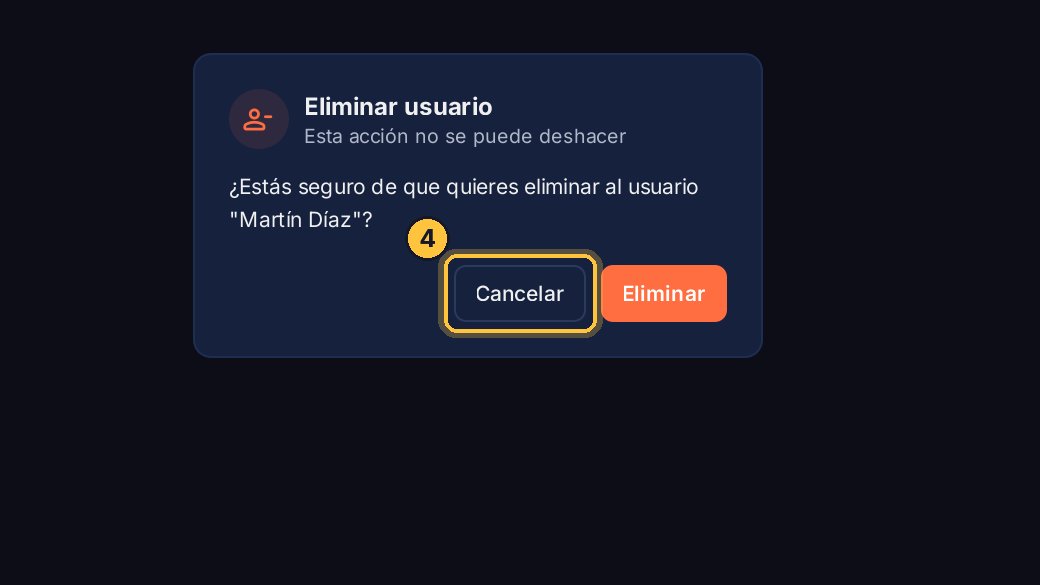
El sistema pide confirmación, porque esta acción no se puede deshacer.
-
Lo que ese usuario ya registró no se pierde: sus cobros y sus movimientos de caja siguen en el historial.
-
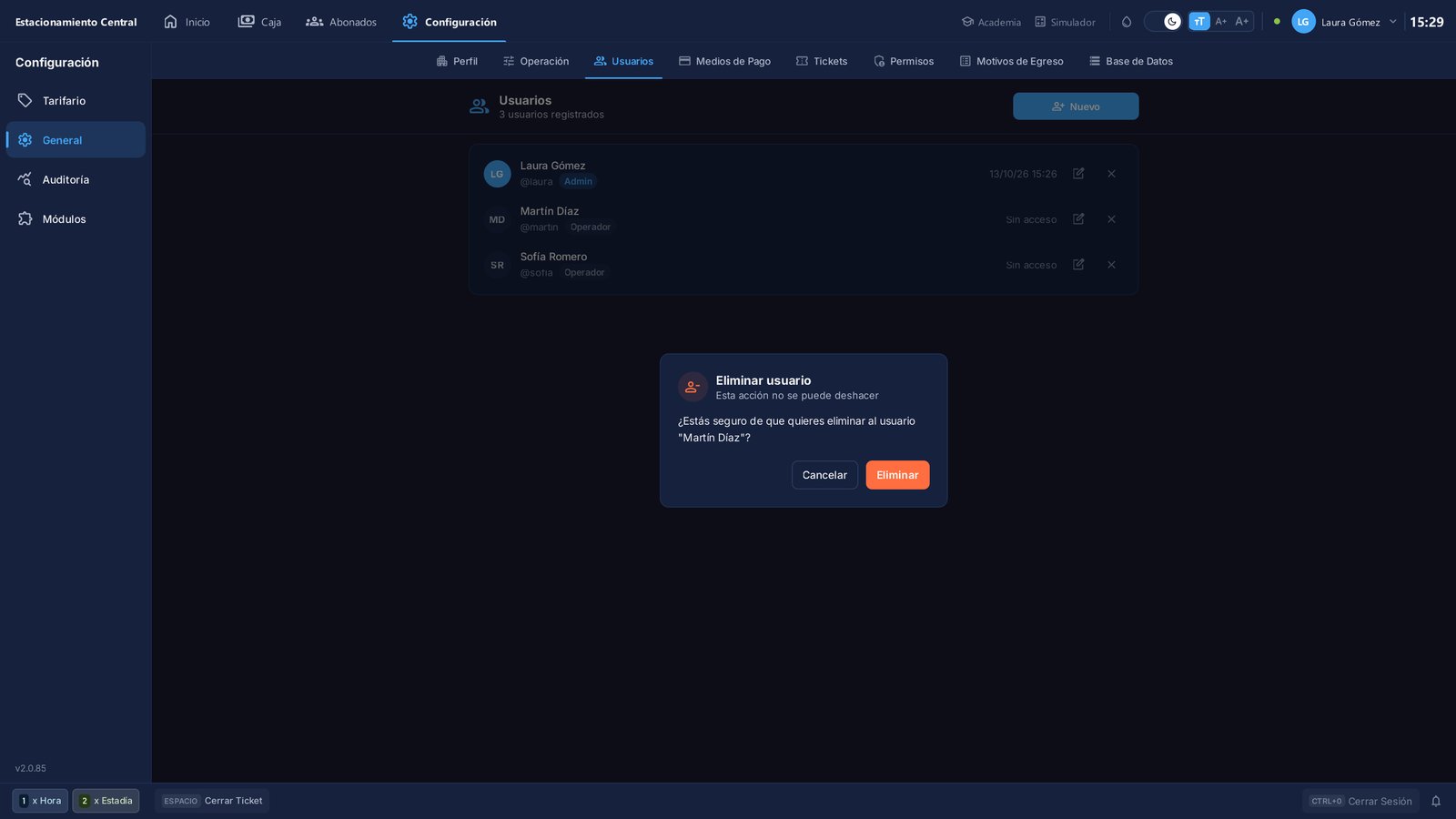
Aquí cancelamos: Martín sigue en el equipo.
-
Un consejo: nunca compartas un usuario entre dos personas. Si cada uno entra con el suyo, la caja y los registros dicen la verdad.
Si olvidaste tu contraseña
Si olvidas tu usuario o tu contraseña, puedes recuperarlos sin llamar a nadie.
-
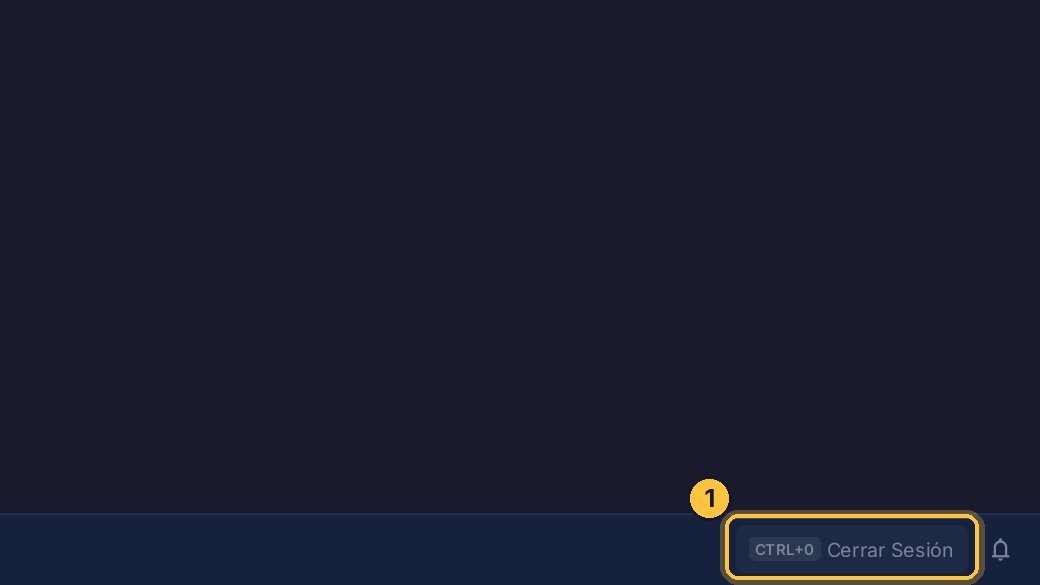
Cierra la sesión con el botón de abajo a la derecha: vuelves a la pantalla de inicio de sesión.
-
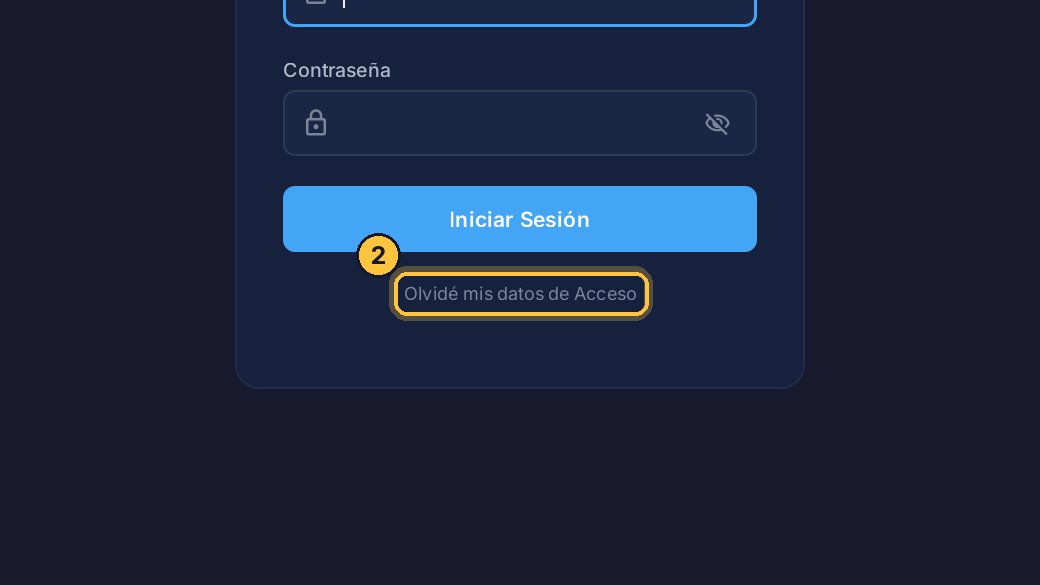
Haz clic en Olvidé mis datos de Acceso.
-
Escribe el email con el que se registró tu usuario.
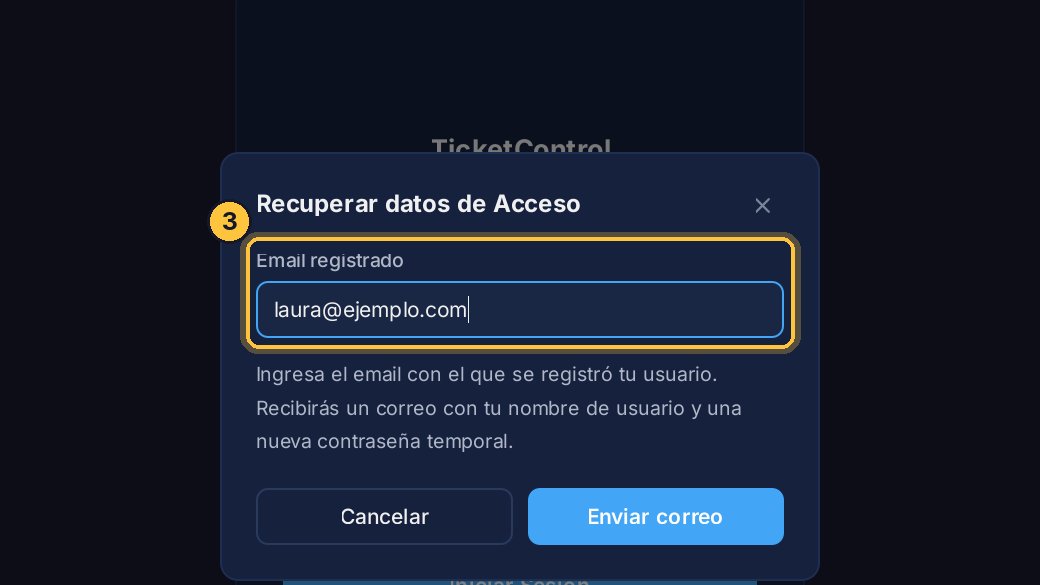
-
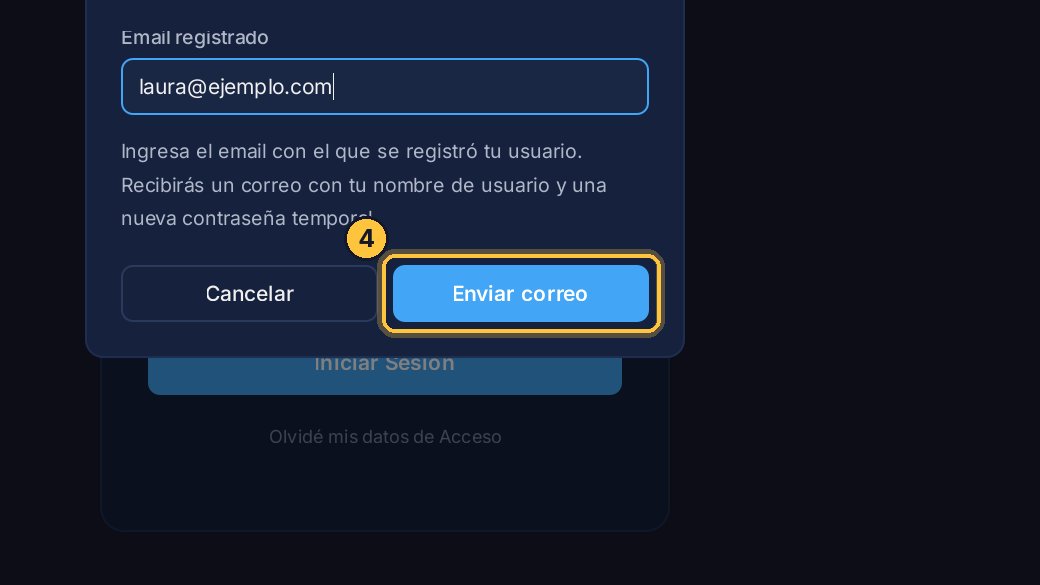
Al enviarlo, recibes un correo con tu nombre de usuario y una contraseña temporal. La primera vez que entres con ella, el sistema te pide que elijas una nueva.
¡Listo! Ya sabes entrar al sistema y manejar los usuarios de tu equipo. Y si alguien olvida su contraseña, la recupera solo. Qué pasa con la caja cuando cambia el usuario lo vemos en el tema Cambio de turno.
Guía generada con TicketControl 2.0.85 el 15/10/2026. Las pantallas son las del programa real.