Caja: lo que ve el administrador
Lo que la caja le muestra sólo a un administrador: el historial con fechas y número de cierre, el filtro por operador, la exportación a Excel y la lista de cierres.
La caja del turno
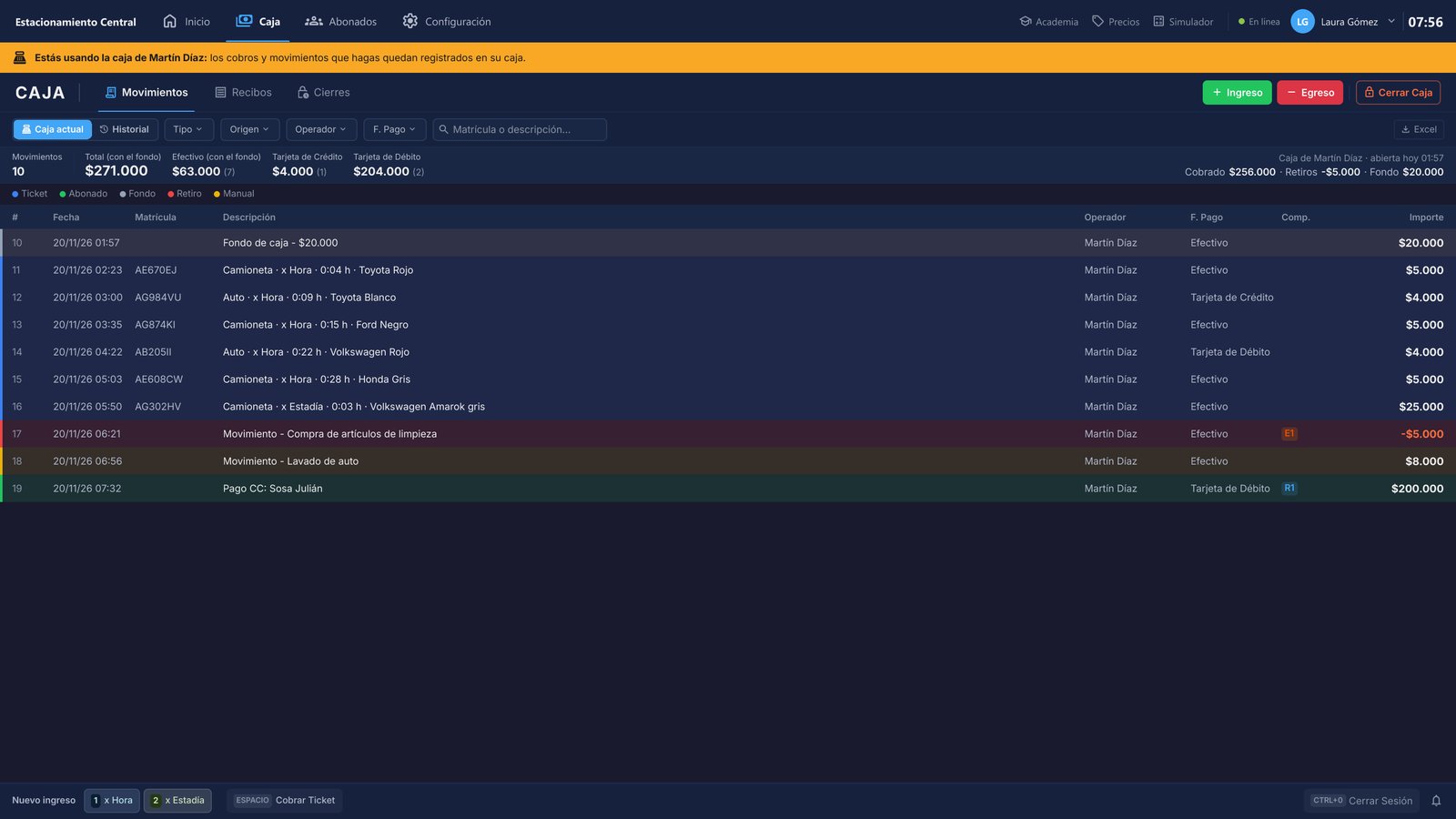
Como administradora, Laura entró sin cerrar la caja de Martín. Lo que ve es el turno de Martín, y algunas opciones más.
-
Vuelve a Movimientos, en Caja actual.
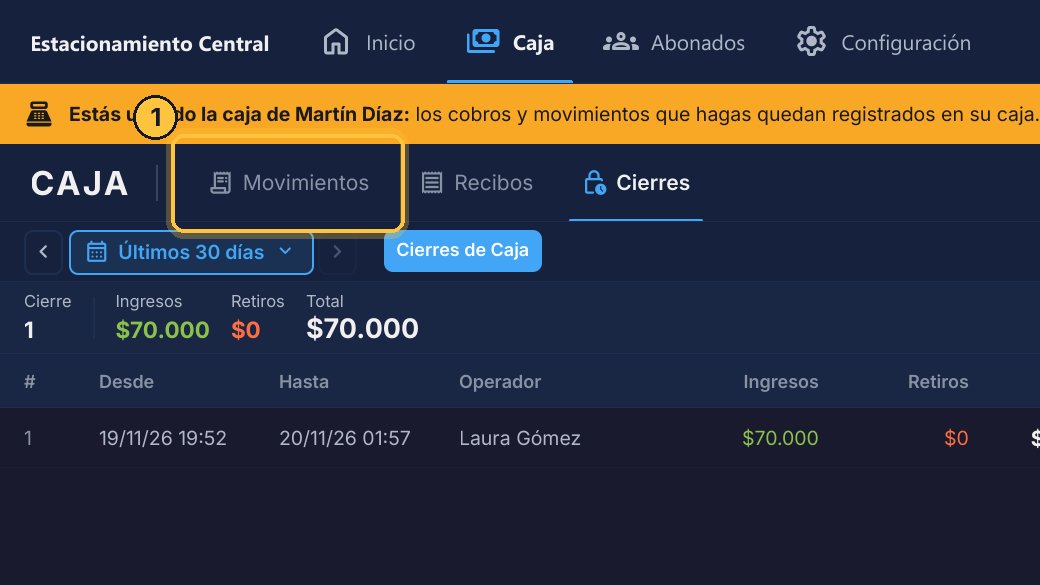
-
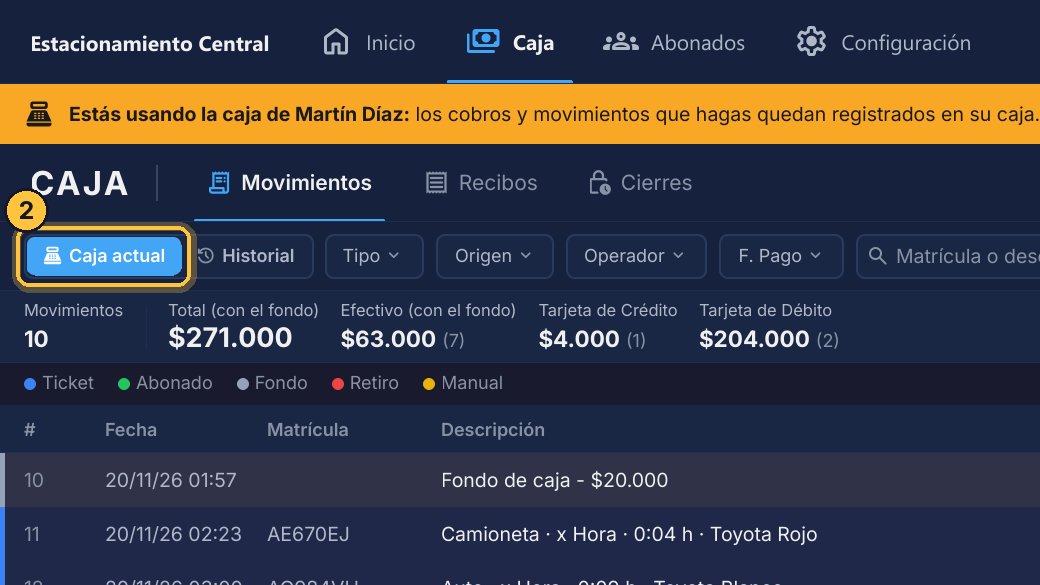
Caja actual son los movimientos del turno en curso: el de Martín.
-
Lo que sigue lo ve sólo un administrador.
Buscar por fechas
Con el historial, buscas movimientos de cualquier día.
-
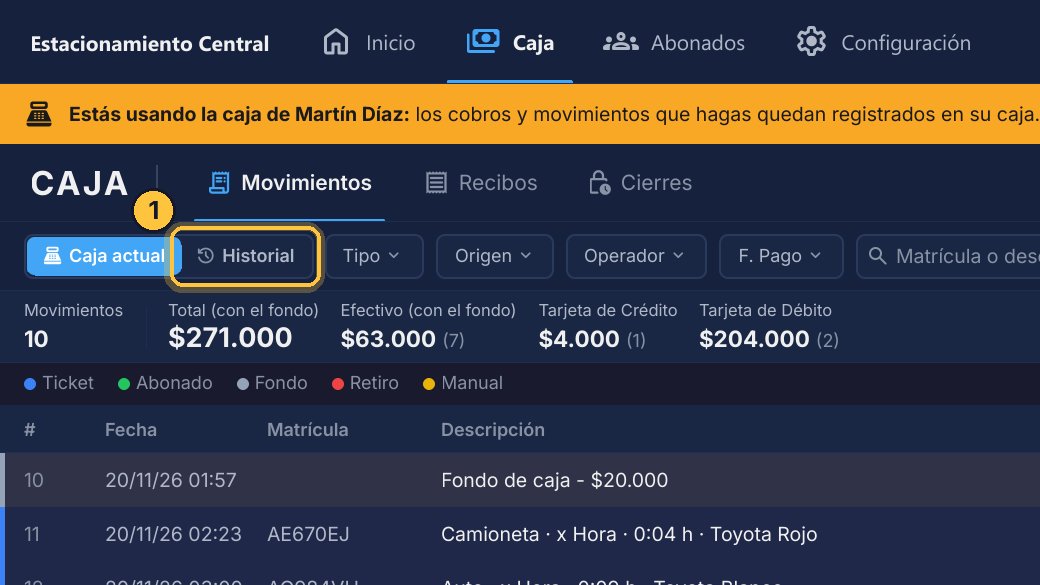
Cambia a Historial.
-
Arranca en hoy. Con el calendario eliges otro día o un período, como en las demás listas: por ejemplo, los últimos siete días.
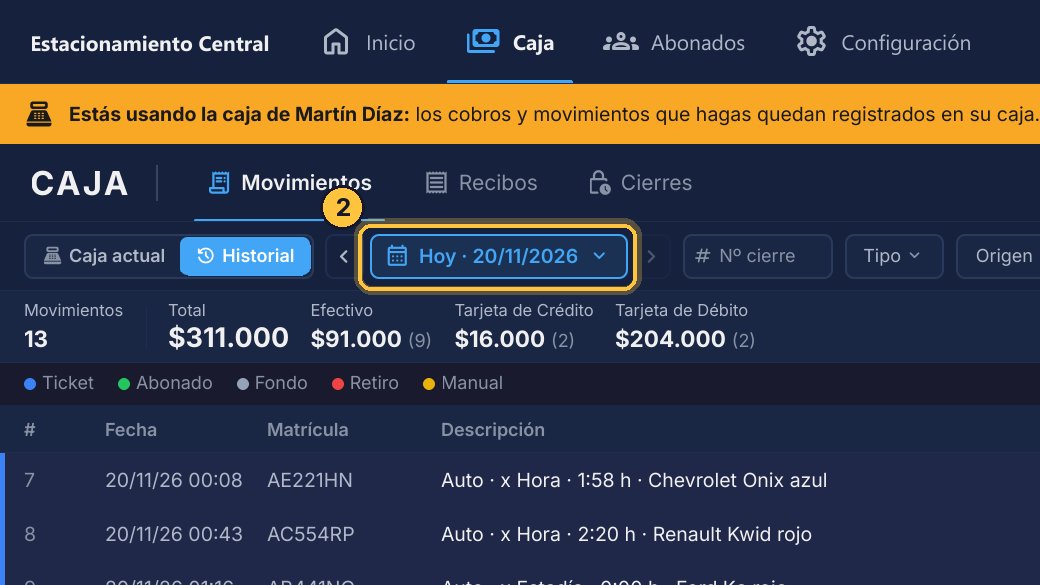
-
O buscas una caja cerrada por su número de cierre.
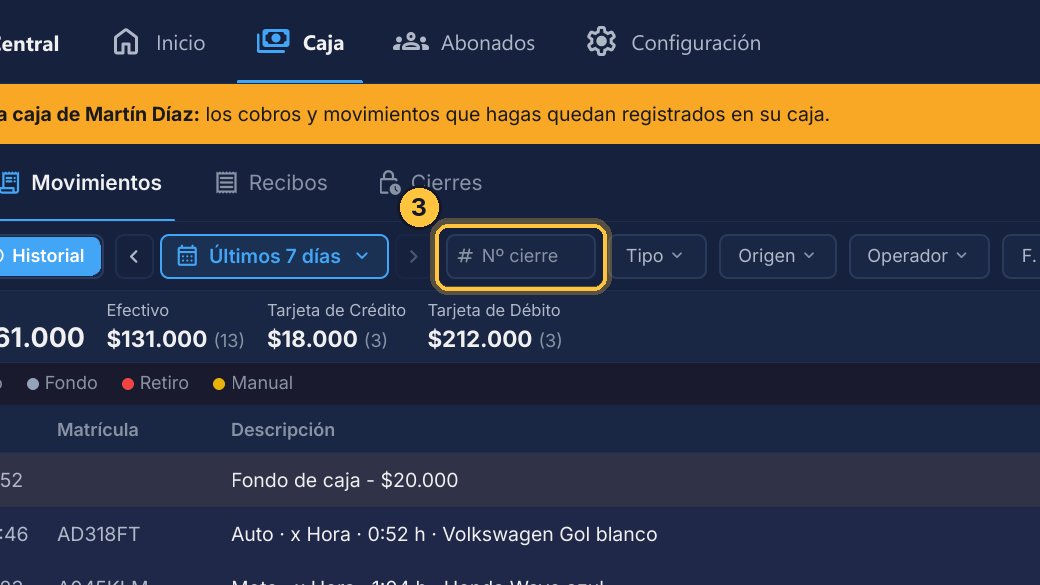
-
Con Operador ves sólo lo que registró una persona. Ábrelo.
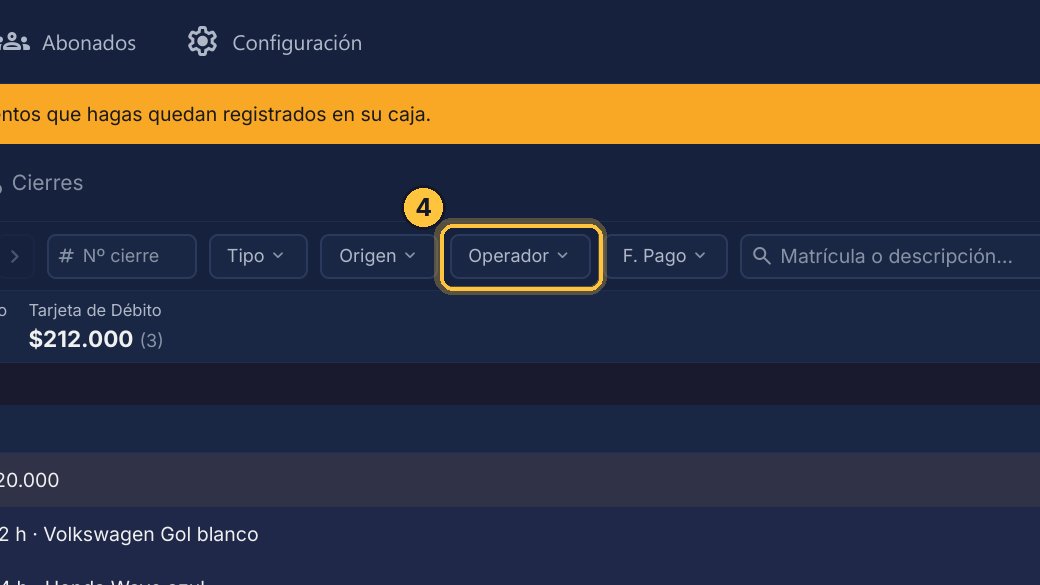
-
Y elige a Laura.
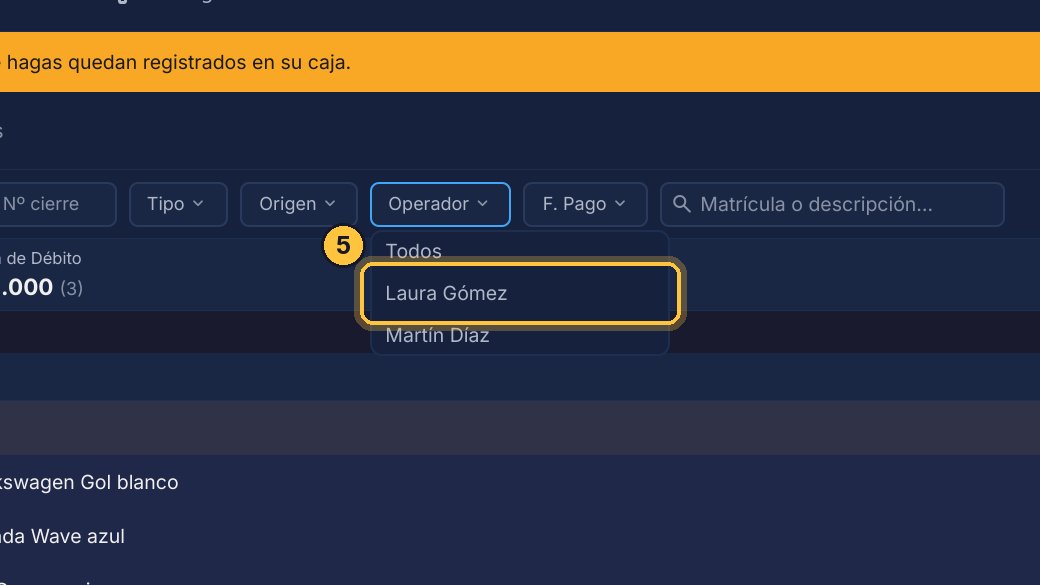
-
Quedan sus movimientos, los de su turno, con sus totales.
Llevarlo a Excel
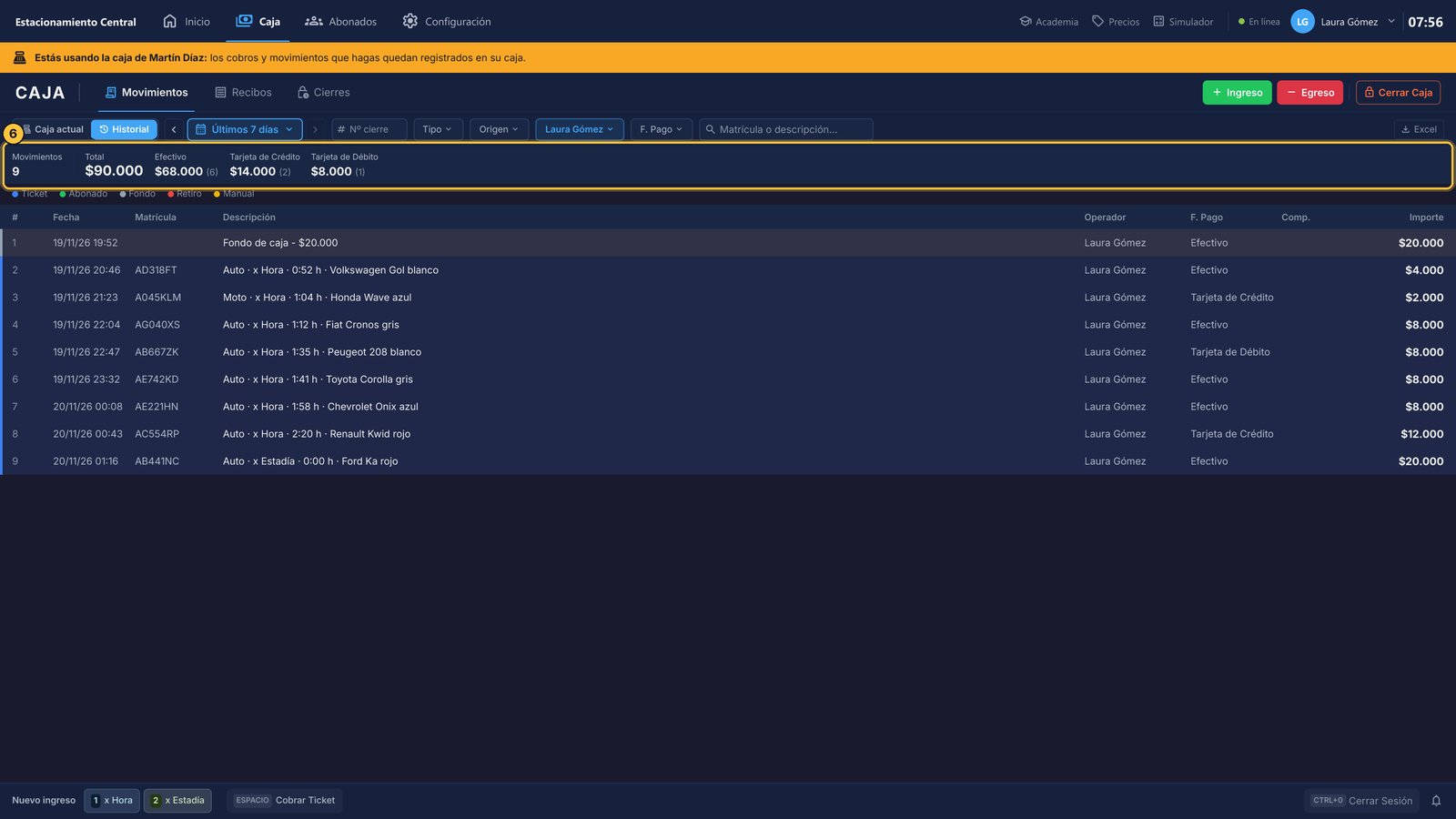
Lo que estás viendo, con sus filtros, se puede exportar.
-
Con Excel, guardas una planilla con estos movimientos, para revisarlos o mandárselos a tu contador.
Los cierres de caja
Cada vez que un cajero cierra su caja, queda un cierre.
-
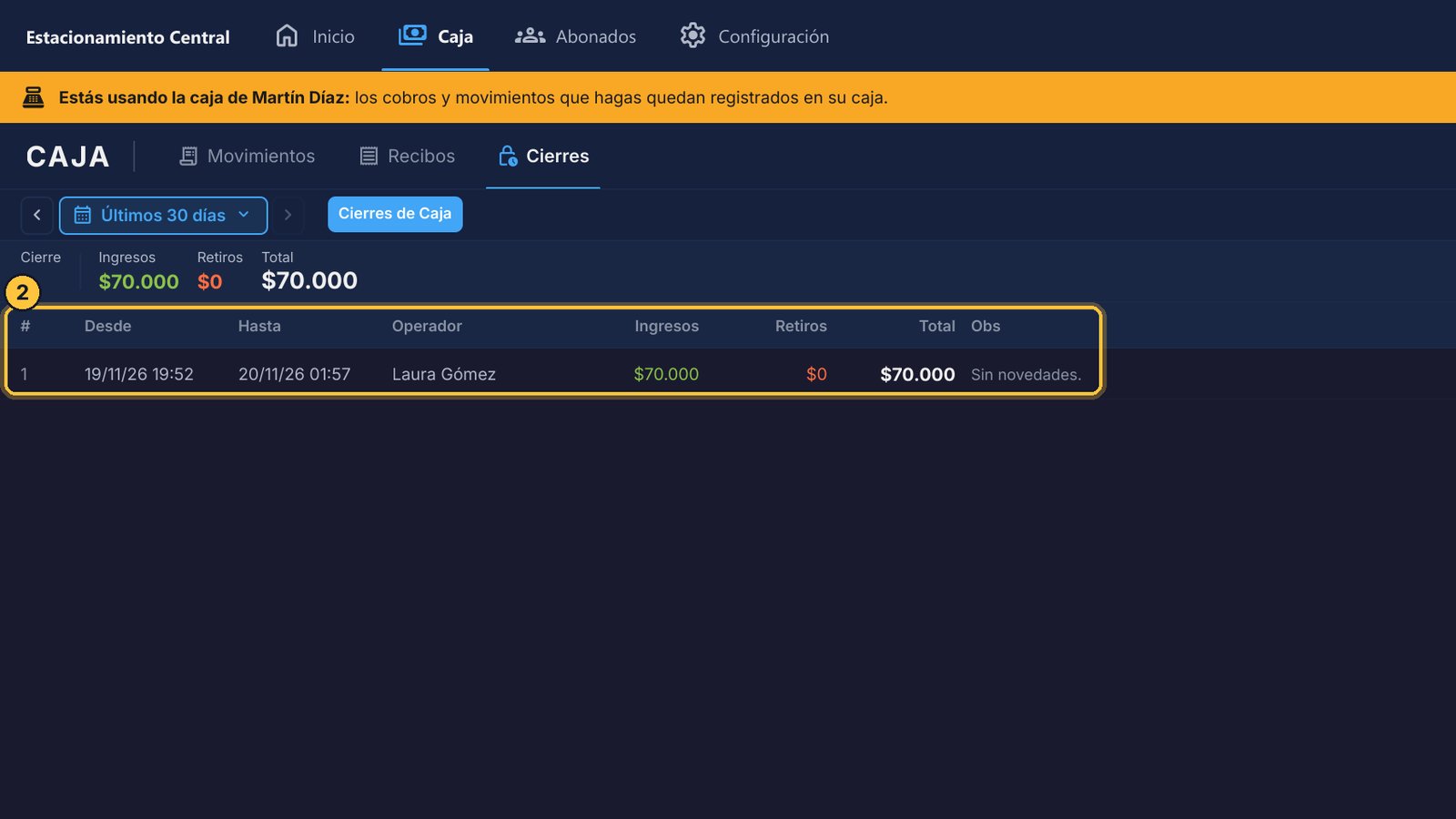
Abre la pestaña Cierres.
-
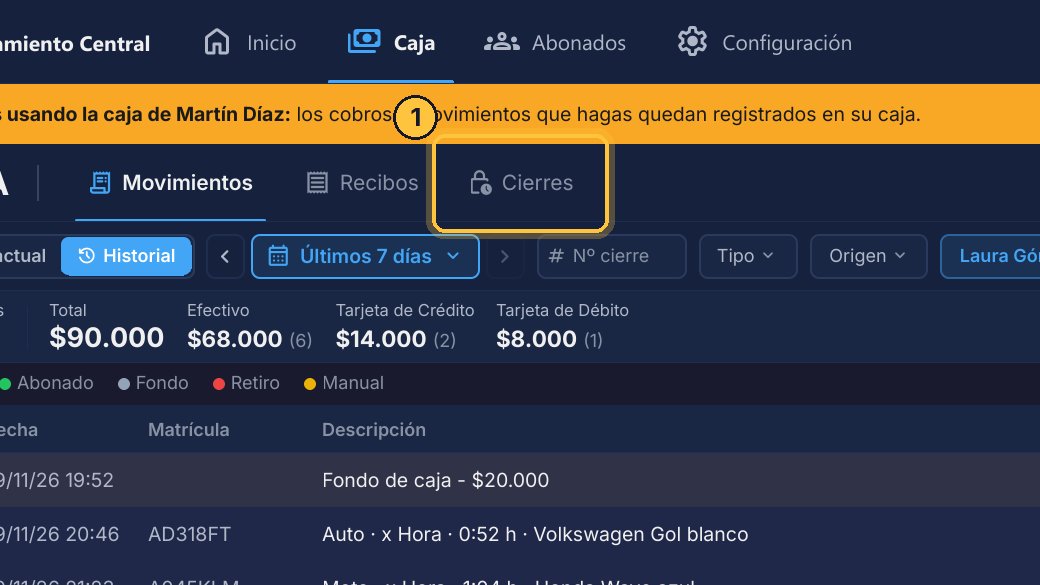
Cada fila es un cierre: desde cuándo hasta cuándo, de quién, lo que entró, lo que salió y el total.
-
Arranca en los últimos treinta días; con el calendario ves los de cualquier otro período.
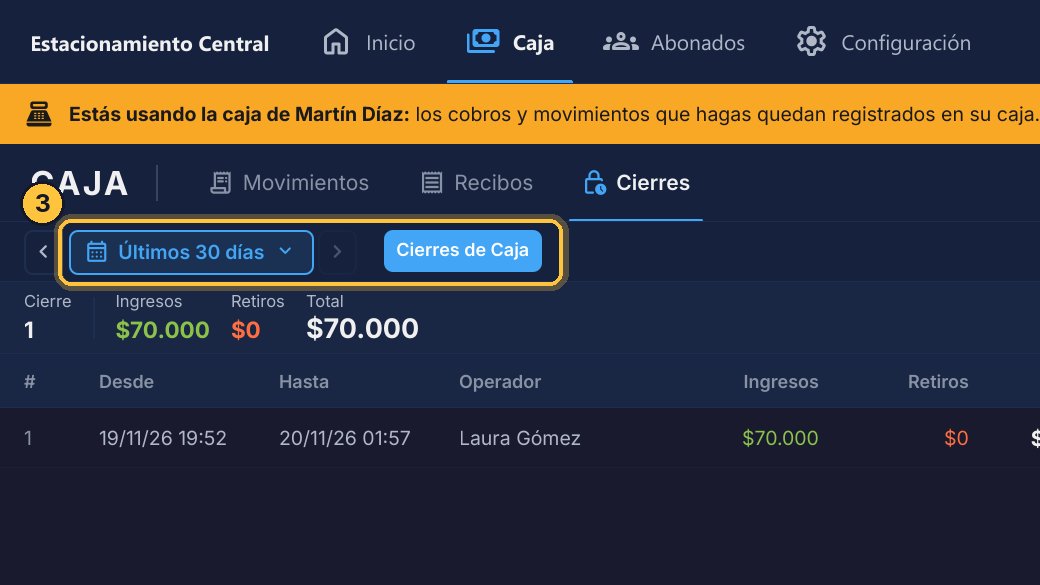
-
Con la impresora de la fila, vuelves a imprimir ese cierre.

¡Listo! Como administrador, buscas en la caja por fechas, por cierre o por operador, y la exportas a Excel. Y tienes a mano cada cierre, para volver a imprimirlo. Eso es TicketControl: tu dinero, siempre bajo control.
Temas relacionados
- Caja: movimientos, ingresos y egresos — Cómo leer la caja del turno, registrar un ingreso o un retiro de dinero, y qué se puede hacer con cada movimiento: recibo, cambio de forma de pago y anulación.
- Cerrar la caja — Cómo cerrar la caja al terminar el turno y cómo leer, parte por parte, el resumen que imprime el sistema: lo que el cajero tiene que rendir.
- Permisos de los operadores — Dónde se define qué puede hacer un cajero y qué queda reservado al administrador: cancelar y editar tickets, hacer descuentos, retirar dinero de la caja, anular movimientos y administrar abonados.
Guía generada con TicketControl 2.1.0 el 20/11/2026. Las pantallas son las del programa real.