TicketControl Monitor: dar acceso y entrar
Qué es TicketControl Monitor, cómo se autoriza el email de quien va a entrar (y el permiso de Gestión, para cambiar tarifas desde el Monitor), cómo se le quita el acceso, y cómo se entra desde la computadora y desde el celular con el código QR.
Se configura en Configuración › Auditoría › Monitor. El Monitor se usa desde el navegador o el celular.
Dónde está
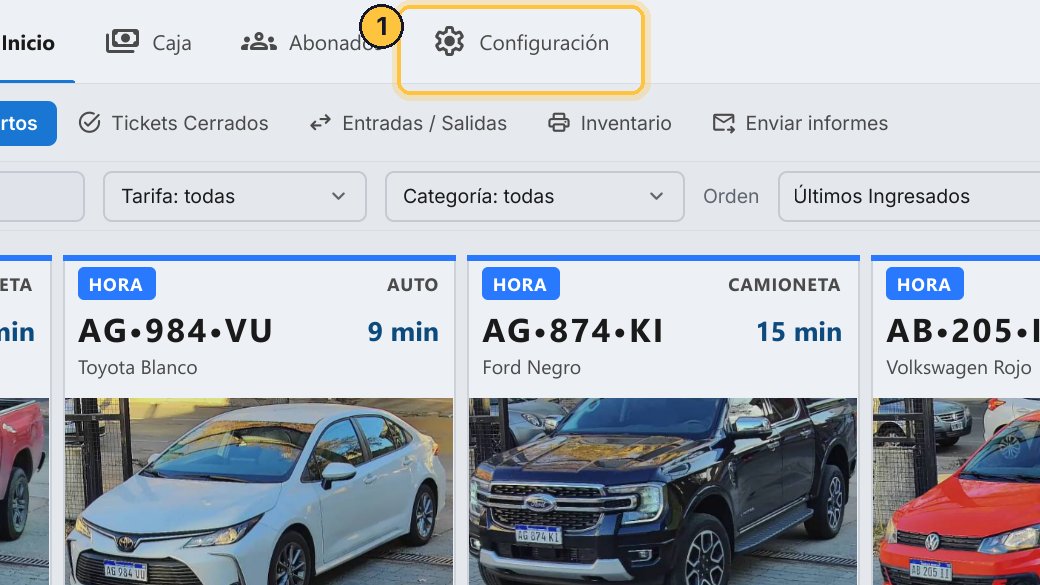
Quién puede entrar al Monitor se decide en el programa, en Configuración.
-
Entra a Configuración, a Auditoría, y abre la pestaña Monitor.
-
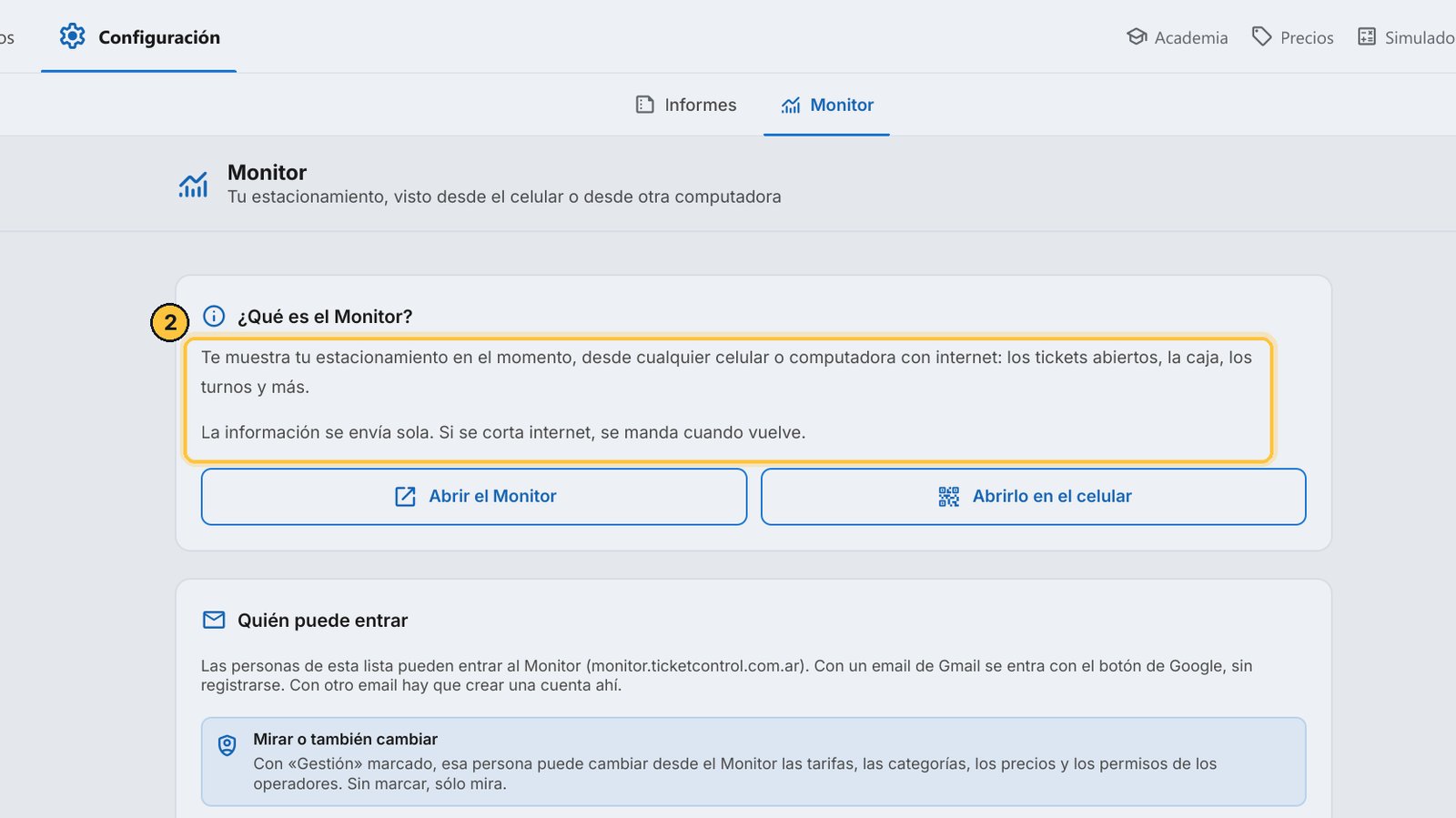
Lo que muestra el Monitor viaja desde esta computadora por internet. Si la conexión se corta, se envía cuando vuelve.
Dar acceso a una persona
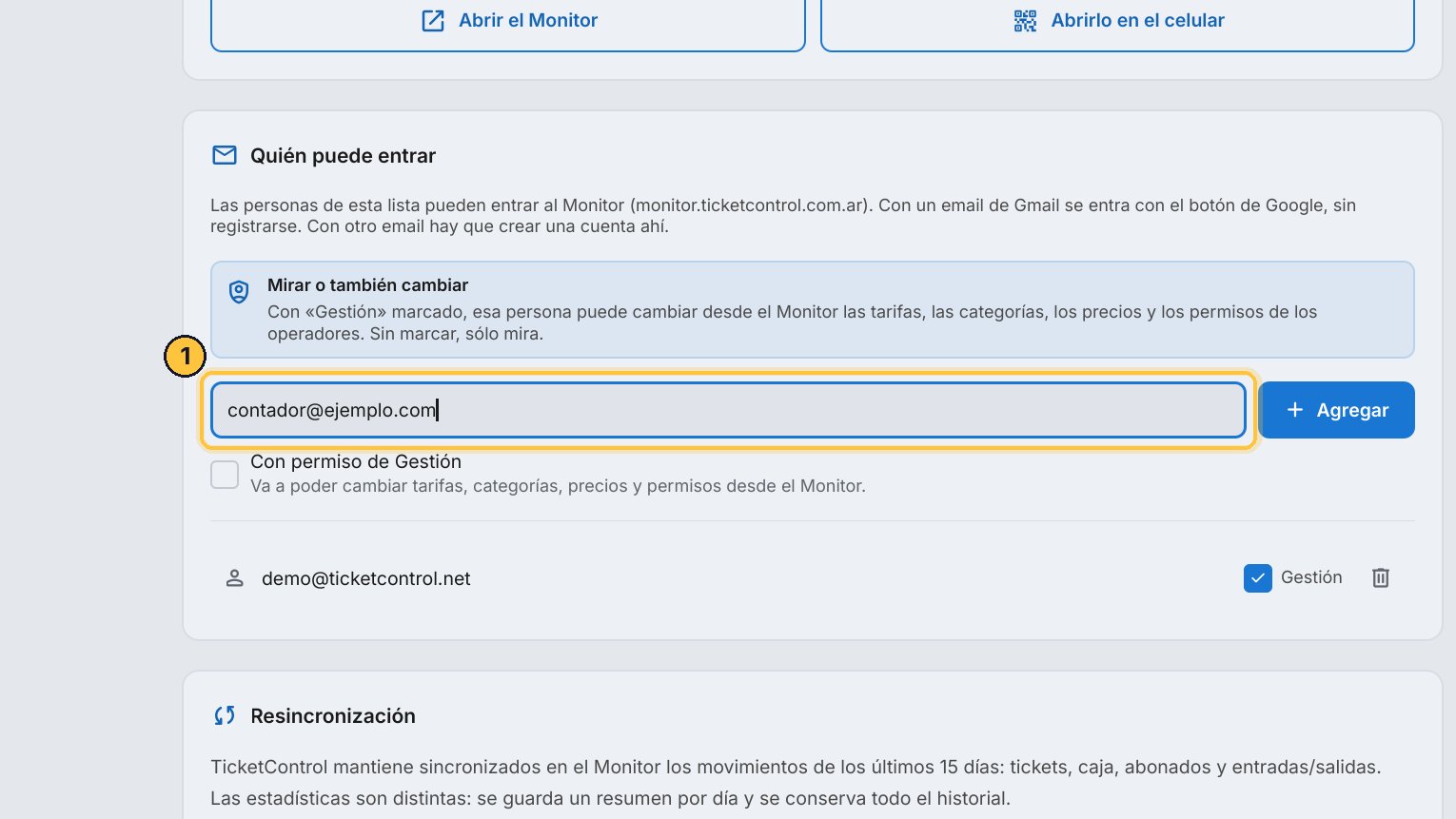
Cada persona entra con su email. Por ejemplo, tu contador, que sólo tiene que mirar.
-
Escribe su email.
-
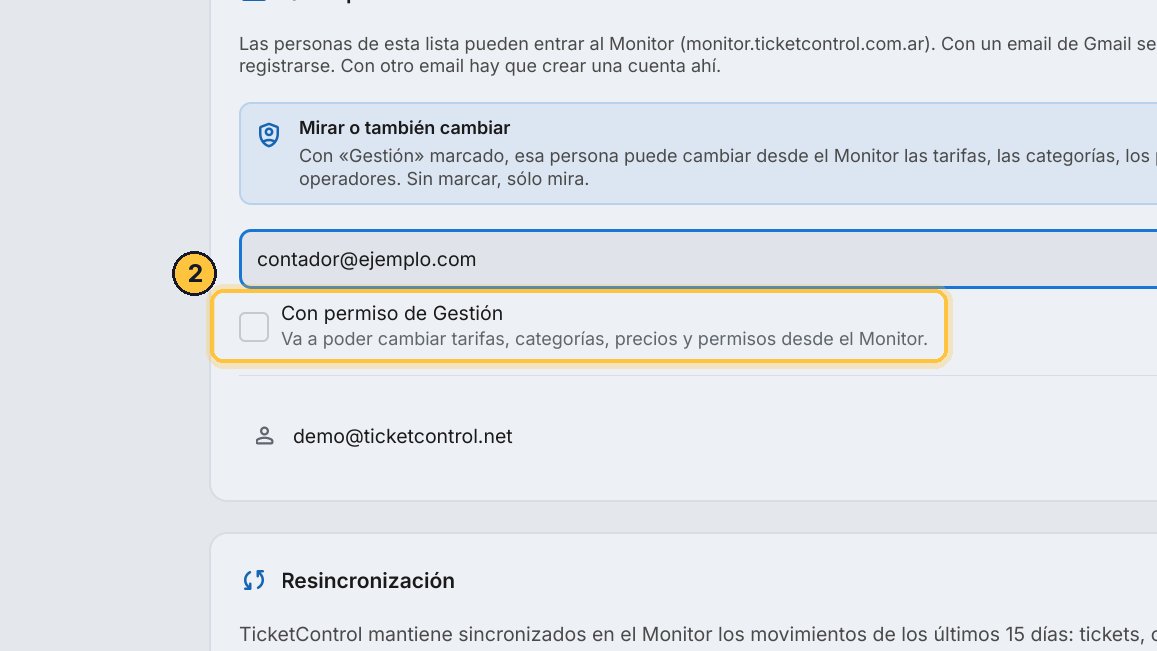
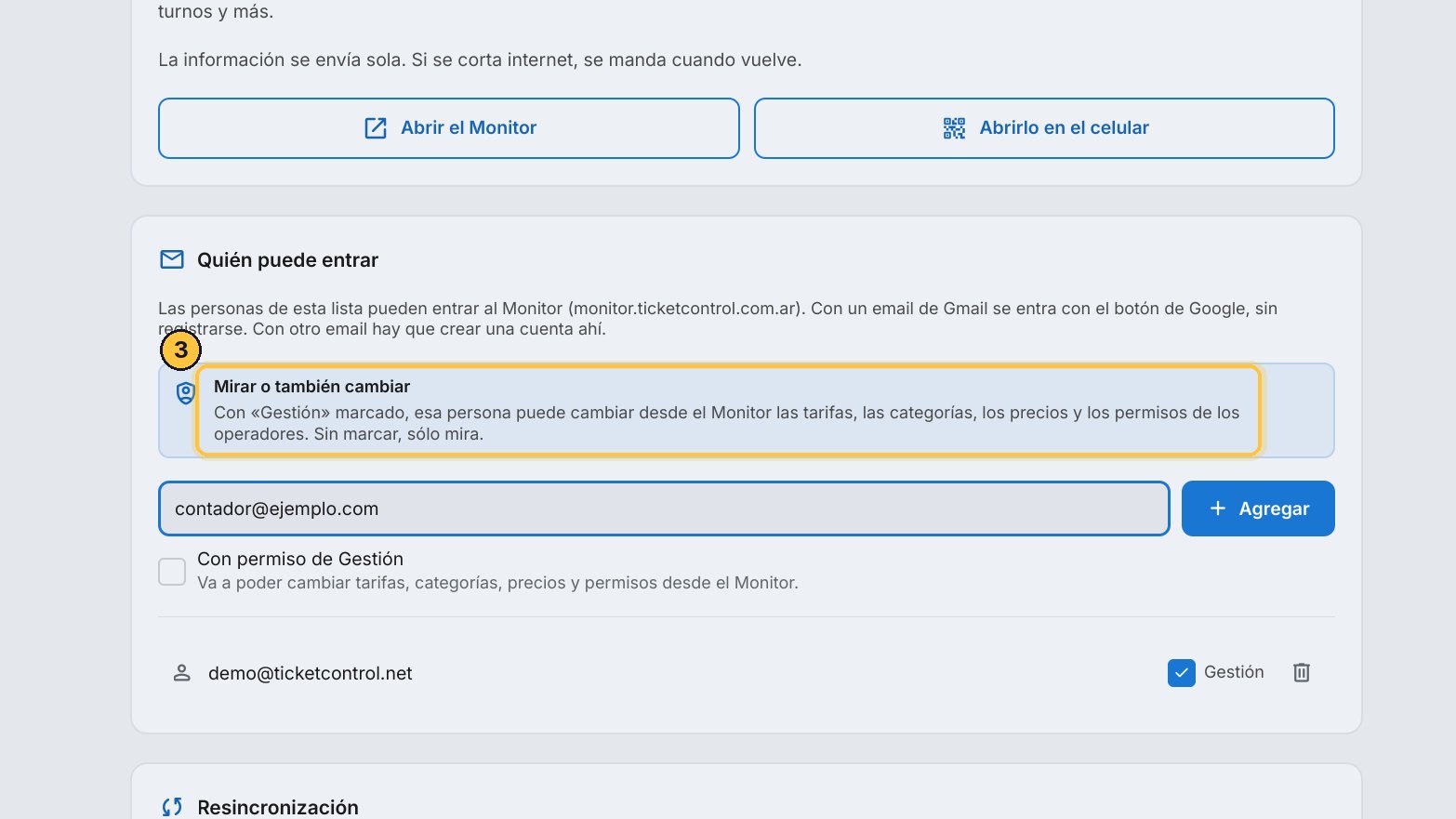
Con permiso de Gestión queda sin marcar: así puede ver todo, pero no cambiar nada.
-
Con Gestión, además podría cambiar las tarifas, las categorías, los precios y los permisos de los operadores desde el Monitor. Es para el dueño o un encargado.
-
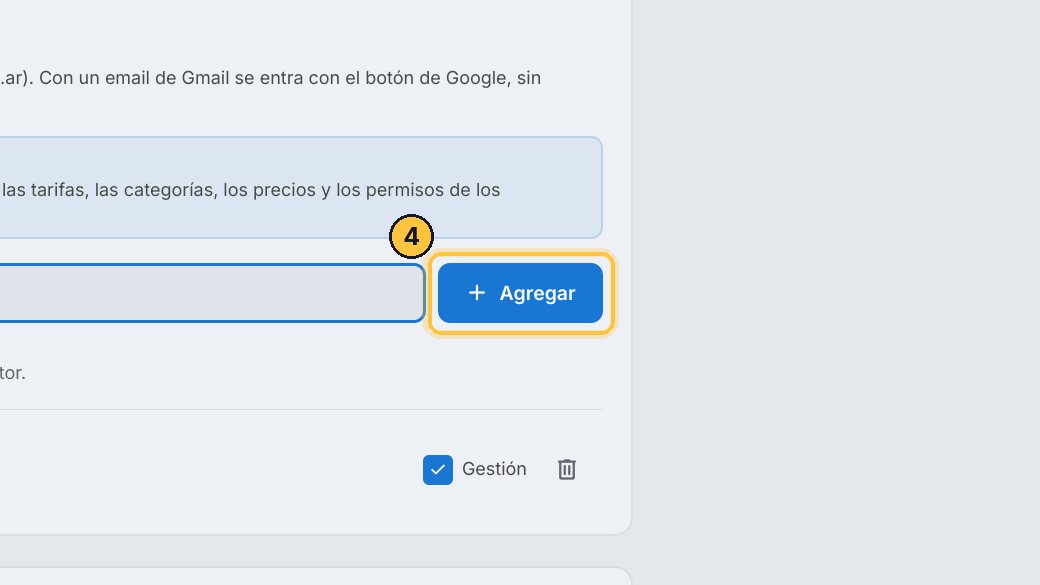
Haz clic en Agregar.
-
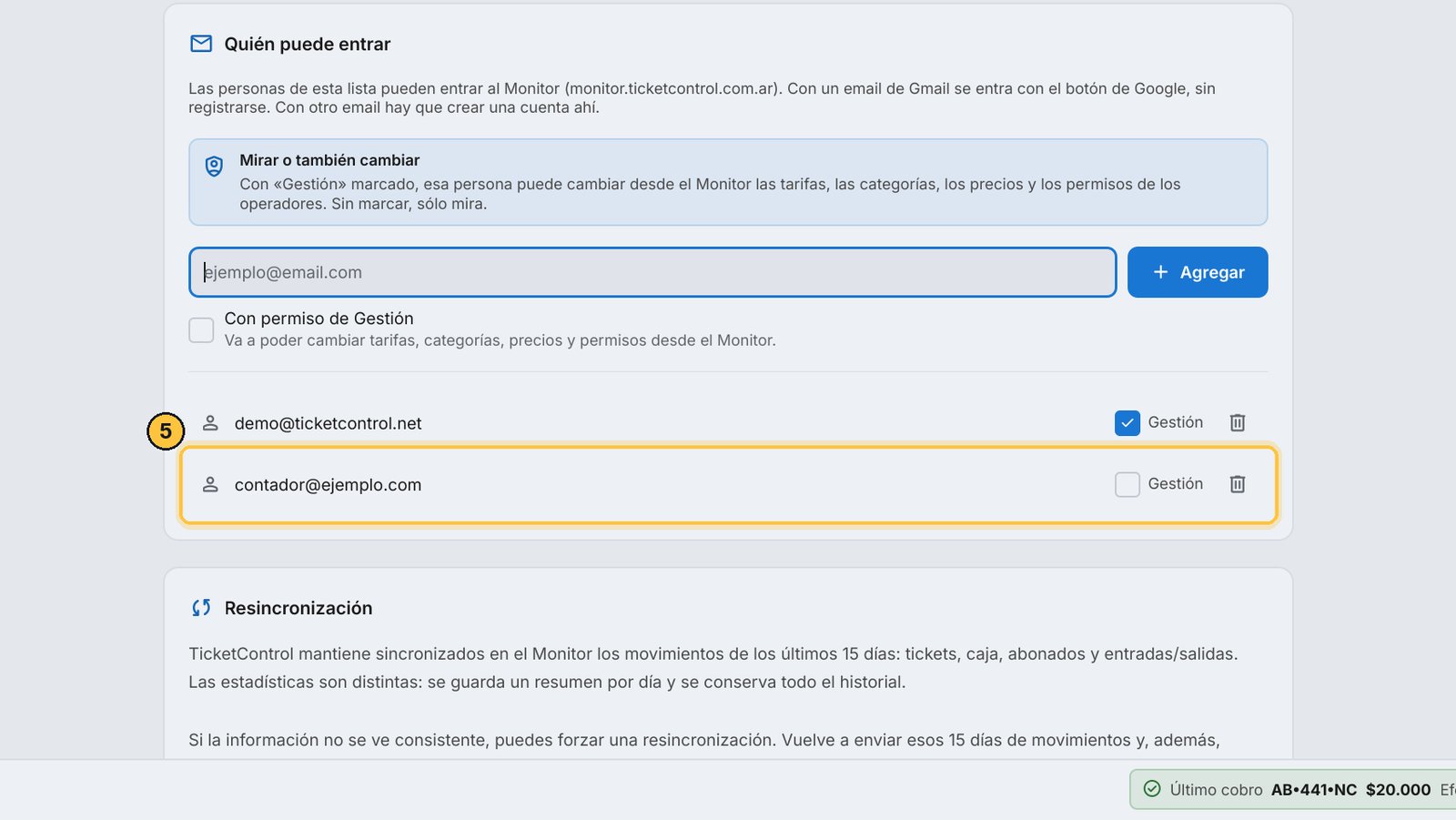
Ya está en la lista. Desde ahora, esa persona puede entrar al Monitor.
Cambiar el permiso o quitar el acceso
Lo que autorizas, lo puedes cambiar o quitar cuando quieras.
-
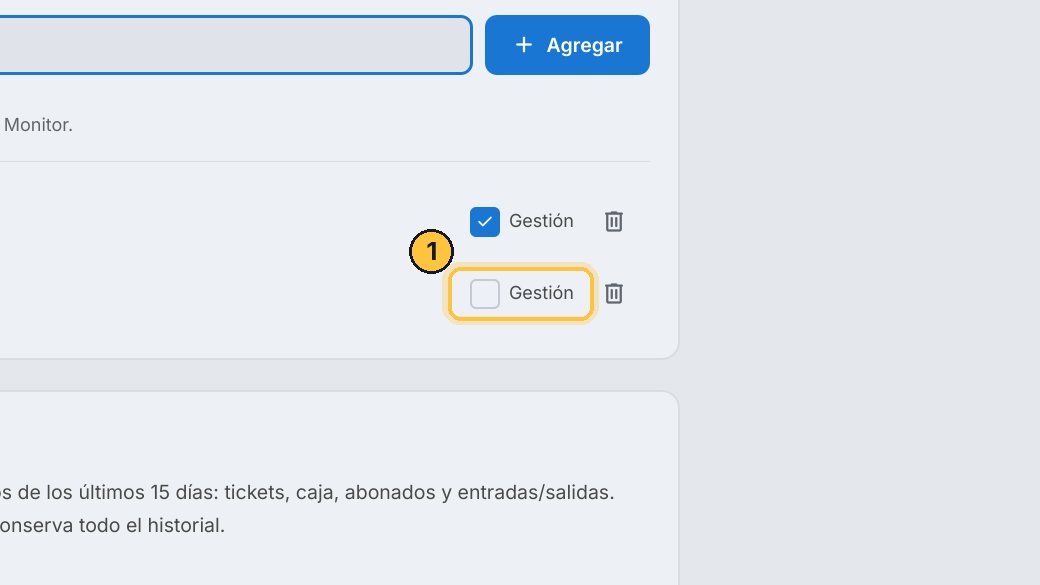
Con un clic en la casilla Gestión, le das ese permiso. Con otro, se lo quitas.
-
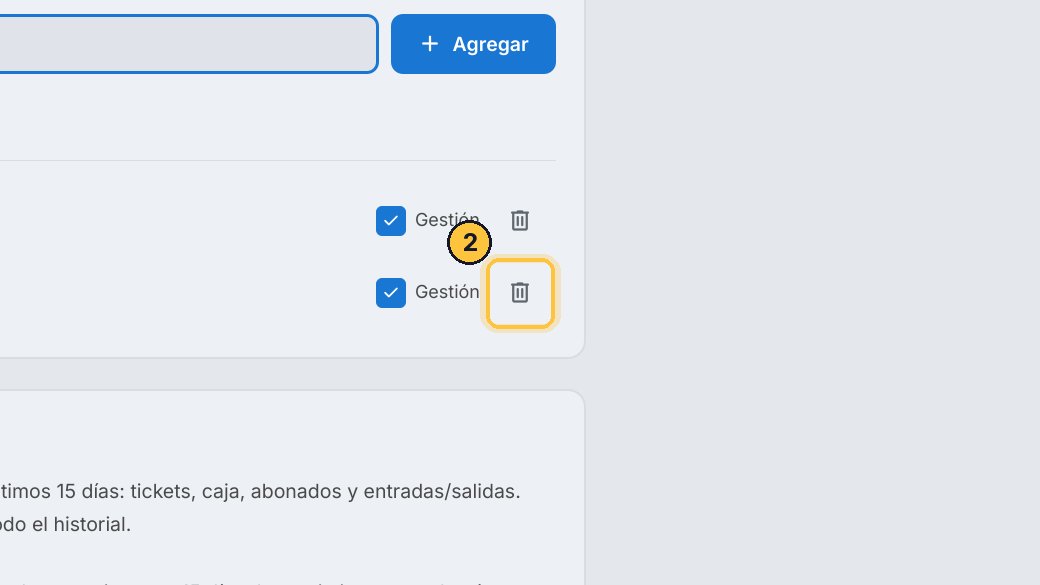
Y con la papelera le quitas el acceso.
-
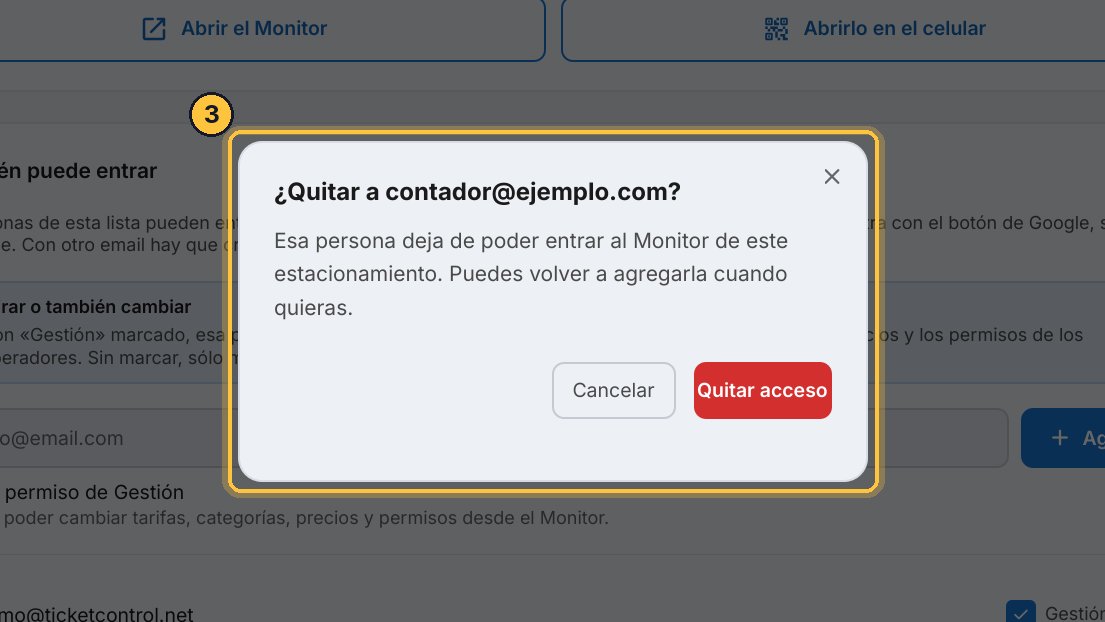
El sistema te pregunta antes. Con Quitar acceso, esa persona deja de poder entrar.
Entrar desde la computadora
El Monitor se abre en el navegador, desde esta computadora o desde cualquier otra.
-
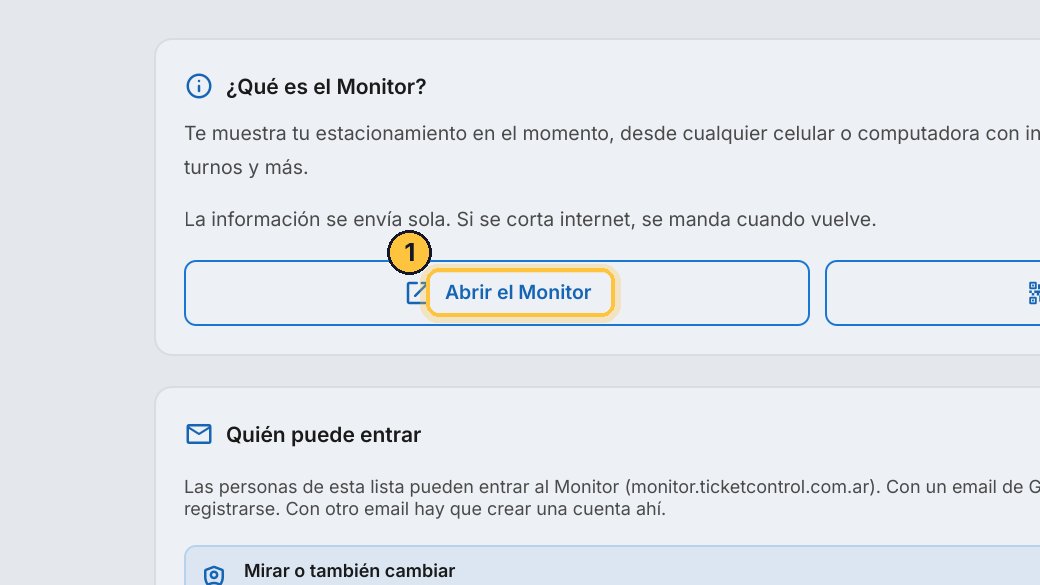
Desde esta computadora, haz clic en Abrir el Monitor.
-
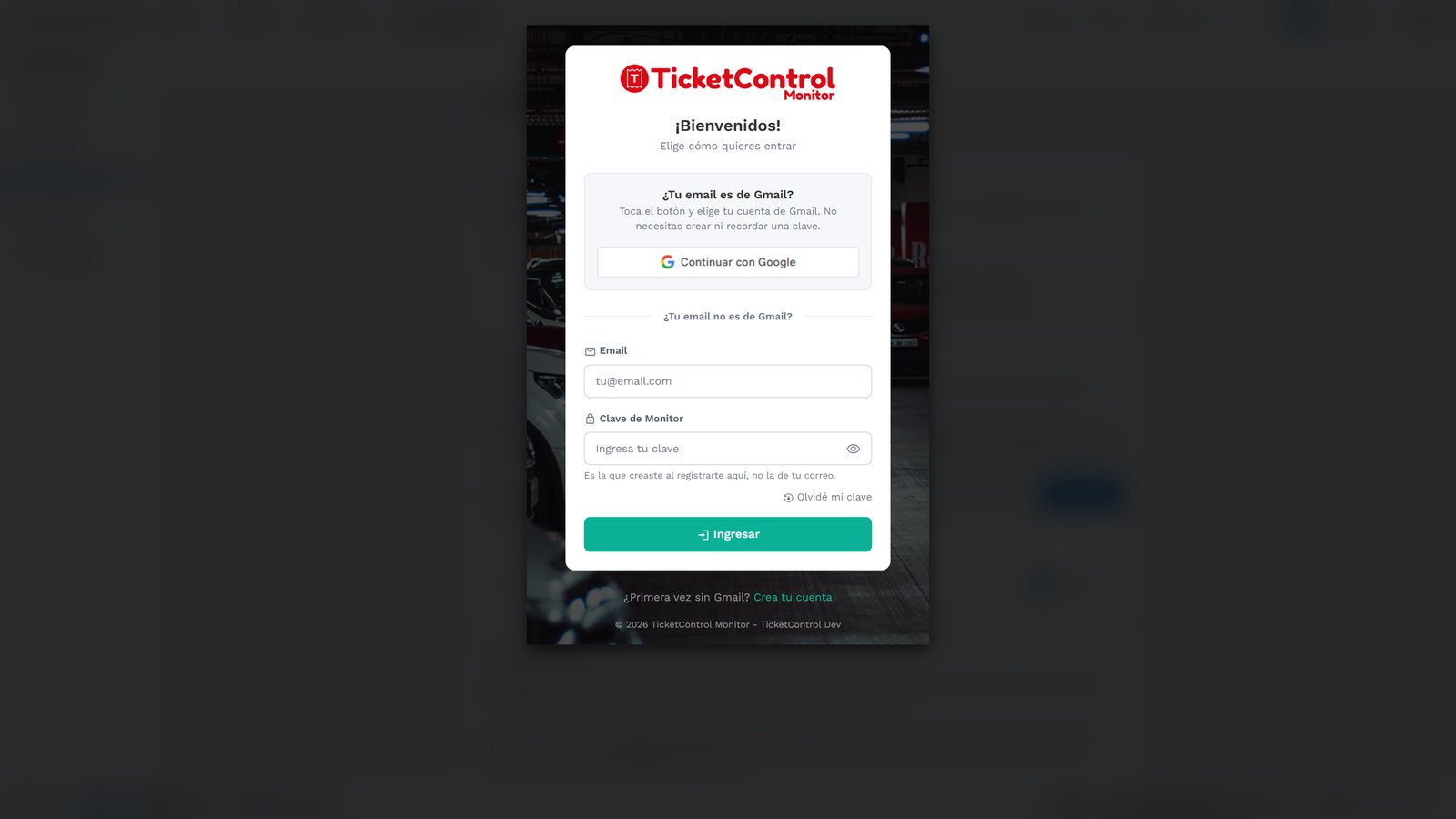
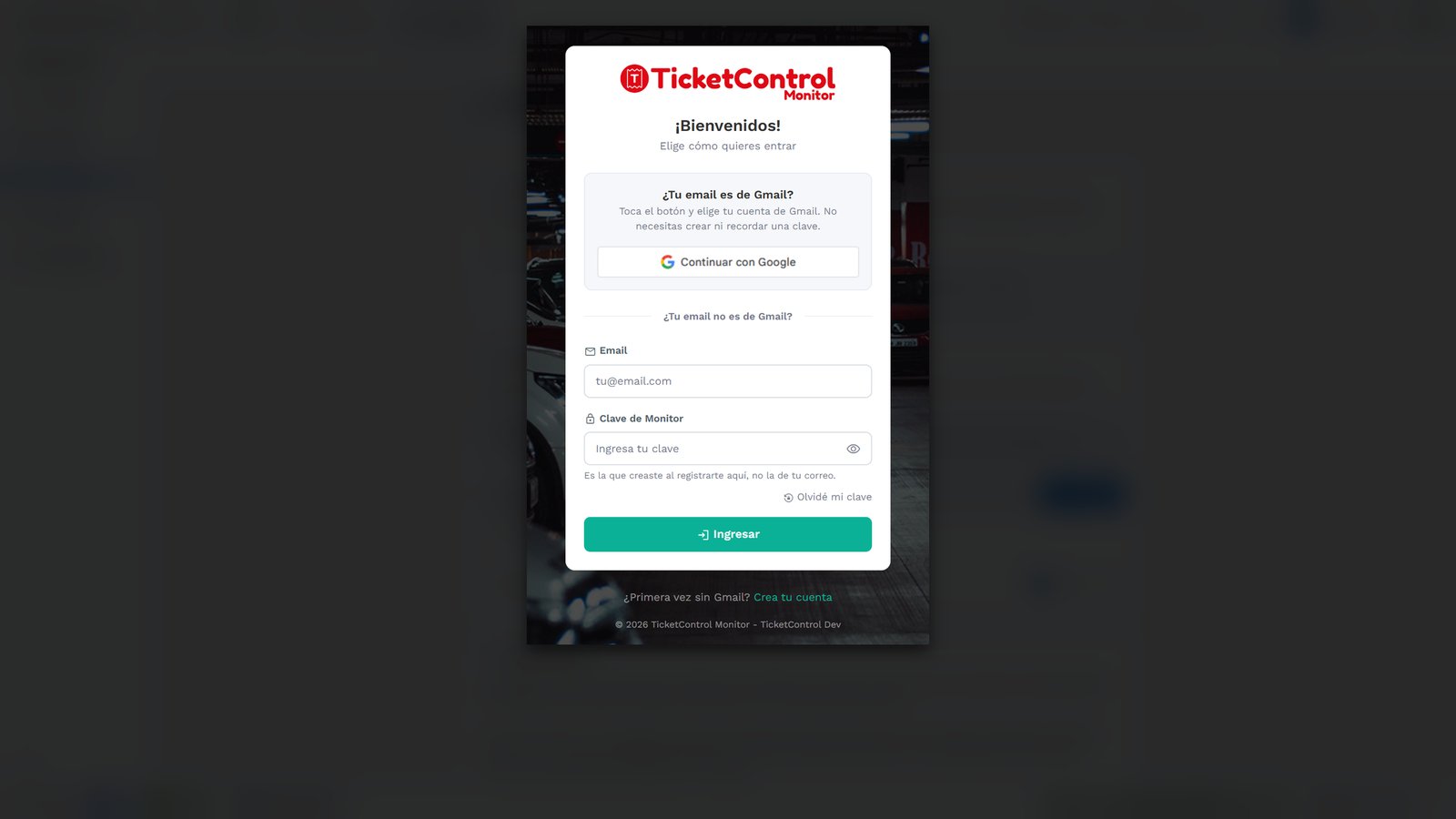
Se abre en el navegador. Si tu email es de Gmail, toca Continuar con Google: no necesitas crear ninguna clave.
-
Con otro email, la primera vez creas tu cuenta, abajo, en Crea tu cuenta. Después entras con tu email y esa clave.
-
Desde cualquier otra computadora, la dirección es www.ticketcontrol.net/monitor.
Entrar desde el celular
En el celular, sin escribir la dirección.
-
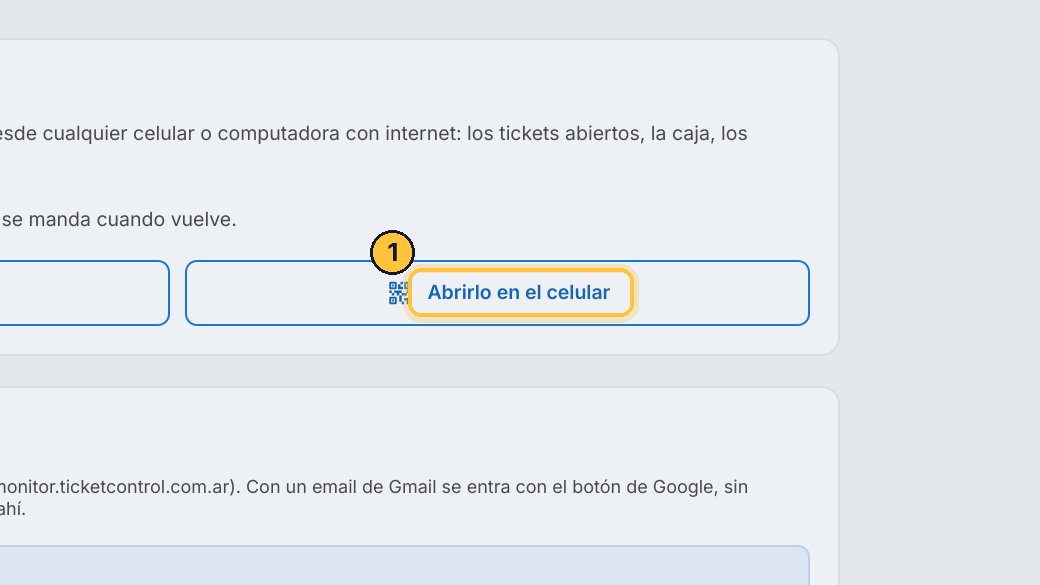
Haz clic en Abrirlo en el celular.
-
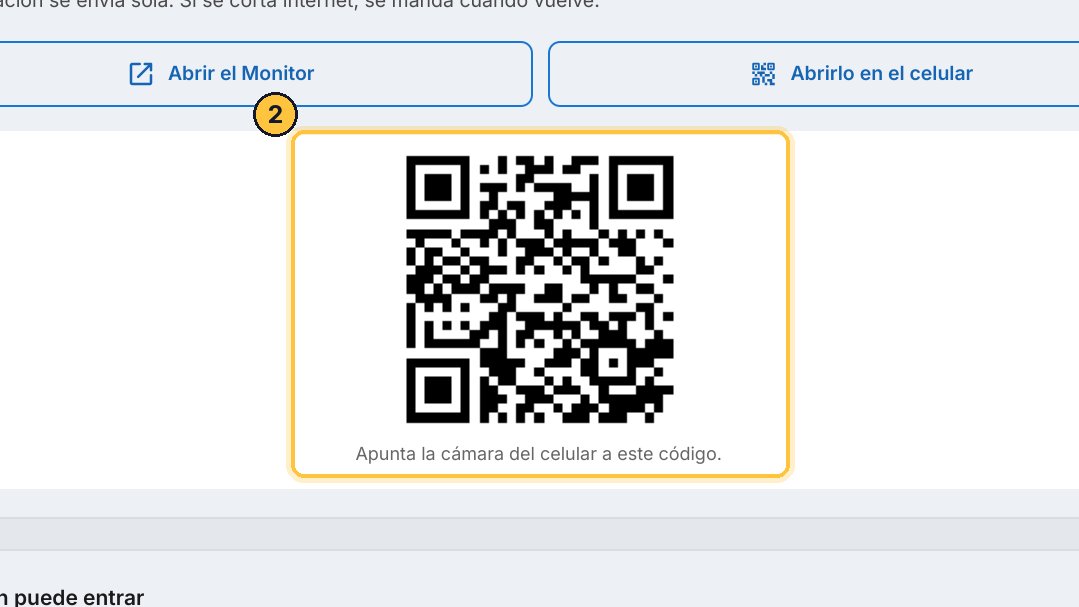
Apunta la cámara del celular a este código, y se abre el Monitor. Entras igual que en la computadora.
Si los datos no se ven bien
El Monitor es una copia que llega por internet, así que puede atrasarse.
-
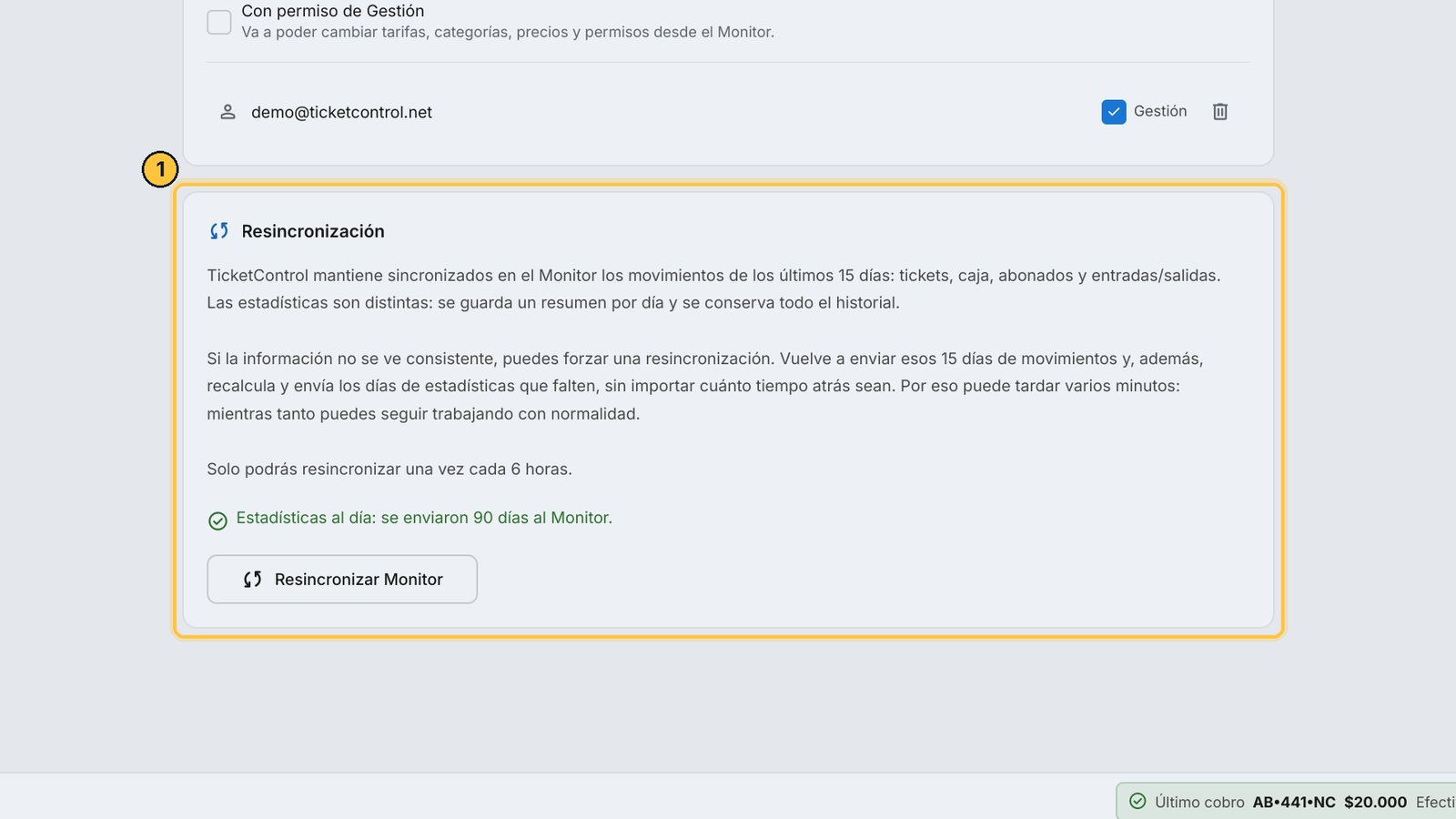
Si lo que ves en el Monitor no coincide con el programa, Resincronizar Monitor vuelve a enviar todo. Tarda unos minutos, y se puede usar una vez cada seis horas.
¡Listo! Autorizas el email en el programa, y esa persona entra al Monitor desde la computadora o el celular. Con Google, si su email es de Gmail. Si no, con la cuenta que crea en el Monitor. Eso es TicketControl: tu estacionamiento, siempre a mano.
Temas relacionados
- Recorrido por el Monitor — El Monitor te muestra tu estacionamiento desde el celular o la computadora, estés donde estés: lo que pasa ahora, la caja, los tickets, las entradas y salidas, los abonados, el resumen de cada día y las estadísticas.
- Gestión desde el Monitor — Con el permiso de Gestión, desde el Monitor cambias tus precios, los permisos de tus cajeros, los informes por email y quién entra al Monitor, estés donde estés.
- Informes automáticos por email — Cómo elegir a qué emails llegan los informes del estacionamiento, cuáles y cada cuánto, el informe de cada cierre de caja, y cómo pedir un informe puntual.
- Permisos de los operadores — Dónde se define qué puede hacer un cajero y qué queda reservado al administrador: cancelar y editar tickets, hacer descuentos, retirar dinero de la caja, anular movimientos y administrar abonados.
Guía generada con TicketControl 2.1.0 el 21/11/2026. Las pantallas son las del programa real.