Recorrido por el Monitor
El Monitor te muestra tu estacionamiento desde el celular o la computadora, estés donde estés: lo que pasa ahora, la caja, los tickets, las entradas y salidas, los abonados, el resumen de cada día y las estadísticas. Es una copia que llega por internet desde la computadora del estacionamiento: para auditar al detalle, están los Informes del programa.
Se usa en el navegador o el celular, con un email autorizado (ver «TicketControl Monitor: dar acceso y entrar»).
Inicio
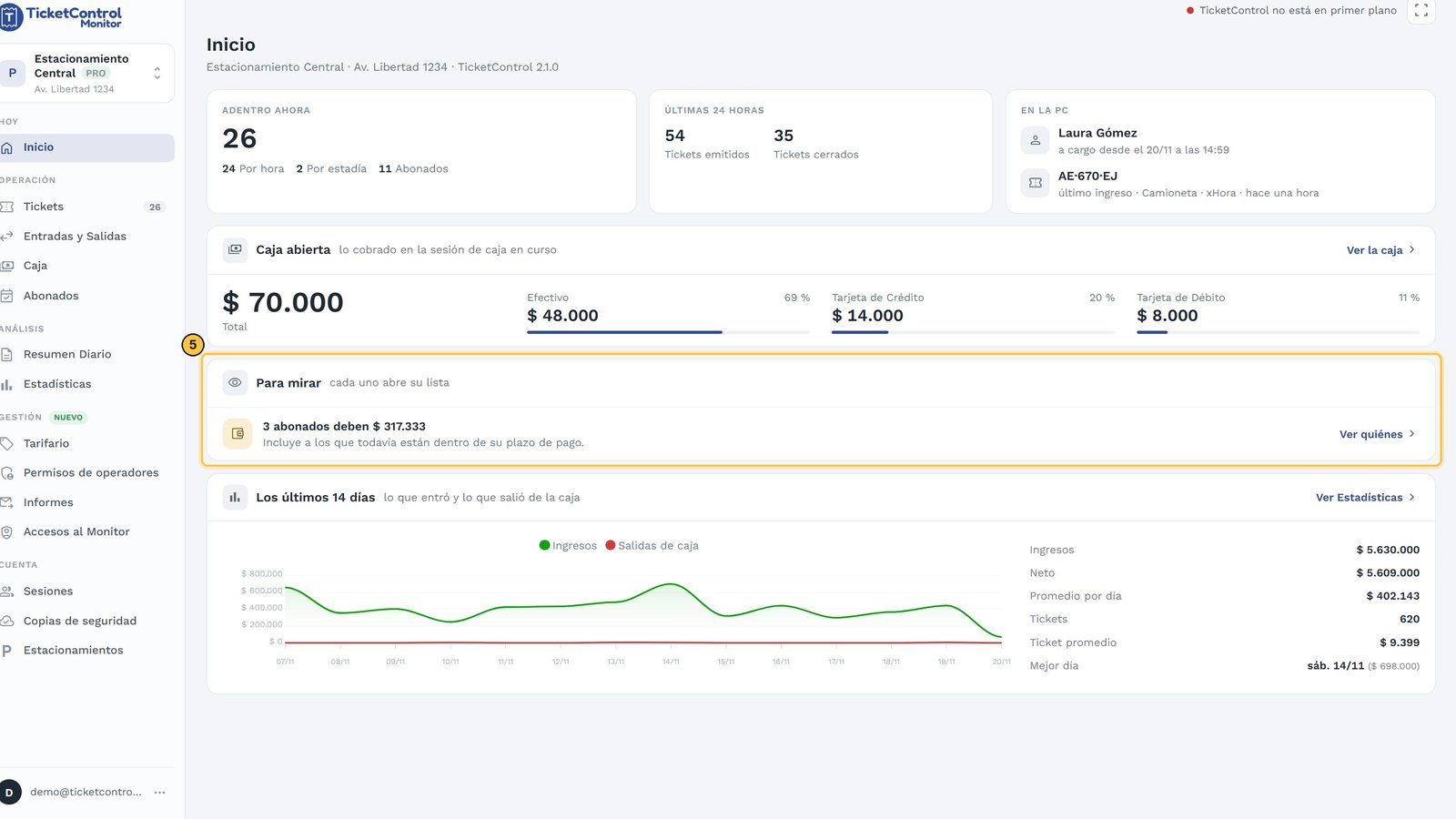
El Monitor es una copia que llega por internet desde la computadora del estacionamiento. Al entrar, Inicio resume lo que pasa en este momento.
-
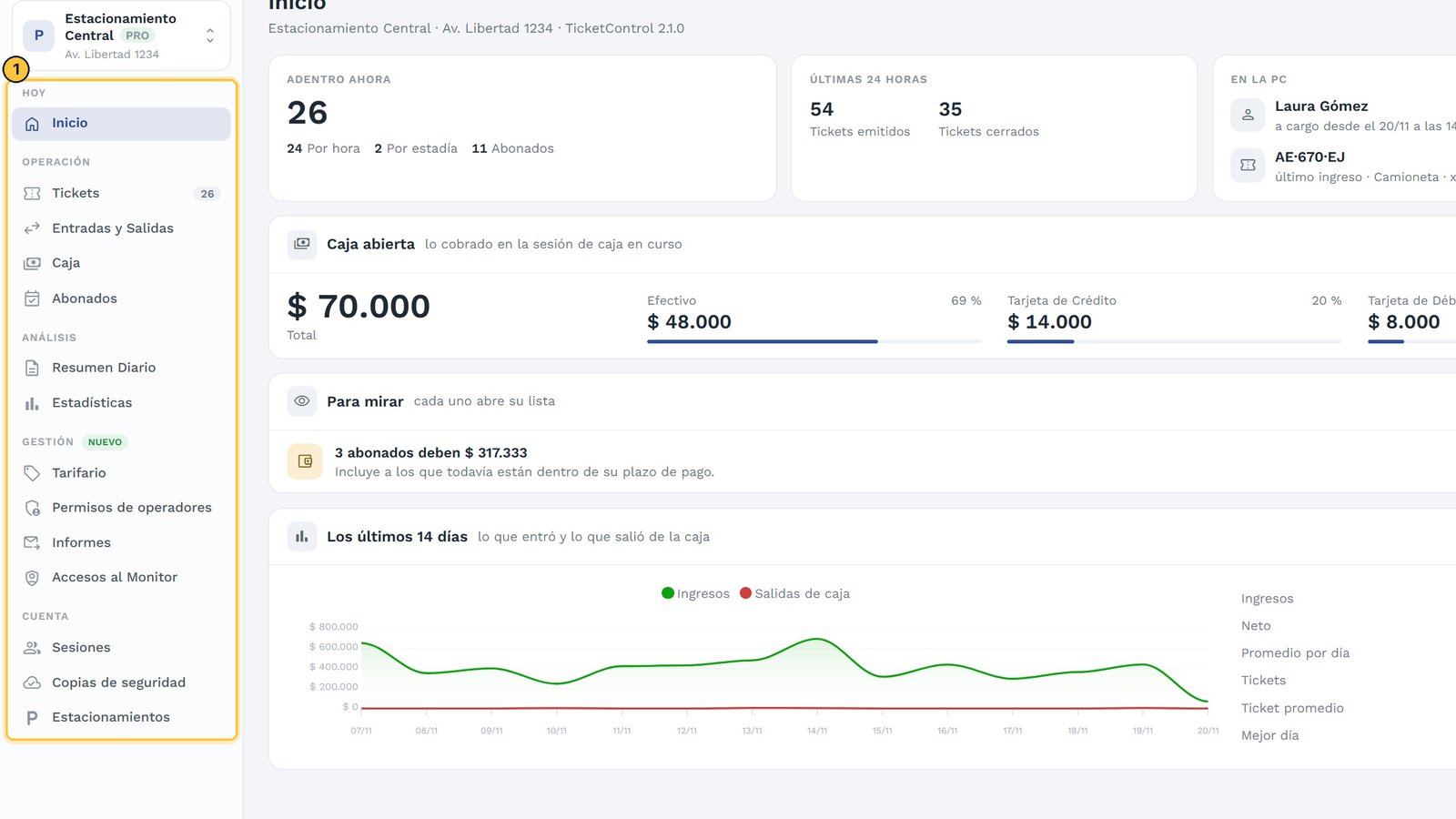
A la izquierda, el menú, en grupos: lo de hoy, la operación, el análisis, la gestión y tu cuenta.
-
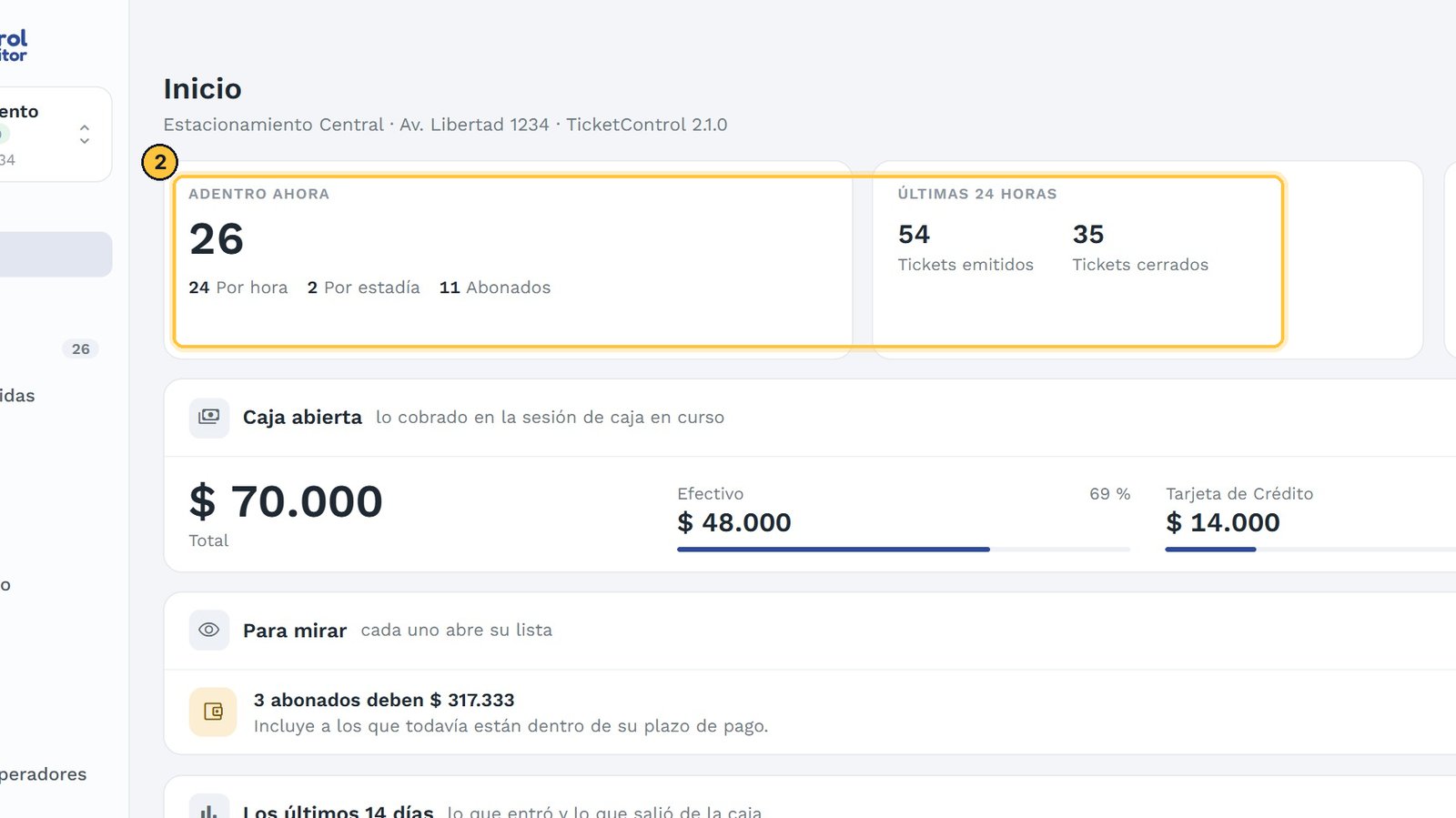
Cuántos vehículos hay adentro, por tipo de tarifa, y lo que pasó en las últimas veinticuatro horas.
-
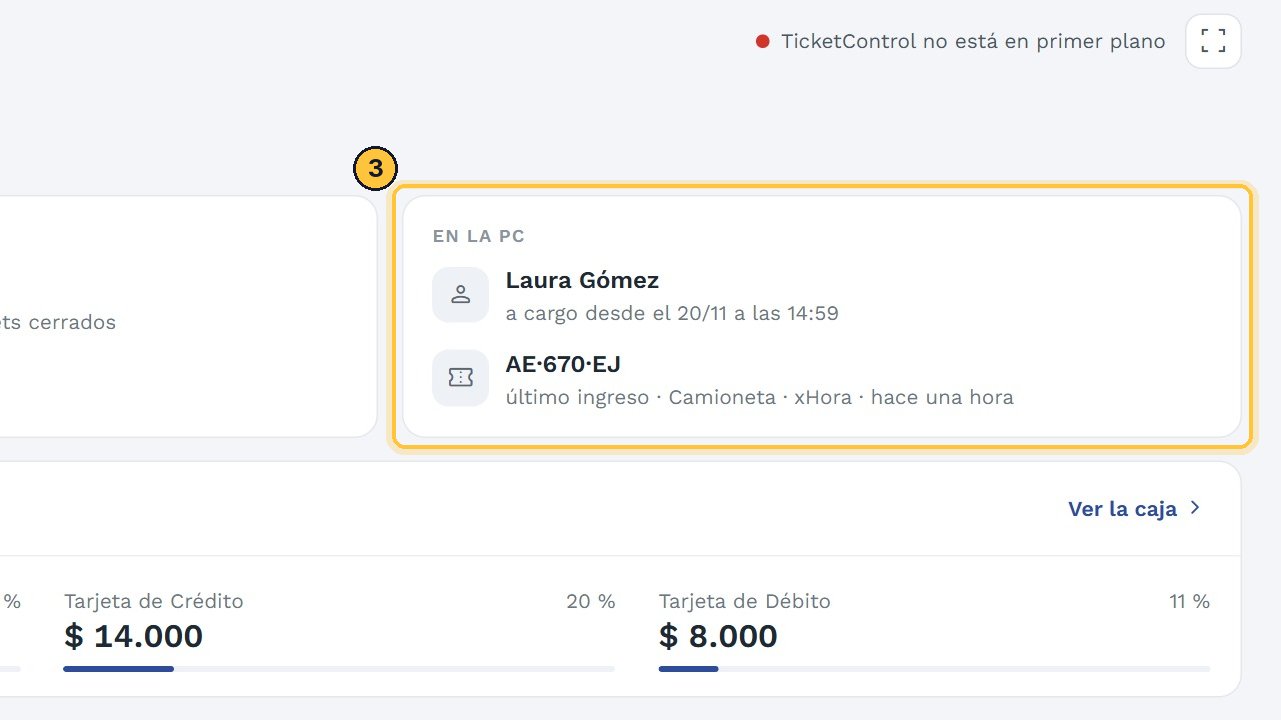
Quién está a cargo en la computadora del estacionamiento, y el último vehículo que entró.
-
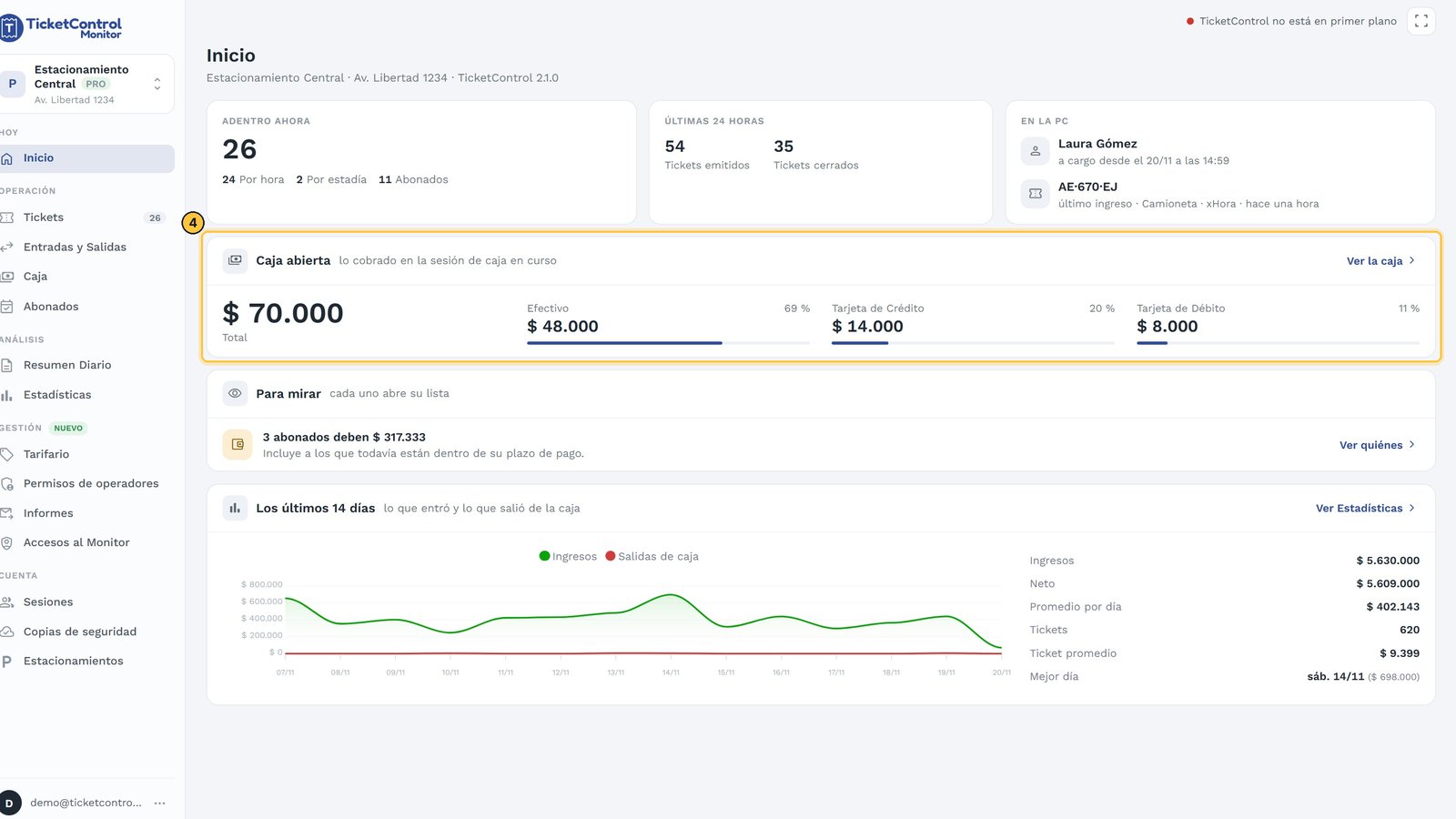
Lo que lleva cobrado la caja abierta, por medio de pago.
-
Y Para mirar: lo que conviene revisar hoy, cada cosa con su lista.
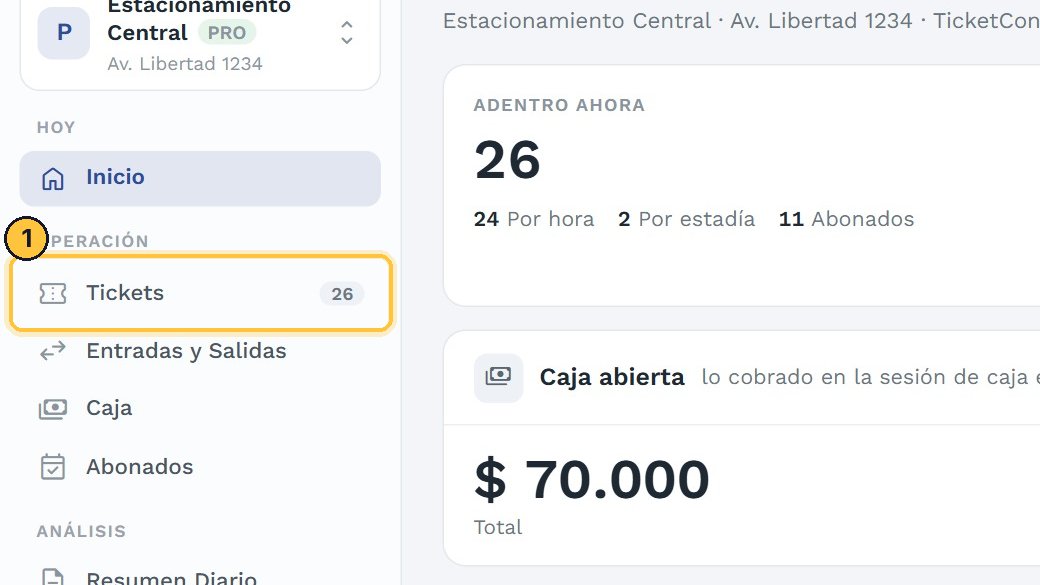
Tickets, Entradas y Salidas, Caja y Abonados
En Operación está lo que pasa en el estacionamiento, con sus fotos.
-
Abre Tickets.
-
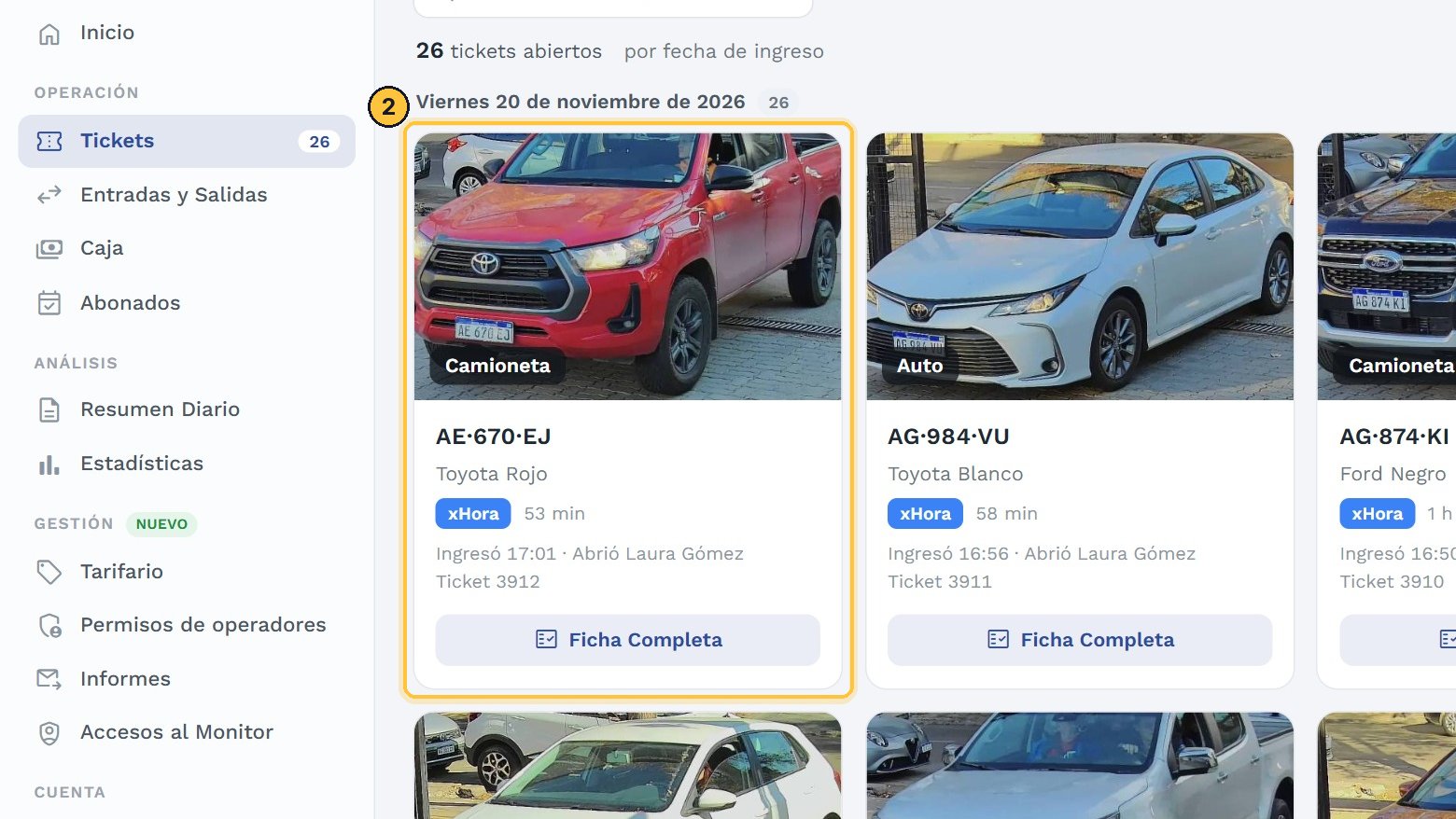
Los vehículos que están adentro, cada uno con su tarifa y quién lo abrió.
-
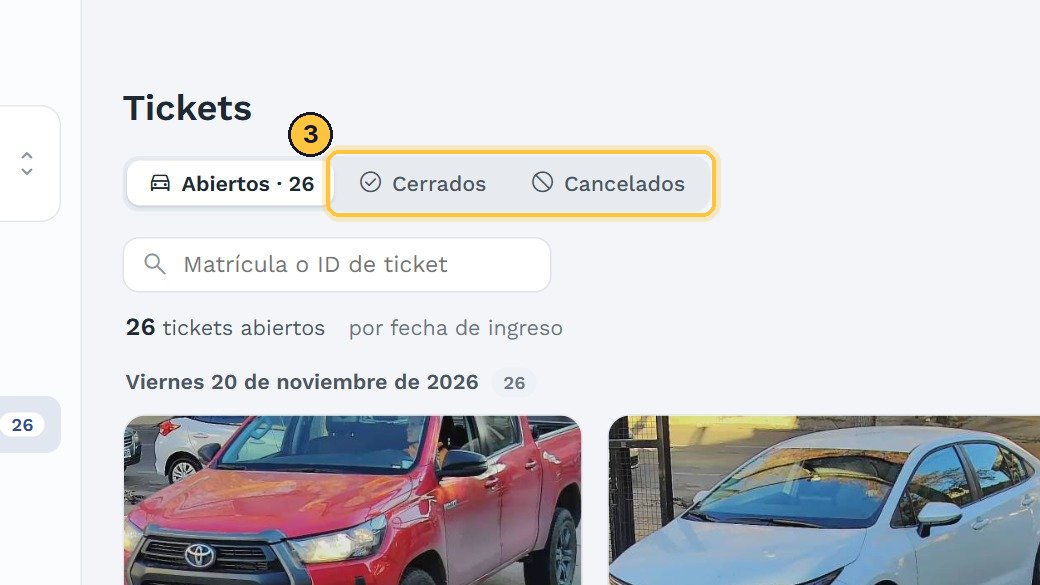
Los cerrados y los cancelados, en sus pestañas.
-
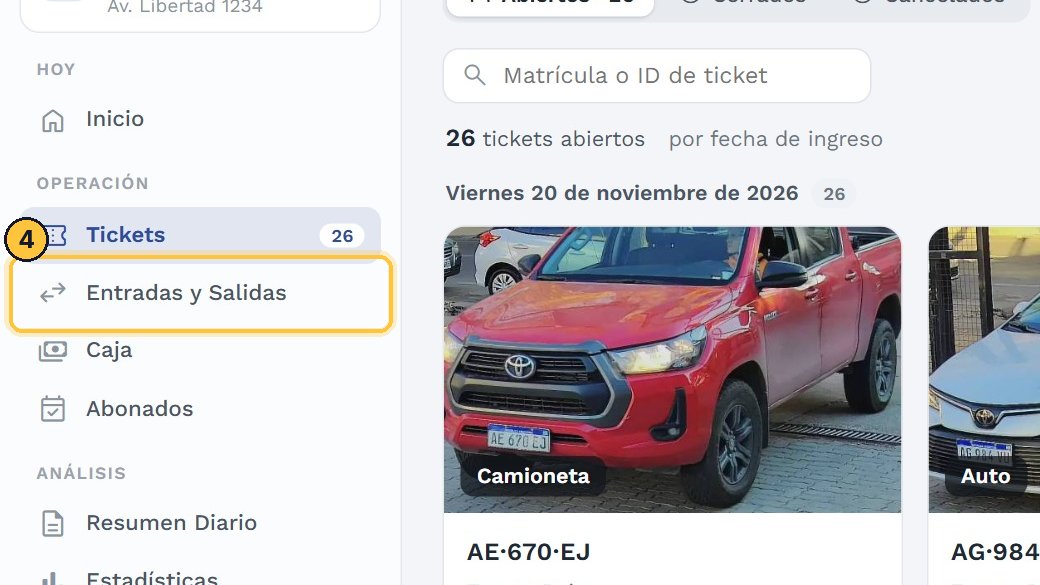
Abre Entradas y Salidas.
-
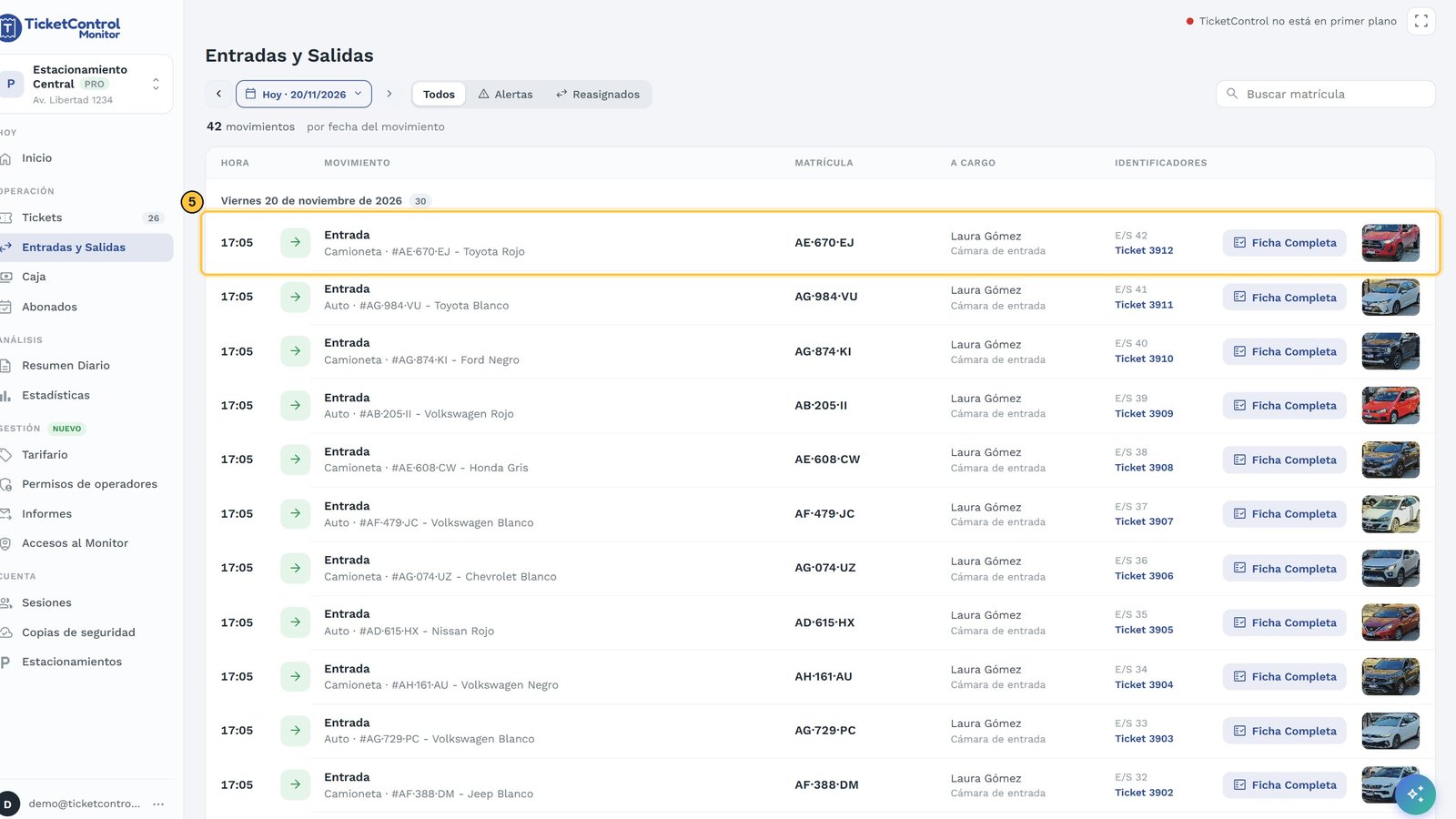
Cada entrada y cada salida, con la hora, la matrícula, quién estaba a cargo y la foto.
-
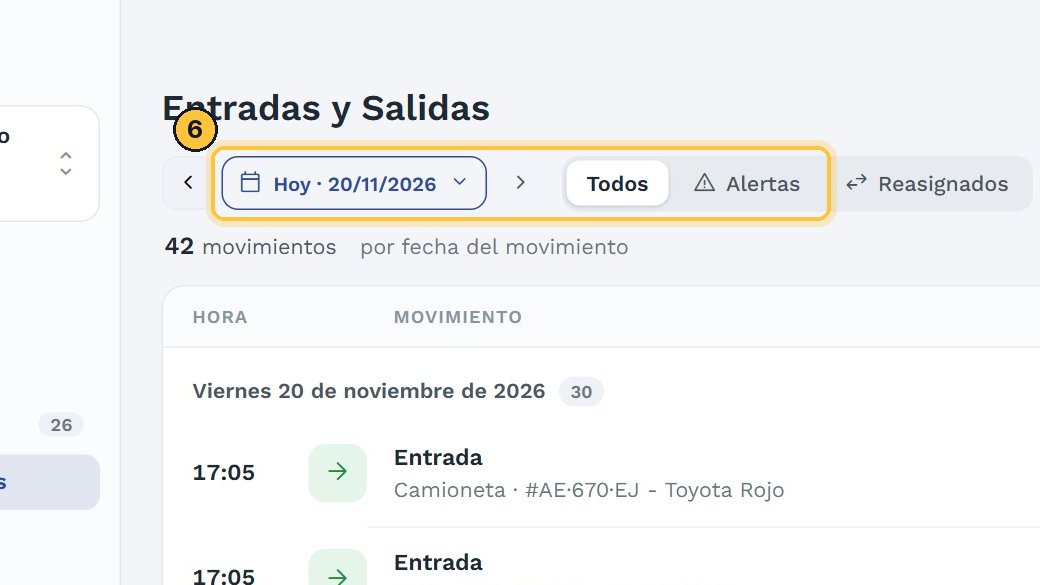
Arriba eliges el día, y con Alertas ves sólo lo que conviene revisar.
-
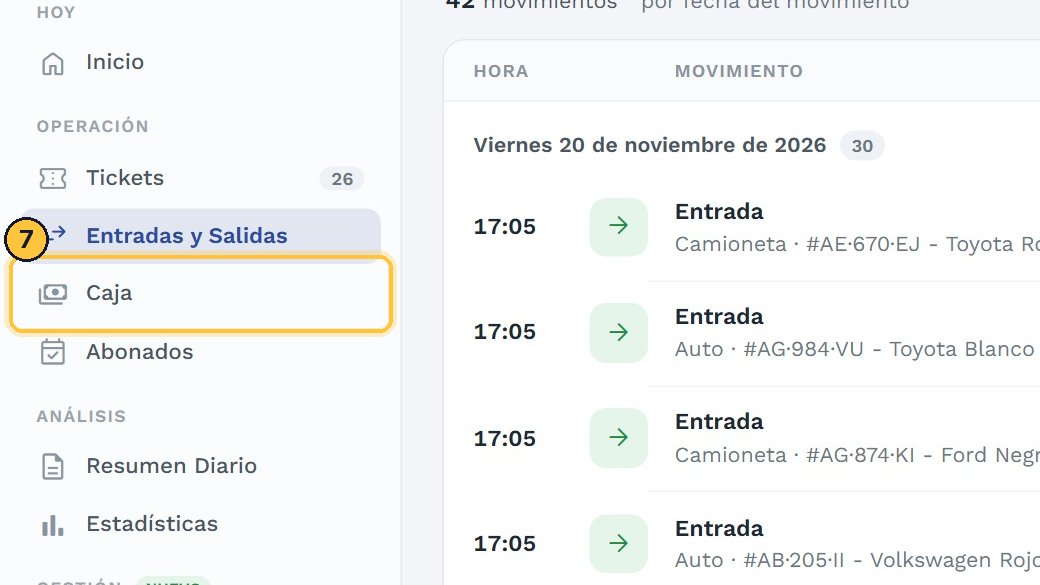
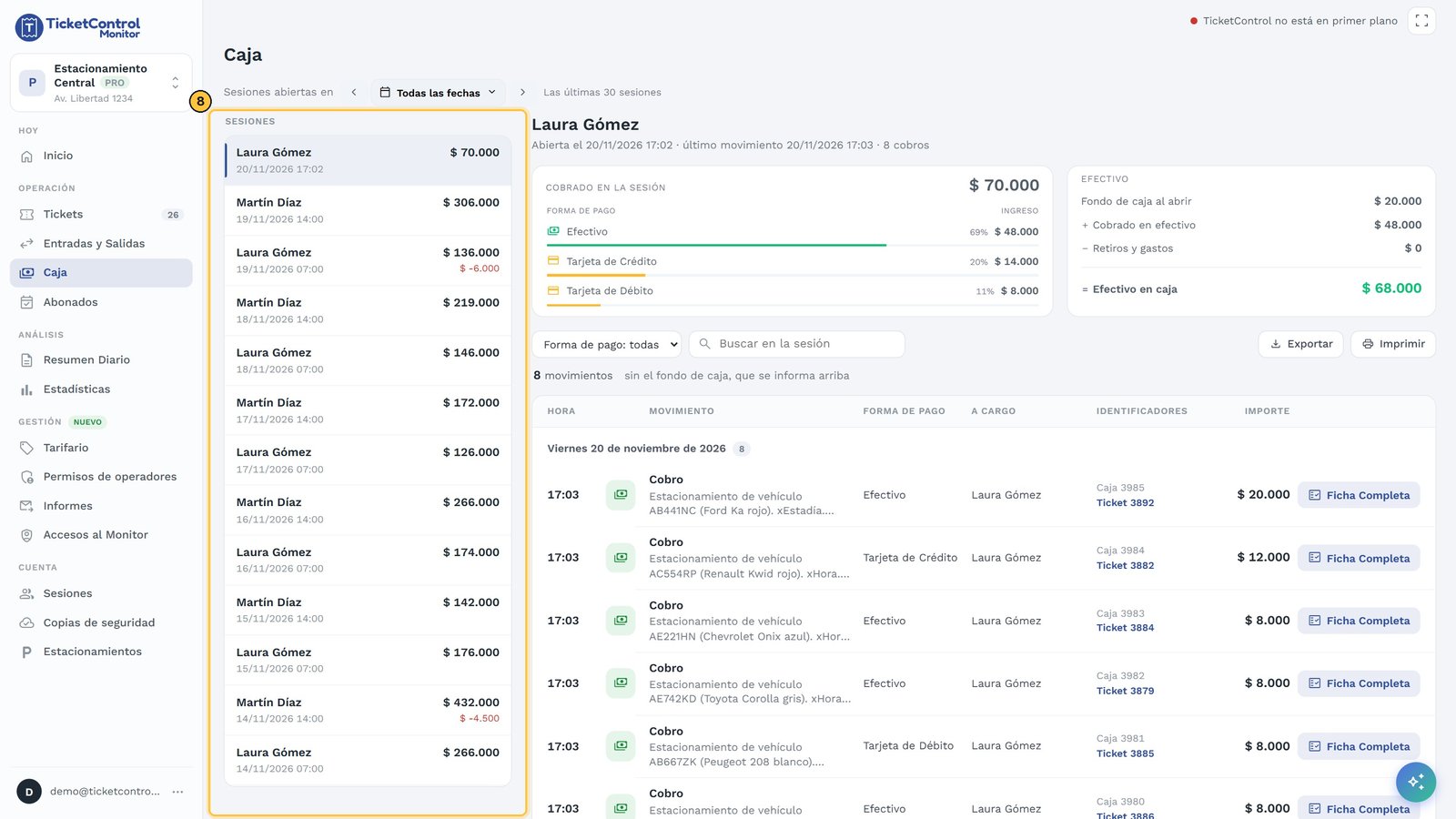
Abre Caja.
-
Cada sesión de caja, con quién la abrió y cuánto cobró.
-
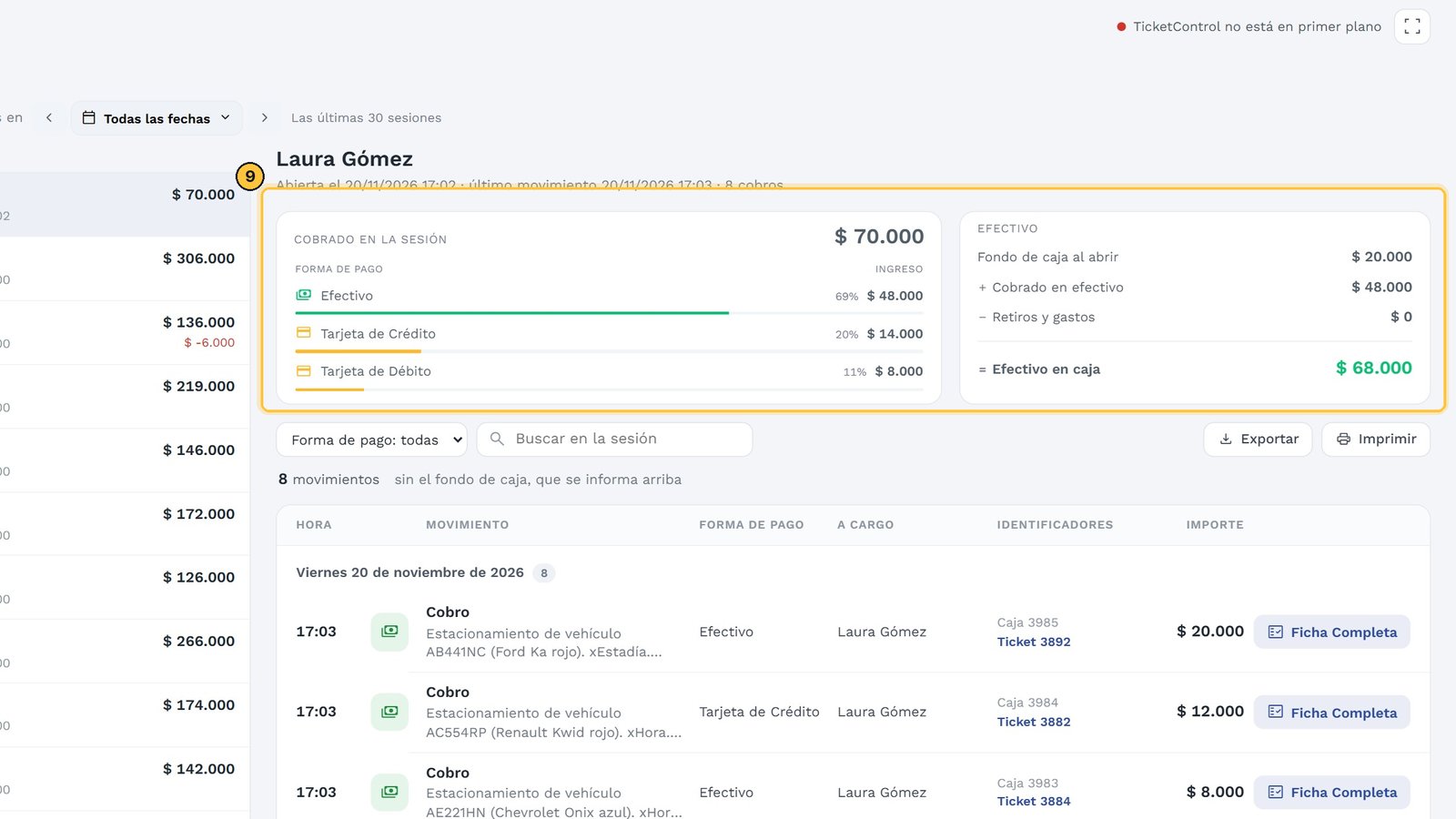
Al lado, lo cobrado en la sesión elegida, por medio de pago.
-
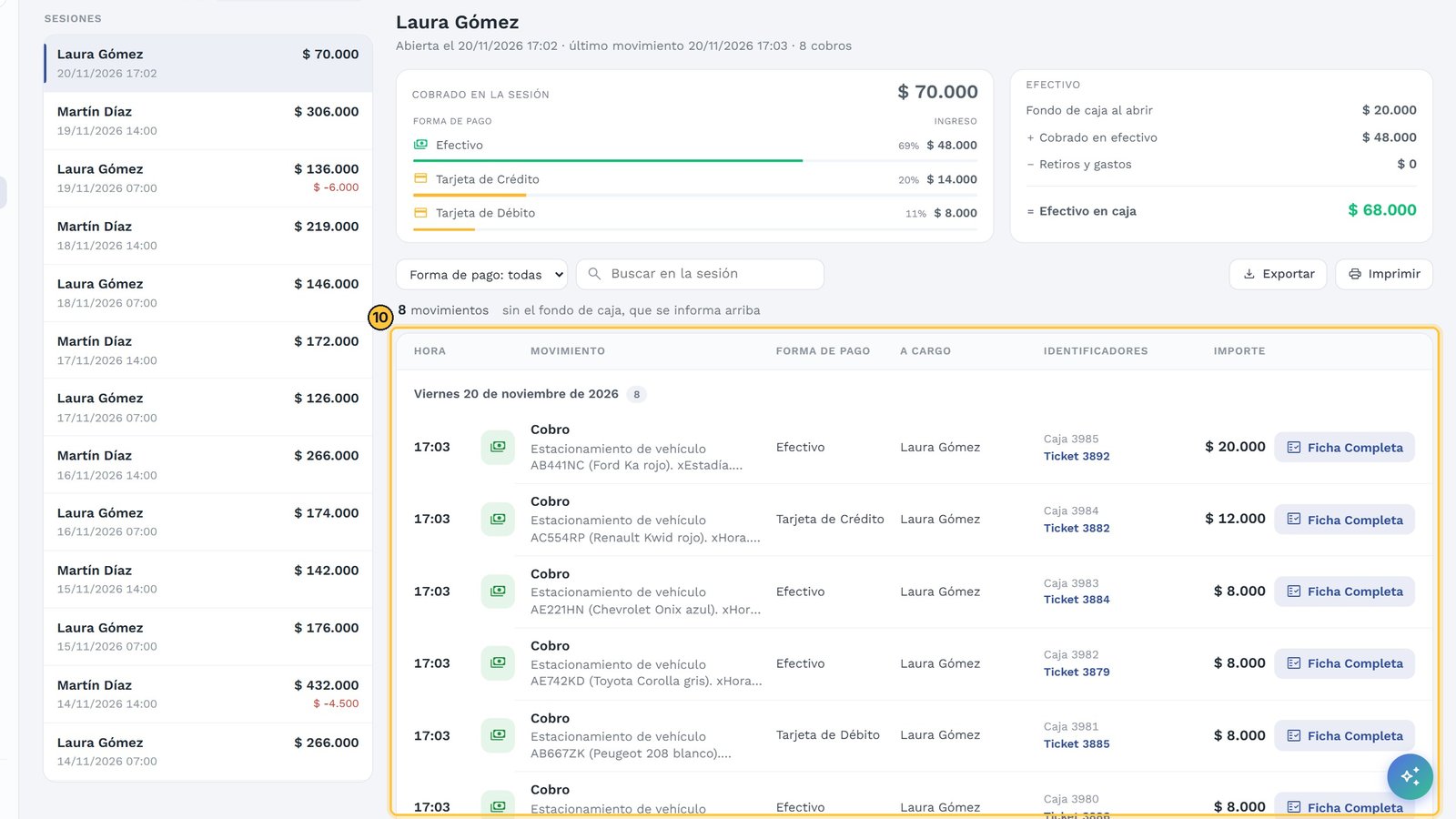
Y debajo, cada movimiento de esa sesión.
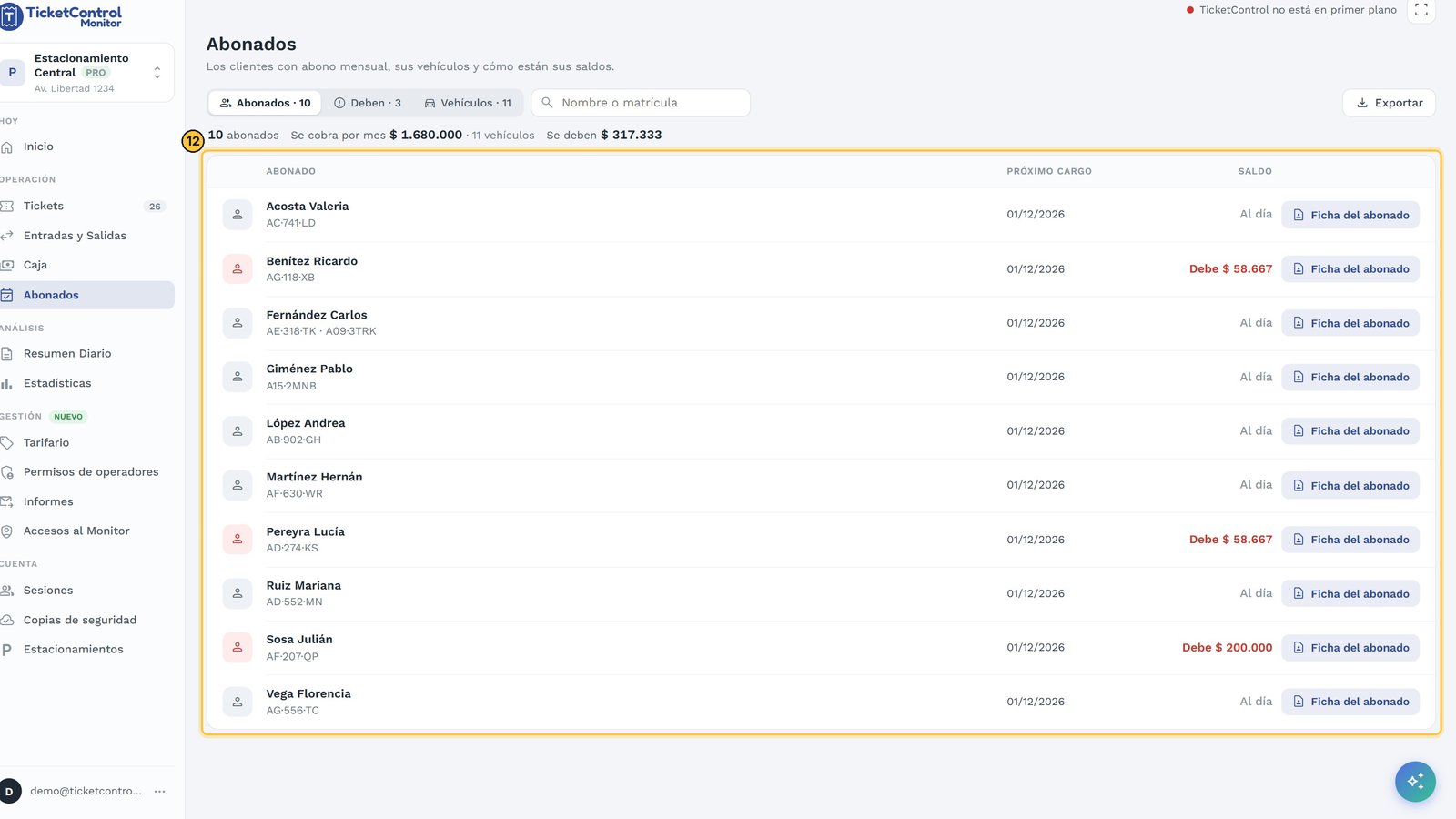
- Abre Abonados.
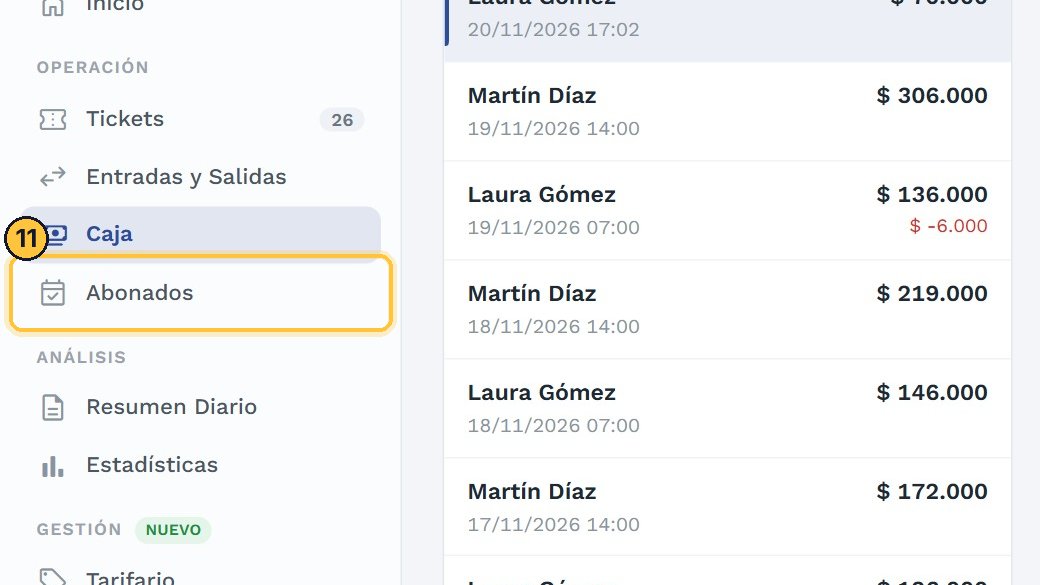
- Cada abonado con sus vehículos, su próximo cargo y su saldo.
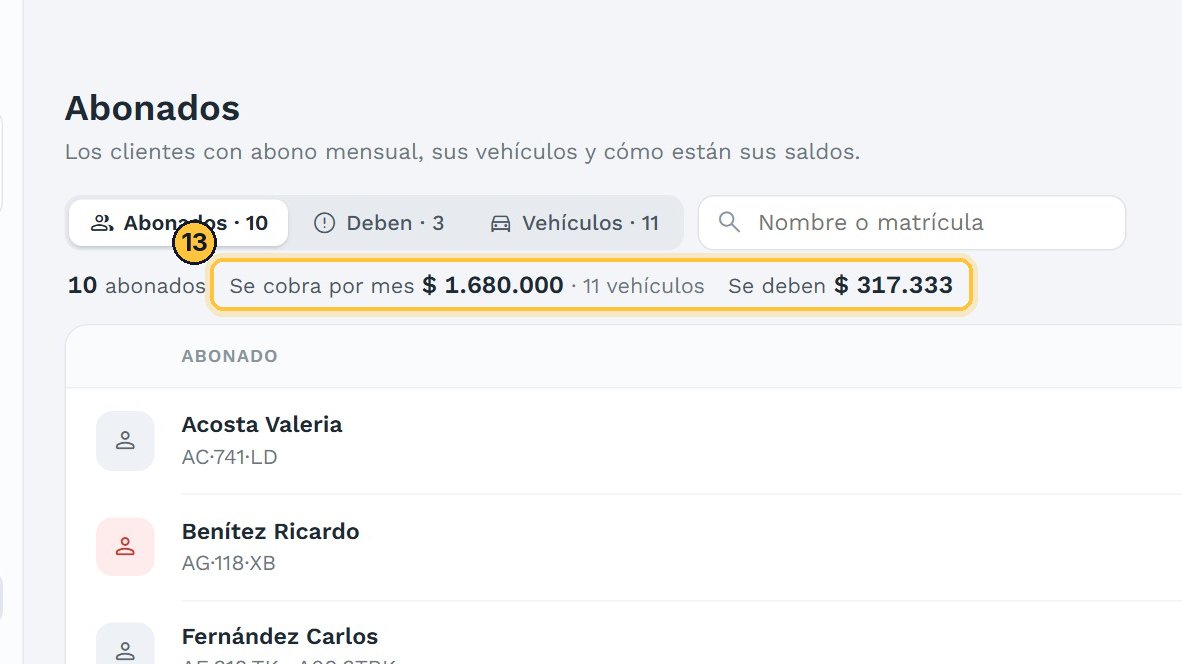
- Arriba, cuánto se cobra por mes, y cuánto se debe.
Resumen Diario y Estadísticas
En Análisis está cómo cerró cada día, y cómo viene el negocio.
-
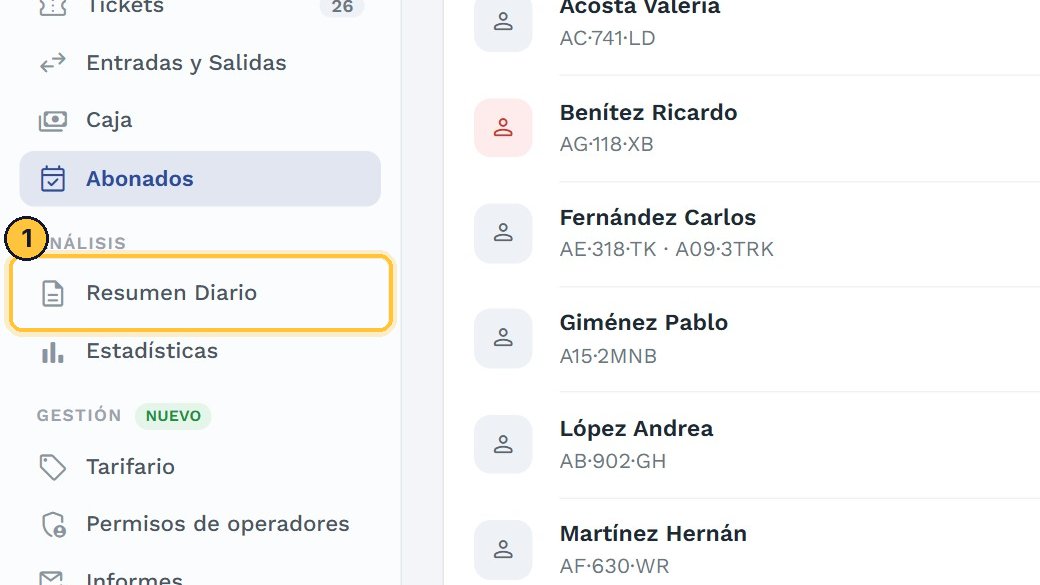
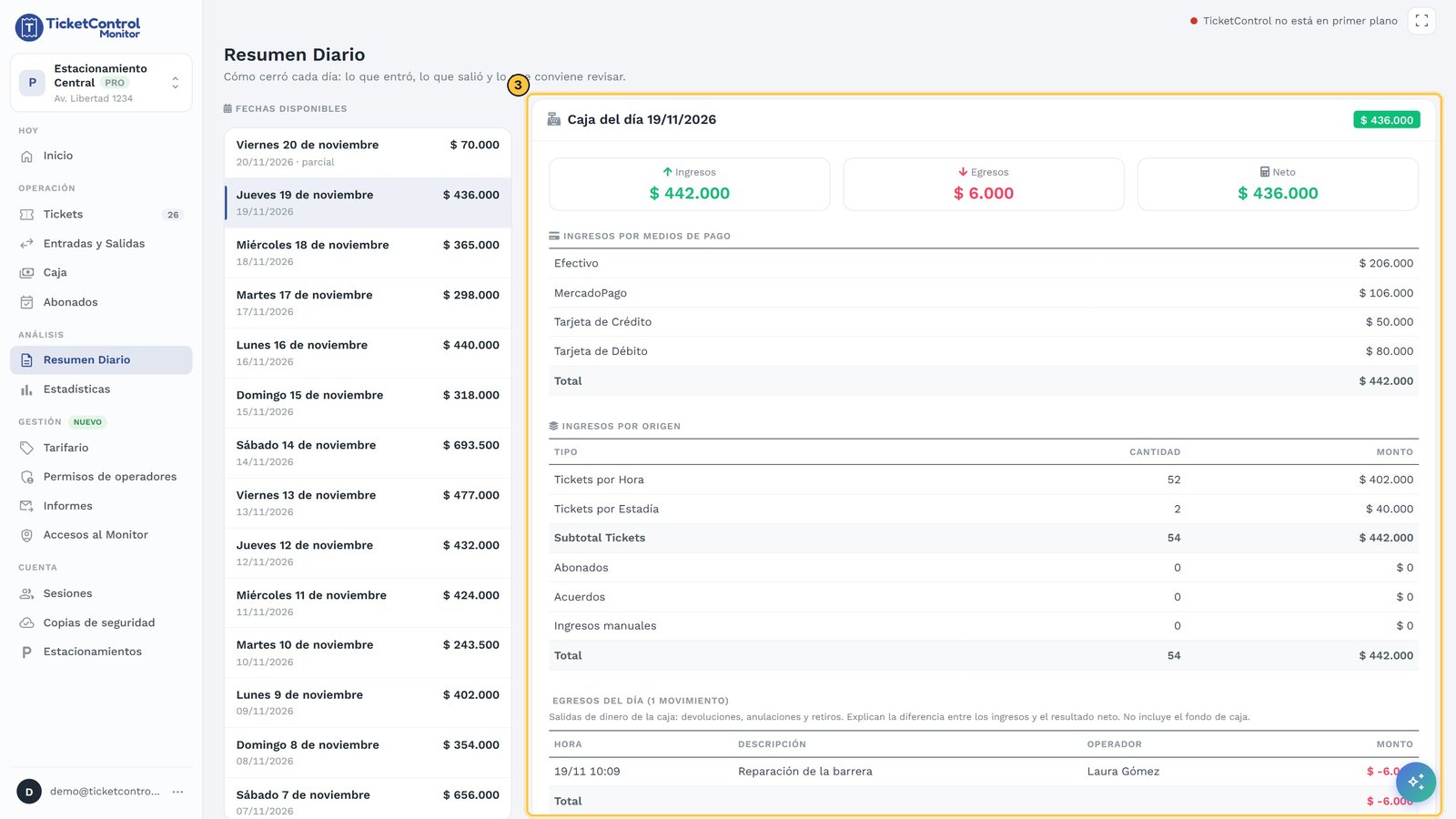
Abre Resumen Diario.
-
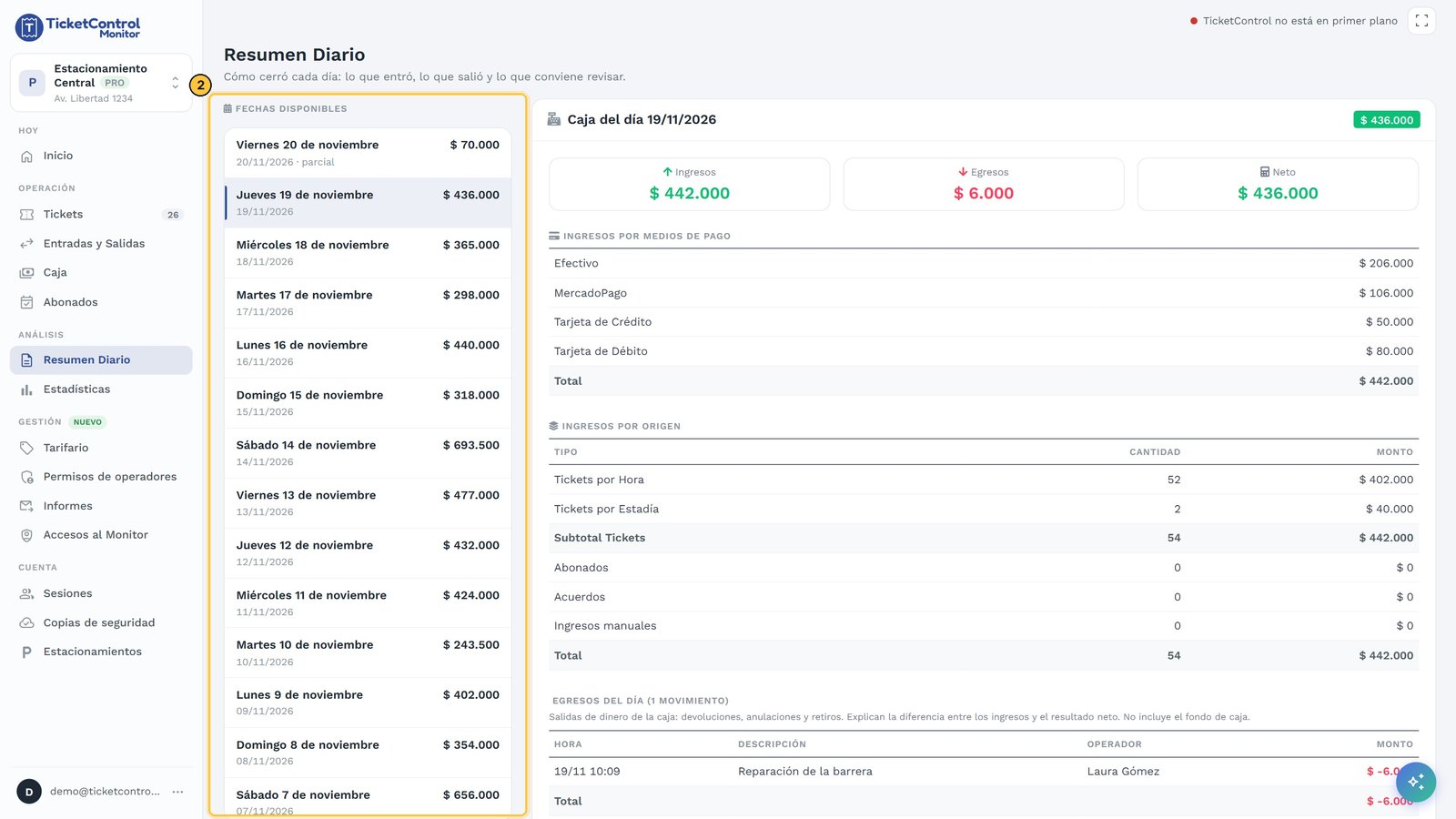
A la izquierda, los días, con lo cobrado en cada uno. El de hoy figura como parcial: se completa al terminar la jornada.
-
Y a la derecha, la caja de ese día: lo que entró, por medio de pago y por origen.
-
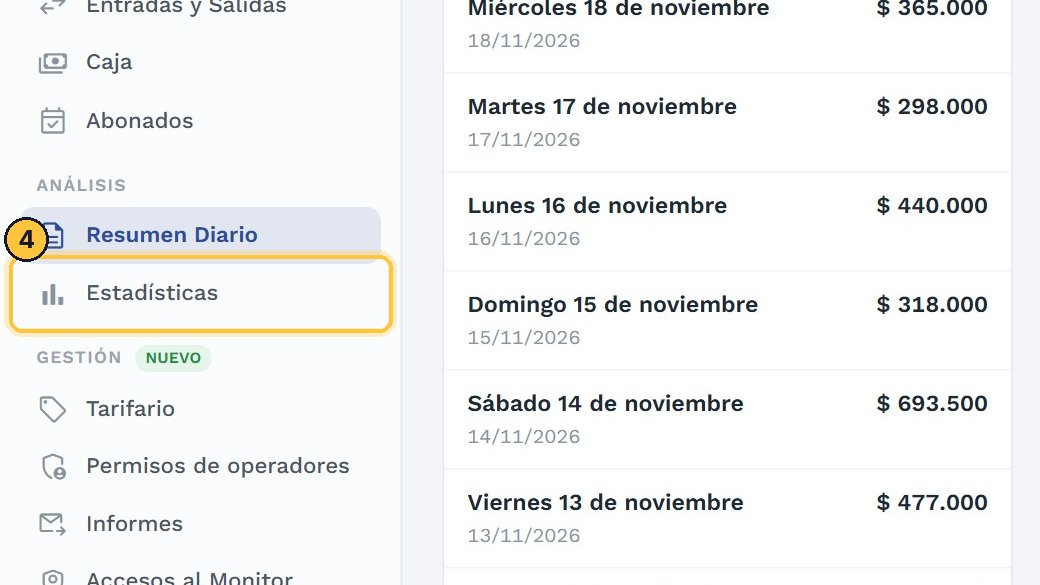
Abre Estadísticas.
-
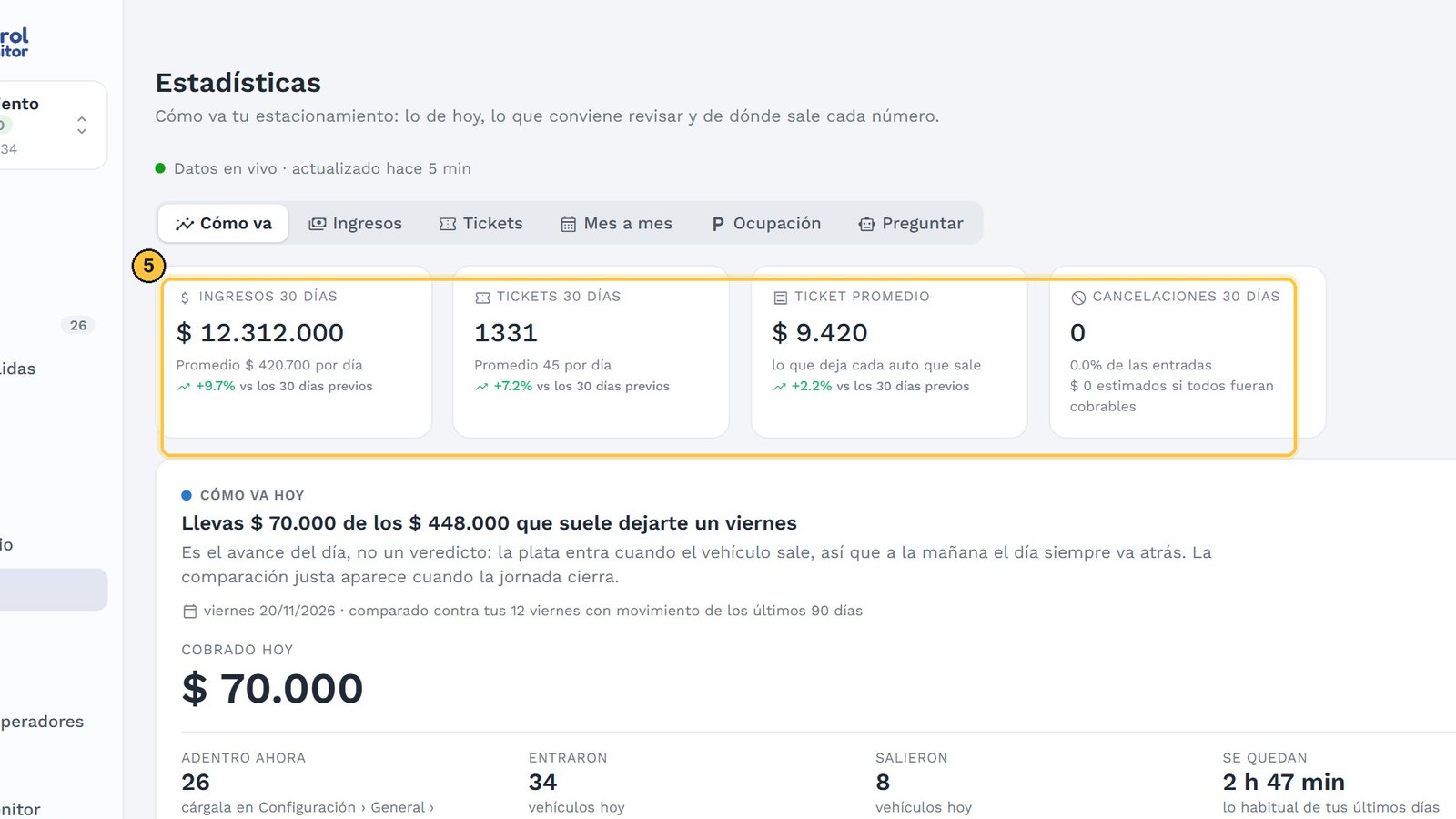
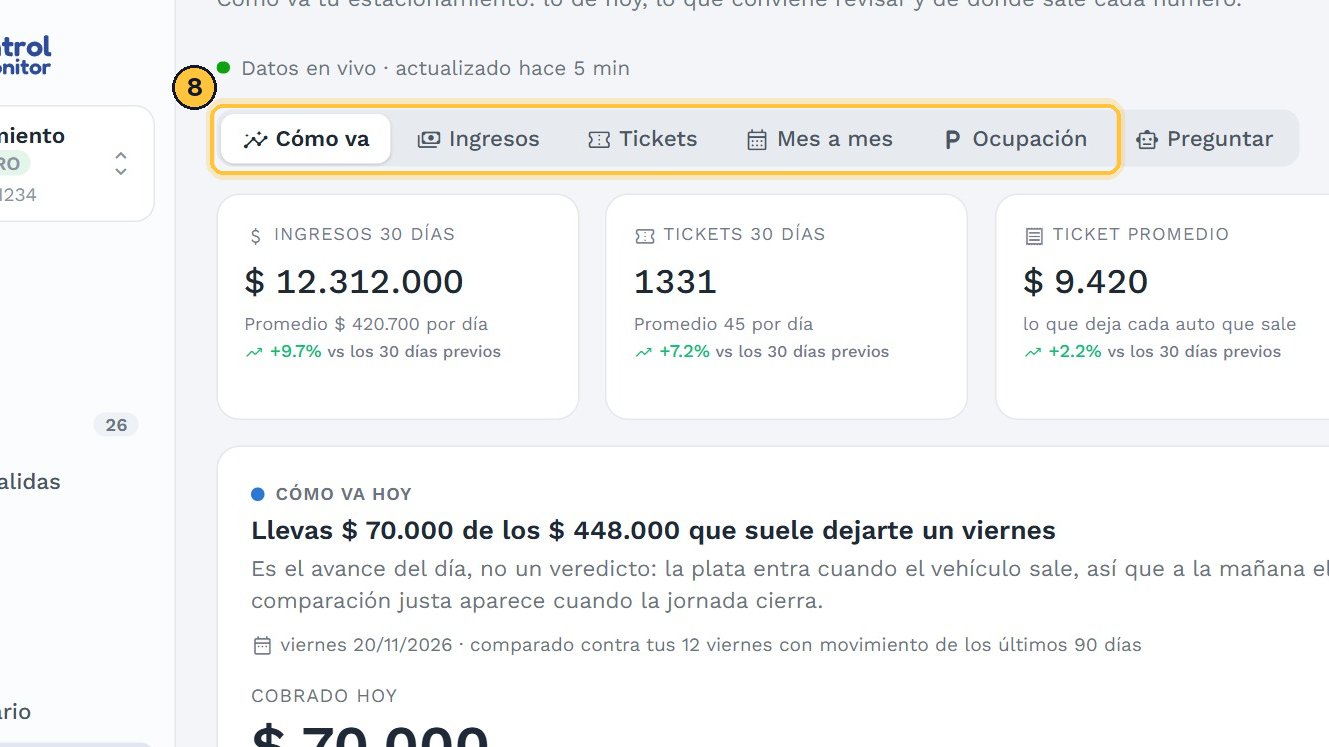
Arriba, los últimos treinta días, comparados con los treinta anteriores.
-
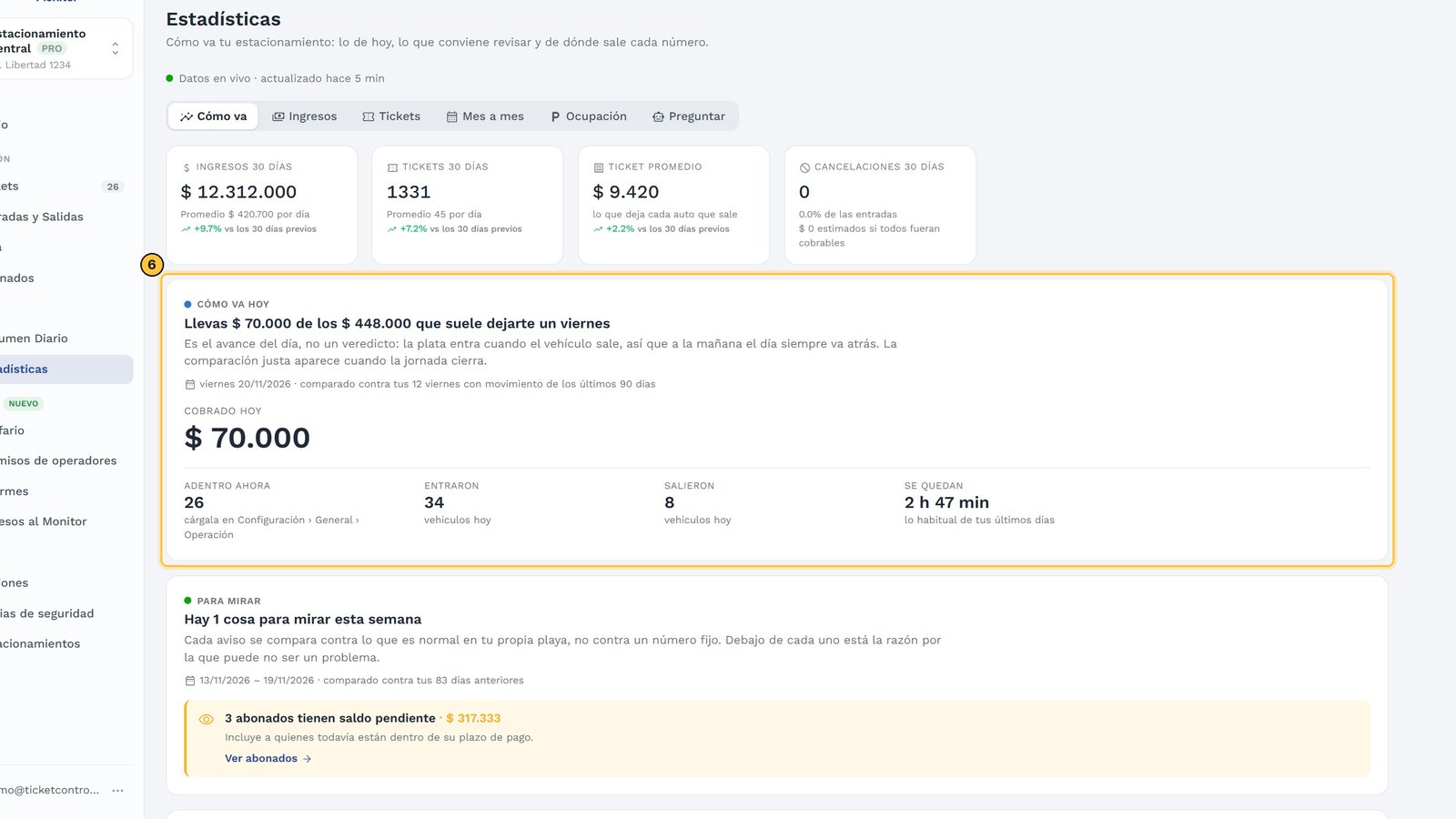
Y cómo va el día de hoy, contra tus días parecidos.
-
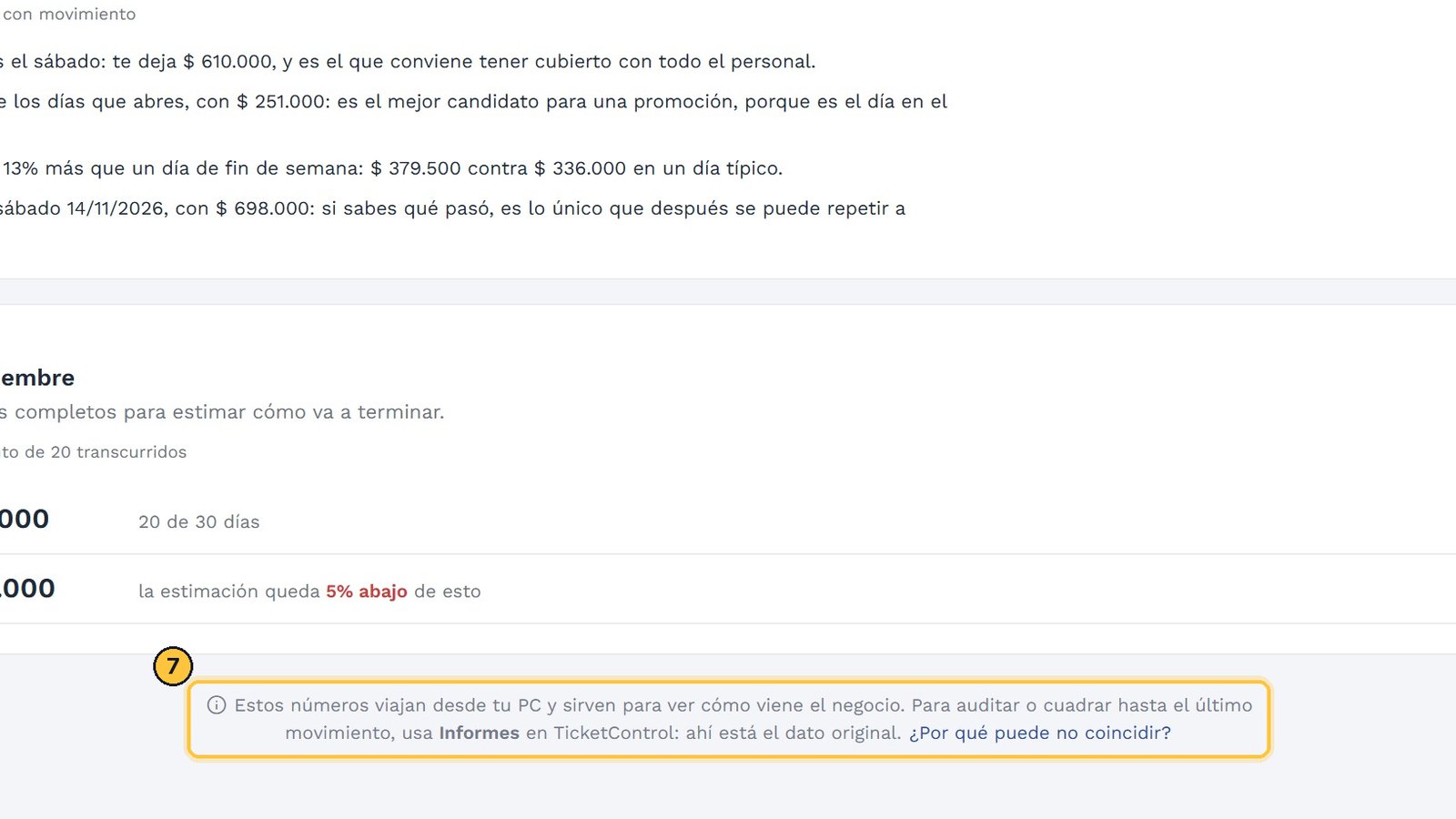
Al pie, lo más importante: estos números viajan desde tu computadora. Para auditar o cuadrar hasta el último movimiento, usa los Informes del programa.
-
Y en las pestañas, el detalle: ingresos, tickets, mes a mes y ocupación.
Sesiones y Estacionamientos
Y en Cuenta, quién usó el programa y tus estacionamientos. Gestión tiene su propio video.
-
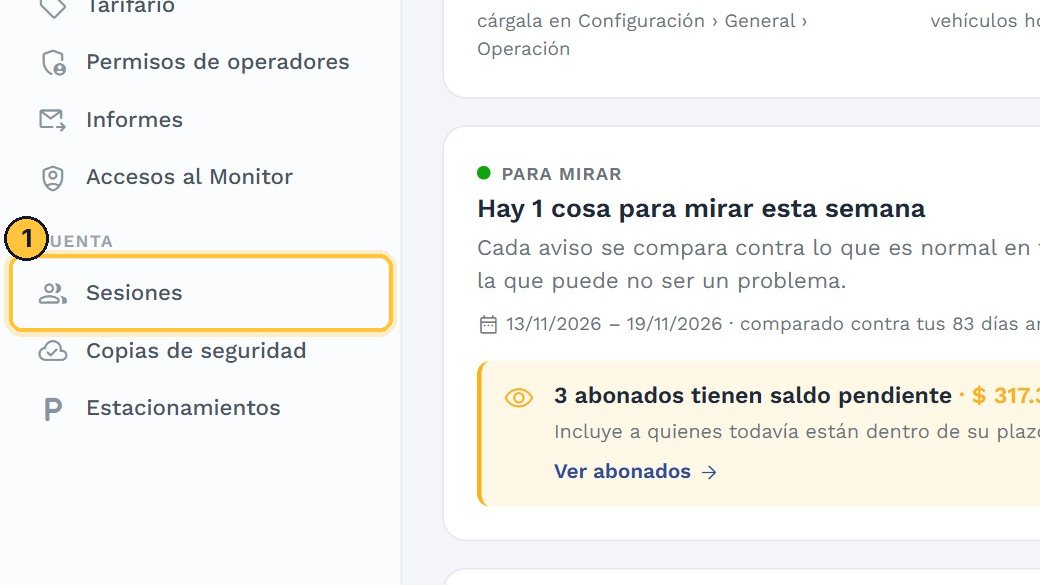
Abre Sesiones.
-
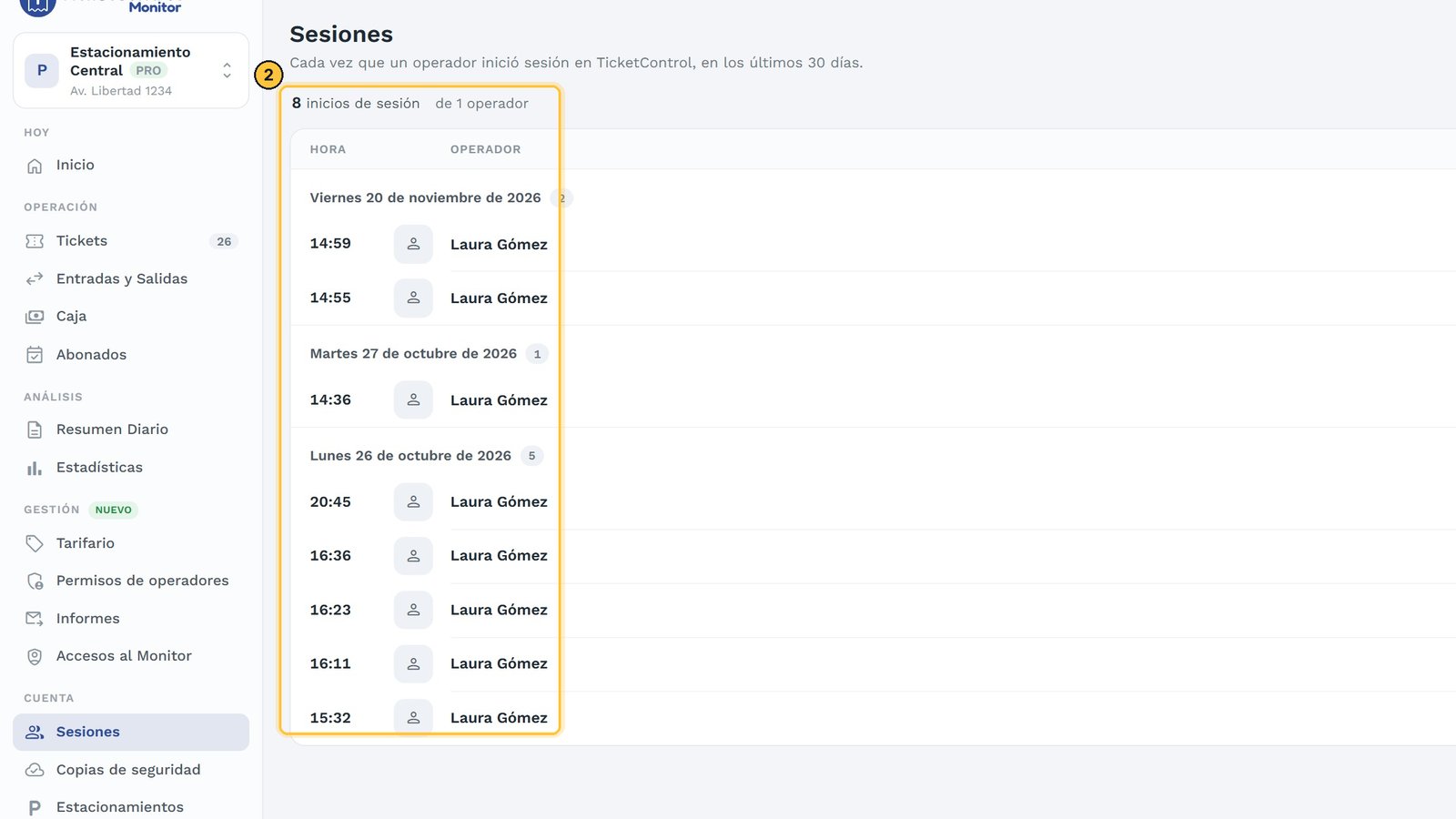
Cada vez que alguien inició sesión en el programa, y cuándo.
-
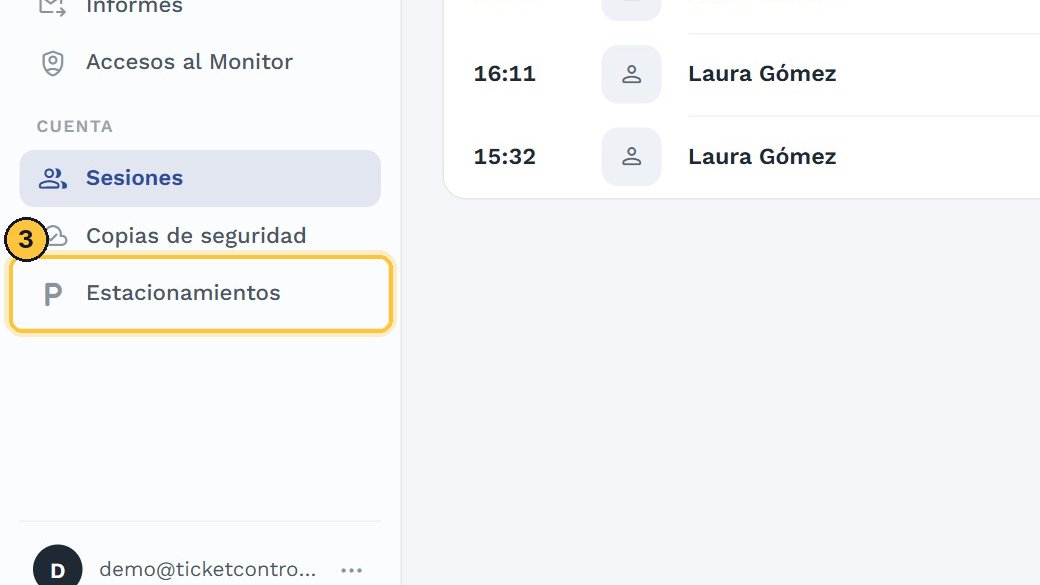
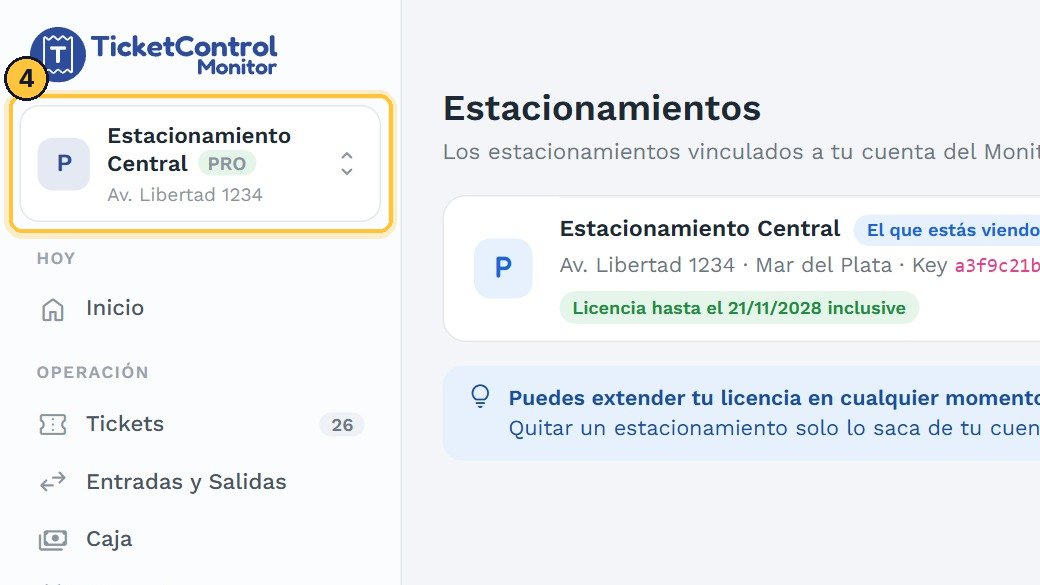
Y en Estacionamientos, los que ves con tu usuario, con el estado de su licencia.
-
Si tienes varios, cambias de uno a otro arriba, desde su nombre.
¡Listo! Ese es el Monitor: tu estacionamiento, desde donde estés. Sus números llegan por internet y pueden atrasarse un poco: para cuadrar hasta el último movimiento, usa los Informes del programa. Eso es TicketControl: tu negocio a la vista, aunque no estés.
Temas relacionados
- TicketControl Monitor: dar acceso y entrar — Qué es TicketControl Monitor, cómo se autoriza el email de quien va a entrar (y el permiso de Gestión, para cambiar tarifas desde el Monitor), cómo se le quita el acceso, y cómo se entra desde la computadora y desde el celular con el código QR.
- Gestión desde el Monitor — Con el permiso de Gestión, desde el Monitor cambias tus precios, los permisos de tus cajeros, los informes por email y quién entra al Monitor, estés donde estés.
- Informes automáticos por email — Cómo elegir a qué emails llegan los informes del estacionamiento, cuáles y cada cuánto, el informe de cada cierre de caja, y cómo pedir un informe puntual.
- Cerrar la caja — Cómo cerrar la caja al terminar el turno y cómo leer, parte por parte, el resumen que imprime el sistema: lo que el cajero tiene que rendir.
Guía generada con TicketControl el 20/11/2026. Las pantallas son las del programa real.