Recorrido por el Monitor
El Monitor te muestra tu estacionamiento desde donde estés. Antes de recorrerlo, algo importante: es una copia que llega por internet desde la computadora del estacionamiento. Sirve para ver cómo viene el negocio; para auditar al detalle, usa los Informes del programa. Te muestro qué hay en cada sección.
Se usa en el navegador o el celular, con un email autorizado (ver «TicketControl Monitor: dar acceso y entrar»).
Inicio
Al entrar, Inicio resume lo que pasa en este momento.
-
Cuántos vehículos hay adentro, por tipo de tarifa, y cuántos entraron y salieron en las últimas veinticuatro horas.
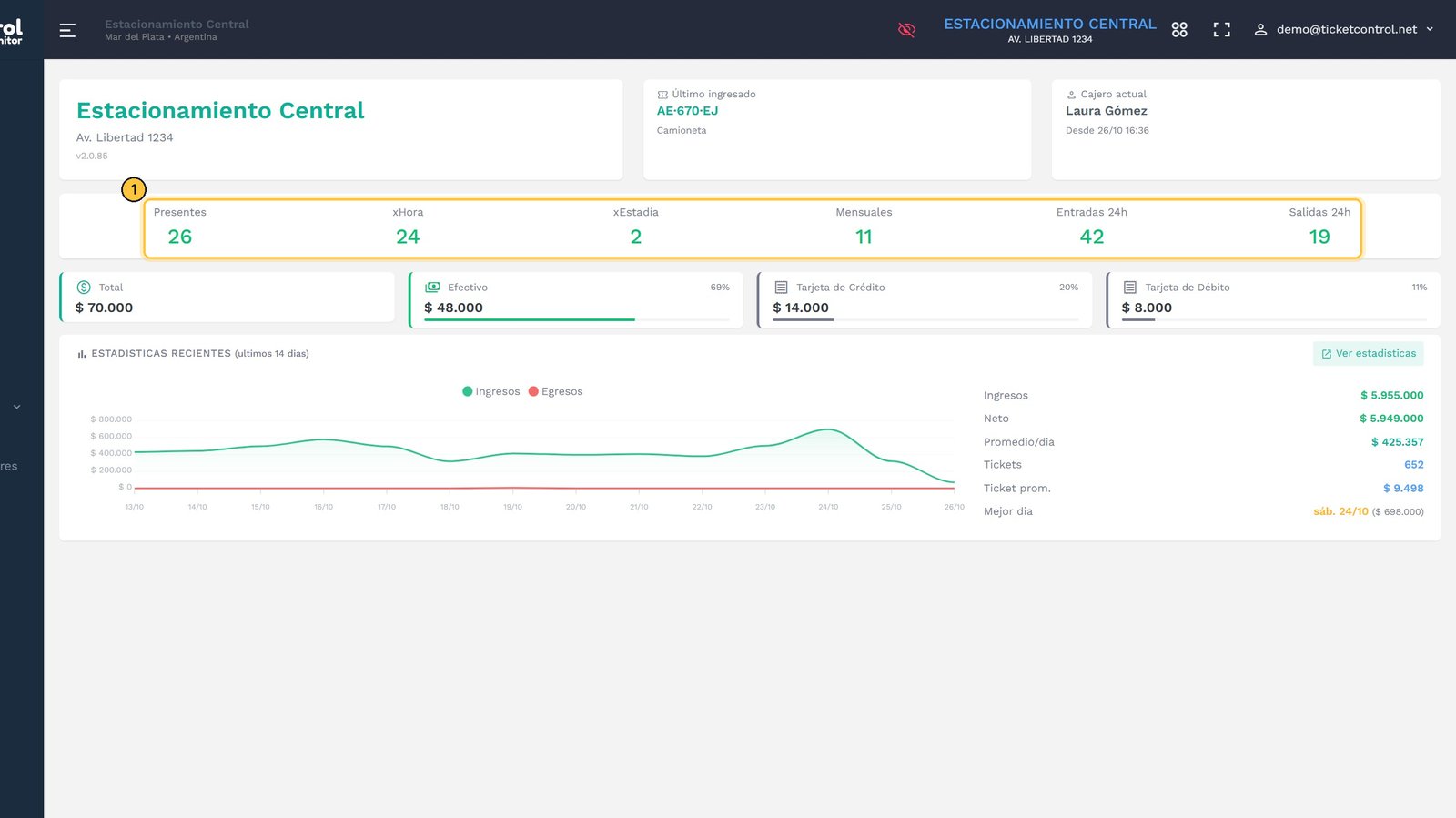
-
Arriba, el último vehículo que entró y quién está en la caja.
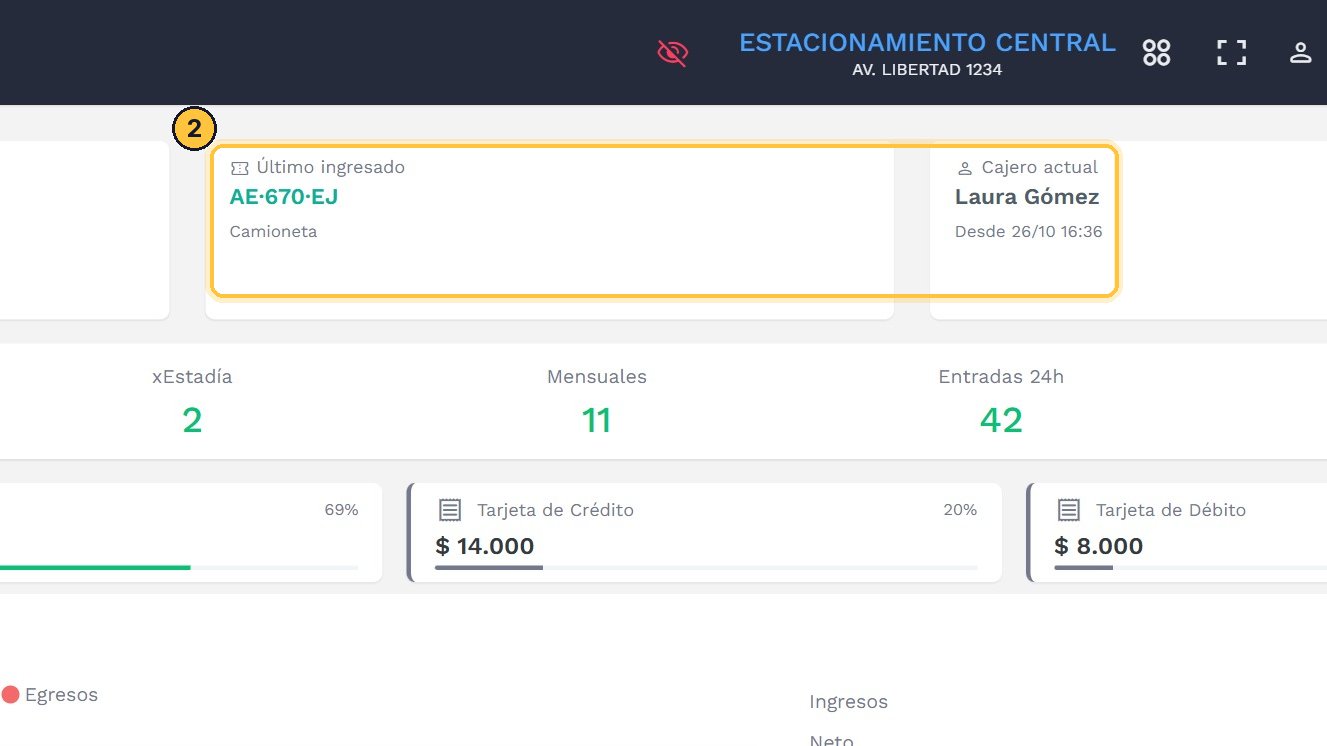
-
Y lo que lleva cobrado la caja abierta, por medio de pago.
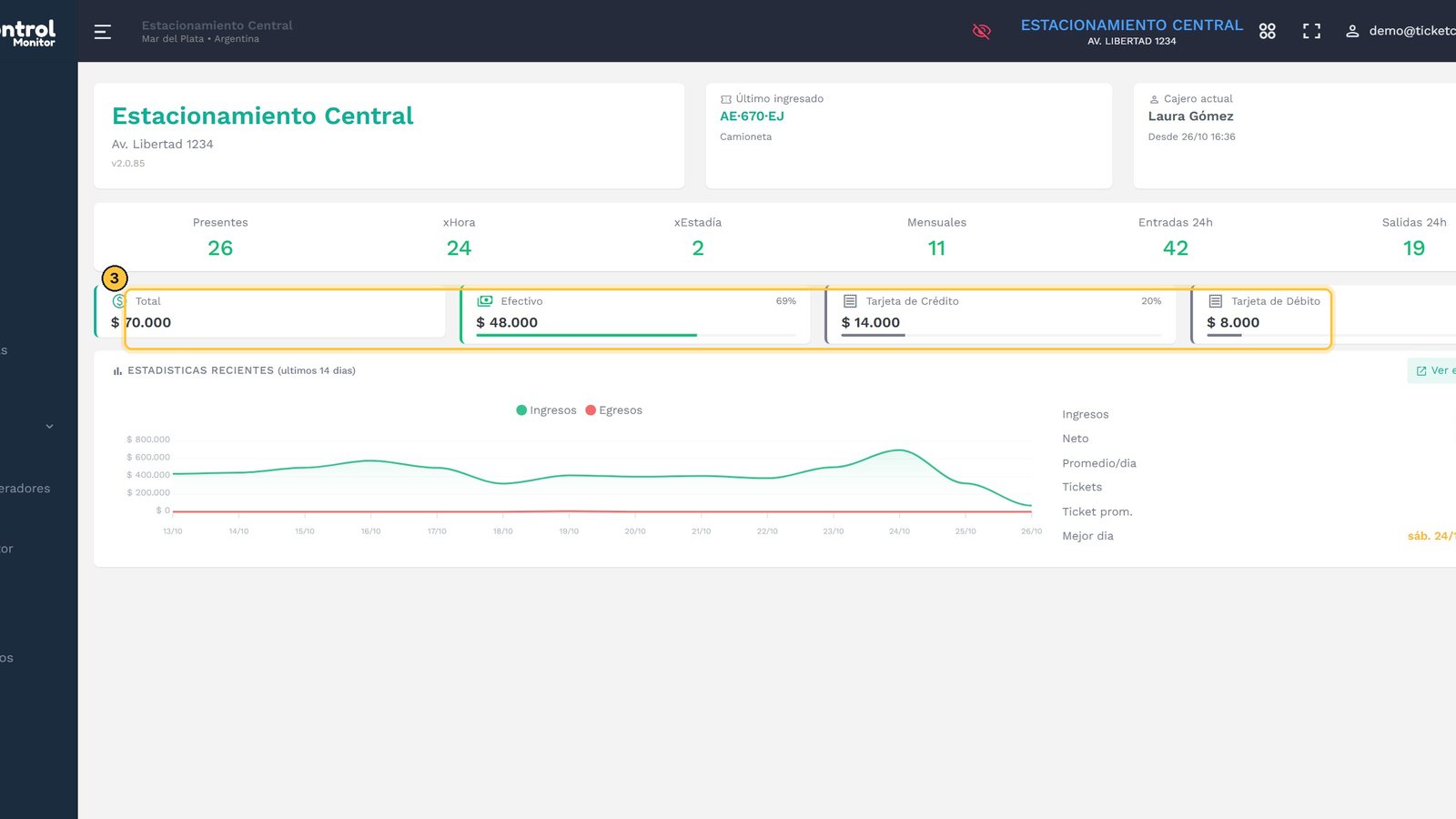
-
Más abajo, los ingresos de las últimas dos semanas.
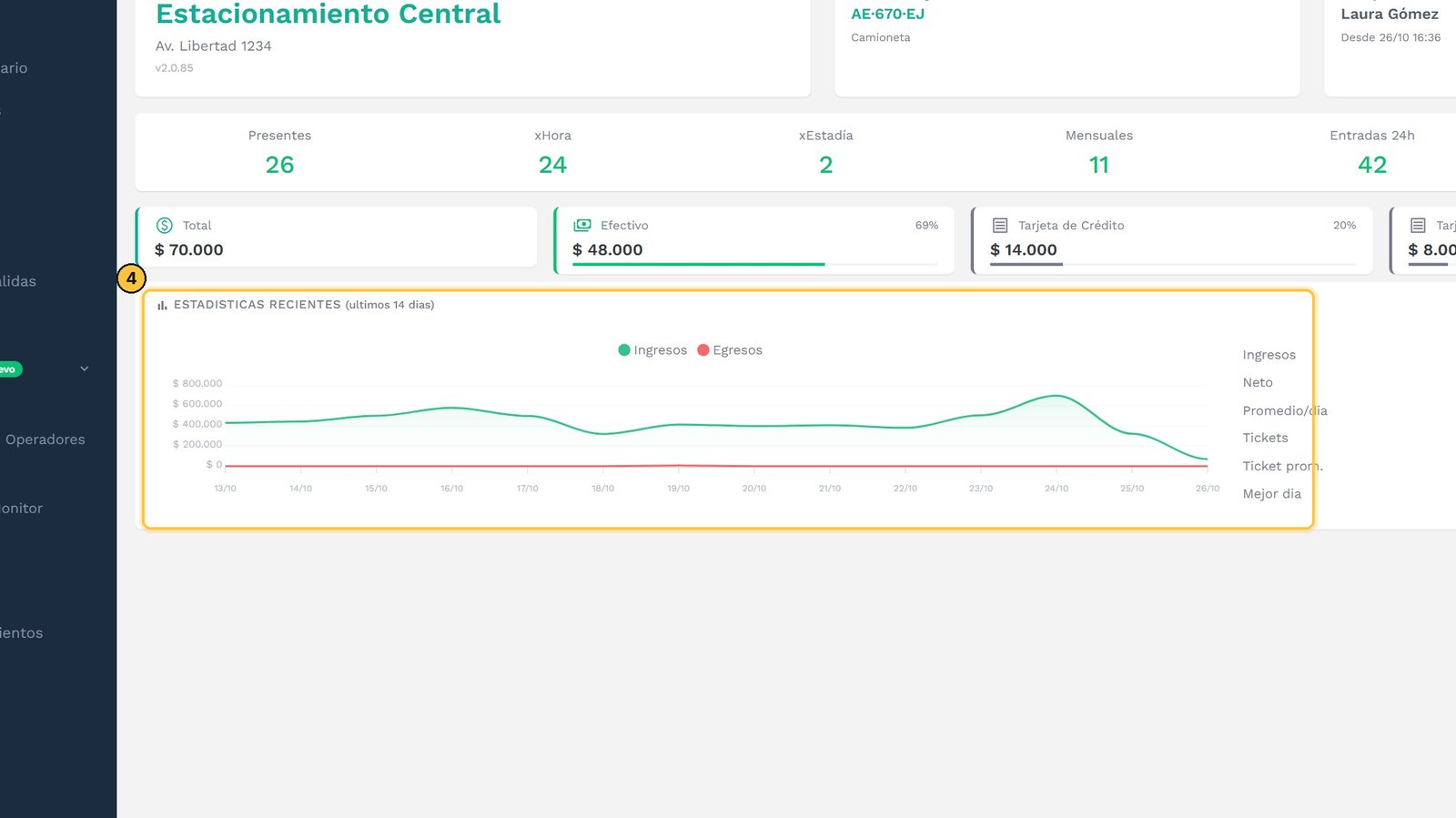
Resumen Diario
Cada día, con su caja y sus tickets.
-
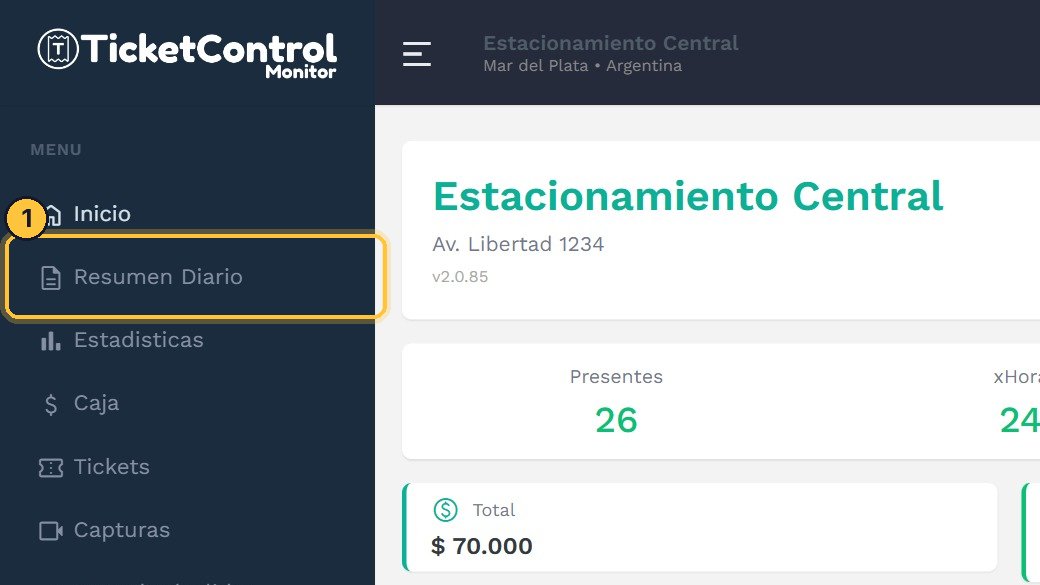
Abre Resumen Diario.
-
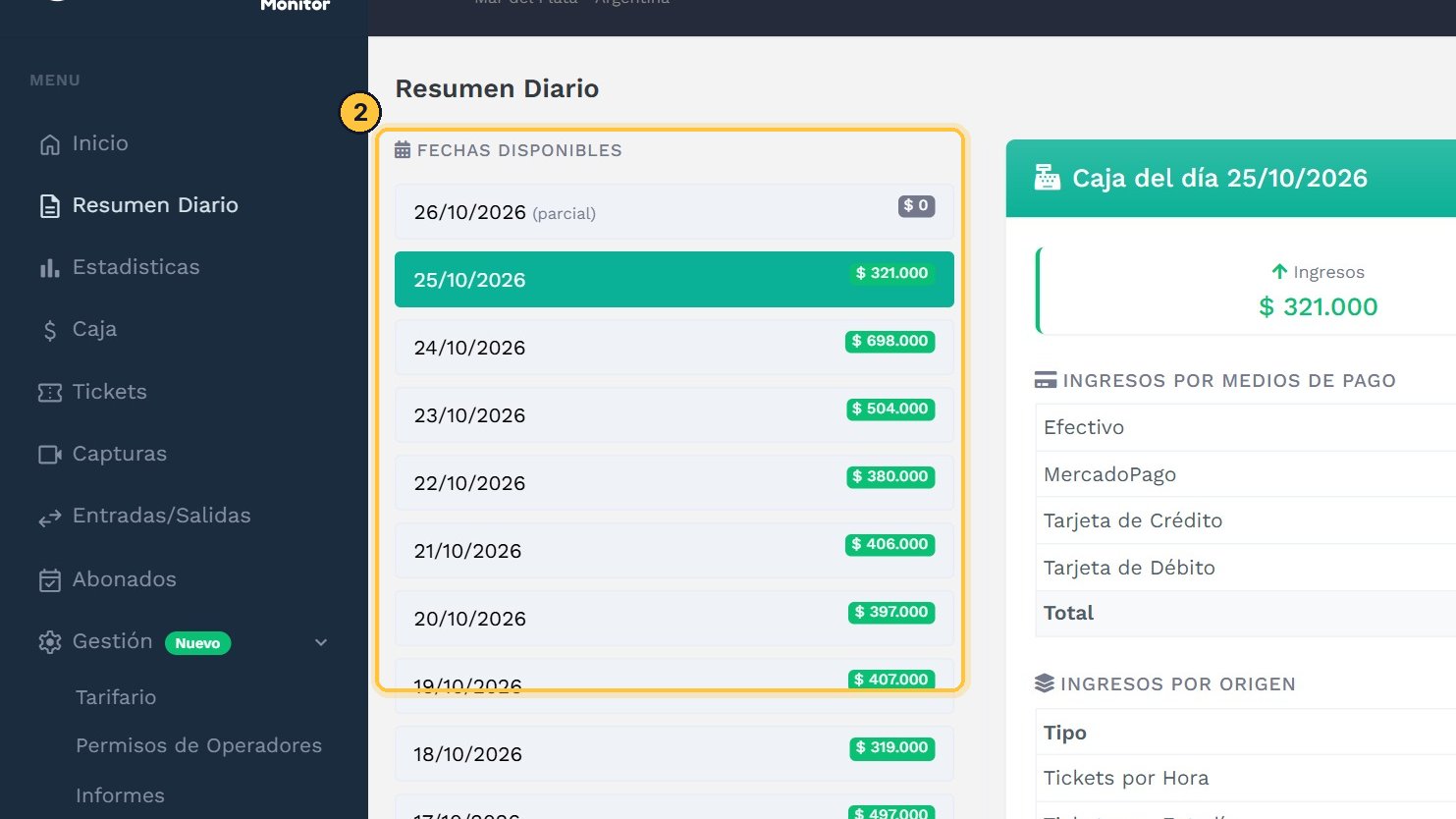
A la izquierda, los días, con lo cobrado en cada uno. El de hoy figura como parcial: se completa al terminar la jornada.
-
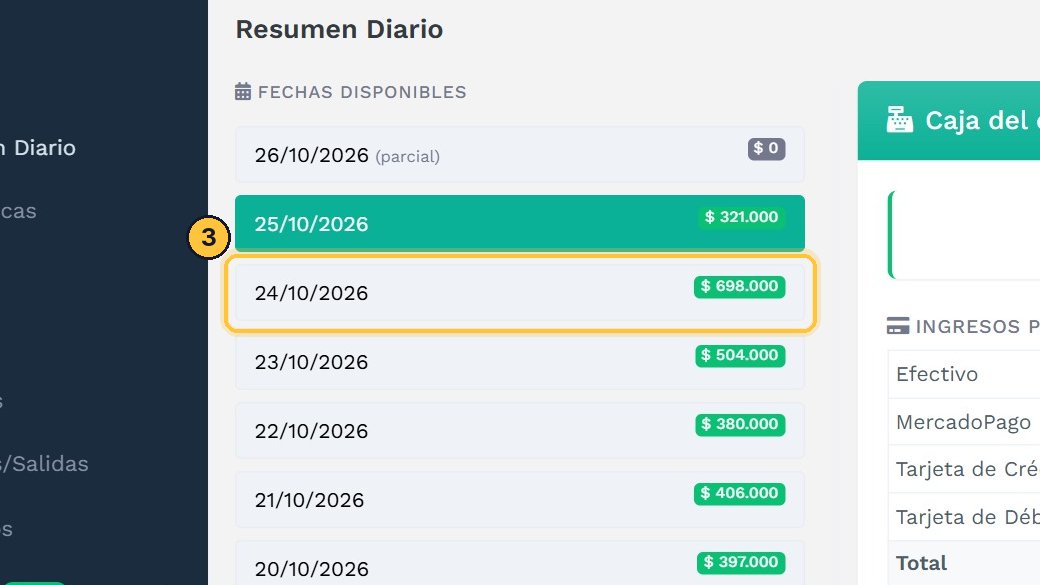
Por ejemplo, el sábado.
-
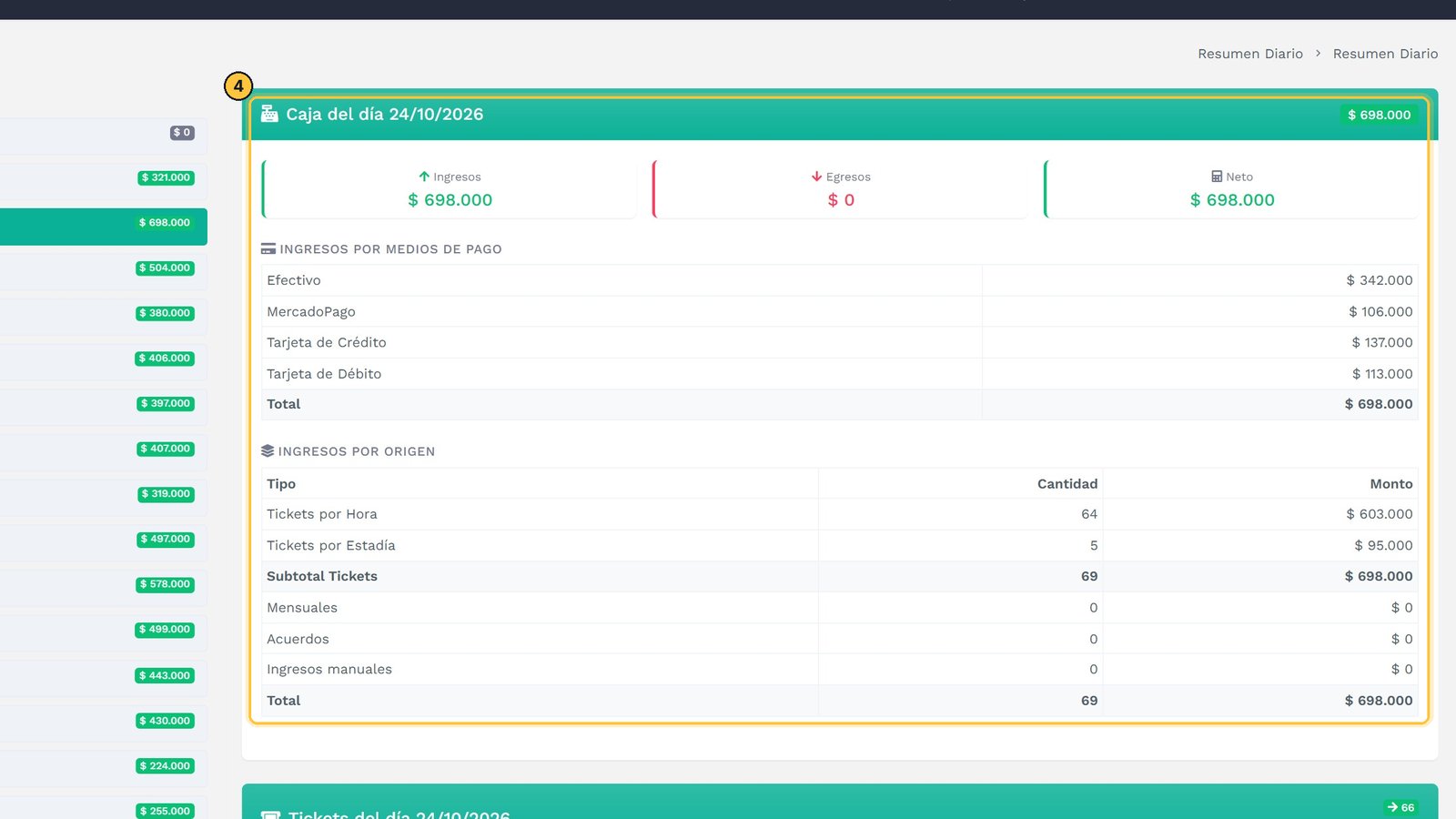
Lo cobrado, por medio de pago y por origen: tickets por hora, por estadía, abonados.
Estadísticas
Cómo viene el negocio, comparado con tus propios días.
-
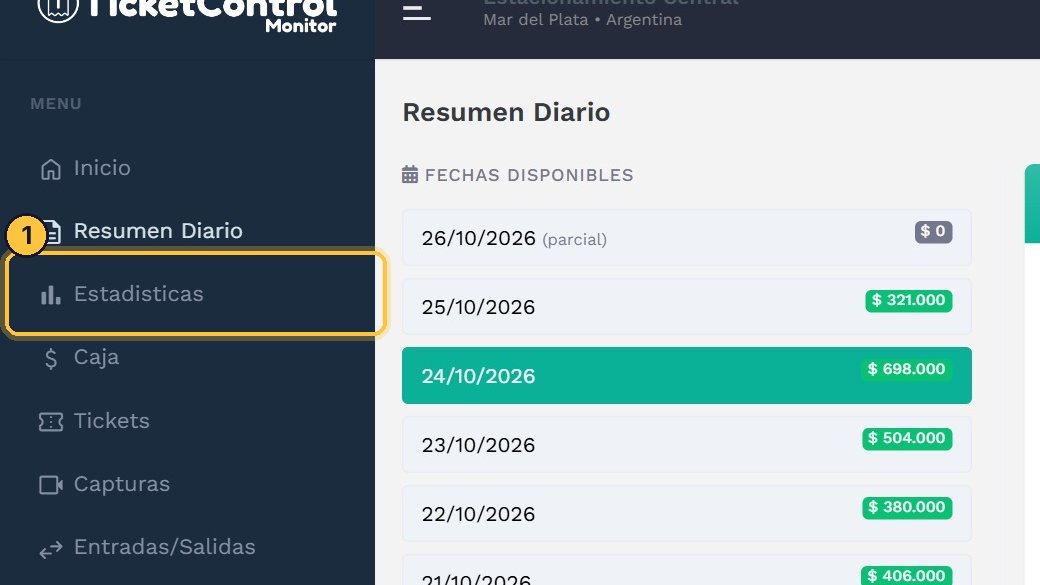
Abre Estadísticas.
-
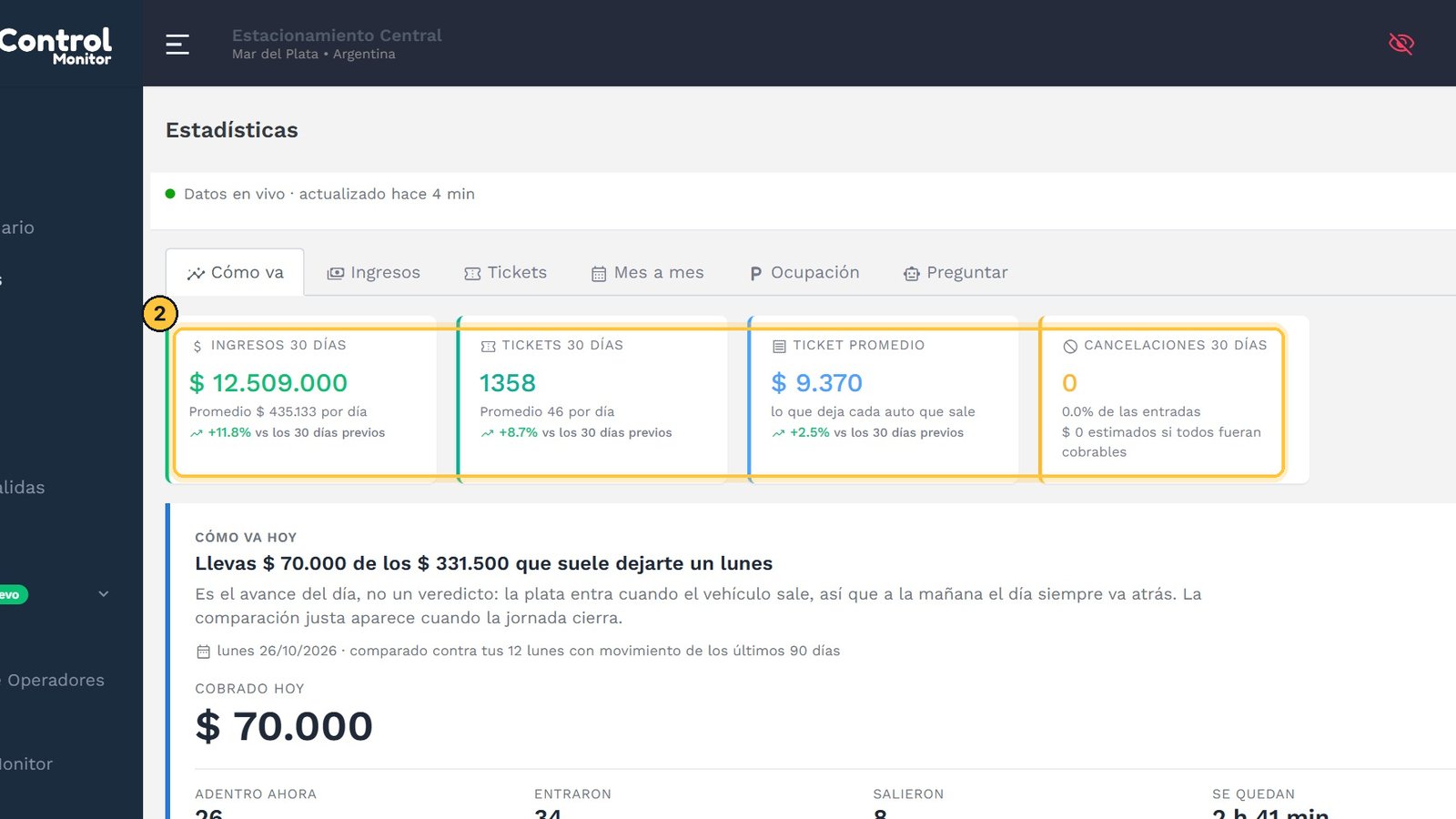
Arriba, los últimos treinta días: ingresos, tickets y lo que deja cada vehículo, comparados con el mes anterior.
-
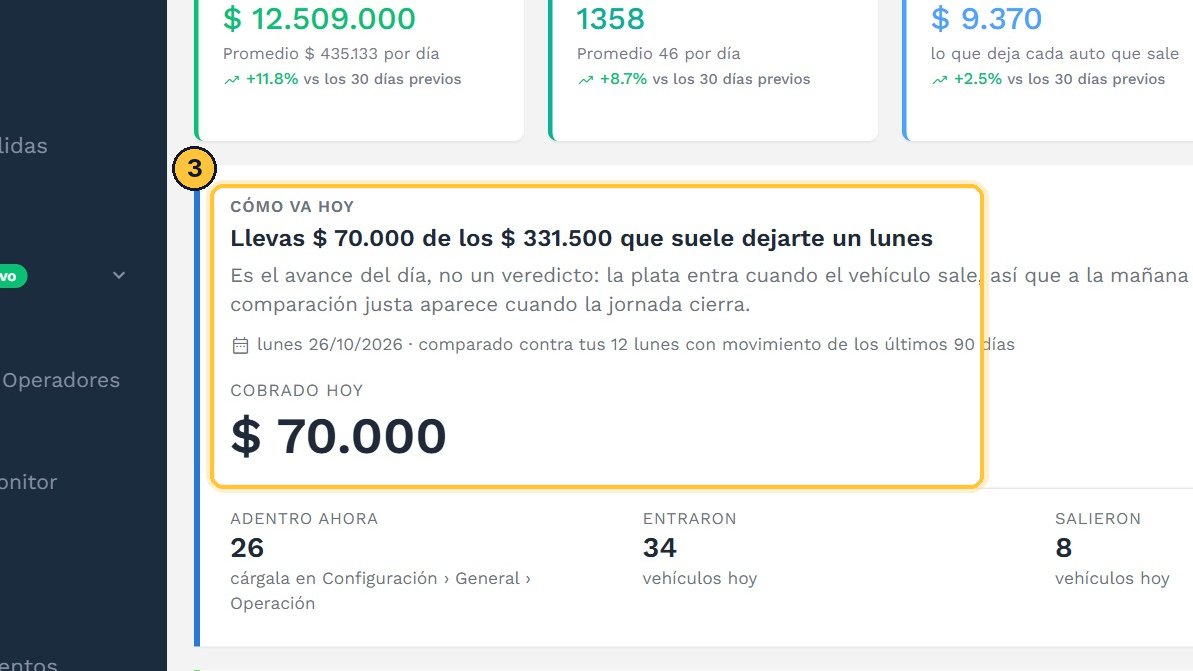
Y cómo va el día de hoy, contra tus días parecidos.
-
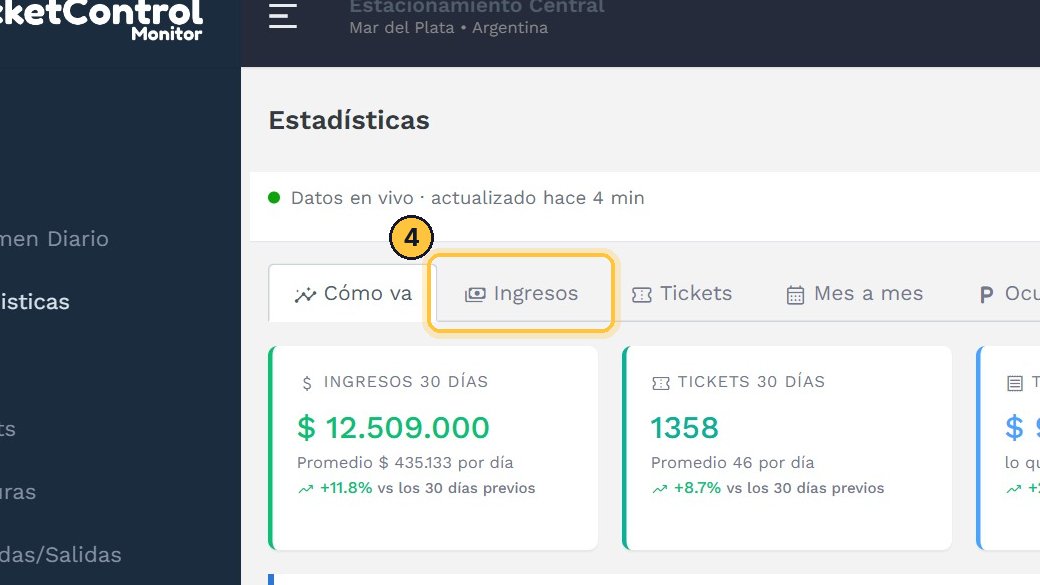
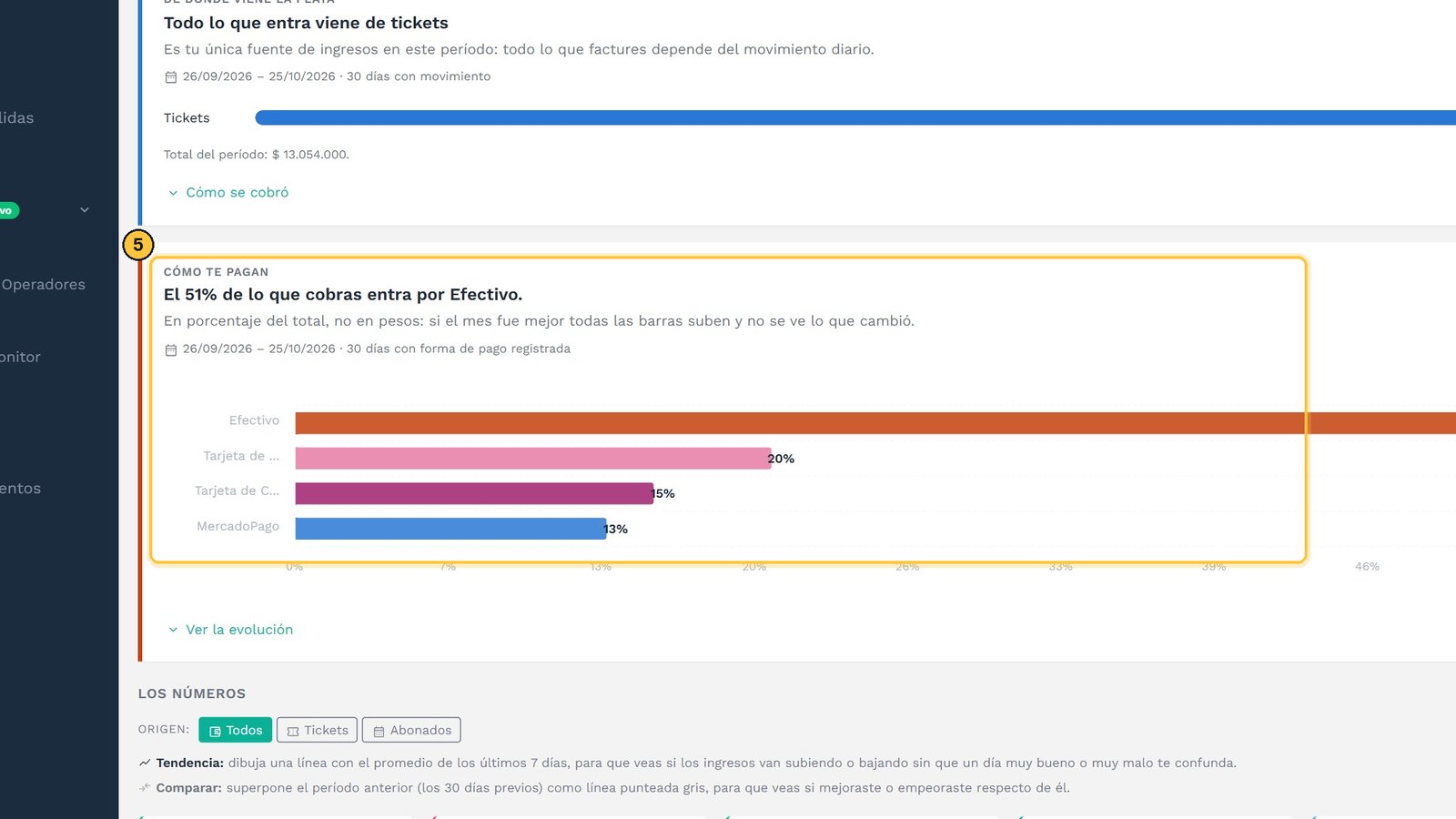
En las pestañas está el detalle. Por ejemplo, en Ingresos…
-
…de dónde viene la plata, y cómo te pagan: en efectivo, con tarjeta o por MercadoPago.
Caja
Las sesiones de caja y sus movimientos.
-
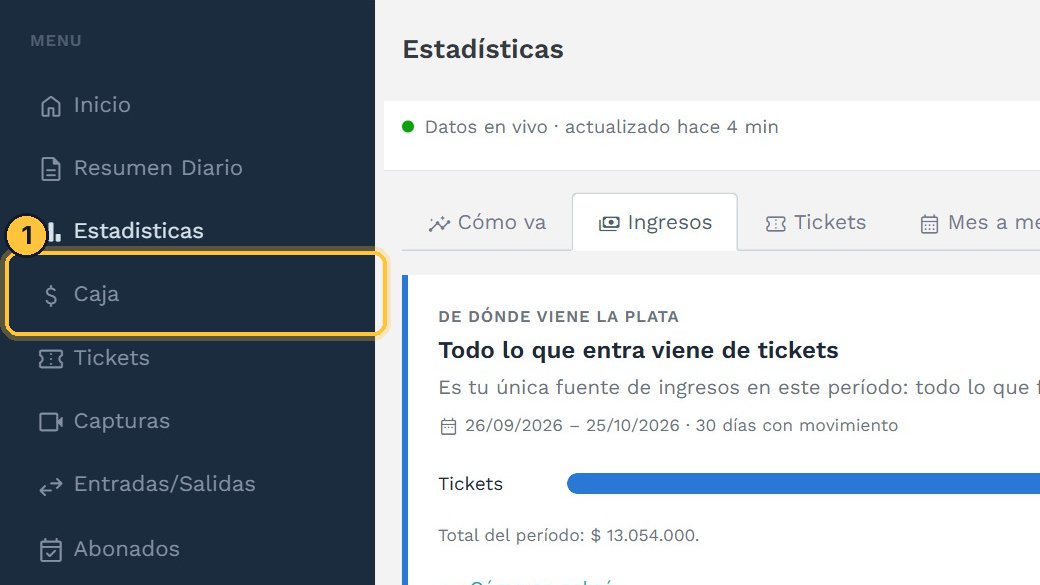
Abre Caja.
-
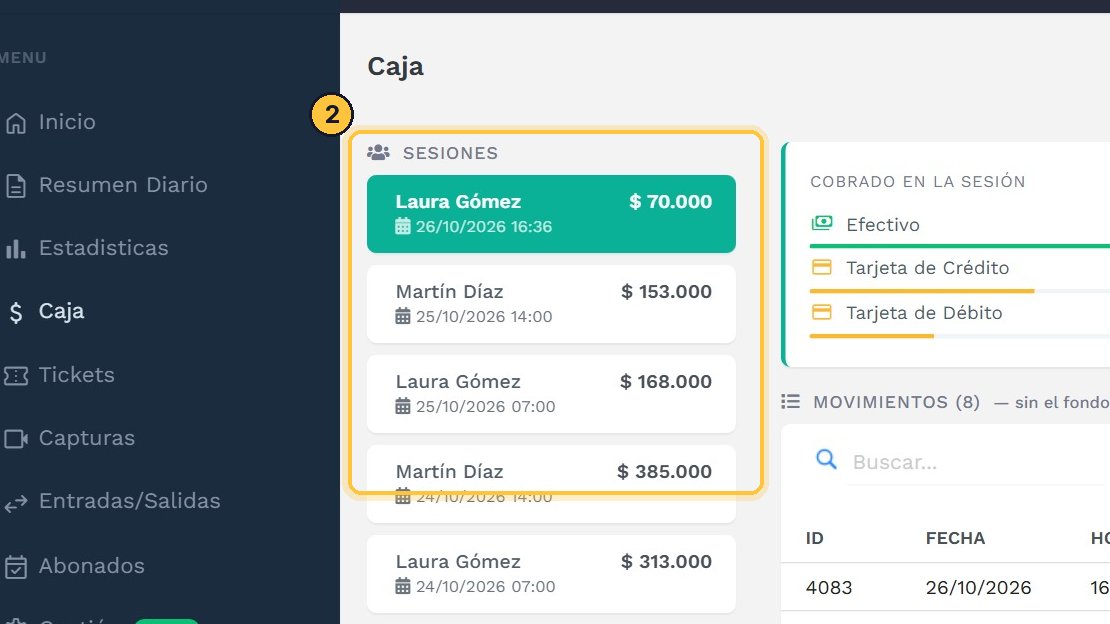
Cada sesión de caja: quién la abrió, cuándo, y cuánto cobró.
-
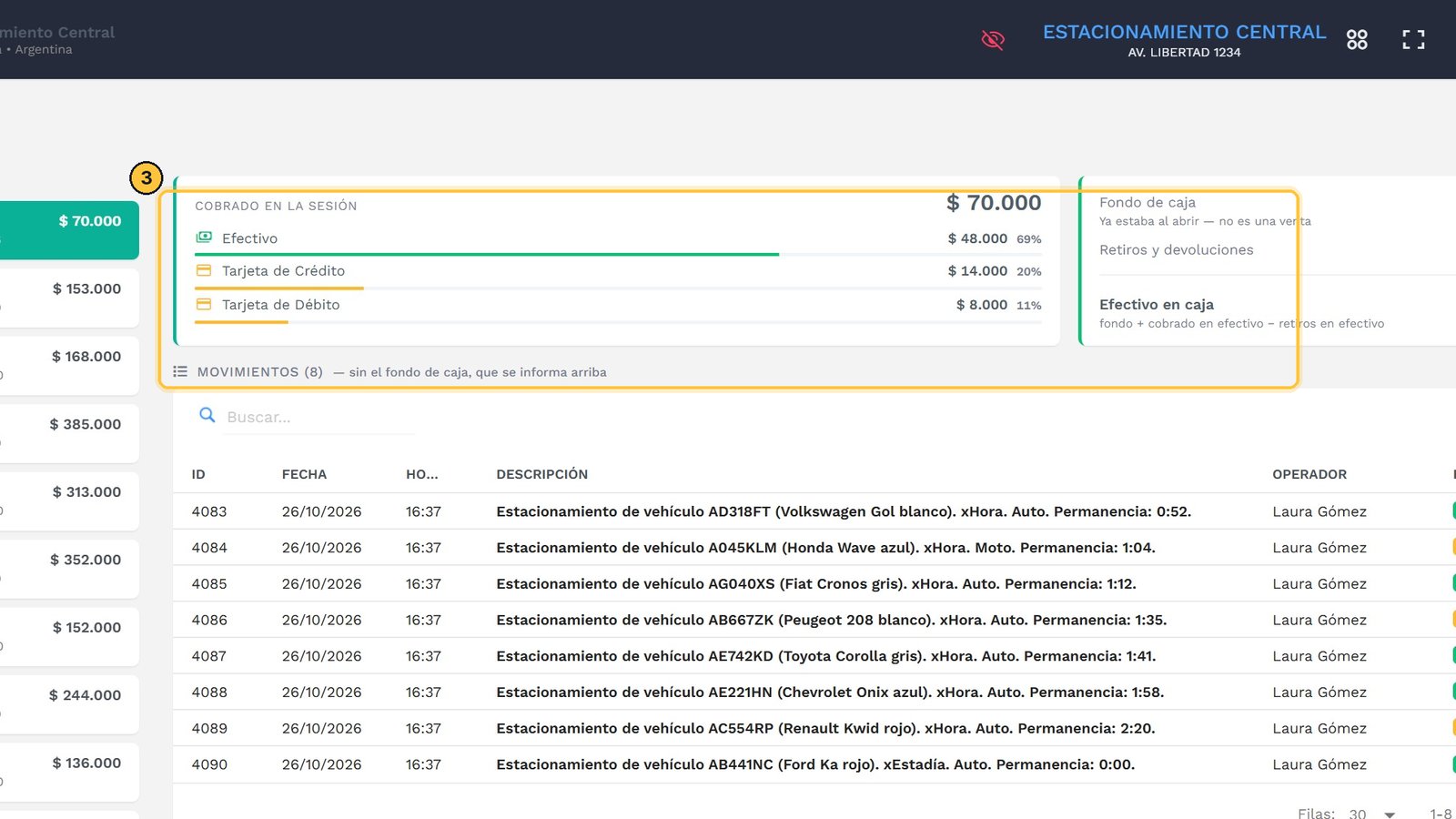
Y al lado, lo cobrado en la sesión elegida, por medio de pago, con cada movimiento.
-
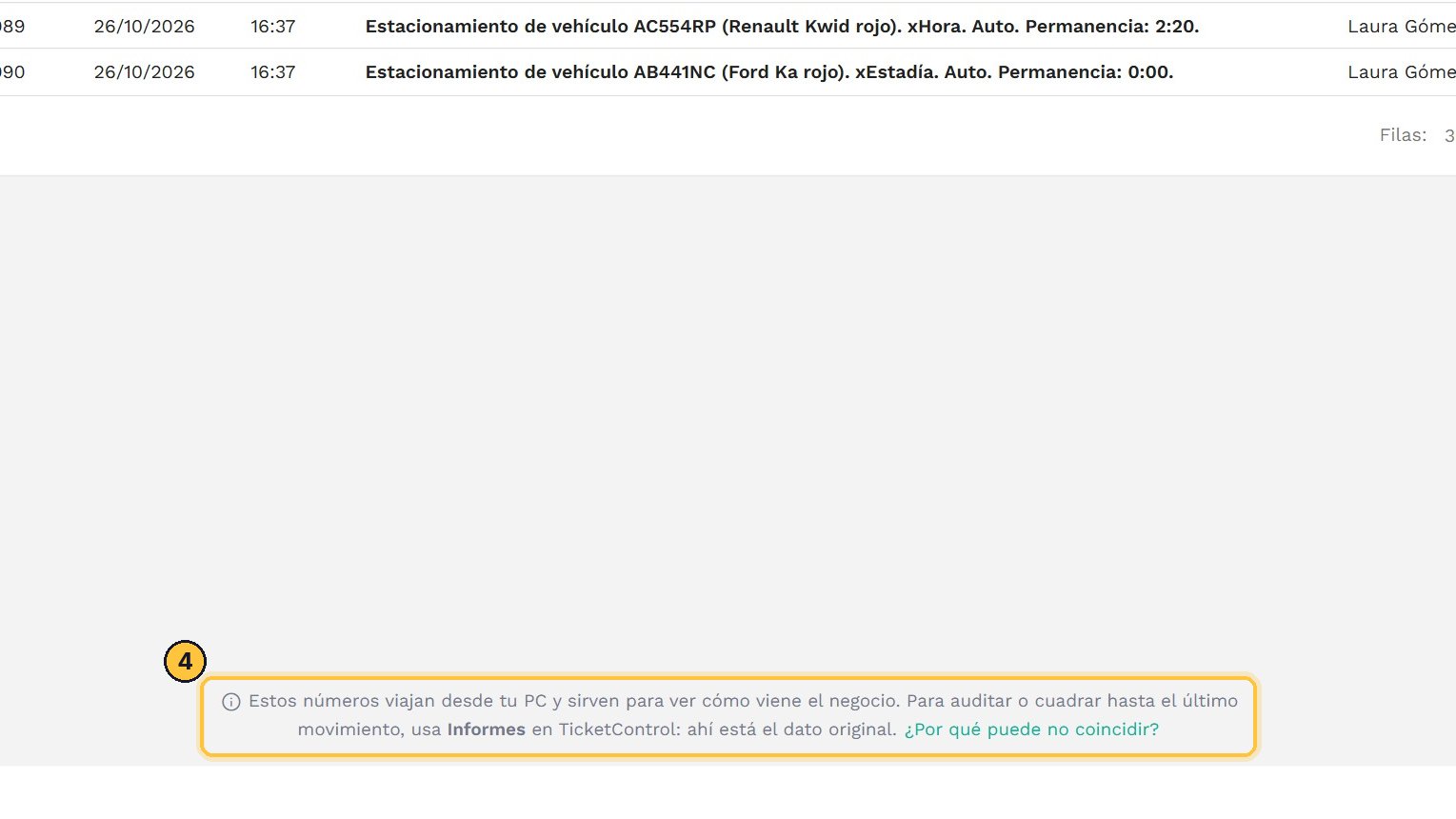
Abajo está lo más importante para auditar: estos números viajan desde tu computadora. Para cuadrar hasta el último movimiento, usa Informes, en el programa.
-
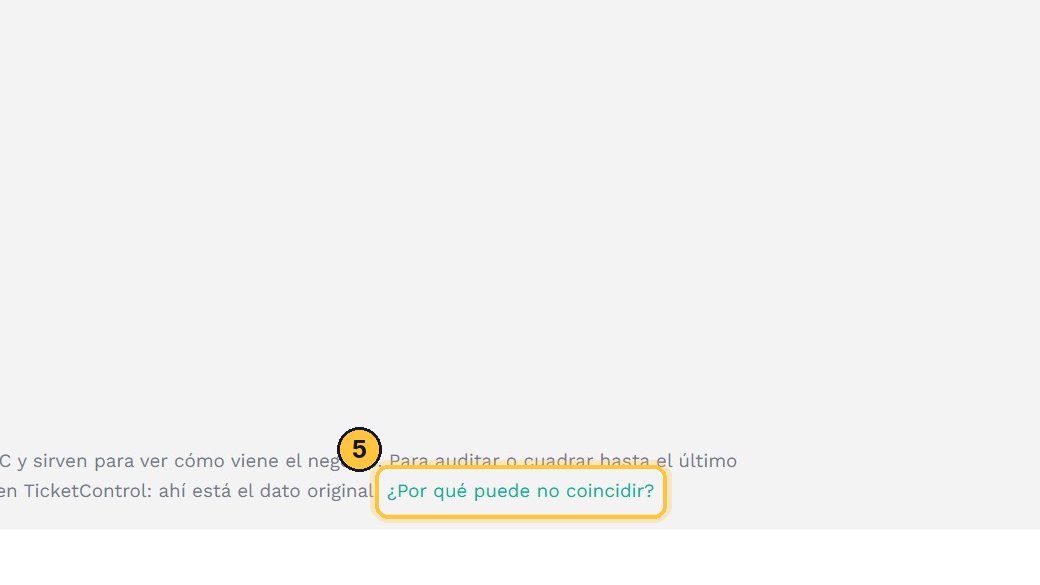
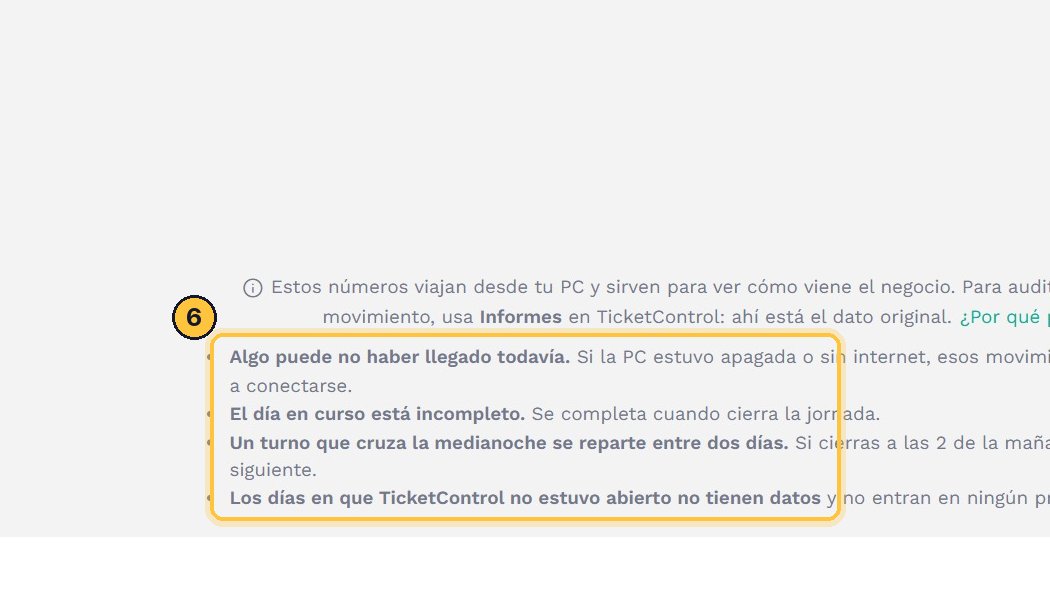
Y aquí, por qué pueden no coincidir.
-
Algo que todavía no llegó, porque la computadora estuvo sin internet. El día en curso, que está incompleto. O un turno que cruza la medianoche.
Tickets, Capturas y Entradas / Salidas
Los vehículos, con sus fotos.
-
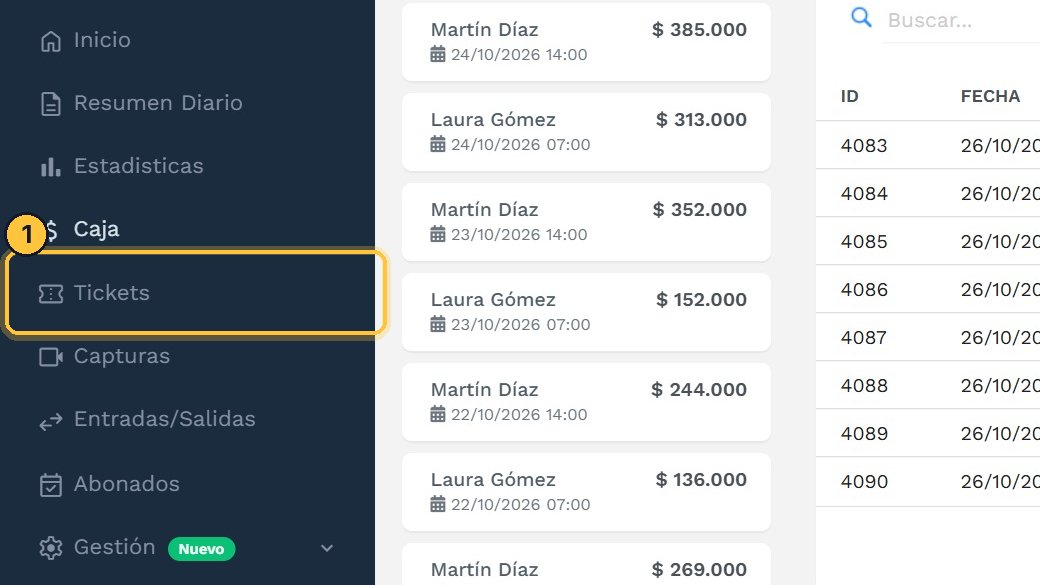
Abre Tickets.
-
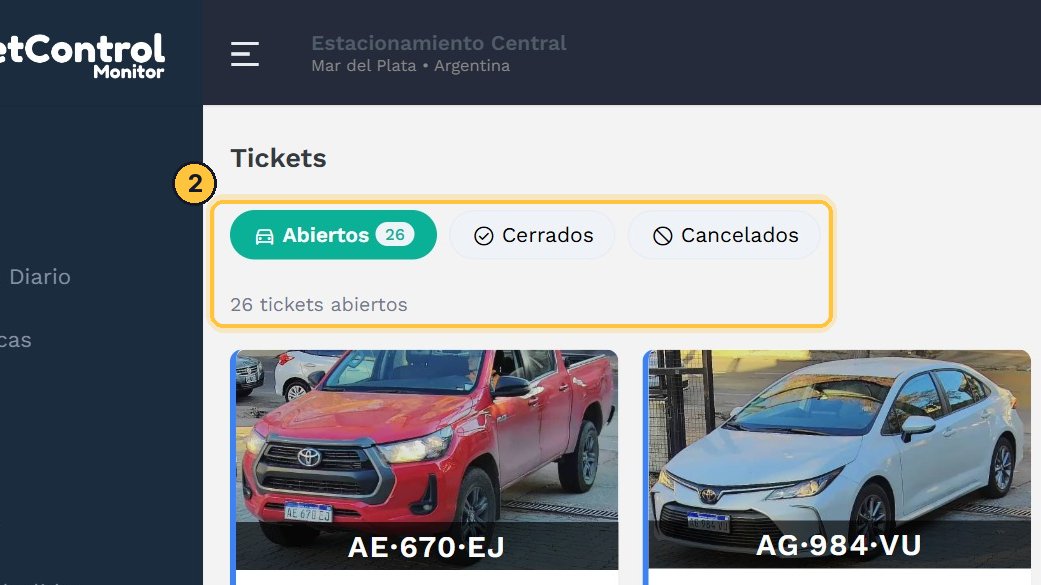
Los vehículos que están adentro, con la foto de la cámara. Los cerrados y los cancelados, en sus pestañas.
-
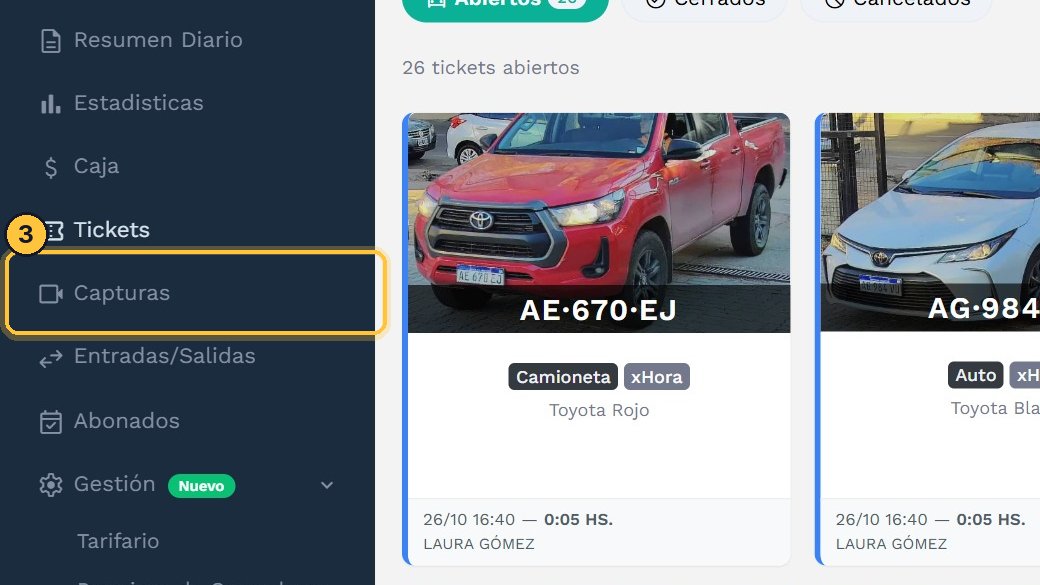
En Capturas, las fotos de las cámaras, con un buscador por matrícula.
-
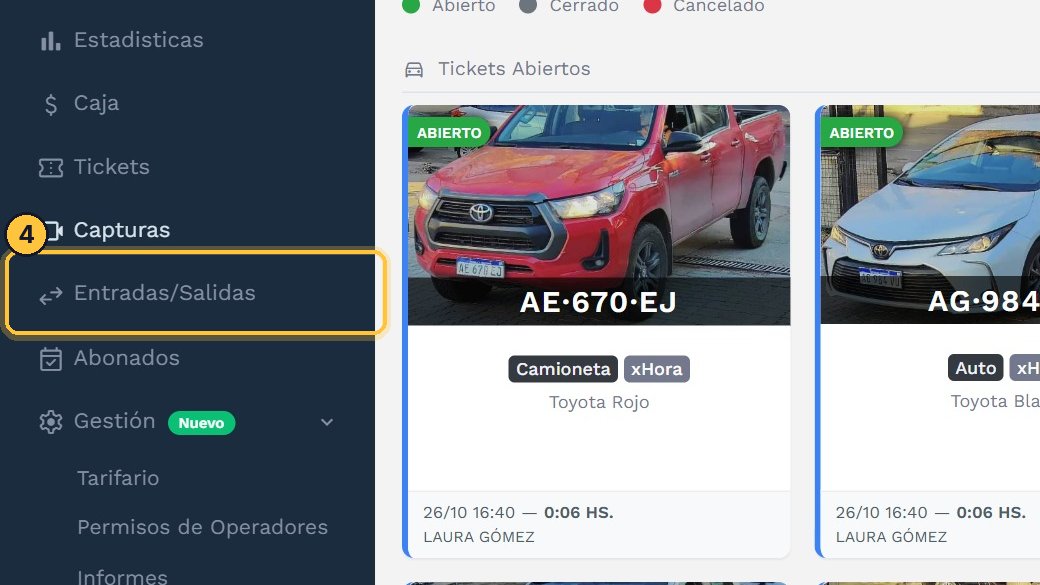
Y en Entradas / Salidas, cada entrada y cada salida, con su foto.
-
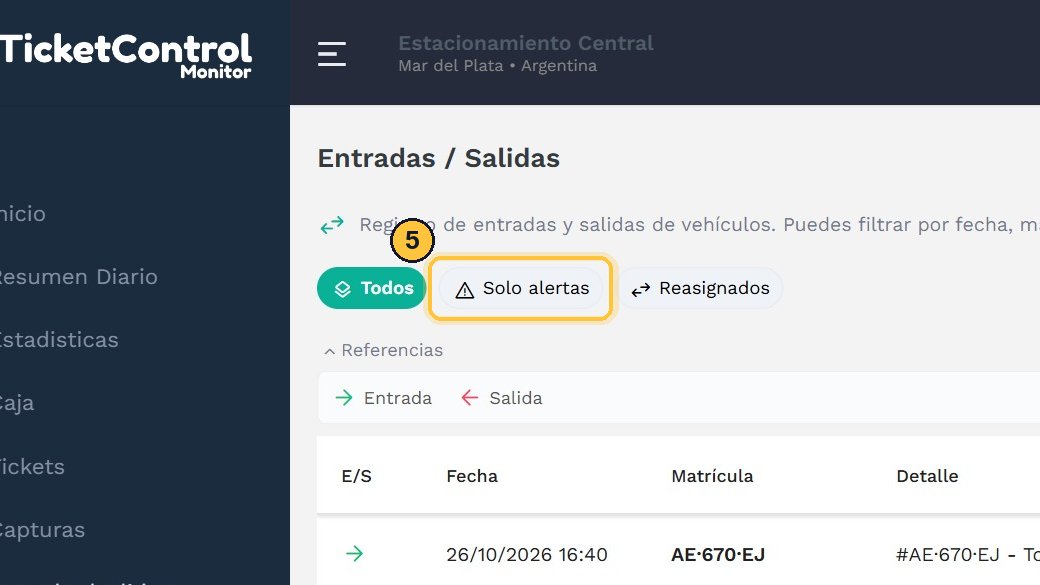
Con Solo alertas, ves únicamente las que hay que revisar.
Abonados, Sesiones y Estacionamientos
Los abonados, quién usó el programa y tus estacionamientos.
-
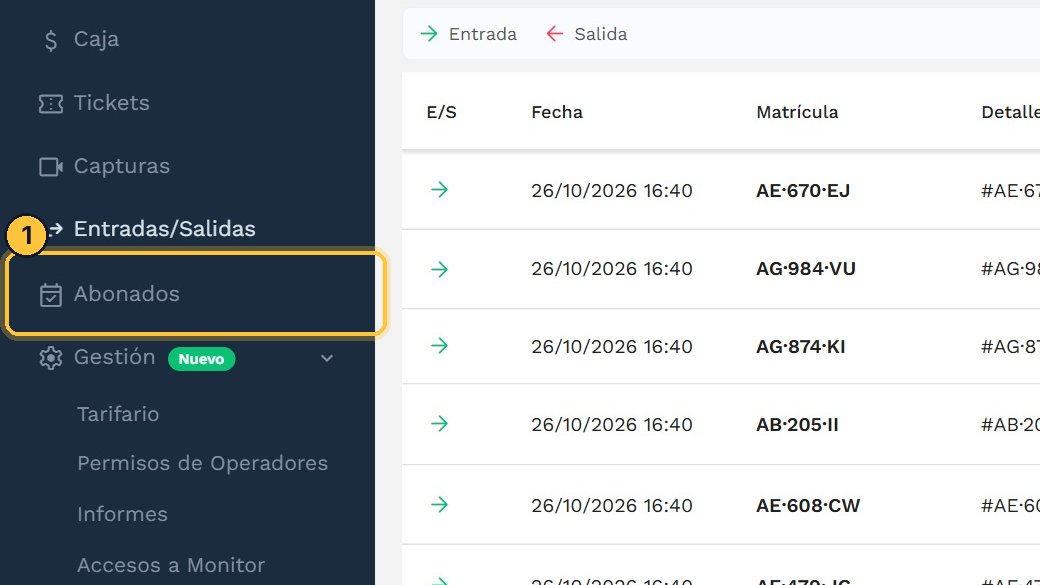
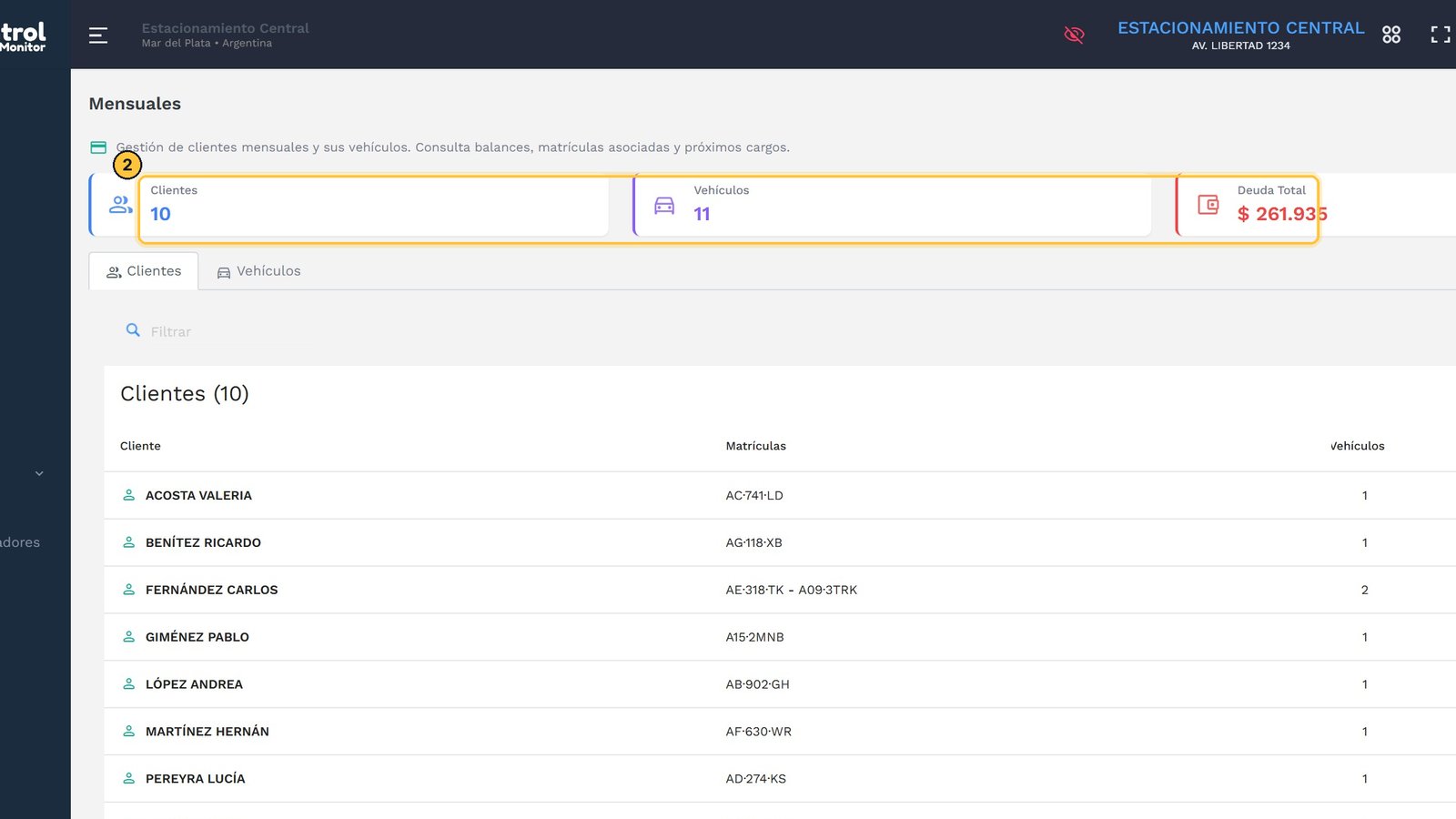
Abre Abonados.
-
Cada cliente con sus vehículos y su saldo. Arriba, la deuda total.
-
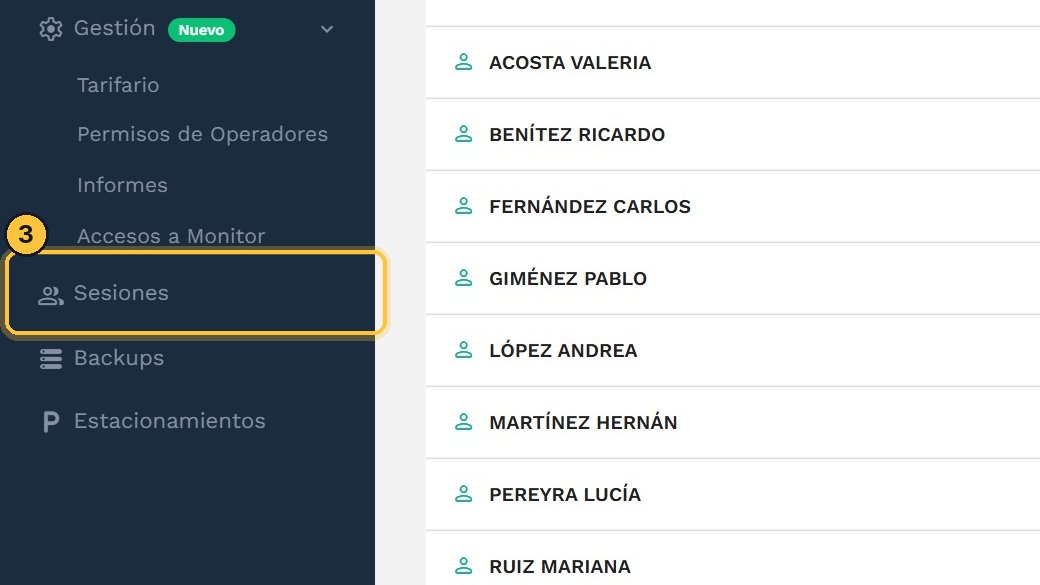
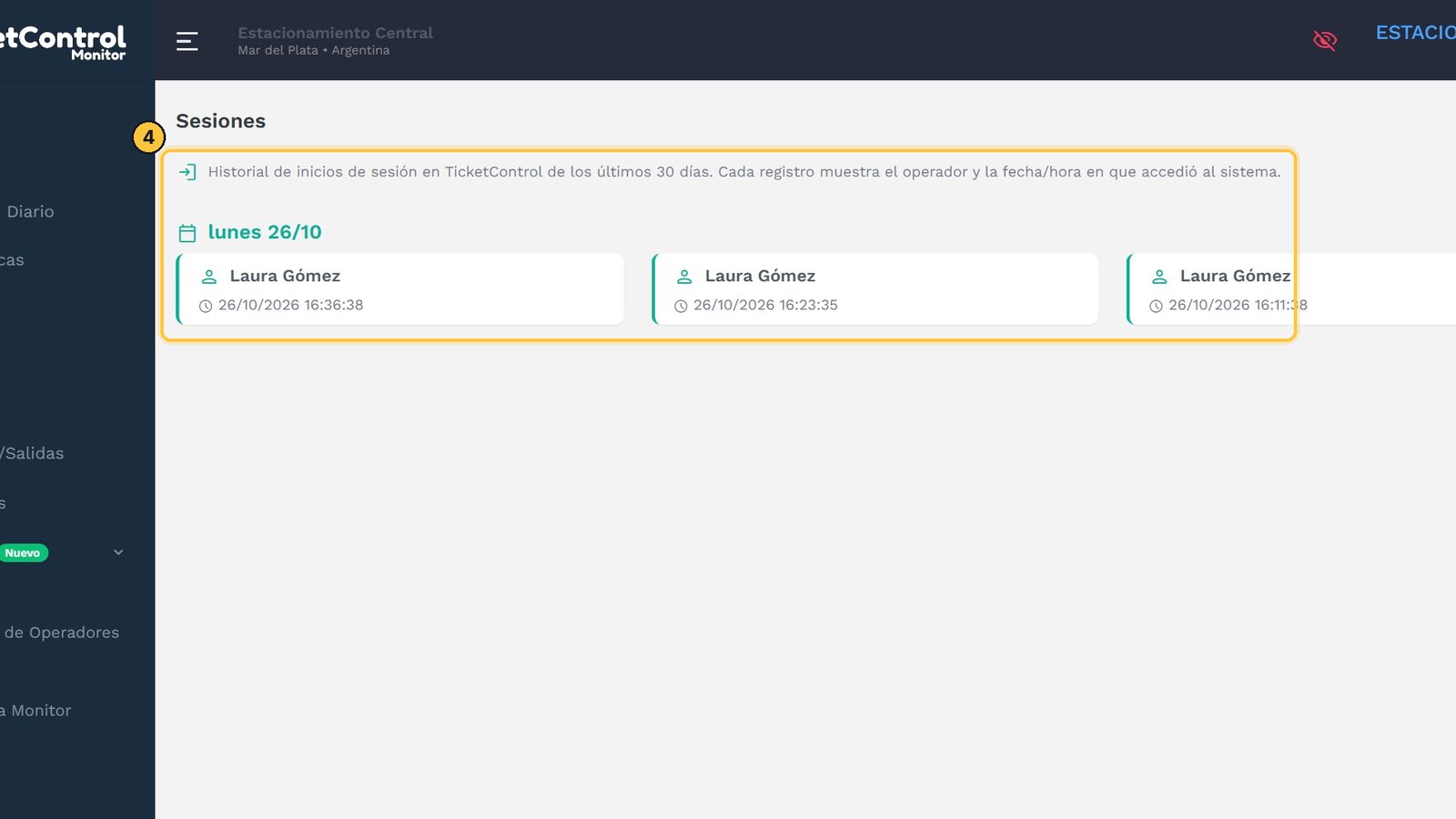
Abre Sesiones.
-
Quién inició sesión en el programa, y cuándo.
-
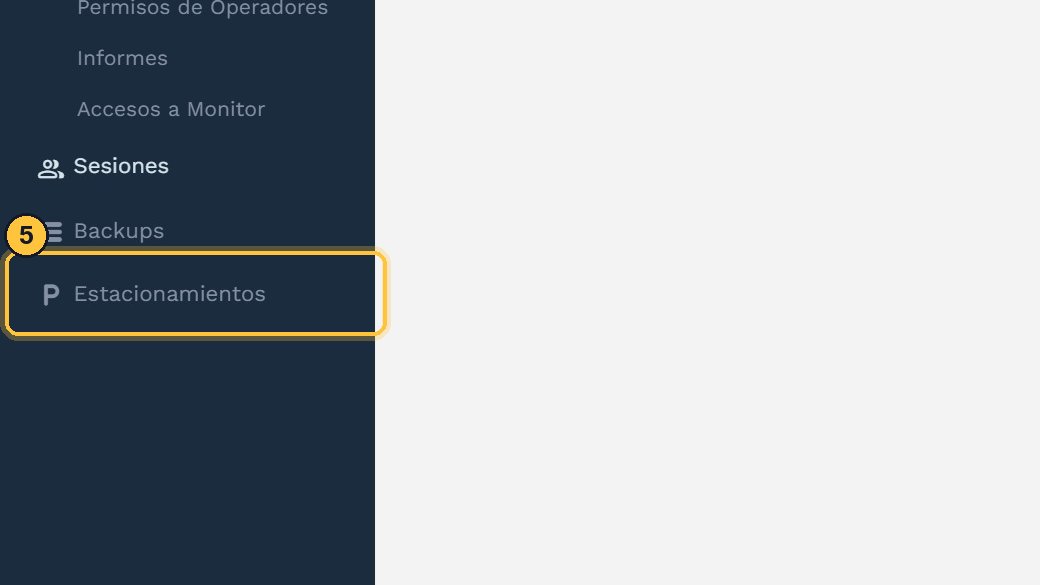
Abre Estacionamientos.
-
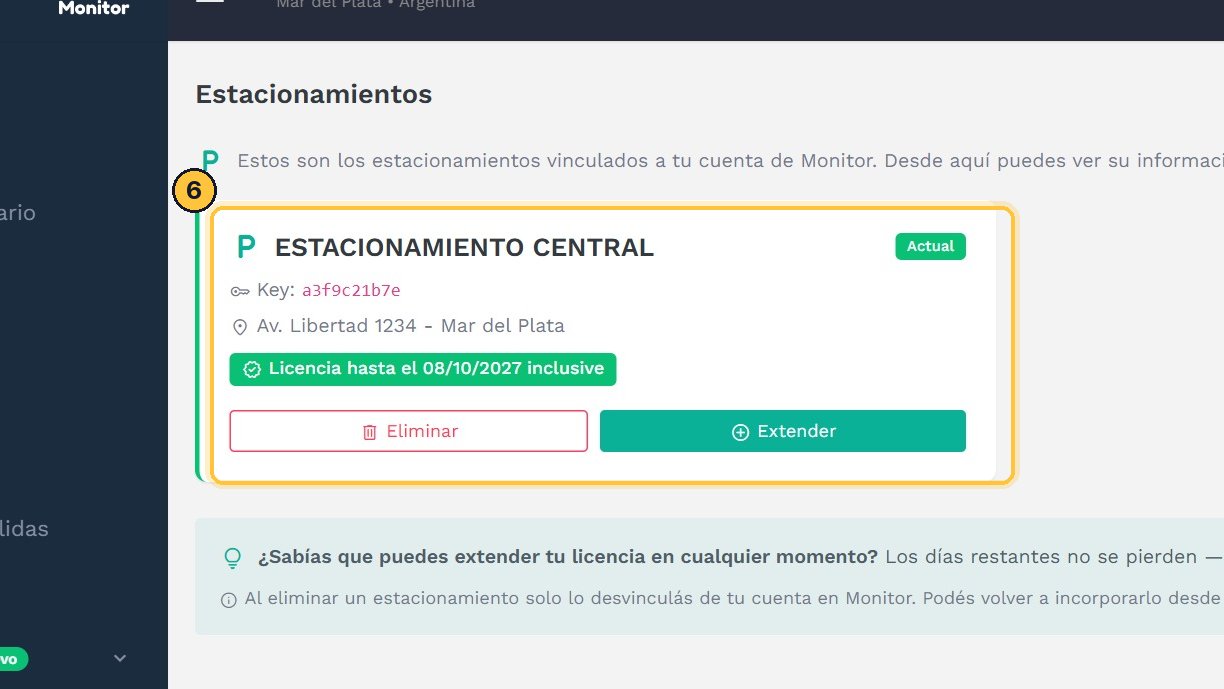
Los que ves con tu usuario, cada uno con su Key y su licencia.
-
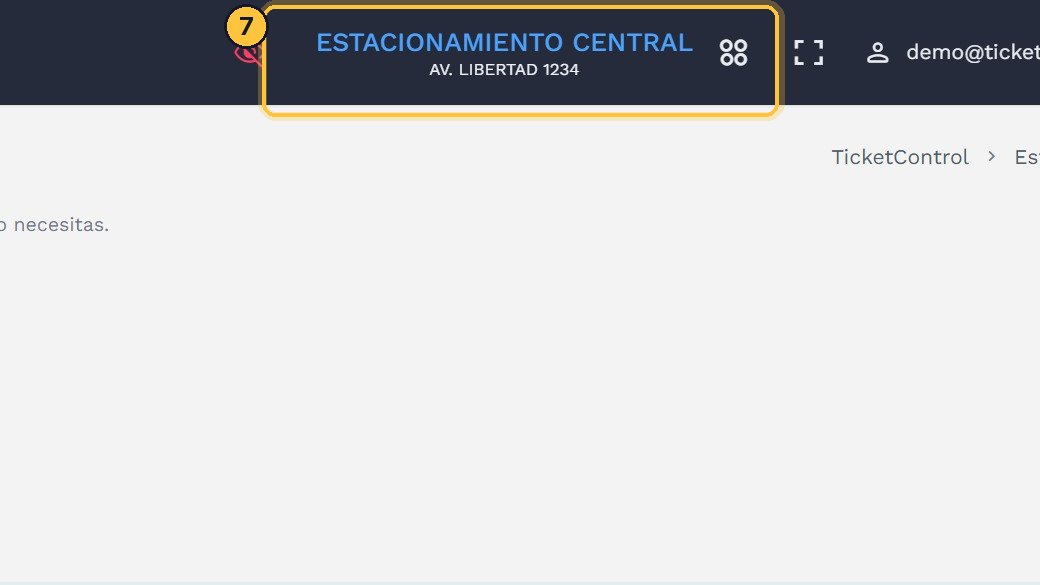
Si tienes varios, cambias de uno a otro desde el nombre, arriba a la derecha.
¡Listo! Ese es el Monitor: para mirar tu estacionamiento desde donde estés. Recuerda que sus números llegan por internet y pueden atrasarse un poco. Para cuadrar la caja hasta el último movimiento, usa los Informes del programa.
Temas relacionados
- TicketControl Monitor: dar acceso y entrar — Qué es TicketControl Monitor, cómo se autoriza el email de quien va a entrar (y el permiso de Gestión, para cambiar tarifas desde el Monitor), cómo se le quita el acceso, y cómo se entra desde la computadora y desde el celular con el código QR.
- Gestión desde el Monitor — Con el permiso de Gestión, desde el Monitor se cambian los precios (el cambio se aplica en la computadora del estacionamiento, que tiene que estar encendida y con internet), los permisos de los operadores, los informes por email y quién entra al Monitor.
- Informes automáticos por email — Cómo elegir a qué emails llegan los informes del estacionamiento, cuáles y cada cuánto, el informe de cada cierre de caja, y cómo pedir un informe puntual.
- Cerrar la caja — Cómo cerrar la caja al terminar el turno y cómo leer, parte por parte, el resumen que imprime el sistema: lo que el cajero tiene que rendir.
Guía generada con TicketControl el 27/10/2026. Las pantallas son las del programa real.