TicketControl Monitor: dar acceso y entrar
Con TicketControl Monitor ves tu estacionamiento desde el celular o desde cualquier computadora con internet: quién está en la caja, cuánto se cobró, qué vehículos hay adentro. En el programa eliges quién puede entrar. Te muestro cómo.
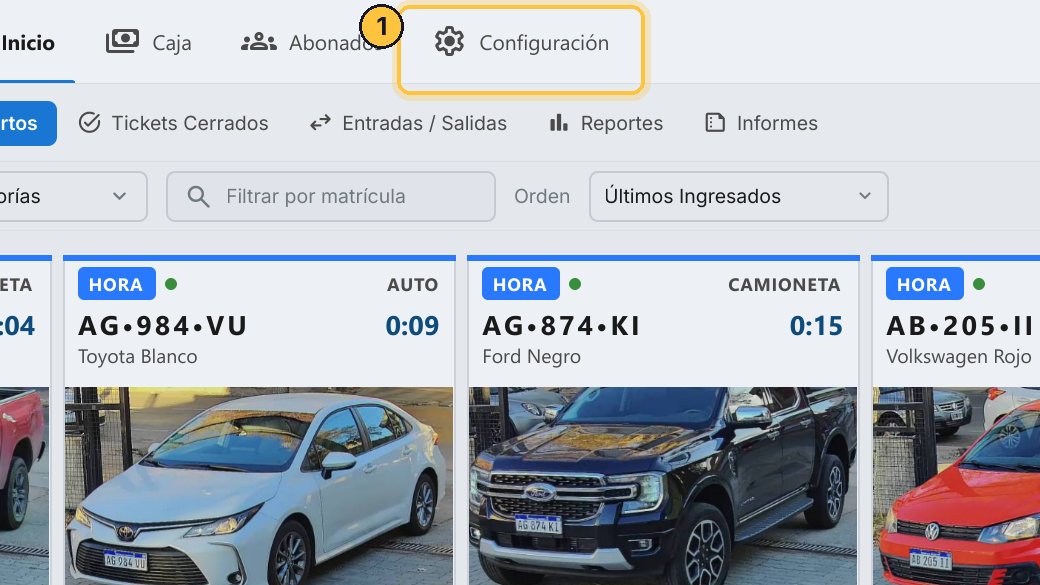
Se configura en Configuración › Auditoría › Monitor. El Monitor se usa desde el navegador o el celular.
Dónde está
Quién puede entrar al Monitor se decide en el programa, en Configuración.
-
Entra a Configuración, a Auditoría, y abre la pestaña Monitor.
-
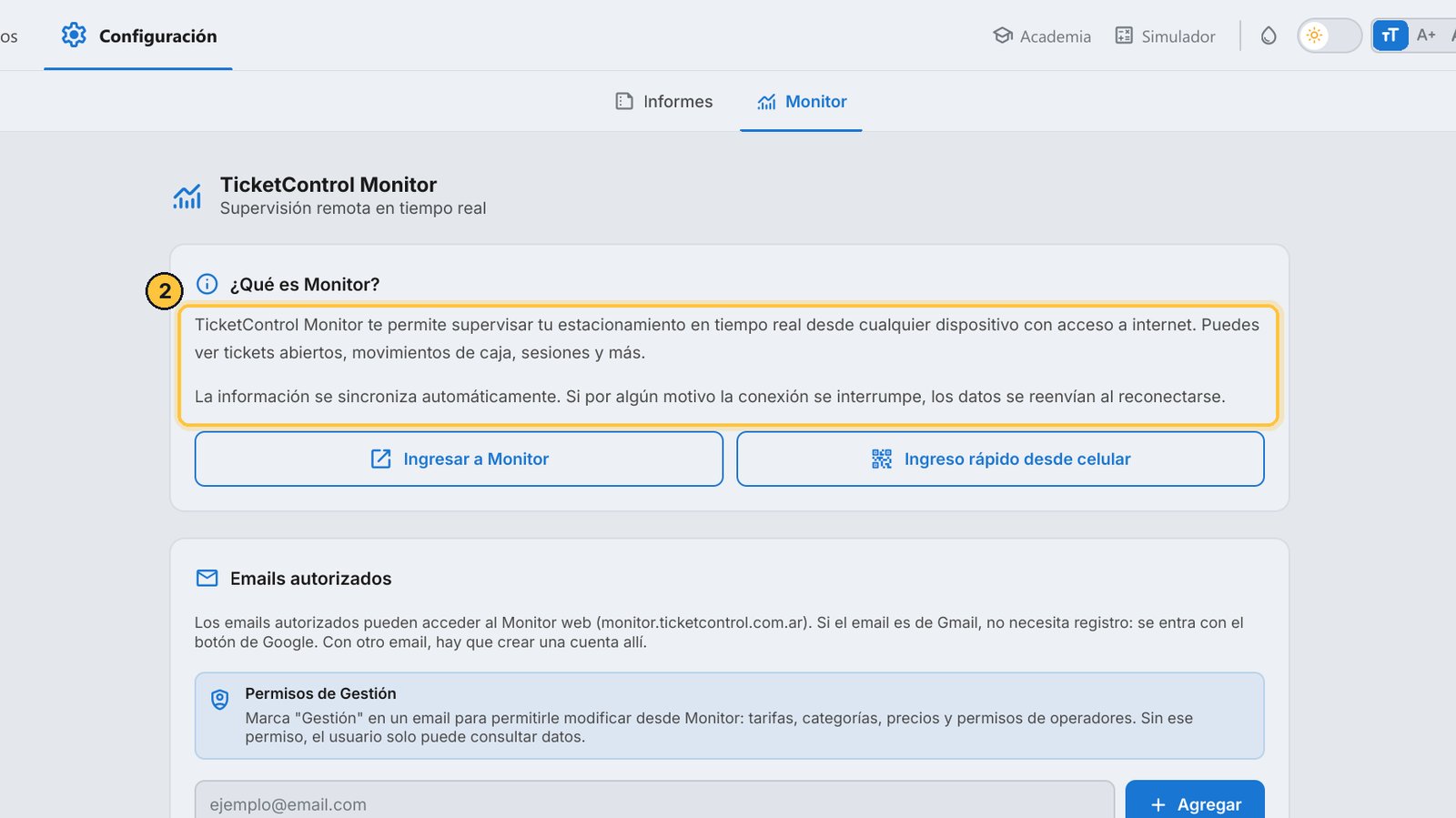
Lo que muestra el Monitor viaja desde esta computadora por internet. Si la conexión se corta, se envía cuando vuelve.
Dar acceso a una persona
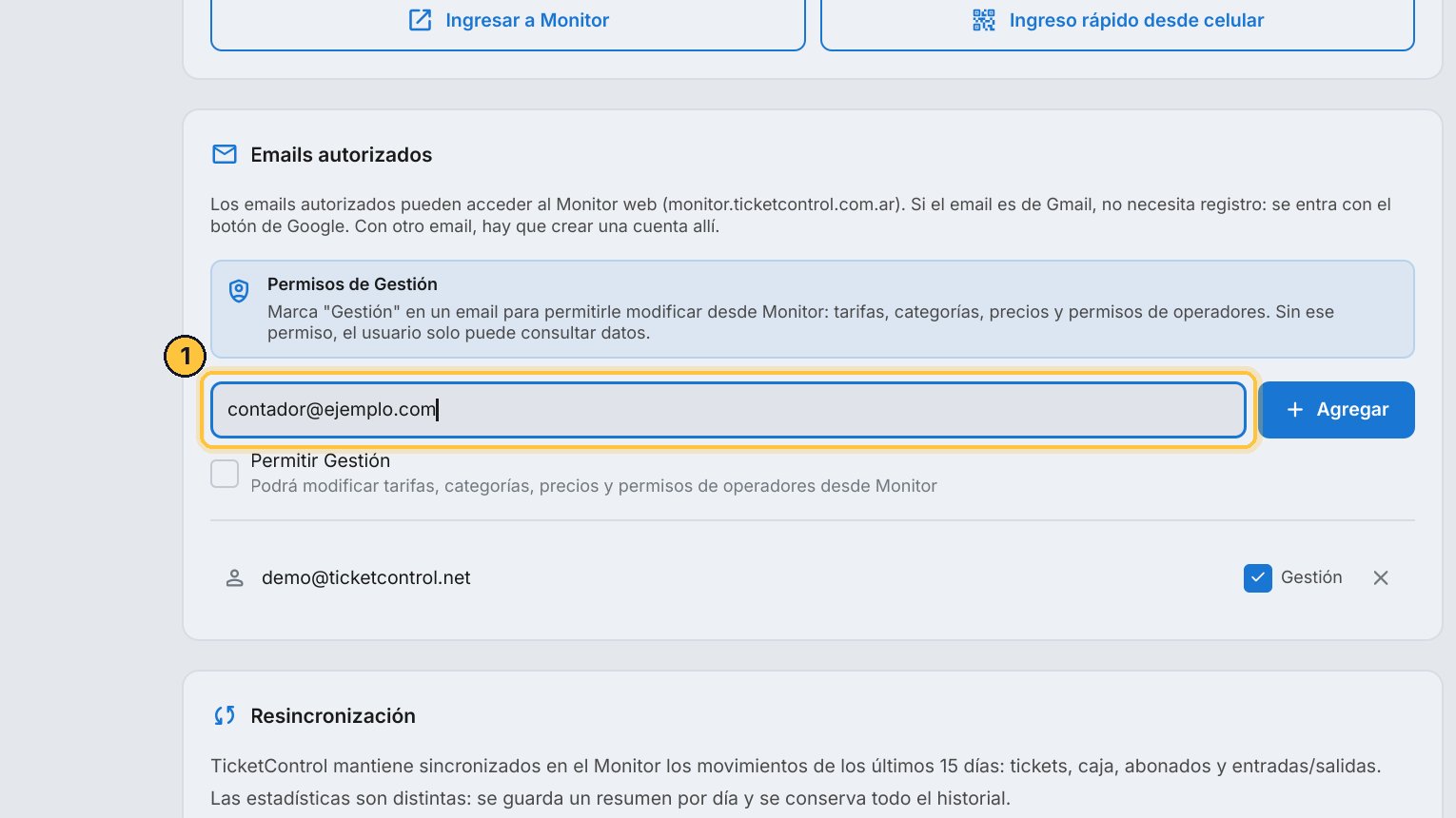
Cada persona entra con su email. Por ejemplo, tu contador, que sólo tiene que mirar.
-
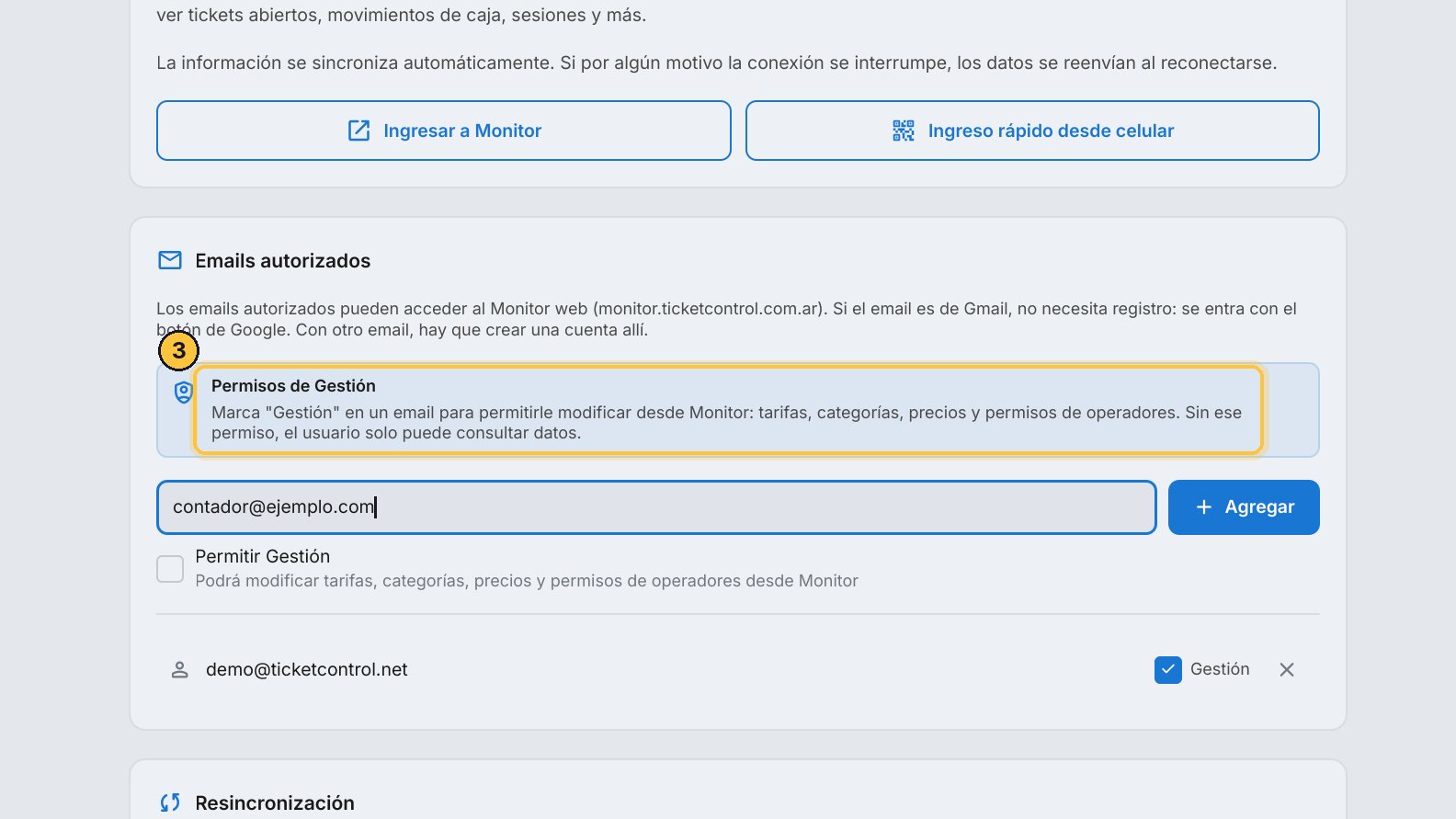
Escribe su email.
-
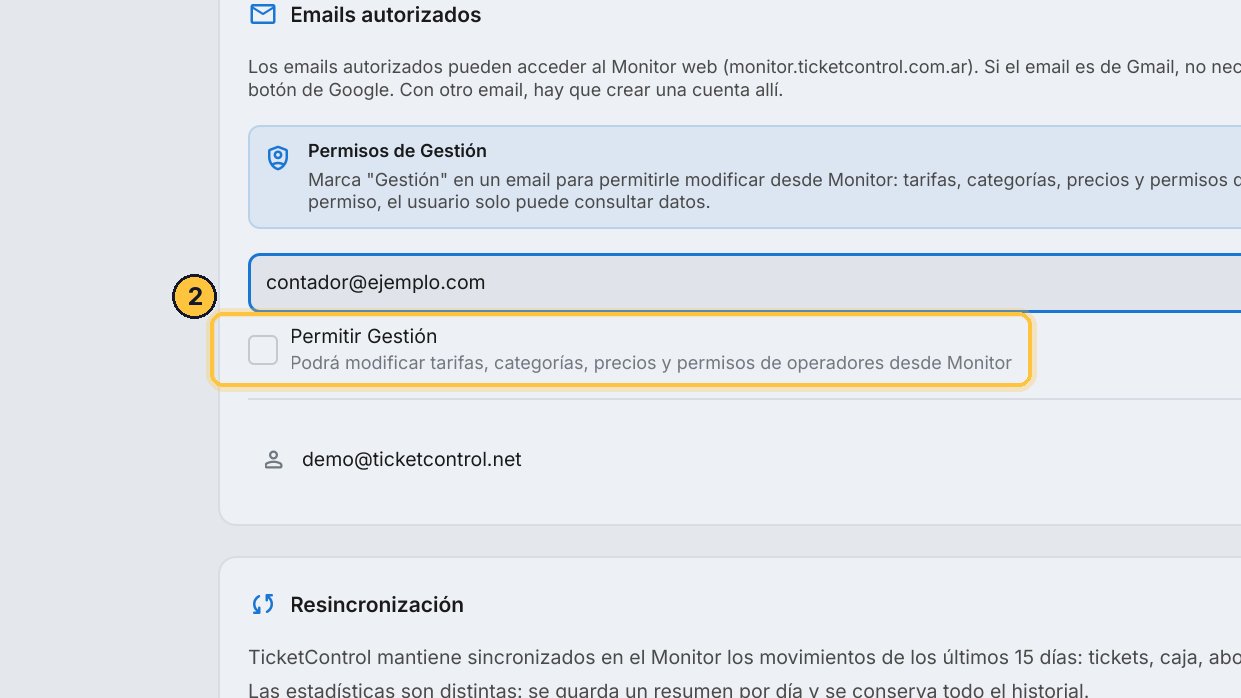
Permitir Gestión queda sin marcar: así puede ver todo, pero no cambiar nada.
-
Con Gestión, además podría cambiar tarifas, precios y permisos de los operadores desde el Monitor. Es para el dueño o un encargado.
-
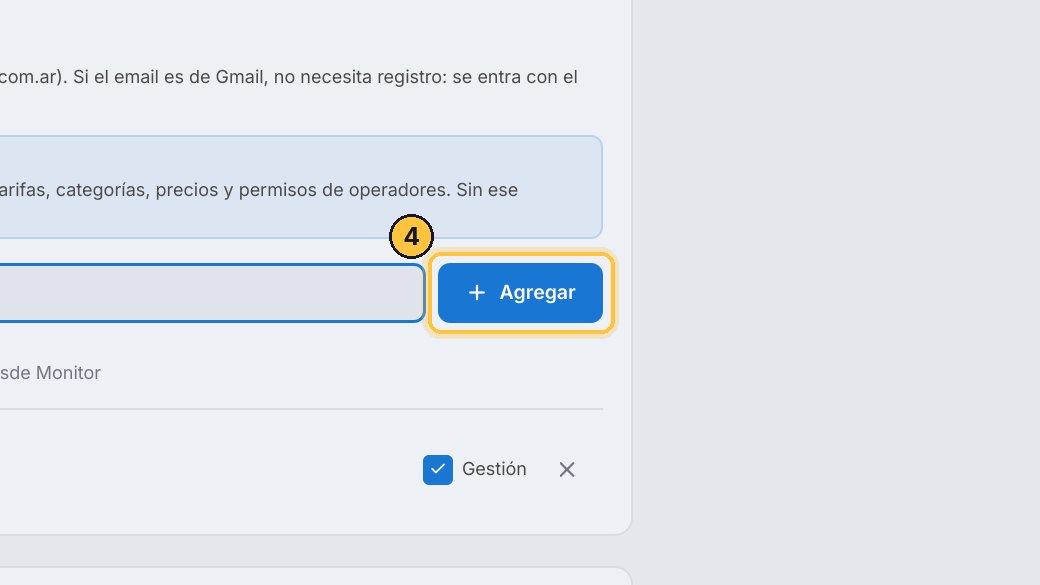
Haz clic en Agregar.
-
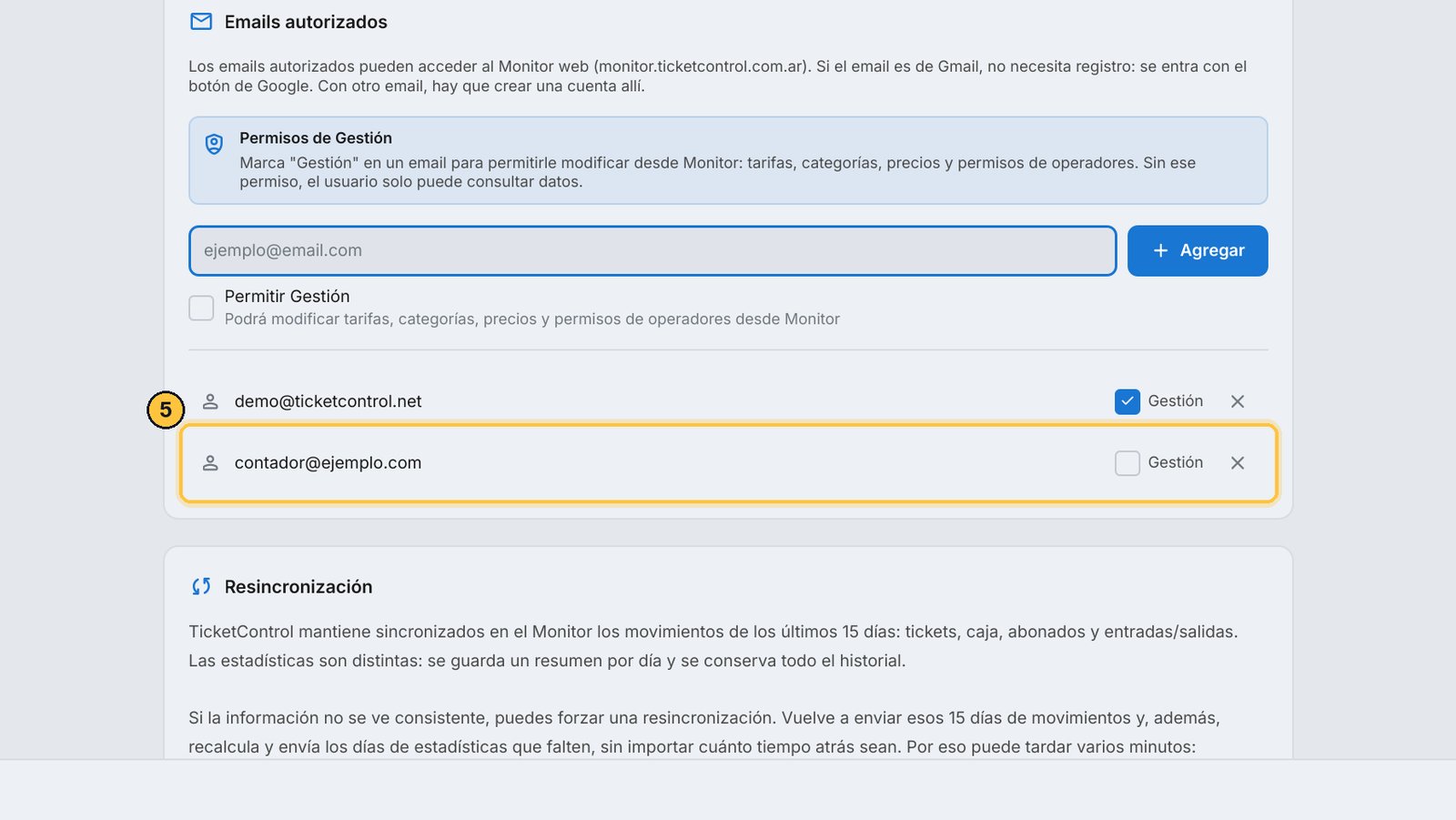
Ya está en la lista. Desde ahora, esa persona puede entrar al Monitor.
Cambiar el permiso o quitar el acceso
Lo que autorizas, lo puedes cambiar o quitar cuando quieras.
-
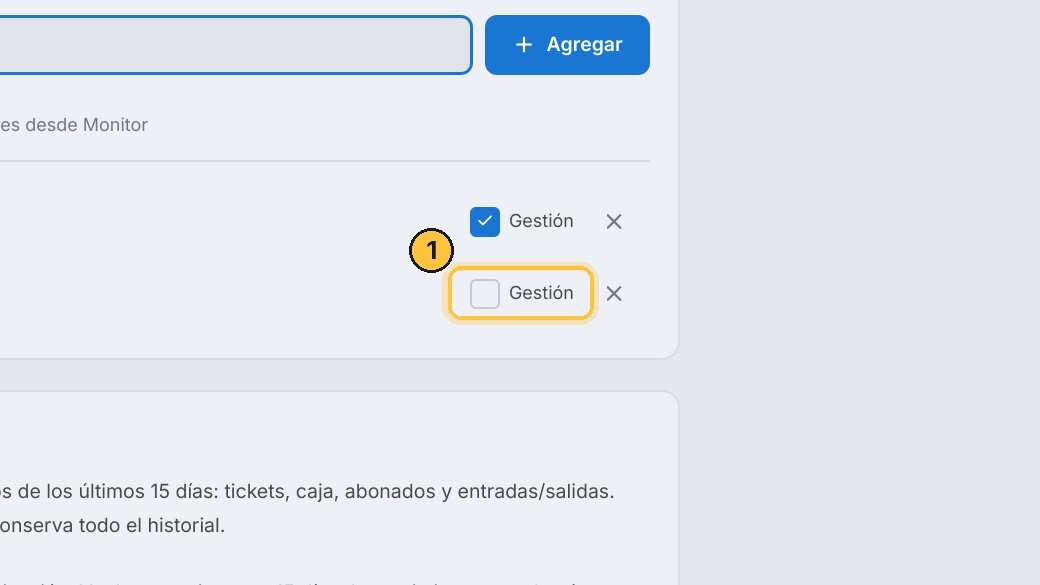
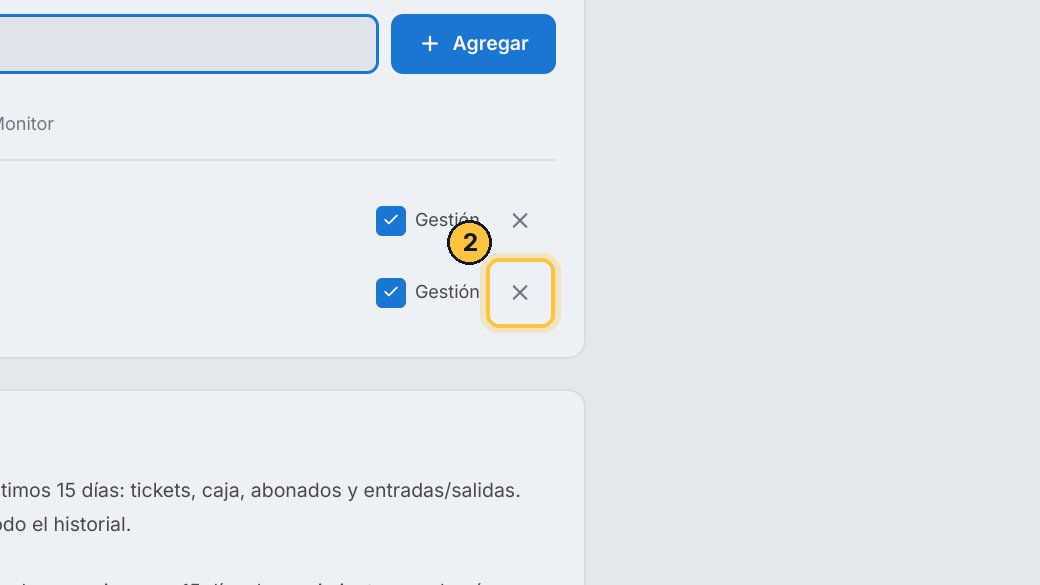
Con un clic en la casilla Gestión, le das ese permiso. Con otro, se lo quitas.
-
Y con la cruz le quitas el acceso: deja de poder entrar.
Entrar desde la computadora
El Monitor se abre en el navegador, desde esta computadora o desde cualquier otra.
-
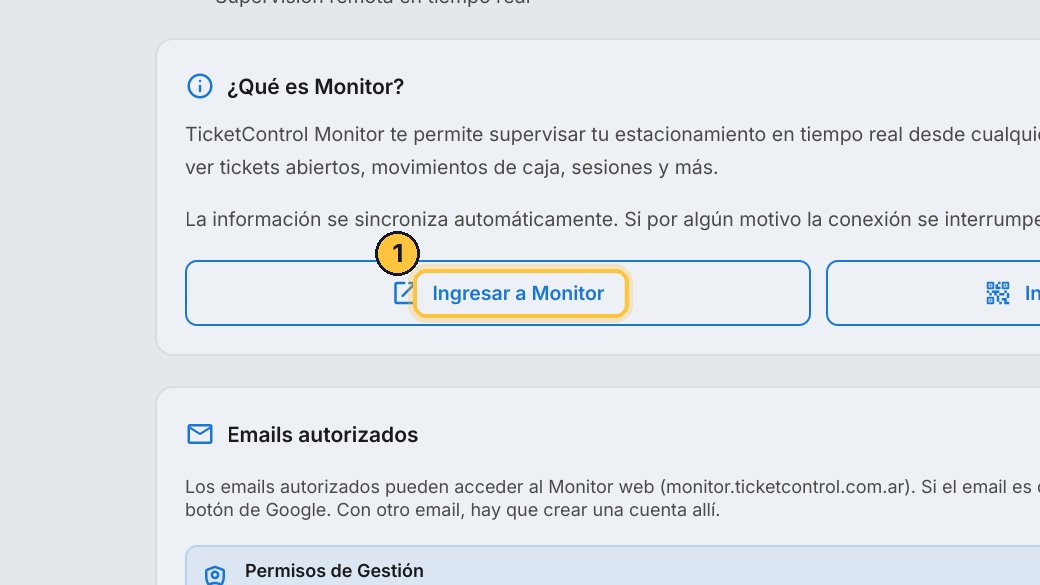
Desde esta computadora, haz clic en Ingresar a Monitor.
-
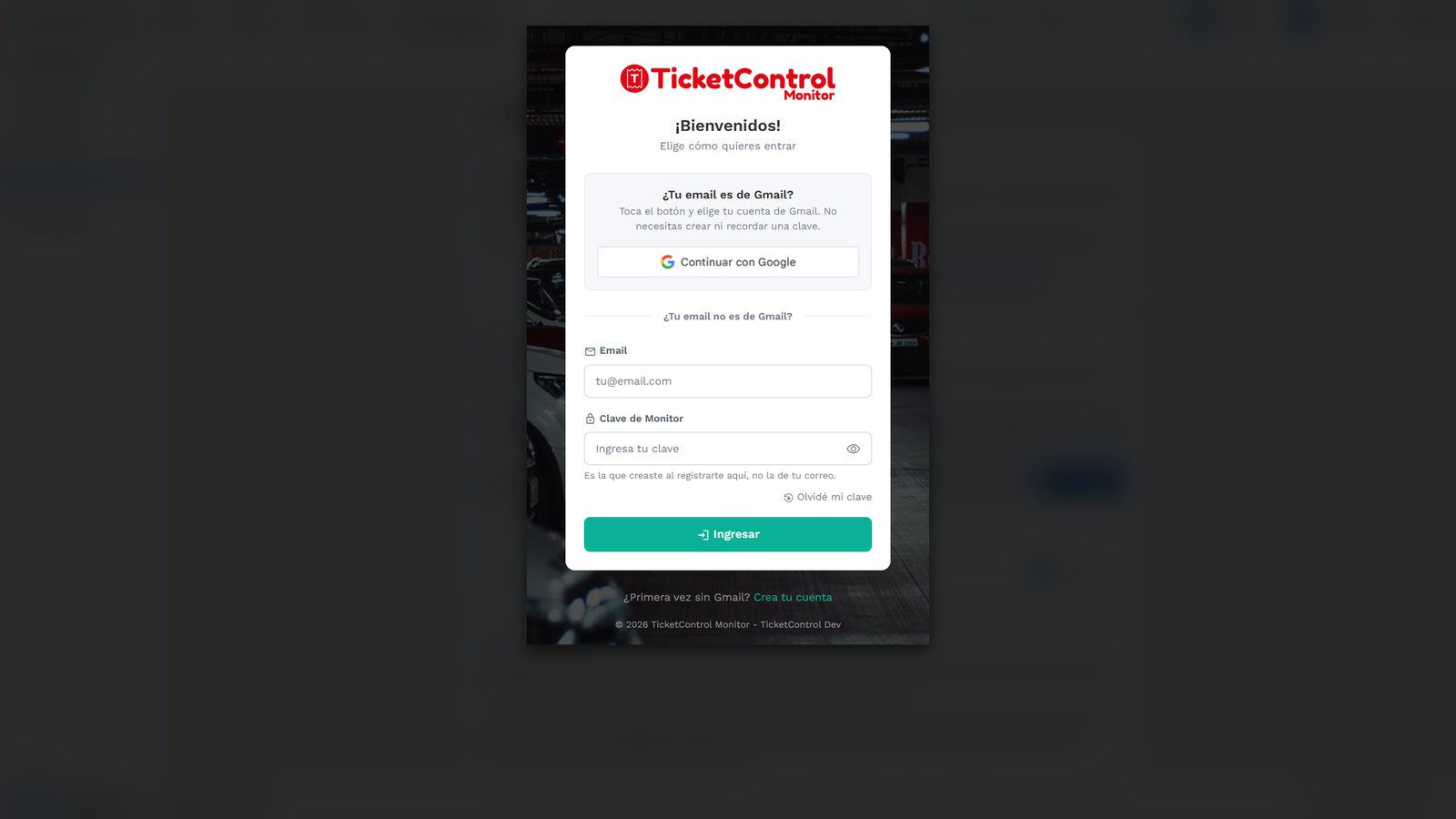
Se abre en el navegador. Si tu email es de Gmail, toca Continuar con Google: no necesitas crear ninguna clave.
-
Con otro email, la primera vez creas tu cuenta, abajo, en Crea tu cuenta. Después entras con tu email y esa clave.
-
Desde cualquier otra computadora, la dirección es www.ticketcontrol.net/monitor.
Entrar desde el celular
En el celular, sin escribir la dirección.
-
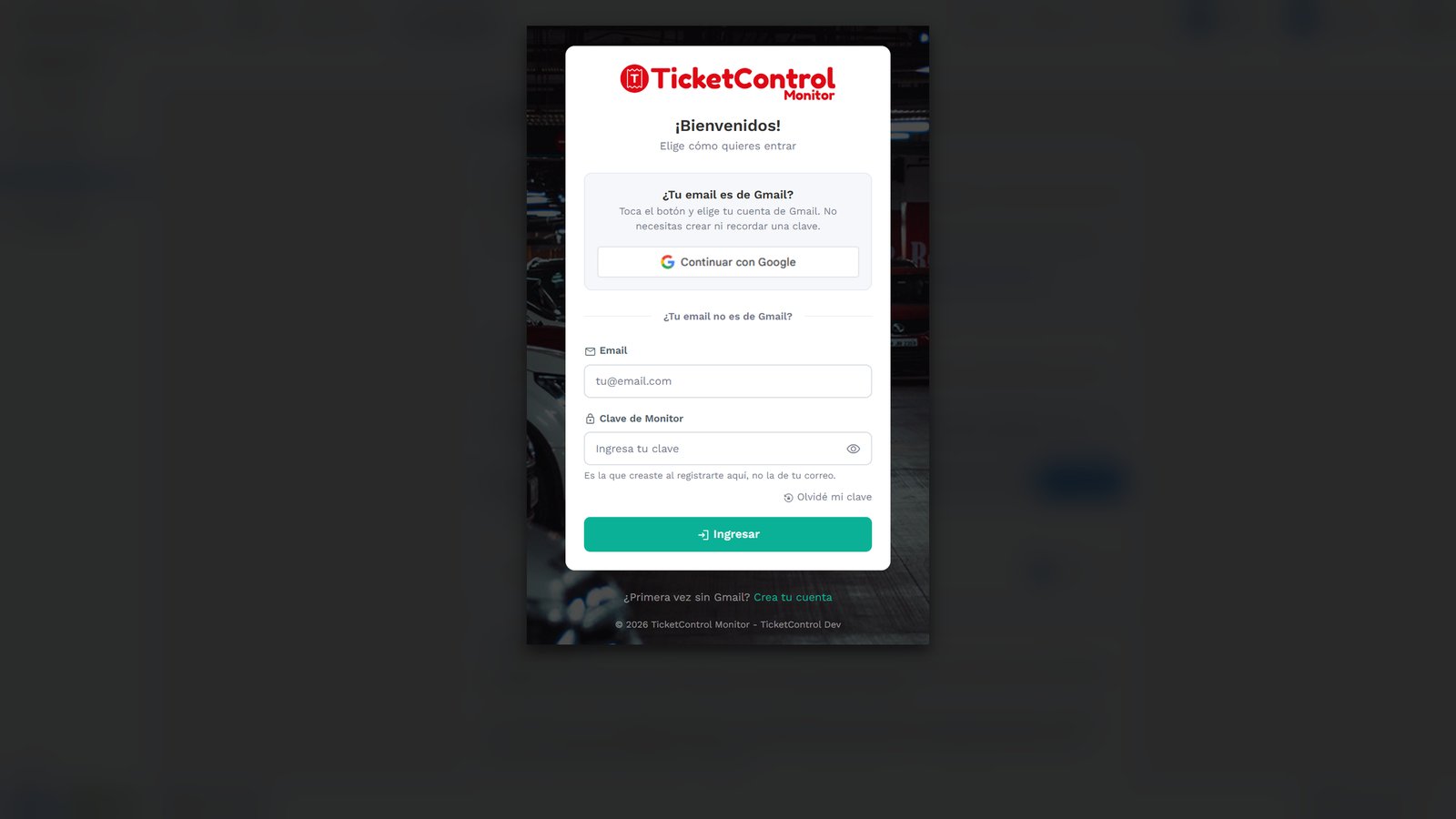
Haz clic en Ingreso rápido desde celular.
-
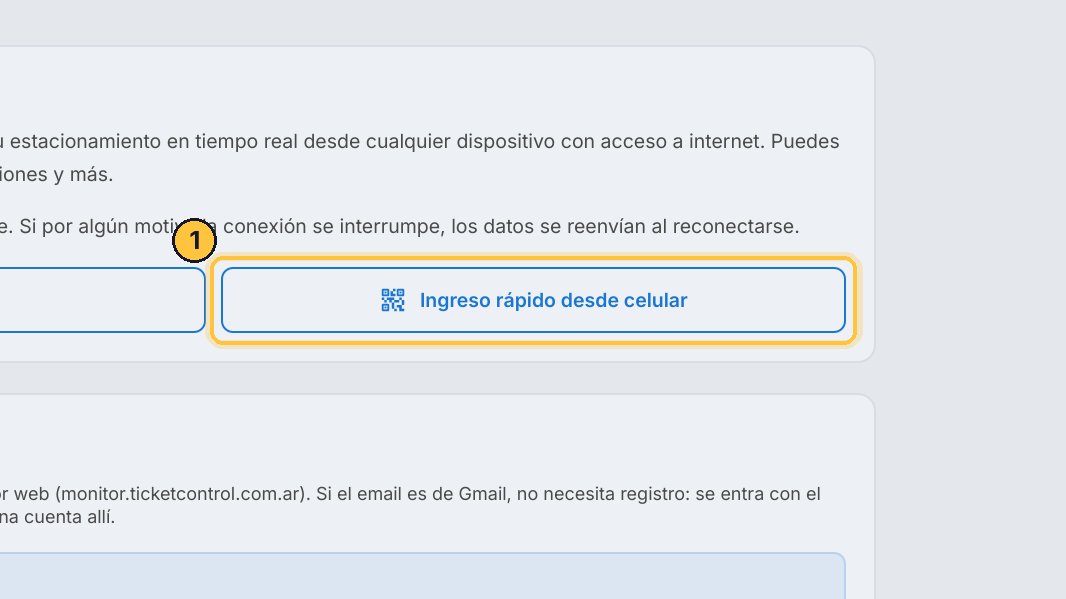
Apunta la cámara del celular a este código, y se abre el Monitor. Entras igual que en la computadora.
Si los datos no se ven bien
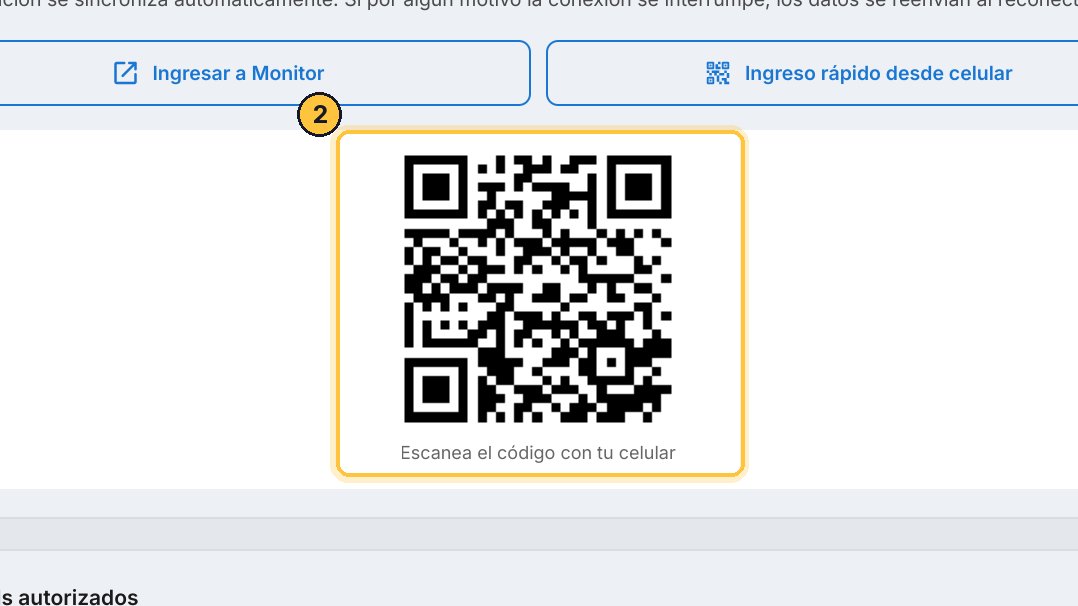
El Monitor es una copia que llega por internet, así que puede atrasarse.
-
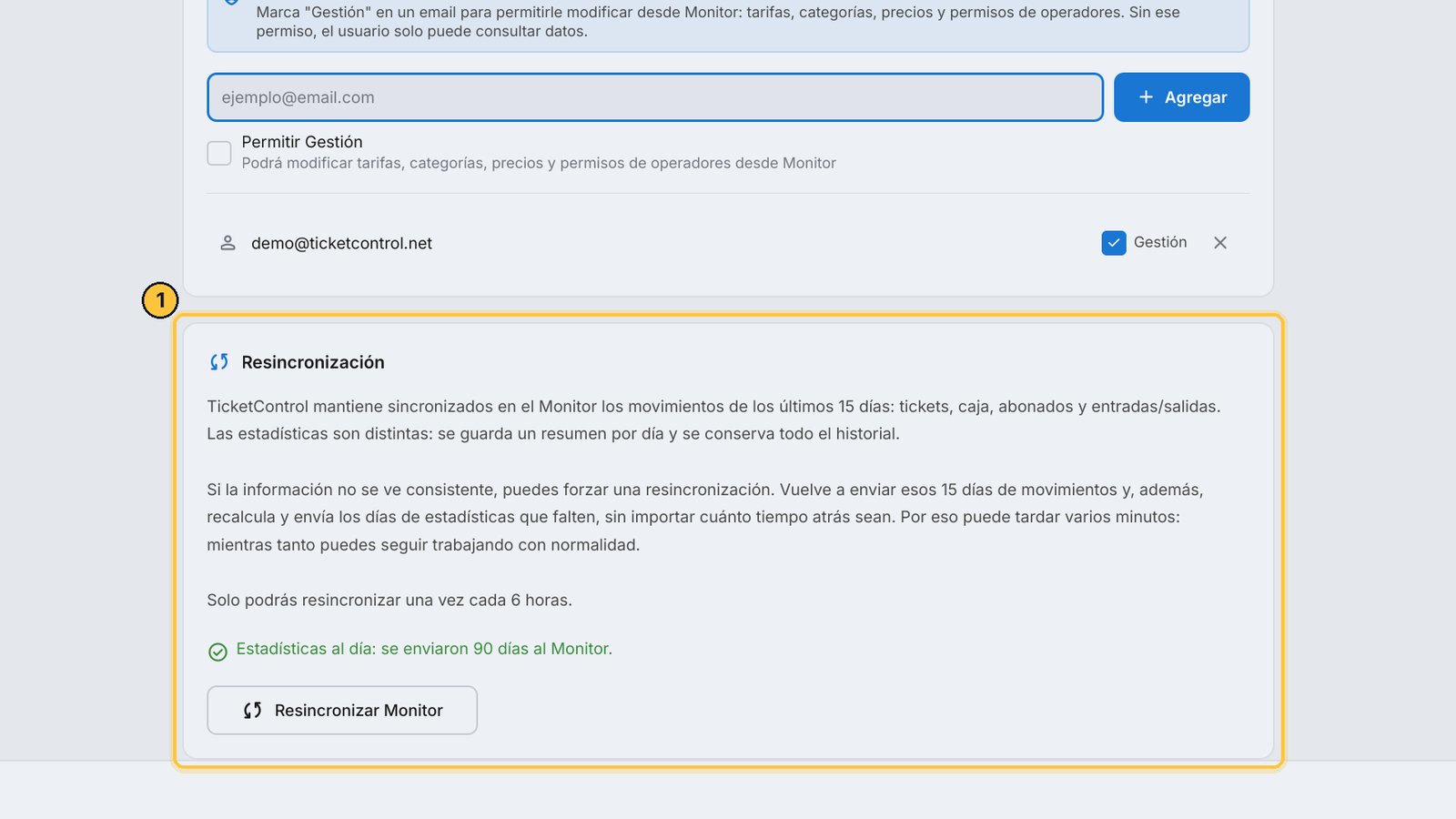
Si lo que ves en el Monitor no coincide con el programa, Resincronizar Monitor vuelve a enviar todo. Tarda unos minutos, y se puede usar una vez cada seis horas.
¡Listo! Autorizas el email en el programa, y esa persona entra al Monitor desde la computadora o el celular. Con Google, si su email es de Gmail. Si no, con la cuenta que crea en el Monitor.
Temas relacionados
- Recorrido por el Monitor — Un repaso por todas las secciones del Monitor para controlar el negocio a distancia (Inicio, Resumen Diario, Estadísticas, Caja, Tickets, Capturas, Entradas / Salidas, Abonados, Sesiones y Estacionamientos), y por qué sus números son una copia que llega por internet: para auditar al detalle, están los Informes del programa.
- Gestión desde el Monitor — Con el permiso de Gestión, desde el Monitor se cambian los precios (el cambio se aplica en la computadora del estacionamiento, que tiene que estar encendida y con internet), los permisos de los operadores, los informes por email y quién entra al Monitor.
- Informes automáticos por email — Cómo elegir a qué emails llegan los informes del estacionamiento, cuáles y cada cuánto, el informe de cada cierre de caja, y cómo pedir un informe puntual.
- Permisos de los operadores — Dónde se define qué puede hacer un cajero y qué queda reservado al administrador: cancelar y editar tickets, hacer descuentos, retirar dinero de la caja, anular movimientos y administrar abonados.
Guía generada con TicketControl 2.0.85 el 27/10/2026. Las pantallas son las del programa real.